Přihlášení a vklad Olymptrade: Financování a limity krok za krokem

Tato stránka ukazuje, jak získat bezpečný přístup k Olymptrade, obnovit přístup, pokud ztratíte přihlašovací údaje, a jak financovat svůj účet pomocí podporovaných platebních možností platformy. Vysvětluje způsoby vkladu, minimální částky a doby zpracování, ověřovací pravidla, která ovlivňují vklady a výběry, a praktické kroky pro řešení problémů, abyste mohli dokončit transakci bez zpoždění nebo problémů s dodržováním předpisů.
Jak se přihlásit do Olymptrade
Jak se přihlásit k účtu Olymptrade?
- Přejděte do mobilní aplikace nebo webových stránek Olymptrade .
- Klikněte na tlačítko „Přihlásit se“ v pravém horním rohu
- Zadejte svůj e-mail a heslo.
- Klikněte na modré tlačítko „Přihlásit se“.
- Pokud jste zapomněli svůj e-mail, můžete se přihlásit pomocí „Apple“, „Google“ nebo „Facebook“.
- Pokud jste zapomněli heslo, klikněte na „Zapomenuté heslo“.
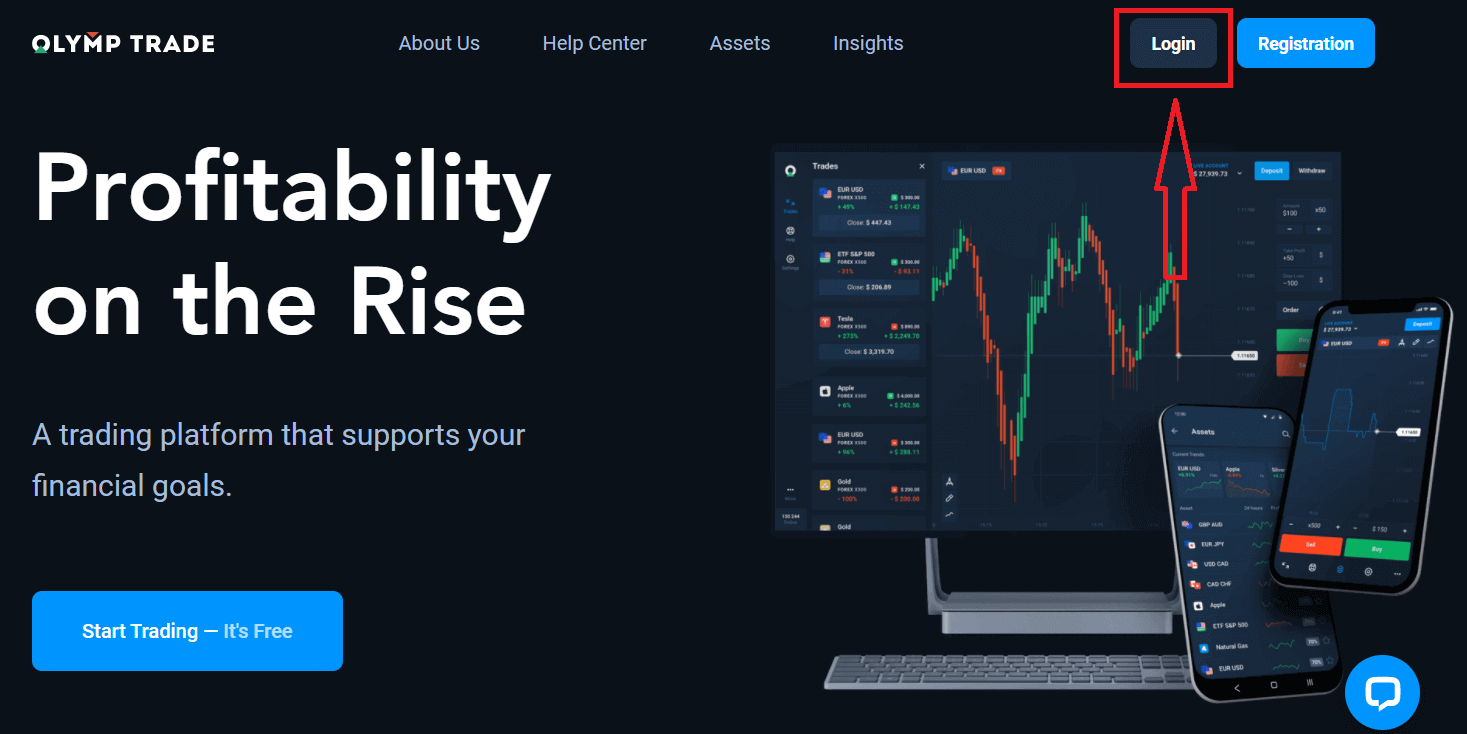
Klikněte na tlačítko „Přihlásit se“ v pravém horním rohu, zobrazí se přihlašovací formulář.
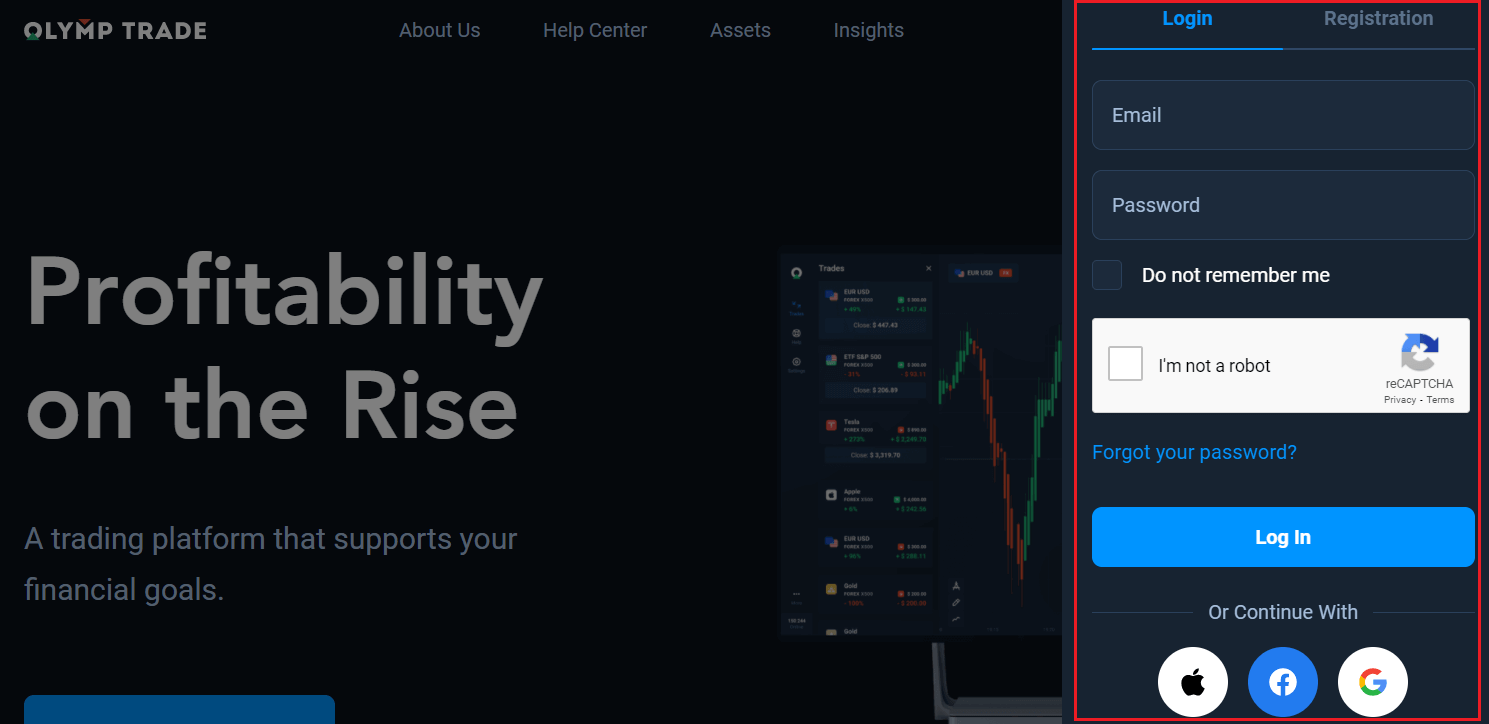
Zadejte svou e-mailovou adresu a heslo, které jste použili pro přihlášení ke svému účtu, a klikněte na „Přihlásit se“.
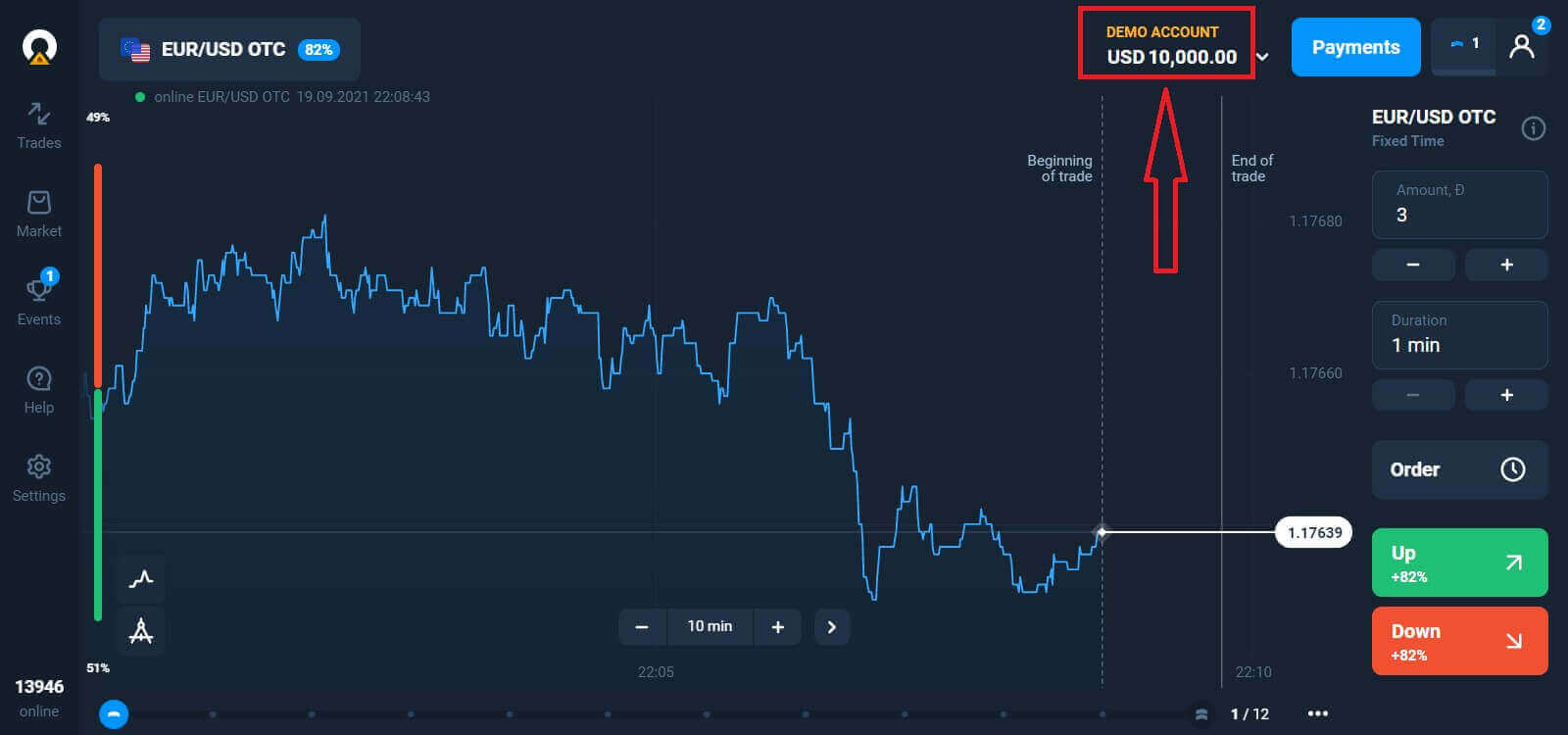
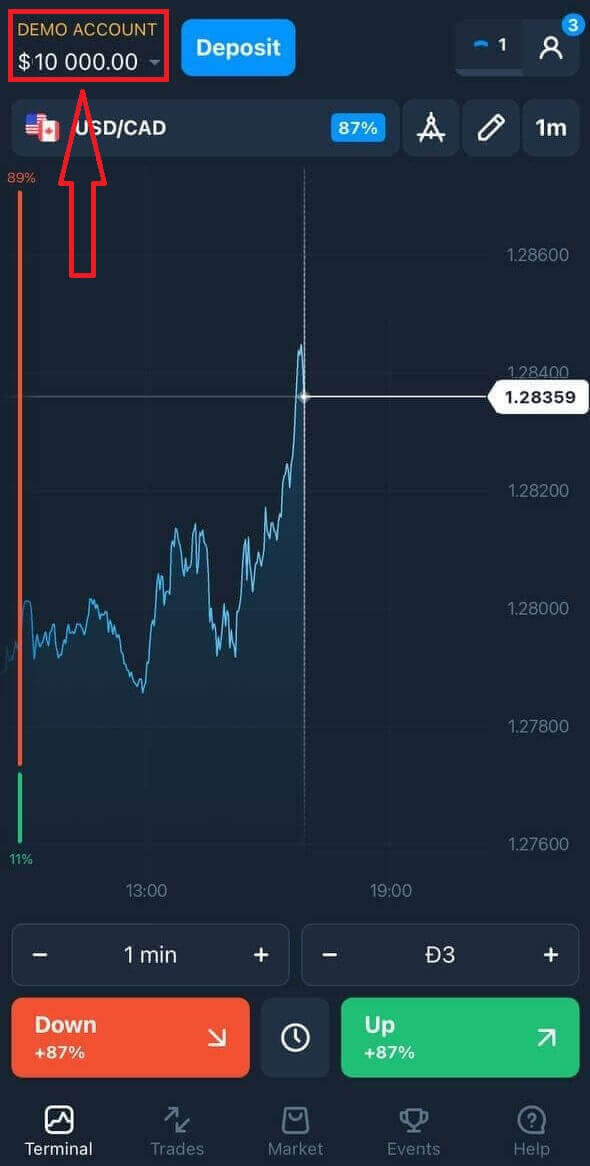
Nyní můžete začít obchodovat, máte na demo účtu 10 000 USD. Je to nástroj, který vám umožní seznámit se s platformou, procvičit si obchodní dovednosti s různými aktivy a vyzkoušet si nové mechaniky na grafu v reálném čase bez rizika. Po vkladu můžete také obchodovat na reálném účtu.
Jak se přihlásit do Olymptrade pomocí Facebooku?
Na webové stránky se můžete také přihlásit pomocí svého osobního účtu na Facebooku kliknutím na tlačítko Facebook. 1. Klikněte na tlačítko Facebook
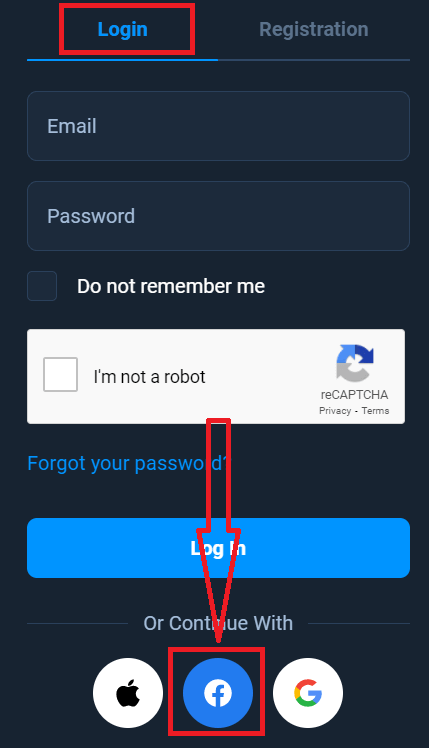
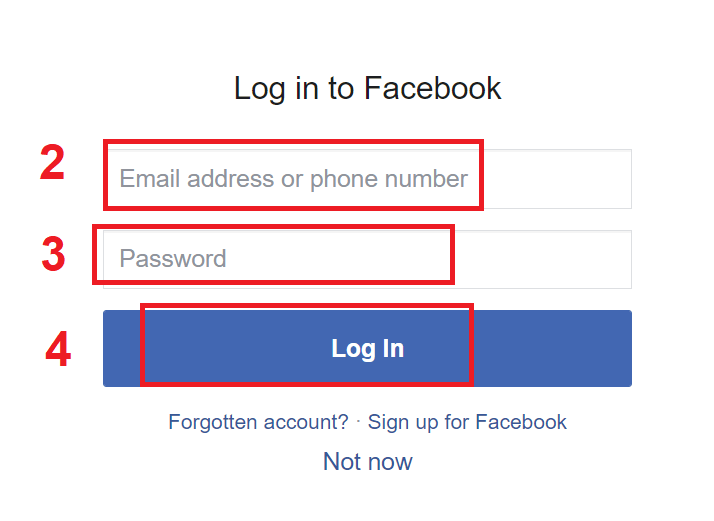
. 2. Otevře se okno pro přihlášení k Facebooku, kde budete muset zadat svou e-mailovou adresu, kterou jste použili k registraci na Facebooku.
3. Zadejte heslo ze svého účtu na Facebooku.
4. Klikněte na „Přihlásit se“.
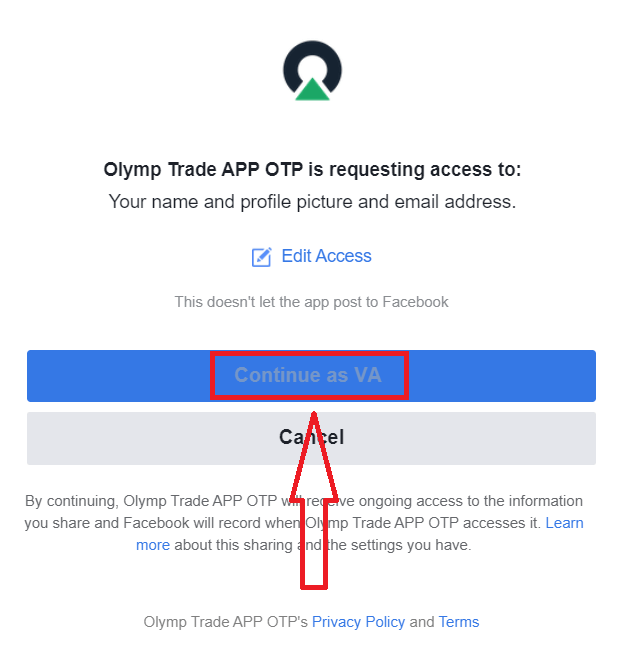
Po kliknutí na tlačítko „Přihlásit se“ si Olymptrade vyžádá přístup k: Vašemu jménu, profilovému obrázku a e-mailové adrese. Klikněte na Pokračovat...
Poté budete automaticky přesměrováni na platformu Olymptrade.
Jak se přihlásit do Olymptrade pomocí Googlu?
1. Pro autorizaci prostřednictvím účtu Google klikněte na tlačítko Google. 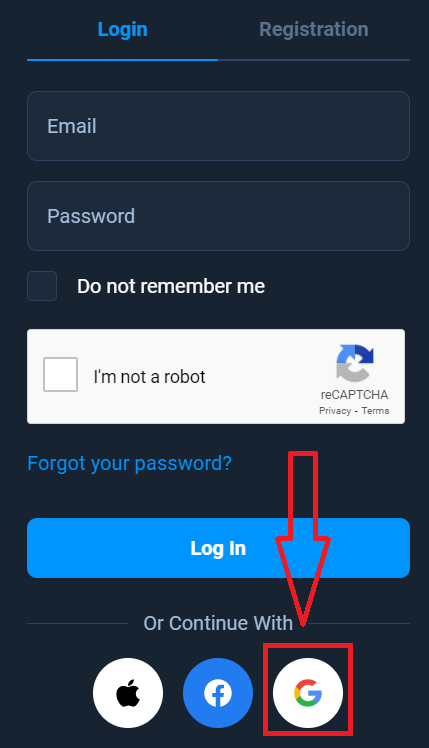
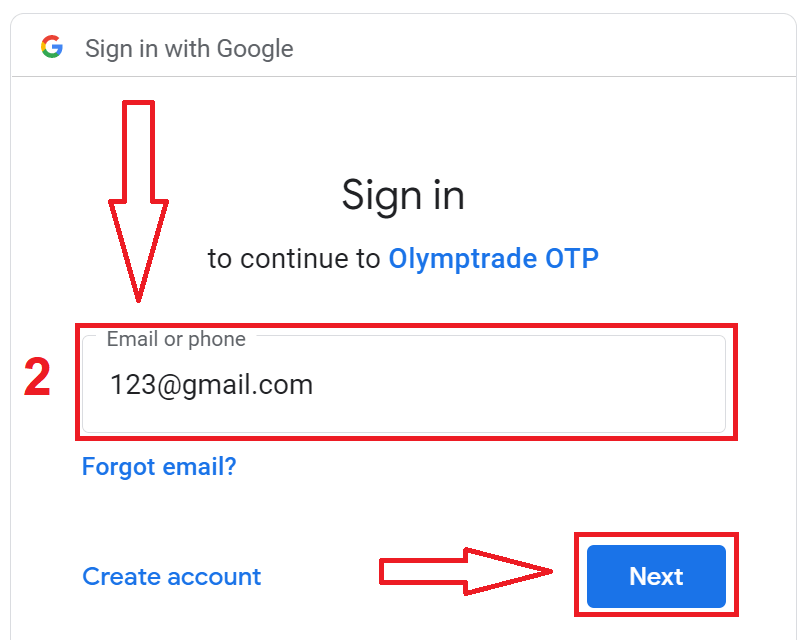
2. Poté v novém okně, které se otevře, zadejte své telefonní číslo nebo e-mail a klikněte na „Další“. Systém otevře okno, ve kterém budete požádáni o heslo k vašemu účtu Google.
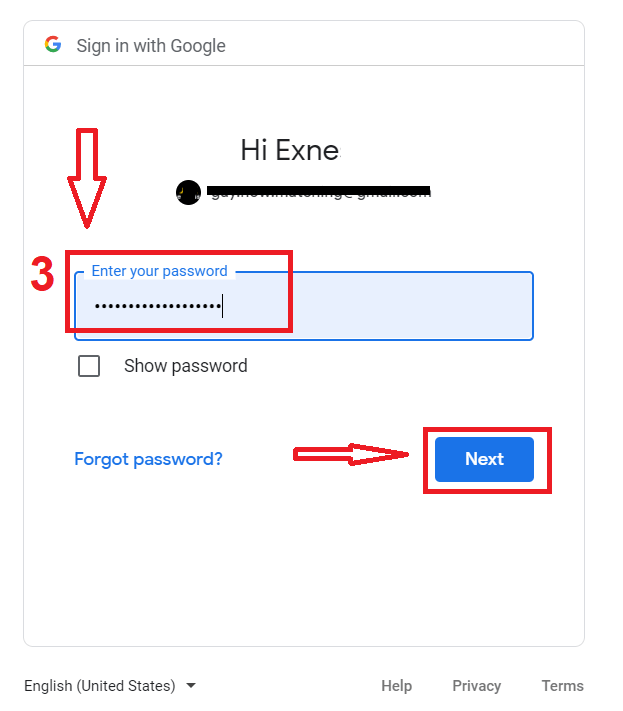
3. Poté zadejte heslo k vašemu účtu Google a klikněte na „Další“.
Poté postupujte podle pokynů zaslaných službou na vaši e-mailovou adresu. Budete přesměrováni na svůj osobní účet Olymptrade.
Jak se přihlásit do Olymptrade pomocí Apple ID?
1. Pro autorizaci pomocí Apple ID musíte kliknout na tlačítko Apple.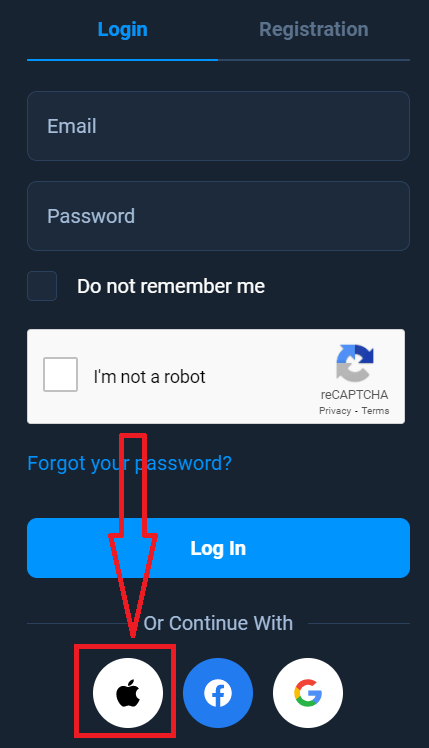
2. Poté v novém okně, které se otevře, zadejte své Apple ID a klikněte na „Další“.
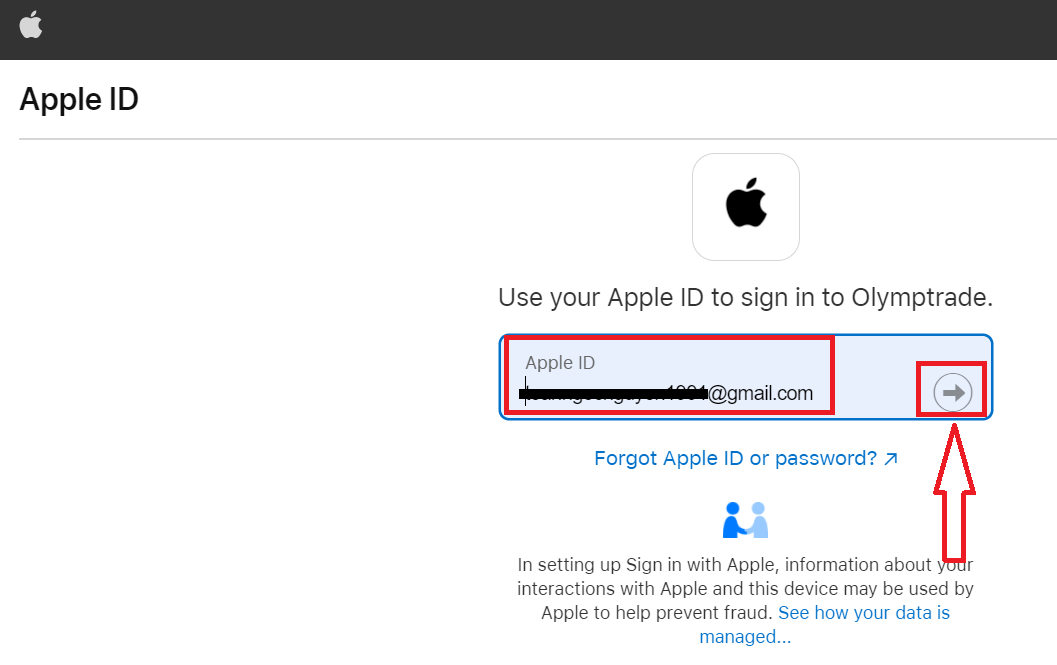
3. Poté zadejte heslo k Apple ID a klikněte na „Další“.
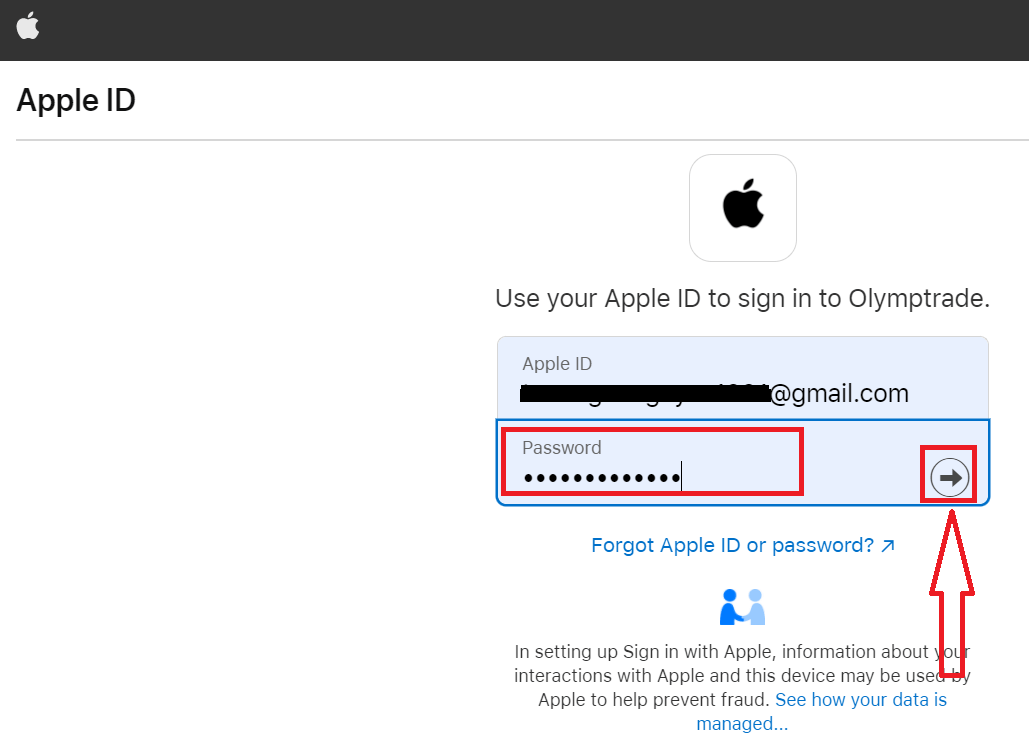
Poté postupujte podle pokynů zaslaných službou a můžete začít obchodovat na Olymptrade.
Obnovení hesla z účtu Olymptrade
Nebojte se, pokud se nemůžete přihlásit do platformy, možná zadáváte špatné heslo. Můžete si vymyslet nové. Pokud používáte webovou verzi
, klikněte na odkaz „Zapomněli jste heslo?“.
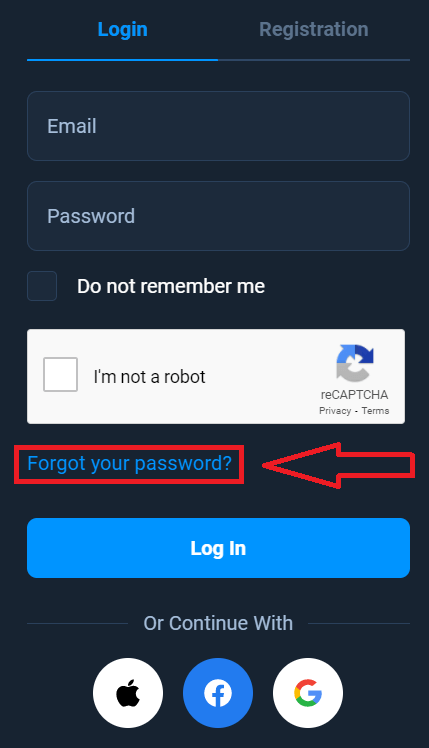
Systém poté otevře okno, kde budete požádáni o obnovení hesla k vašemu účtu Olymptrade. Musíte systému poskytnout správnou e-mailovou adresu a kliknout na „Obnovit“ .
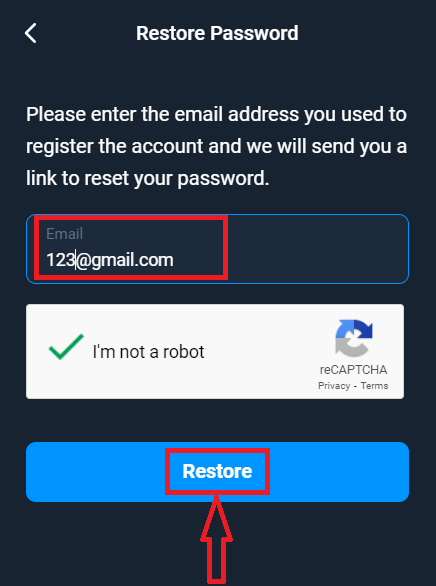
Otevře se oznámení, že na tuto e-mailovou adresu byl odeslán e-mail s žádostí o obnovení hesla.
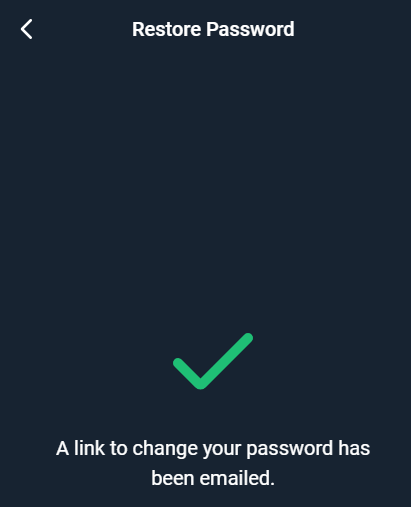
Dále v dopise na váš e-mail vám bude nabídnuta změna hesla. Klikněte na „Změnit heslo“ .
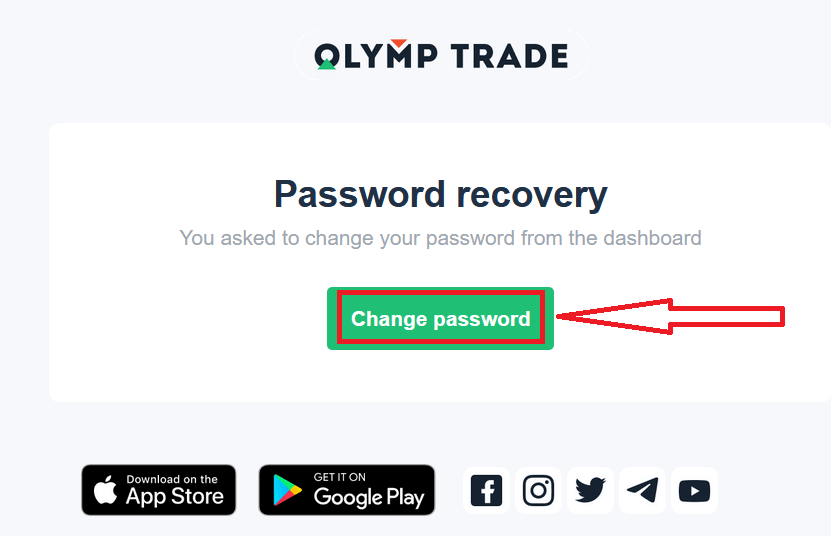
Odkaz z e-mailu vás přesměruje do speciální sekce na webových stránkách Olymptrade. Zde dvakrát zadejte své nové heslo a klikněte na tlačítko „Změnit heslo“.
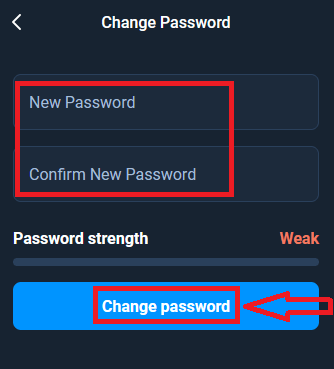
To je vše! Nyní se můžete přihlásit do platformy Olymptrade pomocí svého uživatelského jména a nového hesla.
Pokud používáte mobilní aplikaci
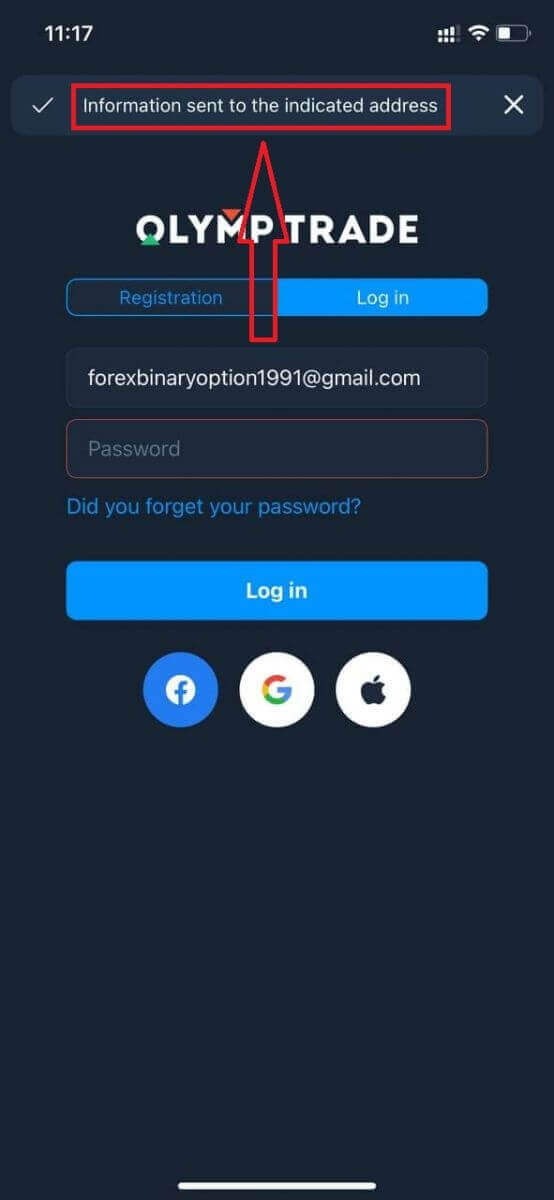
, klikněte na možnost „Přihlásit se“, poté zadejte e-mail, který jste použili při registraci, a klikněte na odkaz „Zapomněli jste heslo?“.
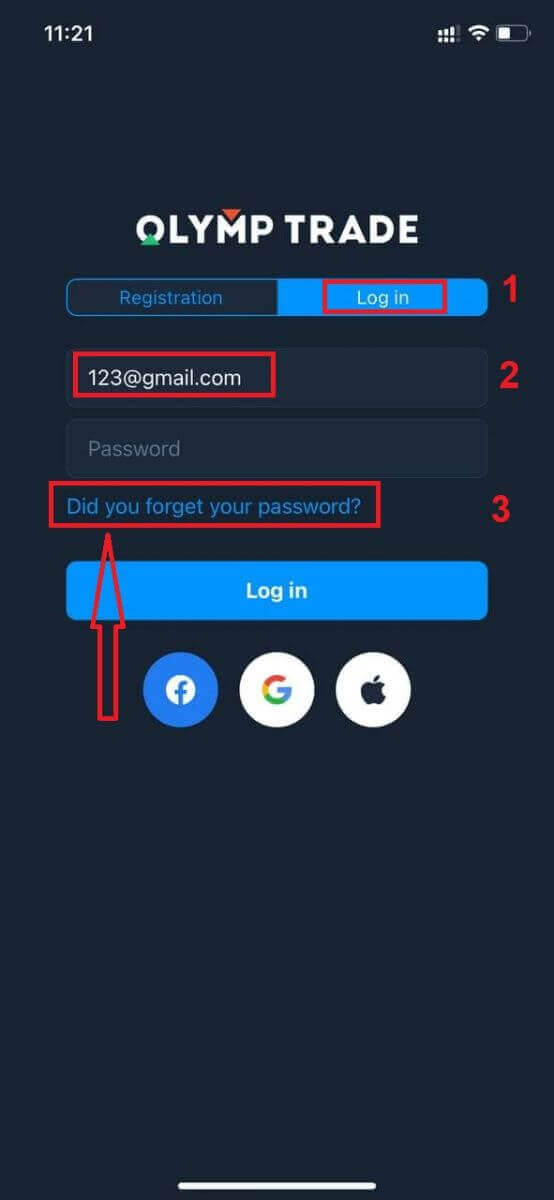
Zobrazí se oznámení, že informace byly odeslány na uvedenou adresu. Pak proveďte stejné zbývající kroky jako u webové aplikace.
Přihlášení do mobilní webové verze Olymptrade
Pokud chcete obchodovat na mobilní webové verzi obchodní platformy Olymptrade, můžete to snadno udělat. Nejprve si otevřete prohlížeč na svém mobilním zařízení. Poté vyhledejte „ olymptrade.com “ a navštivte oficiální webové stránky brokera. 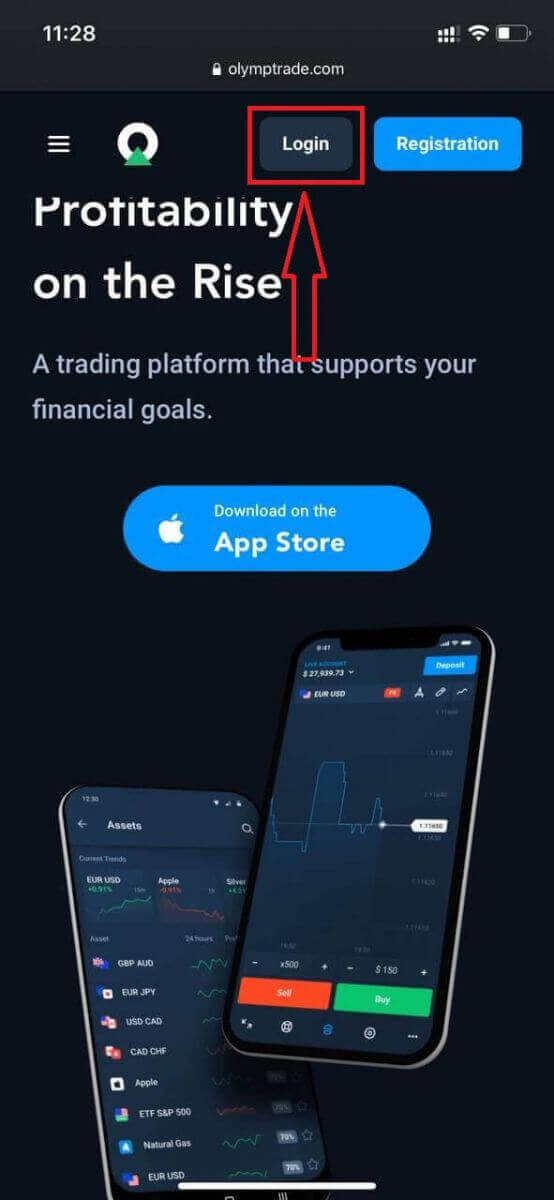
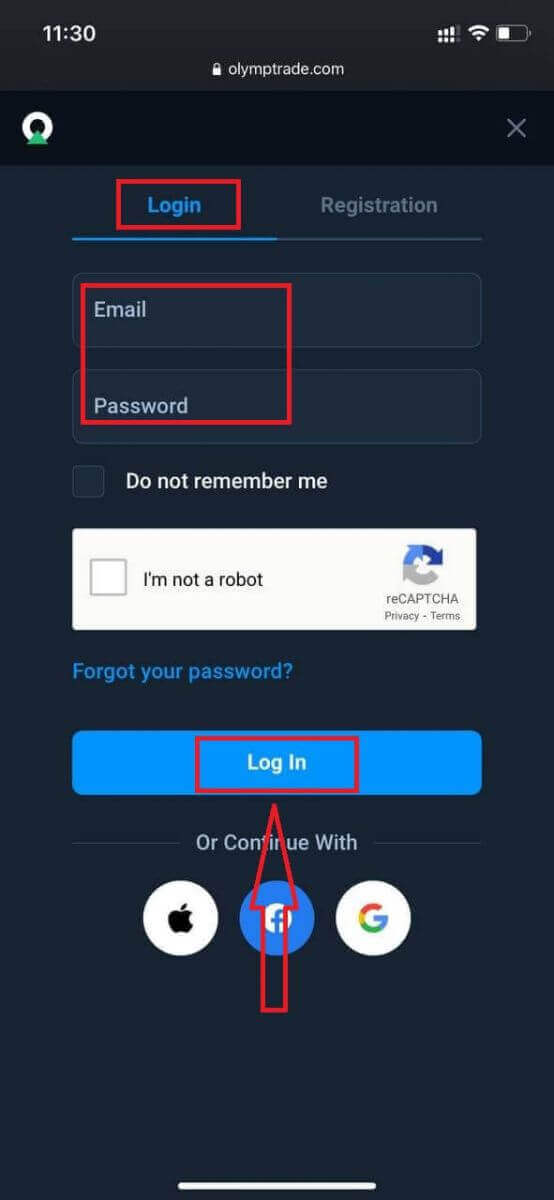
Zadejte svůj e-mail a heslo a poté klikněte na tlačítko „Přihlásit se“.
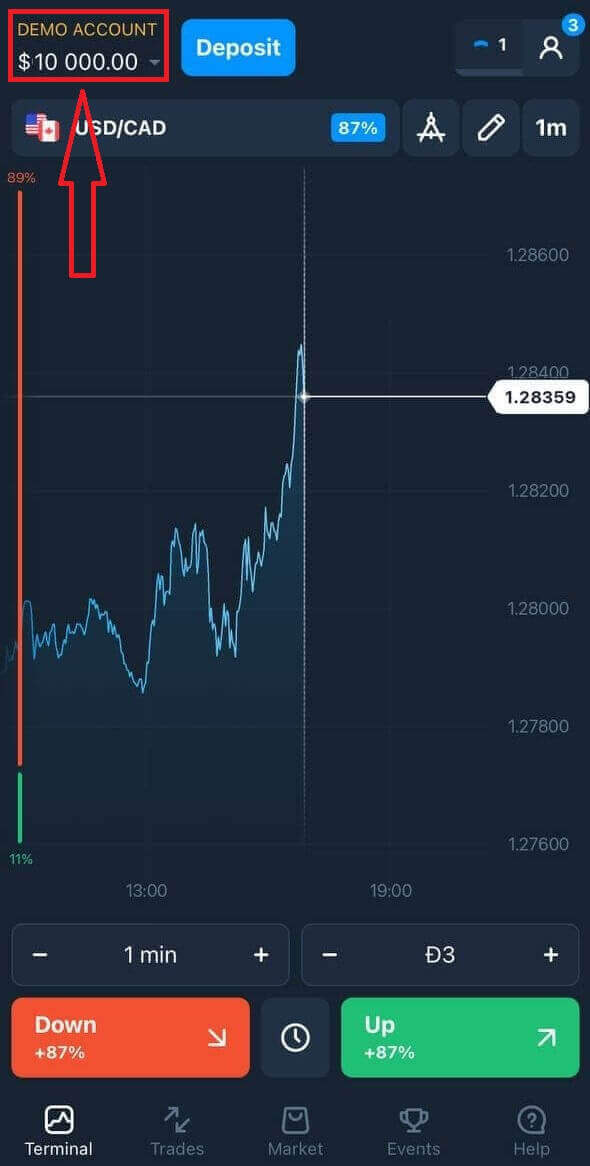
Zde to máte! Nyní můžete obchodovat z mobilní webové verze platformy. Mobilní webová verze obchodní platformy je naprosto stejná jako její běžná webová verze. V důsledku toho nebudou žádné problémy s obchodováním a převodem finančních prostředků. Na demo účtu máte 10 000 $ k obchodování na platformě
Jak se přihlásit do aplikace Olymptrade pro iOS?
Přihlášení na mobilní platformě iOS je podobné jako přihlášení do webové aplikace Olymptrade. Aplikaci si můžete stáhnout z App Storu do svého zařízení nebo kliknutím sem . Jednoduše vyhledejte aplikaci „Olymptrade - Online Trading“ a kliknutím na tlačítko „GET“ si ji nainstalujte do svého iPhonu nebo iPadu.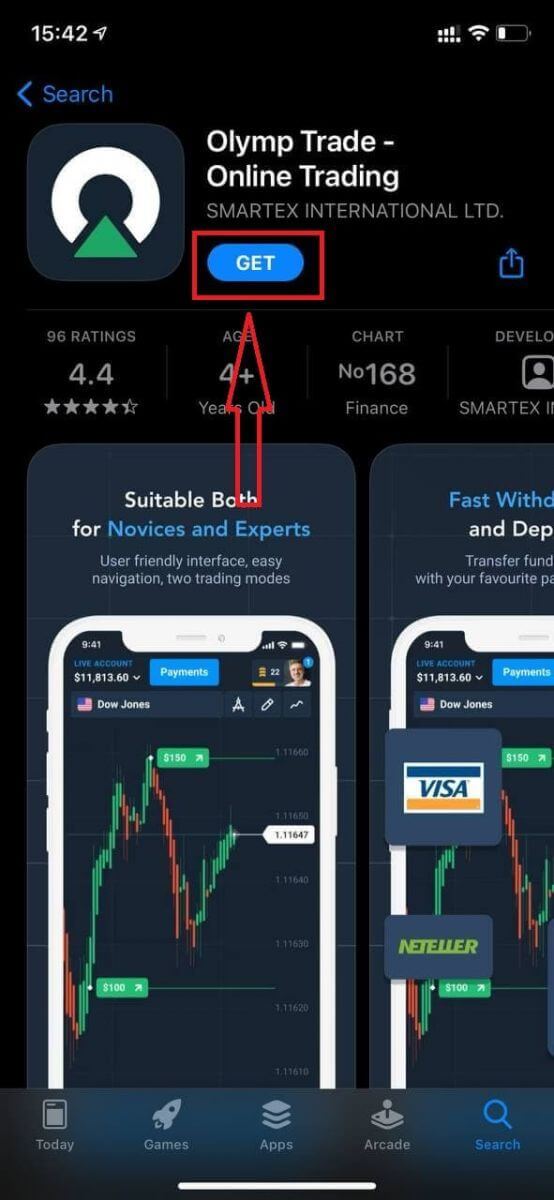
Po instalaci a spuštění se můžete přihlásit do mobilní aplikace Olymptrade pro iOS pomocí svého e-mailu, Facebooku, Google nebo Apple ID. Stačí zvolit možnost „Přihlásit se“.
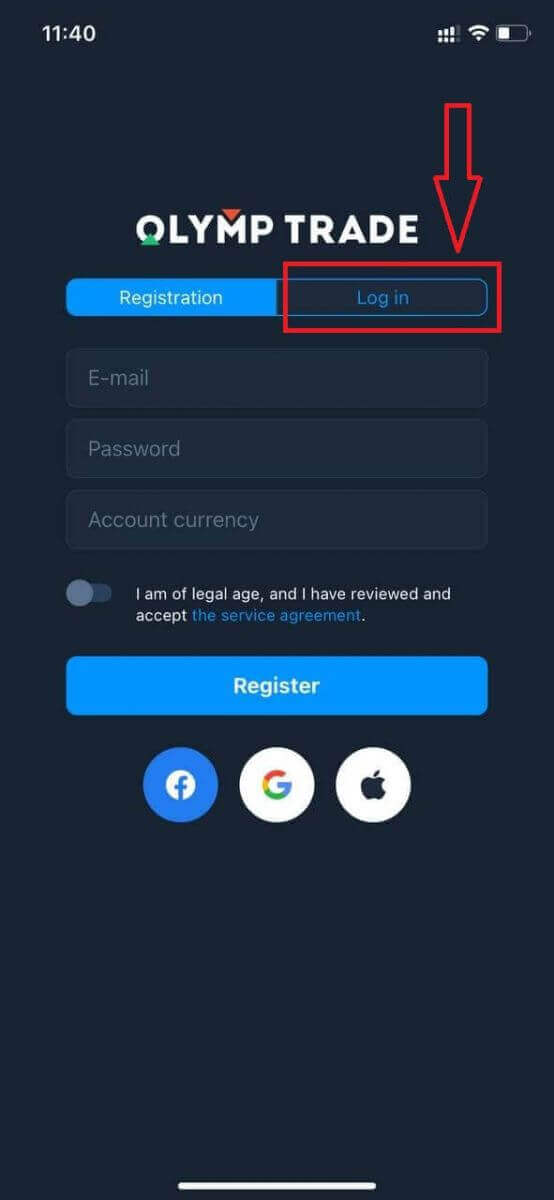
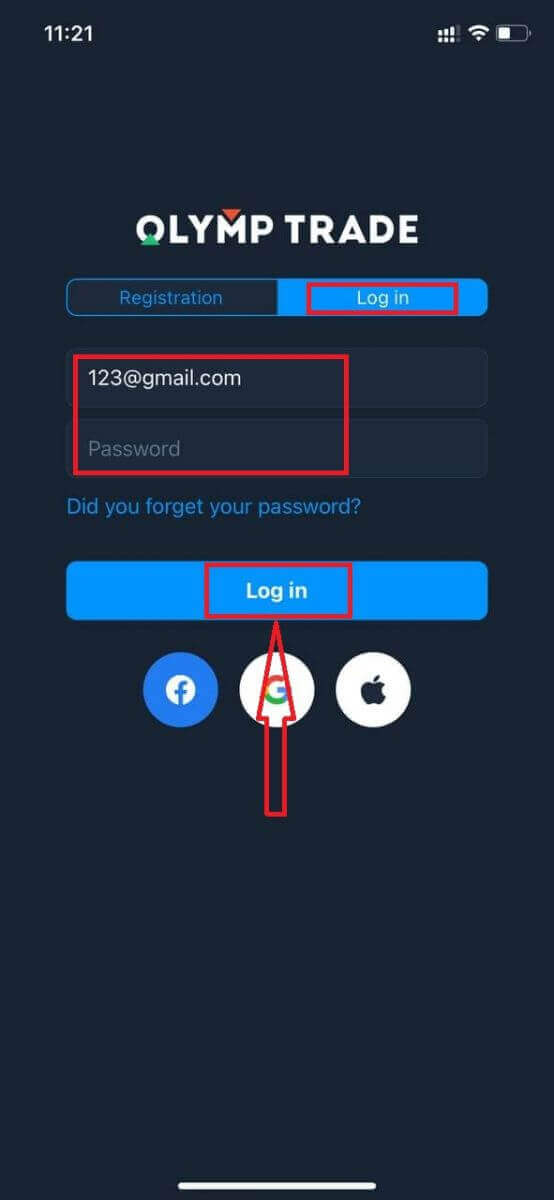
Zadejte svůj e-mail a heslo a poté klikněte na tlačítko „Přihlásit se“.
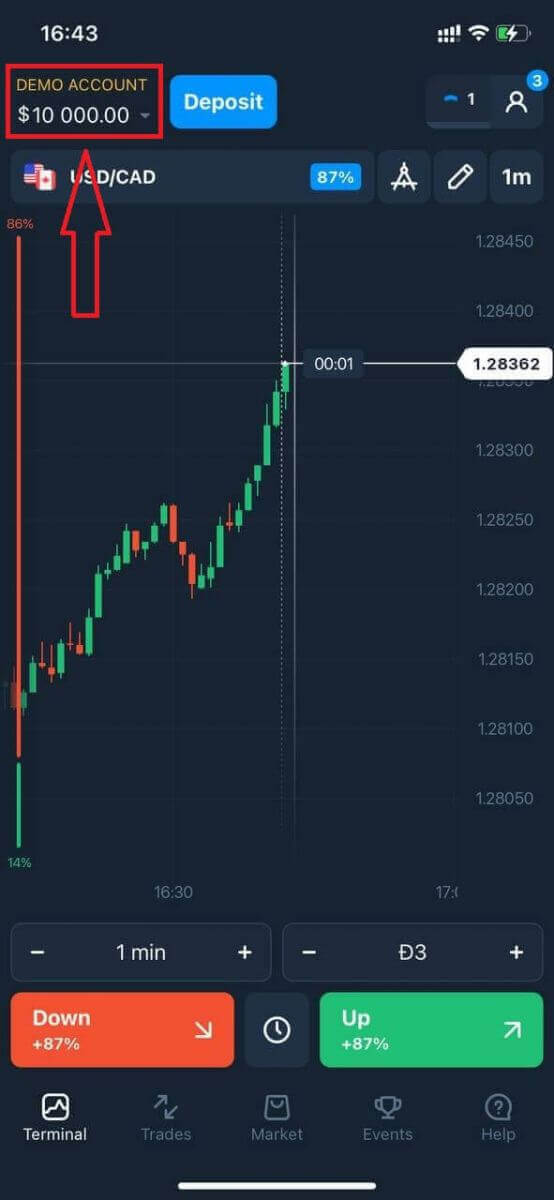
Na demo účtu máte 10 000 $ pro obchodování na platformě.
V případě přihlášení přes sociální sítě klikněte na „Apple“, „Facebook“ nebo „Google“.
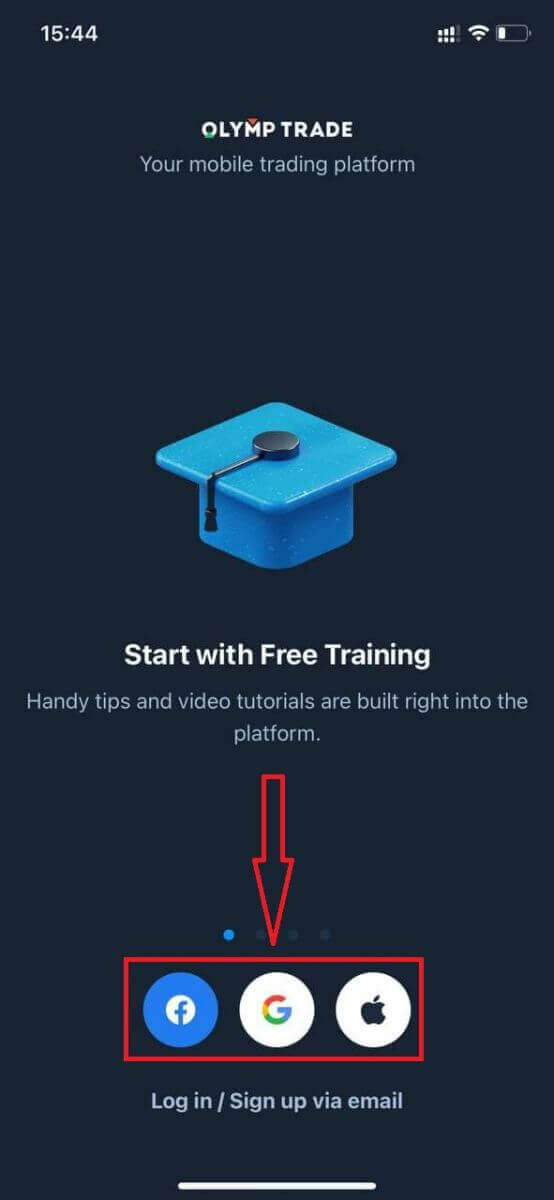
Jak se přihlásit do aplikace Olymptrade pro Android?
Chcete-li tuto aplikaci najít, musíte navštívit obchod Google Play a vyhledat „Olymptrade – aplikace pro obchodování“ nebo kliknout sem . 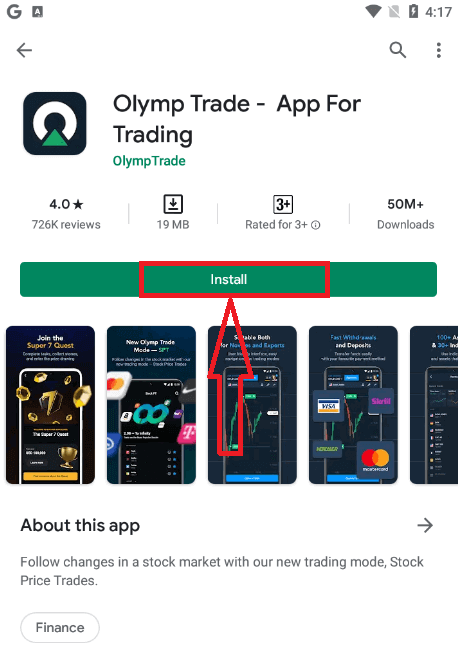
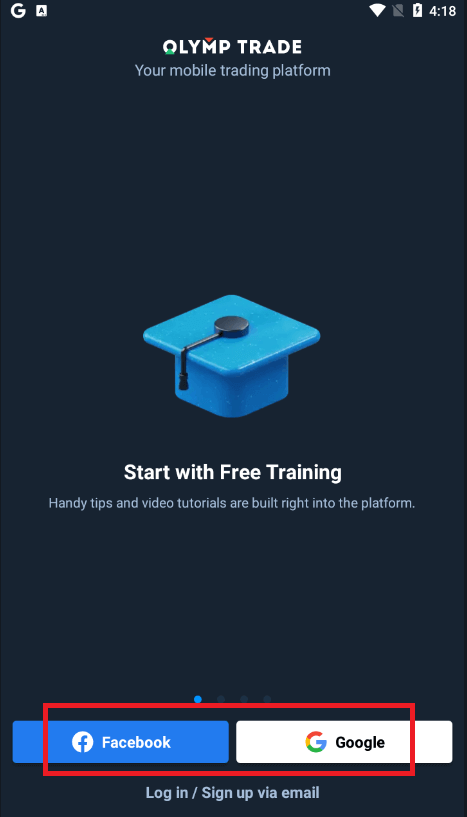
Po instalaci a spuštění se můžete přihlásit do mobilní aplikace Olymptrade pro Android pomocí svého e-mailu, účtu Facebook nebo Google.
Postupujte stejně jako na zařízení iOS, vyberte možnost „Přihlásit se“.
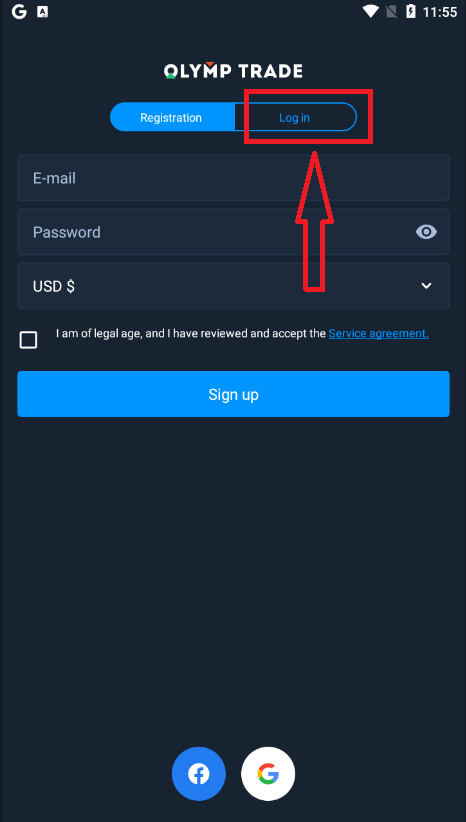
Zadejte svůj e-mail a heslo a poté klikněte na tlačítko „Enter“.
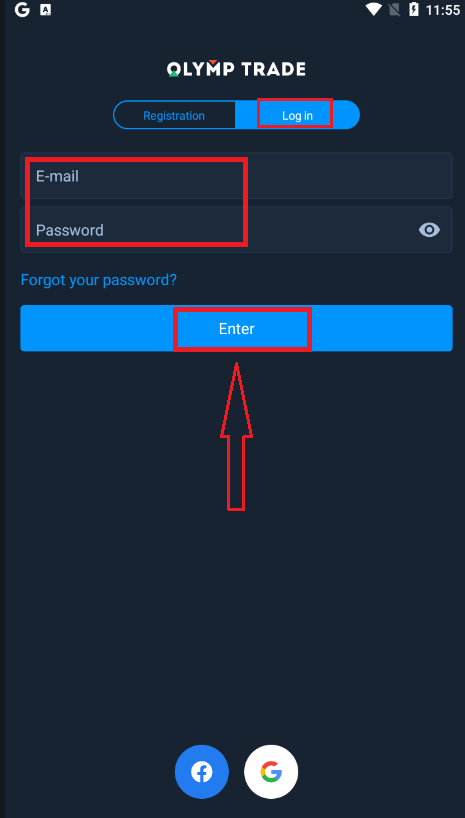
Nyní máte také 10 000 $ na demo účtu pro obchodování na platformě.
V případě přihlášení přes sociální sítě klikněte na „Facebook“ nebo „Google“.
Často kladené otázky (FAQ)
Zapomněl jsem e-mail z účtu Olymptrade
Pokud jste zapomněli svůj e-mail, můžete se přihlásit pomocí Facebooku nebo Gmailu. Pokud jste si tyto účty nevytvořili, můžete si je vytvořit při registraci na webových stránkách Olymptrade. V extrémních případech, pokud zapomenete svůj e-mail a neexistuje způsob, jak se přihlásit přes Google a Facebook, je třeba kontaktovat zákaznickou podporu.
Jak mohu změnit měnu účtu
Měnu účtu si můžete vybrat pouze jednou. Nelze ji postupně měnit.
Můžete si vytvořit nový účet s novým e-mailem a vybrat požadovanou měnu.
Pokud jste si vytvořili nový účet, kontaktujte podporu a zablokujte ten starý.
Podle našich zásad může mít obchodník pouze jeden účet.
Jak si mohu změnit e-mail
Chcete-li aktualizovat svůj e-mail, kontaktujte prosím tým podpory.
Údaje měníme prostřednictvím konzultanta, abychom chránili účty obchodníků před podvodníky.
Svůj e-mail si nemůžete sami změnit prostřednictvím uživatelského účtu.
Jak mohu změnit své telefonní číslo
Pokud jste si nepotvrdili své telefonní číslo, můžete si ho upravit ve svém uživatelském účtu.
Pokud jste si telefonní číslo potvrdili, kontaktujte prosím tým podpory.
Jak vložit peníze na Olymptrade
Jaké platební metody mohu použít?
Pro každou zemi je k dispozici jedinečný seznam platebních metod. Lze je rozdělit do skupin:
- Bankovní karty.
- Digitální peněženky (Neteller, Skrill atd.).
- Generování platebních faktur v bankách nebo speciálních kioscích.
- Místní banky (bankovní převody).
- Kryptoměny.
Například můžete vkládat a vybírat své finanční prostředky z Olymptrade v Indii pomocí bankovních karet Visa/Mastercard nebo vytvořením virtuální karty v systému AstroPay, stejně jako pomocí elektronických peněženek jako Neteller, Skrill, WebMoney, GlobePay. Transakce s bitcoiny jsou také možné.
Jak mohu provést vklad
Vklad pomocí počítače
Klikněte na tlačítko „Platby“. 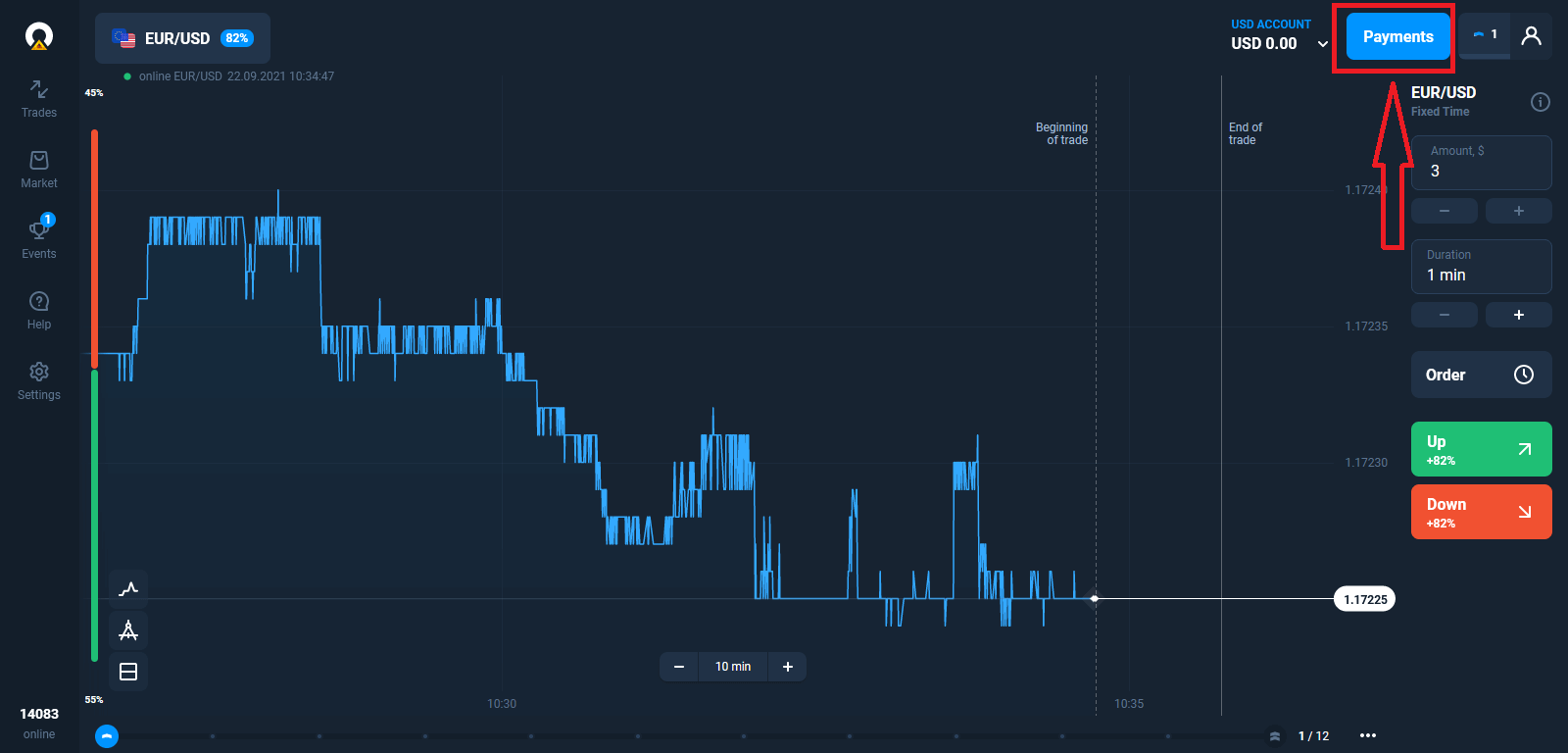
Přejděte na stránku Vklad.
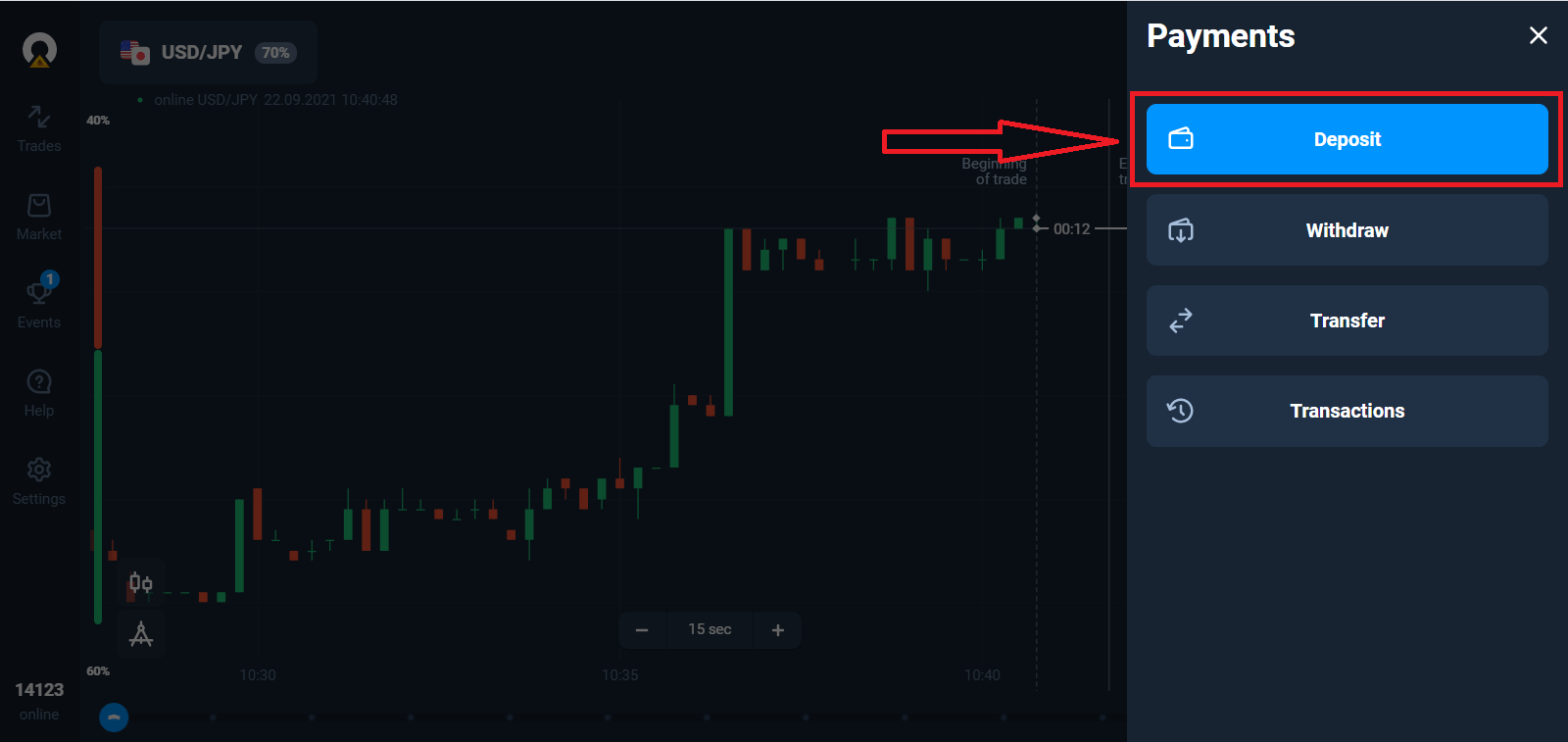
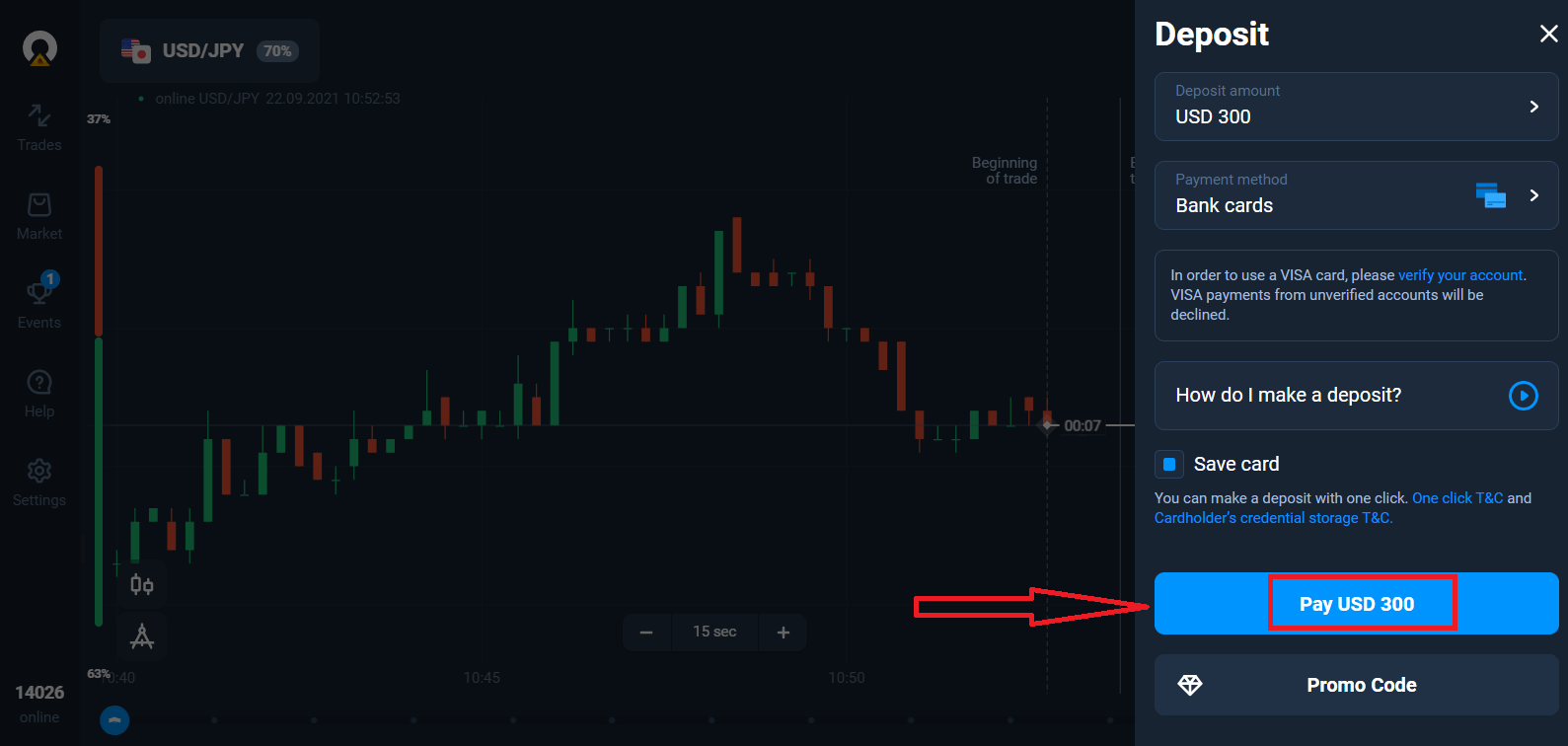
Vyberte způsob platby a zadejte částku vkladu. Minimální částka vkladu je pouze 10 USD/10 EUR. Může se však v různých zemích lišit.
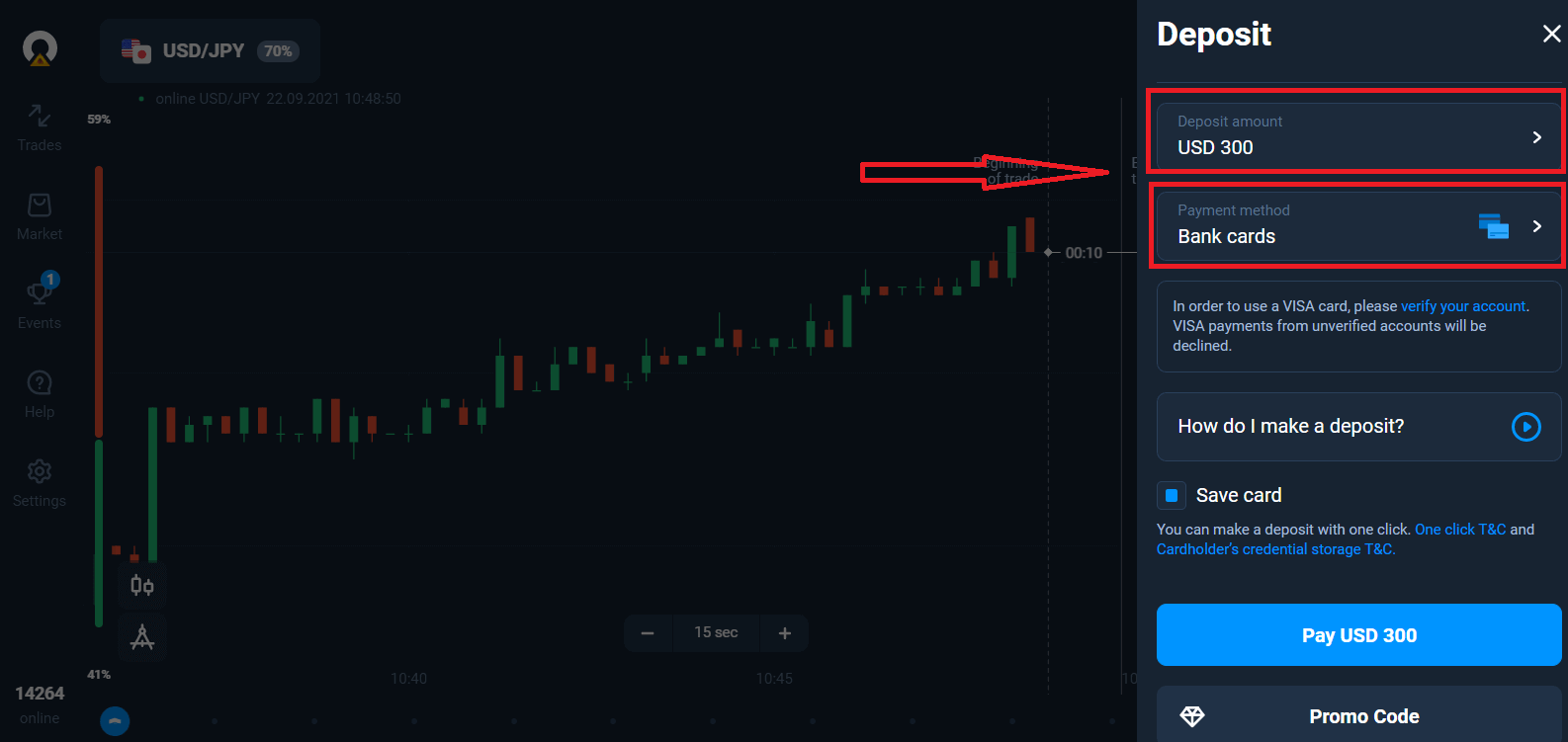
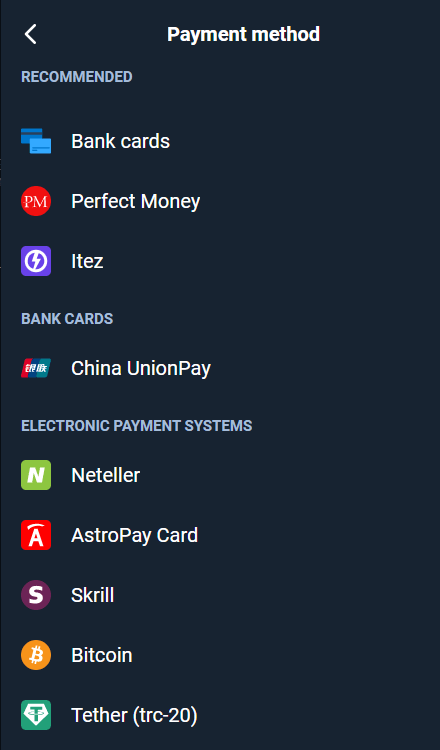
Některé způsoby platby jsou v seznamu.
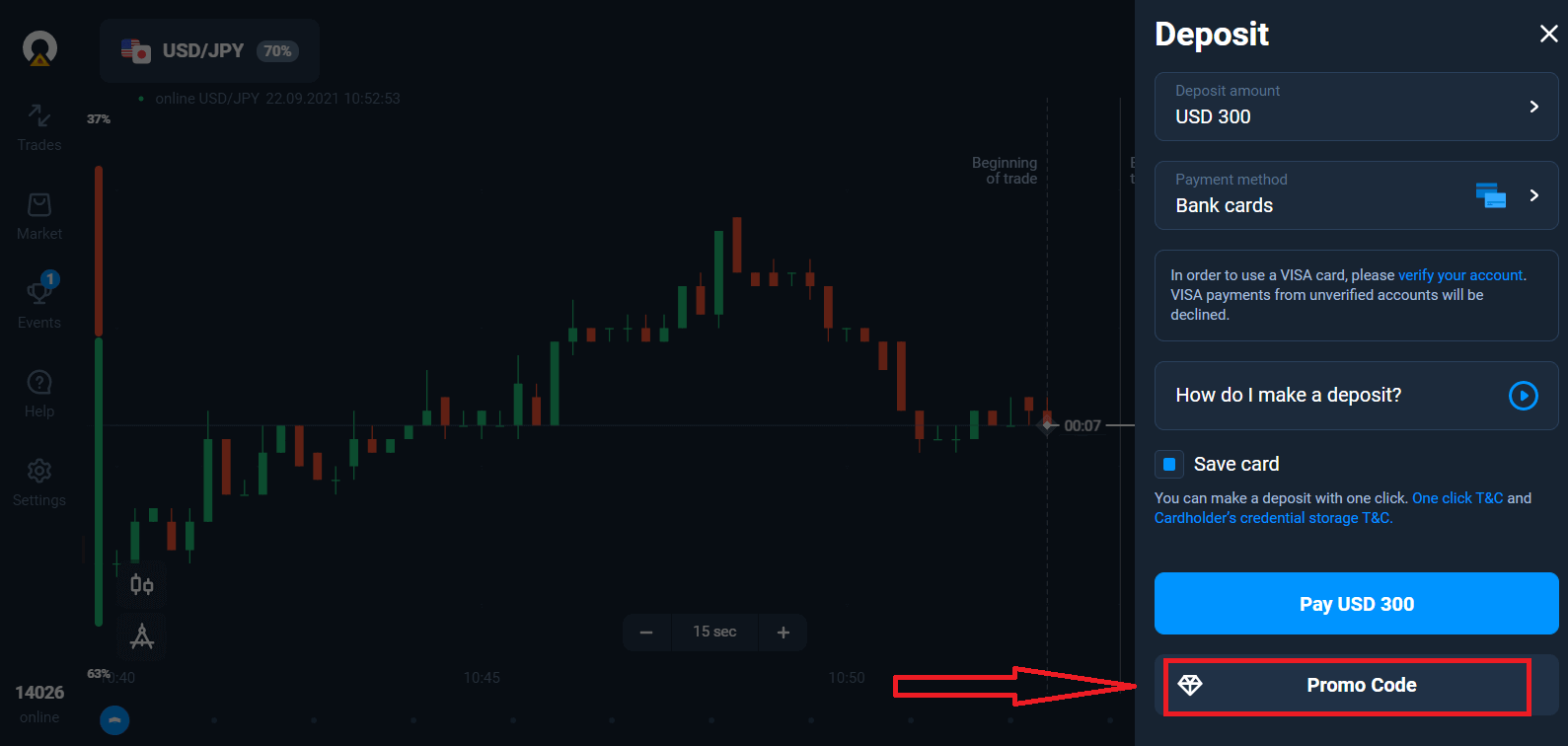
Systém vám může nabídnout bonus za vklad, využijte bonus k navýšení vkladu.
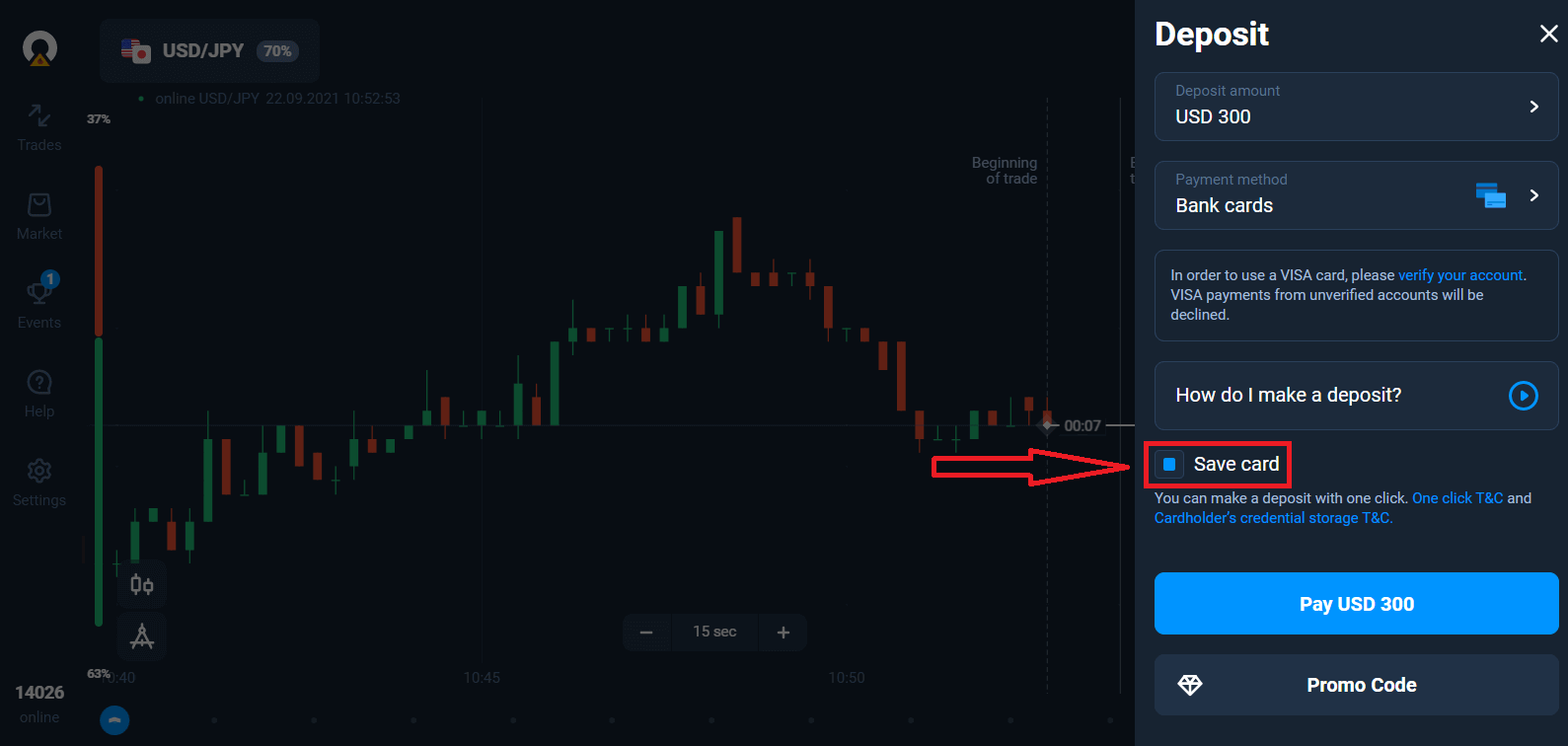
Pokud dobití kreditní kartou, můžete si uložit údaje o kartě, abyste v budoucnu mohli provádět vklady jedním kliknutím.
Klikněte na modré tlačítko „Zaplatit...“.
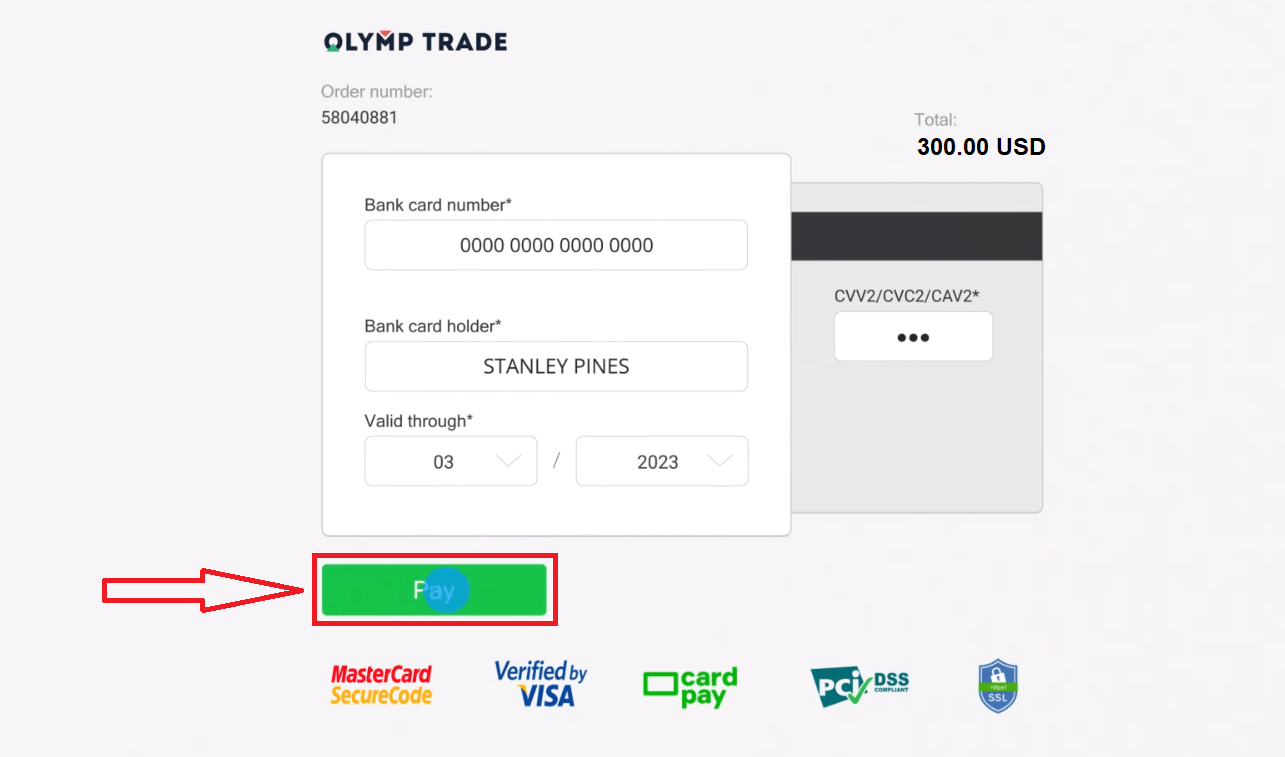
Zadejte údaje o kartě a klikněte na „Zaplatit“.
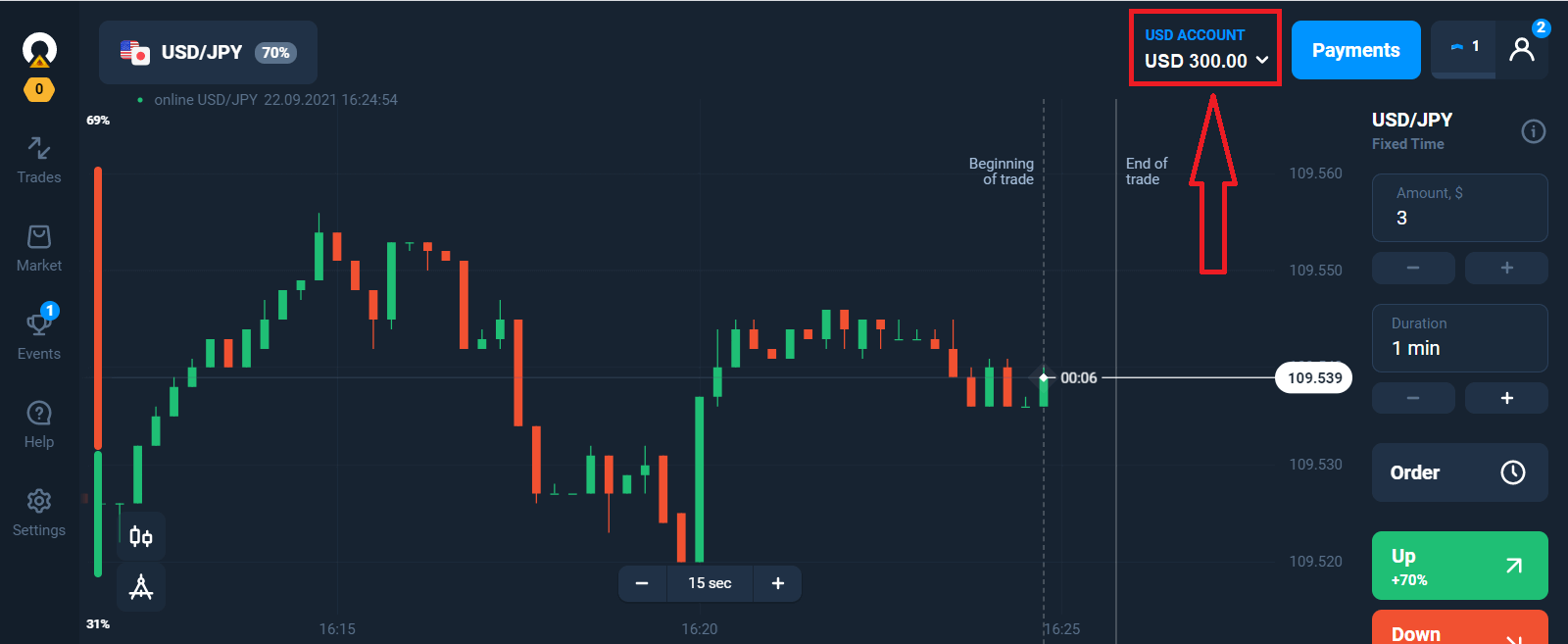
Nyní můžete obchodovat na reálném účtu.
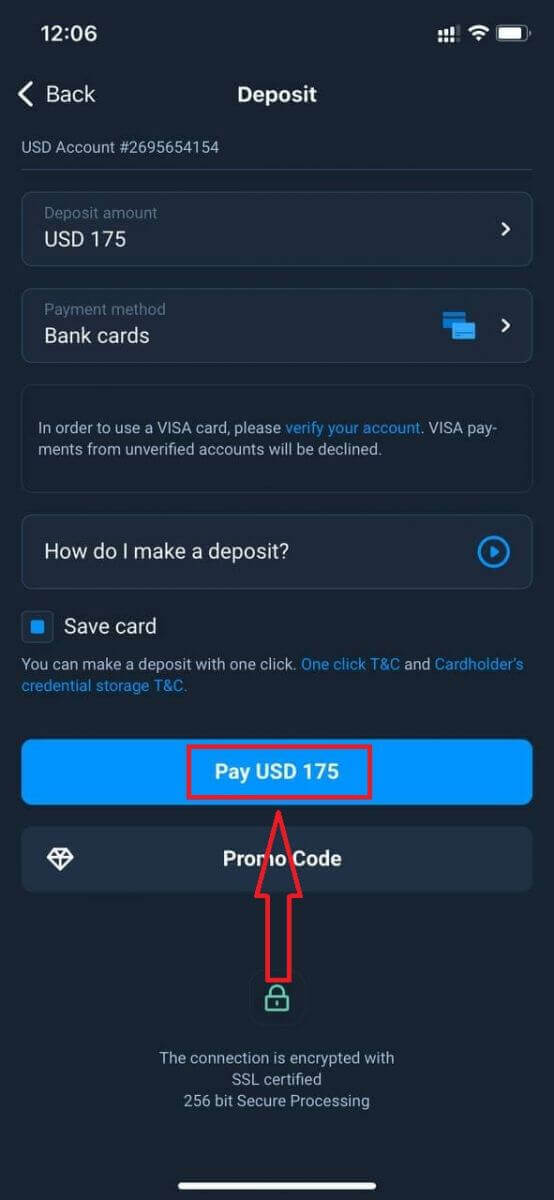
Vklad pomocí mobilního zařízení
Klikněte na tlačítko „Vklad“. 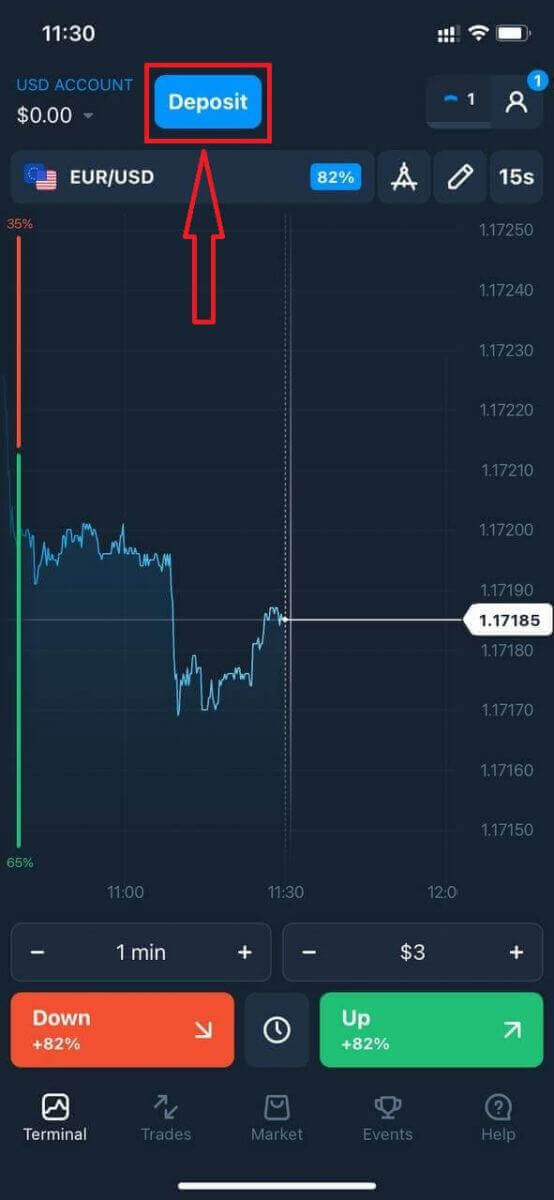
Vyberte způsob platby a zadejte částku vkladu. Minimální částka vkladu je pouze 10 USD/10 EUR. Může se však v různých zemích lišit.
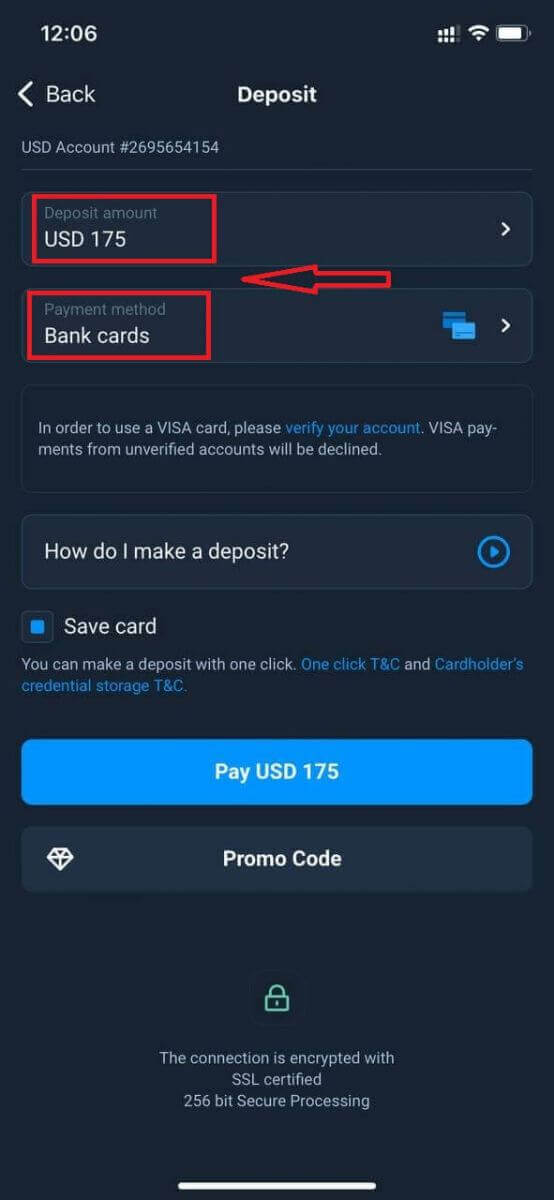
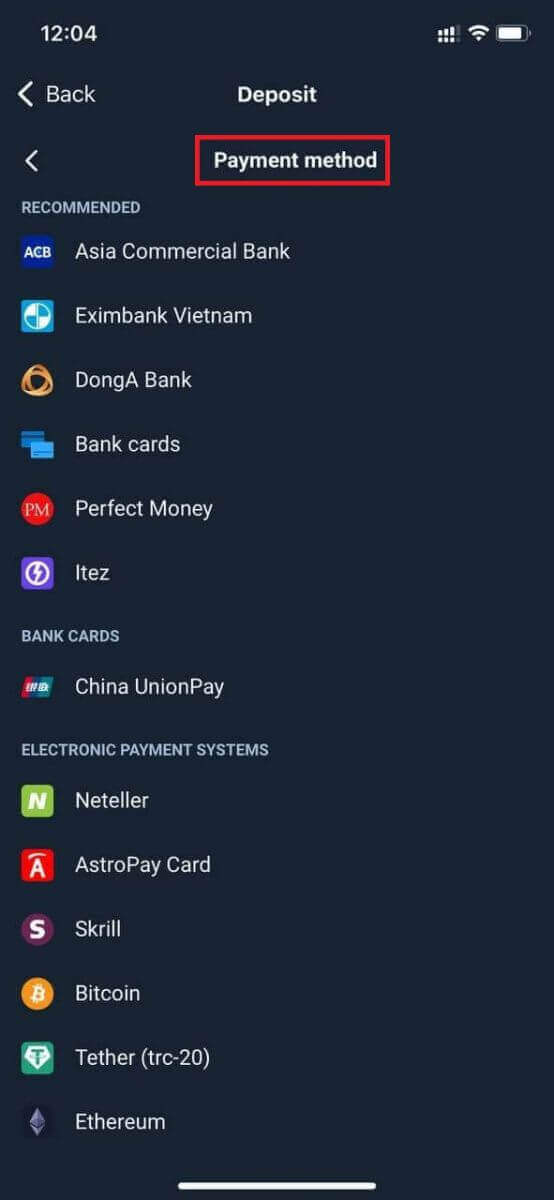
Některé způsoby platby jsou v seznamu.
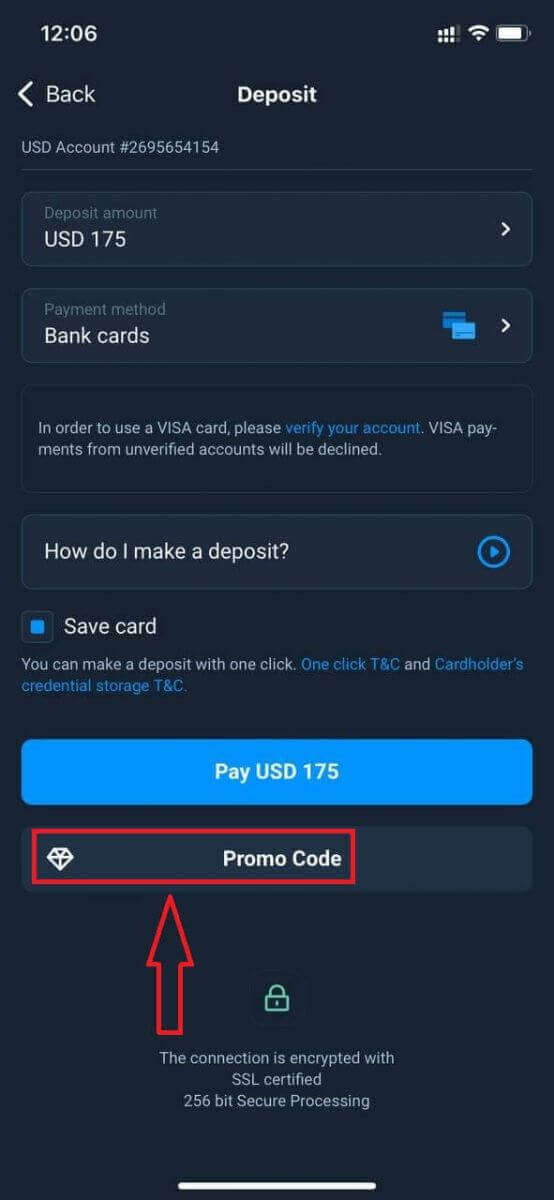
Systém vám může nabídnout bonus za vklad, využijte bonus k navýšení vkladu.
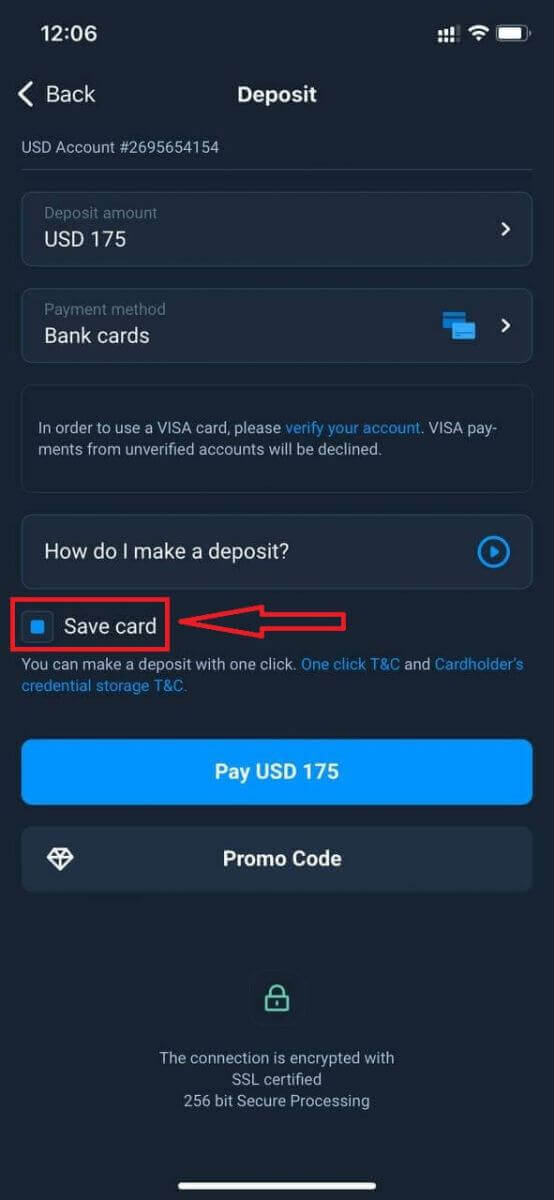
Pokud dobití kreditní kartou, můžete si uložit údaje o kartě, abyste v budoucnu mohli provádět vklady jedním kliknutím.
Klikněte na „Zaplatit...“.
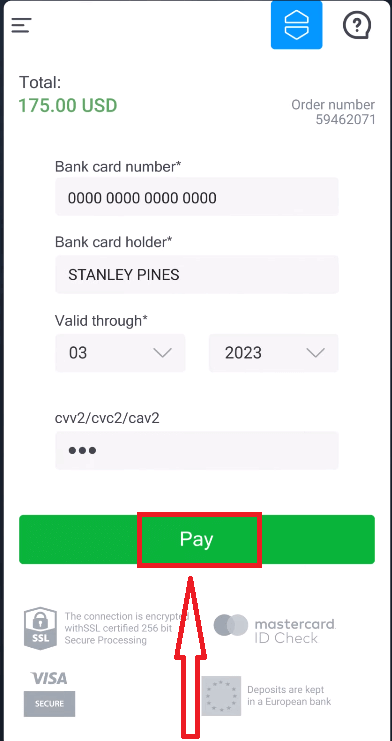
Zadejte údaje o kartě a klikněte na zelené tlačítko „Zaplatit“.
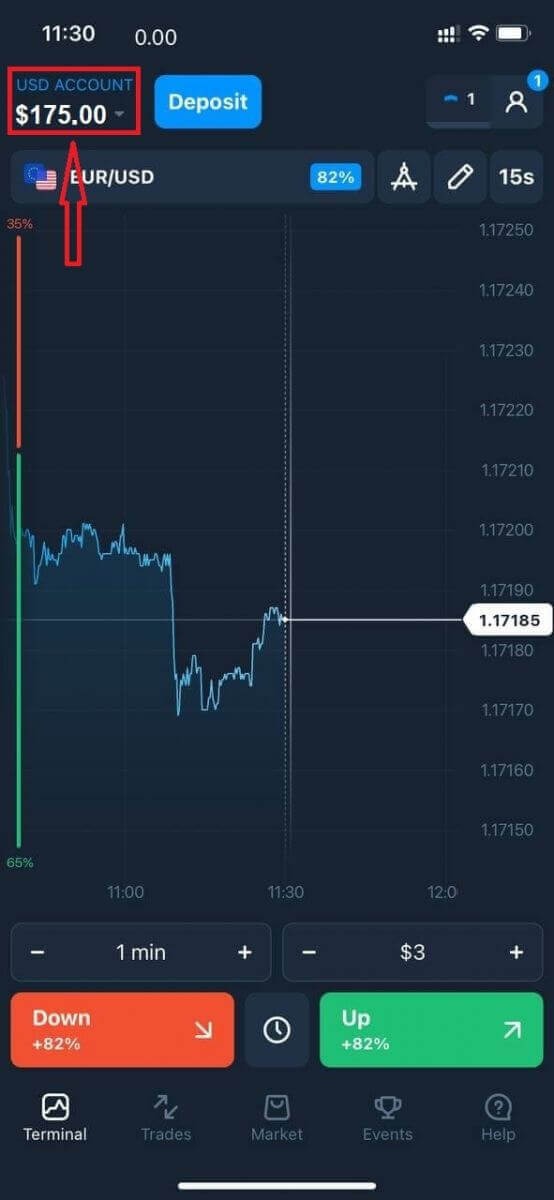
Nyní můžete obchodovat na reálném účtu.
Často kladené otázky (FAQ)
Kdy budou finanční prostředky připsány?
Finanční prostředky jsou obvykle připsány na obchodní účty rychle, ale někdy to může trvat 2 až 5 pracovních dnů (v závislosti na vašem poskytovateli platebních služeb). Pokud peníze nebyly na váš účet připsány ihned po provedení vkladu, počkejte prosím 1 hodinu. Pokud po 1 hodině stále nejsou peníze, počkejte a zkontrolujte to znovu.
Převedl(a) jsem finanční prostředky, ale nebyly připsány na můj účet.
Ujistěte se, že transakce z vaší strany byla dokončena. Pokud byl převod finančních prostředků z vaší strany úspěšný, ale částka ještě nebyla připsána na váš účet, kontaktujte prosím náš tým podpory prostřednictvím chatu, e-mailu nebo horké linky. Veškeré kontaktní informace naleznete v nabídce „Nápověda“.
Někdy se vyskytnou problémy s platebními systémy. V takových situacích se finanční prostředky buď vrátí na platební metodu, nebo se na účet připíší se zpožděním.
Účtujete si poplatek za makléřský účet?
Pokud zákazník neprovedl obchody na reálném účtu a/a nevložil/nevybral finanční prostředky, bude mu na účet měsíčně účtován poplatek 10 USD (deset amerických dolarů nebo ekvivalent v měně účtu). Toto pravidlo je zakotveno v předpisech pro neobchodní účely a v zásadách KYC/AML. Pokud na uživatelském účtu není dostatek finančních prostředků, výše poplatku za neaktivitu se rovná zůstatku na účtu. U účtu s nulovým zůstatkem nebude účtován žádný poplatek. Pokud na účtu nejsou žádné peníze, společnosti se nehradí žádný dluh.
Z účtu není účtován žádný servisní poplatek za předpokladu, že uživatel provede jednu obchodní nebo neobchodní transakci (vklad/výběr finančních prostředků) na svém reálném účtu během 180 dnů.
Historie poplatků za neaktivitu je k dispozici v sekci „Transakce“ v uživatelském účtu.
Účtujete si poplatek za vklad/výběr finančních prostředků?
Ne, společnost hradí náklady na takové provize.
Jak mohu získat bonus?
Pro získání bonusu potřebujete promo kód. Zadáte ho při vkládání finančních prostředků na váš účet. Existuje několik způsobů, jak získat promo kód: – Může být k dispozici na platformě (zkontrolujte záložku Vklad).
– Může být obdržen jako odměna za váš pokrok na Traders Way.
– Některé promo kódy mohou být k dispozici také v oficiálních skupinách/komunitách brokera na sociálních sítích.
Co se stane s mými bonusy, když zruším výběr finančních prostředků?
Po odeslání žádosti o výběr můžete pokračovat v obchodování s celkovým zůstatkem, dokud nebude z vašeho účtu stržena požadovaná částka. Během zpracování žádosti ji můžete zrušit kliknutím na tlačítko Zrušit žádost v sekci Výběr. Pokud žádost zrušíte, vaše finanční prostředky i bonusy zůstanou na místě a budou k dispozici k použití.
Pokud již byly požadované finanční prostředky a bonusy z vašeho účtu strženy, můžete žádost o výběr stále zrušit a bonusy získat zpět. V takovém případě kontaktujte zákaznickou podporu a požádejte je o pomoc.