Sådan logger du ind og indbetaler penge i Olymptrade


Sådan logger du ind på Olymptrade
Hvordan logger jeg ind på en Olymptrade-konto?
- Gå til den mobile Olymptrade-app eller hjemmeside .
- Klik på knappen "Log ind" i øverste højre hjørne
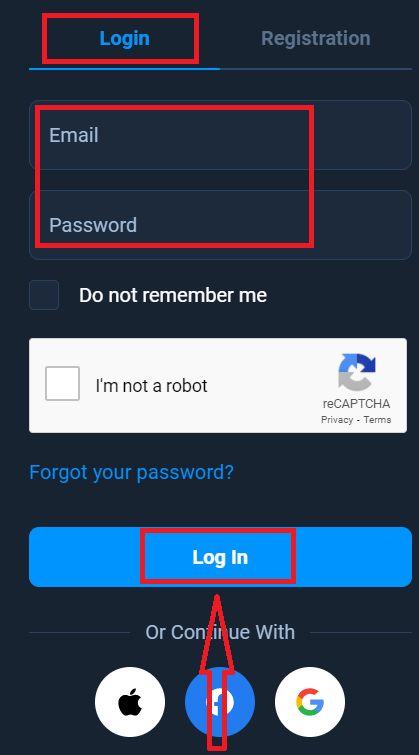
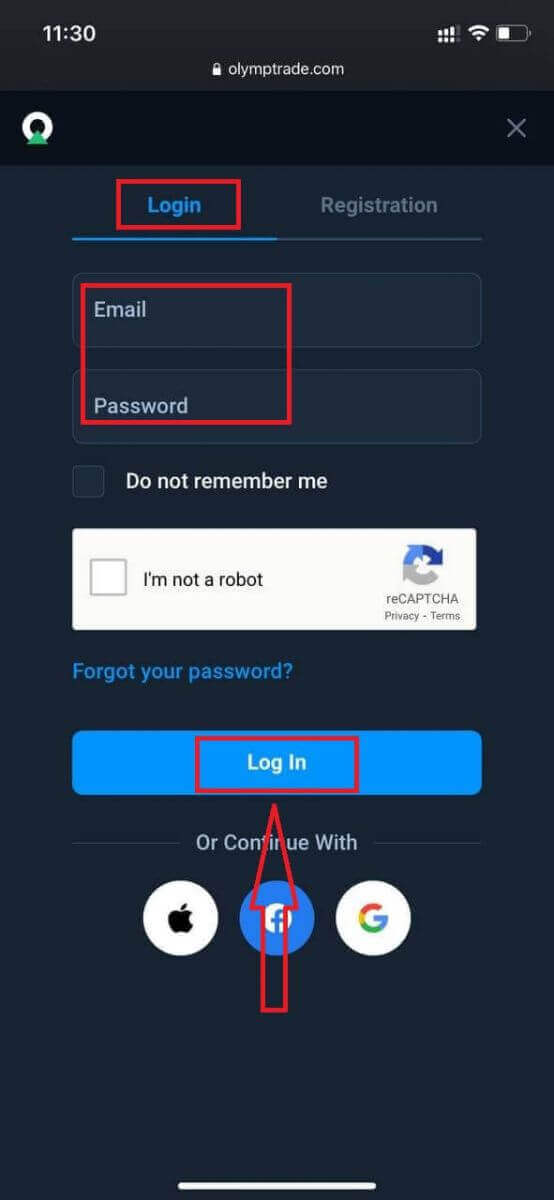
- Indtast din e-mail og adgangskode.
- Klik på den blå knap "Log ind".
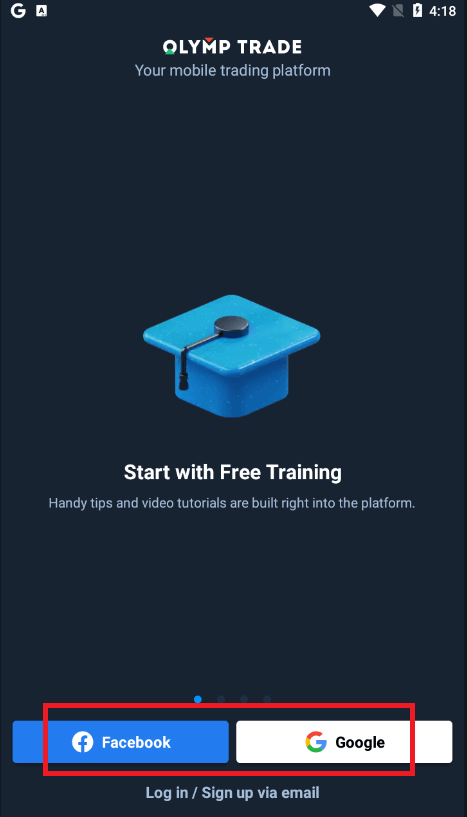
- Hvis du har glemt din e-mail, kan du logge ind ved hjælp af "Apple", "Google" eller "Facebook".
- Hvis du har glemt din adgangskode, skal du klikke på "Glemt din adgangskode".
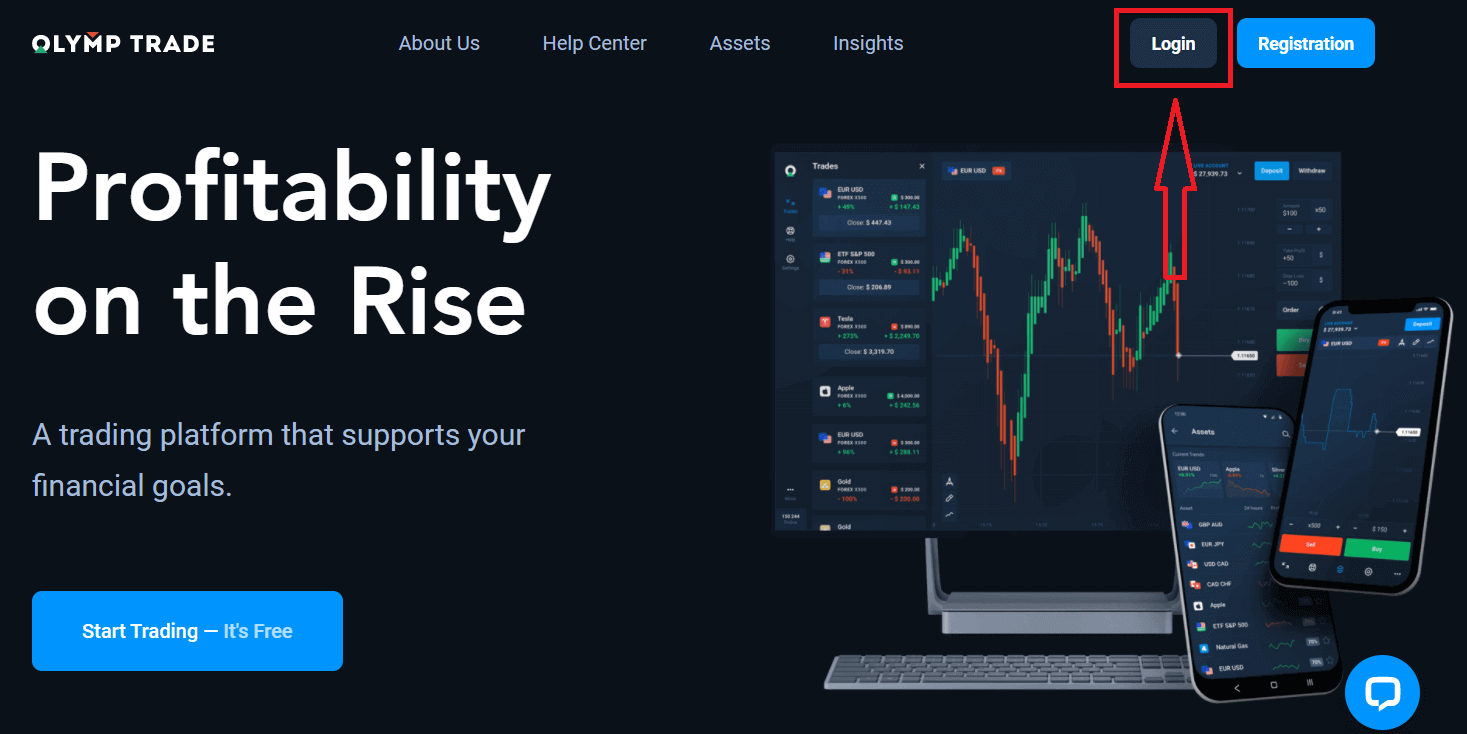
Klik på knappen "Log ind" i øverste højre hjørne. Log ind-formularen vises.
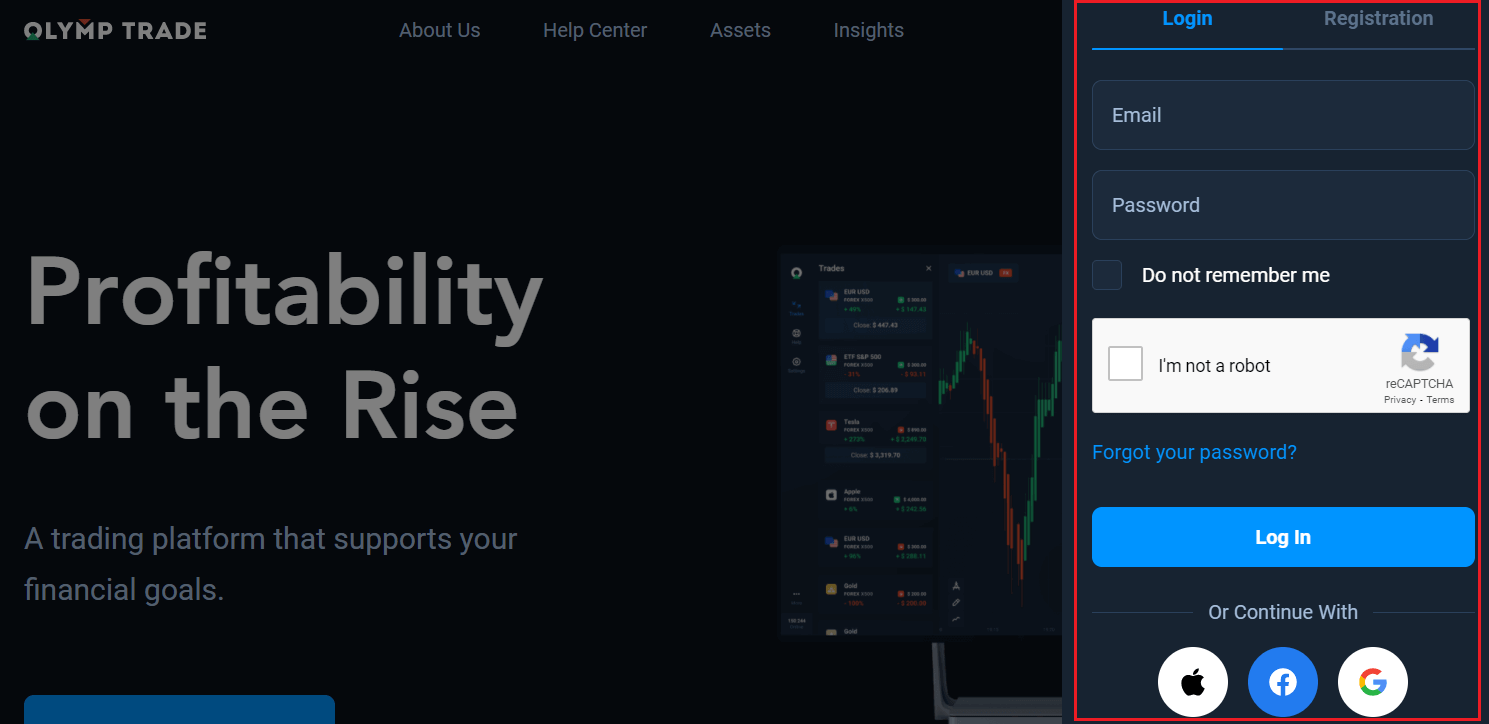
Indtast din e-mailadresse og adgangskode, som du brugte til at logge ind på din konto, og klik på "Log ind".
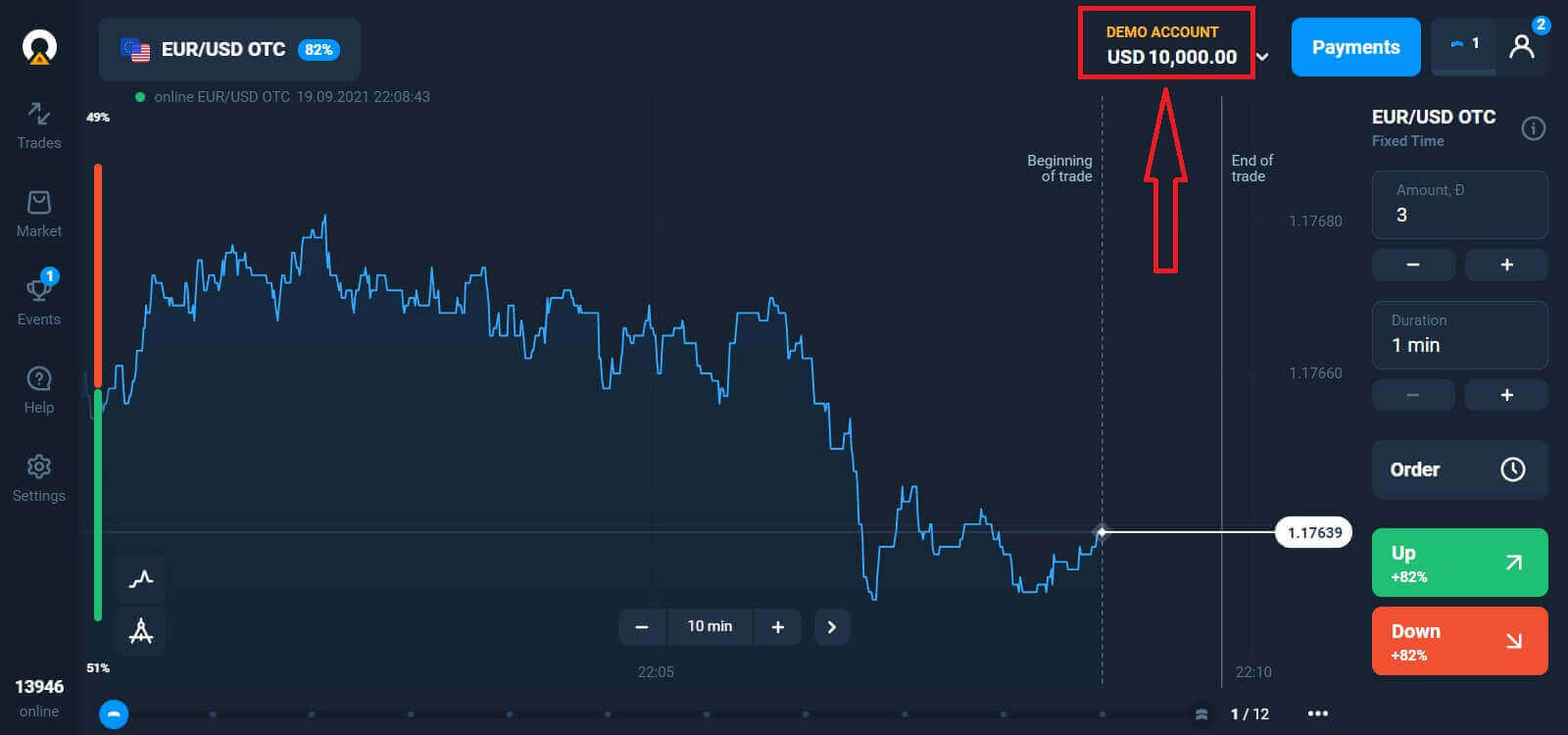
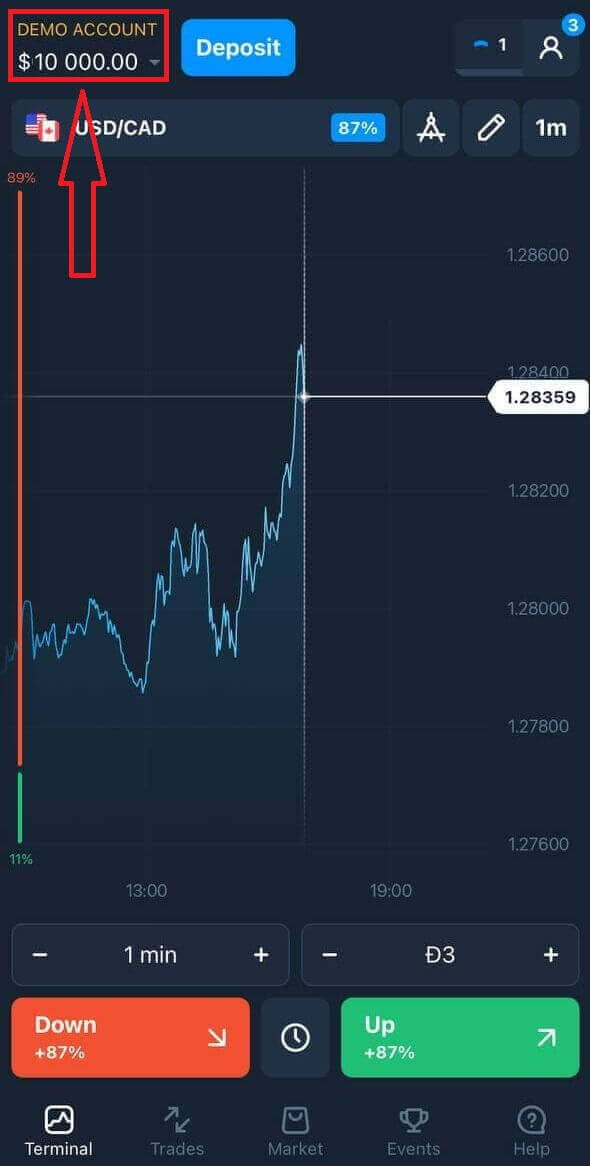
Nu kan du begynde at handle. Du har en demokonto på 10.000 dollars. Det er et værktøj, der giver dig mulighed for at blive fortrolig med platformen, øve dine handelsfærdigheder på forskellige aktiver og afprøve nye mekanismer på et realtidsdiagram uden risiko. Du kan også handle på en rigtig konto efter indbetaling.
Hvordan logger man ind på Olymptrade med Facebook?
Du kan også logge ind på hjemmesiden med din personlige Facebook-konto ved at klikke på Facebook-knappen. 1. Klik på Facebook- knappen
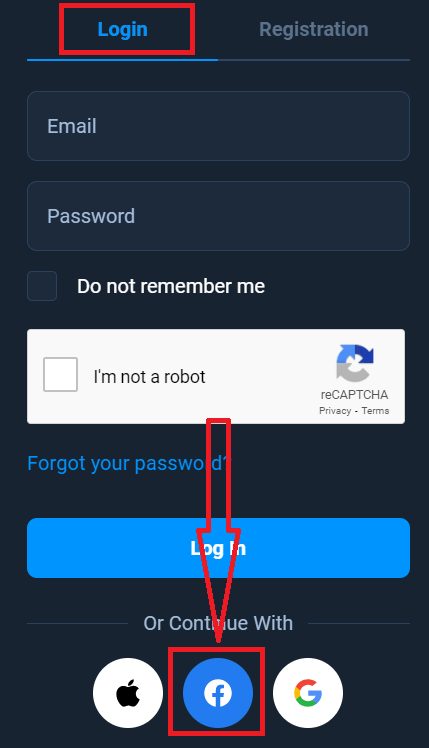
. 2. Facebooks login-vindue åbnes, hvor du skal indtaste den e-mailadresse, du brugte til at registrere dig på Facebook.
3. Indtast adgangskoden fra din Facebook-konto.
4. Klik på "Log ind".
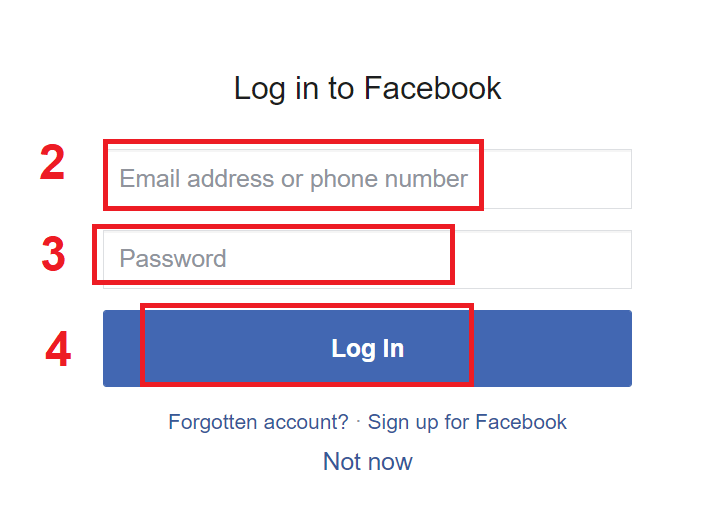
Når du har klikket på knappen "Log ind", vil Olymptrade anmode om adgang til: Dit navn, profilbillede og e-mailadresse. Klik på Fortsæt...

Derefter bliver du automatisk omdirigeret til Olymptrade-platformen.
Hvordan logger man ind på Olymptrade ved hjælp af Google?
1. For at godkende via din Google-konto skal du klikke på Google-knappen. 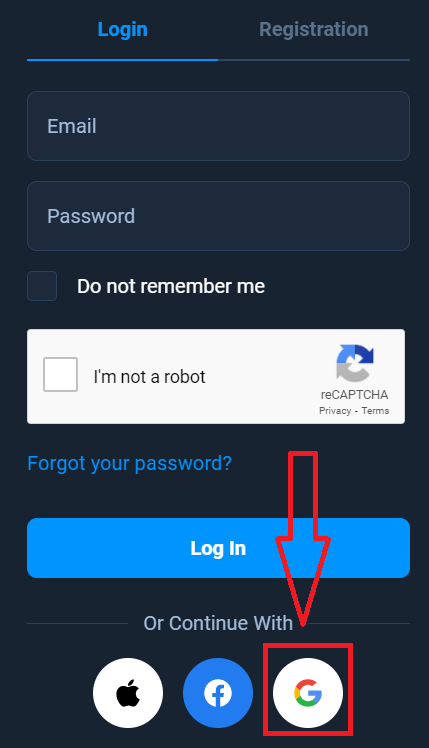
2. Indtast derefter dit telefonnummer eller din e-mailadresse i det nye vindue, der åbnes, og klik på "Næste". Systemet åbner et vindue, hvor du bliver bedt om adgangskoden til din Google-konto.
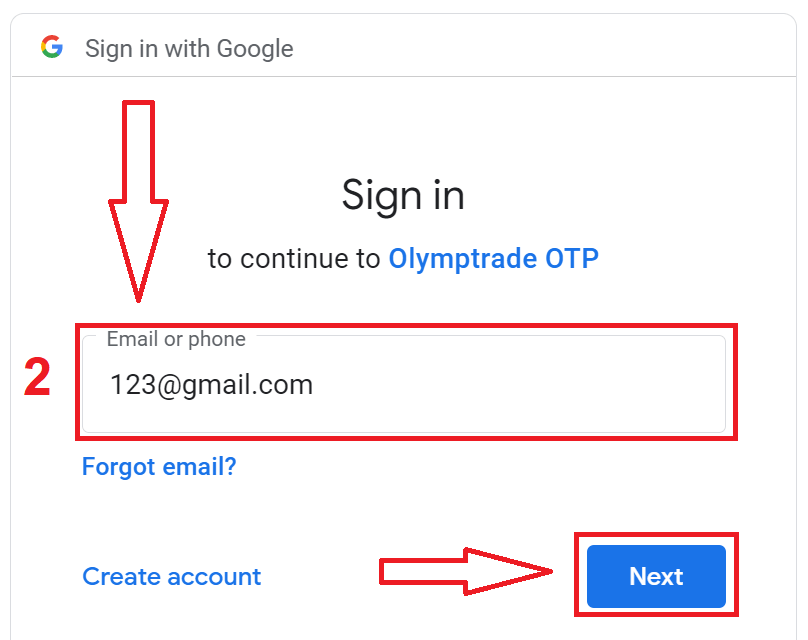
3. Indtast derefter adgangskoden til din Google-konto, og klik på "Næste".
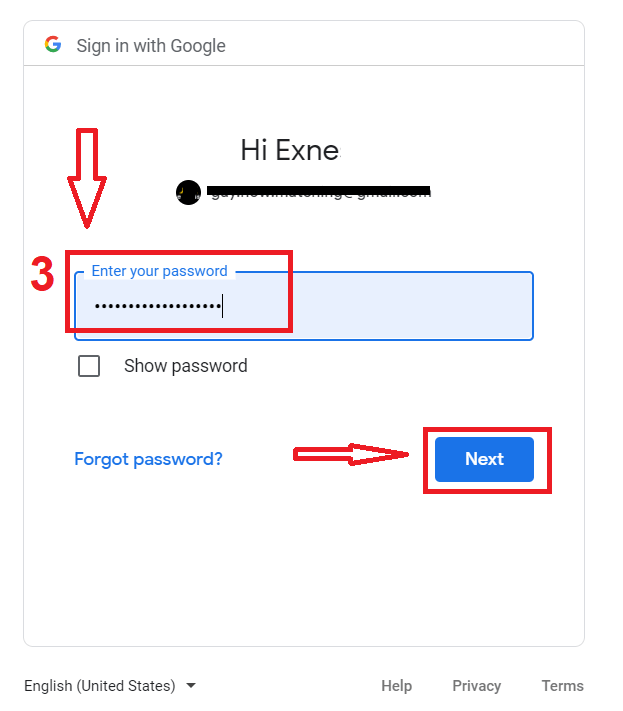
Følg derefter instruktionerne, som tjenesten sendte til din e-mailadresse. Du vil blive ført til din personlige Olymptrade-konto.
Hvordan logger man ind på Olymptrade med Apple ID?
1. For at godkende via dit Apple ID skal du klikke på Apple-knappen.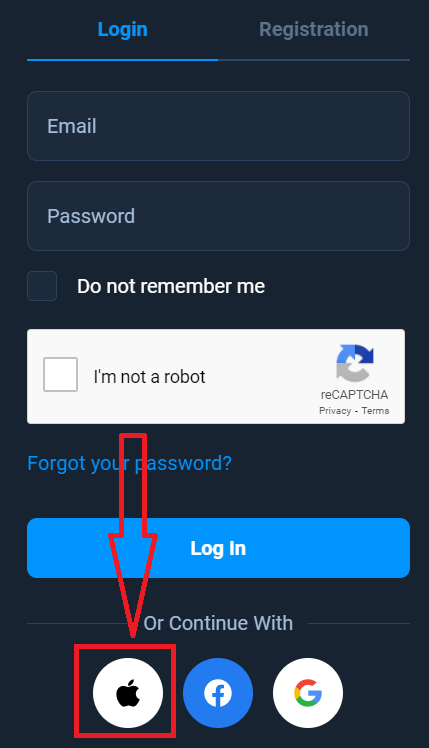
2. Indtast derefter dit Apple ID i det nye vindue, der åbnes, og klik på "Næste".
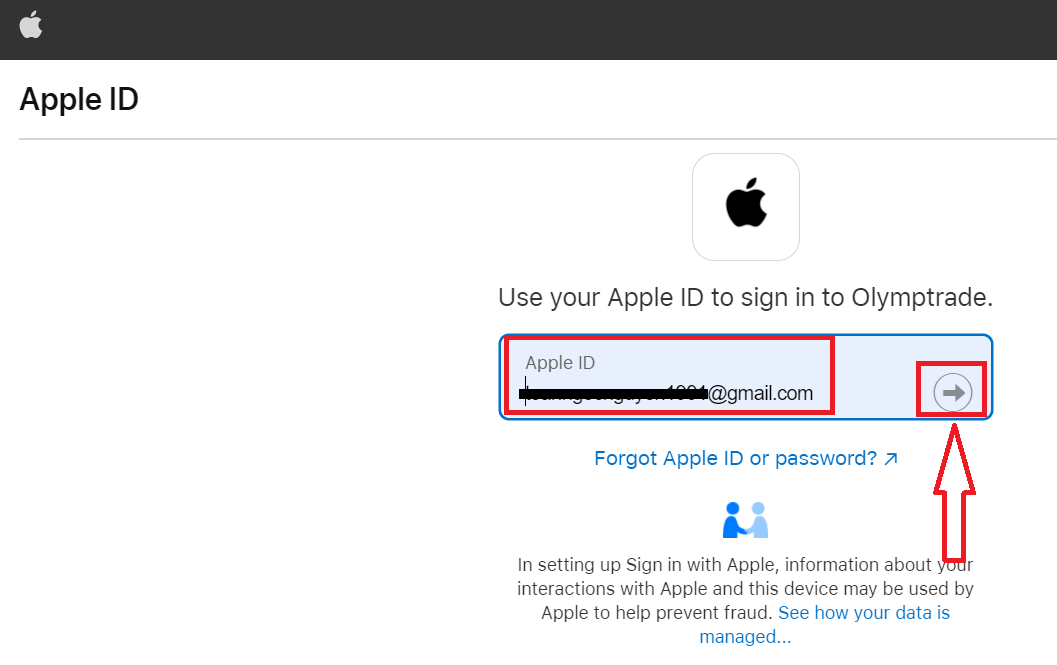
3. Indtast derefter adgangskoden til dit Apple ID, og klik på "Næste".
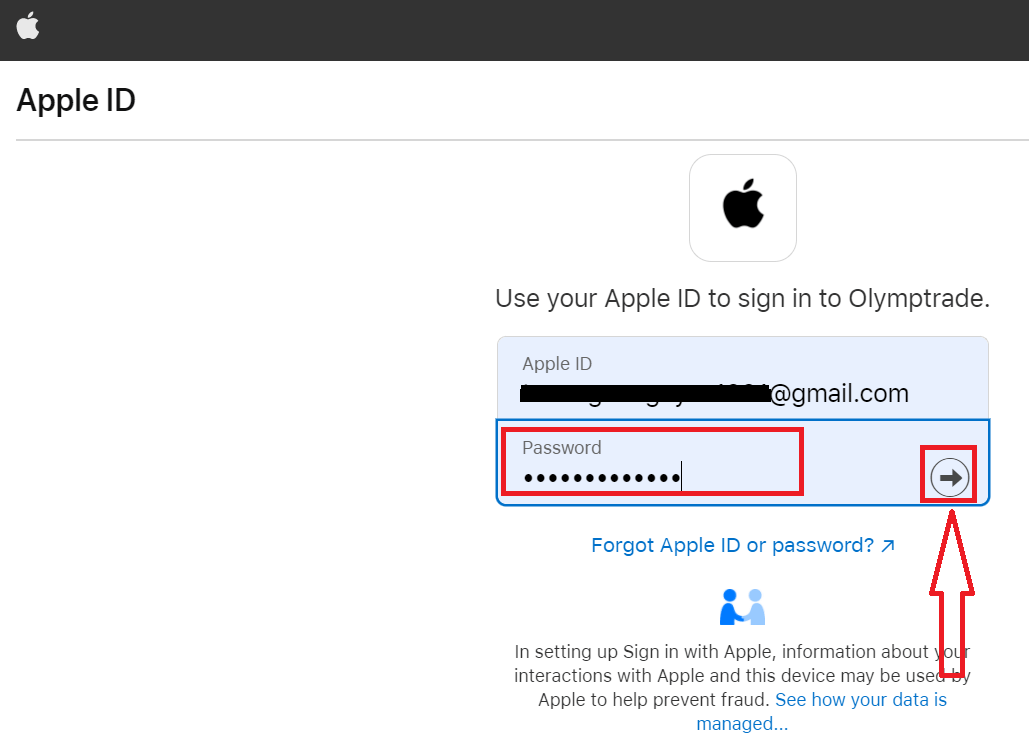
Følg derefter instruktionerne fra tjenesten, og du kan begynde at handle i Olymptrade.
Gendannelse af adgangskode fra Olymptrade-konto
Bare rolig, hvis du ikke kan logge ind på platformen. Du indtaster muligvis bare den forkerte adgangskode. Du kan finde en ny. Hvis du bruger webversionen,
skal du klikke på linket "Glemt din adgangskode".
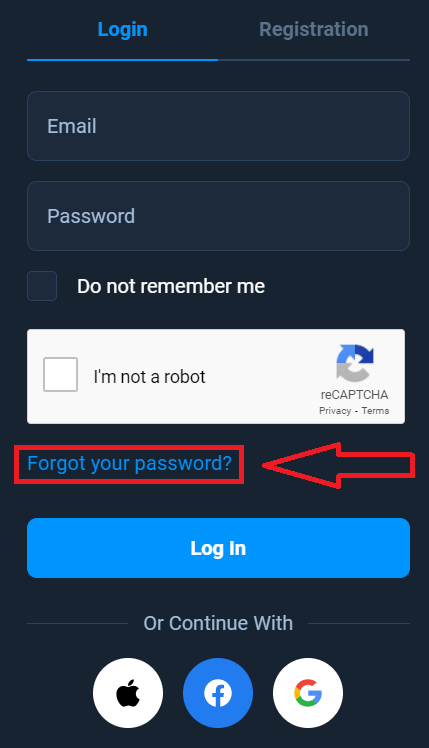
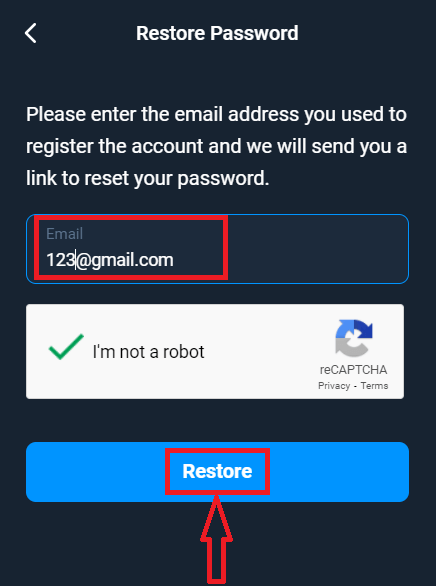
Systemet åbner derefter et vindue, hvor du bliver bedt om at gendanne din adgangskode til din Olymptrade-konto. Du skal angive den korrekte e-mailadresse og klikke på "Gendan".
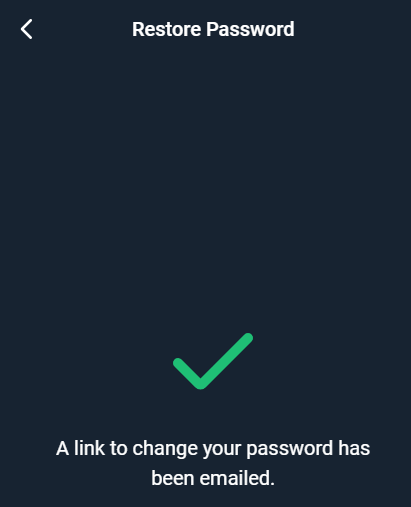
Der vises en meddelelse om, at der er sendt en e-mail til denne e-mailadresse for at nulstille adgangskoden.
Senere i brevet i din e-mail bliver du bedt om at ændre din adgangskode. Klik på "Skift adgangskode".
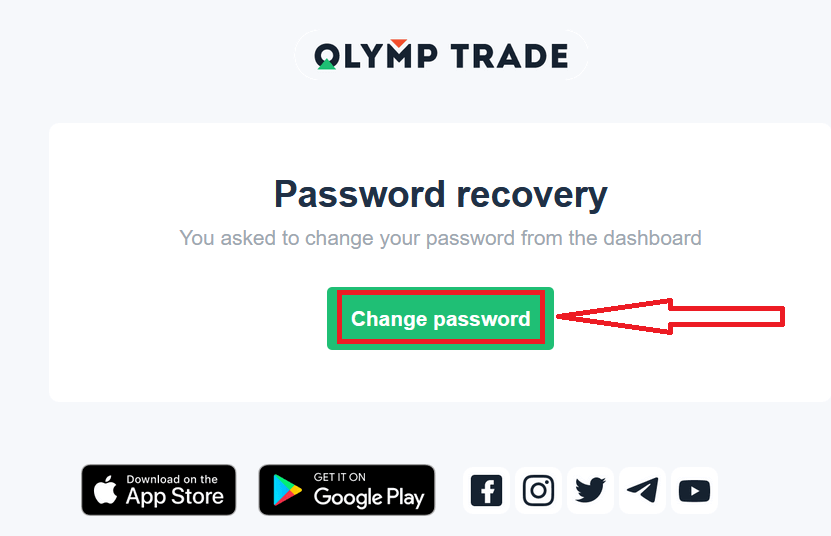
Linket fra e-mailen fører dig til et særligt afsnit på Olymptrade-webstedet. Indtast din nye adgangskode to gange her, og klik på knappen "Skift adgangskode".
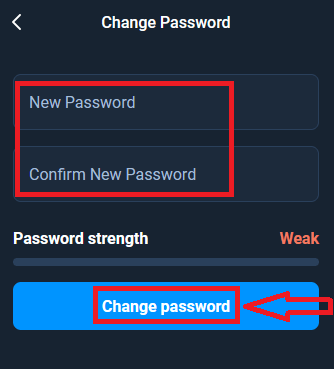
Det er det! Nu kan du logge ind på Olymptrade-platformen med dit brugernavn og din nye adgangskode.
Hvis du bruger mobilapplikationen
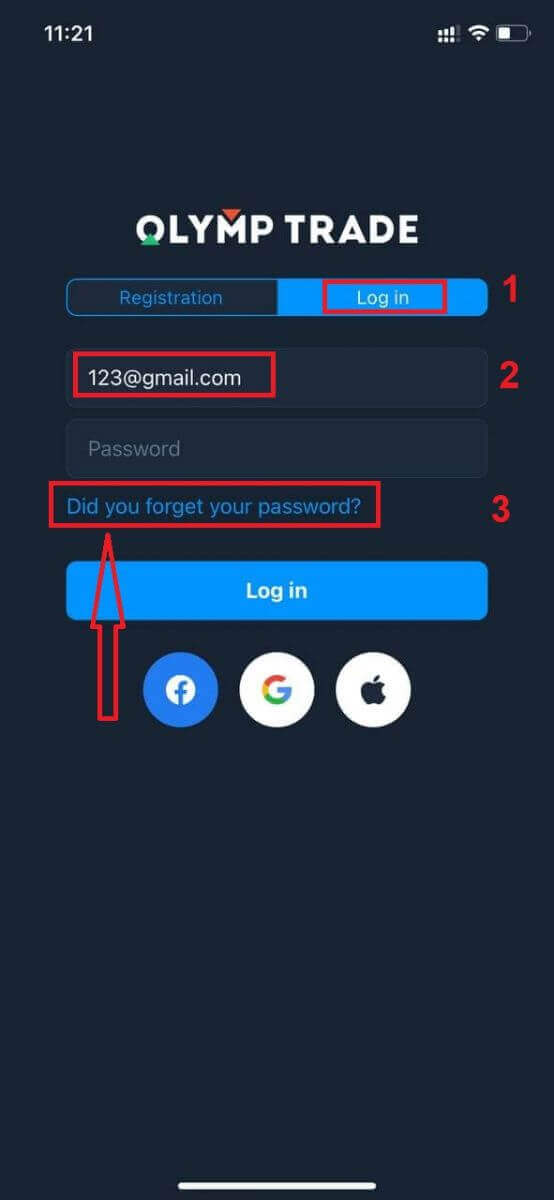
, skal du klikke på "Log ind", derefter indtaste den e-mail, du brugte under tilmeldingen, og klikke på linket "Har du glemt din adgangskode".
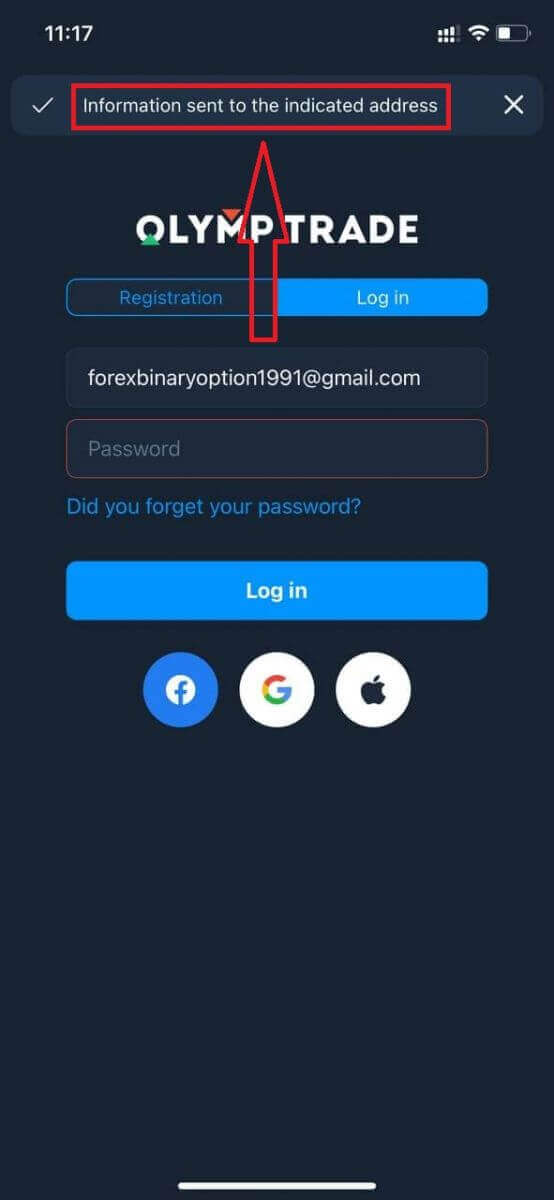
Der vises en meddelelse om, at oplysningerne er sendt til den angivne adresse. Følg derefter de samme resterende trin som i webappen.
Log ind på Olymptrade mobil webversion
Hvis du vil handle på den mobile webversion af Olymptrade-handelsplatformen, kan du nemt gøre det. Åbn først din browser på din mobilenhed. Søg derefter efter " olymptrade.com " og besøg mæglerens officielle hjemmeside. 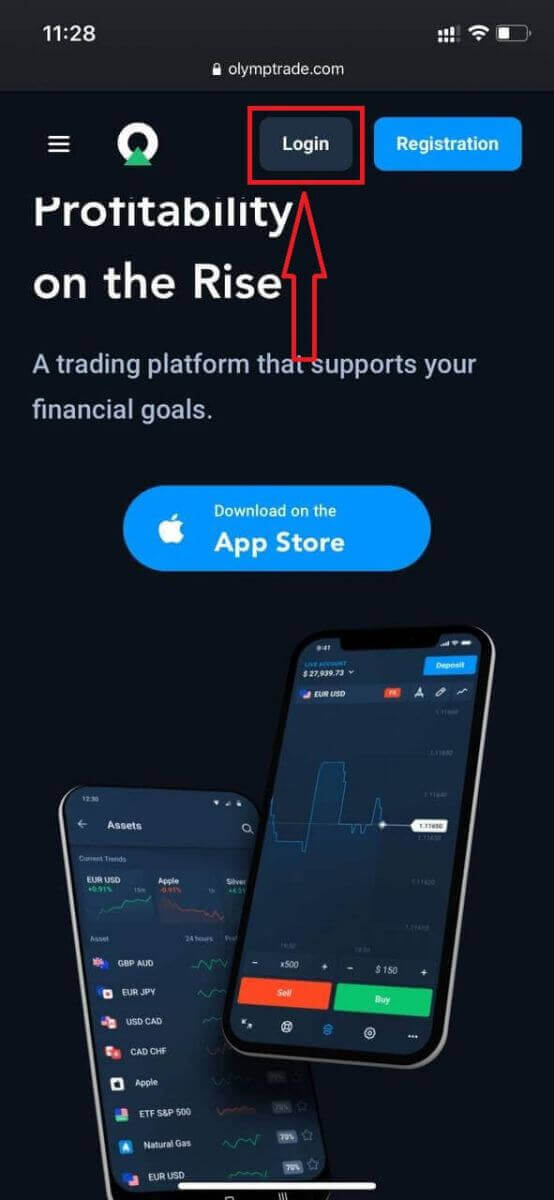
Indtast din e-mail og adgangskode, og klik derefter på knappen "Log ind".
Værsgo! Nu kan du handle fra den mobile webversion af platformen. Den mobile webversion af handelsplatformen er nøjagtig den samme som en almindelig webversion af den. Derfor vil der ikke være nogen problemer med handel og overførsel af penge. Du har $10.000 på en demokonto til at handle på platformen
Hvordan logger man ind på Olymptrade iOS-appen?
Log ind på iOS-mobilplatformen på samme måde som at logge ind på Olymptrade-webappen. Applikationen kan downloades via App Store på din enhed, eller du kan klikke her . Søg blot efter appen “Olymptrade - Online Trading” og klik på «HENT» for at installere den på din iPhone eller iPad.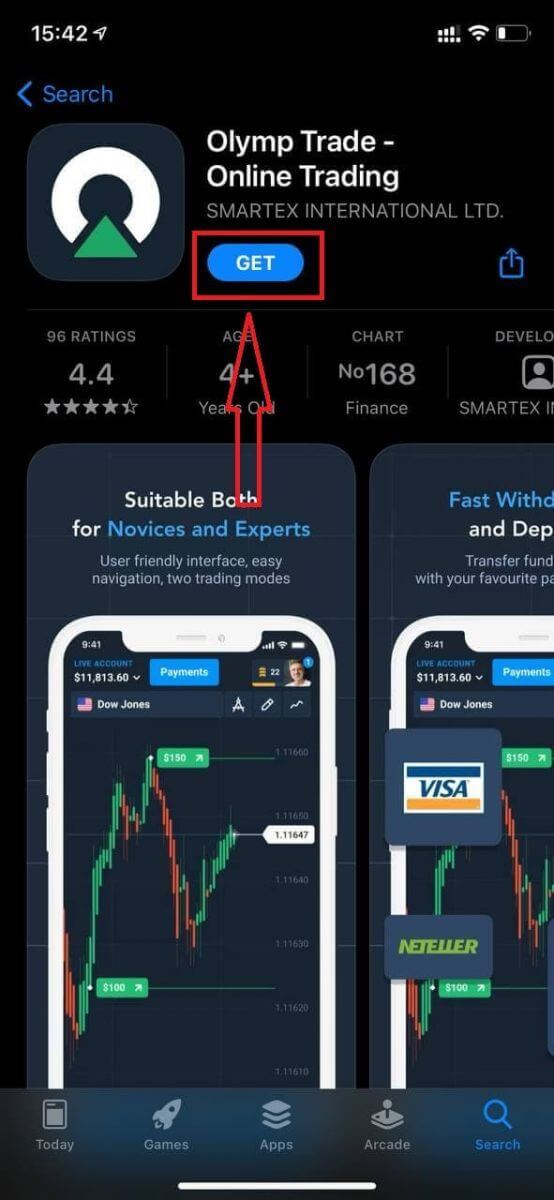
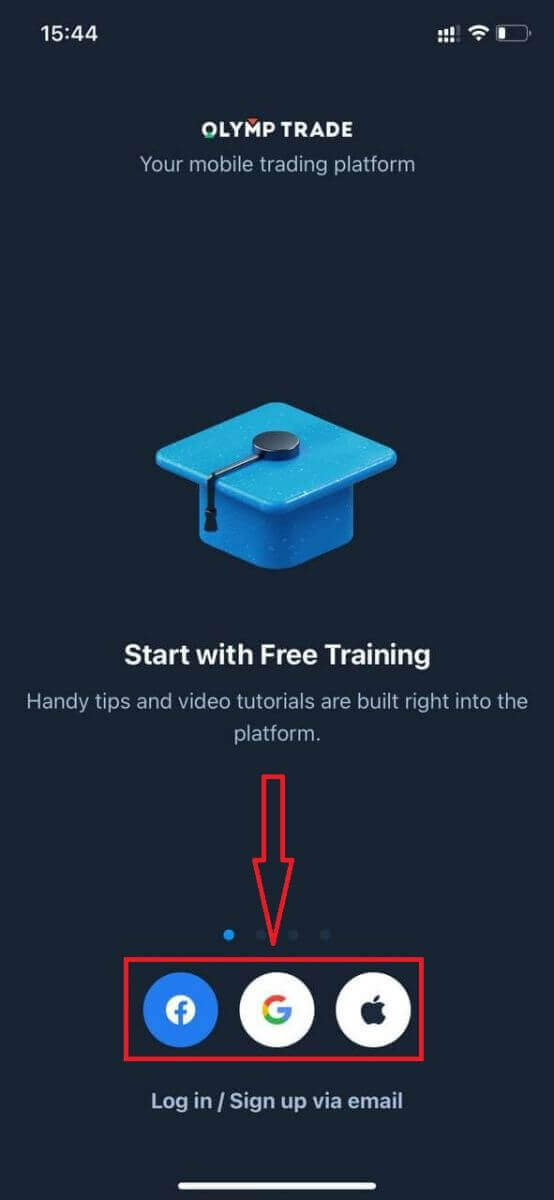
Efter installation og lancering kan du logge ind på Olymptrade iOS-mobilappen ved hjælp af din e-mail, Facebook, Google eller Apple ID. Du skal blot vælge “Log ind”.
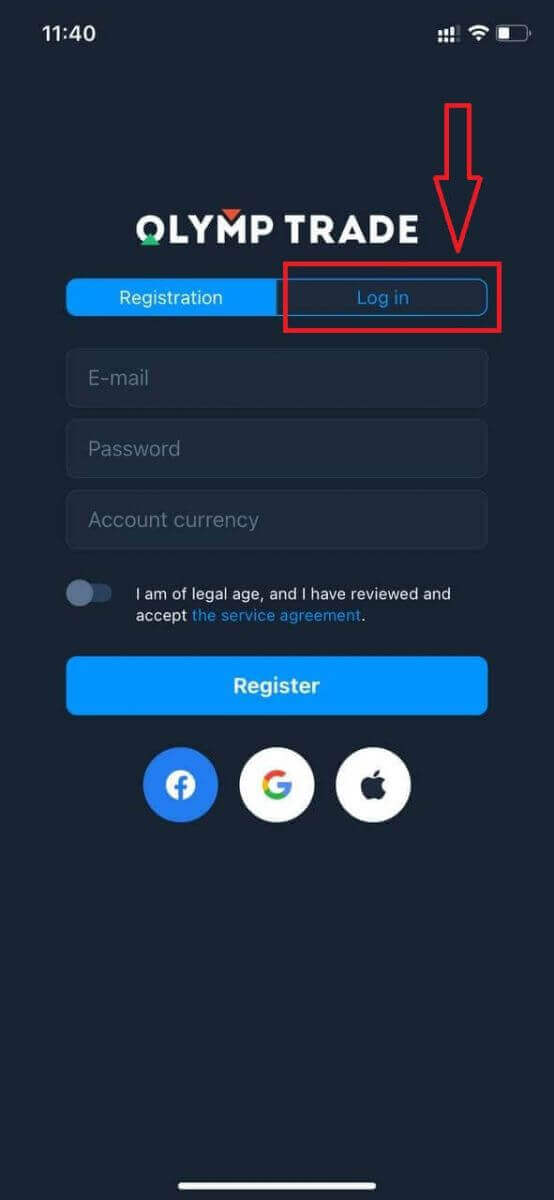
Indtast din e-mail og adgangskode, og klik derefter på knappen “Log ind”.
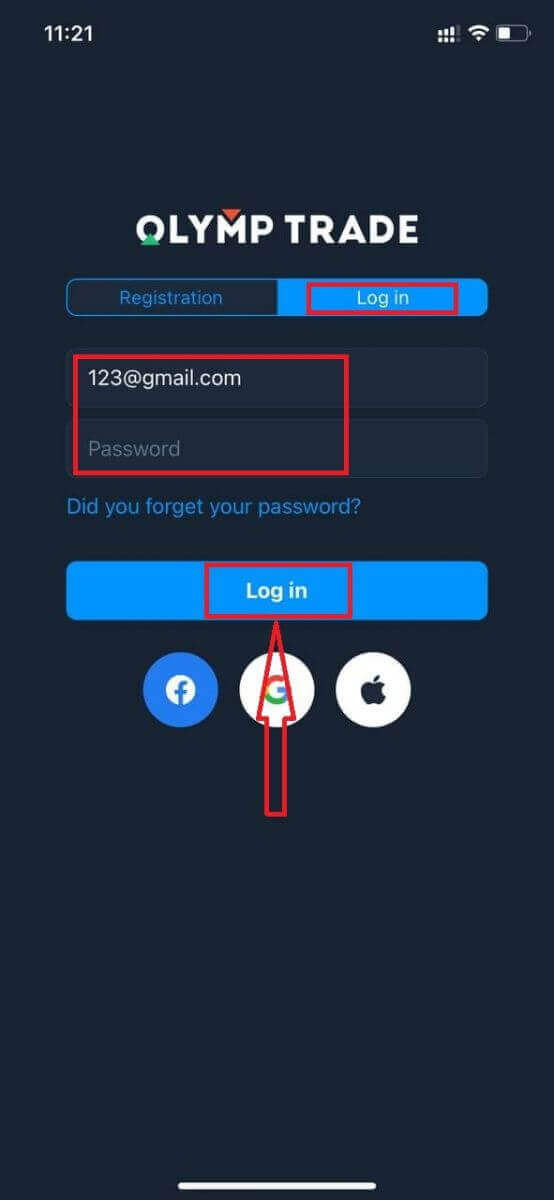
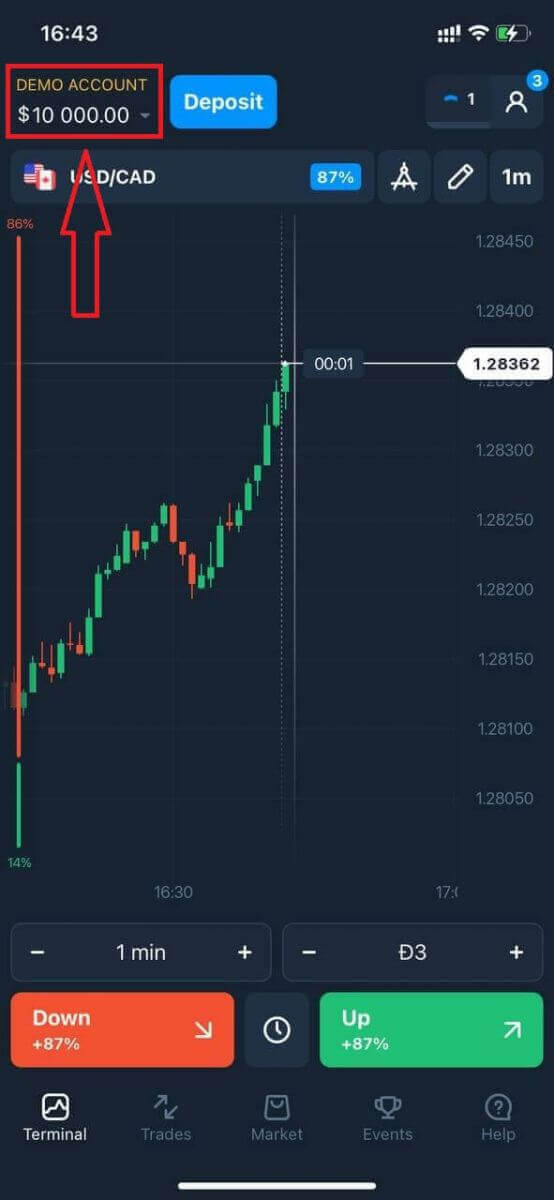
Du har en demokonto på $10.000 til at handle på platformen.
Hvis du logger ind på sociale medier, skal du klikke på “Apple”, “Facebook” eller “Google”.
Hvordan logger man ind på Olymptrade Android-appen?
Du skal besøge Google Play Butik og søge efter "Olymptrade - App For Trading" for at finde denne app, eller klikke her . 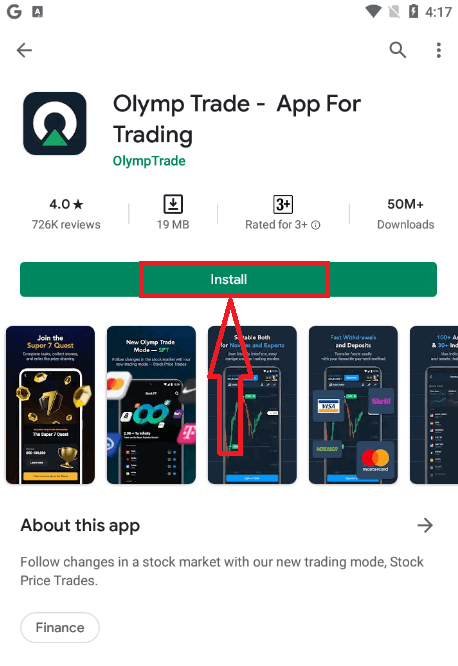
Efter installation og lancering kan du logge ind på Olymptrade Android mobilappen ved hjælp af din e-mail, Facebook eller Google-konto.
Følg de samme trin som på en iOS-enhed, vælg "Log ind".
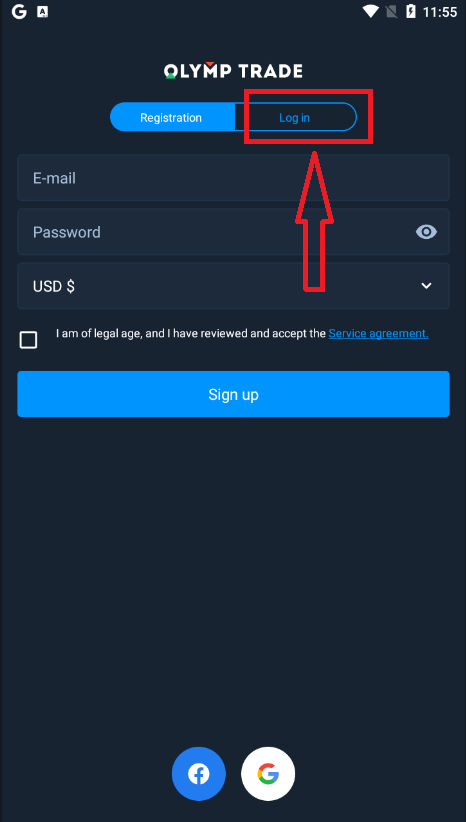
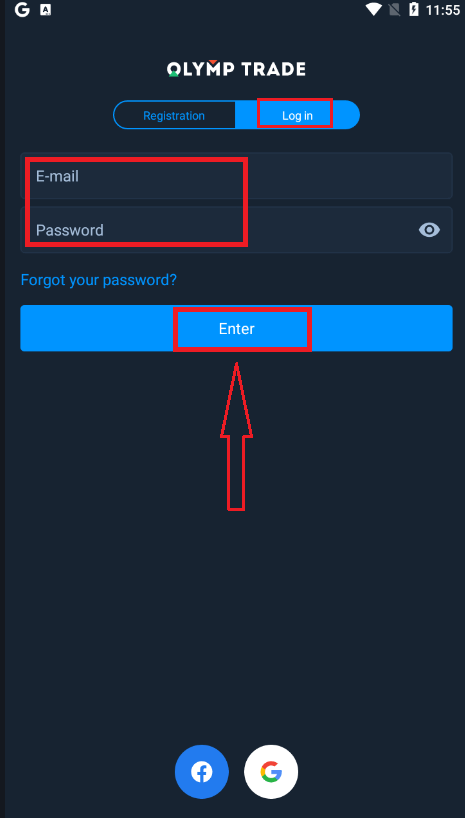
Indtast din e-mail og adgangskode, og klik derefter på knappen "Enter".
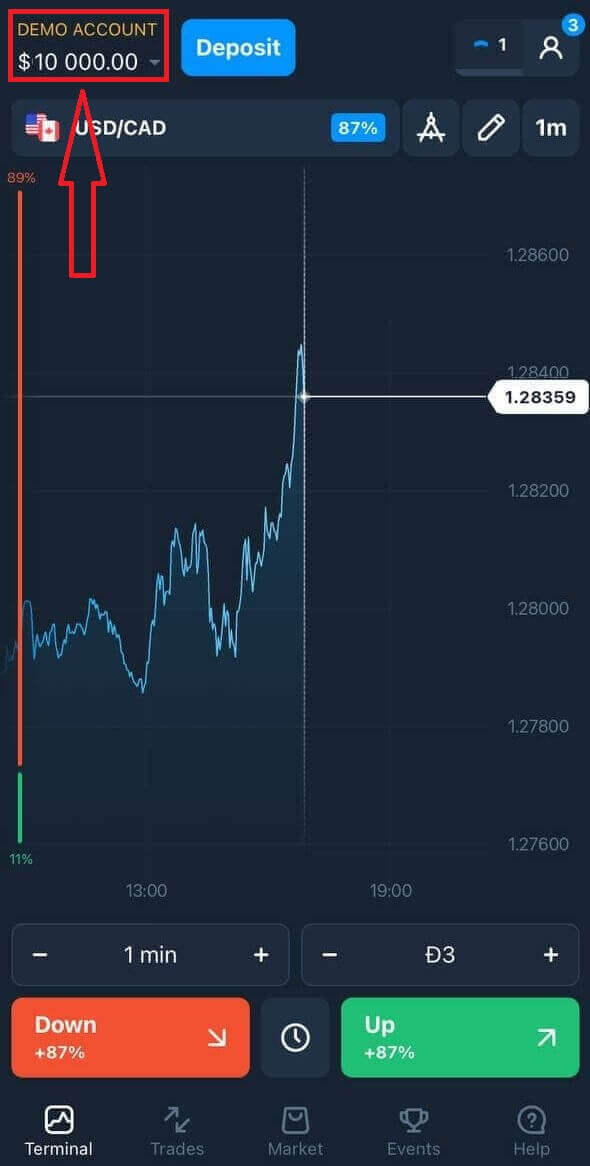
Nu har du også $10.000 i en demokonto til at handle på platformen.
Hvis du logger ind på sociale medier, skal du klikke på "Facebook" eller "Google".
Ofte stillede spørgsmål (FAQ)
Jeg har glemt e-mailen fra Olymptrade-kontoen
Hvis du har glemt din e-mail, kan du logge ind med Facebook eller Gmail. Hvis du ikke har oprettet disse konti, kan du oprette dem, når du registrerer dig på Olymptrade-webstedet. I ekstreme tilfælde, hvis du glemmer din e-mail, og der ikke er nogen måde at logge ind via Google og Facebook, skal du kontakte support.
Hvordan kan jeg ændre kontoens valuta
Du kan kun vælge kontoens valuta én gang. Den kan ikke ændres over tid.
Du kan oprette en ny konto med en ny e-mail og vælge den ønskede valuta.
Hvis du har oprettet en ny konto, skal du kontakte support for at blokere den gamle.
Ifølge vores politik kan en trader kun have én konto.
Hvordan kan jeg ændre min e-mail
For at opdatere din e-mail, bedes du kontakte supportteamet.
Vi ændrer dataene gennem en konsulent for at beskytte handlendes konti mod svindlere.
Du kan ikke selv ændre din e-mail via brugerkontoen.
Hvordan kan jeg ændre mit telefonnummer
Hvis du ikke har bekræftet dit telefonnummer, kan du redigere det i din brugerkonto.
Hvis du har bekræftet dit telefonnummer, bedes du kontakte supportteamet.
Sådan indbetaler du penge hos Olymptrade
Hvilke betalingsmetoder kan jeg bruge?
Der er en unik liste over betalingsmetoder tilgængelige for hvert land. De kan grupperes i:
- Bankkort.
- Digitale tegnebøger (Neteller, Skrill osv.).
- Generering af betalingsfakturaer i banker eller særlige kiosker.
- Lokale banker (bankoverførsler).
- Kryptovalutaer.
For eksempel kan du indbetale og hæve dine penge fra Olymptrade i Indien ved hjælp af Visa/Mastercard-bankkort eller ved at oprette et virtuelt kort i AstroPay-systemet, samt bruge e-wallets som Neteller, Skrill, WebMoney og GlobePay. Bitcoin-transaktioner er også klar til brug.
Hvordan laver jeg en indbetaling
Indbetal ved hjælp af computeren
Klik på knappen "Betalinger". 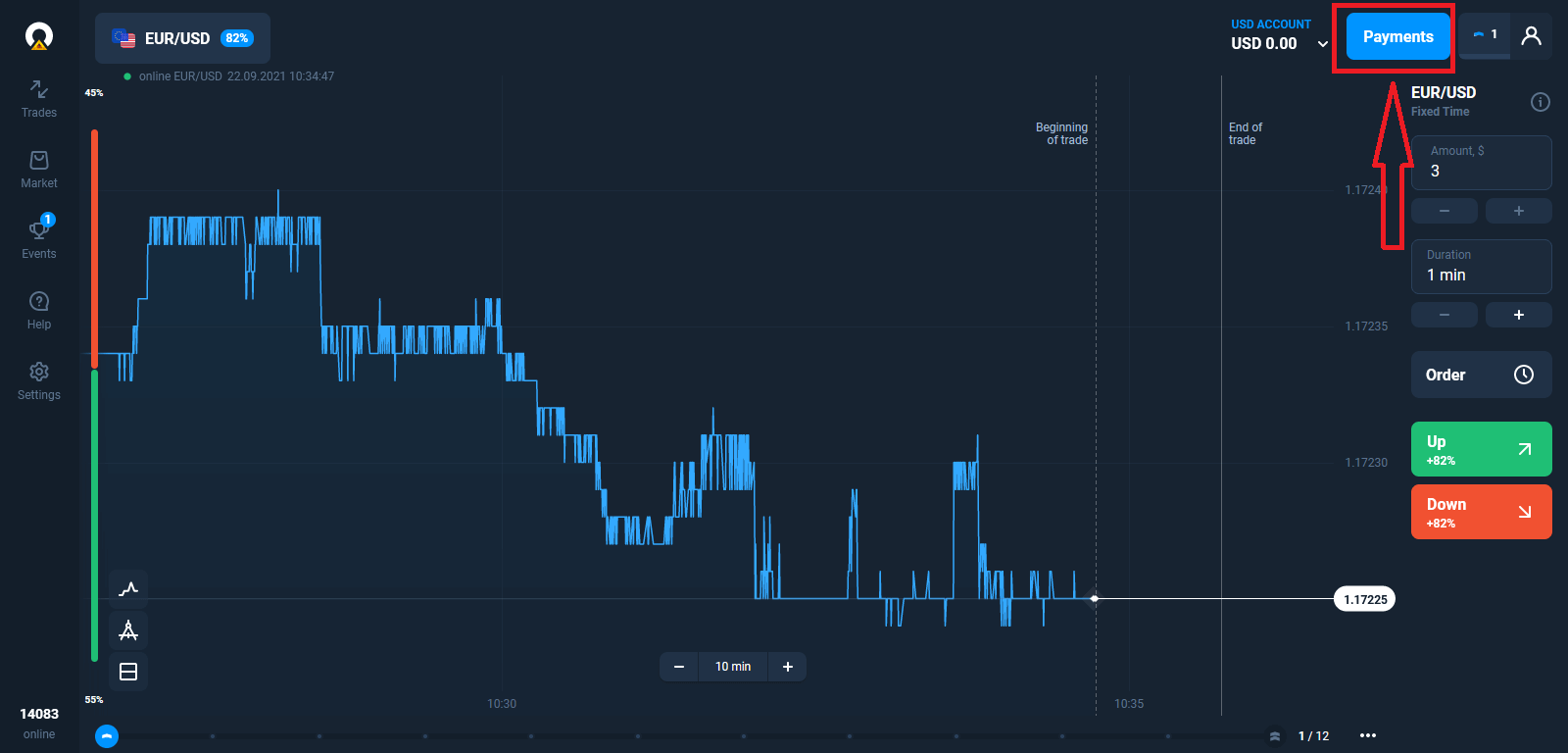
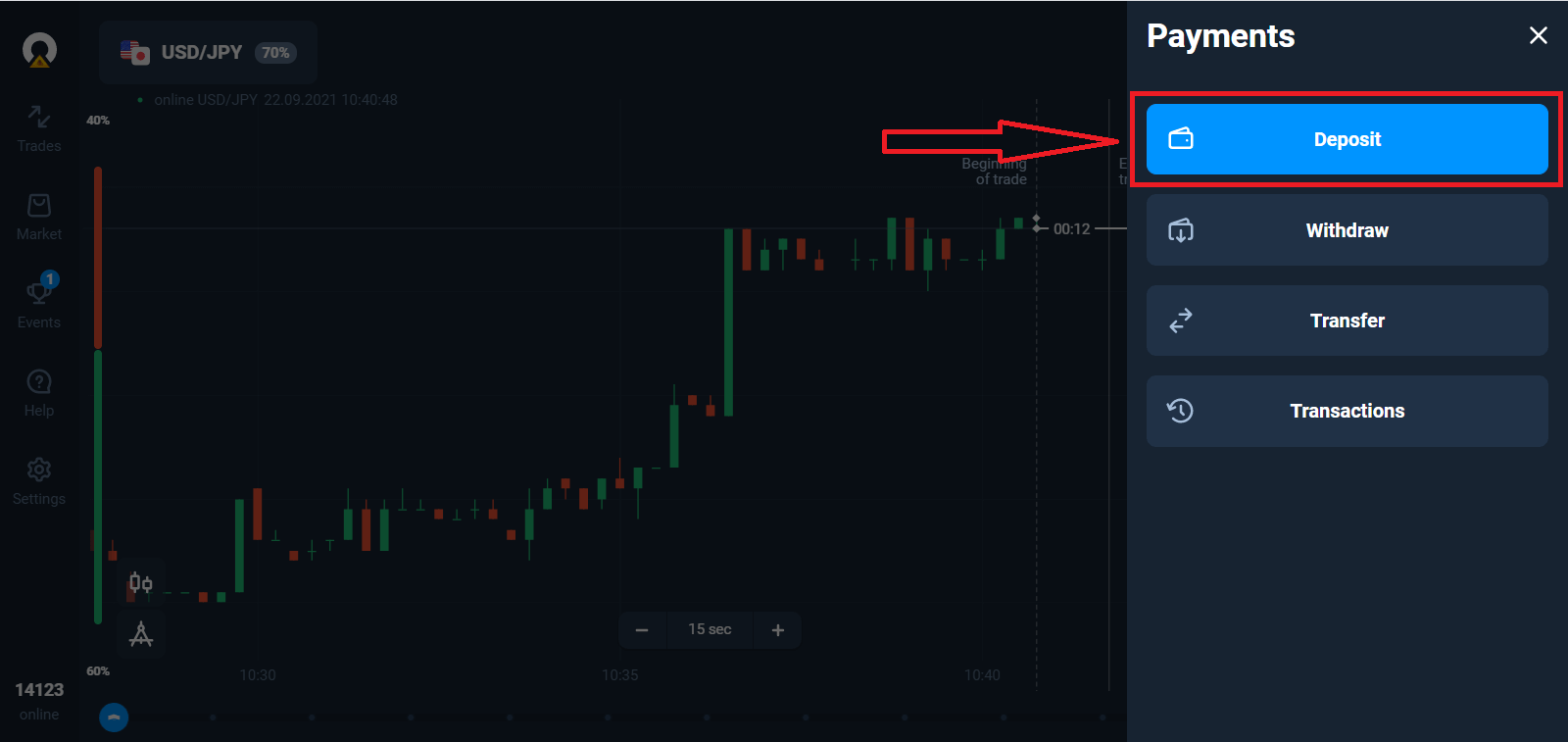
Gå til indbetalingssiden.
Vælg en betalingsmetode, og indtast beløbet for din indbetaling. Minimumsbeløbet for indbetaling er kun $10/€10. Dette kan dog variere fra land til land.
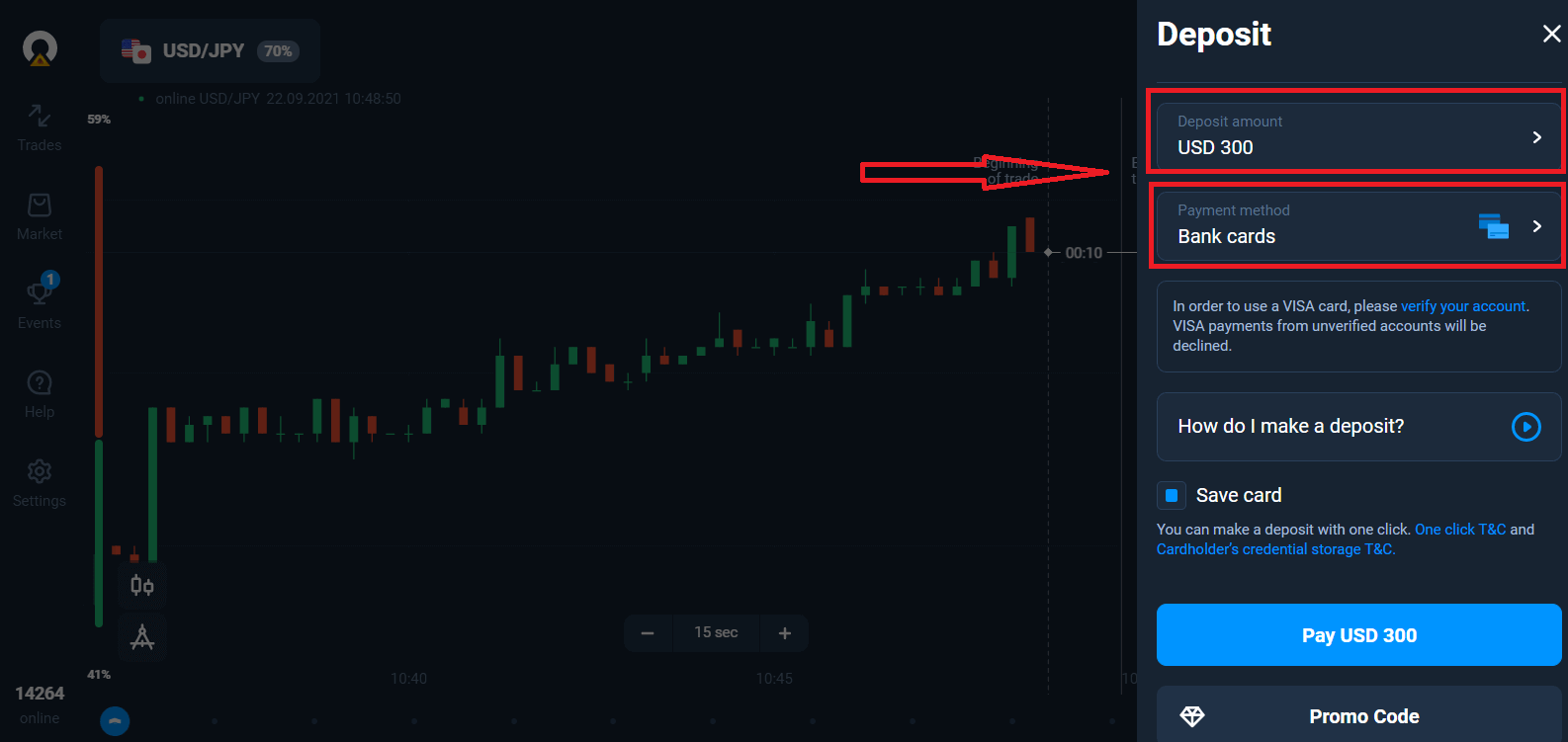
Nogle betalingsmetoder er på listen.
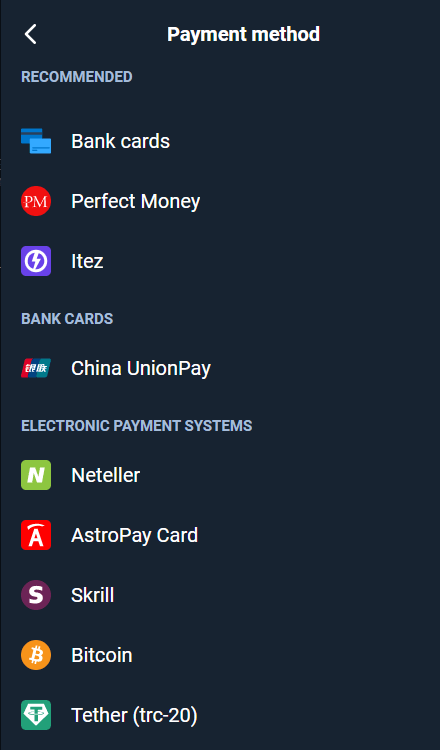
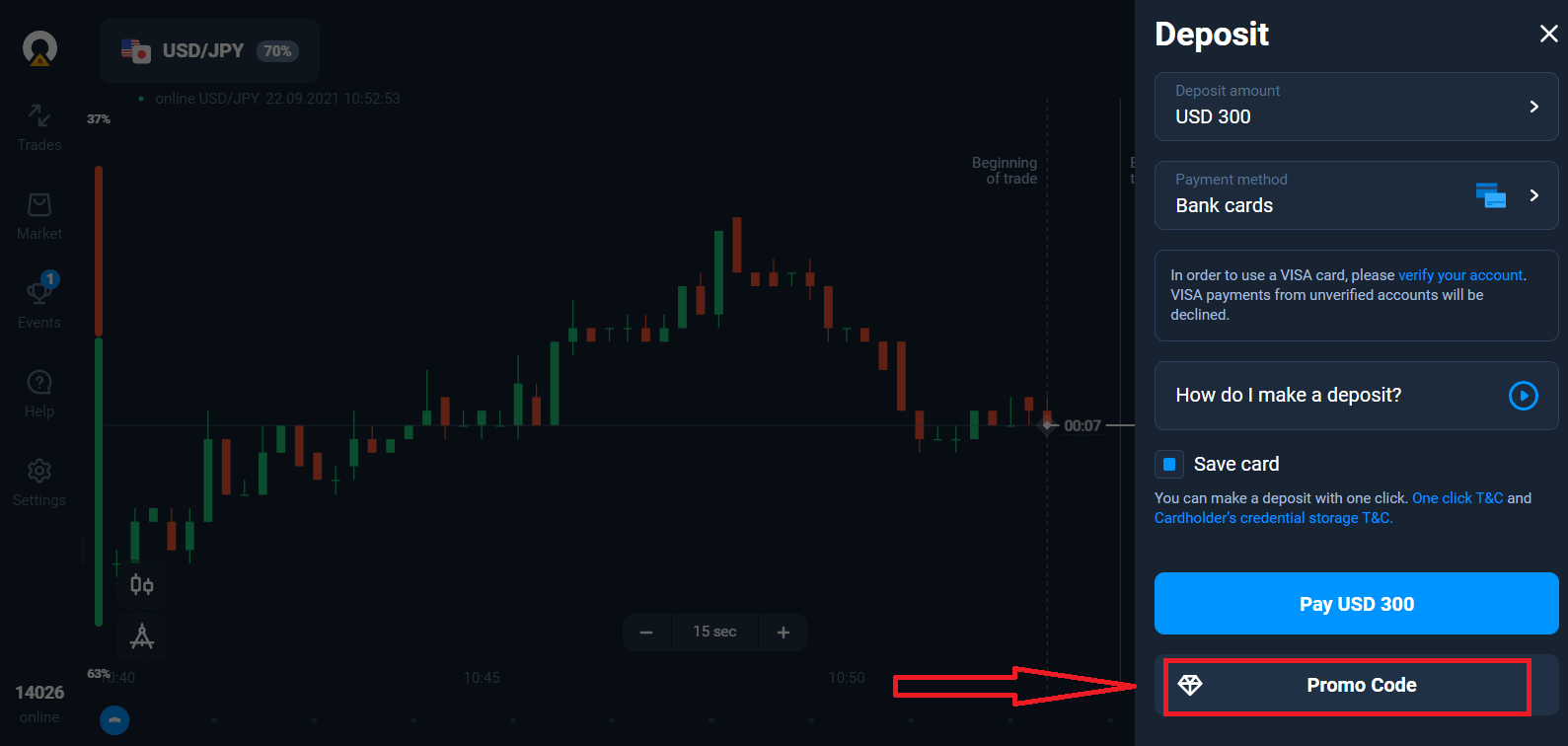
Systemet kan tilbyde dig en indbetalingsbonus. Benyt bonussen til at øge indbetalingen.
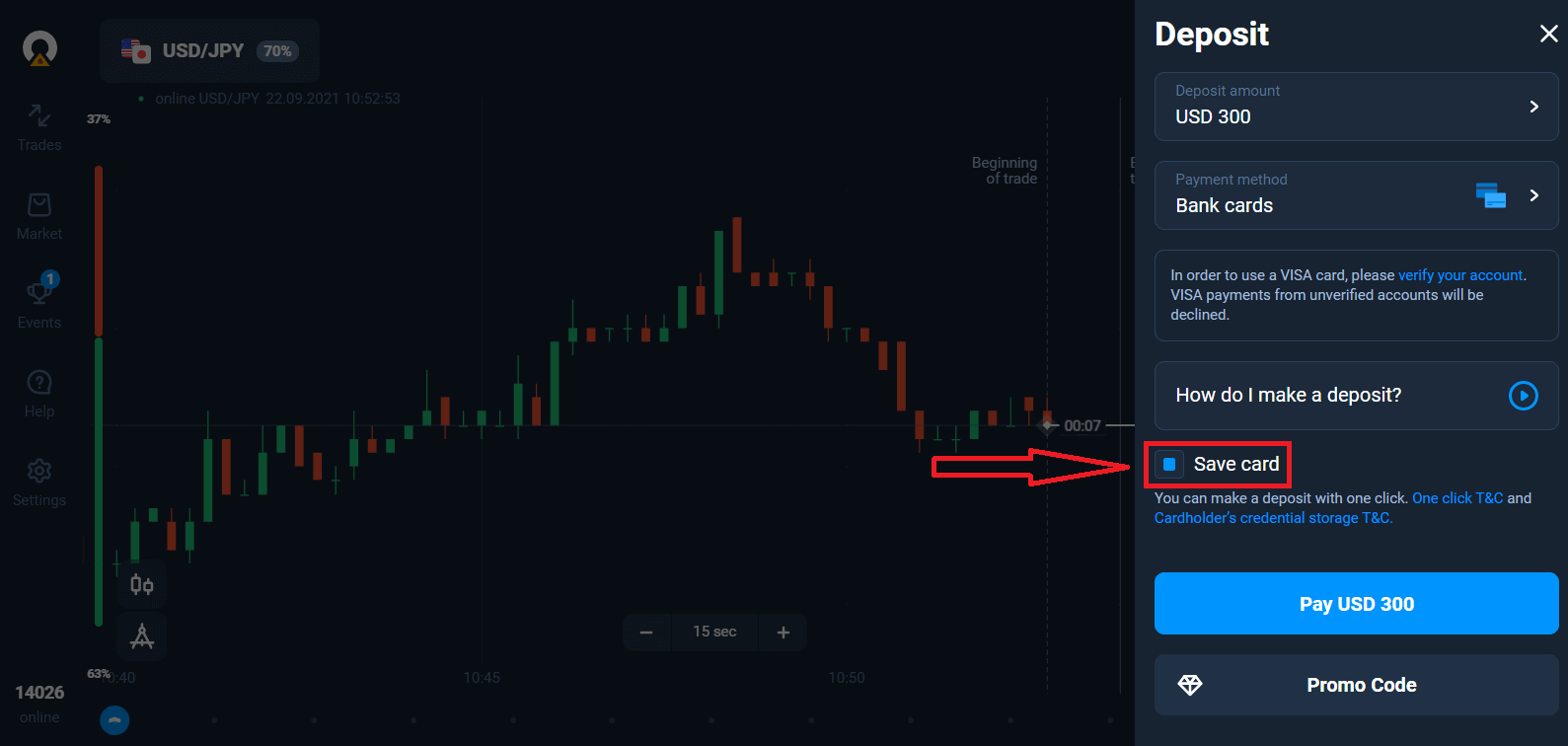
Hvis du fylder op med et bankkort, kan du gemme dine kortoplysninger for at foretage indbetalinger med et enkelt klik i fremtiden.
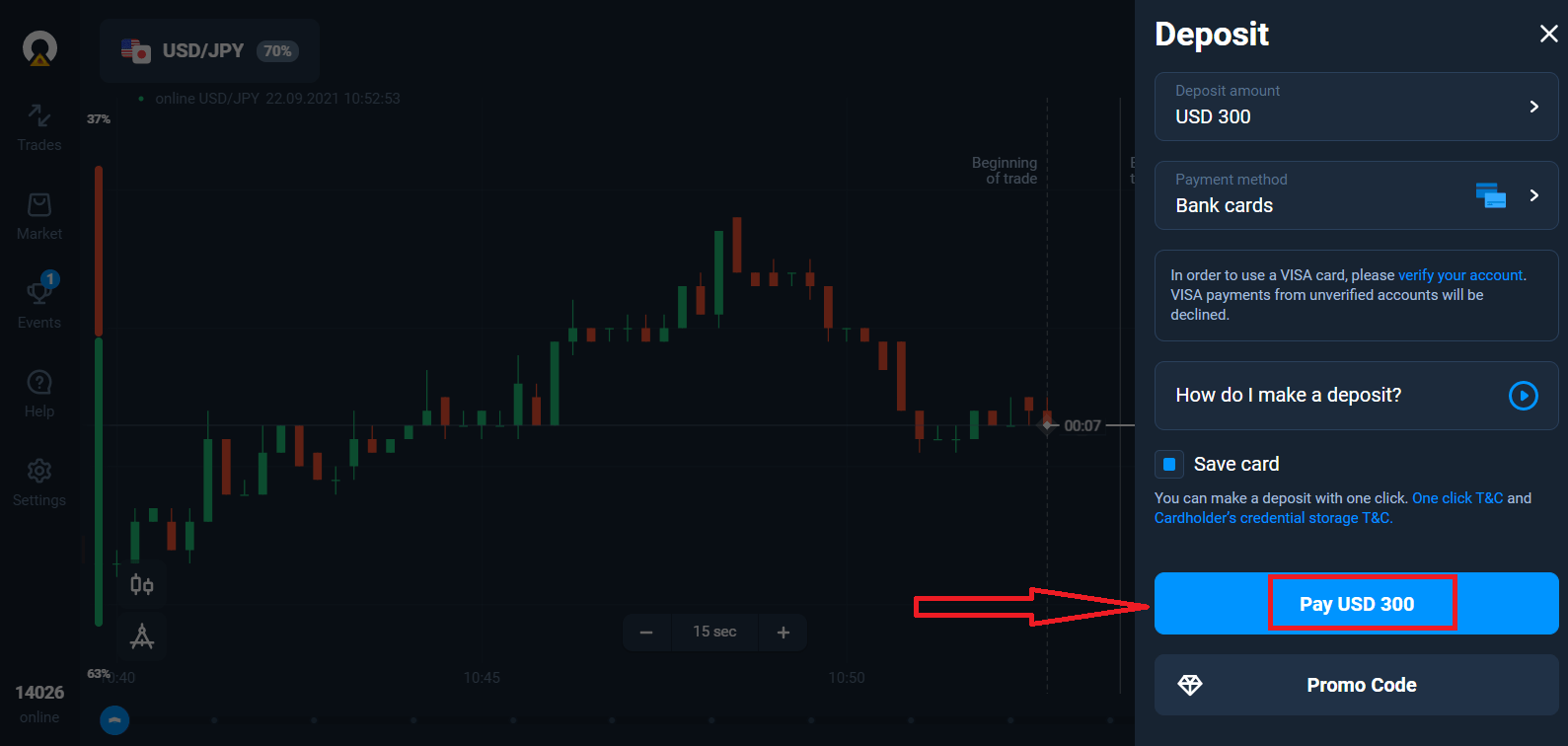
Klik på den blå knap "Betal...".
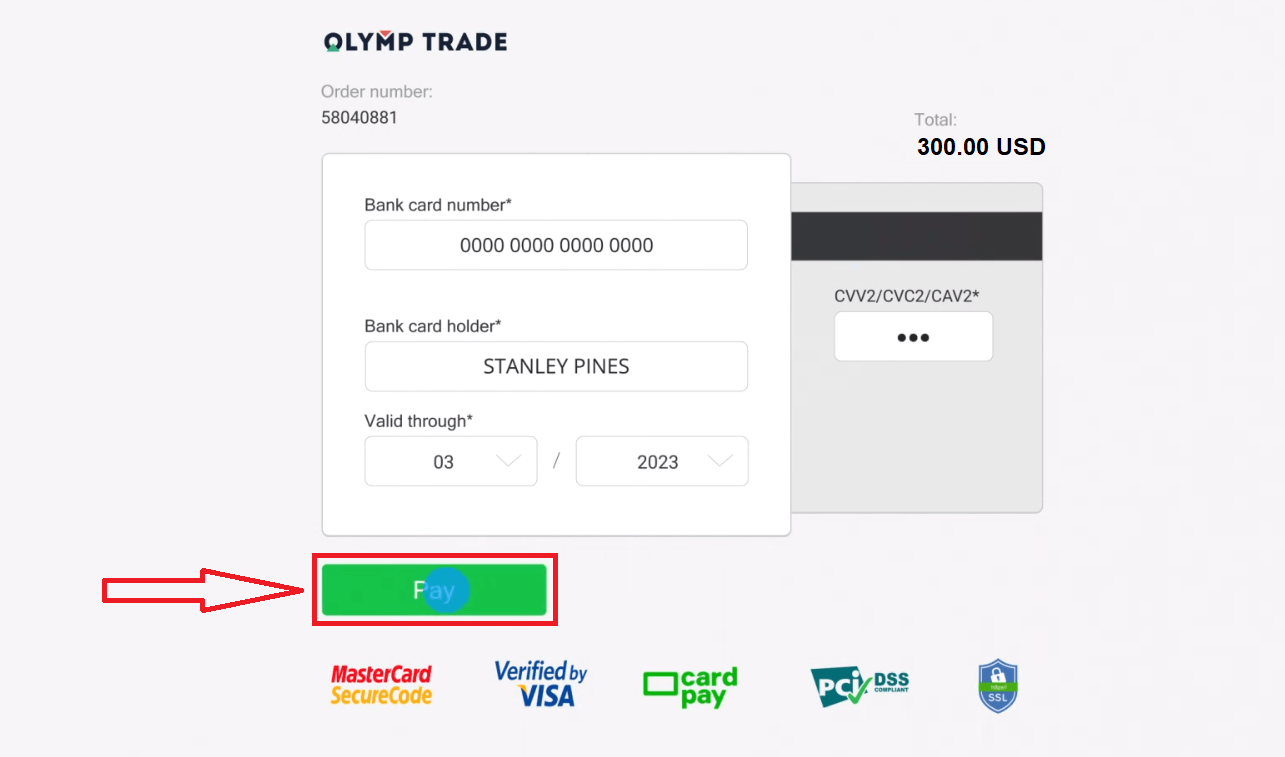
Indtast kortoplysningerne, og klik på "Betal".
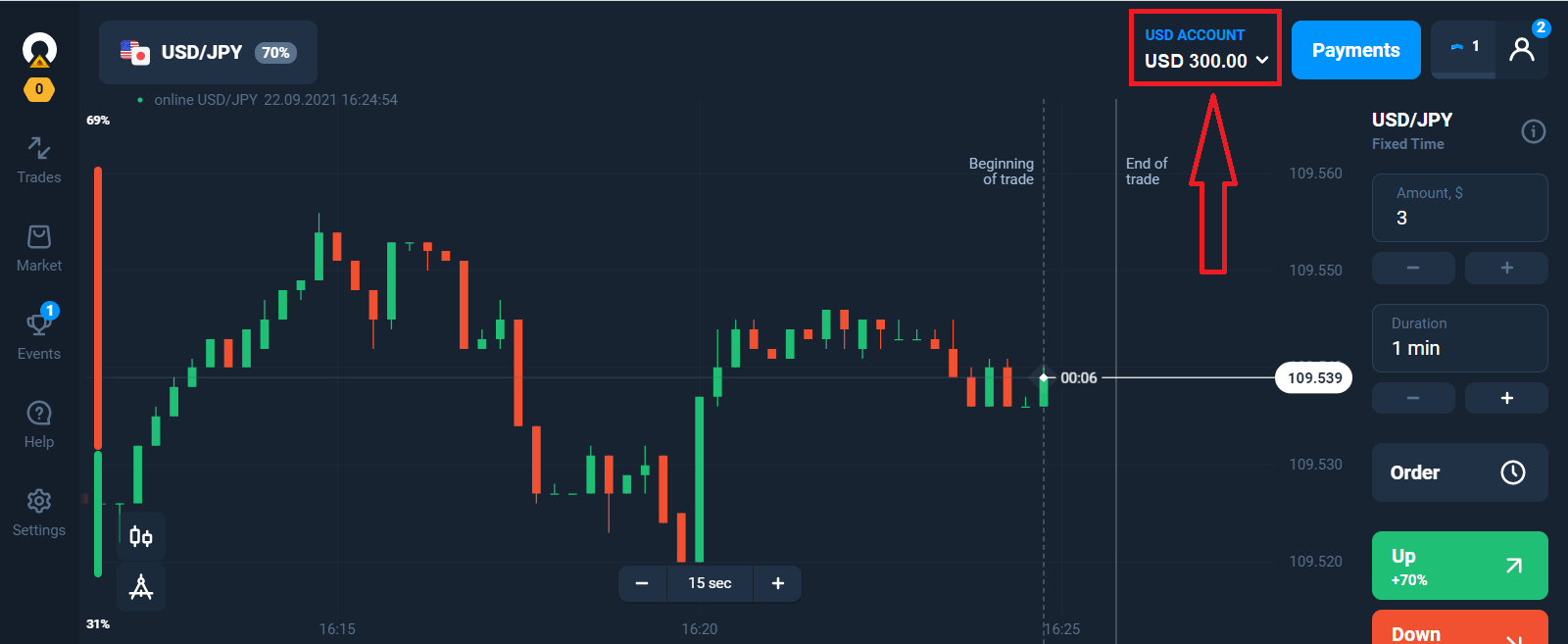
Nu kan du handle på en rigtig konto.
Indbetal ved hjælp af mobilenhed
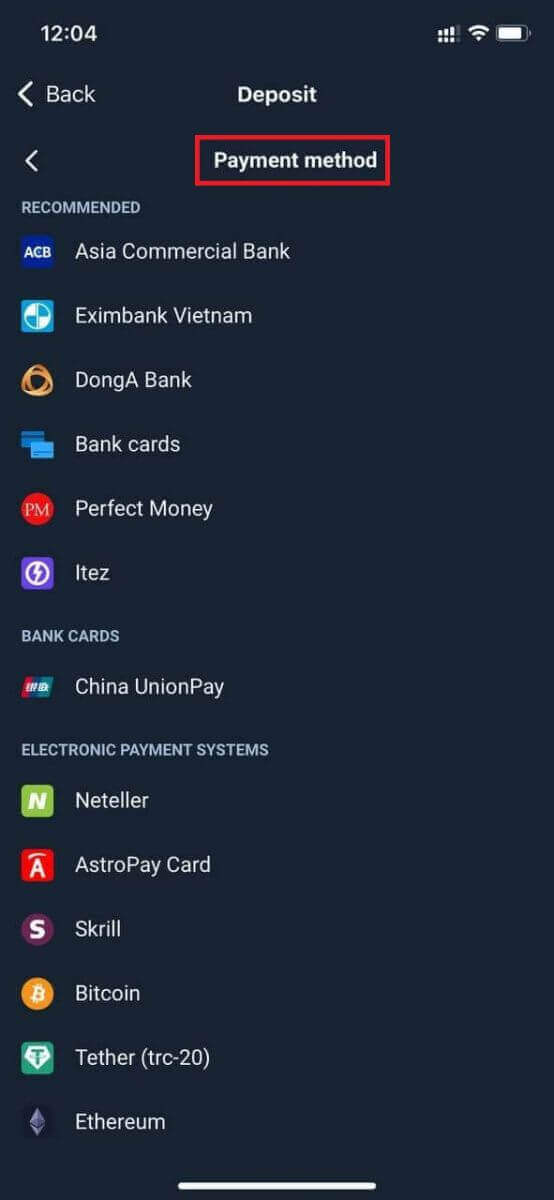
Klik på knappen "Indbetaling". 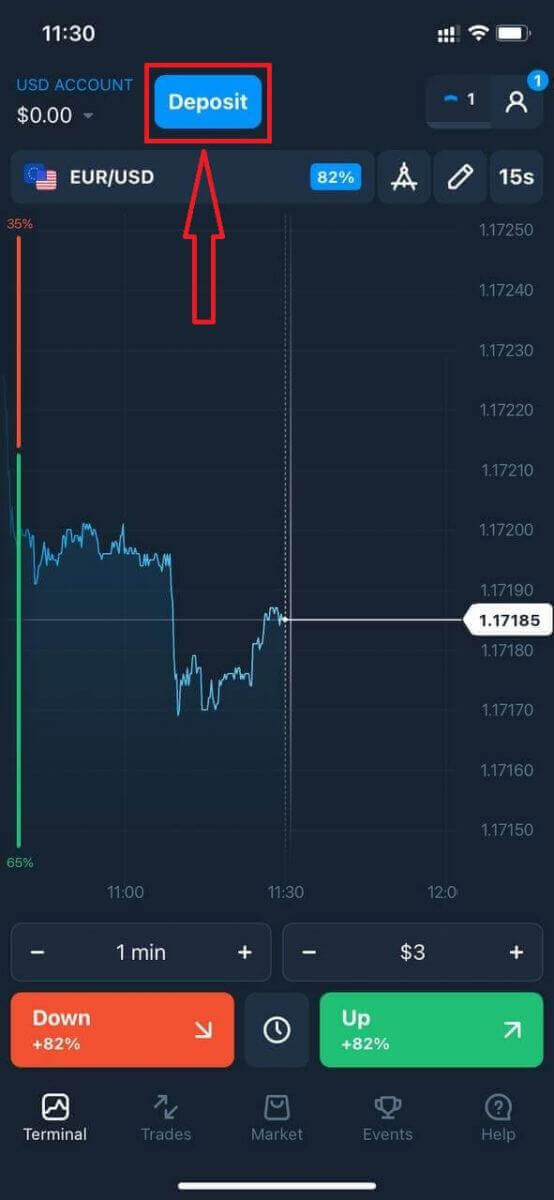
Vælg en betalingsmetode, og indtast beløbet for din indbetaling. Minimumsbeløbet for indbetaling er kun $10/€10. Det kan dog variere fra land til land.
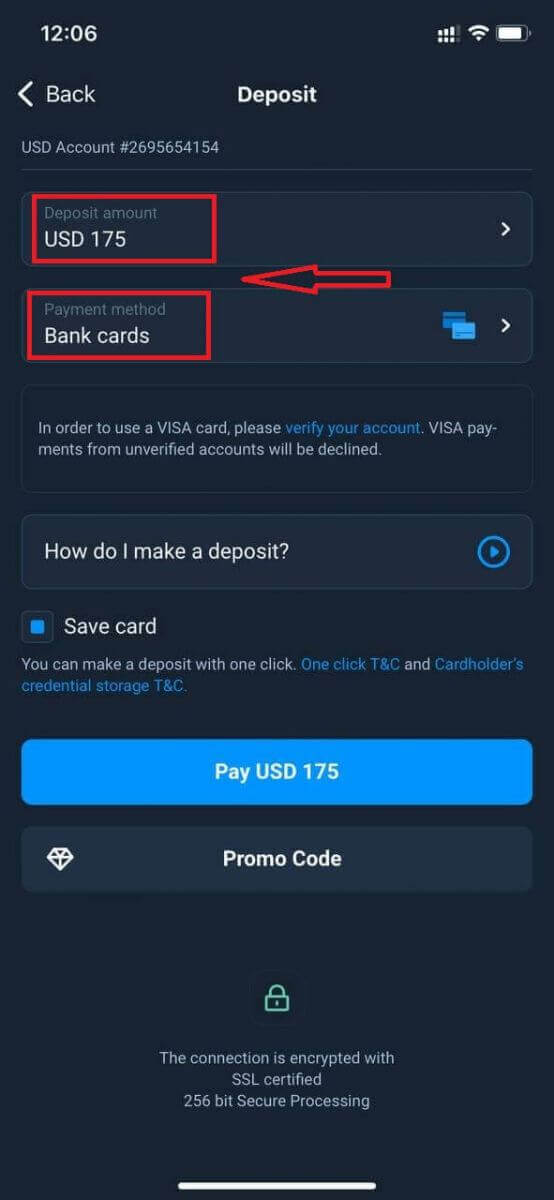
Nogle betalingsmetoder er på listen.
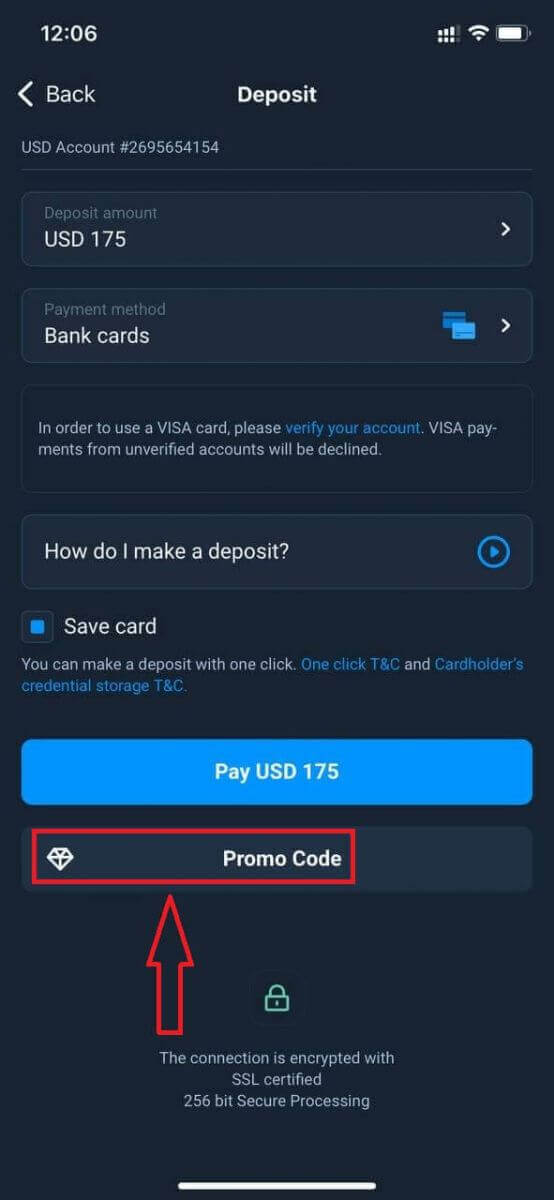
Systemet kan tilbyde dig en indbetalingsbonus. Benyt bonussen til at øge indbetalingen.
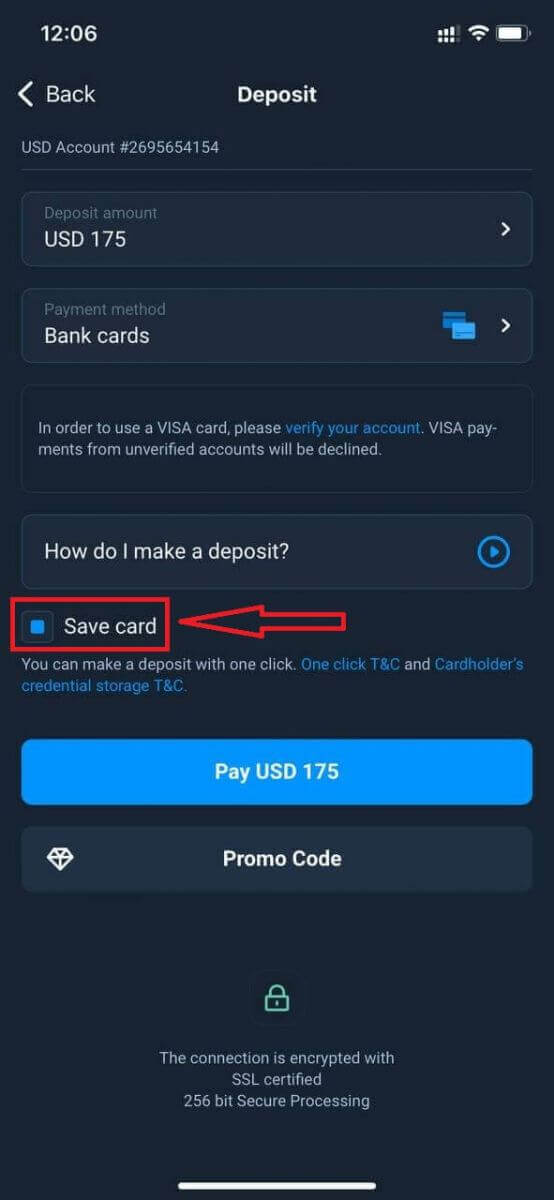
Hvis du fylder op med et bankkort, kan du gemme dine kortoplysninger for at foretage indbetalinger med et enkelt klik i fremtiden.
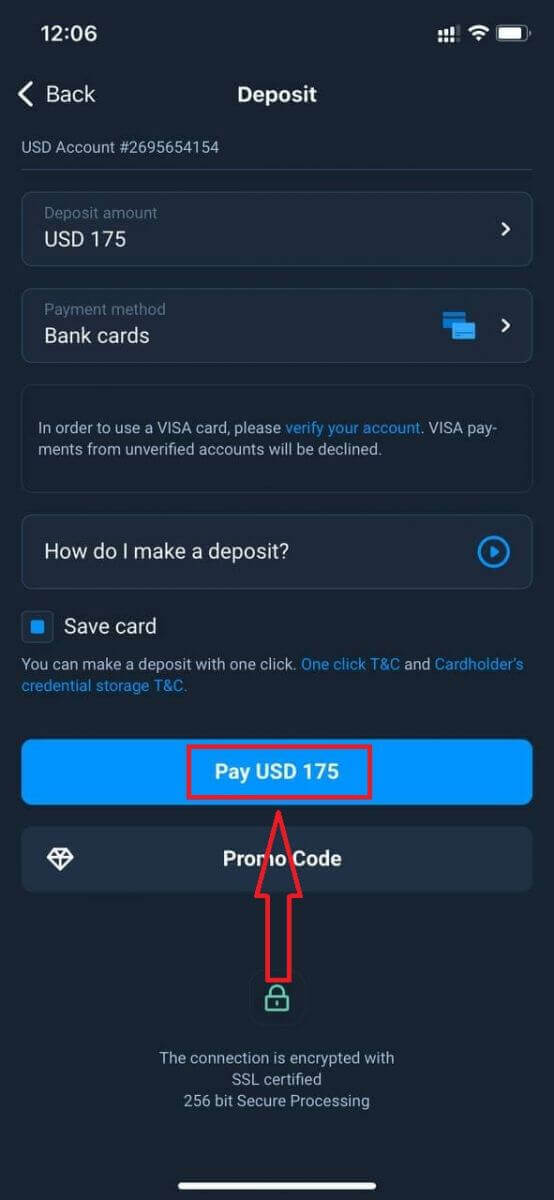
Klik på "Betal...".
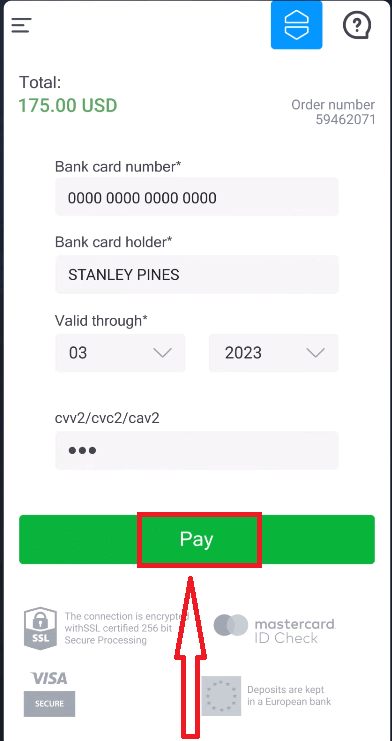
Indtast kortoplysningerne, og klik på den grønne knap "Betal".
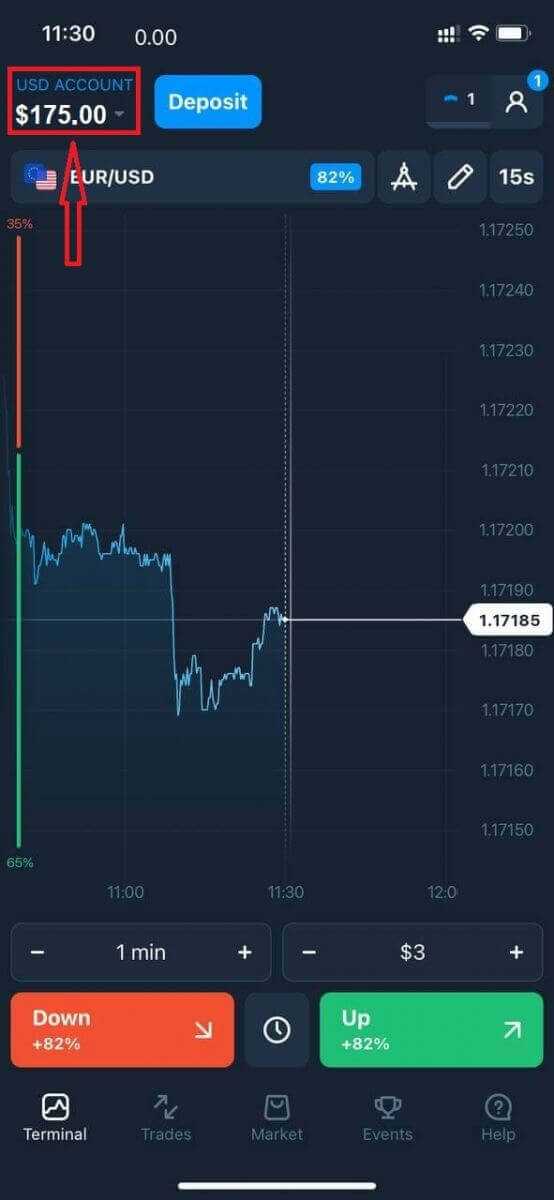
Nu kan du handle på en rigtig konto.
Ofte stillede spørgsmål (FAQ)
Hvornår vil pengene blive krediteret?
Pengene krediteres normalt hurtigt til handelskonti, men nogle gange kan det tage fra 2 til 5 hverdage (afhængigt af din betalingsudbyder). Hvis pengene ikke er blevet krediteret din konto lige efter, du har foretaget en indbetaling, skal du vente 1 time. Hvis der stadig ikke er penge tilbage efter 1 time, skal du vente og tjekke igen.
Jeg overførte penge, men de blev ikke krediteret min konto
Sørg for, at transaktionen fra din side er gennemført. Hvis pengeoverførslen lykkedes, men beløbet endnu ikke er krediteret din konto, bedes du kontakte vores supportteam via chat, e-mail eller hotline. Du finder alle kontaktoplysninger i menuen "Hjælp".
Nogle gange er der problemer med betalingssystemerne. I sådanne situationer returneres pengene enten til betalingsmetoden eller krediteres kontoen med en vis forsinkelse.
Opkræver I et gebyr for en mæglerkonto?
Hvis en kunde ikke har foretaget handler på en live-konto og/eller ikke har indsat/hævet penge, vil et månedligt gebyr på $10 (ti amerikanske dollars eller tilsvarende i kontoens valuta) blive opkrævet på deres konto. Denne regel er nedfældet i ikke-handelsregler og KYC/AML-politikken. Hvis der ikke er tilstrækkelige midler på brugerkontoen, svarer inaktivitetsgebyret til kontosaldoen. Der opkræves ikke gebyr på en konto med nul saldo. Hvis der ikke er penge på kontoen, skal der ikke betales nogen gæld til virksomheden.
Kontoen opkræves ikke noget servicegebyr, forudsat at brugeren foretager én handels- eller ikke-handelstransaktion (indbetaling/udbetaling) på sin live-konto inden for 180 dage.
Historikken over inaktivitetsgebyrer er tilgængelig i afsnittet "Transaktioner" på brugerkontoen.
Opkræver I et gebyr for at indbetale/hæve penge?
Nej, virksomheden dækker omkostningerne ved sådanne provisioner.
Hvordan kan jeg få en bonus?
For at modtage en bonus skal du bruge en rabatkode. Du indtaster den, når du indbetaler penge på din konto. Der er flere måder at få en rabatkode på: – Den kan være tilgængelig på platformen (se fanen Indbetaling).
– Den kan modtages som en belønning for dine fremskridt på Traders Way.
– Nogle rabatkoder kan også være tilgængelige i mæglerens officielle sociale mediegrupper/fællesskaber.
Hvad sker der med mine bonusser, hvis jeg annullerer en udbetaling?
Når du har anmodet om udbetaling, kan du fortsætte med at handle med din samlede saldo, indtil det anmodede beløb er debiteret din konto. Mens din anmodning behandles, kan du annullere den ved at klikke på knappen Annuller anmodning i udbetalingsområdet. Hvis du annullerer den, forbliver både dine penge og bonusser på plads og tilgængelige til brug.
Hvis de anmodede penge og bonusser allerede er debiteret din konto, kan du stadig annullere din udbetalingsanmodning og få dine bonusser tilbage. I dette tilfælde skal du kontakte kundesupport og bede dem om hjælp.