Olymptrade Log ind
Skrevet af

Online Trading Platform Researcher og Guide Writer
Forsker i mæglerplatforme og handelskontoSystemer.
At få adgang til din handelskonto hurtigt og sikkert er det primære mål, men glemte adgangskoder, uventede to-faktor-prompter eller enhedsblokeringer er almindelige forhindringer, der forhindrer brugere i at komme tilbage til platformen. Før du eskalerer, skal du kontrollere, at du bruger den korrekte e-mail eller telefonoplysninger, tjekke for eventuelle 2FA-anmodninger og prøve simple rettelser såsom nulstilling af adgangskode, rydning af browsercache eller login fra en anden enhed for at isolere problemet.
Kontobekræftelse påvirker hævninger, grænser og overholdelsestjek, så forbered et klart offentligt id og et nyligt bevis på adresse, før du uploader. Giv farvebilleder eller scanninger, sørg for, at navne og adresser matcher din profil, og følg eventuelle selfie-krav. Forvent et gennemgangsvindue og genindsend dokumenter af højere kvalitet, hvis de afvises; kontakt først support efter den angivne gennemgangstid er gået for at undgå unødvendige forsinkelser.
Kontobekræftelse påvirker hævninger, grænser og overholdelsestjek, så forbered et klart offentligt id og et nyligt bevis på adresse, før du uploader. Giv farvebilleder eller scanninger, sørg for, at navne og adresser matcher din profil, og følg eventuelle selfie-krav. Forvent et gennemgangsvindue og genindsend dokumenter af højere kvalitet, hvis de afvises; kontakt først support efter den angivne gennemgangstid er gået for at undgå unødvendige forsinkelser.
Sådan logger du ind på Olymptrade
Hvordan logger jeg ind på en Olymptrade-konto?
- Gå til den mobile Olymptrade-app eller hjemmeside .
- Klik på knappen "Log ind" i øverste højre hjørne
- Indtast din e-mail og adgangskode.
- Klik på den blå knap "Log ind".
- Hvis du har glemt din e-mail, kan du logge ind ved hjælp af "Apple", "Google" eller "Facebook".
- Hvis du har glemt din adgangskode, skal du klikke på "Glemt din adgangskode".
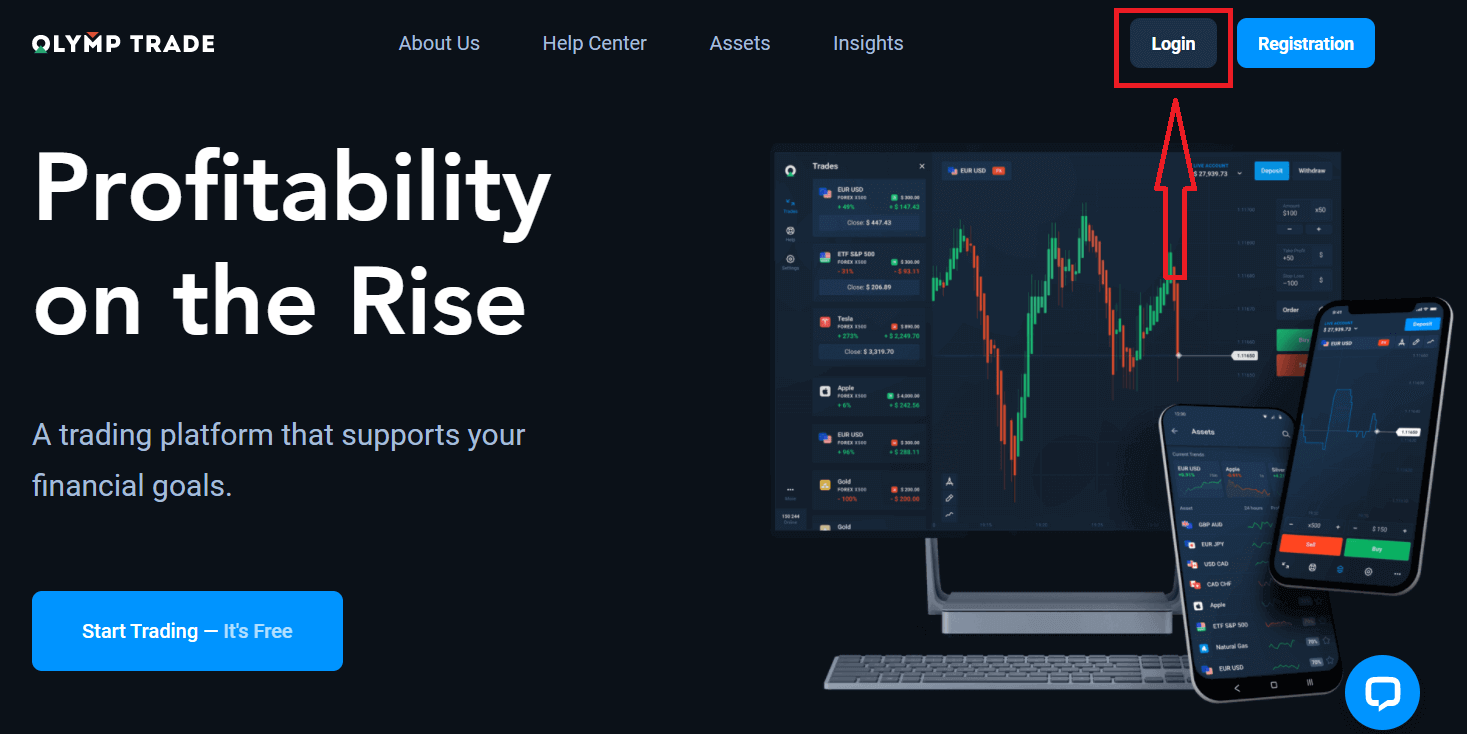
Klik på knappen "Log ind" i øverste højre hjørne. Log ind-formularen vises.
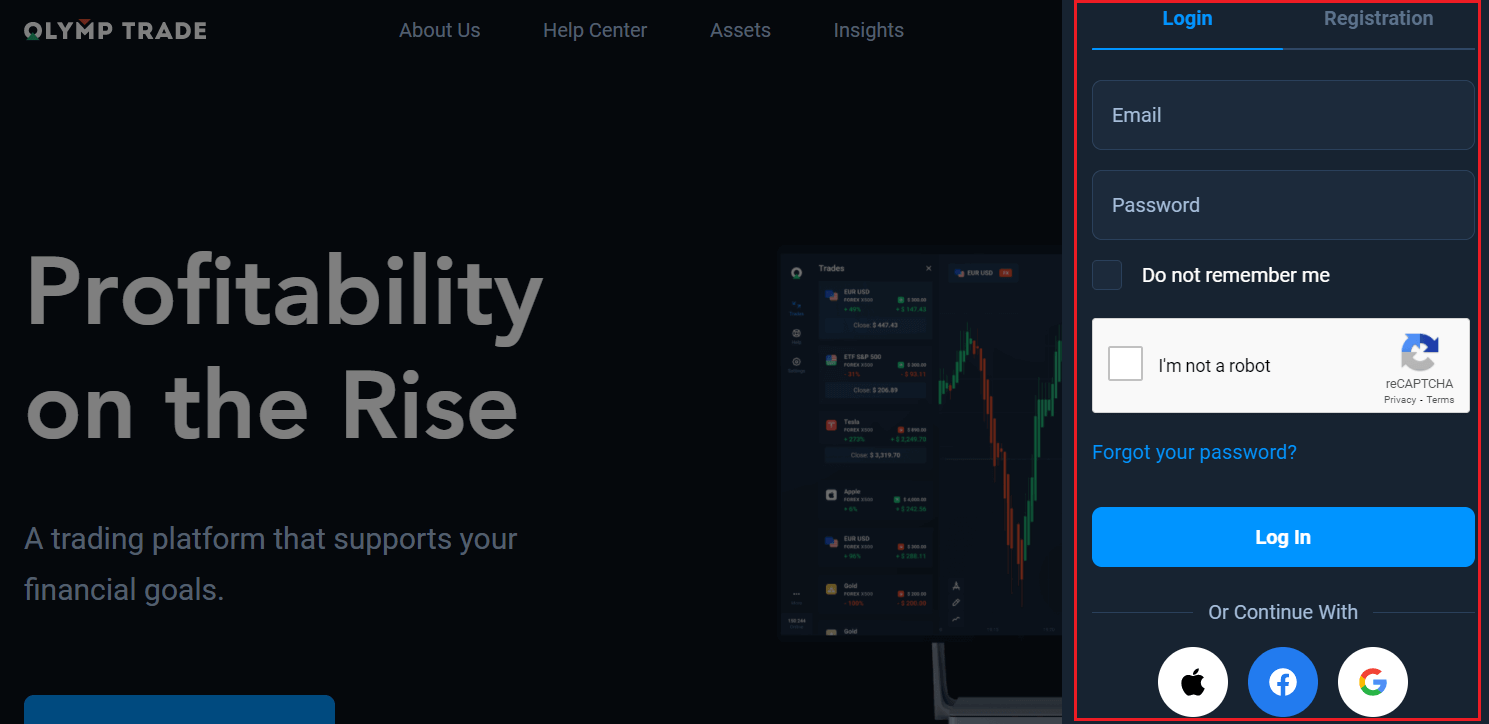
Indtast din e-mailadresse og adgangskode, som du brugte til at logge ind på din konto, og klik på "Log ind".
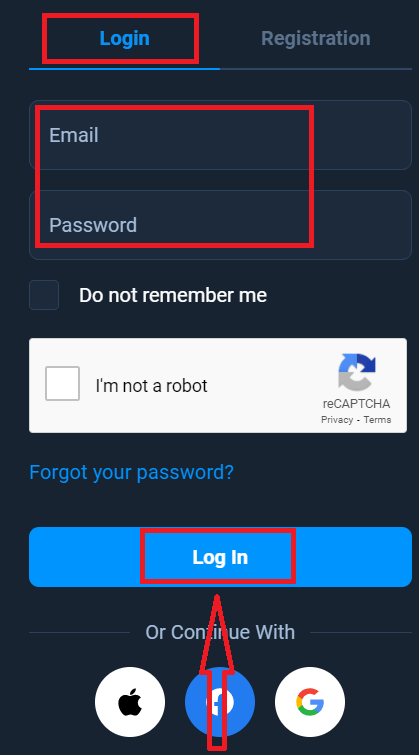
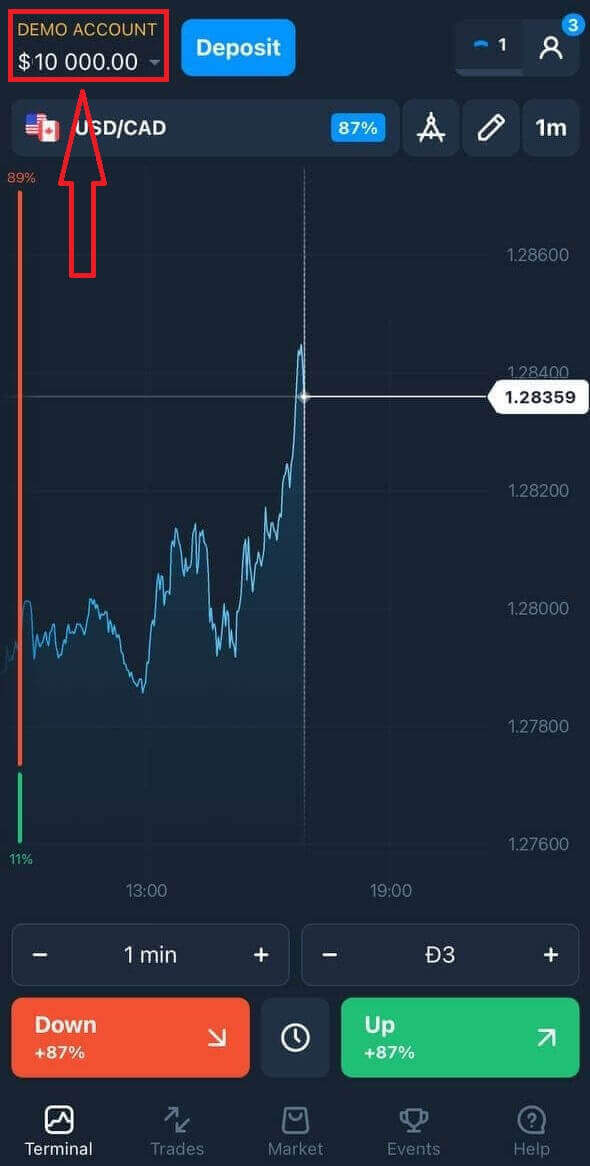
Nu kan du begynde at handle. Du har en demokonto på 10.000 dollars. Det er et værktøj, der giver dig mulighed for at blive fortrolig med platformen, øve dine handelsfærdigheder på forskellige aktiver og afprøve nye mekanismer på et realtidsdiagram uden risiko. Du kan også handle på en rigtig konto efter indbetaling.
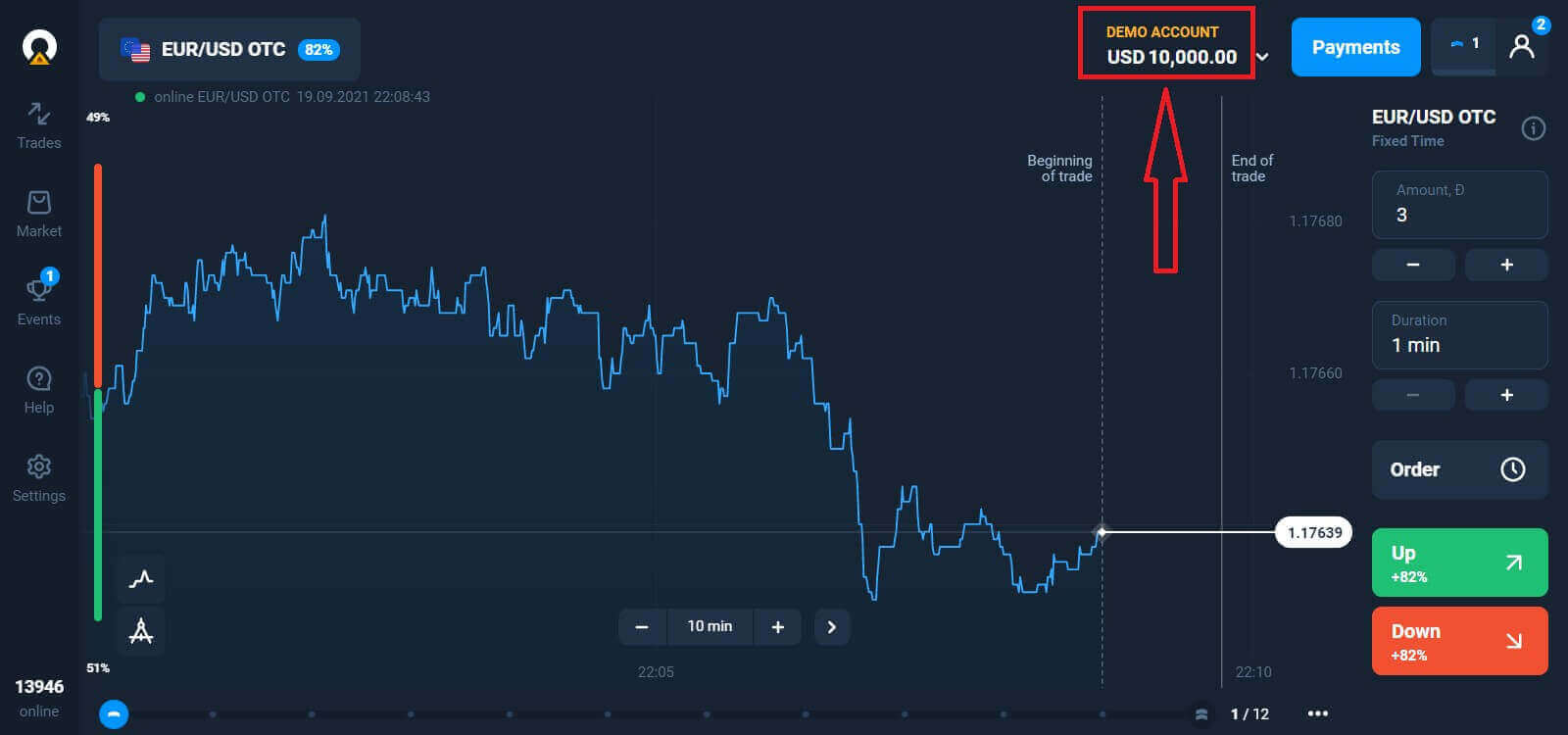
Hvordan logger man ind på Olymptrade med Facebook?
Du kan også logge ind på hjemmesiden med din personlige Facebook-konto ved at klikke på Facebook-knappen. 1. Klik på Facebook- knappen
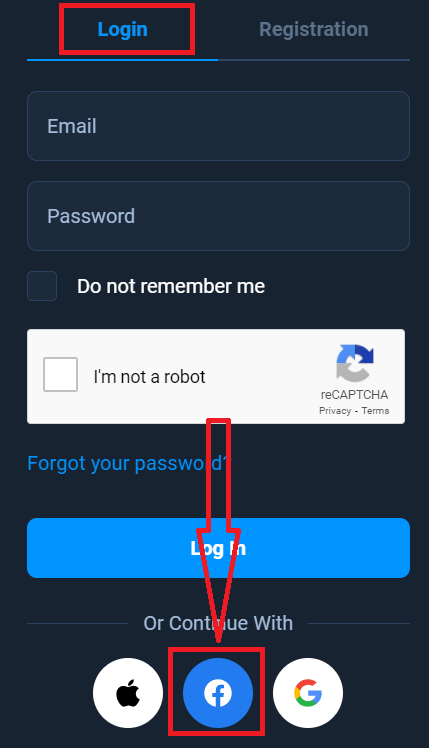
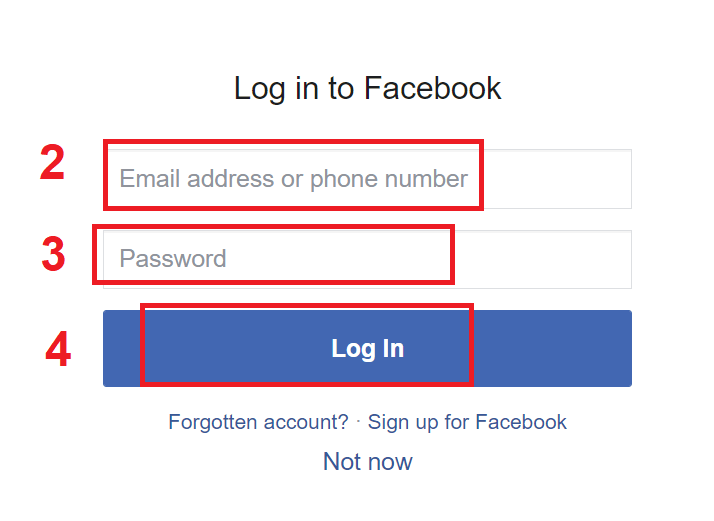
. 2. Facebooks login-vindue åbnes, hvor du skal indtaste den e-mailadresse, du brugte til at registrere dig på Facebook.
3. Indtast adgangskoden fra din Facebook-konto.
4. Klik på "Log ind".
Når du har klikket på knappen "Log ind", vil Olymptrade anmode om adgang til: Dit navn, profilbillede og e-mailadresse. Klik på Fortsæt...
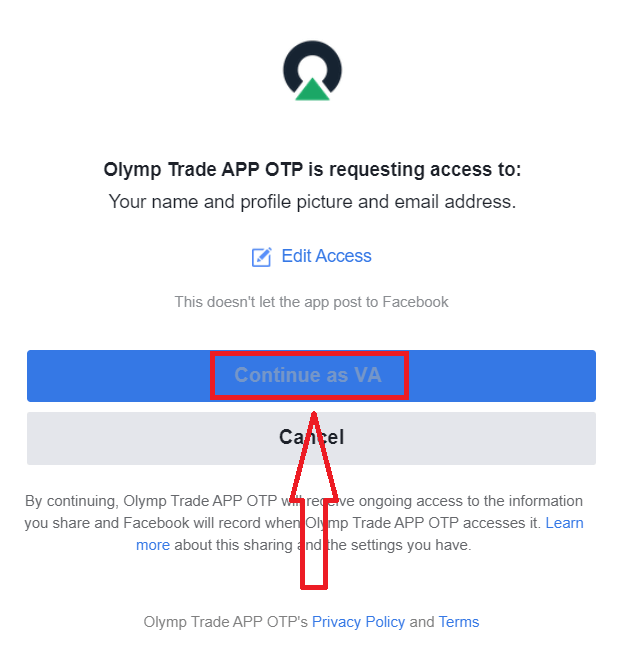
Derefter bliver du automatisk omdirigeret til Olymptrade-platformen.
Hvordan logger man ind på Olymptrade ved hjælp af Google?
1. For at godkende via din Google-konto skal du klikke på Google-knappen. 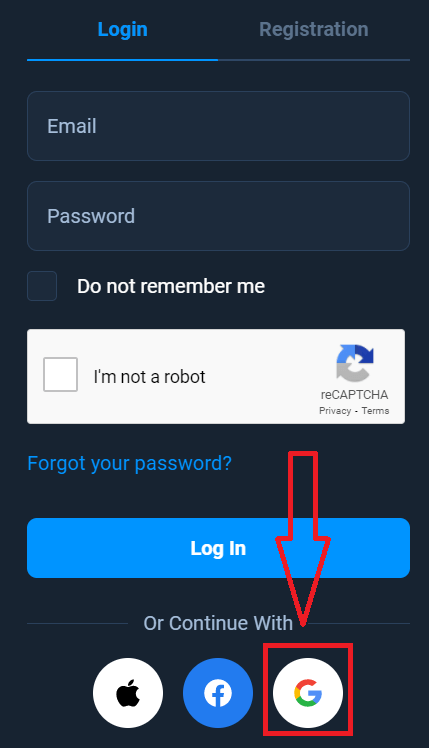
2. Indtast derefter dit telefonnummer eller din e-mailadresse i det nye vindue, der åbnes, og klik på "Næste". Systemet åbner et vindue, hvor du bliver bedt om adgangskoden til din Google-konto.
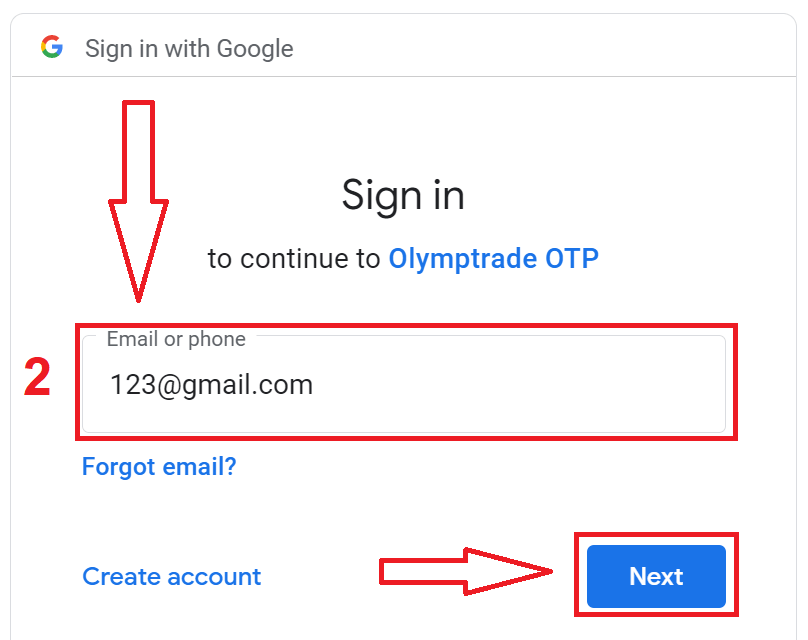
3. Indtast derefter adgangskoden til din Google-konto, og klik på "Næste".
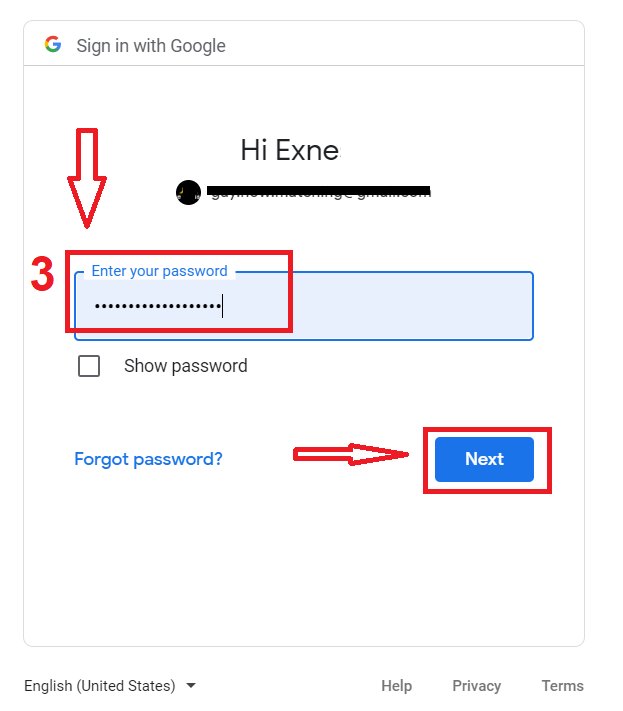
Følg derefter instruktionerne, som tjenesten sendte til din e-mailadresse. Du vil blive ført til din personlige Olymptrade-konto.
Hvordan logger man ind på Olymptrade med Apple ID?
1. For at godkende via dit Apple ID skal du klikke på Apple-knappen.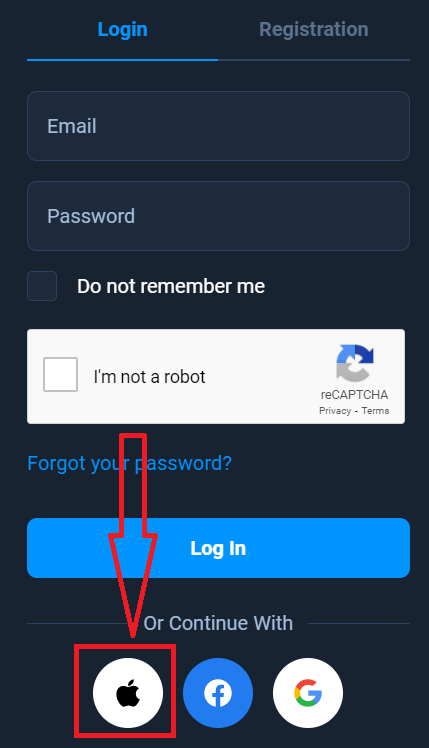
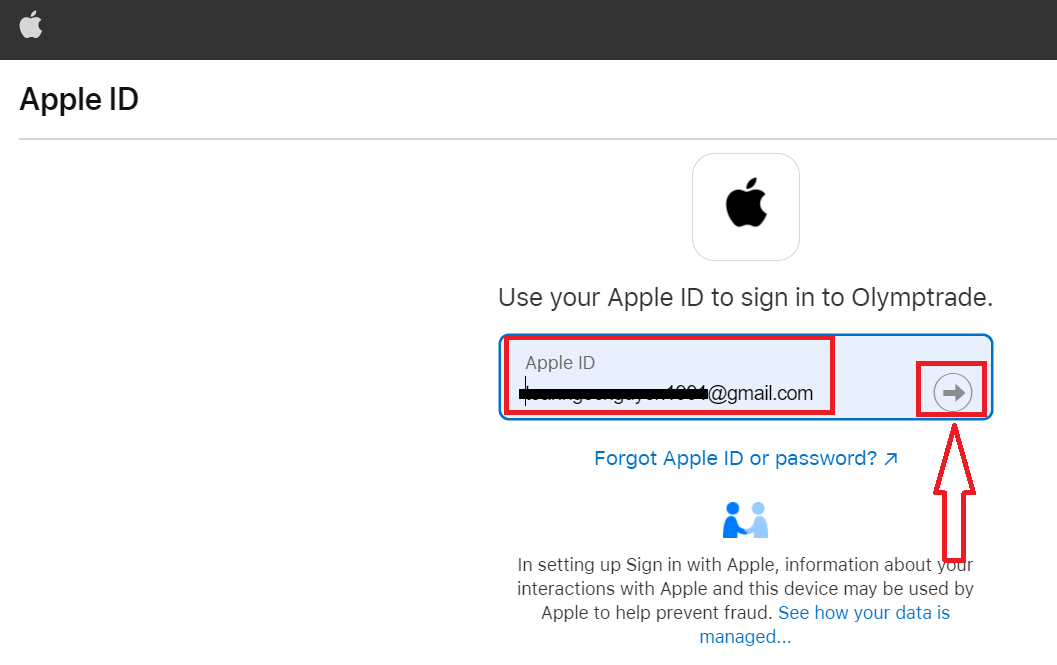
2. Indtast derefter dit Apple ID i det nye vindue, der åbnes, og klik på "Næste".
3. Indtast derefter adgangskoden til dit Apple ID, og klik på "Næste".
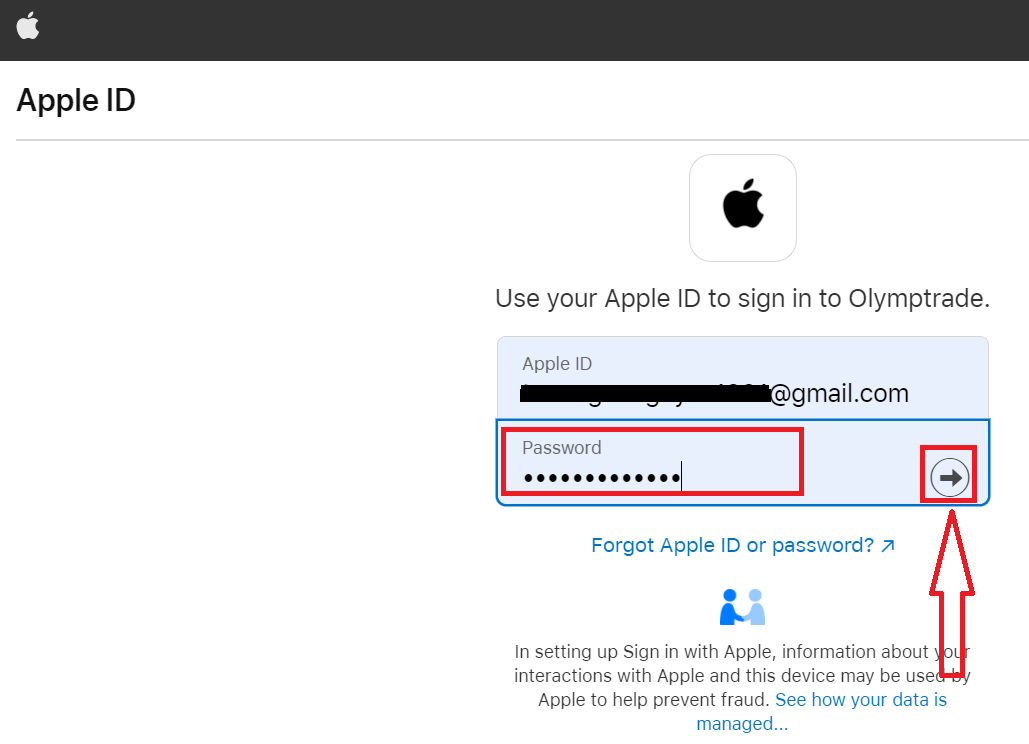
Følg derefter instruktionerne fra tjenesten, og du kan begynde at handle i Olymptrade.
Gendannelse af adgangskode fra Olymptrade-konto
Bare rolig, hvis du ikke kan logge ind på platformen. Du indtaster muligvis bare den forkerte adgangskode. Du kan finde en ny. Hvis du bruger webversionen,
skal du klikke på linket "Glemt din adgangskode".
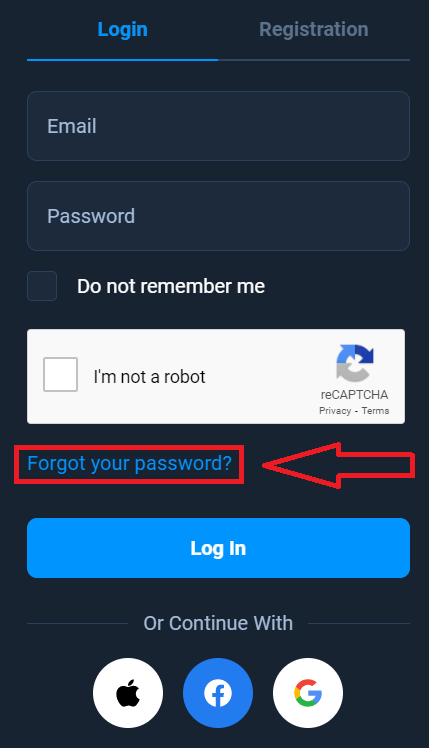
Systemet åbner derefter et vindue, hvor du bliver bedt om at gendanne din adgangskode til din Olymptrade-konto. Du skal angive den korrekte e-mailadresse og klikke på "Gendan".
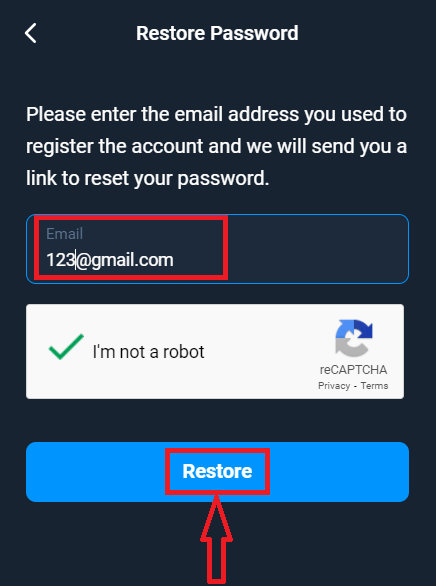
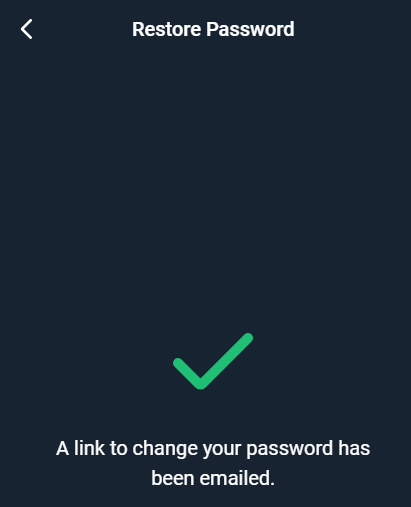
Der vises en meddelelse om, at der er sendt en e-mail til denne e-mailadresse for at nulstille adgangskoden.
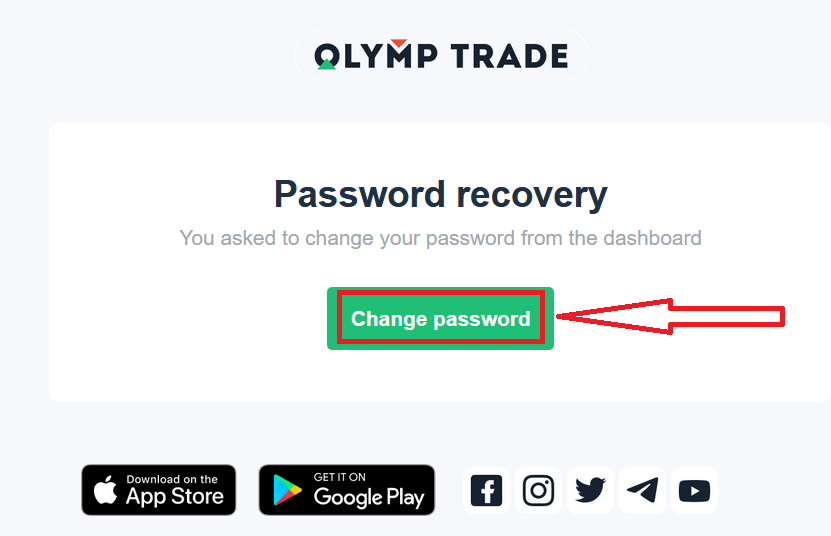
Senere i brevet i din e-mail bliver du bedt om at ændre din adgangskode. Klik på "Skift adgangskode".
Linket fra e-mailen fører dig til et særligt afsnit på Olymptrade-webstedet. Indtast din nye adgangskode to gange her, og klik på knappen "Skift adgangskode".
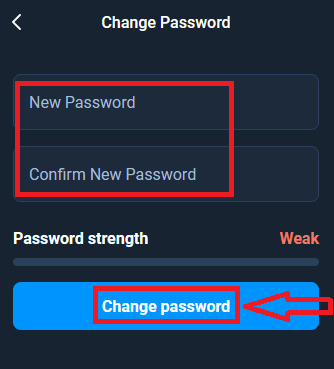
Det er det! Nu kan du logge ind på Olymptrade-platformen med dit brugernavn og din nye adgangskode.
Hvis du bruger mobilapplikationen
, skal du klikke på "Log ind", derefter indtaste den e-mail, du brugte under tilmeldingen, og klikke på linket "Har du glemt din adgangskode".
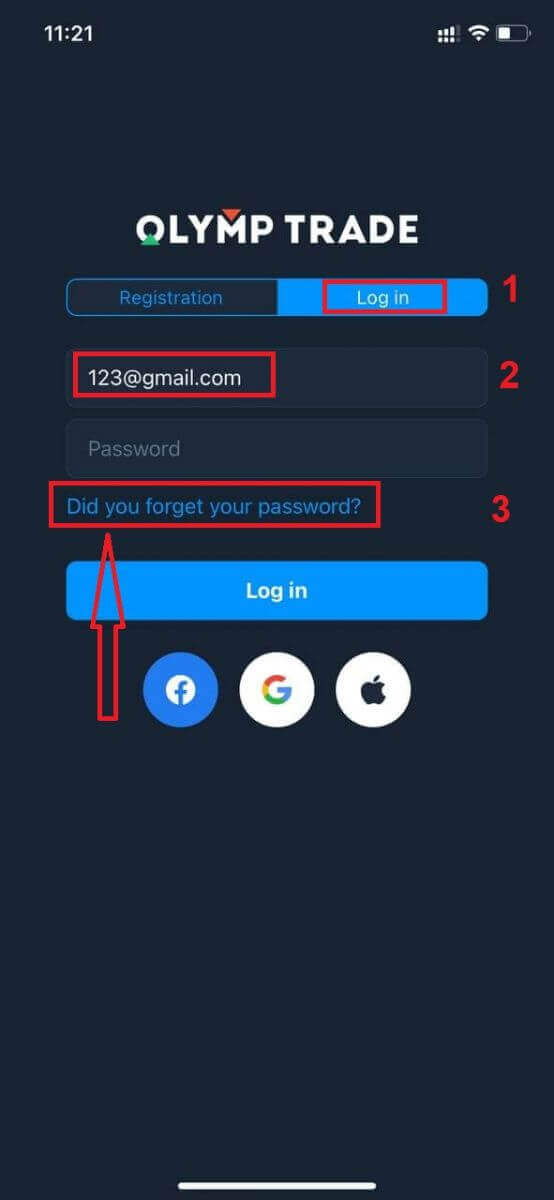
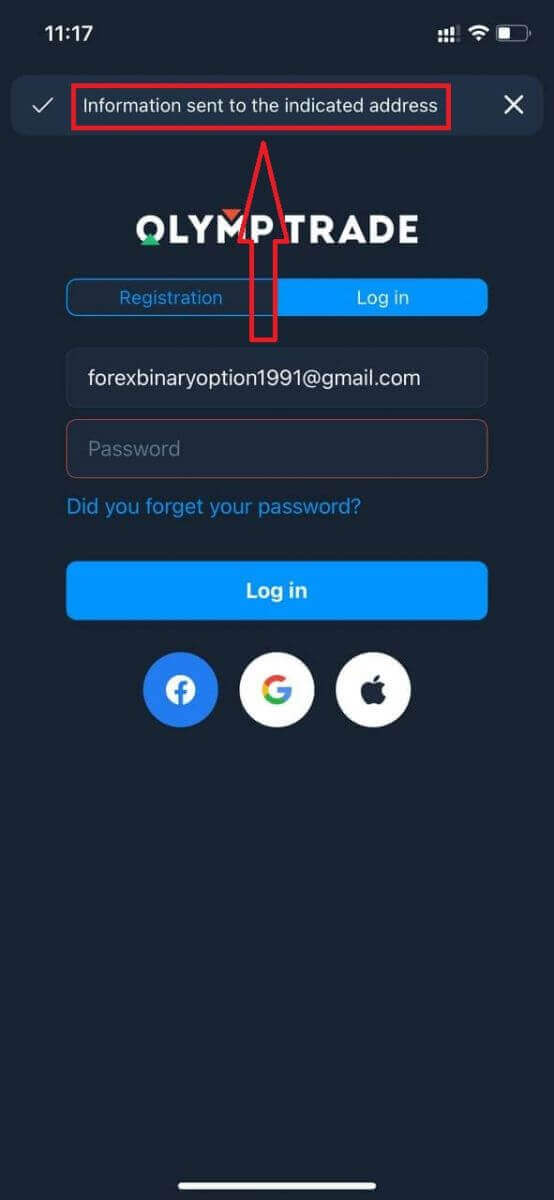
Der vises en meddelelse om, at oplysningerne er sendt til den angivne adresse. Følg derefter de samme resterende trin som i webappen.
Log ind på Olymptrade mobil webversion
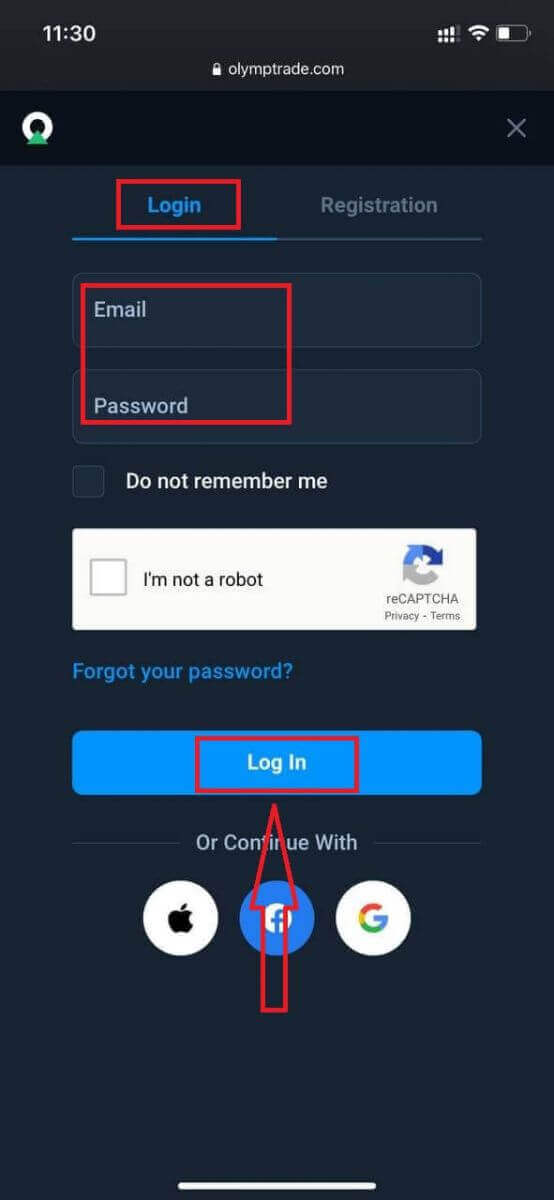
Hvis du vil handle på den mobile webversion af Olymptrade-handelsplatformen, kan du nemt gøre det. Åbn først din browser på din mobilenhed. Søg derefter efter " olymptrade.com " og besøg mæglerens officielle hjemmeside. 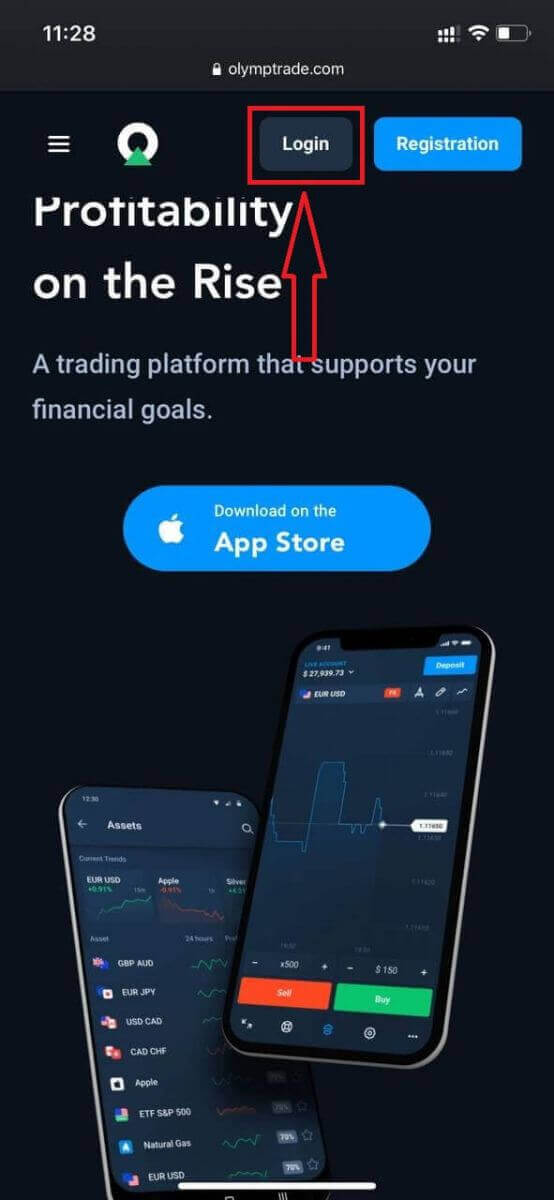
Indtast din e-mail og adgangskode, og klik derefter på knappen "Log ind".
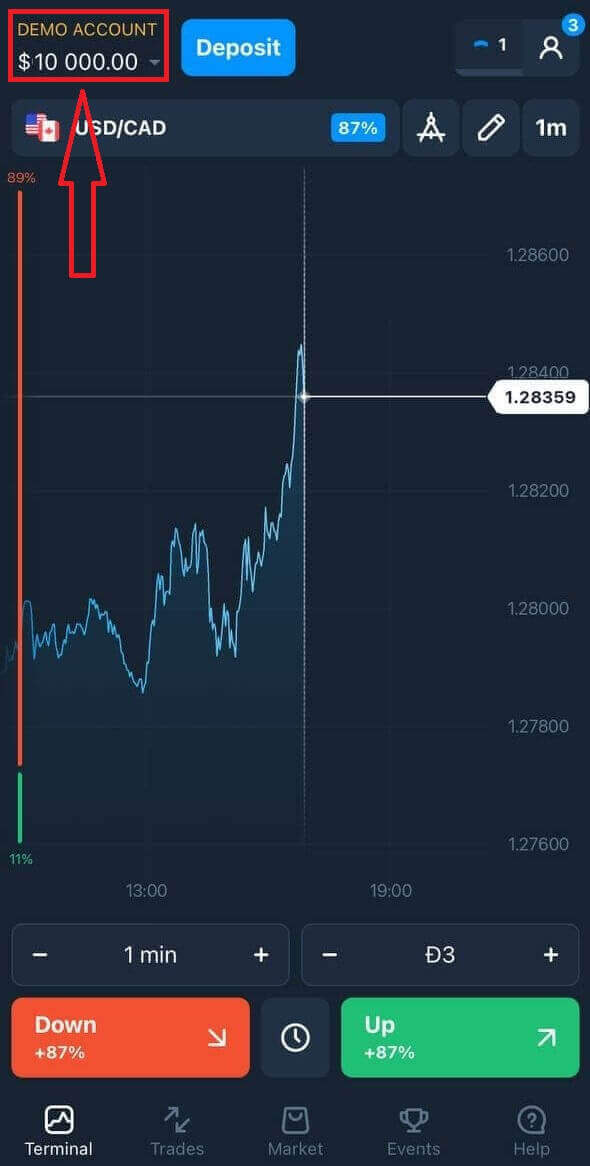
Værsgo! Nu kan du handle fra den mobile webversion af platformen. Den mobile webversion af handelsplatformen er nøjagtig den samme som en almindelig webversion af den. Derfor vil der ikke være nogen problemer med handel og overførsel af penge. Du har $10.000 på en demokonto til at handle på platformen
Hvordan logger man ind på Olymptrade iOS-appen?
Log ind på iOS-mobilplatformen på samme måde som at logge ind på Olymptrade-webappen. Applikationen kan downloades via App Store på din enhed, eller du kan klikke her . Søg blot efter appen “Olymptrade - Online Trading” og klik på «HENT» for at installere den på din iPhone eller iPad.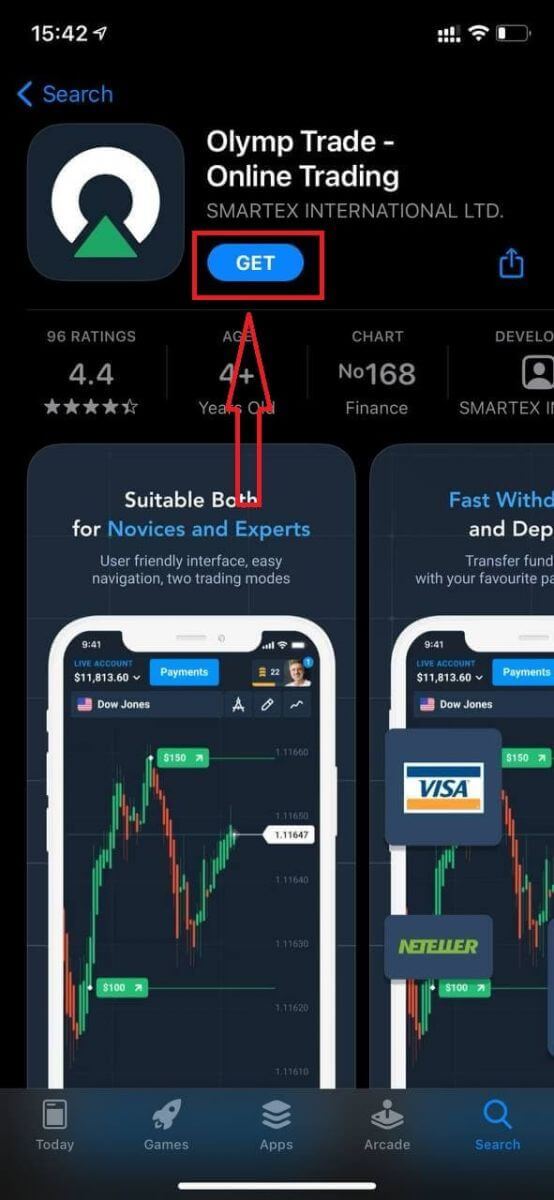
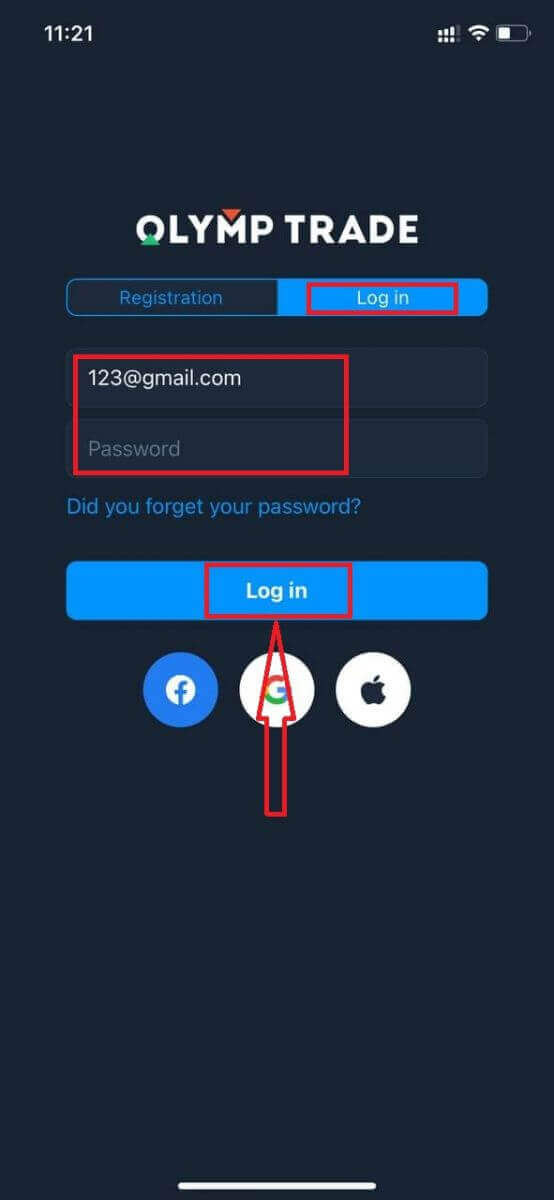
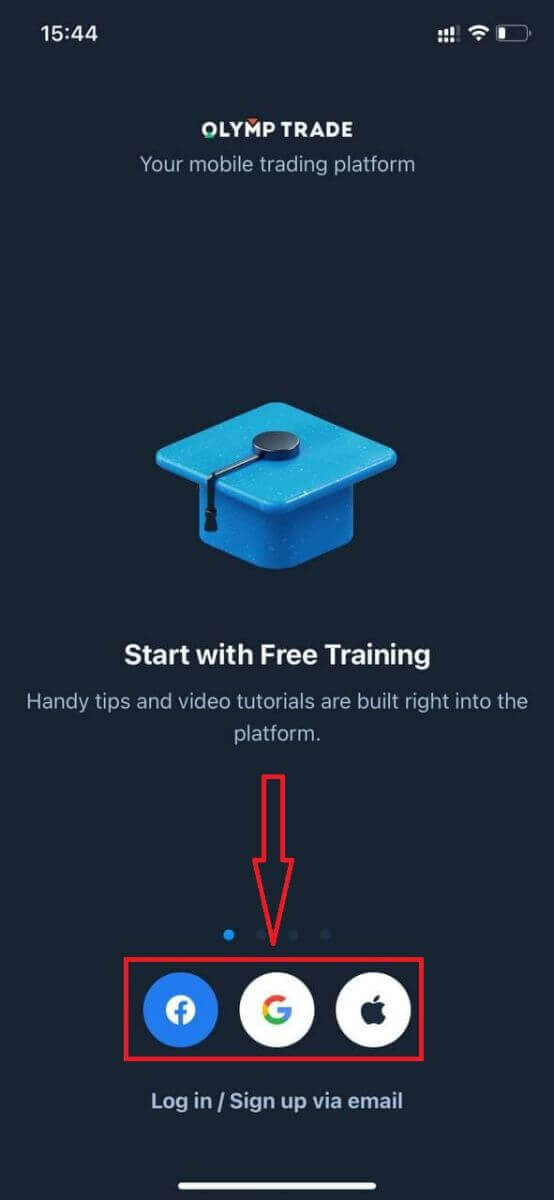
Efter installation og lancering kan du logge ind på Olymptrade iOS-mobilappen ved hjælp af din e-mail, Facebook, Google eller Apple ID. Du skal blot vælge “Log ind”.
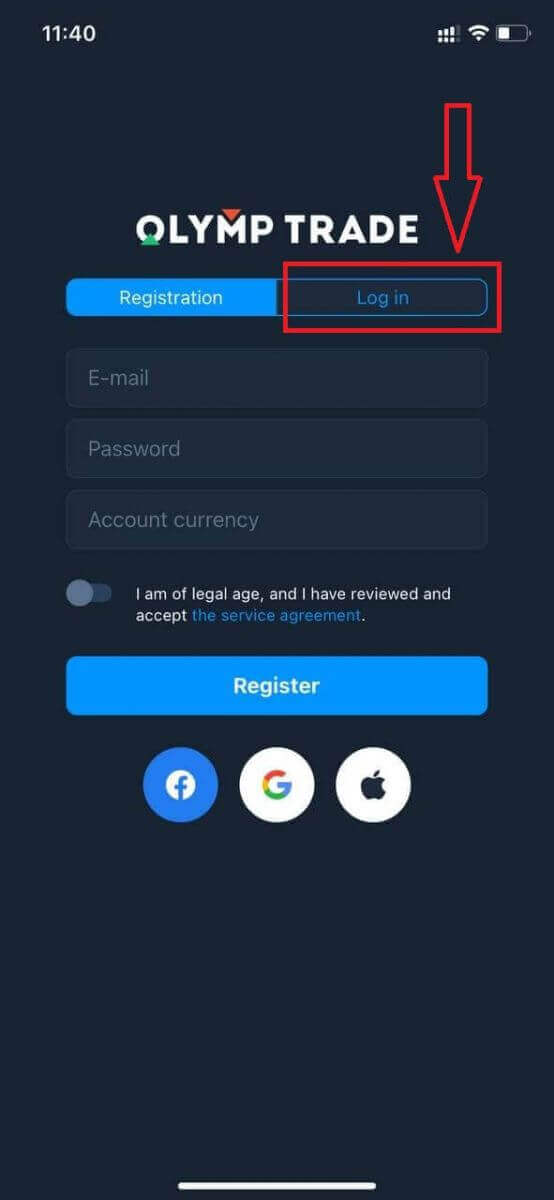
Indtast din e-mail og adgangskode, og klik derefter på knappen “Log ind”.
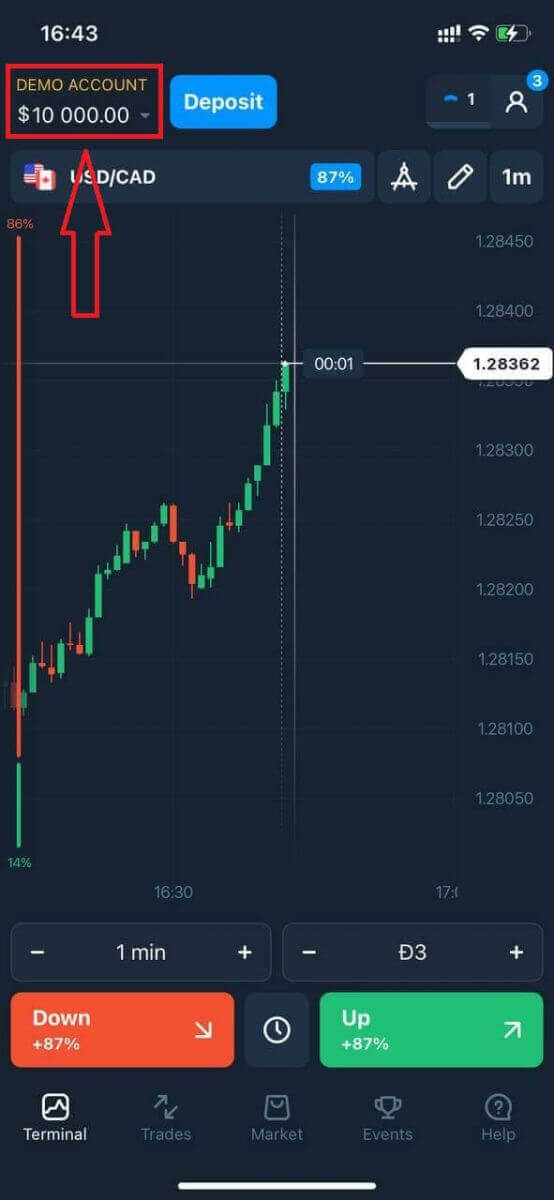
Du har en demokonto på $10.000 til at handle på platformen.
Hvis du logger ind på sociale medier, skal du klikke på “Apple”, “Facebook” eller “Google”.
Hvordan logger man ind på Olymptrade Android-appen?
Du skal besøge Google Play Butik og søge efter "Olymptrade - App For Trading" for at finde denne app, eller klikke her . 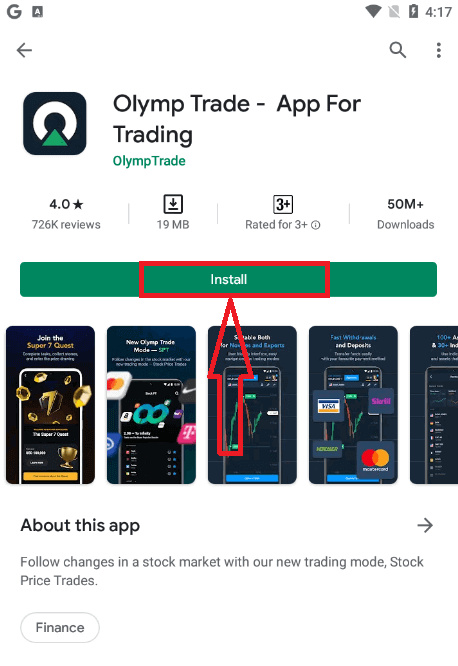
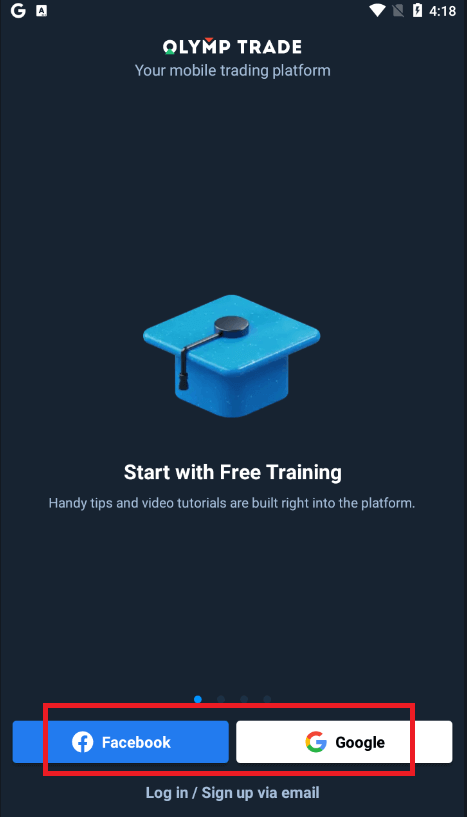
Efter installation og lancering kan du logge ind på Olymptrade Android mobilappen ved hjælp af din e-mail, Facebook eller Google-konto.
Følg de samme trin som på en iOS-enhed, vælg "Log ind".
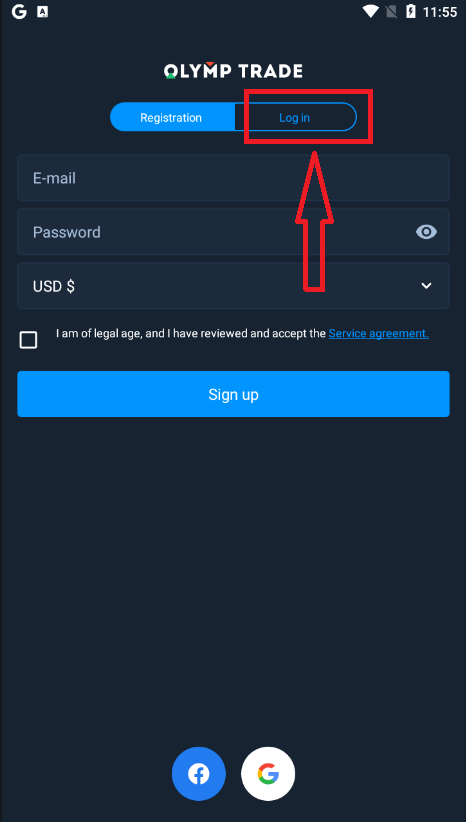
Indtast din e-mail og adgangskode, og klik derefter på knappen "Enter".
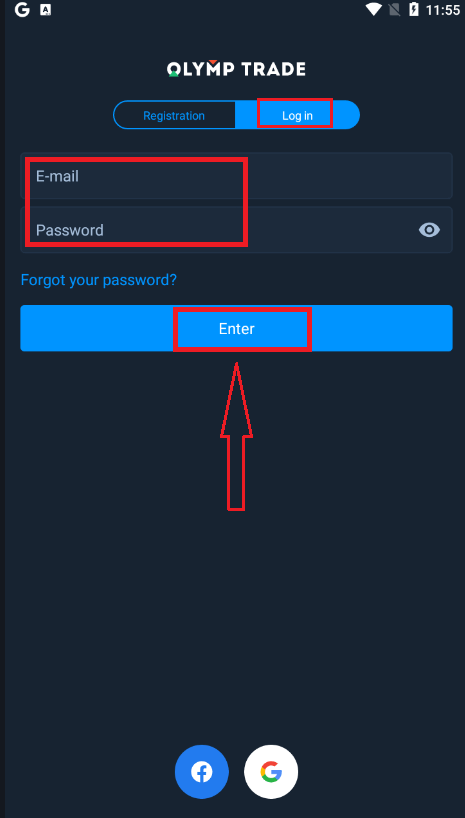
Nu har du også $10.000 i en demokonto til at handle på platformen.
Hvis du er logget ind på sociale medier, skal du klikke på "Facebook" eller "Google".
Ofte stillede spørgsmål (FAQ)
Jeg har glemt e-mailen fra Olymptrade-kontoen
Hvis du har glemt din e-mail, kan du logge ind med Facebook eller Gmail. Hvis du ikke har oprettet disse konti, kan du oprette dem, når du registrerer dig på Olymptrade-webstedet. I ekstreme tilfælde, hvis du glemmer din e-mail, og der ikke er nogen måde at logge ind via Google og Facebook, skal du kontakte support.
Hvordan kan jeg ændre kontoens valuta
Du kan kun vælge kontoens valuta én gang. Den kan ikke ændres over tid.
Du kan oprette en ny konto med en ny e-mail og vælge den ønskede valuta.
Hvis du har oprettet en ny konto, skal du kontakte support for at blokere den gamle.
Ifølge vores politik kan en trader kun have én konto.
Hvordan kan jeg ændre min e-mail
For at opdatere din e-mail, bedes du kontakte supportteamet.
Vi ændrer dataene gennem en konsulent for at beskytte handlendes konti mod svindlere.
Du kan ikke selv ændre din e-mail via brugerkontoen.
Hvordan kan jeg ændre mit telefonnummer
Hvis du ikke har bekræftet dit telefonnummer, kan du redigere det i din brugerkonto.
Hvis du har bekræftet dit telefonnummer, bedes du kontakte supportteamet.
Sådan verificerer du en konto i Olymptrade
Hvad er obligatorisk verifikation?
Bekræftelse bliver obligatorisk, når du modtager en automatisk bekræftelsesanmodning fra vores system. Den kan anmodes om når som helst efter registrering. Processen er en standardprocedure blandt de fleste pålidelige mæglere og er dikteret af lovgivningsmæssige krav. Formålet med bekræftelsesprocessen er at sikre sikkerheden for din konto og dine transaktioner samt at opfylde kravene til bekæmpelse af hvidvaskning af penge og "Kend din kunde".
Bemærk venligst, at du har 14 dage fra datoen for bekræftelsesanmodningen til at fuldføre processen.
For at bekræfte din konto skal du uploade bevis for identitet (POI), en 3D-selfie, bevis for adresse (POA) og bevis for betaling (POP). Vi kan først starte din bekræftelsesproces, når du har givet os alle dokumenterne.
Hvordan gennemfører jeg den obligatoriske verifikation?
For at bekræfte din konto skal du uploade bevis for identitet (POI), en 3D-selfie, bevis for adresse (POA) og bevis for betaling. Vi kan først starte din bekræftelsesproces, når du har givet os alle dokumenterne. Bemærk venligst, at du har 14 dage fra datoen for bekræftelsesanmodningen til at fuldføre processen.
Log venligst ind på din Olymptrade-konto, gå til afsnittet Bekræftelse, og følg flere enkle trin i bekræftelsesprocessen.
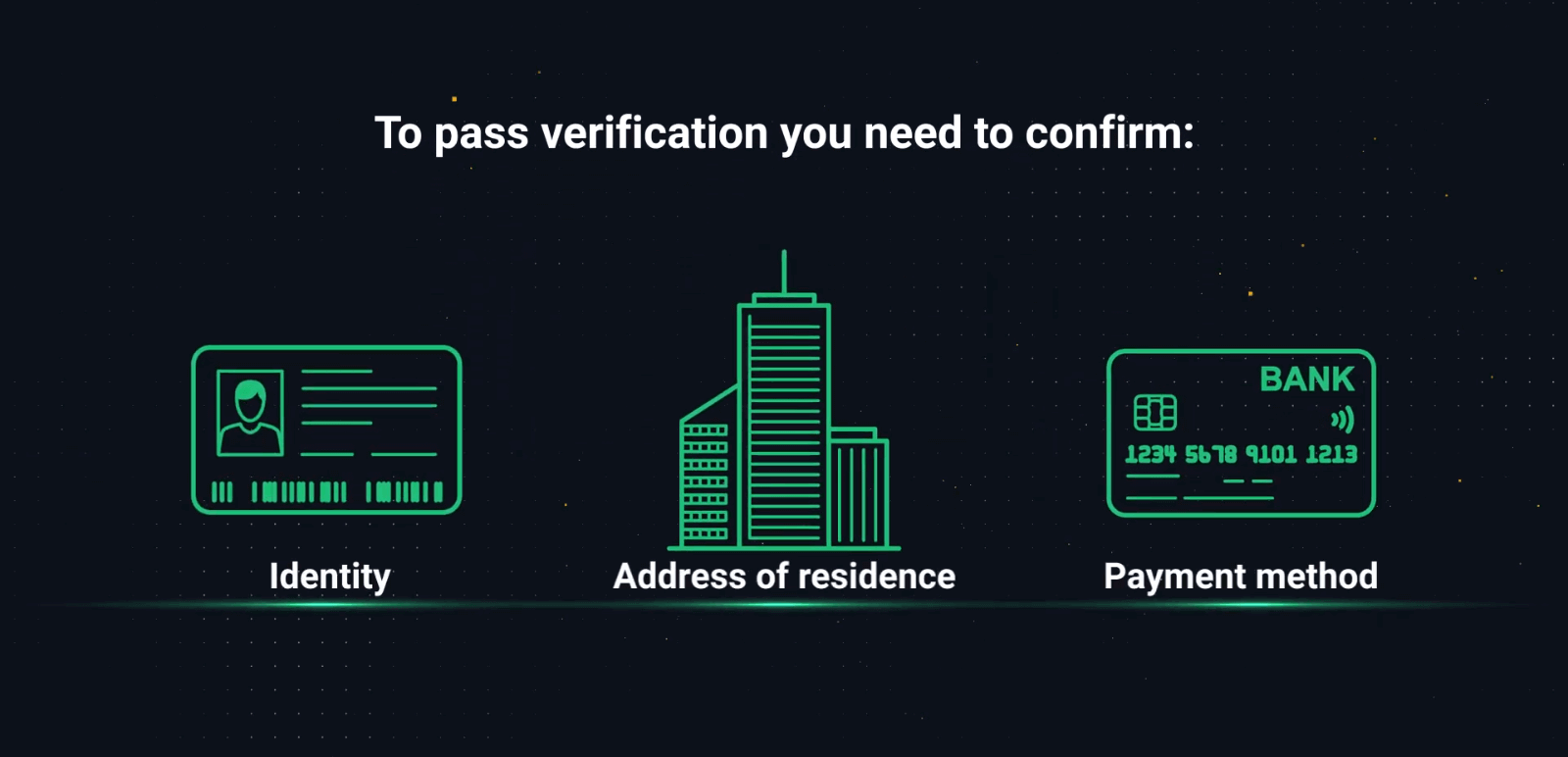
Trin 1. Bevis for identitet
Dit interessepunkt skal være et officielt dokument, der indeholder dit fulde navn, fødselsdato og et tydeligt fotografi. En farvescanning eller et foto af dit pas eller ID er det foretrukne bevis for identitet, men du kan også bruge et kørekort. 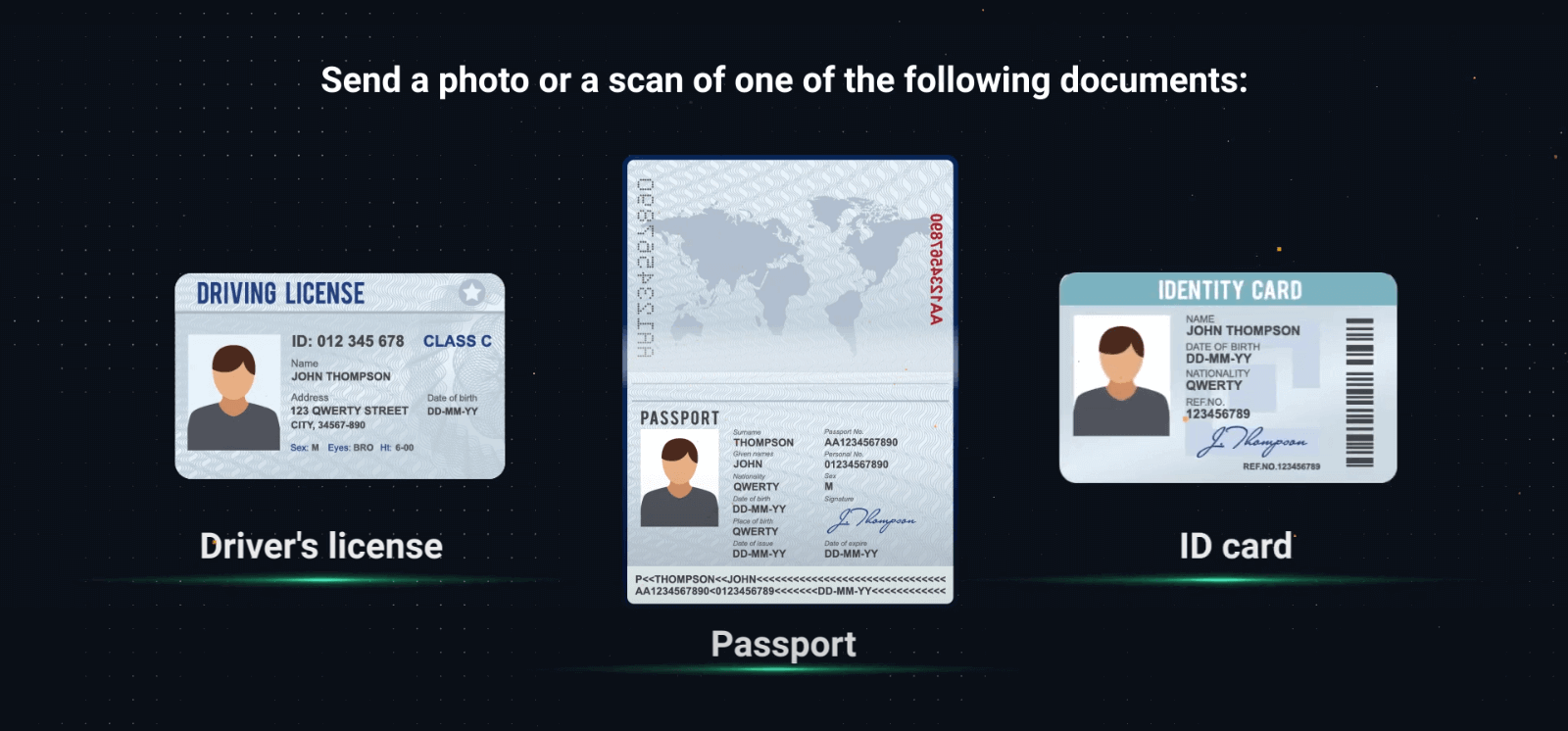
– Når du uploader dokumenterne, skal du kontrollere, om alle oplysninger er synlige, i fokus og i farver.
– Fotoet eller scanningen må ikke være taget for mere end 2 uger siden.
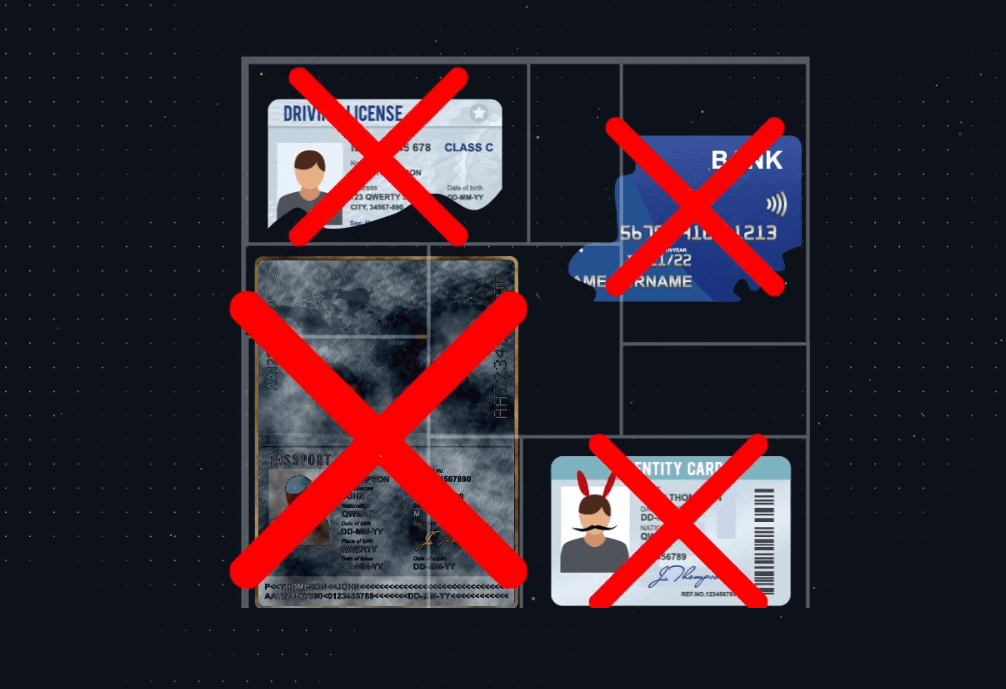
– Skærmbilleder af dokumenterne accepteres ikke.
– Du kan indsende mere end ét dokument, hvis det er nødvendigt. Kontroller, at alle krav til dokumenternes kvalitet og information er opfyldt.
Gyldig:
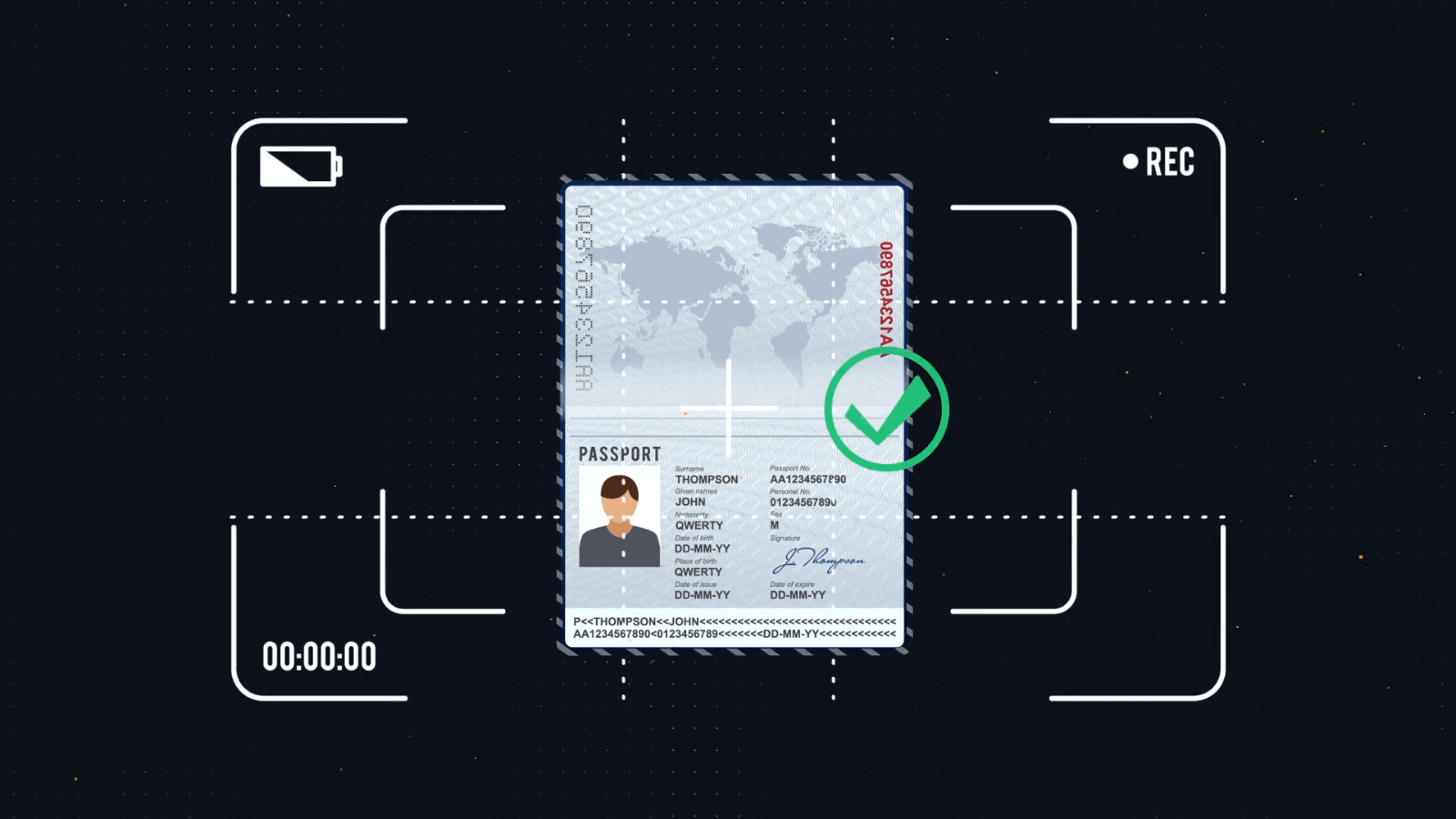
Ugyldig: Vi accepterer ikke collager, skærmbilleder eller redigerede fotos
Trin 2. 3D-selfie
Du skal bruge dit kamera for at tage en 3D-selfie i farver. Du kan se de detaljerede instruktioner på platformen. 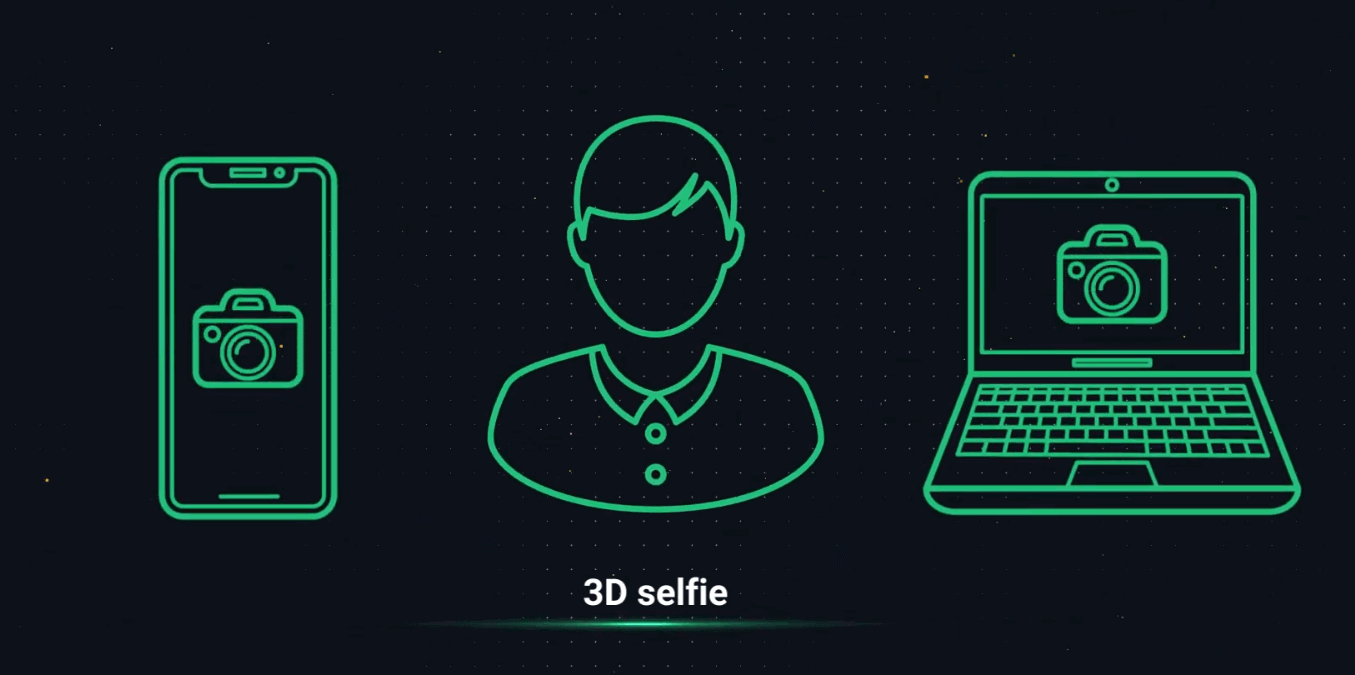
Hvis du af en eller anden grund ikke har adgang til kameraet på din computer, kan du sende dig selv en SMS og fuldføre processen på din telefon. Du kan også bekræfte din konto via Olymptrade-appen.
Trin 3. Bevis for adresse
Dit POA-dokument skal indeholde dit fulde navn, adresse og udstedelsesdato, som ikke må være mere end 3 måneder gammel. 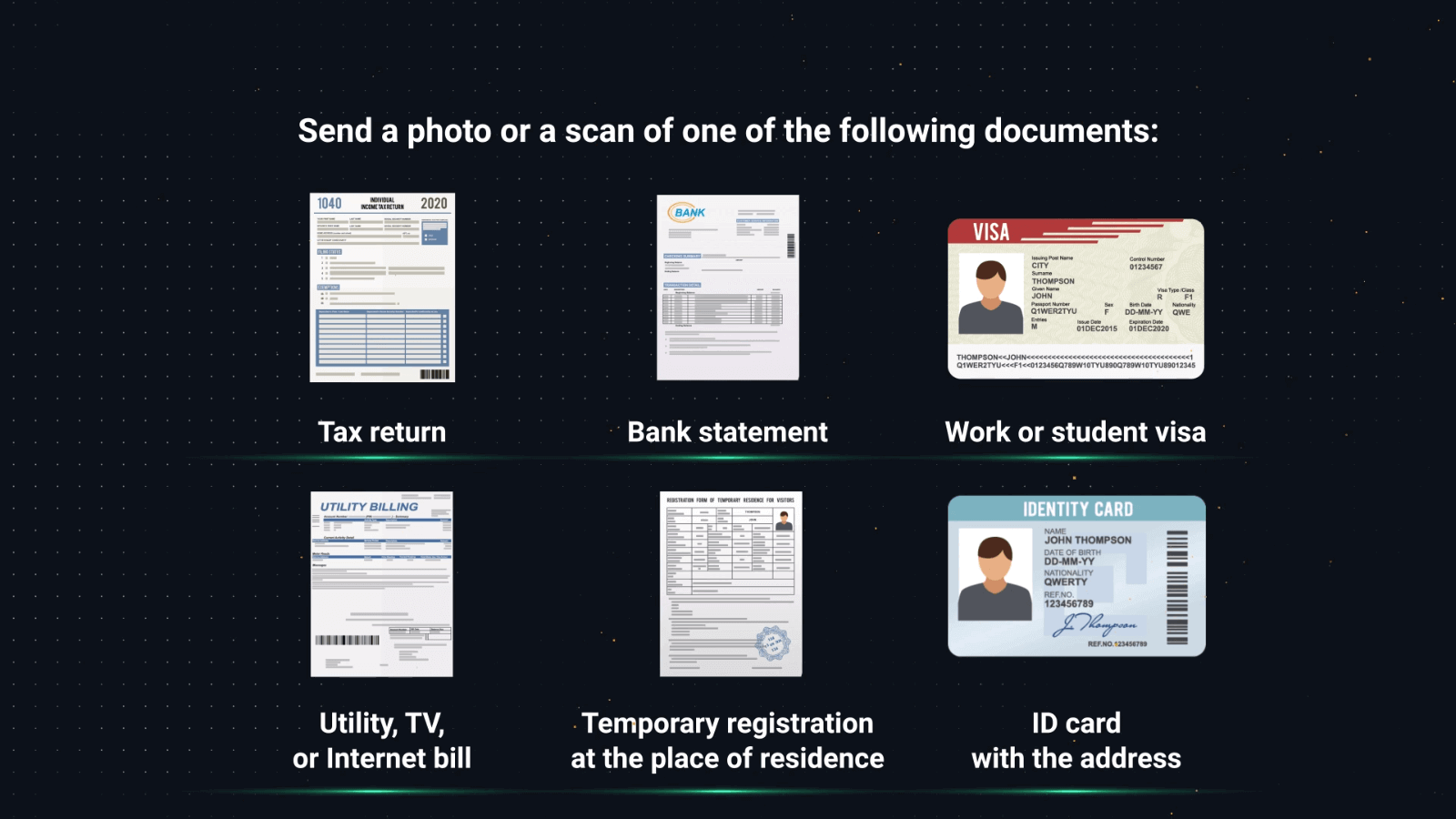
Du kan bruge et af følgende dokumenter til at bekræfte din adresse:
– Bankudtog (hvis det indeholder din adresse)
– Kreditkortudtog
– El-, vand- eller gasregning
– Telefonregning
– Internetregning
– Brev fra din kommune
– Skattebrev eller -regning
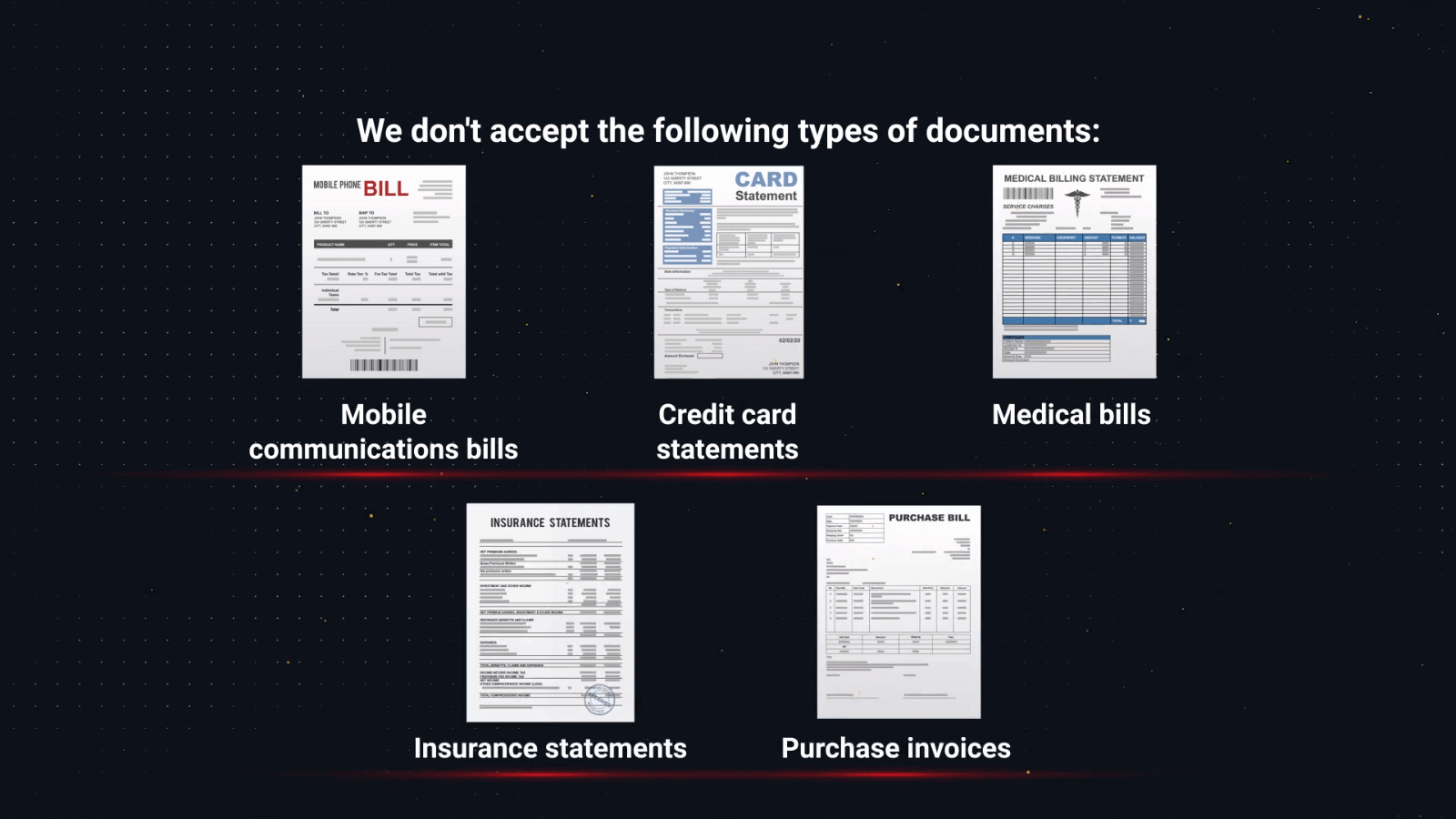
Vær opmærksom på, at mobiltelefonregninger, lægeregninger, købsfakturaer og forsikringsopgørelser ikke accepteres.
Trin 4. Betalingsbevis
Hvis du har indbetalt via et bankkort, skal dit dokument indeholde forsiden af dit kort med dit fulde navn, de første 6 og sidste 4 cifre samt udløbsdatoen. De resterende numre på kortet må ikke være synlige i dokumentet. 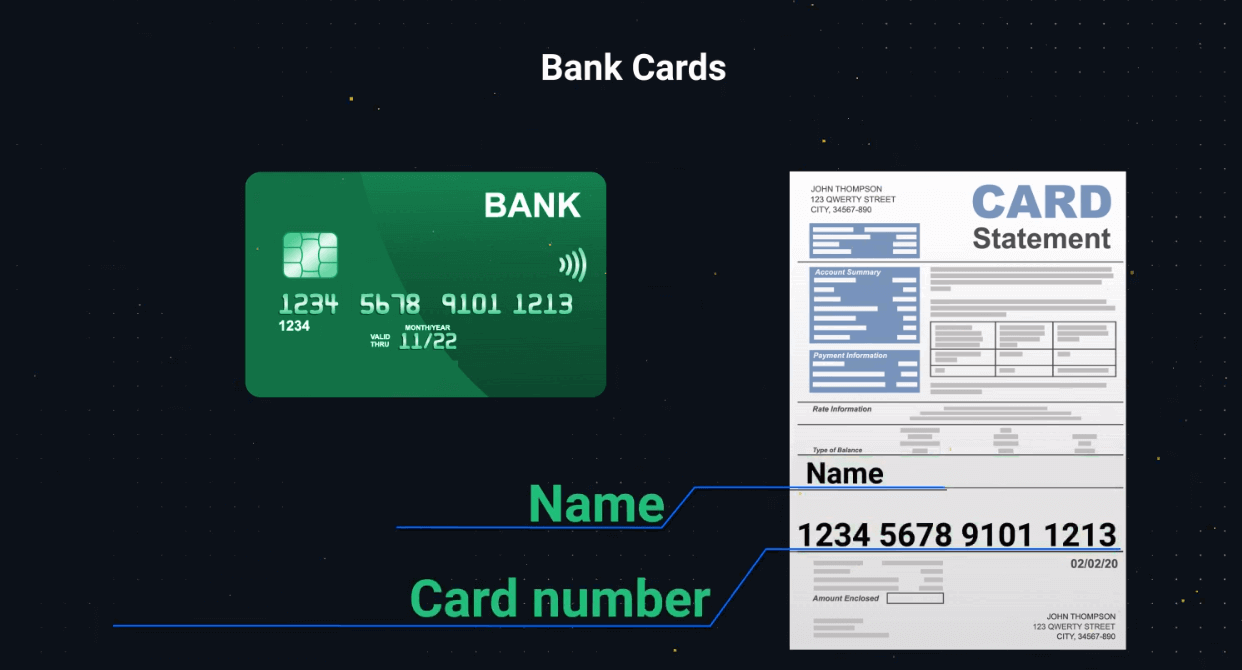
Hvis du har indbetalt via en elektronisk tegnebog, skal du fremvise et dokument, der indeholder tegnebogens nummer eller e-mailadresse, kontohavers fulde navn og transaktionsoplysninger såsom dato og beløb.
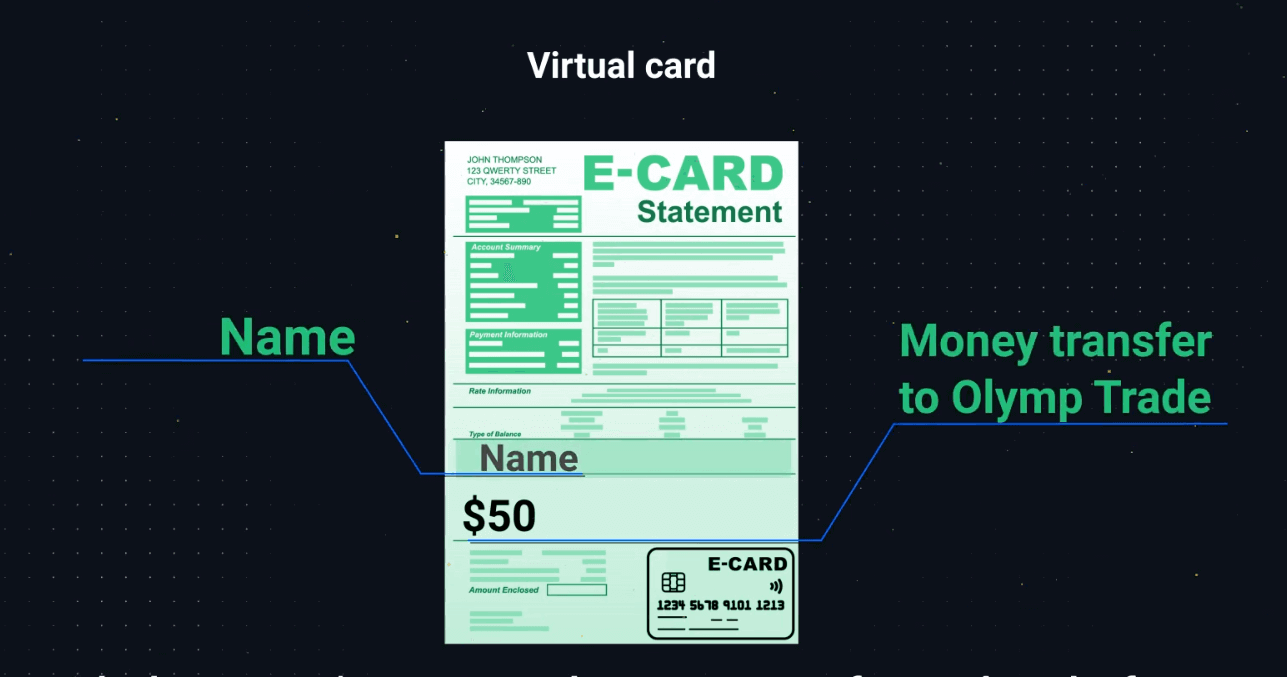
Før du uploader dokumenterne, skal du kontrollere, at din e-tegnebog er blevet verificeret af den pågældende organisation.
Hvis du indbetaler penge via bankoverførsel, skal følgende være synligt: bankkontonummer, kontohavers for- og efternavn og transaktionsoplysninger såsom dato og beløb.
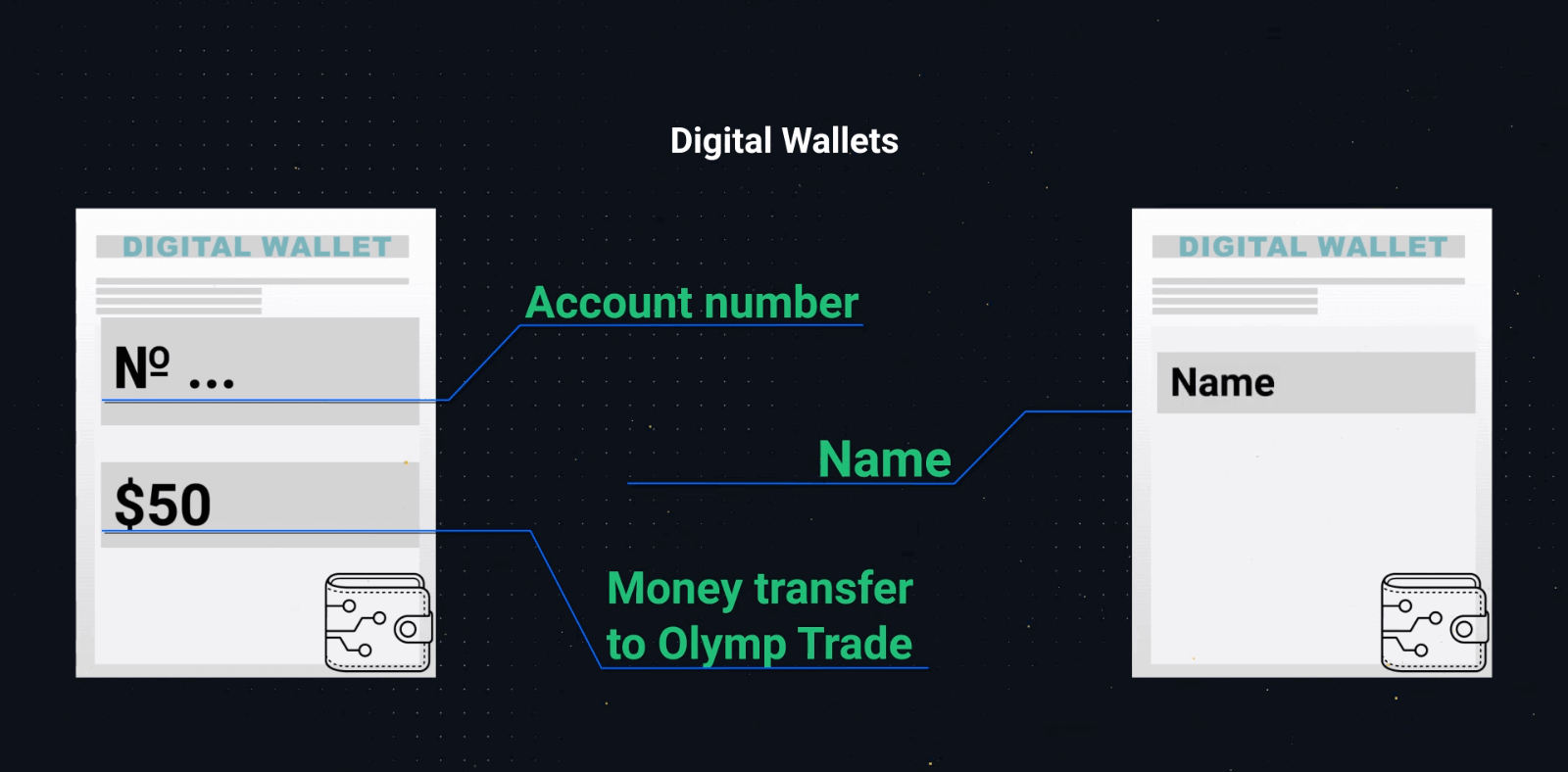
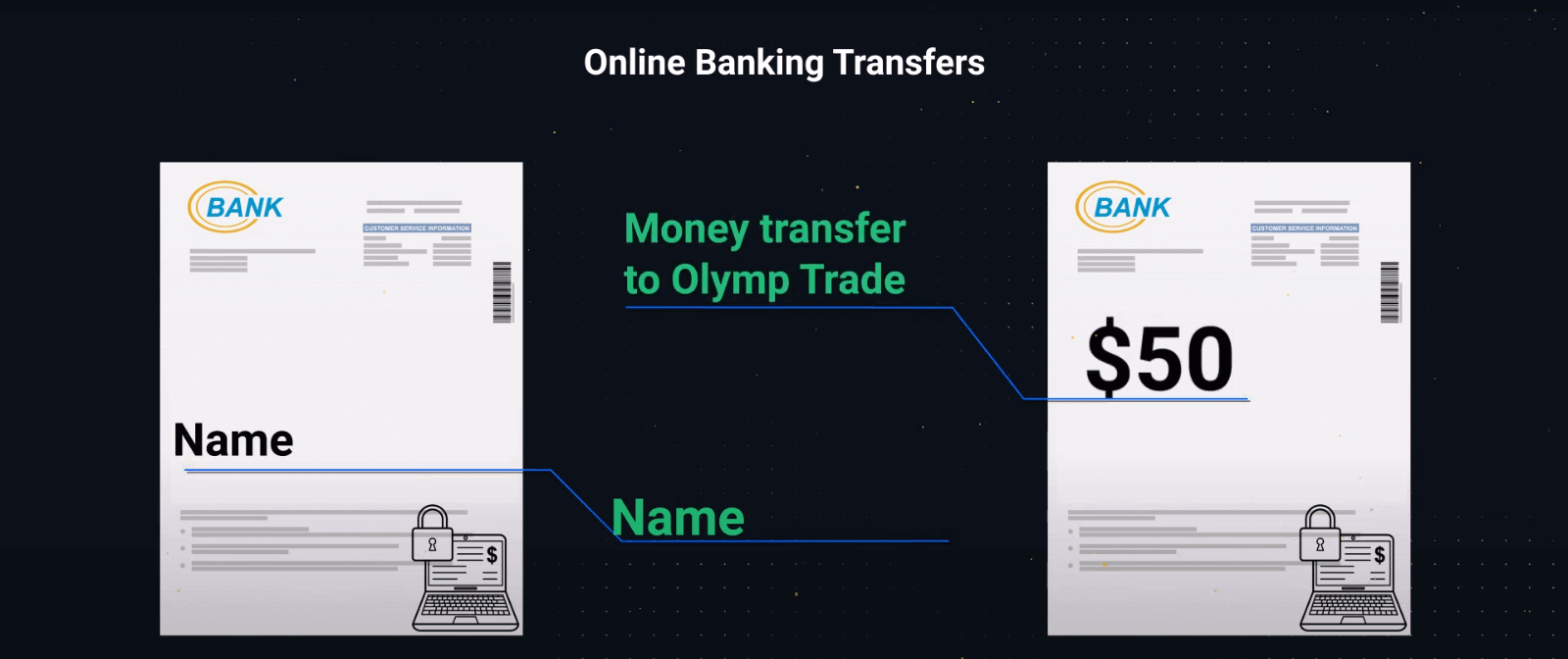
– Hvis ejerens navn, banknummer, e-tegnebogsnummer eller e-mail og transaktionen til platformen ikke kan ses på det samme billede, bedes du fremvise to skærmbilleder:
Det første med ejerens navn og e-tegnebogens eller bankkontonummeret.
Det andet med et e-tegnebogs- eller bankkontonummer og transaktionen til platformen.
– Vi accepterer gerne enten en scanning eller et foto af ovenstående dokumenter.
– Sørg for, at alle dokumenter er synlige, uden kanter og i fokus. Fotos eller scanninger skal være i farver.
Hvornår vil den obligatoriske verifikation være klar?
Når dine dokumenter er blevet uploadet, tager verifikationen normalt 24 timer eller mindre. I sjældne tilfælde kan processen dog tage op til 5 hverdage. Du vil modtage en e-mail eller sms-besked om din verifikationsstatus. Du kan også spore den aktuelle status for din verifikation i din profil.
Hvis yderligere dokumenter er nødvendige, sender vi dig en e-mail med det samme.
Alle relevante opdateringer om din verifikationsproces kan findes i afsnittet Kontoverifikation på din profil.
Sådan kommer du dertil:
1. Gå til platformen.
2. Klik på profilikonet.
3. Klik på Profilindstillinger nederst på siden.
4. Klik på Kontoverifikation.
5. Du vil se opdaterede oplysninger om din verifikationsstatus.
Ofte stillede spørgsmål (FAQ)
Hvorfor er verifikation nødvendig?
Bekræftelse er dikteret af reglerne for finansielle tjenester og er nødvendig for at sikre sikkerheden af din konto og dine finansielle transaktioner. Bemærk venligst, at dine oplysninger altid opbevares sikkert og kun bruges til overholdelse af reglerne.
Her er alle de nødvendige dokumenter for at fuldføre kontobekræftelse:
– Pas eller et offentligt udstedt ID
– 3D-selfie
– Bevis for adresse
– Betalingsbevis (efter du har indbetalt penge på din konto)
Hvornår skal jeg bekræfte min konto?
Du kan frit verificere din konto når som helst, du ønsker. Det er dog vigtigt at huske, at når du har modtaget en officiel verifikationsanmodning fra vores virksomhed, bliver processen obligatorisk og skal gennemføres inden for 14 dage. Normalt anmodes der om verifikation, når du forsøger enhver form for finansiel transaktion på platformen. Der kan dog være andre faktorer.
Proceduren er en almindelig betingelse blandt de fleste pålidelige mæglere og er dikteret af lovgivningsmæssige krav. Formålet med verifikationsprocessen er at sikre sikkerheden af din konto og dine transaktioner samt at opfylde kravene til bekæmpelse af hvidvaskning af penge og "Kend din kunde".
I hvilke tilfælde skal jeg gennemføre verifikationen igen?
1. Ny betalingsmetode. Du vil blive bedt om at fuldføre verifikationen for hver ny betalingsmetode, der bruges. 2. Manglende eller forældede versioner af dokumenterne. Vi kan bede om manglende eller korrekte versioner af de dokumenter, der er nødvendige for at verificere din konto.
3. Andre årsager inkluderer, hvis du ønsker at ændre dine kontaktoplysninger.
Hvilke dokumenter skal jeg bruge for at bekræfte min konto?
Hvis du vil bekræfte din konto, skal du fremvise følgende dokumenter: Situation 1. Bekræftelse før indbetaling.
For at bekræfte din konto før indbetaling skal du uploade bevis for identitet (POI), en 3D-selfie og bevis for adresse (POA).
Situation 2. Bekræftelse efter indbetaling.
For at fuldføre verifikationen efter at have indbetalt penge på din konto skal du uploade bevis for identitet (POI), en 3D-selfie, bevis for adresse (POA) og bevis for betaling (POP).
Hvad er identifikation?
Udfyldelse af identifikationsformularen er det første trin i bekræftelsesprocessen. Det bliver nødvendigt, når du har indbetalt $250/€250 eller mere på din konto og modtaget en officiel identifikationsanmodning fra vores virksomhed. Identifikation skal kun udfyldes én gang. Du finder din identifikationsanmodning i øverste højre hjørne af din profil. Når du har indsendt identifikationsformularen, kan du anmode om bekræftelse når som helst.
Bemærk venligst, at du har 14 dage til at fuldføre identifikationsprocessen.
Hvorfor skal jeg gennemføre identifikationsprocessen?
Det er nødvendigt for at bekræfte din identitet og beskytte dine indsatte penge mod uautoriserede transaktioner.
Ofte stillede spørgsmål
Typisk har du brug for et offentligt udstedt billed-id (pas, nationalt id eller kørekort) plus et nyligt bevis for adresse, såsom en elregning eller kontoudtog. Nogle tilfælde kræver også en live selfie eller bevis for betaling. Upload klare farvebilleder i accepterede formater og sørg for, at navne og adresser matcher din konto for at forhindre forsinkelser.
Klik på linket Glemt adgangskode på login-siden, indtast den e-mail eller telefon, der er knyttet til din konto, og følg nulstillingslinket eller koden, der er sendt til dig. Hvis to-faktor-godkendelse er aktiveret, skal du fuldføre 2FA-trinnet efter nulstilling. Tjek spam-mapper og giv et par minutter til levering; kontakt support, hvis nulstillingsmeddelelsen aldrig ankommer.
Almindelige årsager omfatter en kontotilbageholdelse til verifikation, aktive tofaktorprompter, enheds- eller IP-begrænsninger, udløbne sessioner eller problemer med browsercache. Tjek din e-mail for suspenderingsmeddelelser, ryd cookies og cache, prøv en anden enhed eller mobilappen, og forsøg at nulstille adgangskoden. Hvis problemerne fortsætter, skal du kontakte support og være klar til at bekræfte identiteten med dokumenter.
Udbetalinger er generelt begrænset, indtil dine KYC-dokumenter er godkendt for at overholde reglerne mod hvidvaskning af penge. Du kan muligvis handle med begrænset adgang, men udbetalingsanmodninger vil typisk blive tilbageholdt eller afvist, indtil bekræftelsen er fuldført. Indsend det nødvendige ID og bevis for adresse og overvåg verifikationsstatus; anmod kun om fremskyndet gennemgang gennem officielle supportkanaler, når det er nødvendigt.
Brug en stærk, unik adgangskode og aktiver to-faktor-godkendelse i kontosikkerhedsindstillinger – foretrække en godkendelsesapp frem for SMS, hvor det er tilgængeligt. Hold din e-mail og telefon sikker, log ud af delte enheder, undgå offentlig Wi-Fi for kontoadgang, og del aldrig legitimationsoplysninger. Hvis det tilbydes, skal du aktivere biometrisk login på understøttede enheder for ekstra beskyttelse.