Olymptrade Abra una cuenta e inicie sesión: acceso paso a paso

Después de la configuración inicial, también encontrará consejos prácticos de inicio de sesión para computadoras de escritorio y dispositivos móviles, pasos de seguridad básicos para proteger su inicio de sesión y solución rápida de errores comunes como correo electrónico no confirmado, contraseña olvidada o problemas de dos factores. El objetivo es reducir los retrasos y garantizar que su cuenta Olymptrade esté lista para su uso real o de demostración con la mínima fricción evitable, al tiempo que destaca los pasos de verificación y seguridad que protegen sus fondos y datos personales.

Cómo abrir una cuenta en Olymptrade
Cómo abrir una cuenta con un correo electrónico
1. Puedes crear una cuenta en la plataforma haciendo clic en el botón " Registro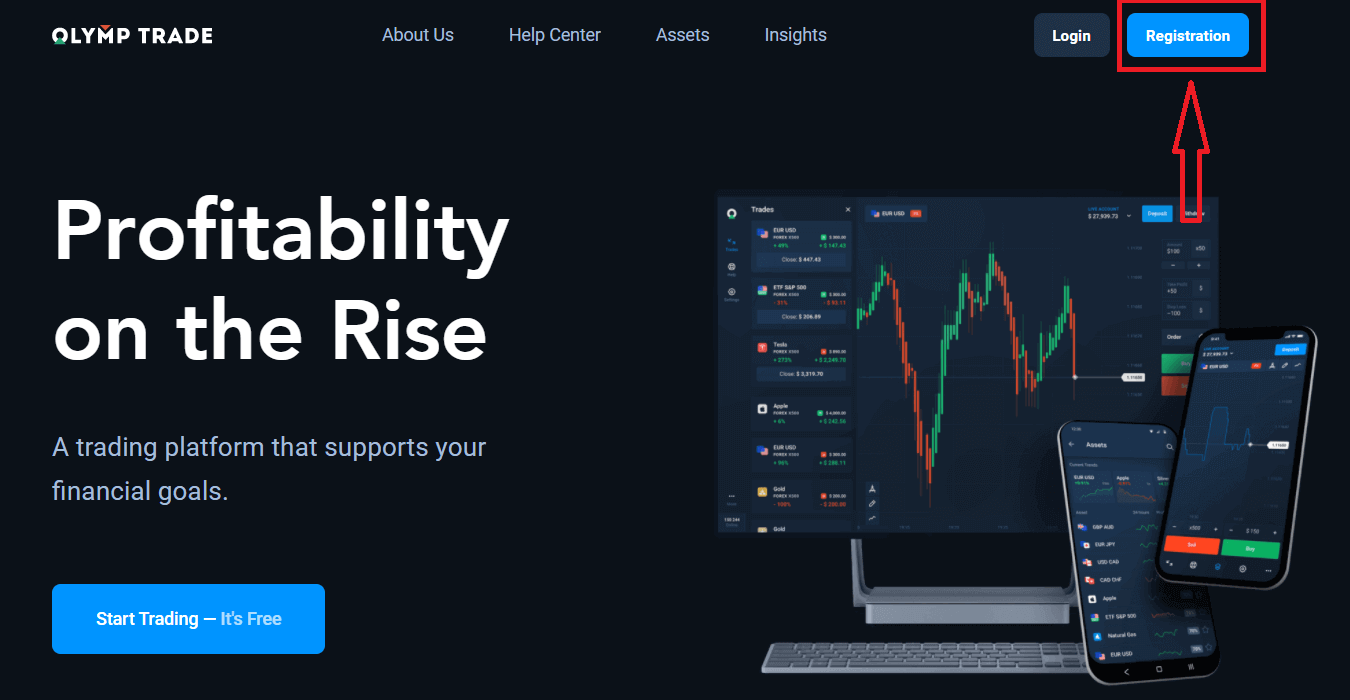
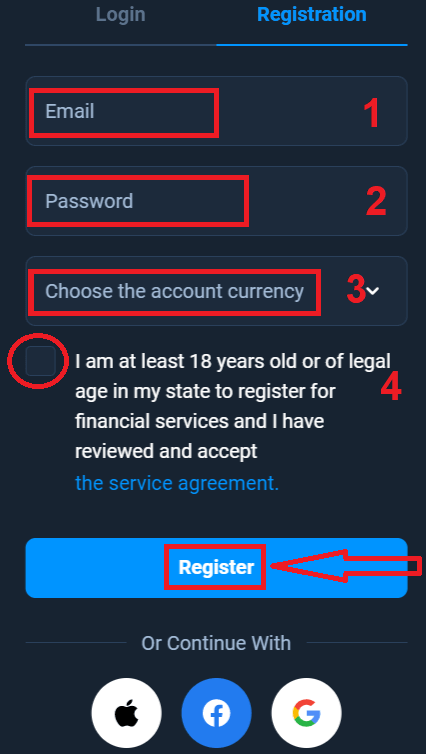
" en la esquina superior derecha. 2. Para registrarte, debes completar toda la información necesaria y hacer clic en el botón " Registrarse ".
- Introduce una dirección de correo electrónico válida .
- Crea una contraseña segura .
- Seleccione la divisa de la cuenta: (EUR o USD)
- También debes aceptar el contrato de servicio y confirmar que eres mayor de edad (mayor de 18 años).
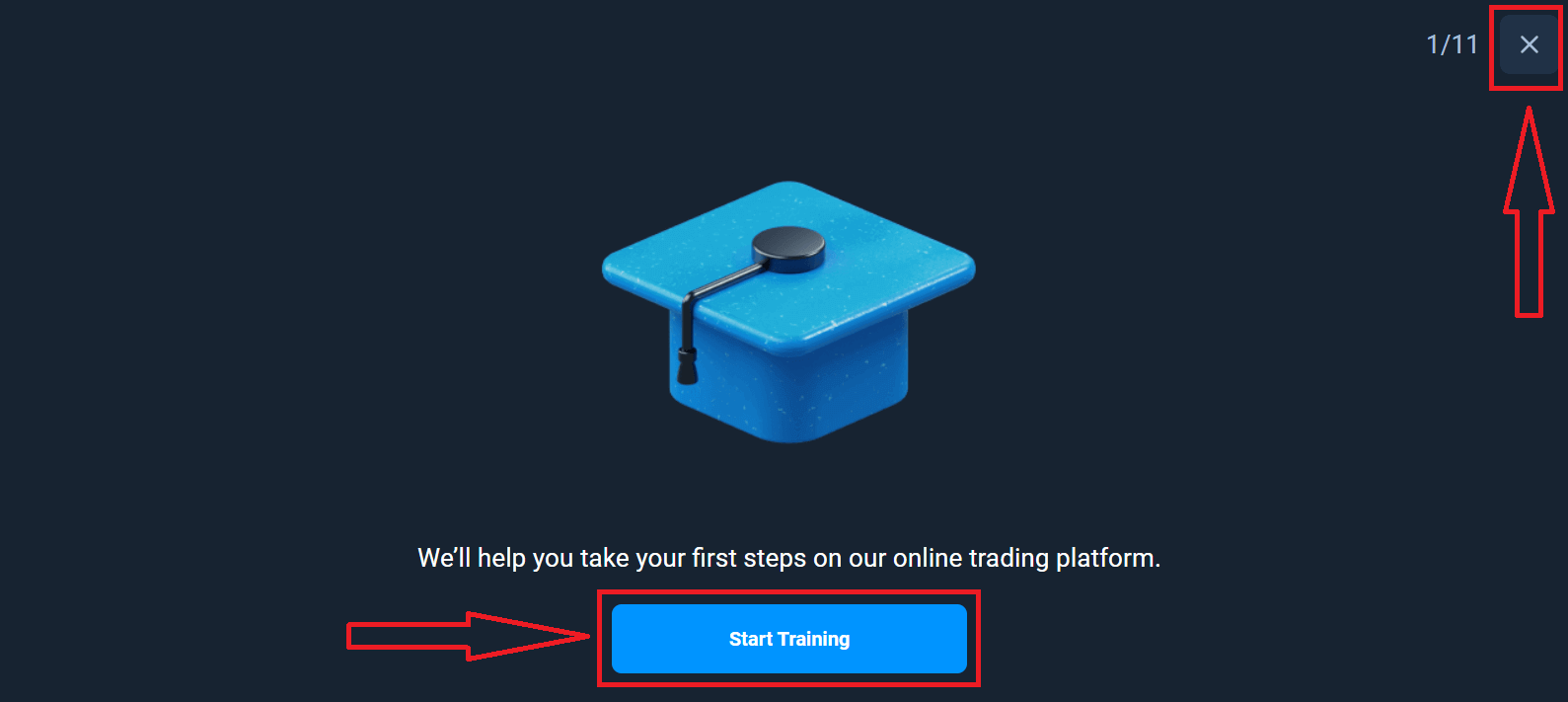
¡Enhorabuena! Te has registrado correctamente. Primero, te ayudaremos a dar tus primeros pasos en nuestra plataforma de trading online. Haz clic en "Comenzar a entrenar" para ver rápidamente Olymptrade. Si ya sabes cómo usar Olymptrade, haz clic en la "X" en la esquina superior derecha.
Ahora puedes empezar a operar. Tienes 10.000 USD en tu cuenta demo. Una cuenta demo es una herramienta para que te familiarices con la plataforma, practiques tus habilidades de trading con diferentes activos y pruebes nuevas mecánicas en un gráfico en tiempo real sin riesgos.
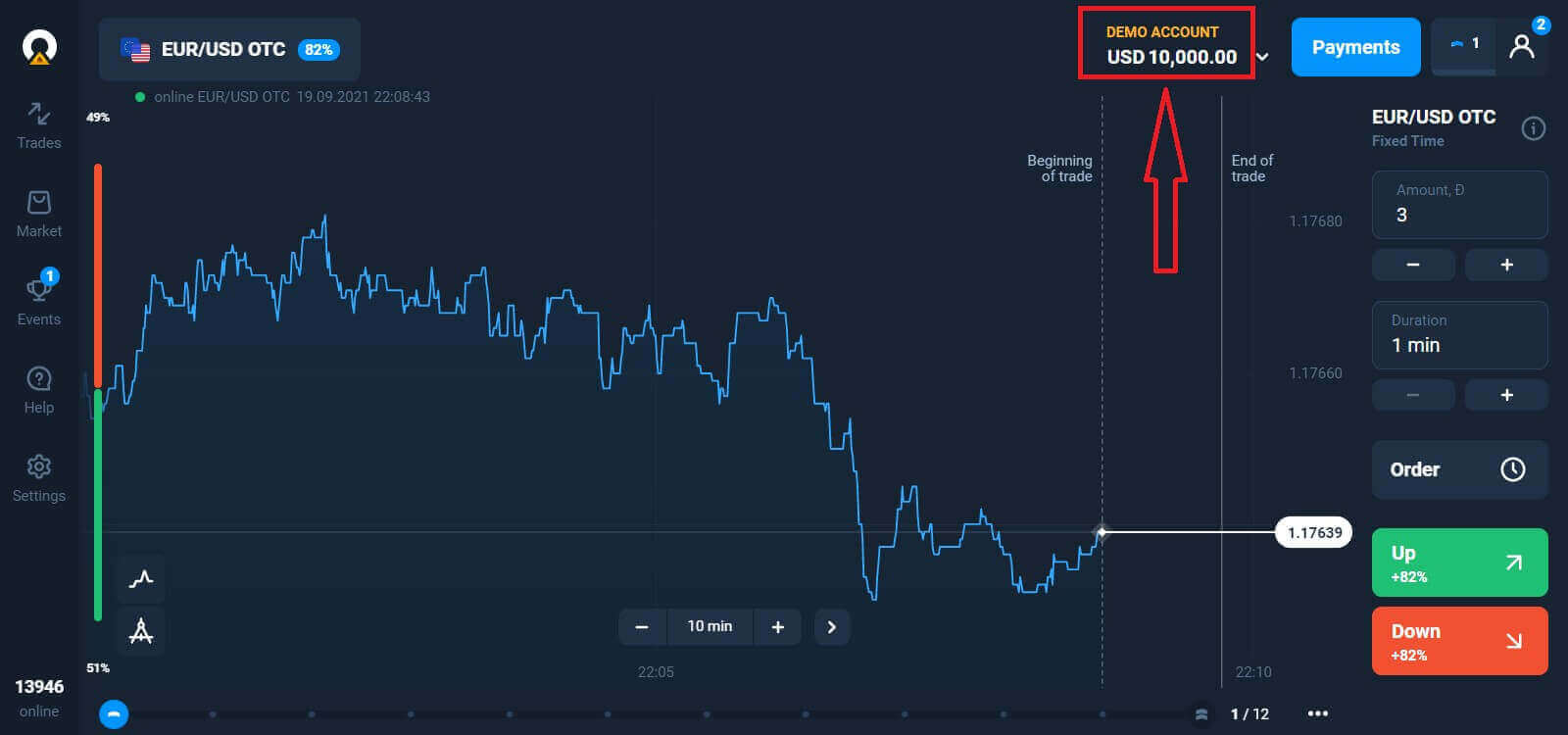
También puedes operar con una cuenta real después de realizar un depósito. Para ello, haz clic en la cuenta real que deseas recargar (en el menú "Cuentas"),
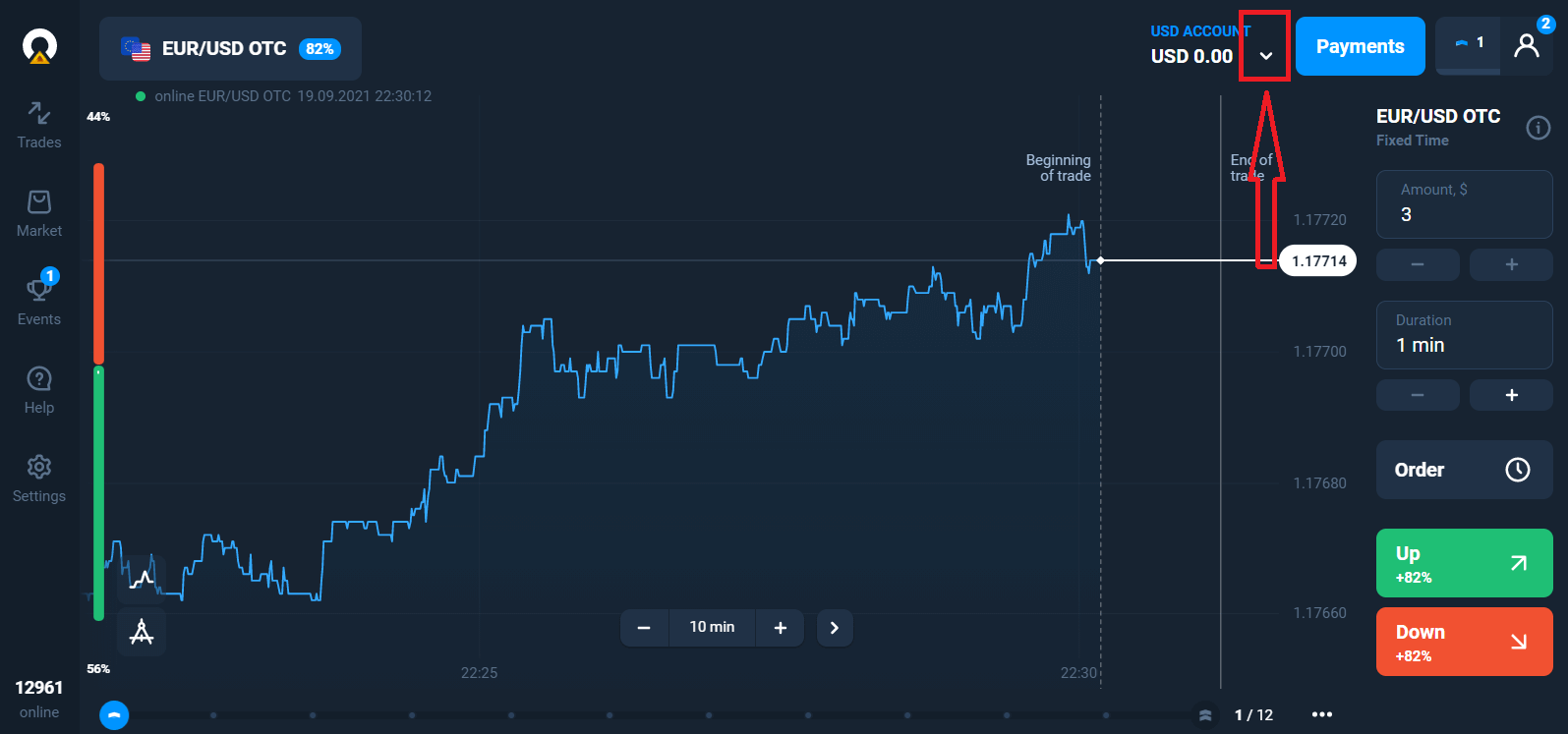
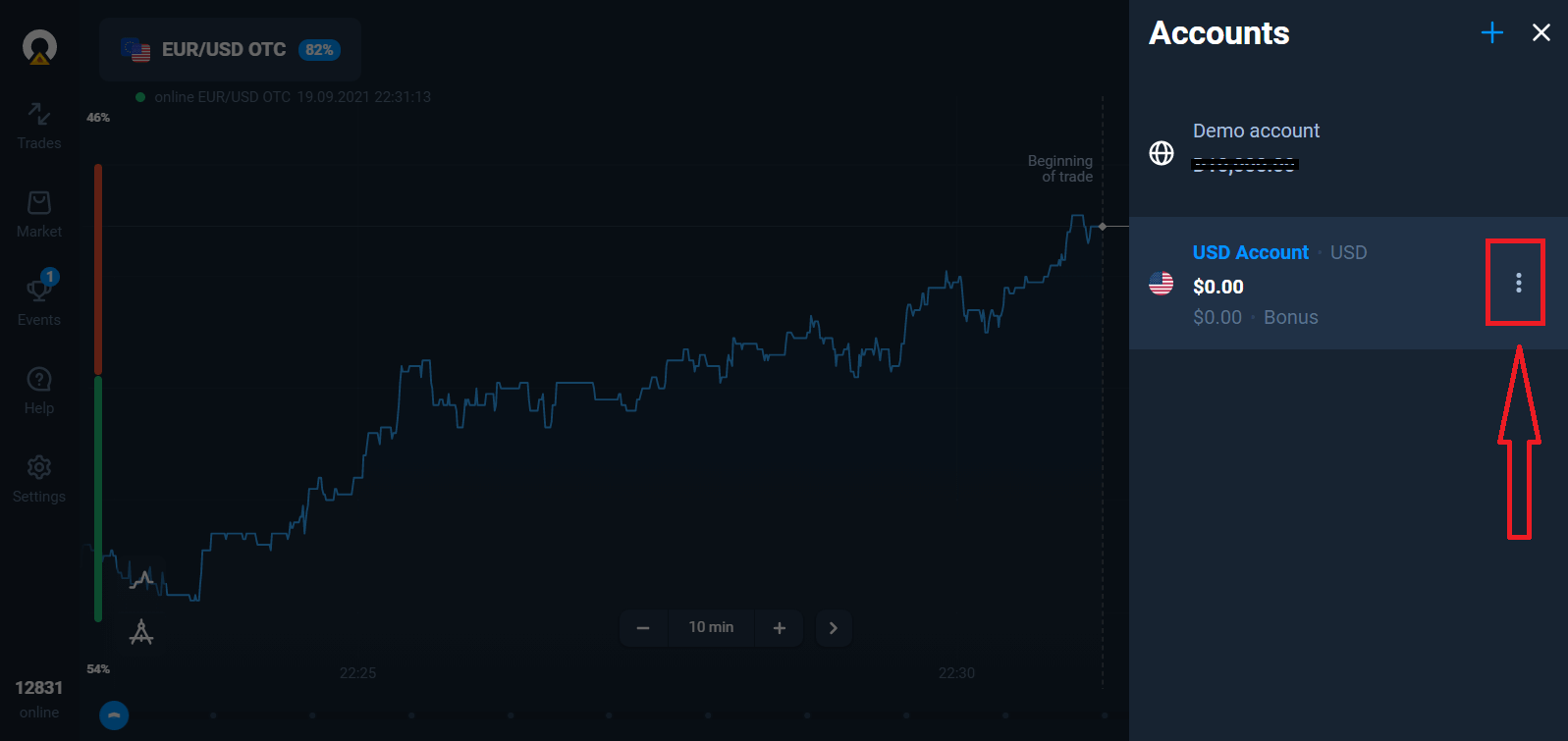
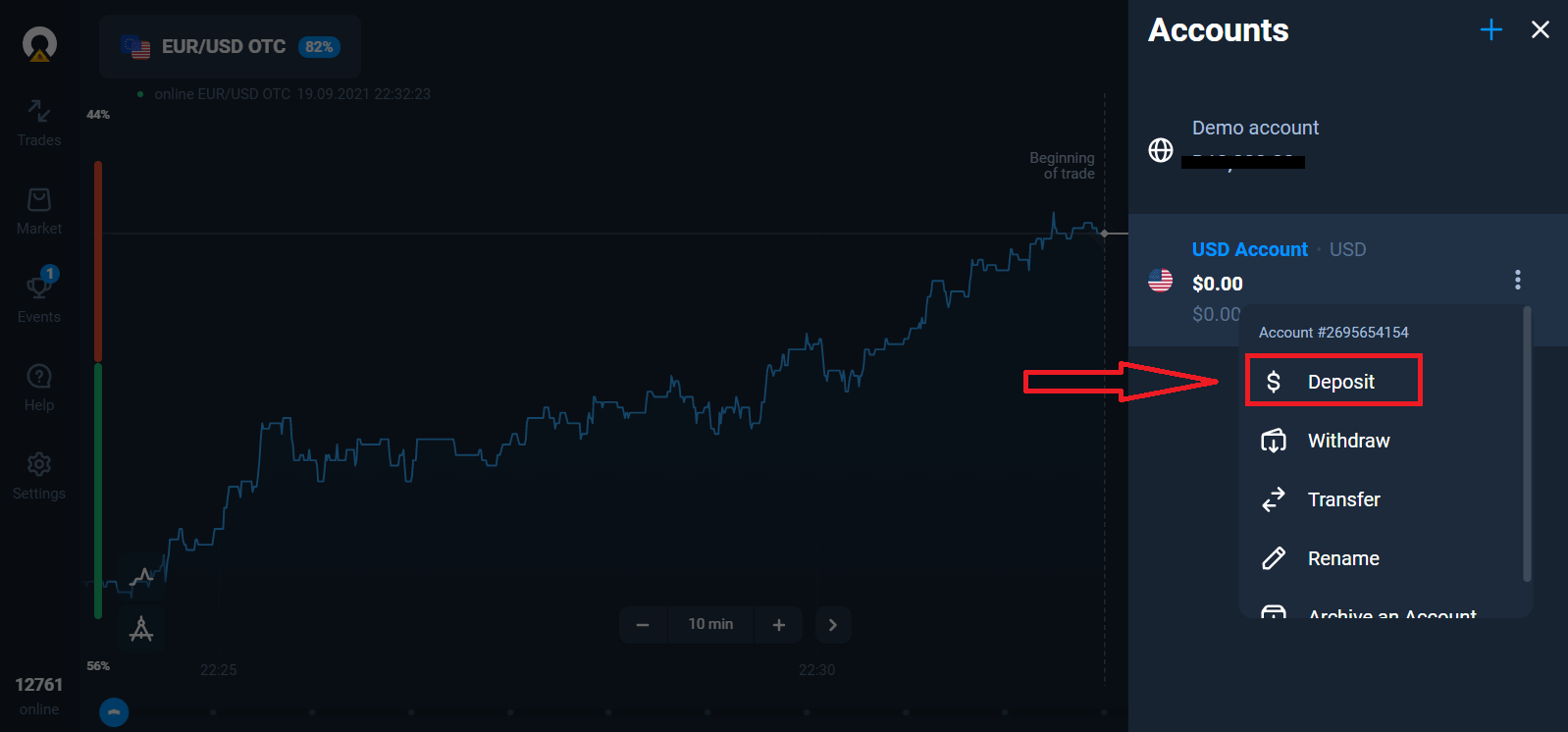
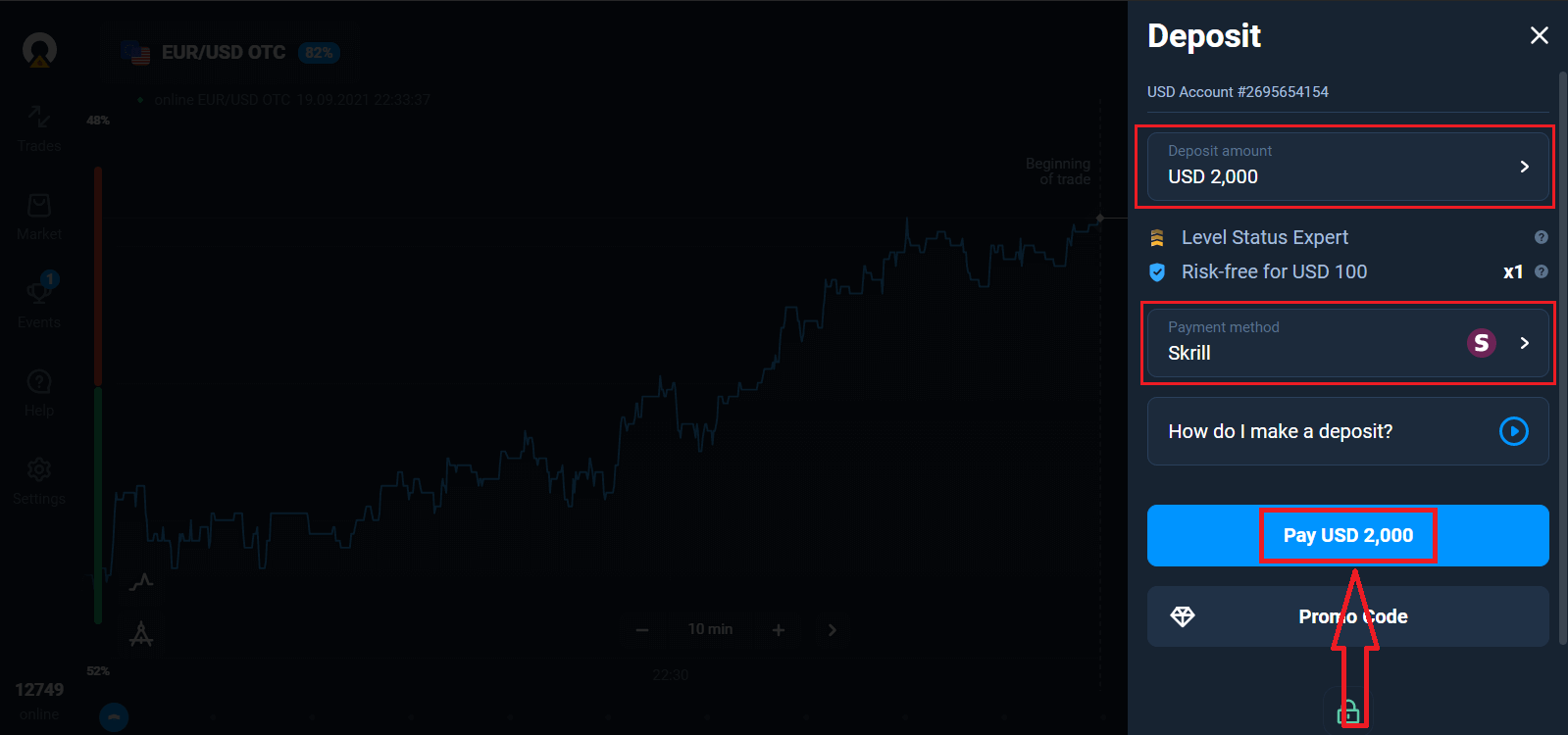
selecciona la opción "Depositar" y elige el importe y el método de pago.
Para empezar a operar en vivo, debes realizar una inversión en tu cuenta (el depósito mínimo es de 10 USD/EUR).
Cómo realizar un depósito en Olymptrade:
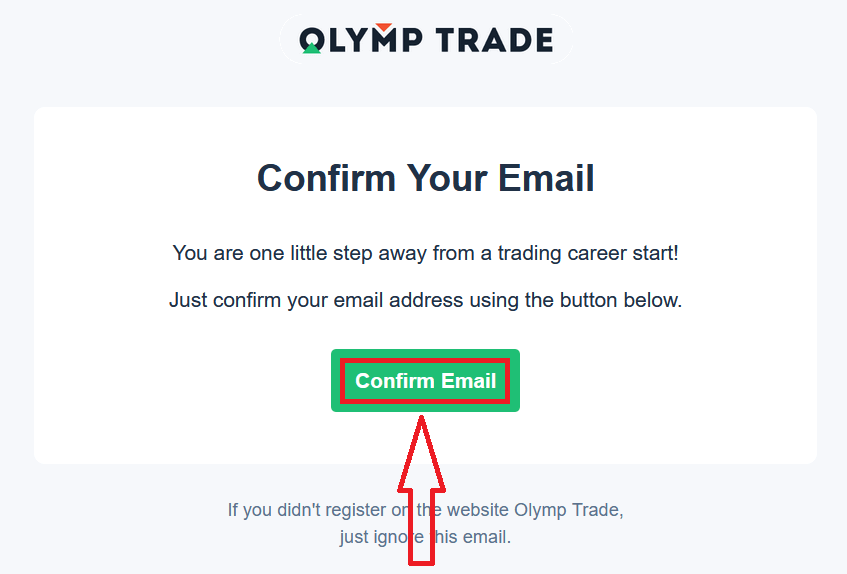
Finalmente, accede a tu correo electrónico. Olymptrade te enviará un correo de confirmación. Haz clic en el botón "Confirmar correo electrónico" de ese correo para activar tu cuenta. Así finalizarás el registro y la activación de tu cuenta.
Cómo abrir una cuenta con una cuenta de Facebook
También tienes la opción de abrir tu cuenta con tu cuenta de Facebook y puedes hacerlo en unos pocos pasos sencillos: 1. Haz clic en el botón de Facebook
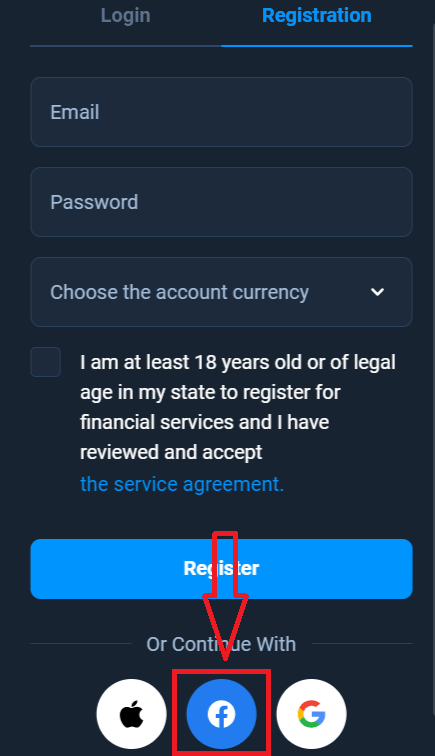
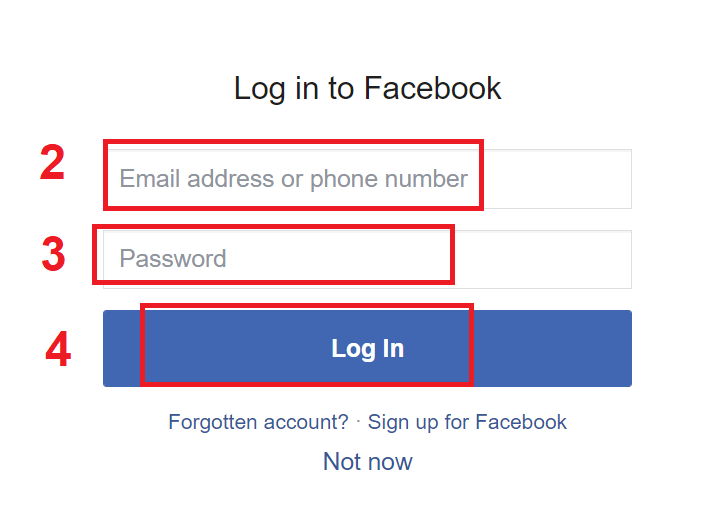
2. Se abrirá la ventana de inicio de sesión de Facebook, donde deberás ingresar la dirección de correo electrónico que usaste para registrarte en Facebook
3. Ingresa la contraseña de tu cuenta de Facebook
4. Haz clic en "Iniciar sesión"
Una vez que hayas hecho clic en el botón "Iniciar sesión", Olymptrade te solicitará acceso a: Tu nombre y foto de perfil y dirección de correo electrónico. Haz clic en Continuar...
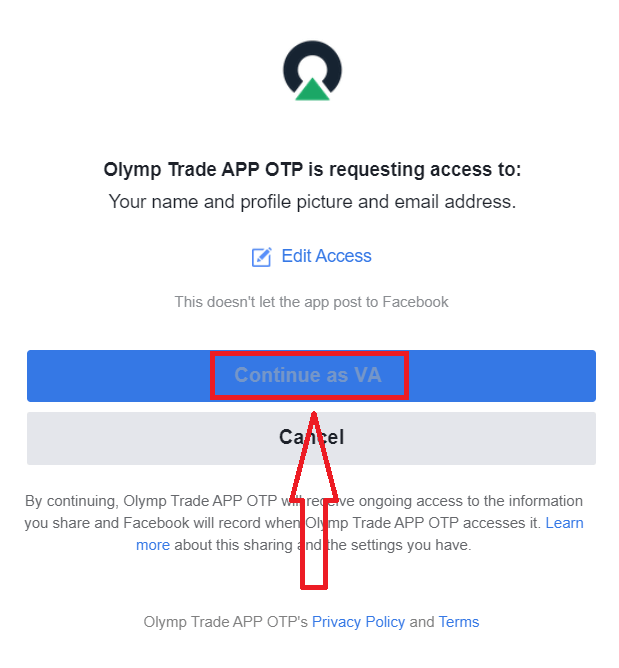
Después de eso, serás redirigido automáticamente a la plataforma de Olymptrade.
Cómo abrir una cuenta con una cuenta de Google
1. Para registrarte con una cuenta de Google, haz clic en el botón correspondiente del formulario de registro. 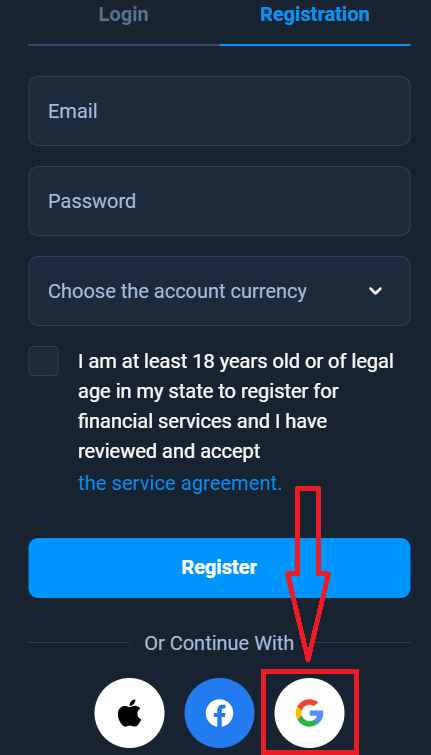
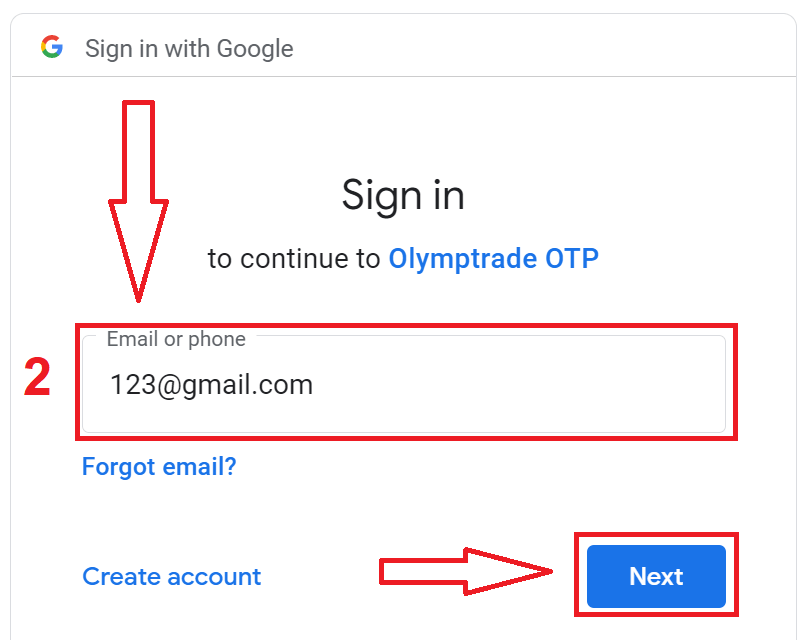
2. En la ventana que se abre, introduce tu número de teléfono o correo electrónico y haz clic en «Siguiente».
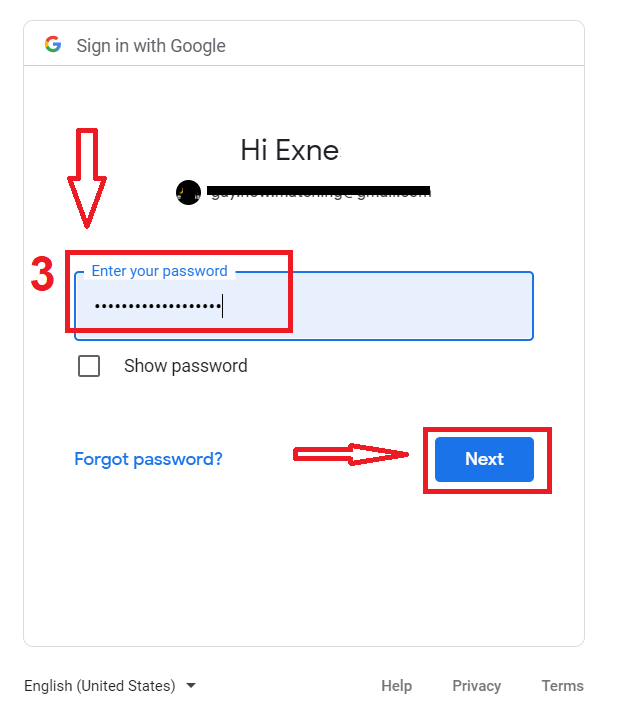
3. A continuación, introduce la contraseña de tu cuenta de Google y haz clic en «Siguiente».
Después, sigue las instrucciones que el servicio te enviará por correo electrónico.
Cómo abrir una cuenta con un ID de Apple
1. Para registrarte con un ID de Apple, haz clic en el botón correspondiente del formulario de registro.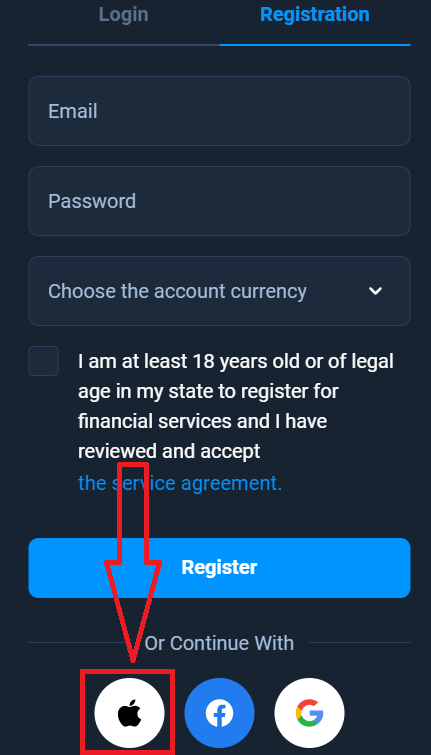
2. En la ventana que se abre, introduce tu ID de Apple y haz clic en "Siguiente".
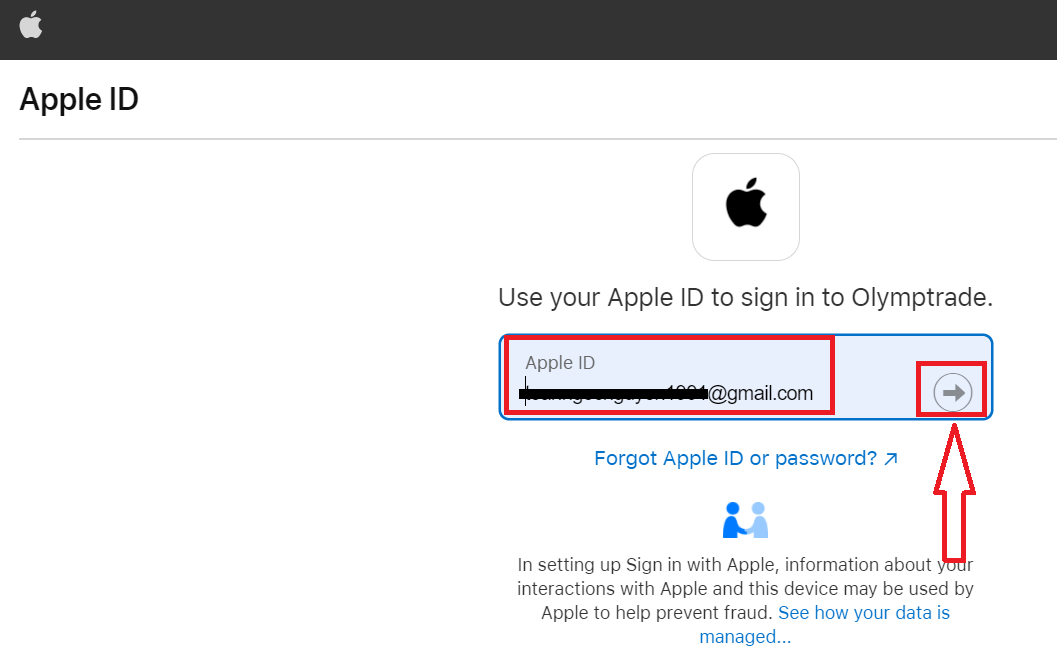
3. A continuación, introduce la contraseña de tu ID de Apple y haz clic en "Siguiente".
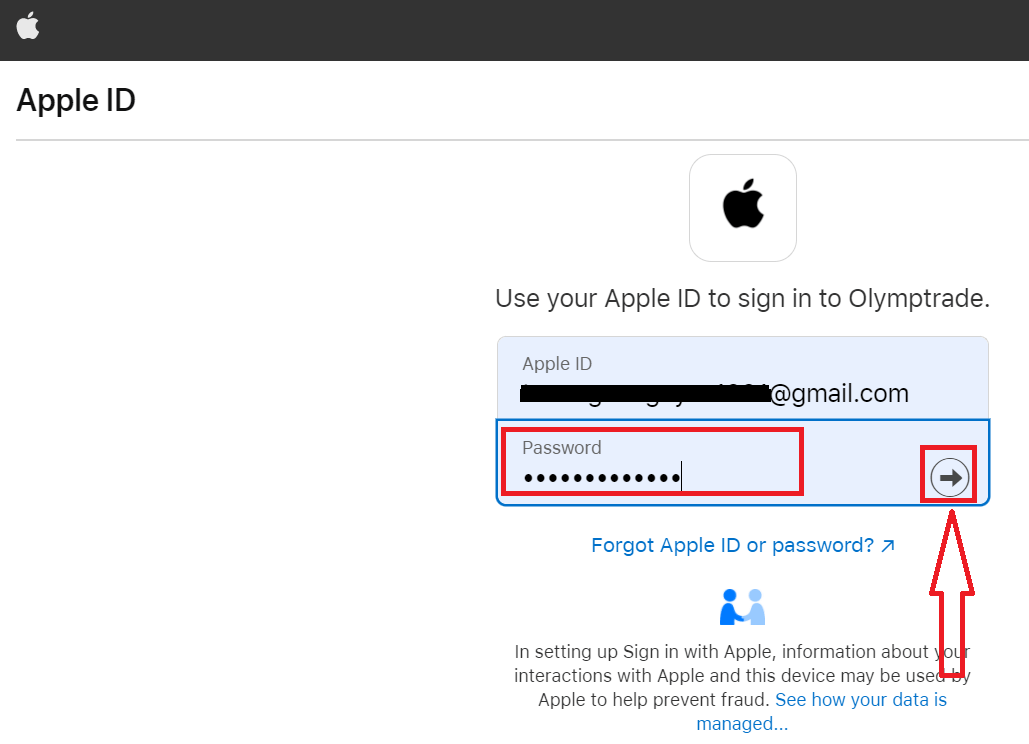
Después, sigue las instrucciones que te envíe el servicio y podrás empezar a operar con Olymptrade.
Abrir cuenta en la aplicación de Olymptrade para iOS
Si tienes un dispositivo móvil iOS, deberás descargar la aplicación oficial de Olymptrade desde la App Store o aquí . Simplemente busca la aplicación "Olymptrade - Online Trading" y descárgala en tu iPhone o iPad. La versión móvil de la plataforma de trading es idéntica a la versión web. Por lo tanto, no tendrás ningún problema para operar y transferir fondos. Además, la aplicación de trading de Olymptrade para iOS está considerada como la mejor aplicación para operar en línea. Por ello, cuenta con una alta calificación en la tienda.
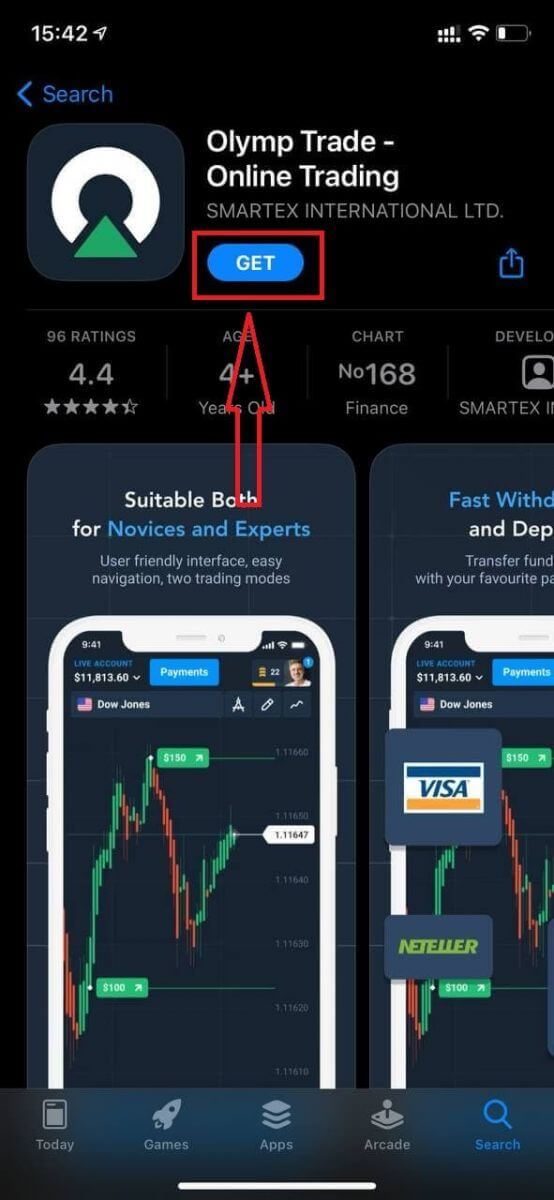
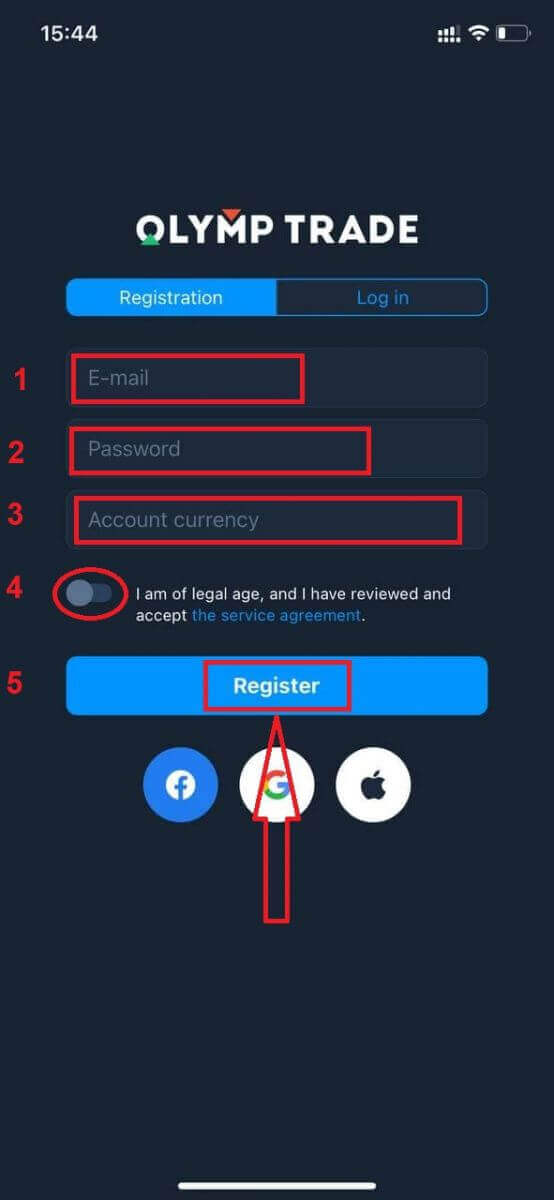
Ahora puedes registrarte mediante correo electrónico.
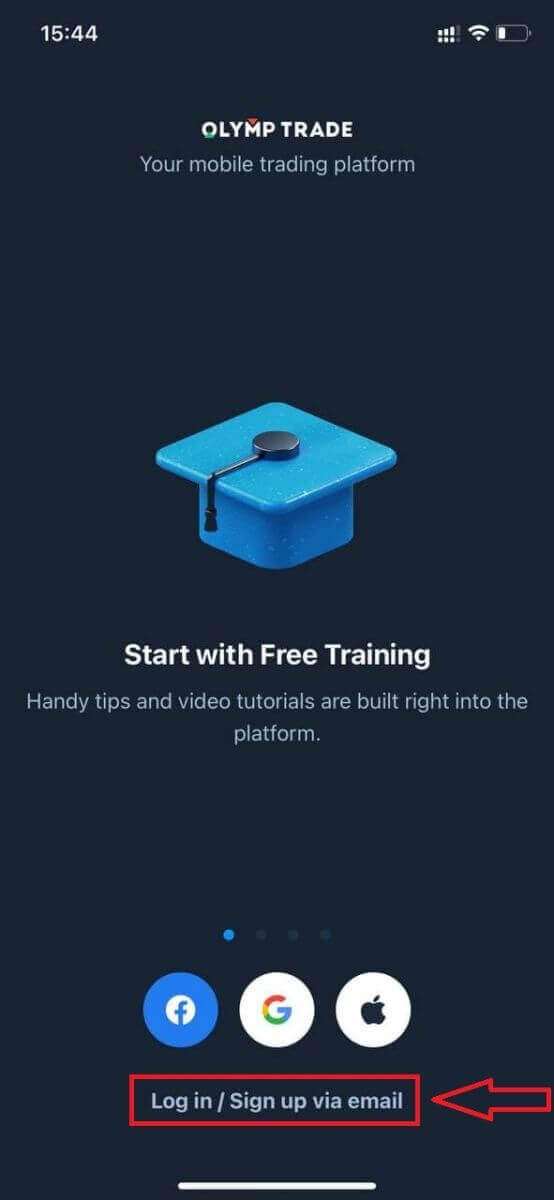
El registro para la plataforma móvil iOS también está disponible.
- Introduce una dirección de correo electrónico válida .
- Crea una contraseña segura .
- Seleccione la divisa de la cuenta (EUR o USD).
- También debes aceptar el contrato de servicio y confirmar que eres mayor de edad (mayor de 18 años).
- Haz clic en el botón "Registrarse".
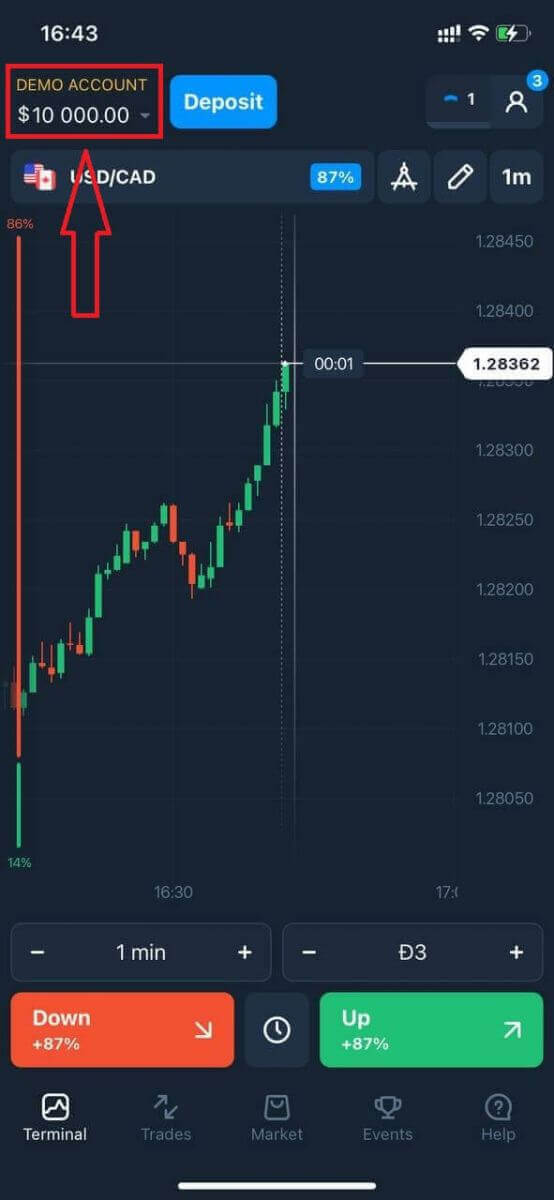
¡Enhorabuena! Te has registrado correctamente. Ahora tienes 10 000 $ en tu cuenta demo.
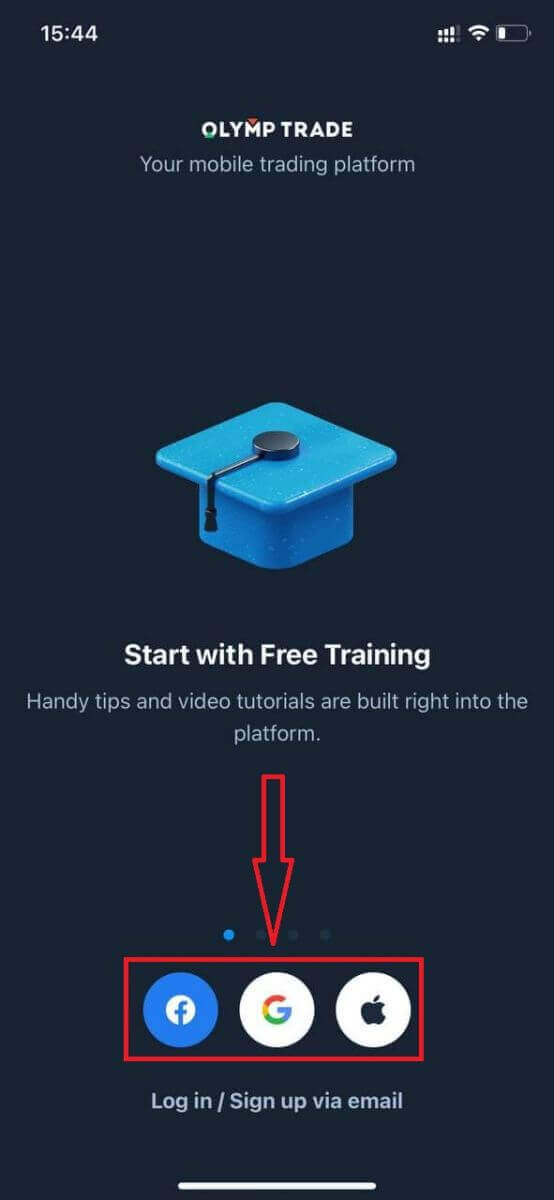
Si prefieres registrarte a través de redes sociales, haz clic en «Apple», «Facebook» o «Google».
Abrir cuenta en la aplicación Android de Olymptrade
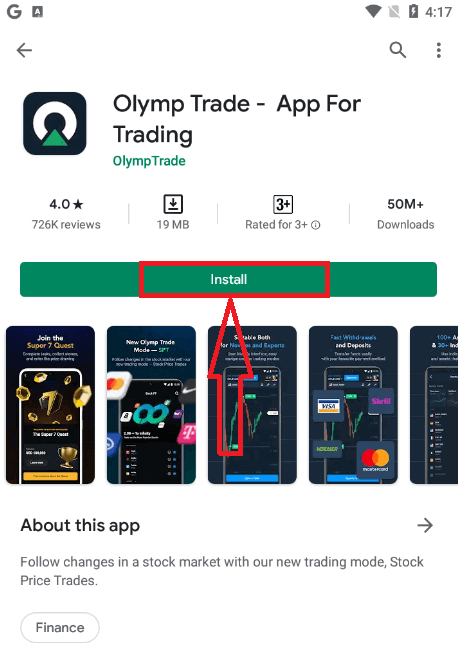
Si tienes un dispositivo móvil Android, deberás descargar la aplicación oficial de Olymptrade desde Google Play o aquí . Simplemente busca la aplicación "Olymptrade - App For Trading" y descárgala en tu dispositivo. La versión móvil de la plataforma de trading es idéntica a la versión web. Por lo tanto, no tendrás ningún problema para operar y transferir fondos. Además, la aplicación de trading de Olymptrade para Android está considerada como la mejor aplicación para operar en línea. Por ello, cuenta con una alta calificación en la tienda.
Ahora puedes registrarte mediante correo electrónico.
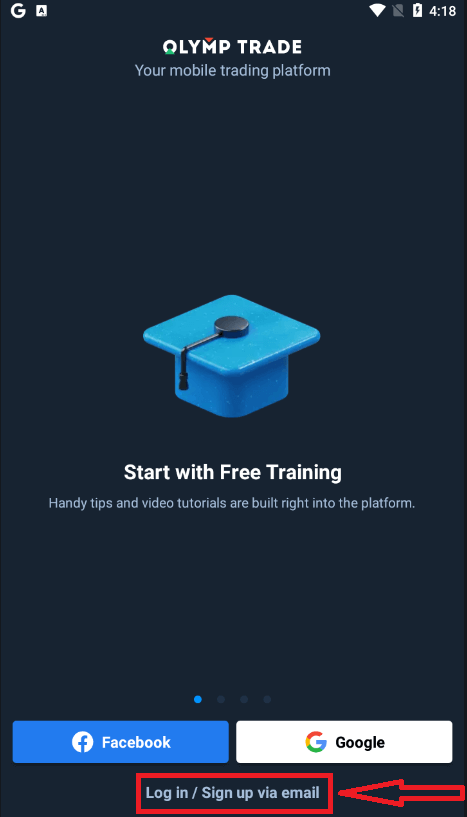
El registro para la plataforma móvil de Android también está disponible.
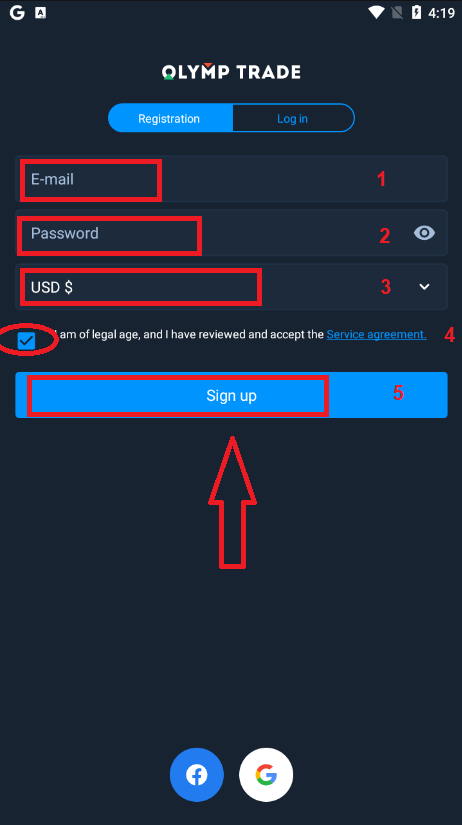
- Introduce una dirección de correo electrónico válida .
- Crea una contraseña segura .
- Seleccione la divisa de la cuenta (EUR o USD).
- También debes aceptar el contrato de servicio y confirmar que eres mayor de edad (mayor de 18 años).
- Haz clic en el botón "Registrarse"
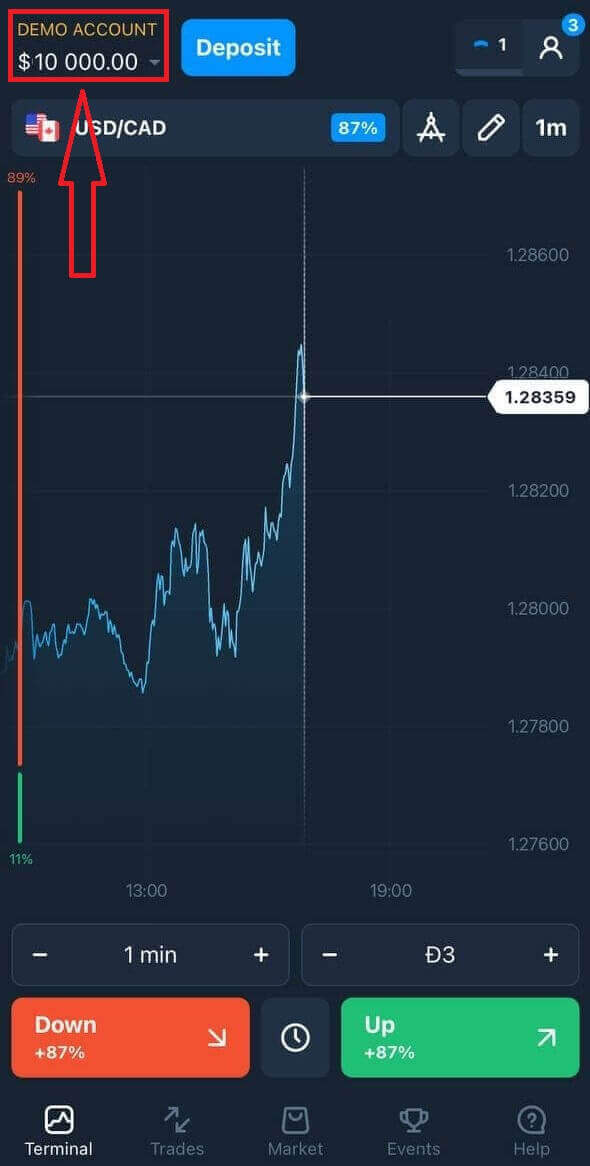
¡Felicidades! Te has registrado correctamente. Ahora tienes $10,000 en tu cuenta demo.
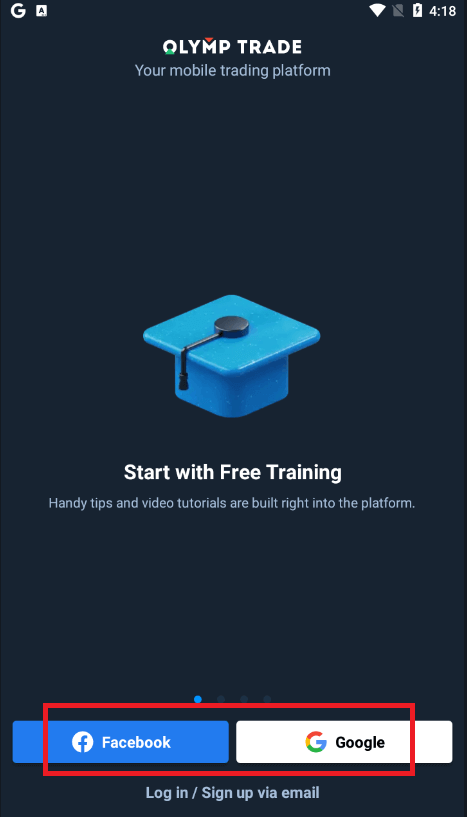
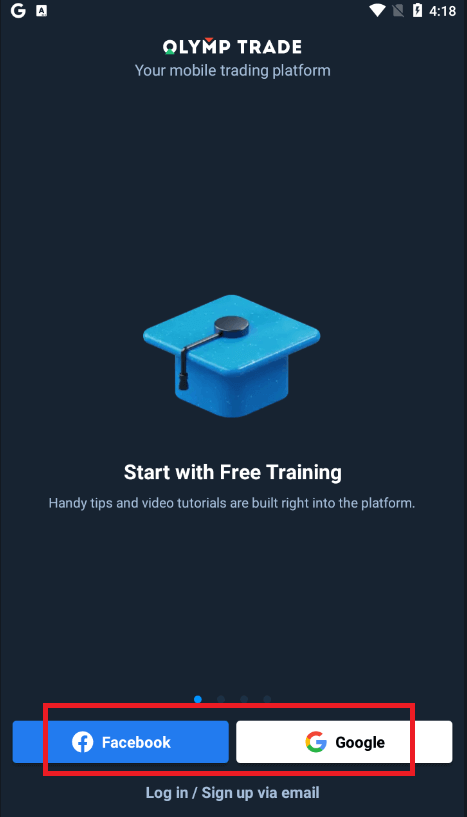
Para registrarte a través de redes sociales, haz clic en "Facebook" o "Google".
Abrir cuenta de Olymptrade en la versión web móvil
Si desea operar en la versión web móvil de la plataforma de trading Olymptrade, puede hacerlo fácilmente. Primero, abra su navegador en su dispositivo móvil. Luego, busque “ olymptrade.com ” y visite el sitio web oficial del bróker.Haga clic en el botón “Registro” en la esquina superior derecha.
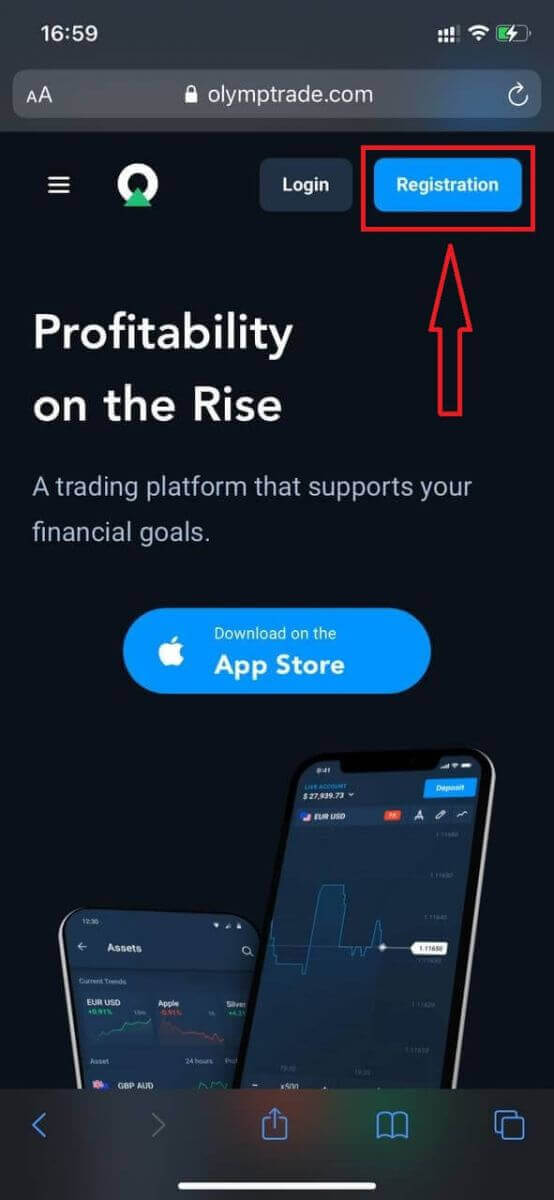
En este paso, ingrese sus datos: correo electrónico, contraseña, marque la casilla “Acuerdo de servicio” y haga clic en el botón “Registrarse”. ¡
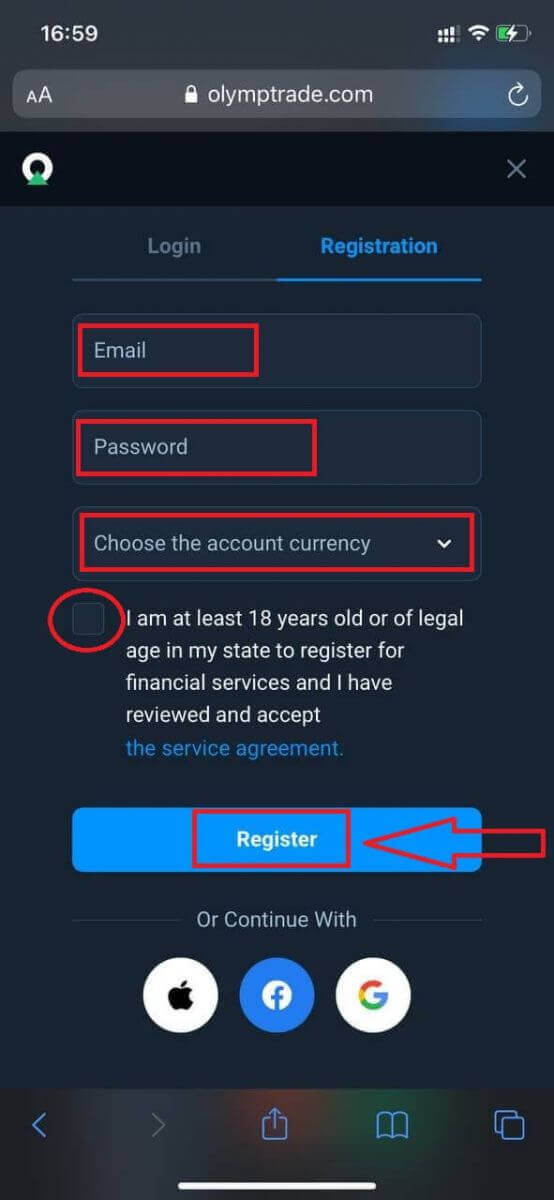
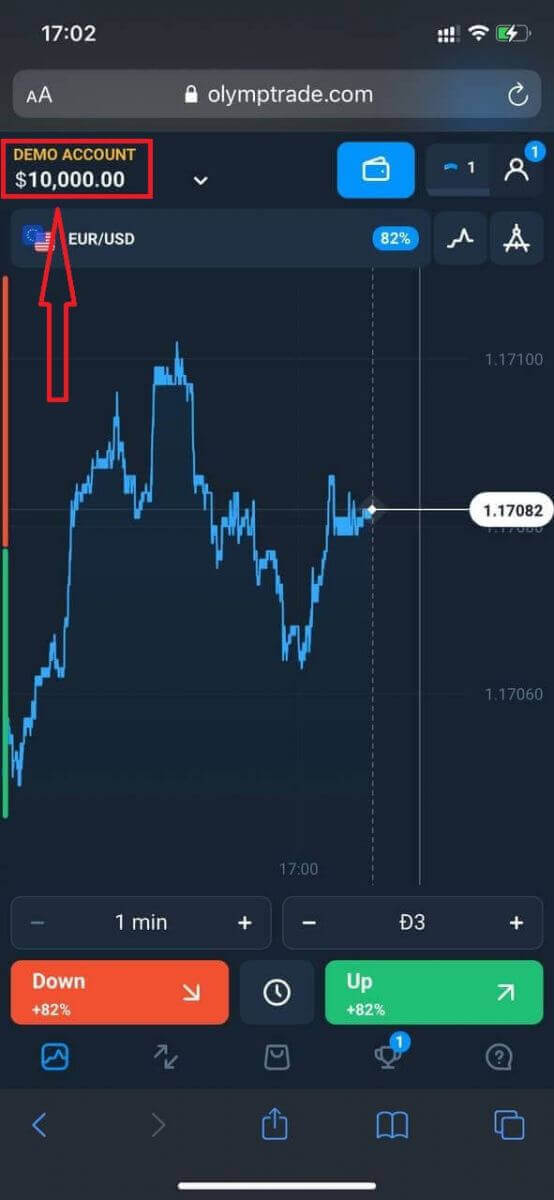
Listo! Ahora podrá operar desde la versión web móvil de la plataforma. La versión web móvil de la plataforma de trading es exactamente igual que la versión web normal. Por lo tanto, no habrá ningún problema para operar y transferir fondos.
Tiene $10,000 en la Cuenta Demo.
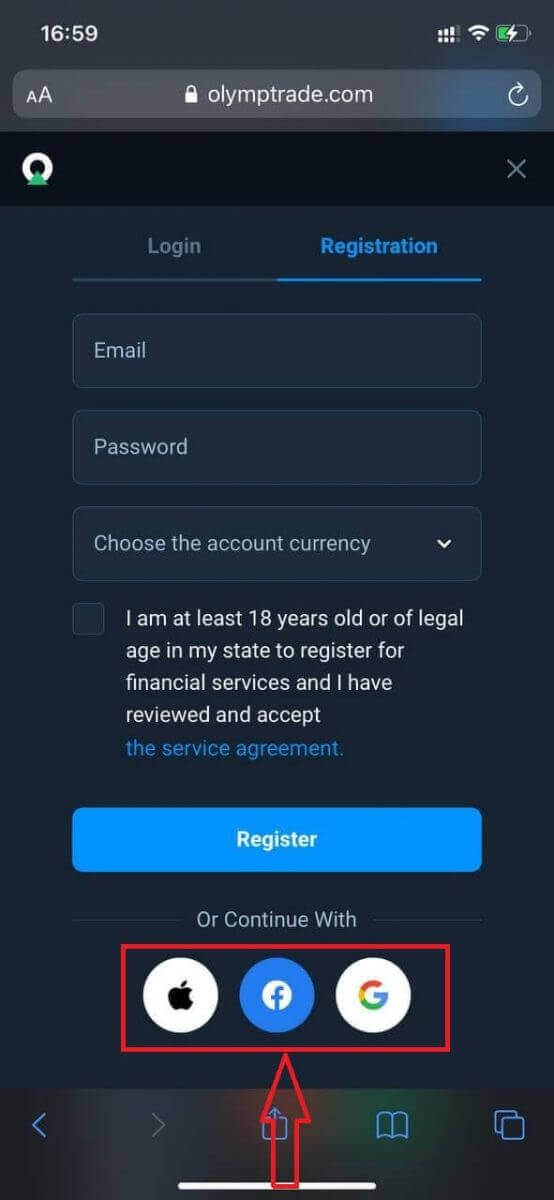
En caso de registrarse con redes sociales, haga clic en “Apple”, “Facebook” o “Google”.
Preguntas frecuentes (FAQ)
¿Qué son las cuentas múltiples?
La función de Cuentas Múltiples permite a los operadores tener hasta 5 cuentas reales interconectadas en Olymptrade. Al crear tu cuenta, podrás elegir entre las divisas disponibles, como USD, EUR o algunas monedas locales.
Tendrás control total sobre estas cuentas, por lo que podrás decidir cómo utilizarlas. Una podría servir para guardar las ganancias de tus operaciones, otra podría dedicarse a un modo o estrategia específicos. También puedes cambiar el nombre de estas cuentas y archivarlas.
Ten en cuenta que las cuentas en Cuentas Múltiples no son iguales a tu Cuenta de Trading (ID de Trader). Solo puedes tener una Cuenta de Trading (ID de Trader), pero hasta 5 cuentas reales diferentes conectadas a ella para almacenar tu dinero.
Cómo crear una cuenta de trading en cuentas múltiples
Para crear otra cuenta real, necesitas:
1. Vaya al menú "Cuentas";
2. Haga clic en el botón "+";
3. Elija la moneda;
4. Escriba el nombre de la nueva cuenta.
Eso es todo, ya tienes una cuenta nueva.
Bonificaciones para cuentas múltiples: cómo funciona
Si tienes varias cuentas activas al recibir un bono, este se enviará a la cuenta en la que deposites los fondos.
Durante la transferencia entre las cuentas de trading, se enviará automáticamente una cantidad proporcional del bono junto con la moneda real. Por ejemplo, si tienes 100 $ en dinero real y un bono de 30 $ en una cuenta y decides transferir 50 $ a otra, también se transferirán 15 $ del bono.
Cómo archivar tu cuenta
Si desea archivar una de sus cuentas activas, asegúrese de que cumpla con los siguientes criterios:
1. No contiene fondos.
2. No hay operaciones abiertas con dinero en esta cuenta.
3. No es la última cuenta real.
Si todo está en orden, podrá archivarlo.
Aún podrá consultar el historial de esa cuenta incluso después del archivado, ya que el historial de transacciones y el historial financiero están disponibles a través del perfil del usuario.
¿Qué es una cuenta segregada?
Cuando depositas fondos en la plataforma, estos se transfieren directamente a una cuenta segregada. Una cuenta segregada es, esencialmente, una cuenta que pertenece a nuestra empresa, pero que es independiente de la cuenta donde se almacenan sus fondos operativos.
Utilizamos únicamente nuestro propio capital circulante para financiar nuestras actividades, como el desarrollo y mantenimiento de productos, la cobertura de riesgos, así como las actividades comerciales e innovadoras.
Ventajas de una cuenta segregada
Al utilizar una cuenta segregada para almacenar los fondos de nuestros clientes, maximizamos la transparencia, brindamos a los usuarios de la plataforma acceso ininterrumpido a sus fondos y los protegemos de posibles riesgos. Si bien es poco probable que esto suceda, en caso de que la empresa quiebre, su dinero estaría 100% seguro y podría ser reembolsado.
¿Cómo puedo cambiar la moneda de la cuenta?
Solo puedes seleccionar la moneda de la cuenta una vez. No se puede cambiar con el tiempo.
Puedes crear una cuenta nueva con un correo electrónico nuevo y seleccionar la moneda que desees.
Si has creado una cuenta nueva, contacta con soporte para bloquear la anterior.
Según nuestra política, un operador solo puede tener una cuenta.
Cómo iniciar sesión en Olymptrade
¿Cómo iniciar sesión en mi cuenta de Olymptrade?
- Acceda a la aplicación móvil de Olymptrade o al sitio web .
- Haz clic en el botón "Iniciar sesión" en la esquina superior derecha.
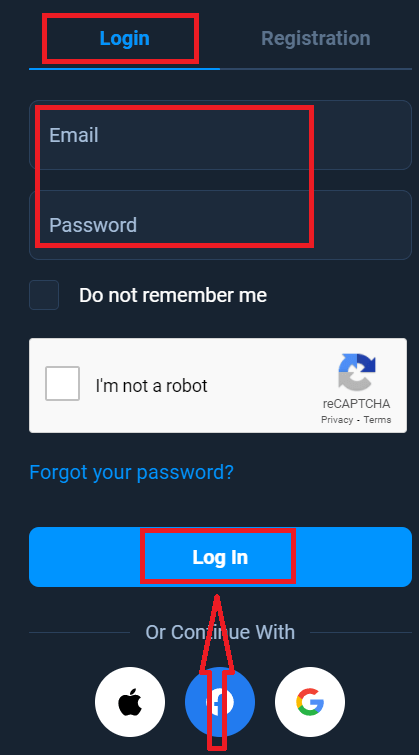
- Introduce tu correo electrónico y contraseña.
- Haz clic en el botón azul “Iniciar sesión”.
- Si olvidaste tu correo electrónico, puedes iniciar sesión usando "Apple", "Google" o "Facebook".
- Si olvidaste tu contraseña, haz clic en “Olvidé mi contraseña”.
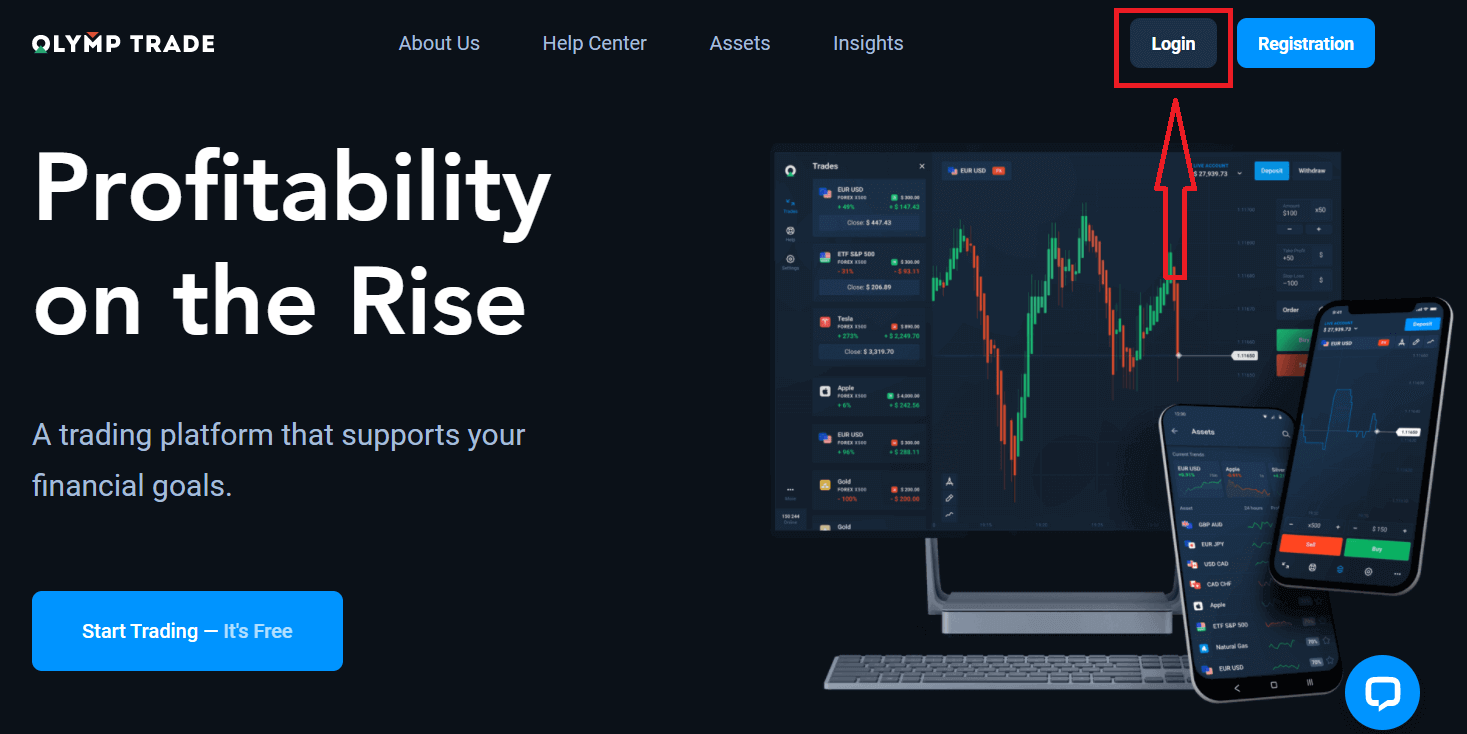
Haz clic en el botón "Iniciar sesión" en la esquina superior derecha. Aparecerá el formulario de inicio de sesión.
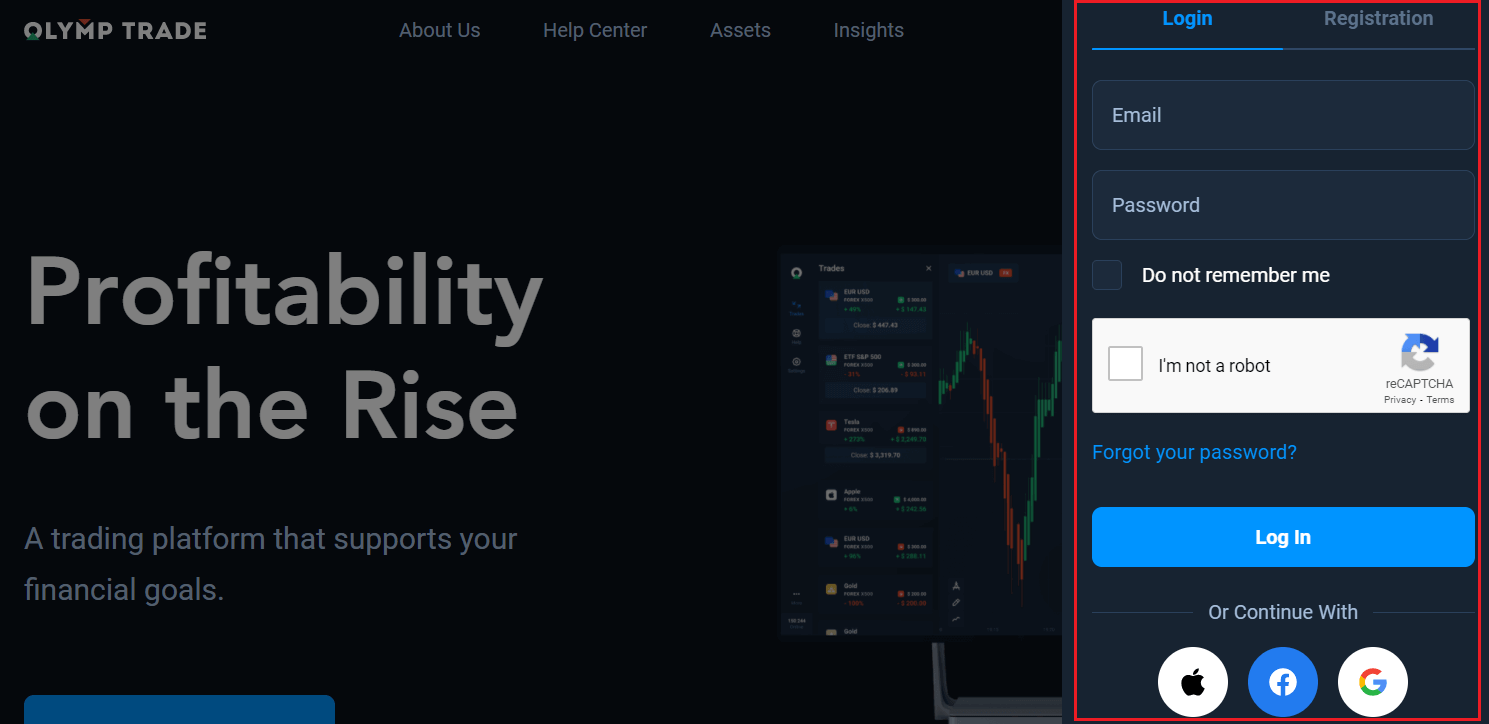
Introduce tu correo electrónico y la contraseña que usaste para acceder a tu cuenta y haz clic en "Iniciar sesión".
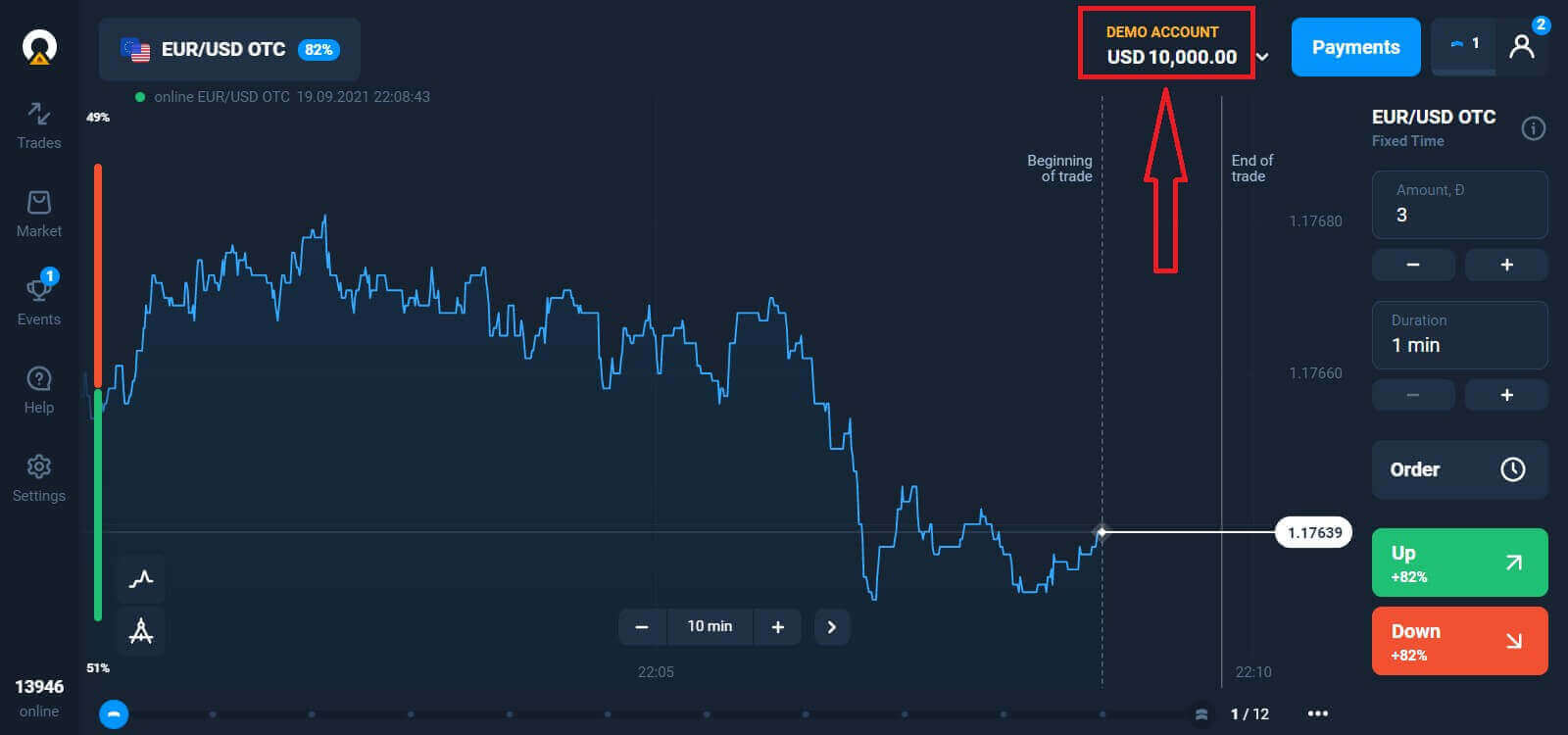
Ahora puedes empezar a operar. Tienes 10000 $ en tu cuenta demo. Esta cuenta te permite familiarizarte con la plataforma, practicar tus habilidades de trading con diferentes activos y probar nuevas estrategias en un gráfico en tiempo real sin riesgos. También puedes operar con una cuenta real tras realizar un depósito.
¿Cómo iniciar sesión en Olymptrade usando Facebook?
También puedes iniciar sesión en el sitio web usando tu cuenta personal de Facebook haciendo clic en el botón de Facebook. 1. Haz clic en el botón de Facebook
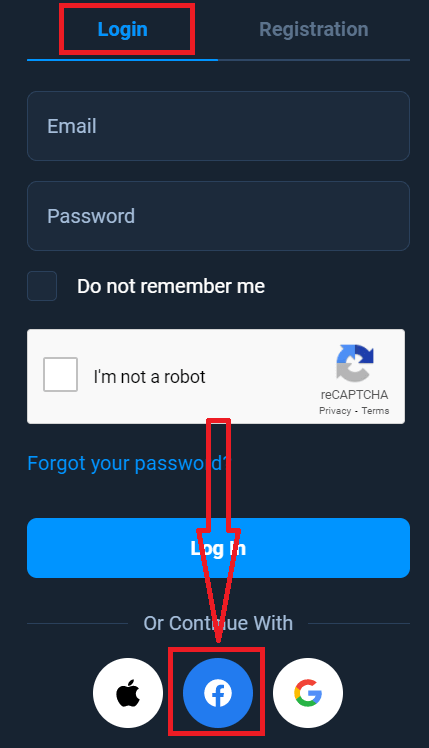
. 2. Se abrirá la ventana de inicio de sesión de Facebook, donde deberás ingresar la dirección de correo electrónico que usaste para registrarte en Facebook.
3. Ingresa la contraseña de tu cuenta de Facebook.
4. Haz clic en "Iniciar sesión".
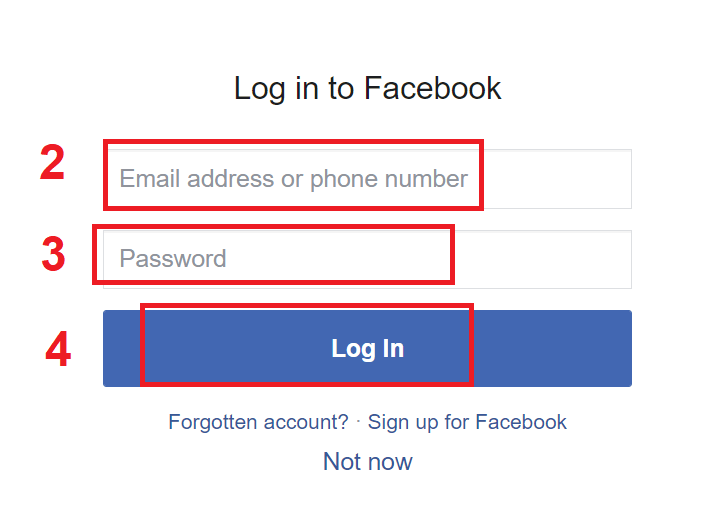
Una vez que hayas hecho clic en el botón "Iniciar sesión", Olymptrade solicitará acceso a: Tu nombre, foto de perfil y dirección de correo electrónico. Haz clic en Continuar...
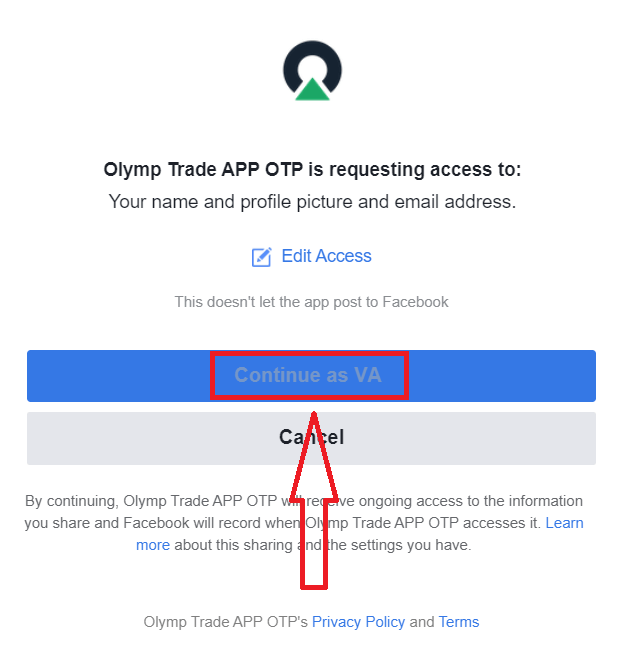
Después de eso, serás redirigido automáticamente a la plataforma de Olymptrade.
¿Cómo iniciar sesión en Olymptrade usando Google?
1. Para autorizar el acceso a través de tu cuenta de Google, haz clic en el botón de Google. 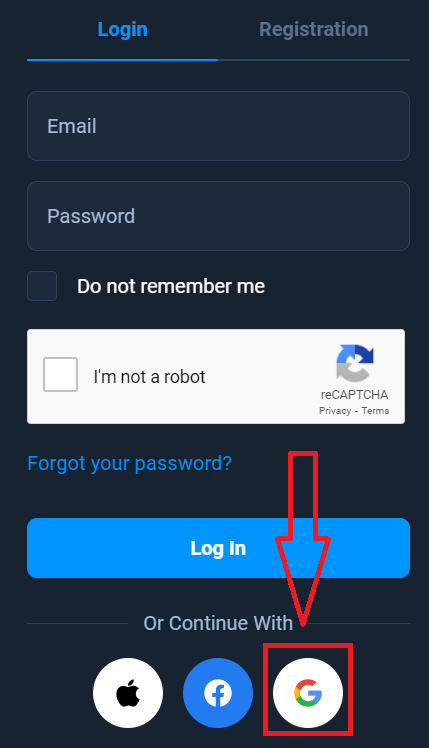
2. En la nueva ventana que se abre, introduce tu número de teléfono o correo electrónico y haz clic en «Siguiente». El sistema abrirá una ventana donde se te pedirá la contraseña de tu cuenta de Google.
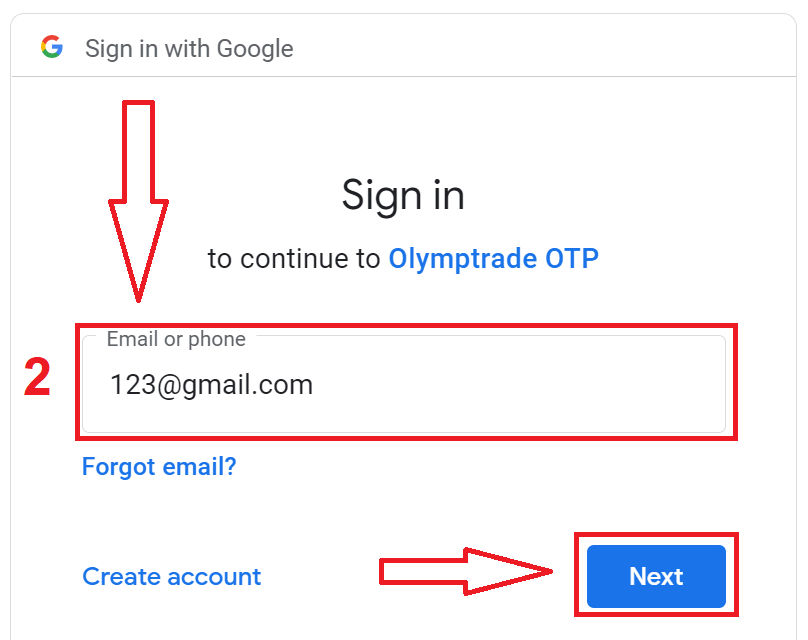
3. Introduce la contraseña de tu cuenta de Google y haz clic en «Siguiente».
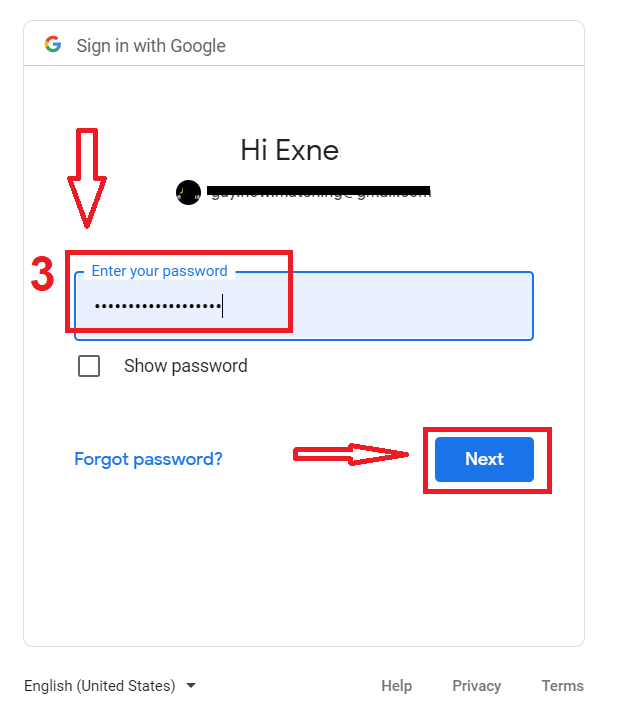
A continuación, sigue las instrucciones que el servicio te enviará por correo electrónico. Accederás a tu cuenta personal de Olymptrade.
¿Cómo iniciar sesión en Olymptrade usando mi ID de Apple?
1. Para autorizarte mediante tu ID de Apple, haz clic en el botón de Apple.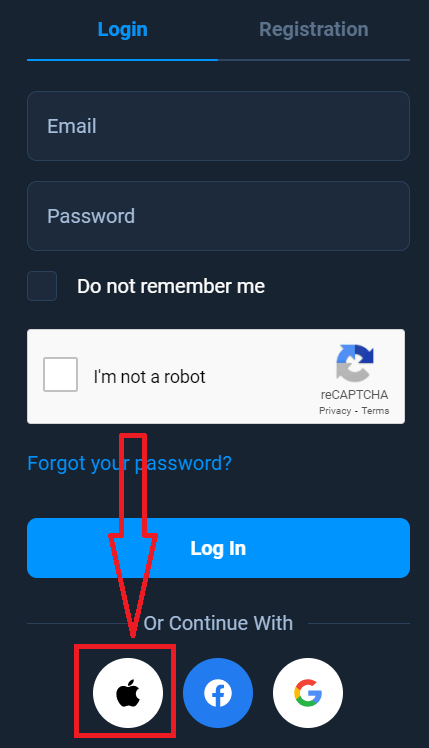
2. En la ventana que se abre, introduce tu ID de Apple y haz clic en «Siguiente».
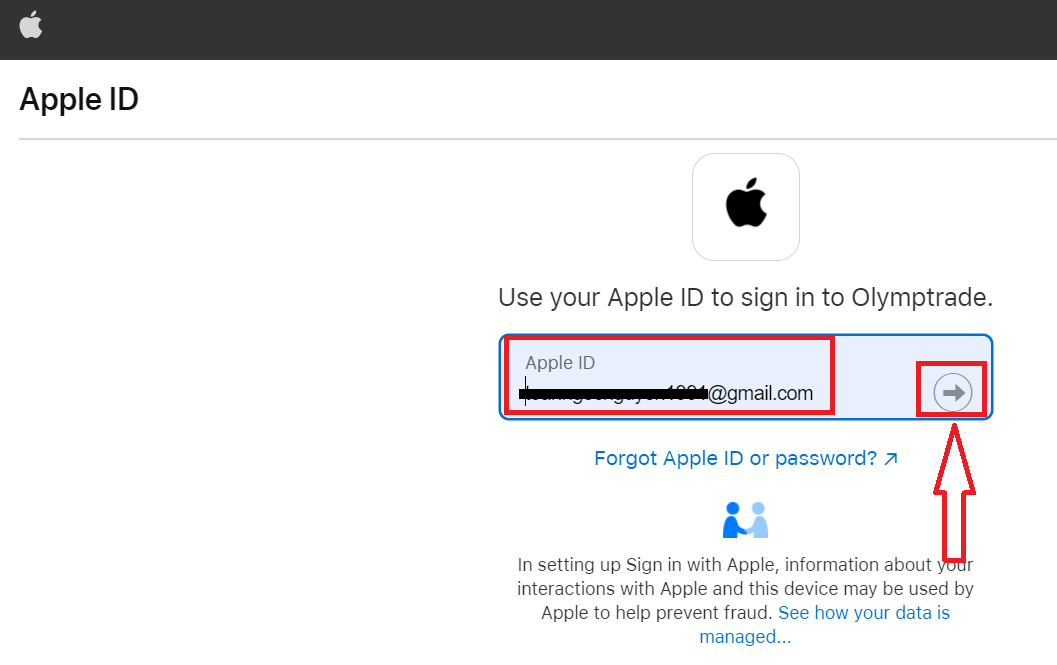
3. A continuación, introduce la contraseña de tu ID de Apple y haz clic en «Siguiente».
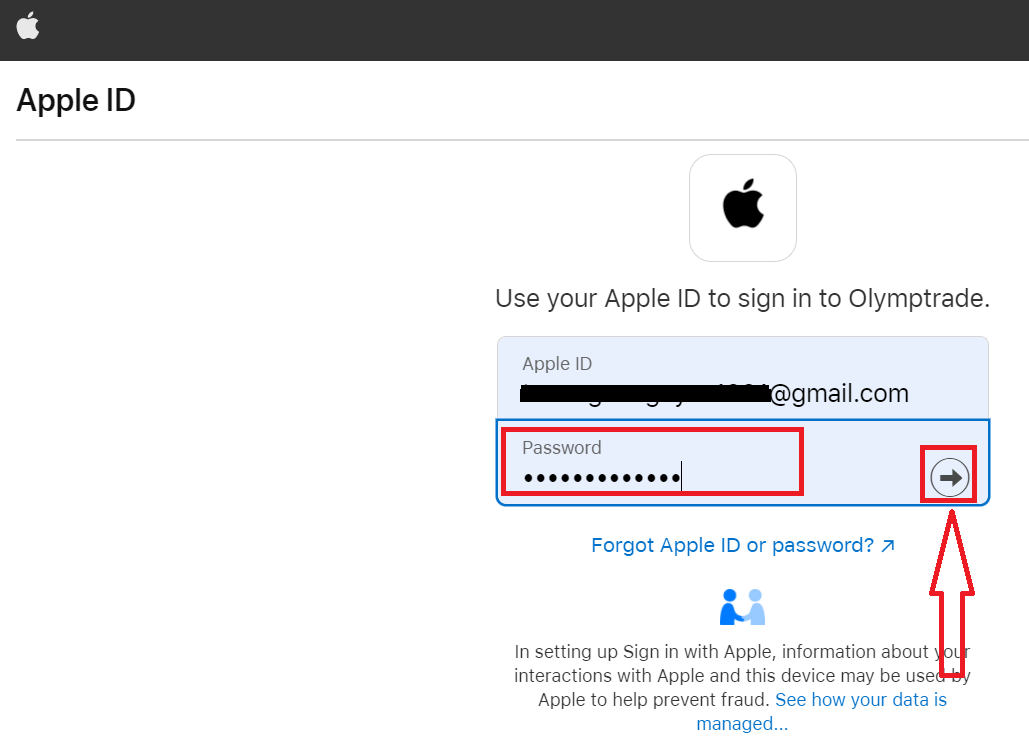
Después, sigue las instrucciones del servicio y podrás empezar a operar en Olymptrade.
Recuperación de contraseña de la cuenta de Olymptrade
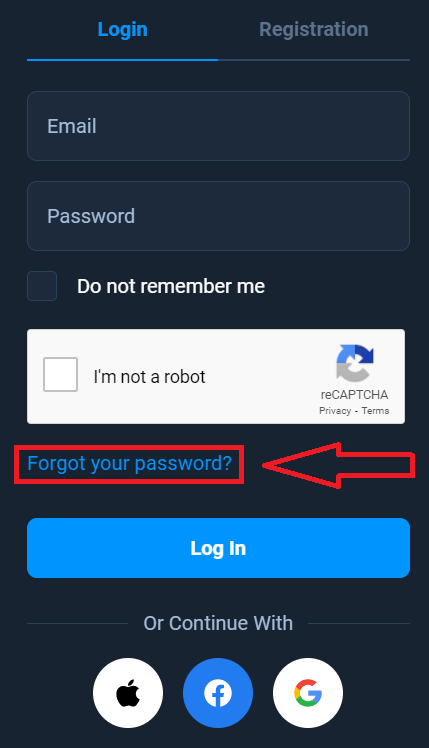
No te preocupes si no puedes iniciar sesión en la plataforma, puede que simplemente estés introduciendo la contraseña incorrecta. Puedes crear una nueva. Si usas la versión web,
haz clic en el enlace "Olvidé mi contraseña".
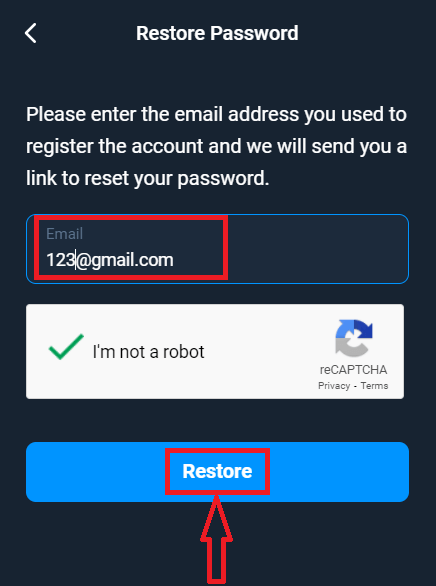
A continuación, el sistema abrirá una ventana donde se te pedirá que restablezcas la contraseña de tu cuenta de Olymptrade. Debes proporcionar al sistema la dirección de correo electrónico correspondiente y hacer clic en "Restaurar".
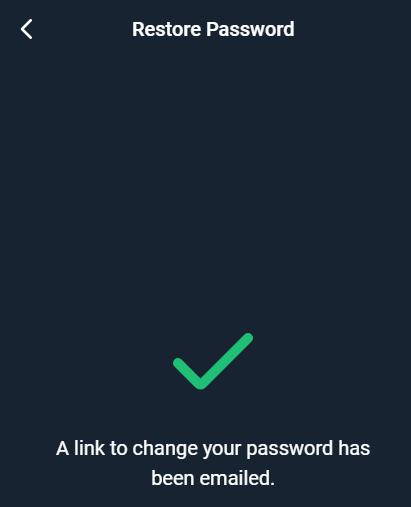
Aparecerá una notificación indicando que se ha enviado un correo electrónico a esa dirección para restablecer la contraseña.
Más adelante en el correo electrónico, se te ofrecerá cambiar tu contraseña. Haz clic en "Cambiar contraseña".
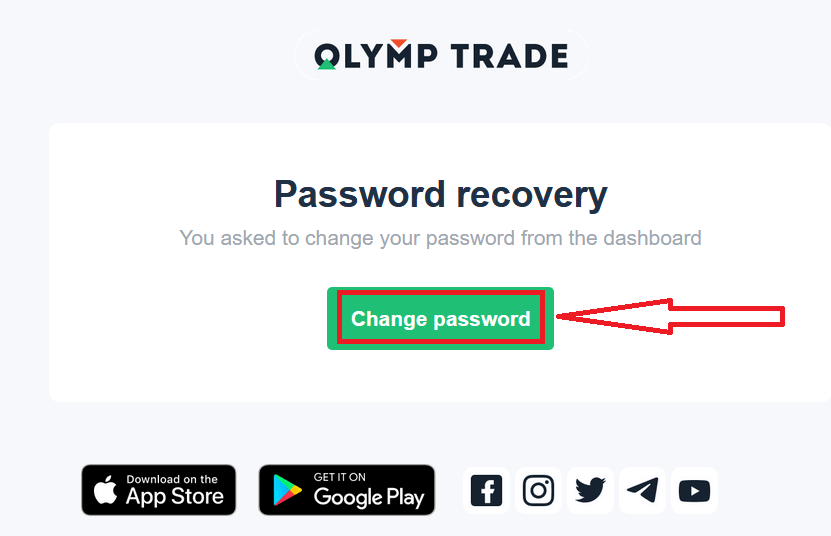
El enlace del correo electrónico te llevará a una sección especial del sitio web de Olymptrade. Introduce tu nueva contraseña dos veces y haz clic en el botón "Cambiar contraseña". ¡
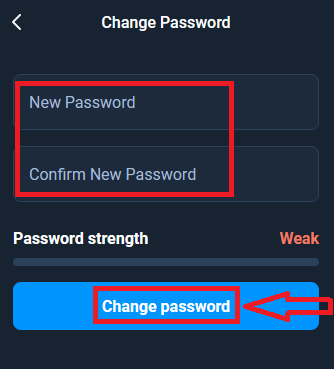
Listo! Ahora puedes iniciar sesión en la plataforma de Olymptrade con tu nombre de usuario y tu nueva contraseña.
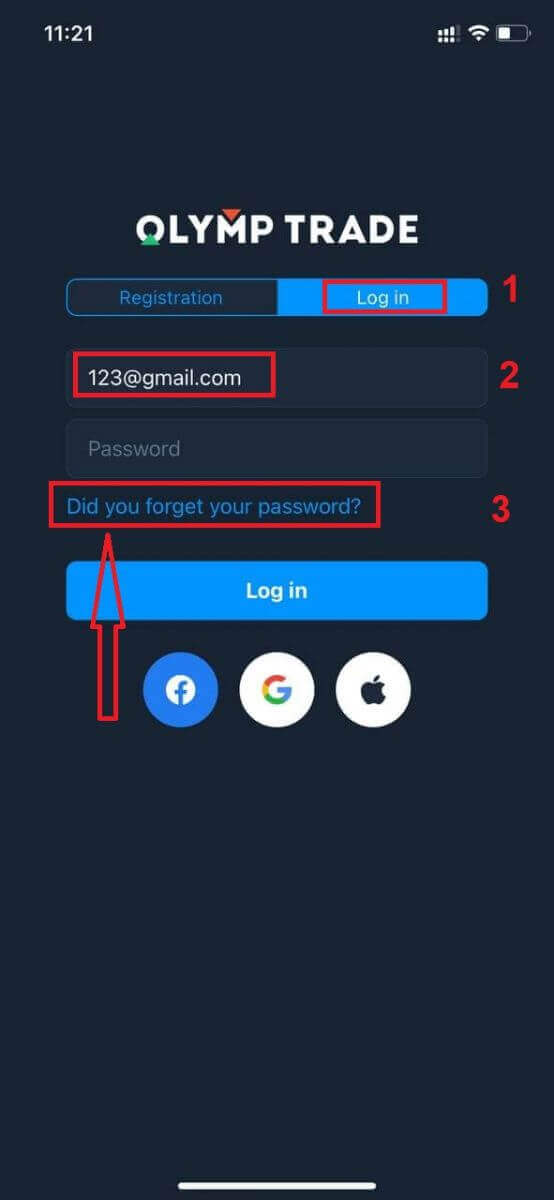
Si utilizas la aplicación móvil
, haz clic en la opción "Iniciar sesión", luego ingresa el correo electrónico que usaste durante el registro y haz clic en el enlace "¿Olvidaste tu contraseña?".
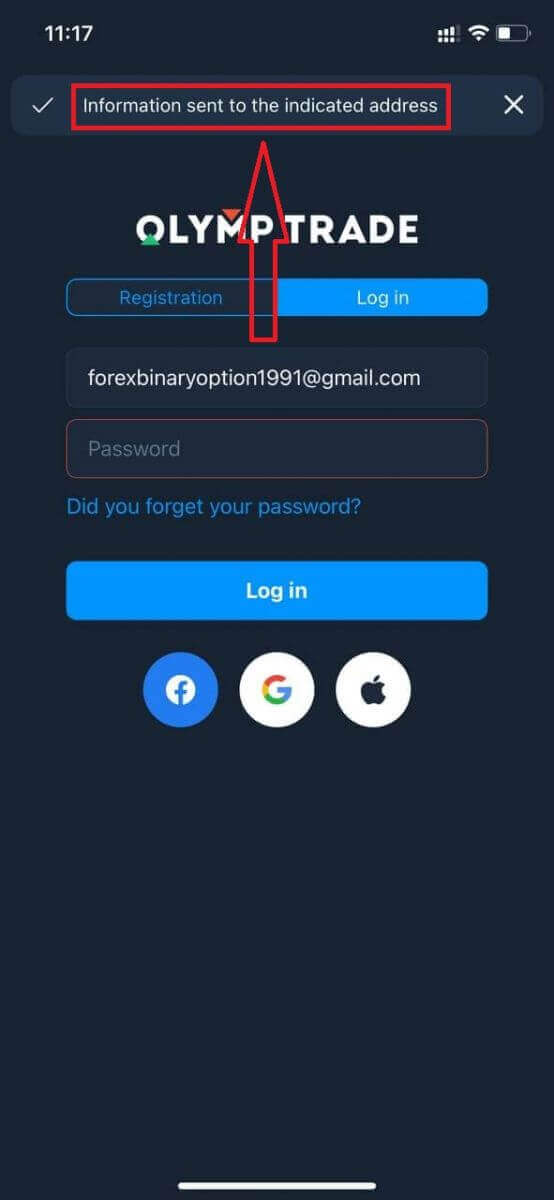
Aparecerá una notificación indicando que la información se envió a la dirección indicada. Luego, sigue los mismos pasos que en la aplicación web.
Iniciar sesión en la versión web móvil de Olymptrade
Si desea operar en la versión web móvil de la plataforma de trading Olymptrade, puede hacerlo fácilmente. Primero, abra su navegador en su dispositivo móvil. Luego, busque “ olymptrade.com ” y visite el sitio web oficial del bróker. 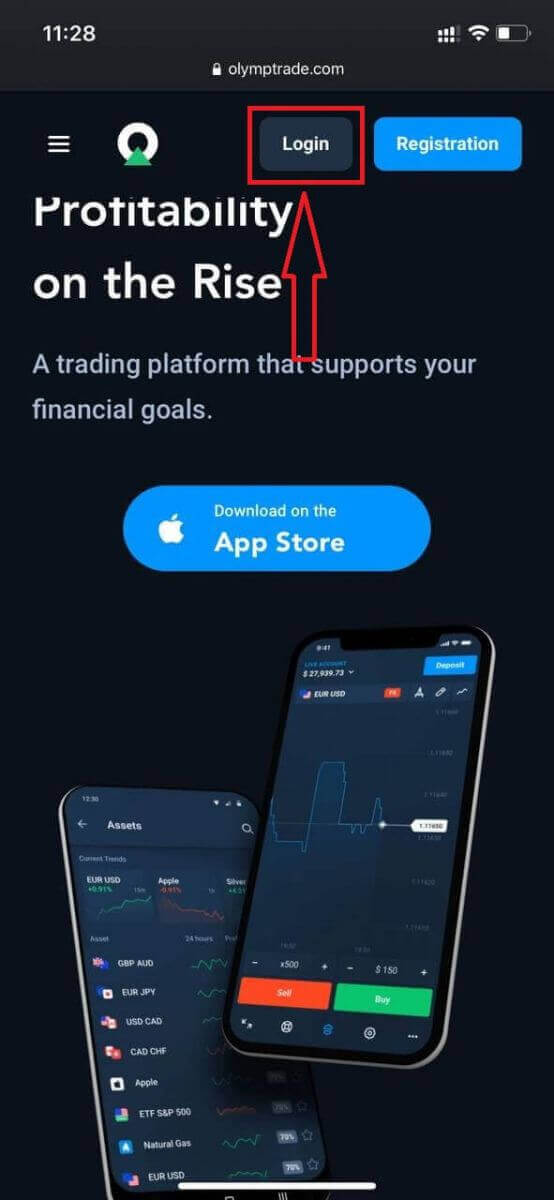
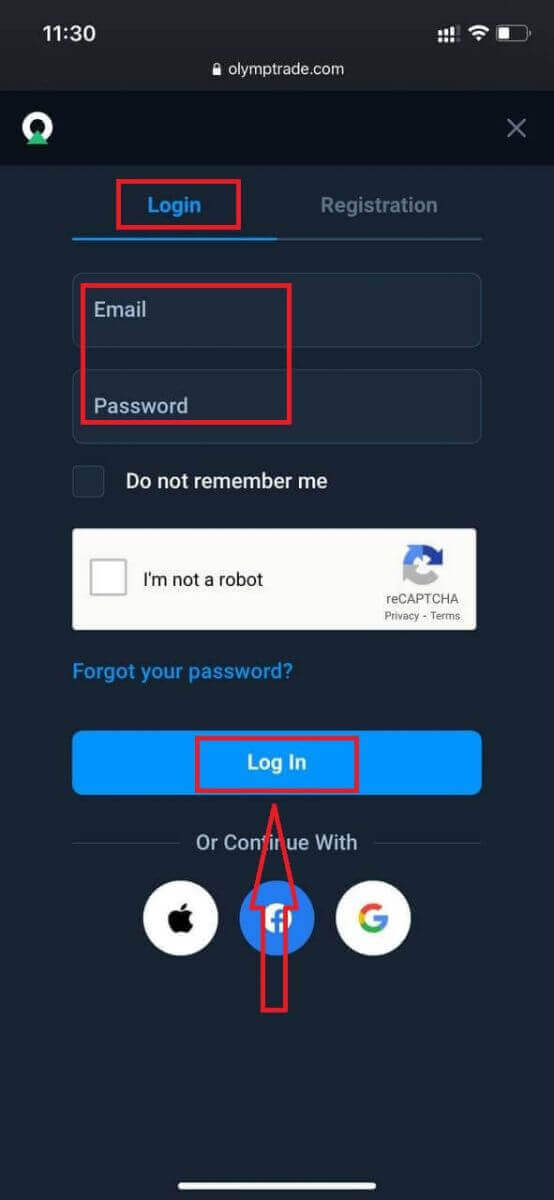
Ingrese su correo electrónico y contraseña y haga clic en el botón “Iniciar sesión”.
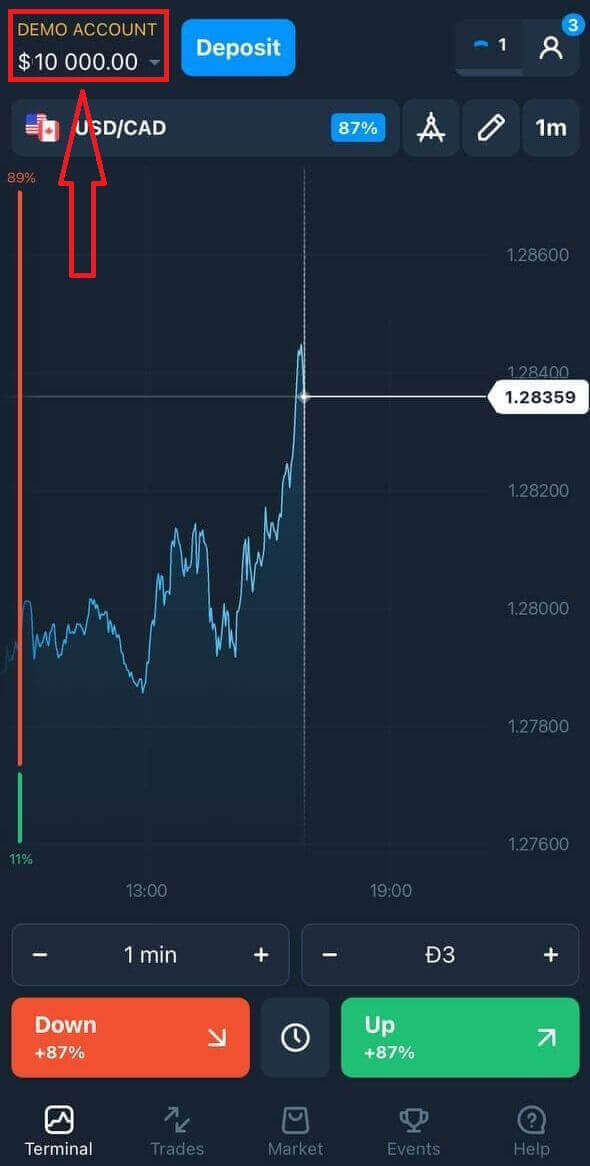
¡Listo! Ahora puede operar desde la versión web móvil de la plataforma. La versión web móvil de la plataforma de trading es exactamente igual que la versión web normal. Por lo tanto, no habrá ningún problema para operar y transferir fondos. Tiene $10,000 en la Cuenta Demo para operar en la plataforma
¿Cómo iniciar sesión en la aplicación de Olymptrade para iOS?
El inicio de sesión en la plataforma móvil iOS es similar al de la aplicación web de Olymptrade. Puede descargar la aplicación desde la App Store en su dispositivo o haciendo clic aquí . Simplemente busque la aplicación "Olymptrade - Online Trading" y haga clic en "OBTENER" para instalarla en su iPhone o iPad.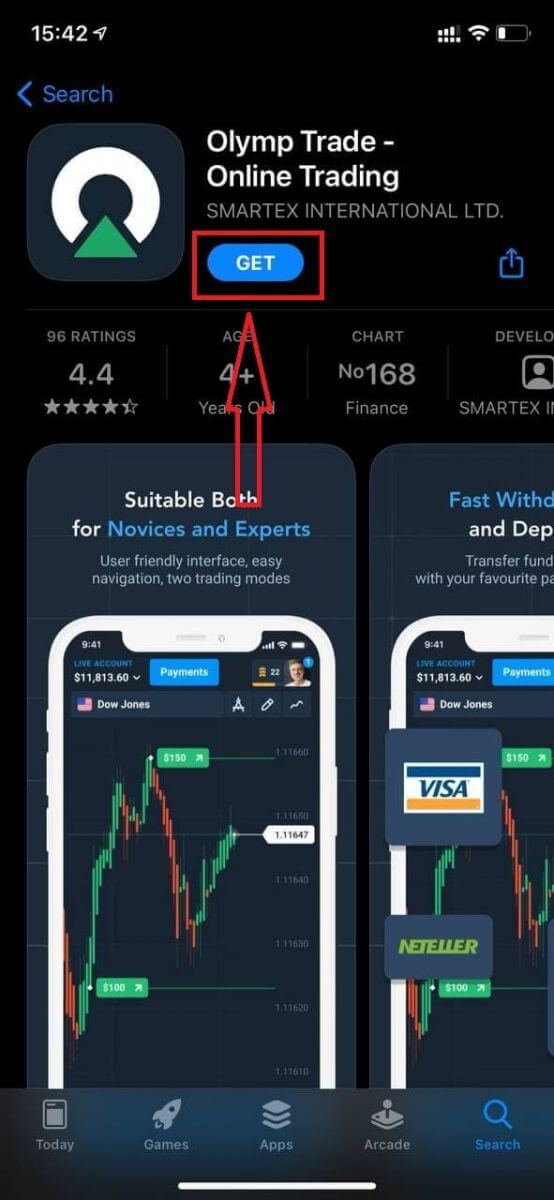
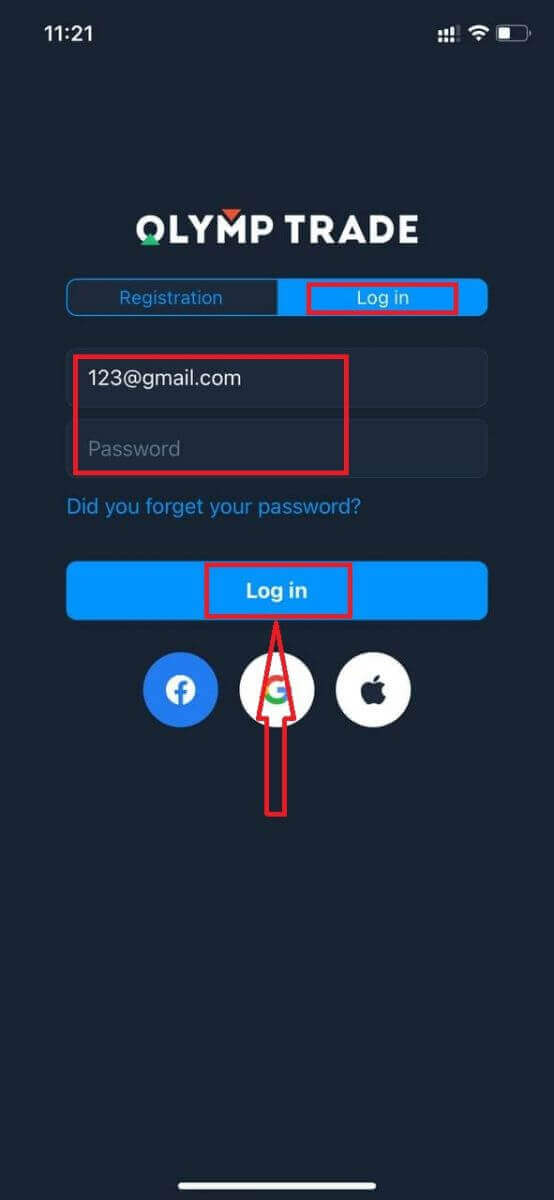
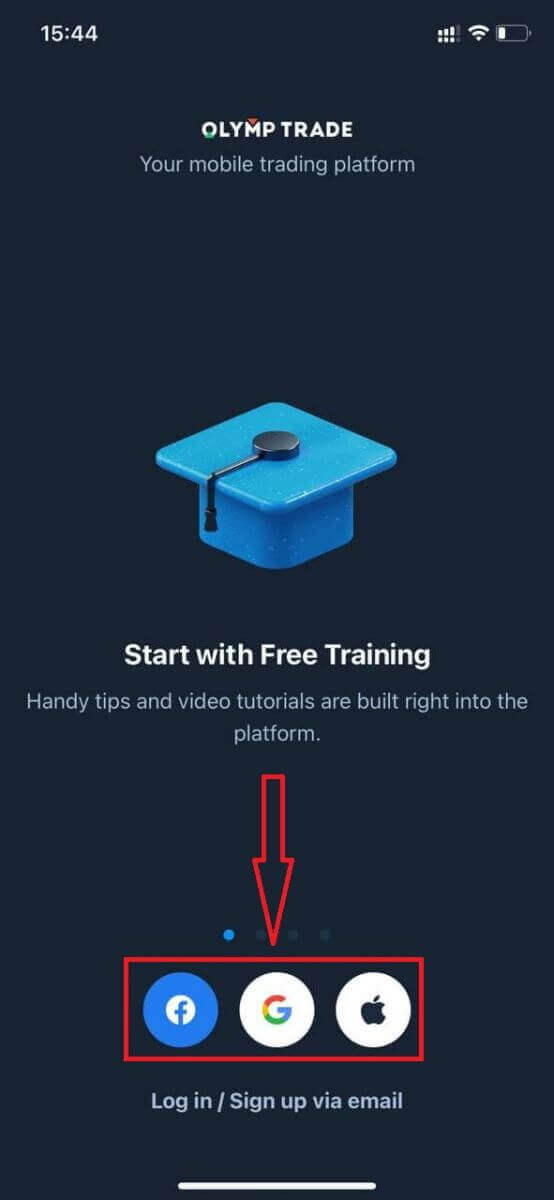
Después de la instalación y el inicio, puede acceder a la aplicación móvil de Olymptrade para iOS con su correo electrónico, Facebook, Google o ID de Apple. Solo tiene que seleccionar la opción "Iniciar sesión".
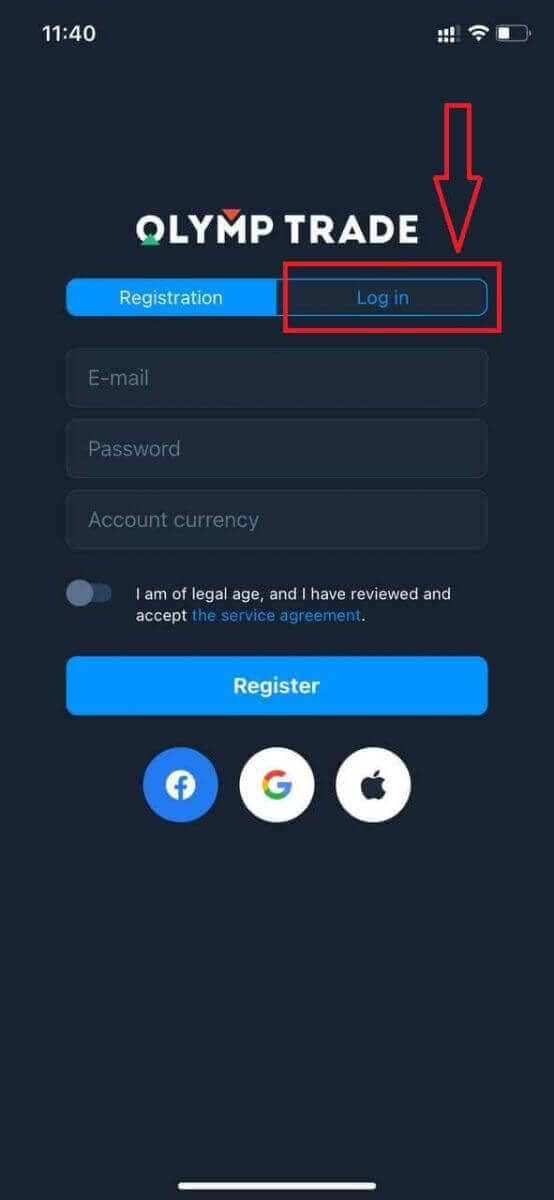
Ingrese su correo electrónico y contraseña y luego haga clic en el botón "Iniciar sesión".
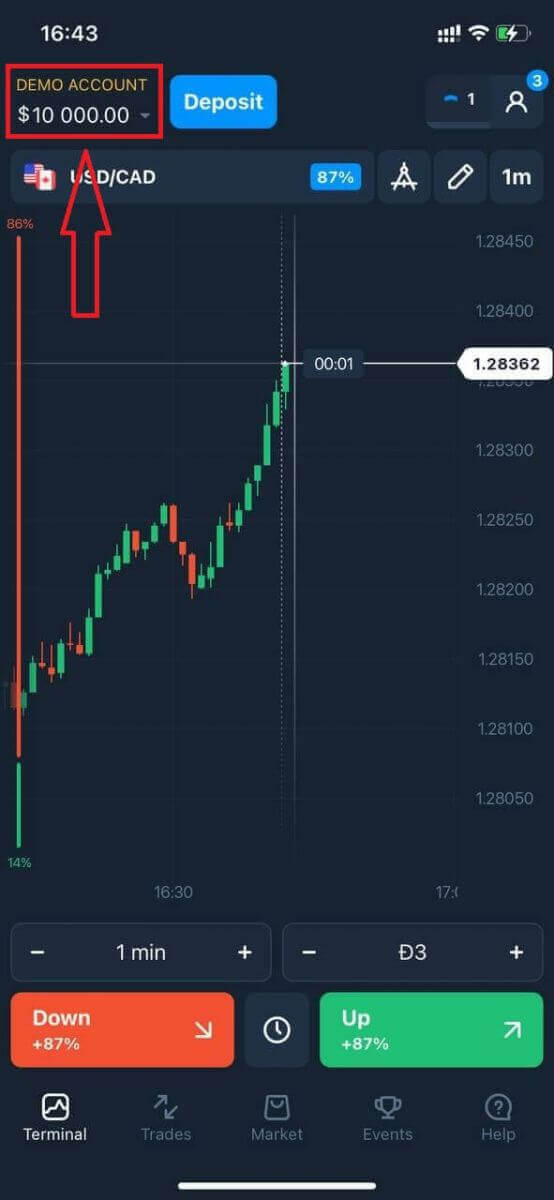
Dispone de 10 000 $ en la cuenta demo para operar en la plataforma.
En caso de usar redes sociales, haga clic en "Apple", "Facebook" o "Google".
¿Cómo iniciar sesión en la aplicación de Android de Olymptrade?
Para encontrar esta aplicación, visita Google Play Store y busca "Olymptrade - App For Trading" o haz clic aquí . 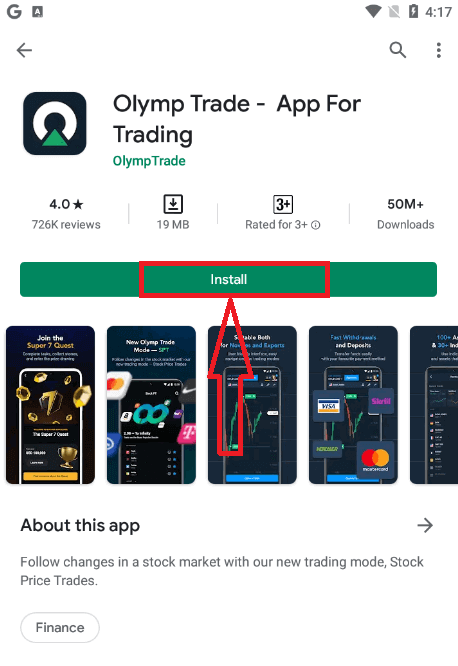
Tras la instalación y el inicio, podrás acceder a la aplicación móvil de Olymptrade para Android con tu correo electrónico, Facebook o cuenta de Google.
Sigue los mismos pasos que en iOS: selecciona "Iniciar sesión",
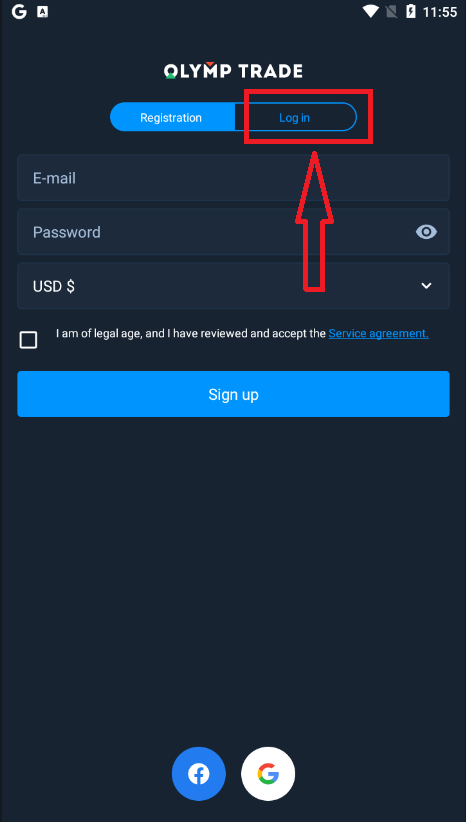
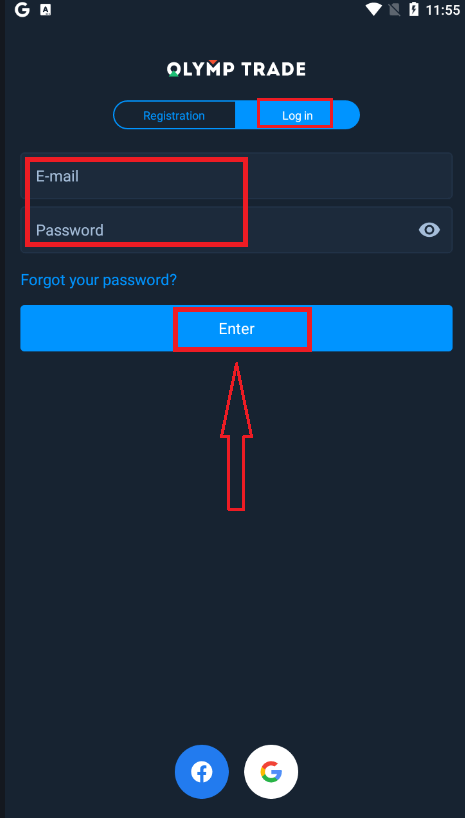
introduce tu correo electrónico y contraseña y pulsa el botón "Entrar".
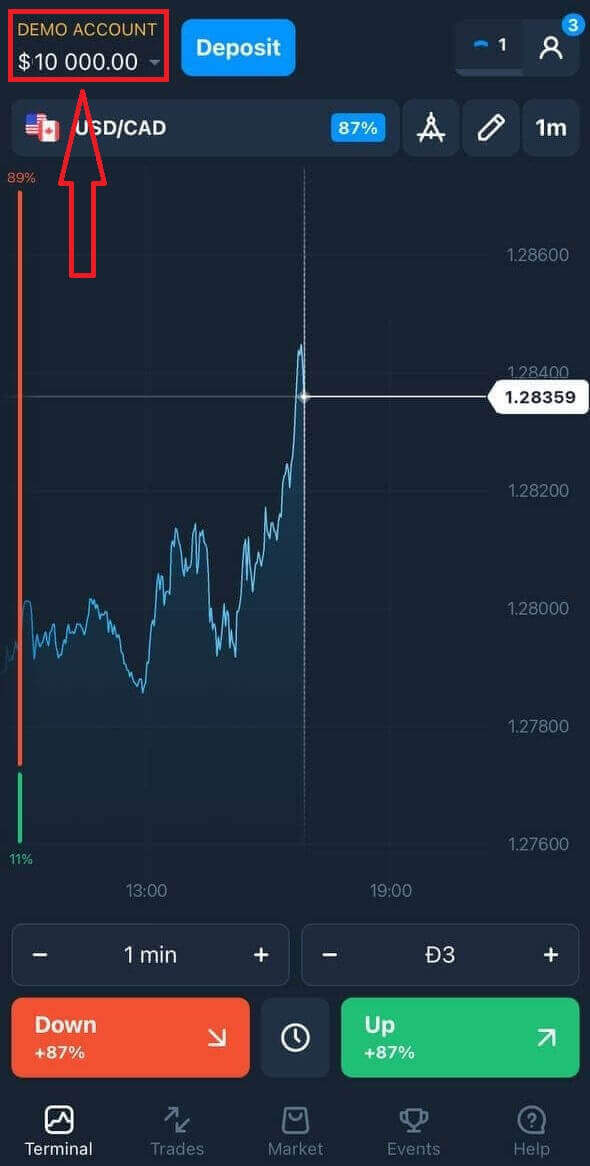
Ahora dispones de 10000 $ en la cuenta demo para operar en la plataforma.
Si prefieres iniciar sesión con redes sociales, haz clic en "Facebook" o "Google".
Preguntas frecuentes (FAQ)
Olvidé el correo electrónico de mi cuenta de Olymptrade.
Si olvidaste tu correo electrónico, puedes iniciar sesión con Facebook o Gmail. Si no has creado estas cuentas, puedes crearlas al registrarte en el sitio web de Olymptrade. En casos extremos, si olvidas tu correo electrónico y no puedes iniciar sesión con Google ni Facebook, debes contactar con el servicio de asistencia.
¿Cómo puedo cambiar la moneda de la cuenta?
Solo puedes seleccionar la divisa de tu cuenta una vez. No se puede modificar posteriormente.
Puedes crear una cuenta nueva con un correo electrónico diferente y seleccionar la divisa que desees.
Si has creado una cuenta nueva, contacta con soporte para bloquear la anterior.
Según nuestra política, cada usuario solo puede tener una cuenta.
¿Cómo puedo cambiar mi correo electrónico?
Para actualizar su correo electrónico, póngase en contacto con el equipo de soporte.
Modificamos los datos a través de un consultor para proteger las cuentas de los operadores contra el fraude.
No puede cambiar su correo electrónico usted mismo desde su cuenta de usuario.
¿Cómo puedo cambiar mi número de teléfono?
Si no has confirmado tu número de teléfono, puedes editarlo en tu cuenta de usuario.
Si ya lo has confirmado, ponte en contacto con el equipo de soporte.