ورود Olymptrade - دسترسی ایمن به حساب و عیب یابی

دستورالعمل های گام به گام برای ورود به سیستم با ایمیل یا تلفن، بازنشانی رمز عبور فراموش شده از طریق پیوند ایمیل امن و بازیابی دسترسی پس از حساب قفل شده را خواهید یافت. راهنما گزینههای موجود برای احراز هویت دو مرحلهای، نحوه مدیریت جلسات فعال و دستگاههای قابل اعتماد، و نحوه رفع پیامهای خطای رایج مانند اعتبار نامعتبر یا جلسه منقضی شده را توضیح میدهد. همچنین اقدامات عیبیابی را فهرست میکند - پاک کردن حافظه پنهان مرورگر، بهروزرسانی برنامه، بررسی محدودیتهای شبکه - و بهترین روشهای امنیتی مانند استفاده از یک رمز عبور منحصر به فرد قوی و بهروز نگه داشتن اطلاعات تماس تا پشتیبانی بتواند هویت شما را سریعتر تأیید کند.

نحوه ورود به حساب کاربری Olymptrade
- به اپلیکیشن موبایل یا وبسایت Olymptrade بروید .
- روی دکمه «ورود» در گوشه بالا سمت راست کلیک کنید
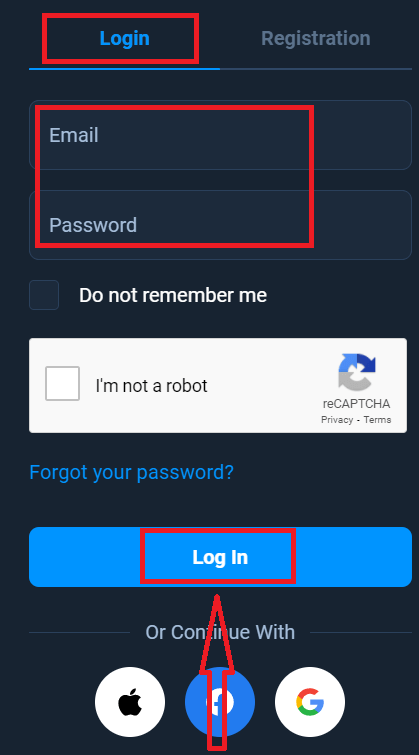
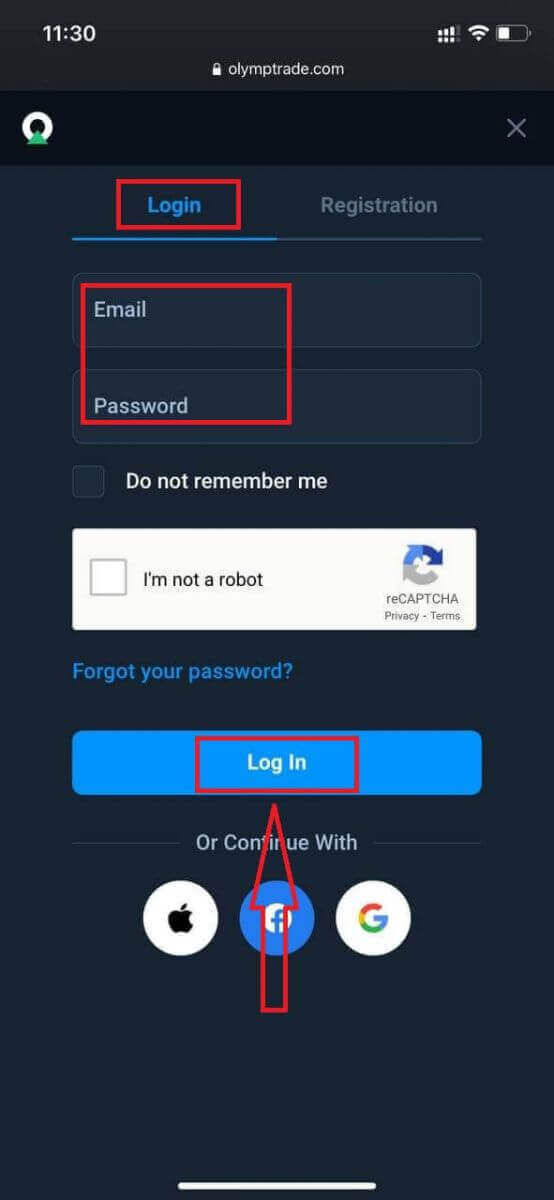
- ایمیل و رمز عبور خود را وارد کنید.
- روی دکمه آبی «ورود» کلیک کنید.
- اگر ایمیل خود را فراموش کردهاید، میتوانید با استفاده از «اپل» یا «گوگل» یا «فیسبوک» وارد شوید.
- اگر رمز عبور خود را فراموش کردهاید، روی «رمز عبور خود را فراموش کردهاید» کلیک کنید.
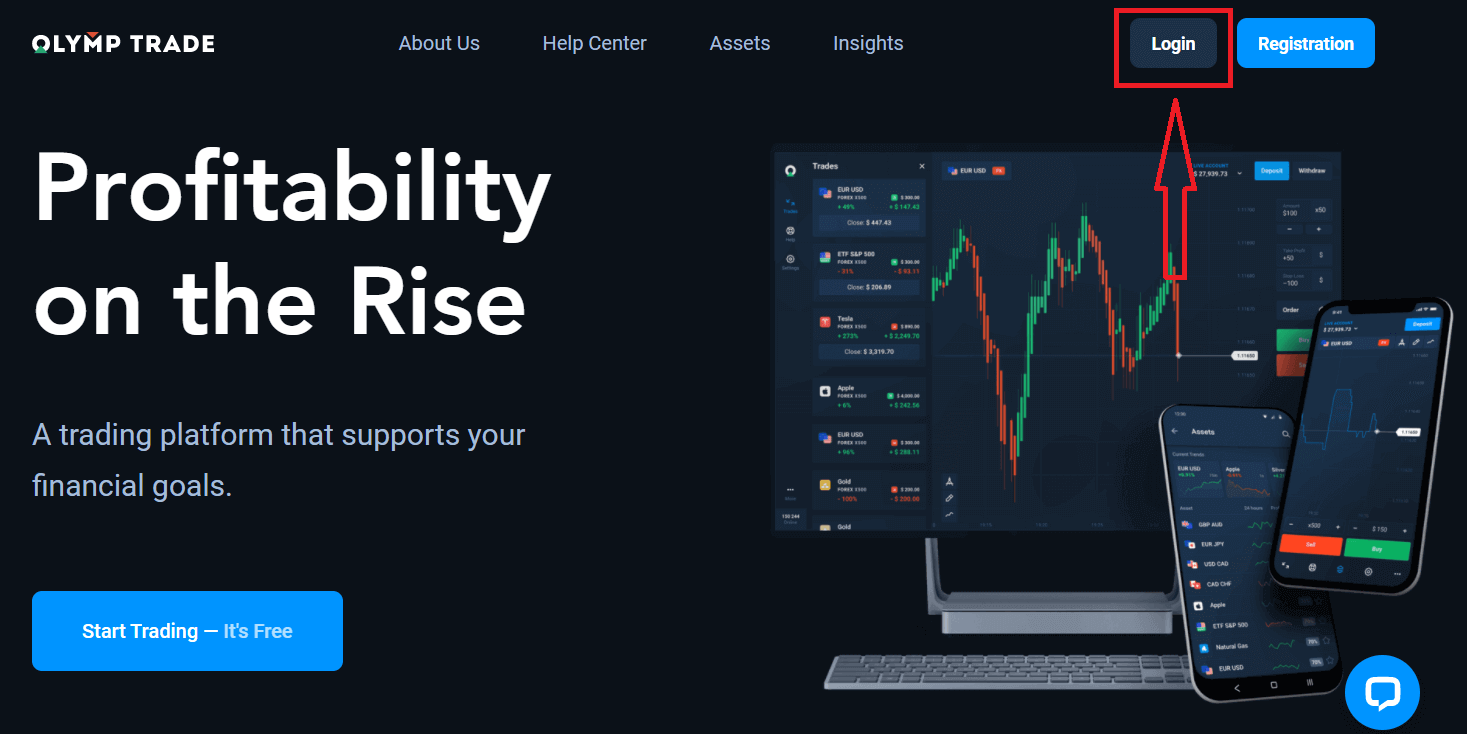
روی دکمه «ورود» در گوشه بالا سمت راست کلیک کنید، فرم ورود ظاهر میشود.
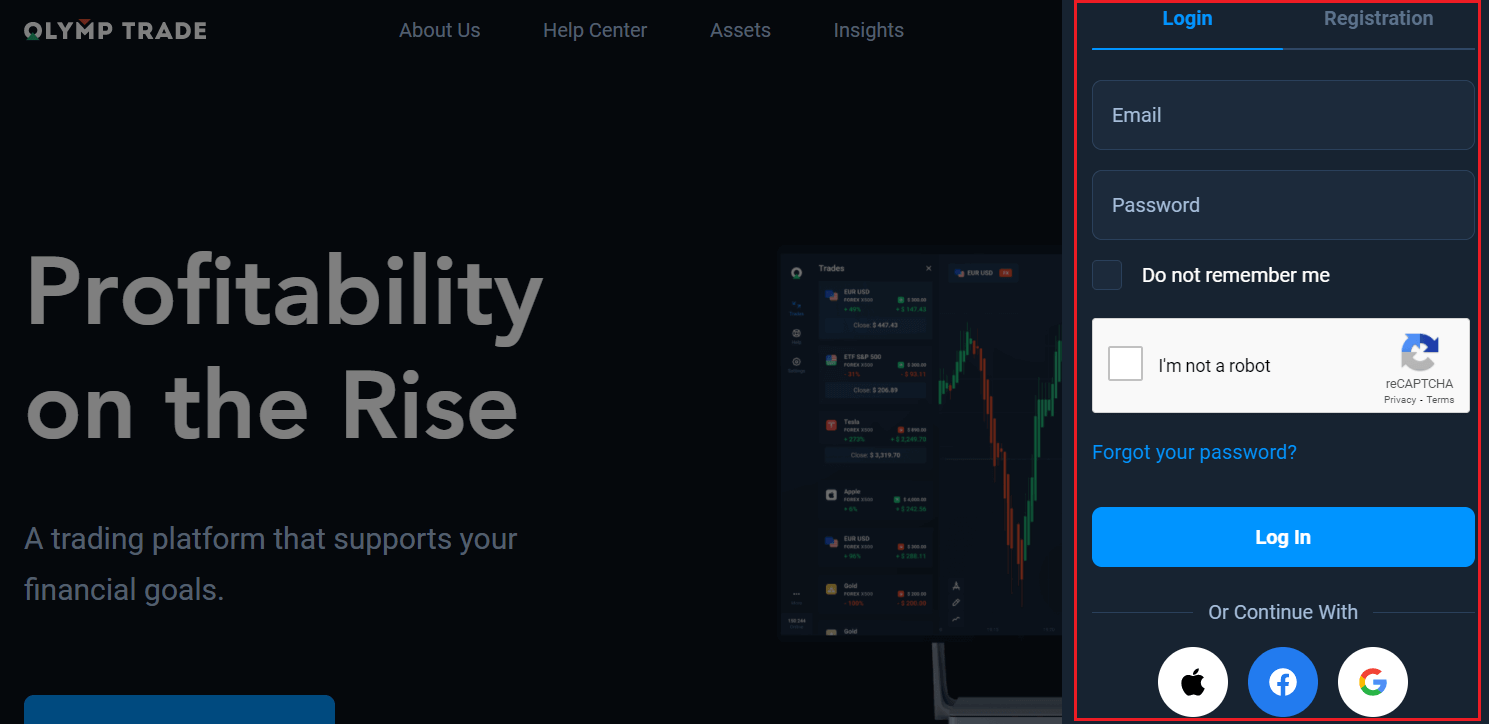
آدرس ایمیل و رمز عبوری را که برای ورود به حساب خود ثبت کردهاید وارد کنید و روی «ورود» کلیک کنید.
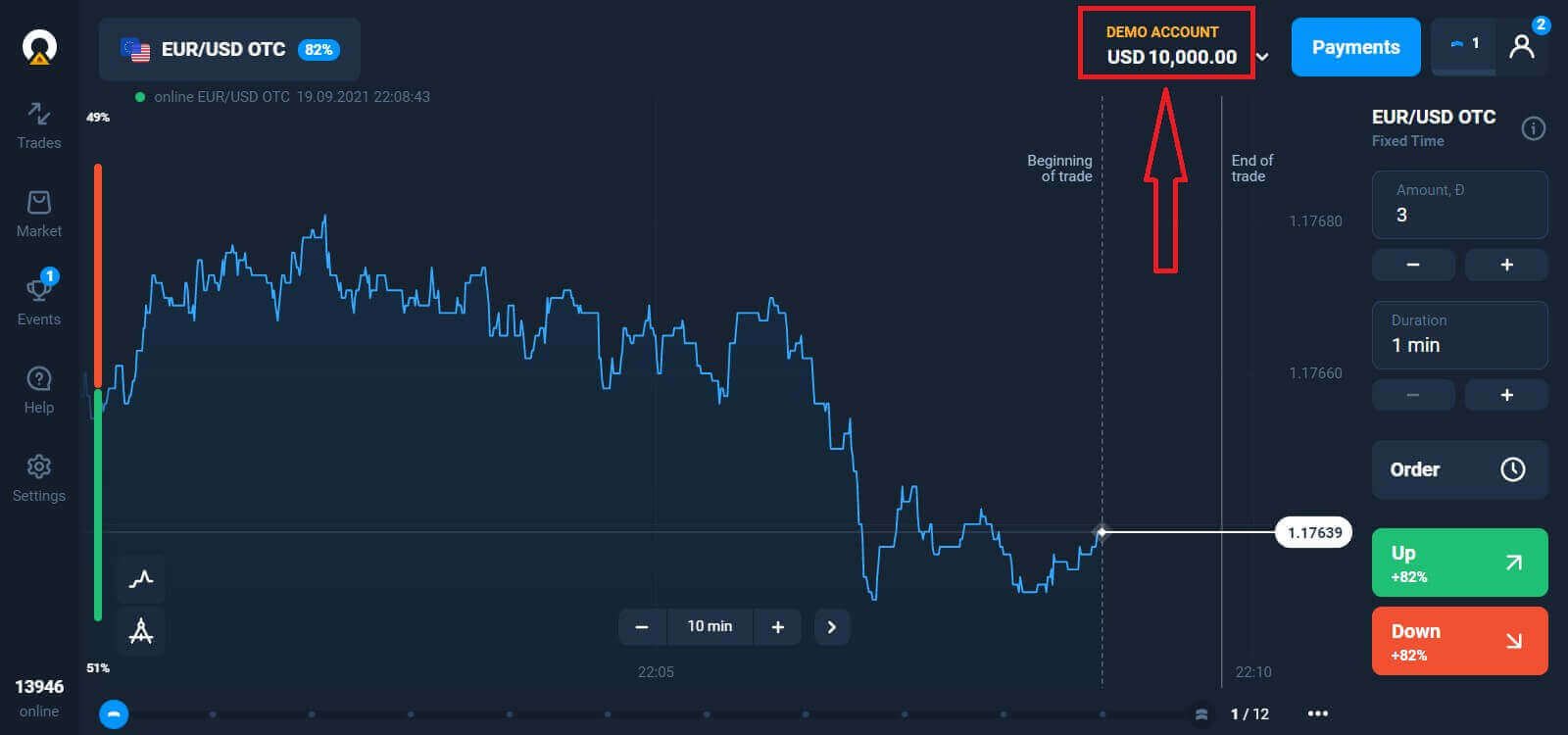
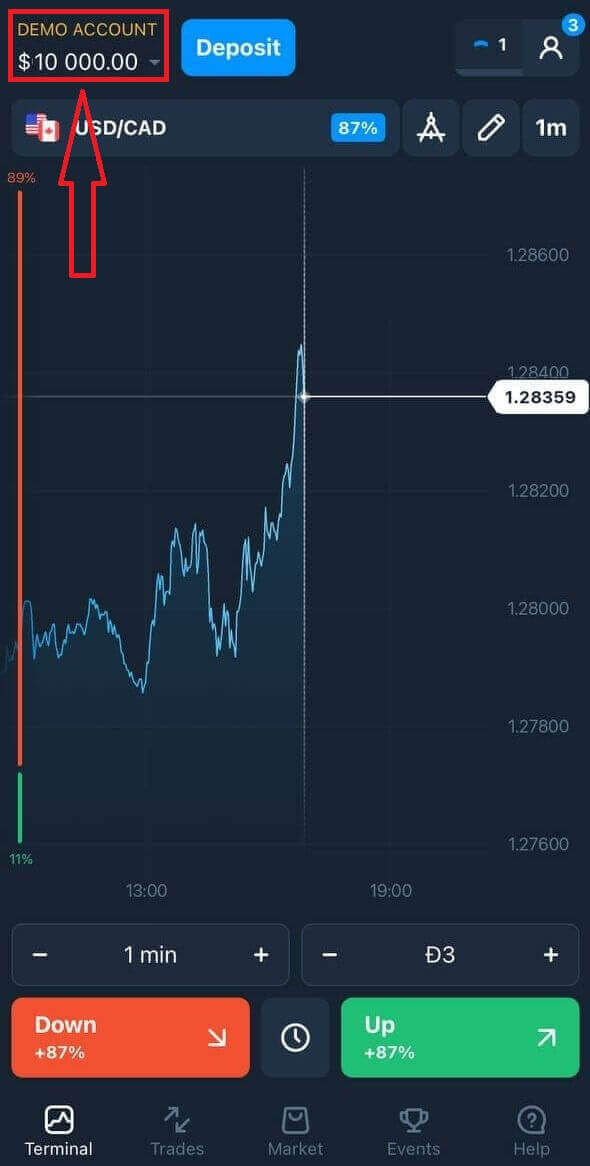
اکنون میتوانید معامله را شروع کنید. شما 10،000 دلار در حساب آزمایشی خود دارید. این ابزاری است برای شما تا با پلتفرم آشنا شوید، مهارتهای معاملاتی خود را روی داراییهای مختلف تمرین کنید و بدون ریسک، مکانیکهای جدید را روی نمودارهای زنده امتحان کنید. همچنین میتوانید پس از واریز، با یک حساب واقعی معامله کنید.
نحوه ورود به Olymptrade با استفاده از فیسبوک
همچنین میتوانید با کلیک بر روی دکمه فیسبوک، با استفاده از حساب شخصی فیسبوک خود وارد وبسایت شوید. ۱. روی دکمه فیسبوک
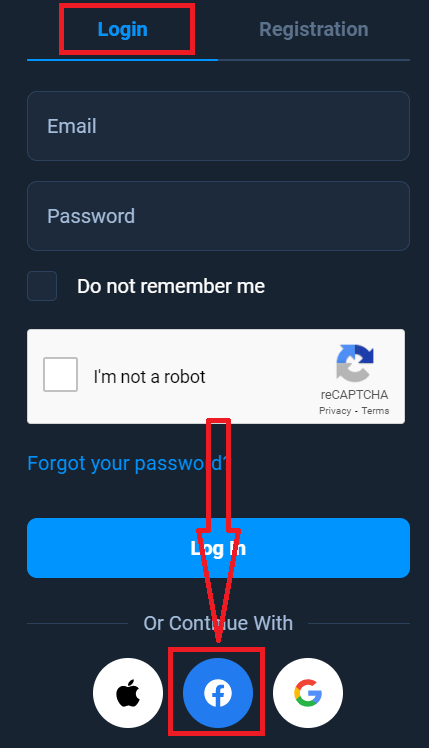
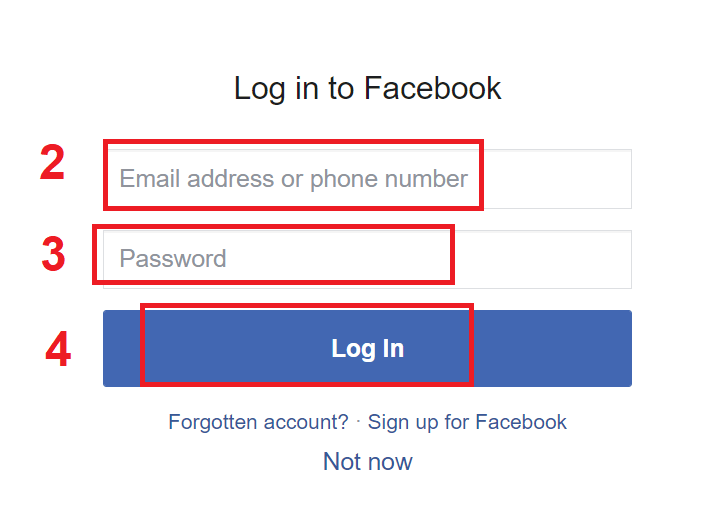
کلیک کنید . ۲. پنجره ورود به فیسبوک باز میشود که در آن باید آدرس ایمیلی را که برای ثبت نام در فیسبوک استفاده کردهاید وارد کنید.
۳. رمز عبور حساب فیسبوک خود را وارد کنید
. ۴. روی «ورود» کلیک کنید.
پس از کلیک بر روی دکمه «ورود»، Olymptrade درخواست دسترسی به موارد زیر را خواهد کرد: نام، تصویر نمایه و آدرس ایمیل شما. روی «ادامه» کلیک کنید...
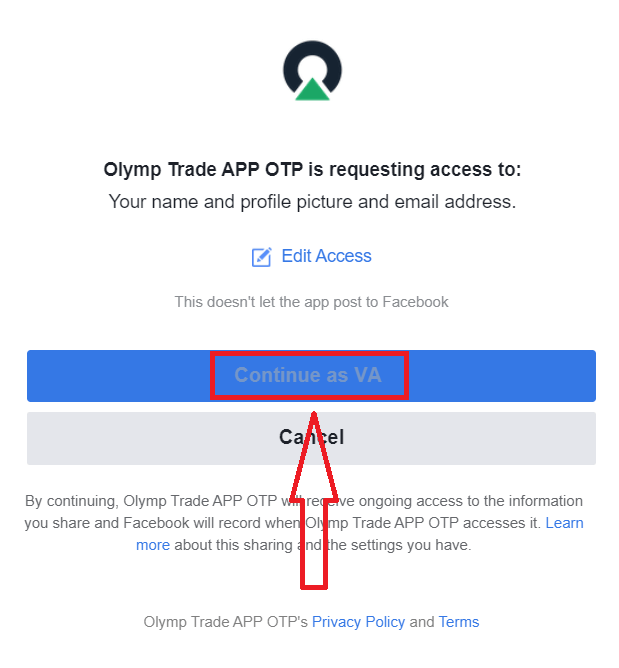
پس از آن، به طور خودکار به پلتفرم Olymptrade هدایت خواهید شد.
نحوه ورود به Olymptrade با استفاده از گوگل
۱. برای تأیید از طریق حساب گوگل خود، باید روی دکمه گوگل کلیک کنید. 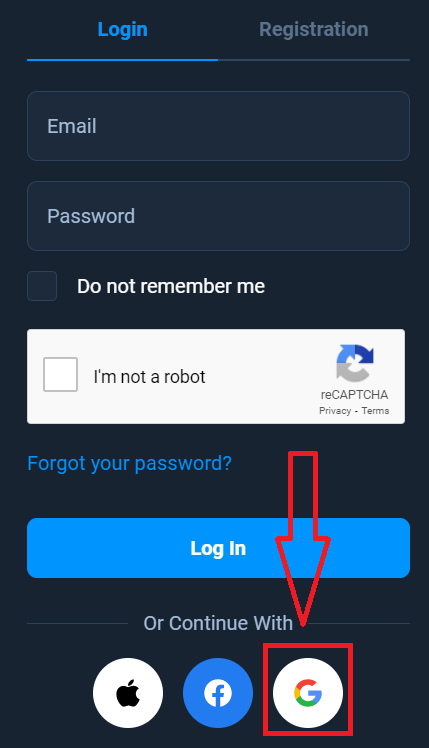
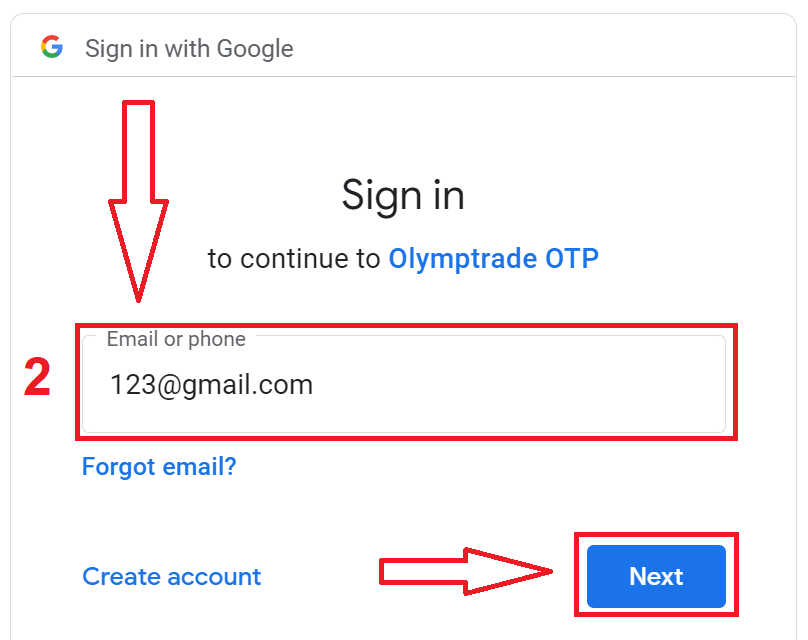
۲. سپس، در پنجره جدیدی که باز میشود، شماره تلفن یا ایمیل خود را وارد کنید و روی «بعدی» کلیک کنید. سیستم پنجرهای را باز میکند و از شما رمز عبور حساب گوگلتان را میخواهد.
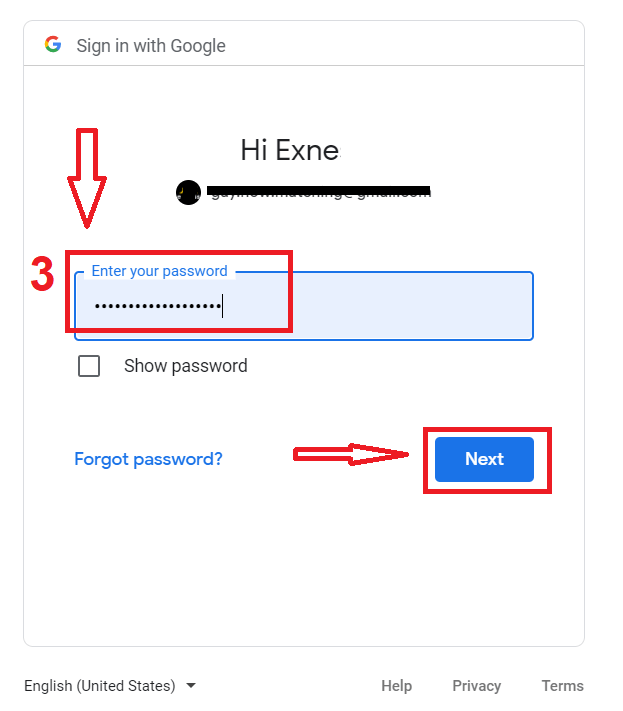
۳. سپس رمز عبور حساب گوگل خود را وارد کنید و روی «بعدی» کلیک کنید.
پس از آن، دستورالعملهای ارسال شده از سرویس به آدرس ایمیل خود را دنبال کنید. به حساب شخصی Olymptrade خود هدایت خواهید شد.
۱۱۱۱۱-۱۱۱۱۱-۱۱۱۱-۲۲۲۲-۳۳۳۳-۴۴۴۴
نحوه ورود به Olymptrade با استفاده از Apple ID
۱. برای مجوز از طریق Apple ID خود، باید روی دکمه Apple کلیک کنید.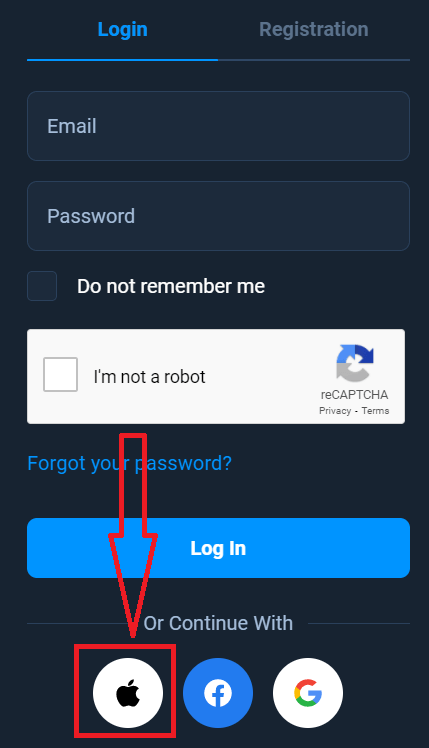
۲. سپس، در پنجره جدیدی که باز میشود، Apple ID خود را وارد کرده و روی «بعدی» کلیک کنید.
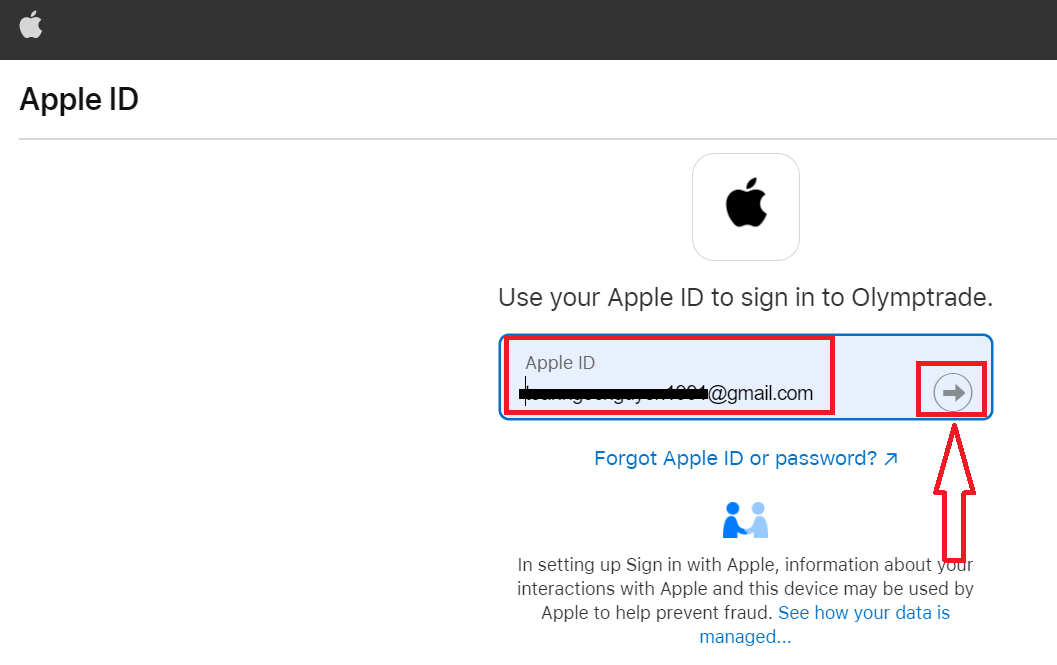
۳. سپس رمز عبور Apple ID خود را وارد کرده و روی «بعدی» کلیک کنید.
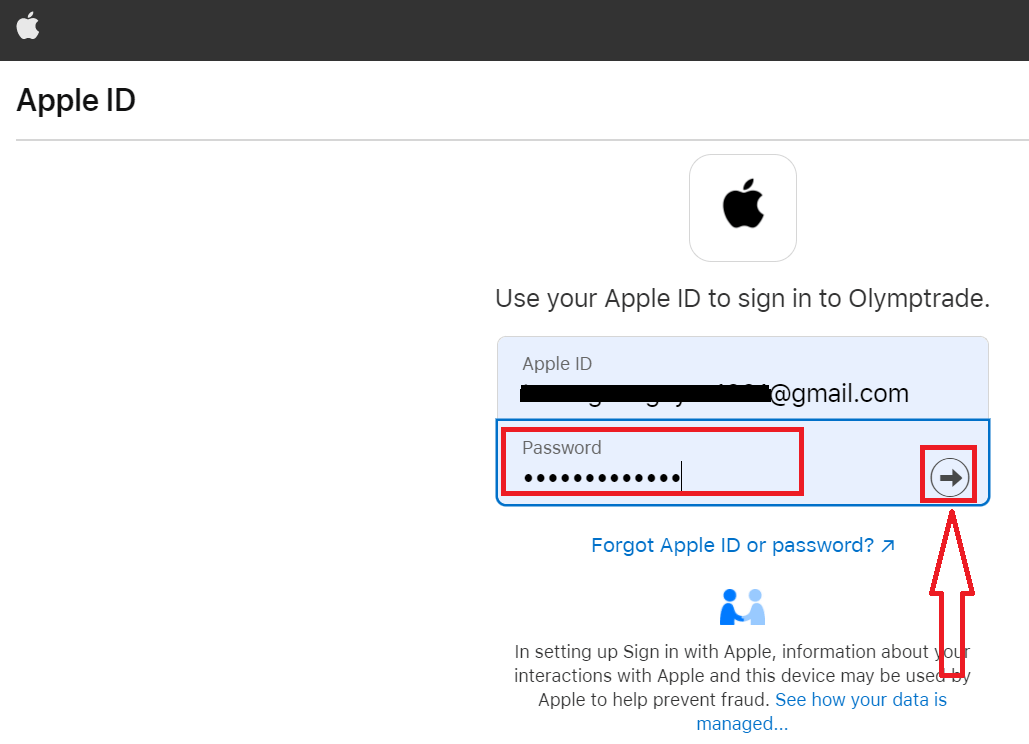
پس از آن، دستورالعملهای ارسال شده از سرویس را دنبال کنید و میتوانید در Olymp Trade شروع به معامله کنید.
بازیابی رمز عبور از حساب Olymptrade
اگر نمیتوانید وارد پلتفرم شوید نگران نباشید؛ ممکن است فقط رمز عبور اشتباه وارد میکنید. میتوانید یک رمز عبور جدید ایجاد کنید. اگر از نسخه وب استفاده میکنید
، برای انجام این کار، روی پیوند «رمز عبور خود را فراموش کردهاید» کلیک کنید.
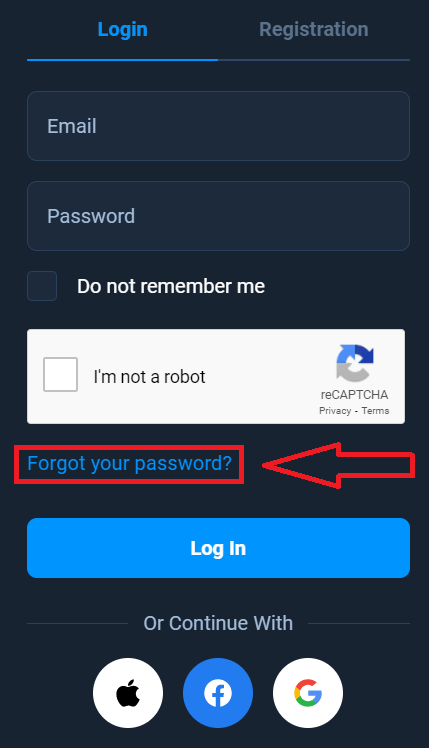
سپس، سیستم پنجرهای را باز میکند که در آن از شما خواسته میشود رمز عبور حساب Olymptrade خود را بازیابی کنید. باید آدرس ایمیل مناسب را به سیستم ارائه دهید و روی «بازیابی» کلیک کنید.
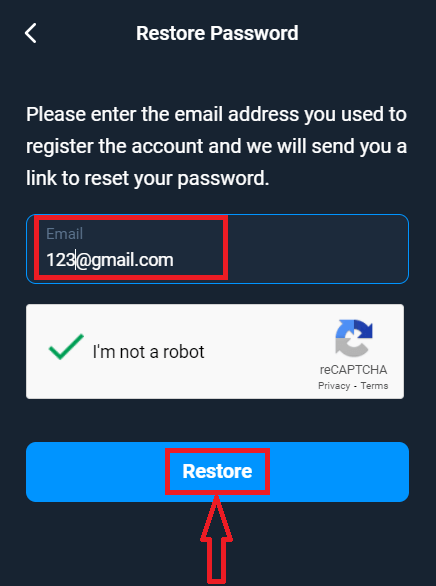
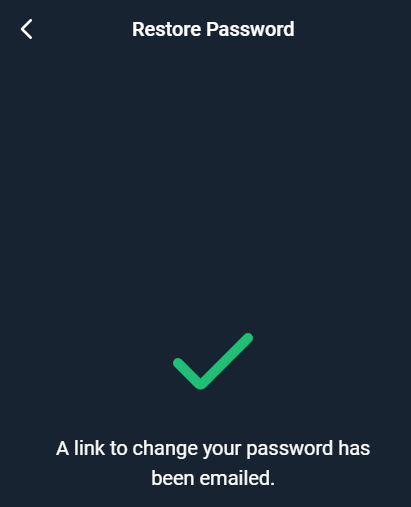
اعلانی باز میشود که ایمیلی برای تنظیم مجدد رمز عبور به این آدرس ایمیل ارسال شده است.
در ادامه نامه ایمیل شما، به شما پیشنهاد میشود رمز عبور خود را تغییر دهید. روی «تغییر رمز عبور» کلیک کنید.
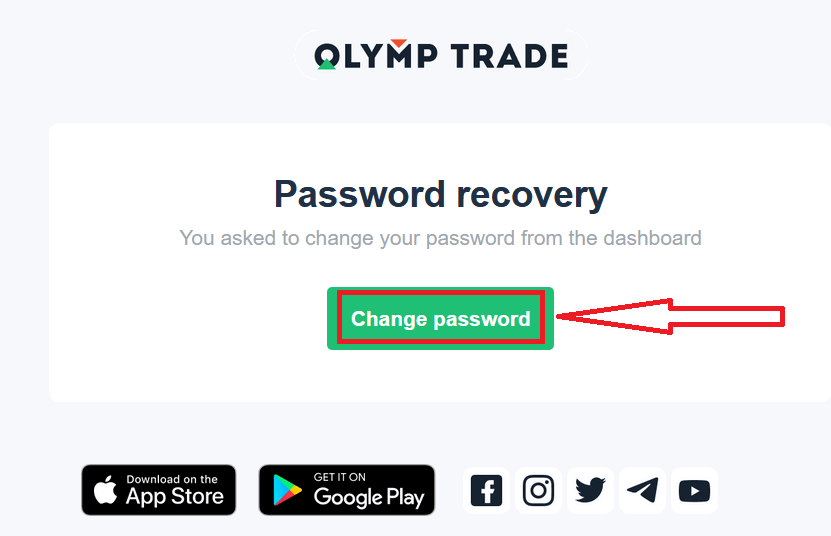
پیوند ایمیل شما را به بخش ویژهای در وبسایت Olymptrade هدایت میکند. رمز عبور جدید خود را دو بار اینجا وارد کنید و روی دکمه «تغییر رمز عبور» کلیک کنید.
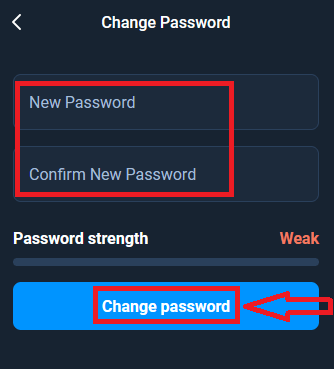
همین! اکنون میتوانید با استفاده از نام کاربری و رمز عبور جدید خود وارد پلتفرم Olymptrade شوید.
اگر از برنامه موبایل استفاده میکنید
، برای انجام این کار، روی گزینه «ورود» کلیک کنید، سپس ایمیلی را که هنگام ثبت نام استفاده کردهاید وارد کنید و روی پیوند «آیا رمز عبور خود را فراموش کردهاید» کلیک کنید.
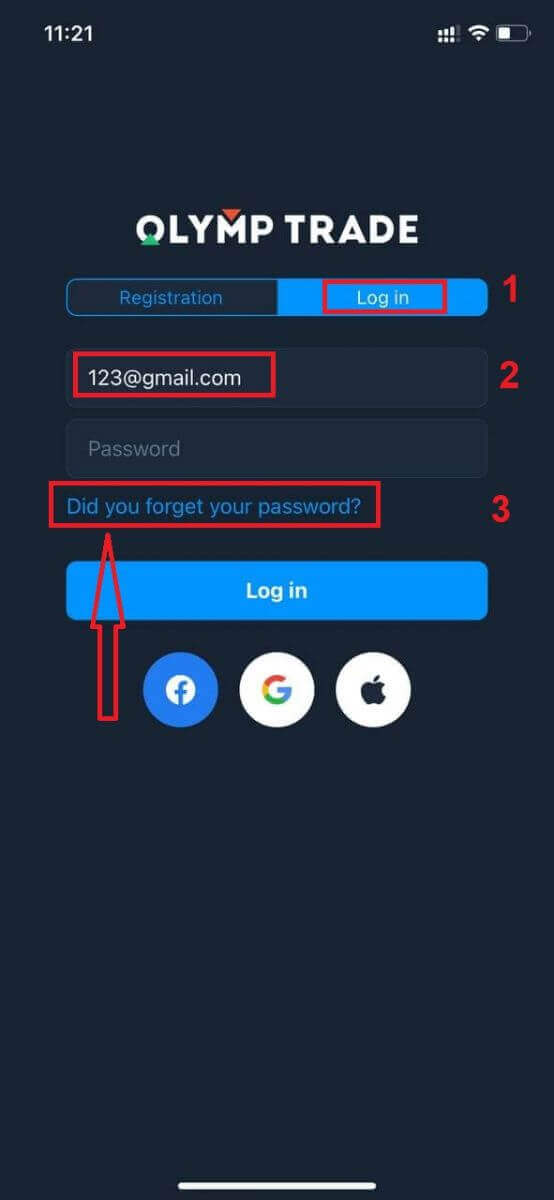
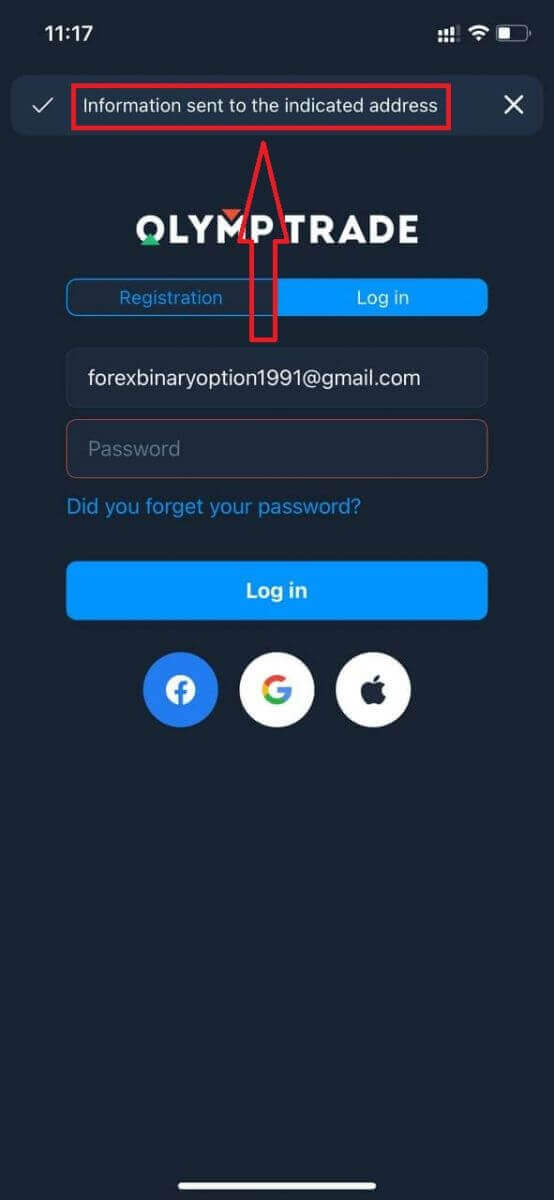
یک اعلان ظاهر میشود که اطلاعات به آدرس مشخص شده ارسال شده است. سپس مراحل باقیمانده را مانند برنامه وب انجام دهید.
ورود به نسخه وب موبایل Olymptrade
اگر میخواهید در نسخه وب موبایل پلتفرم معاملاتی Olymptrade معامله کنید، میتوانید به راحتی این کار را انجام دهید. ابتدا مرورگر خود را در دستگاه تلفن همراه خود باز کنید. پس از آن، عبارت " olymptrade.com " را جستجو کنید و به وبسایت رسمی کارگزار مراجعه کنید. 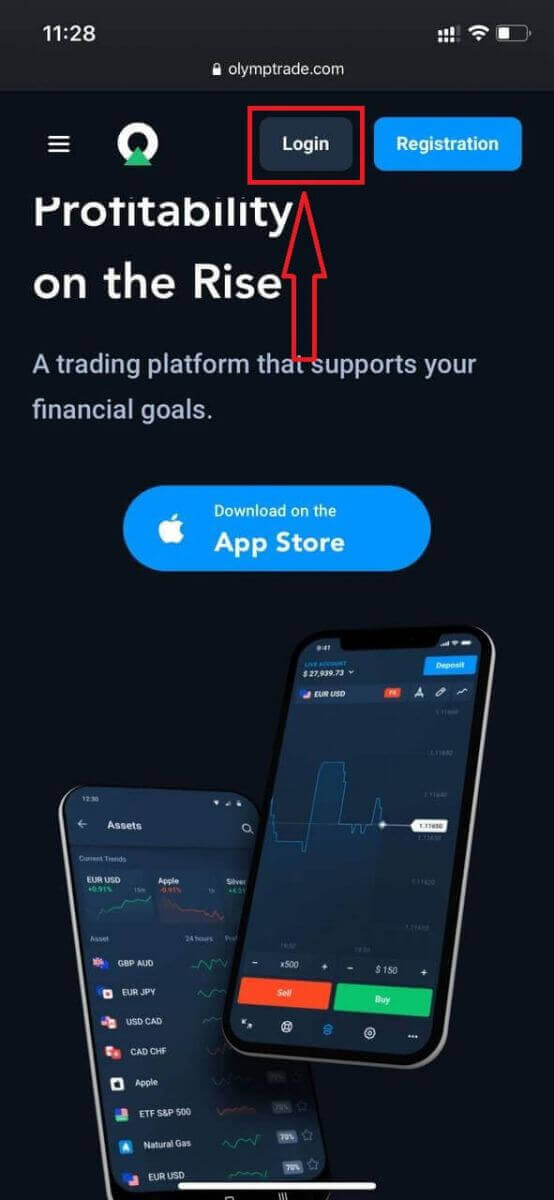
ایمیل و رمز عبور خود را وارد کنید و سپس روی دکمه "ورود" کلیک کنید.
بفرمایید! اکنون میتوانید از نسخه وب موبایل پلتفرم معامله کنید. نسخه وب موبایل پلتفرم معاملاتی دقیقاً مشابه نسخه وب معمولی است. در نتیجه، هیچ مشکلی در معامله و انتقال وجه وجود نخواهد داشت. شما 10،000 دلار در حساب آزمایشی برای معامله در پلتفرم دارید.
نحوه ورود به برنامه Olymptrade iOS
ورود به سیستم عامل موبایل iOS مشابه ورود به برنامه وب Olymptrade است. این برنامه را میتوانید از طریق اپ استور دستگاه خود دانلود کنید یا اینجا کلیک کنید . کافیست برنامه "Olymptrade - Online Trading" را جستجو کنید و برای نصب آن روی آیفون یا آیپد خود روی "GET" کلیک کنید.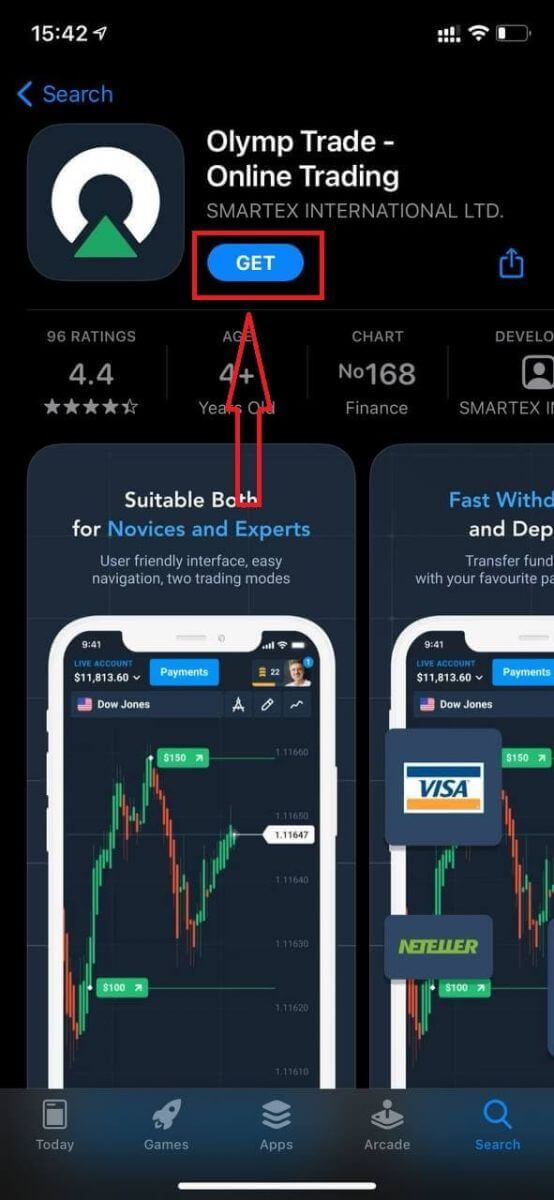
پس از نصب و اجرا، میتوانید با استفاده از ایمیل، فیسبوک، گوگل یا اپل آیدی خود وارد برنامه موبایل Olymptrade iOS شوید. فقط کافی است گزینه "ورود" را انتخاب کنید.
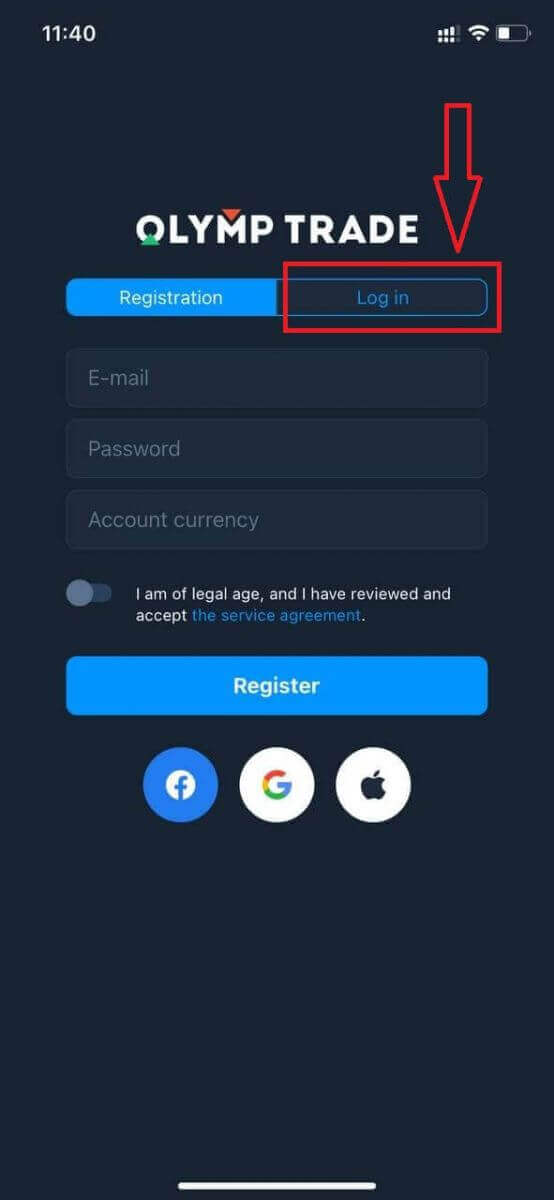
ایمیل و رمز عبور خود را وارد کنید و سپس روی دکمه "ورود" کلیک کنید.
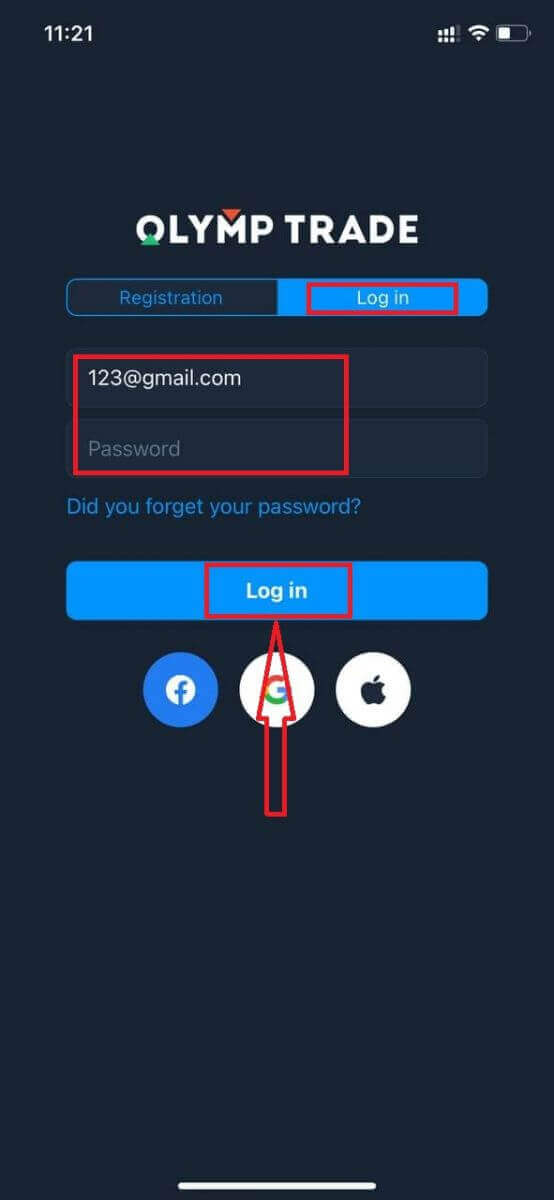
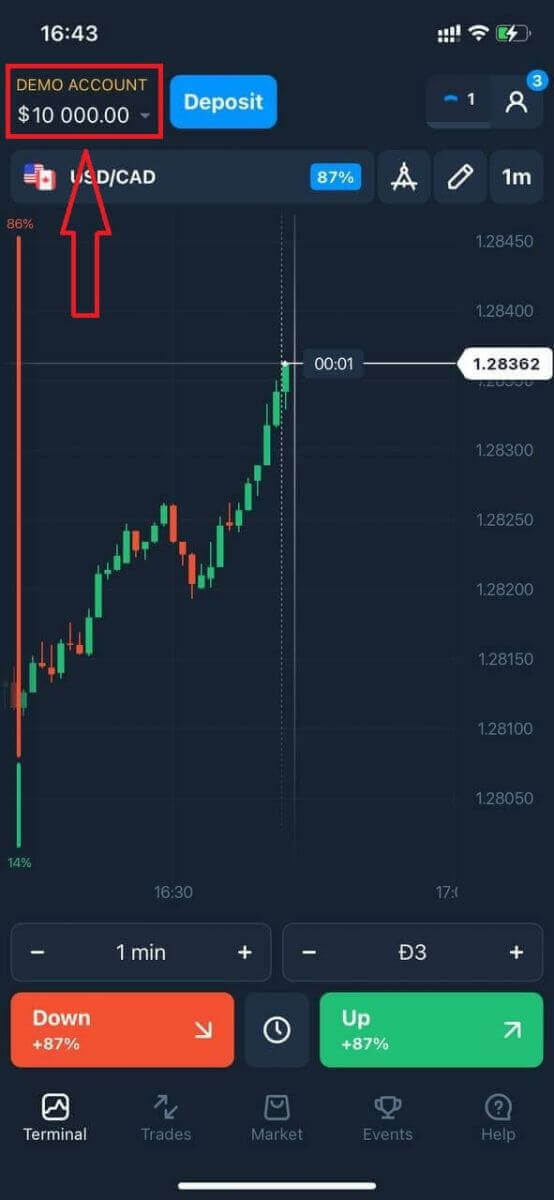
شما 10،000 دلار در حساب آزمایشی خود دارید تا در این پلتفرم معامله کنید.
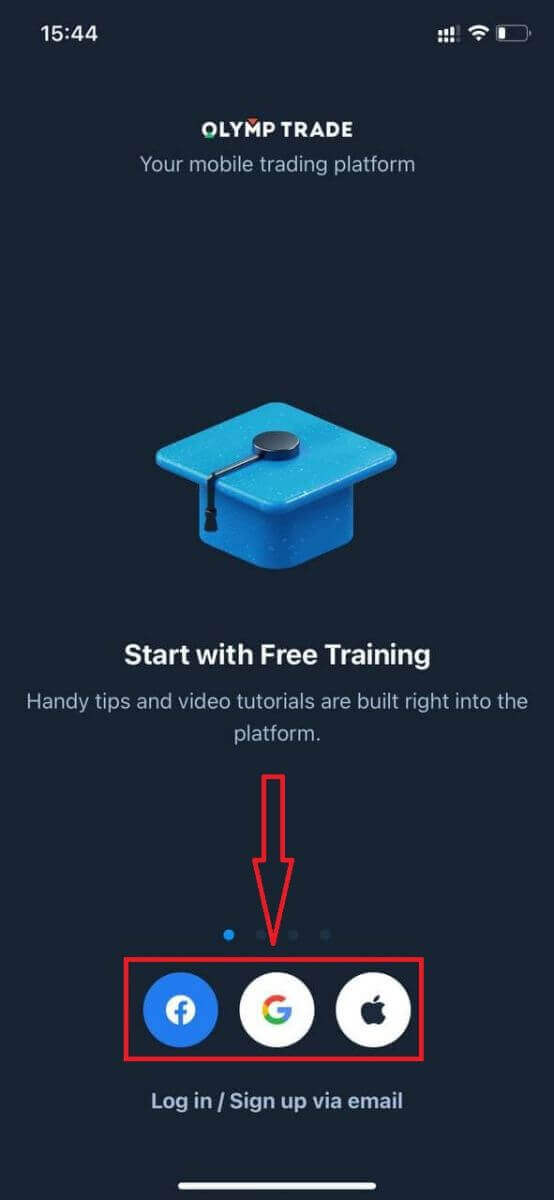
در صورت ورود با شبکههای اجتماعی، روی "اپل"، "فیسبوک" یا "گوگل" کلیک کنید.
نحوه ورود به برنامه اندروید Olymptrade
برای یافتن این برنامه باید به فروشگاه گوگل پلی مراجعه کرده و عبارت "Olymptrade - App For Trading" را جستجو کنید یا اینجا کلیک کنید . 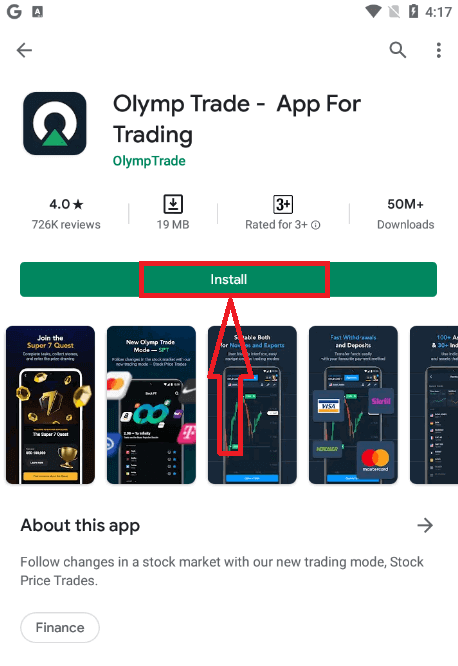
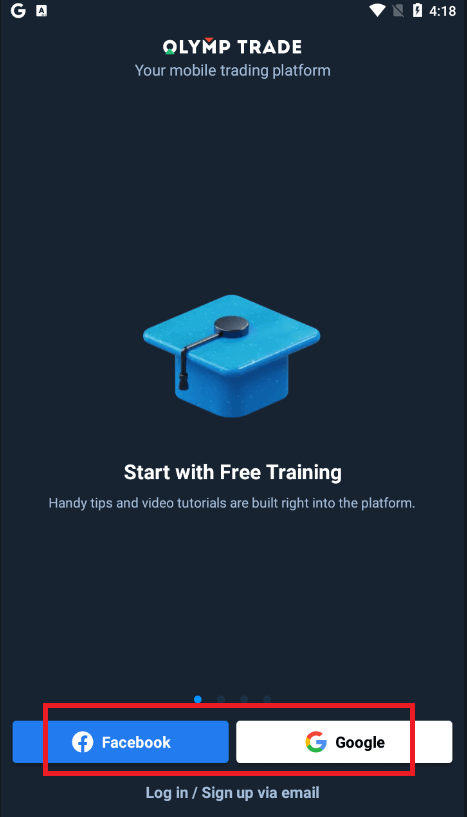
پس از نصب و راهاندازی، میتوانید با استفاده از ایمیل، فیسبوک یا حساب گوگل خود وارد برنامه موبایل اندروید Olymptrade شوید.
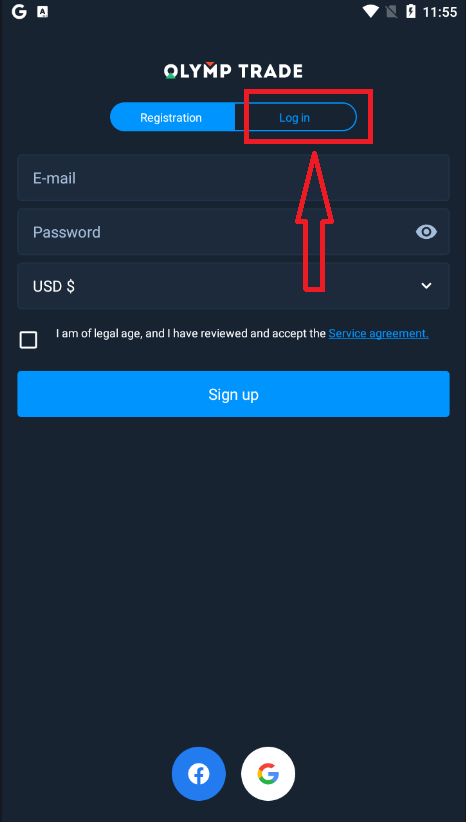
همان مراحل را در دستگاه iOS انجام دهید، گزینه "Log in" را انتخاب کنید.
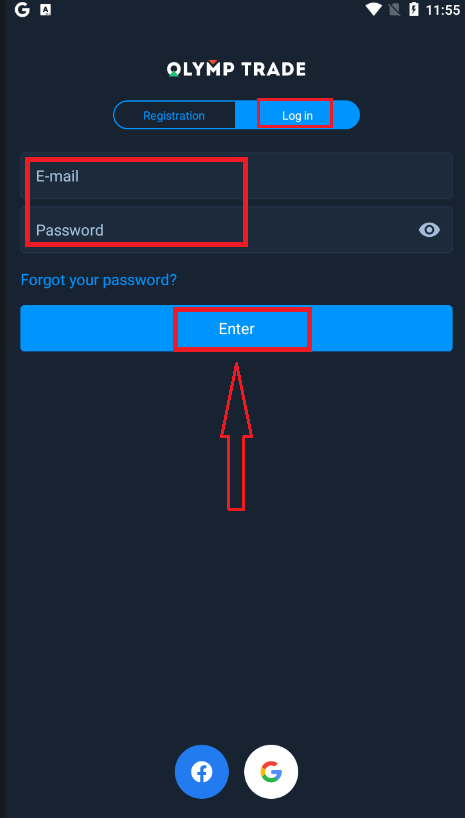
ایمیل و رمز عبور خود را وارد کنید و سپس روی دکمه "Enter" کلیک کنید.
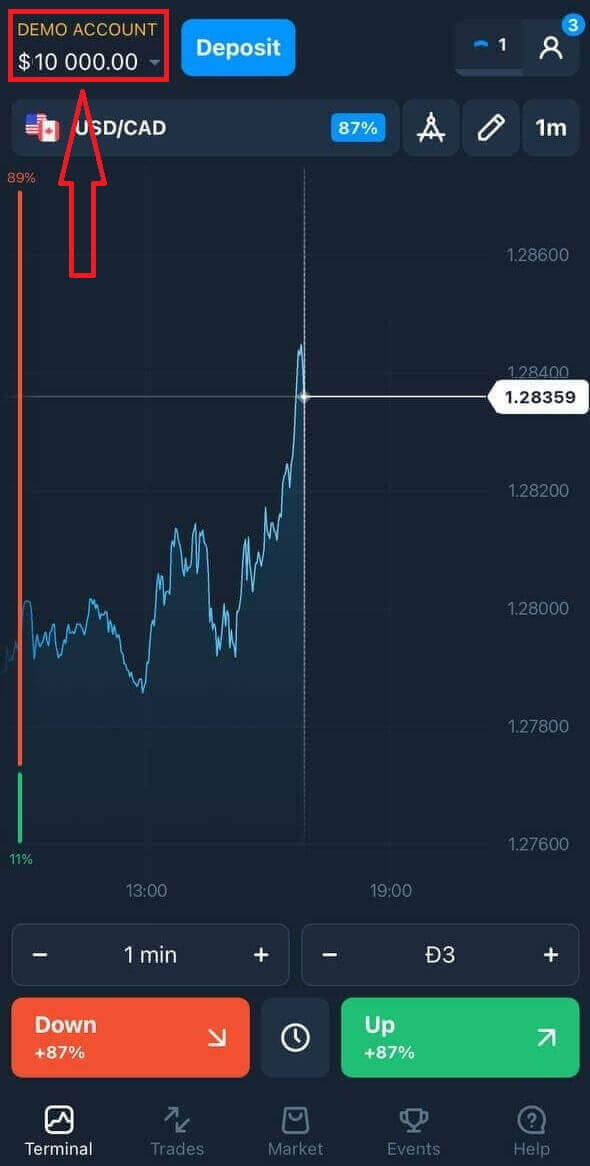
اکنون 10،000 دلار نیز در حساب آزمایشی خود برای معامله در پلتفرم دارید.
در صورت ورود از طریق شبکههای اجتماعی، روی "Facebook" یا "Google" کلیک کنید.
سوالات متداول (FAQ)
ایمیل حساب Olymptrade را فراموش کردم
اگر ایمیل خود را فراموش کردهاید، میتوانید با استفاده از فیسبوک یا جیمیل وارد شوید.اگر این حسابها را ایجاد نکردهاید، میتوانید هنگام ثبتنام در وبسایت Olymptrade آنها را ایجاد کنید. در موارد شدید، اگر ایمیل خود را فراموش کردهاید و هیچ راهی برای ورود از طریق گوگل و فیسبوک وجود ندارد، باید با سرویس پشتیبانی تماس بگیرید.
چگونه میتوانم واحد پول حساب را تغییر دهم؟
شما فقط میتوانید یک بار ارز حساب را انتخاب کنید. این ارز به مرور زمان قابل تغییر نیست.
میتوانید با یک ایمیل جدید، یک حساب جدید ایجاد کنید و ارز مورد نظر را انتخاب کنید.
اگر حساب جدیدی ایجاد کردهاید، برای مسدود کردن حساب قبلی با پشتیبانی تماس بگیرید.
طبق سیاست ما، یک معاملهگر فقط میتواند یک حساب داشته باشد.
چگونه میتوانم ایمیل خود را تغییر دهم؟
برای بهروزرسانی ایمیل خود، لطفاً با تیم پشتیبانی تماس بگیرید.
ما دادهها را از طریق یک مشاور تغییر میدهیم تا حسابهای معاملهگران را از کلاهبرداران محافظت کنیم.
شما نمیتوانید خودتان ایمیل خود را از طریق حساب کاربری تغییر دهید.
چگونه میتوانم شماره تلفن خود را تغییر دهم؟
اگر شماره تلفن خود را تأیید نکردهاید، میتوانید آن را در حساب کاربری خود ویرایش کنید.
اگر شماره تلفن خود را تأیید کردهاید، لطفاً با تیم پشتیبانی تماس بگیرید.
نتیجهگیری: دسترسی خود را ایمن کنید و متصل بمانید
ورود به حساب کاربری Olymptrade شما یک فرآیند سریع و سرراست است که تضمین میکند میتوانید معاملات خود را رصد کنید و سفارشات را به راحتی اجرا کنید. با دنبال کردن مراحل ورود امن که در بالا ذکر شد و اتخاذ بهترین شیوهها مانند فعال کردن احراز هویت دو عاملی، از حساب خود محافظت میکنید و در عین حال دسترسی راحت به فرصتهای معاملاتی جهانی را حفظ میکنید. با اطمینان خاطر به سفر معاملاتی خود در Olymptrade متصل بمانید و به رشد دانش و استراتژیهای مالی خود ادامه دهید.