Kako se prijaviti i uplatiti novac u Olymptrade

Kako se prijaviti na Olymptrade
Kako se prijaviti na Olymptrade račun?
- Idite na mobilnu aplikaciju ili web stranicu Olymptrade .
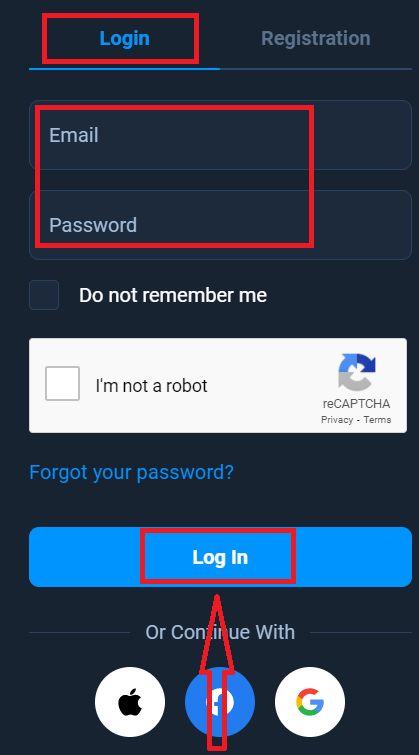
- Kliknite na gumb "Prijava" u gornjem desnom kutu
- Unesite svoju e-poštu i lozinku.
- Kliknite na plavi gumb "Prijava".
- Ako ste zaboravili svoju e-mail adresu, možete se prijaviti putem "Applea", "Googlea" ili "Facebooka".
- Ako ste zaboravili lozinku, kliknite na "Zaboravljena lozinka".
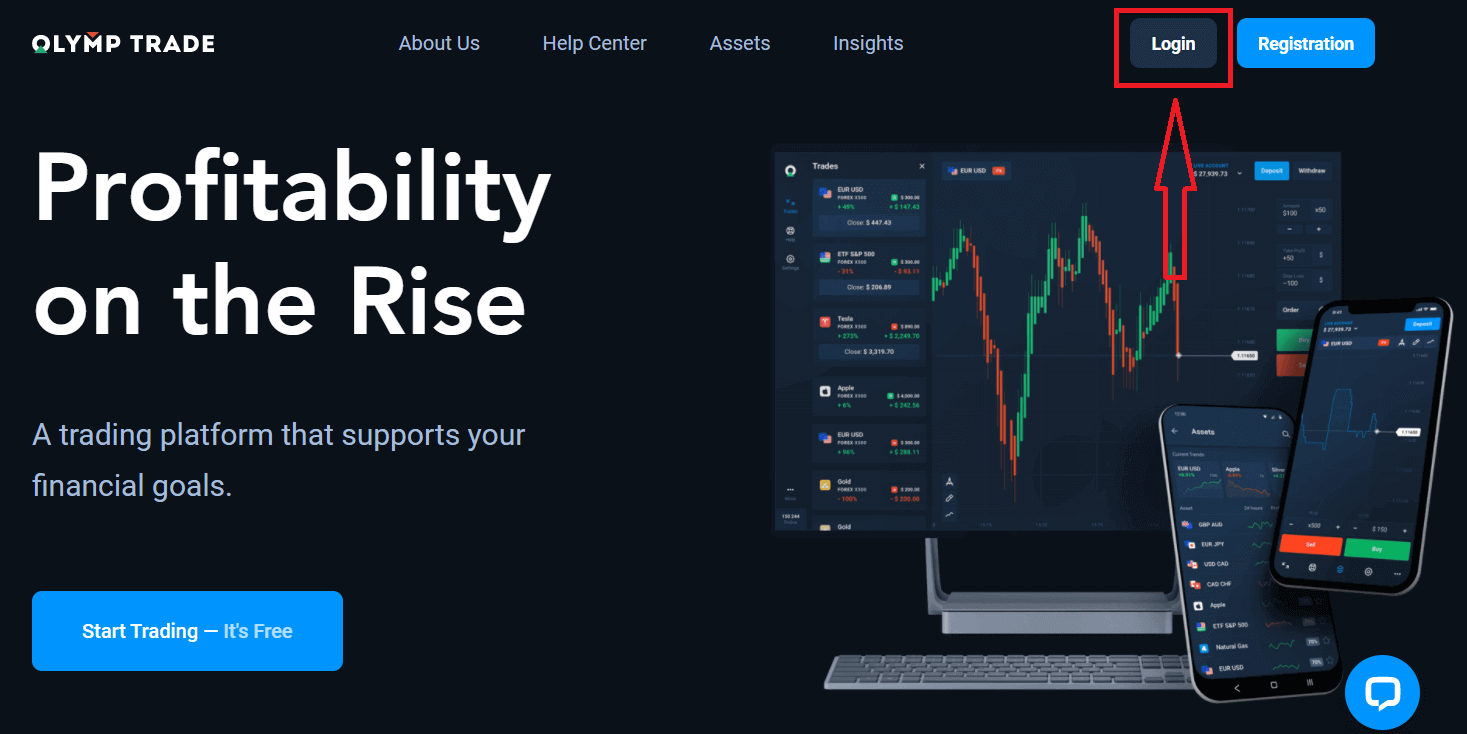
Kliknite gumb "Prijava" u gornjem desnom kutu, pojavit će se obrazac za prijavu.
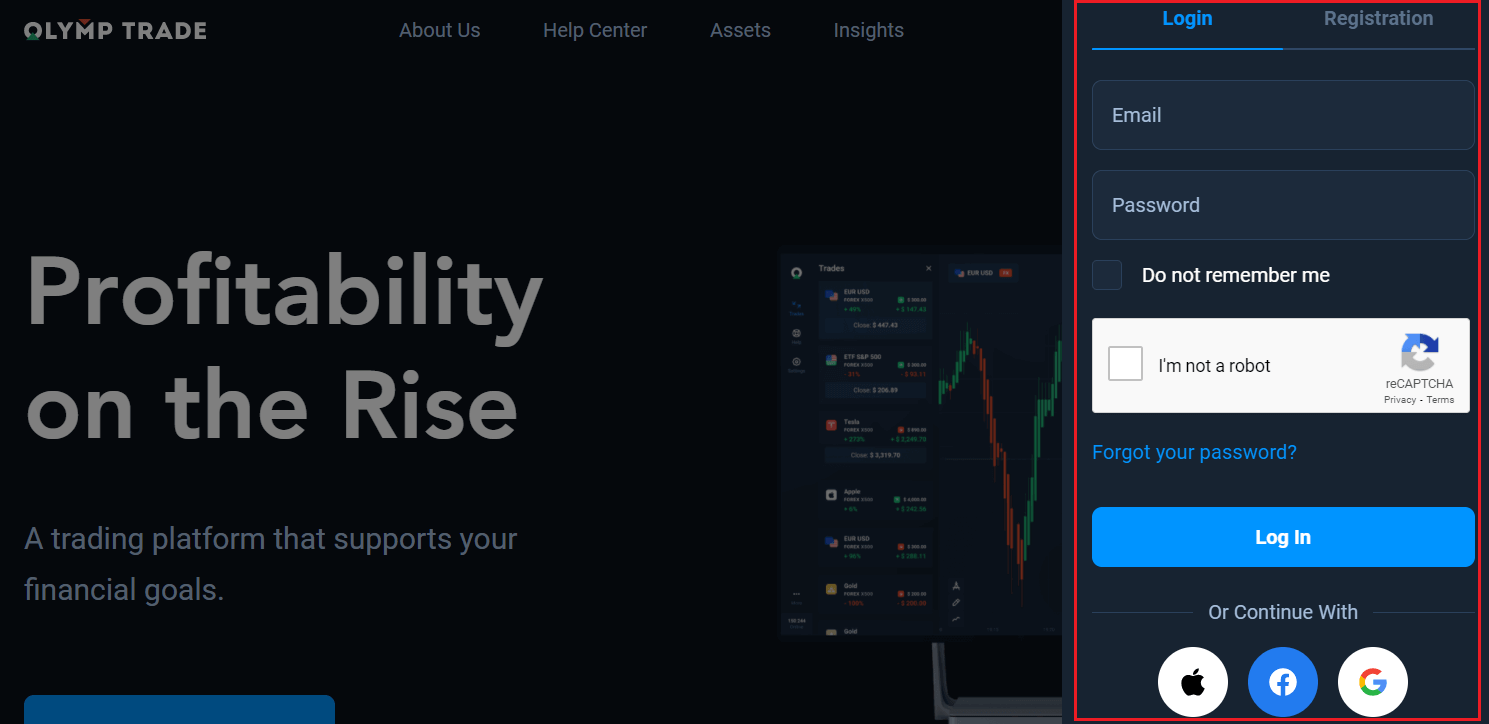
Unesite svoju adresu e-pošte i lozinku koju ste registrirali za prijavu na svoj račun i kliknite "Prijava".
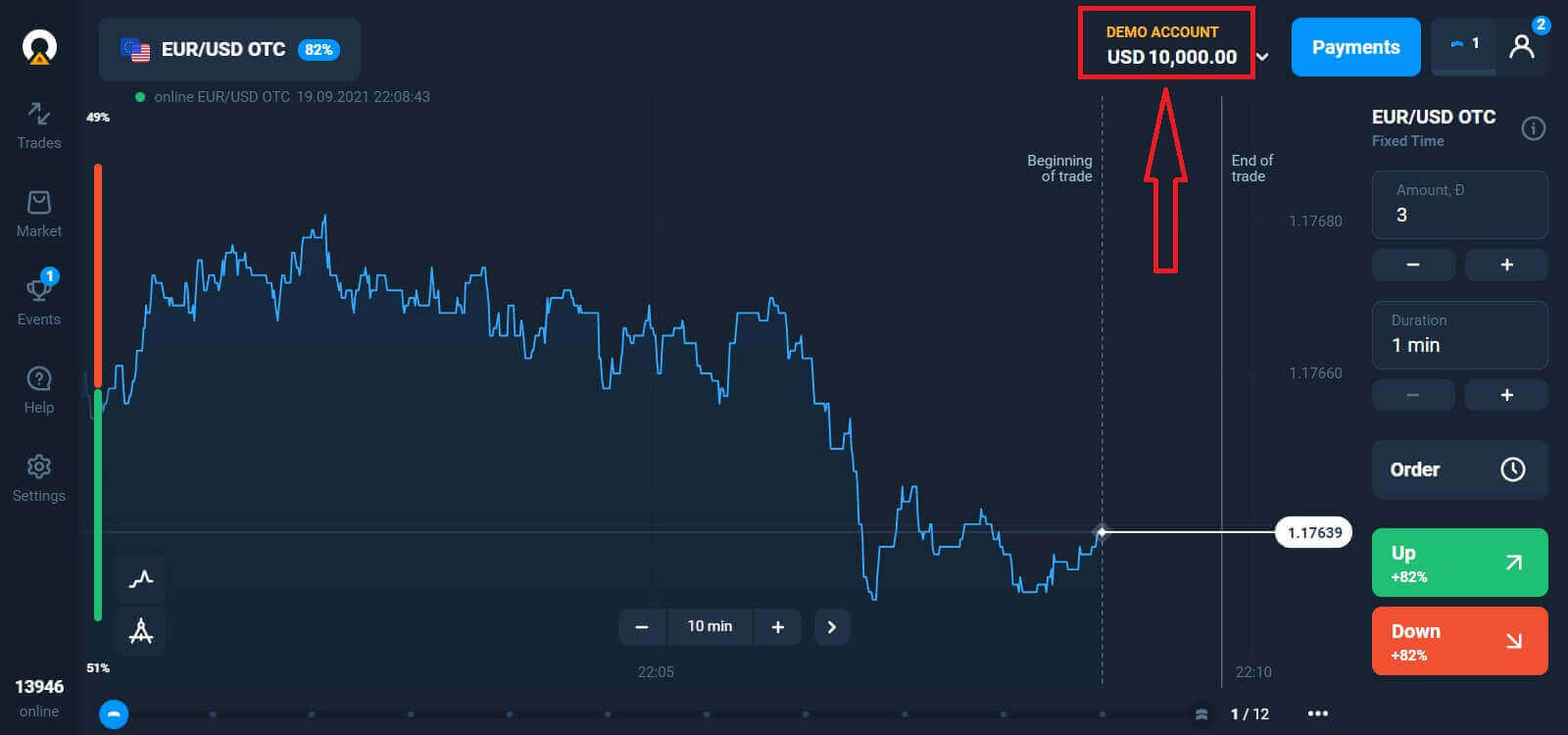
Sada možete početi trgovati, imate 10.000 USD na demo računu. To je alat koji vam omogućuje da se upoznate s platformom, vježbate svoje vještine trgovanja na različitoj imovini i isprobate nove mehanike na grafikonu u stvarnom vremenu bez rizika, a možete trgovati i na stvarnom računu nakon uplate.
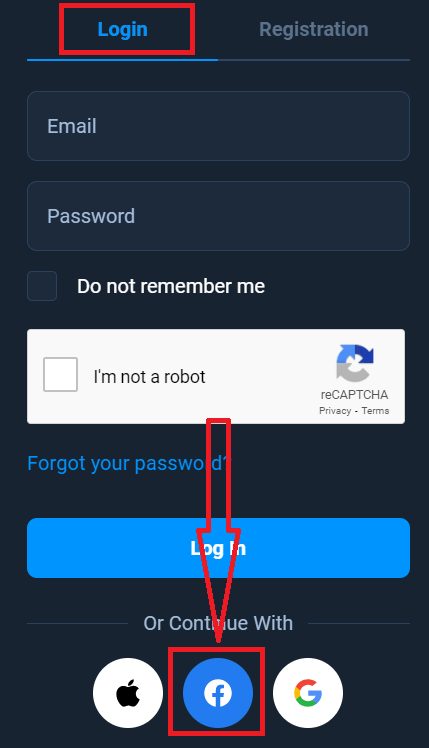
Kako se prijaviti na Olymptrade putem Facebooka?
Također se možete prijaviti na web stranicu koristeći svoj osobni Facebook račun klikom na gumb Facebook. 1. Kliknite na gumb Facebook
2. Otvorit će se prozor za prijavu na Facebook gdje ćete morati unijeti svoju adresu e-pošte koju ste koristili za registraciju na Facebooku
3. Unesite lozinku sa svog Facebook računa
4. Kliknite na „Prijava“.
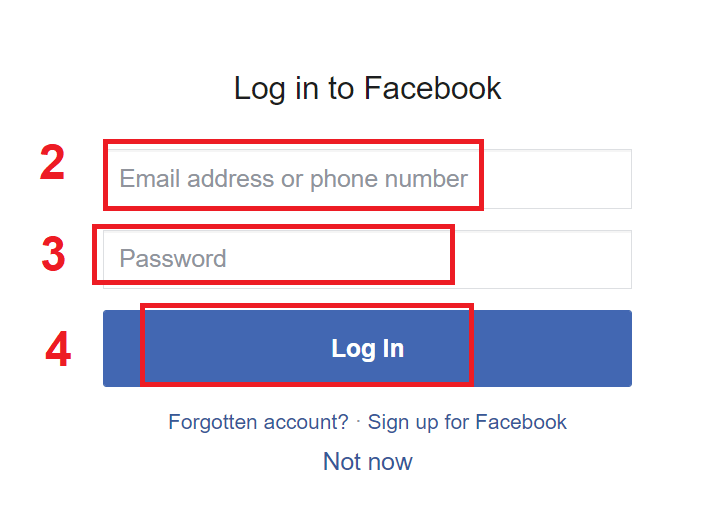
Nakon što kliknete na gumb „Prijava“, Olymptrade će zatražiti pristup: Vašem imenu i profilnoj slici te adresi e-pošte. Kliknite Nastavi...

Nakon toga bit ćete automatski preusmjereni na Olymptrade platformu.
Kako se prijaviti na Olymptrade putem Googlea?
1. Za autorizaciju putem vašeg Google računa, trebate kliknuti na gumb Google. 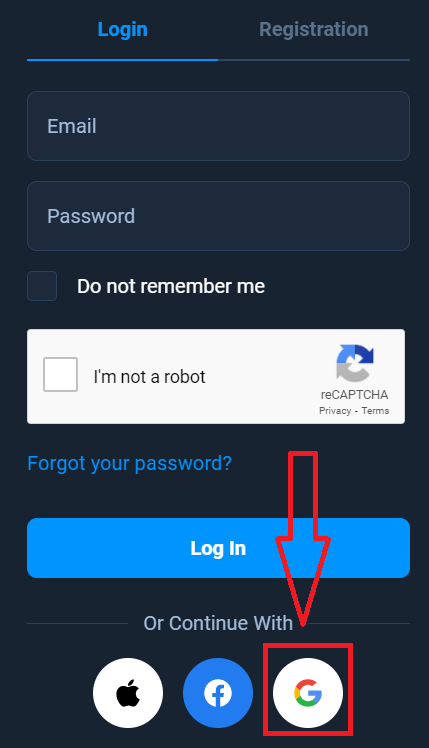
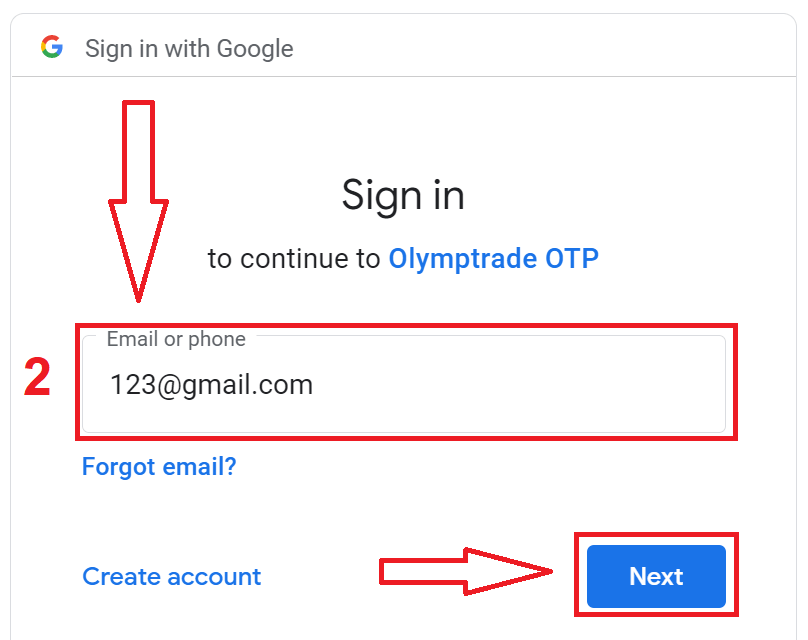
2. Zatim, u novom prozoru koji se otvori, unesite svoj broj telefona ili e-poštu i kliknite "Dalje". Sustav će otvoriti prozor u kojem će se od vas tražiti lozinka za vaš Google račun.
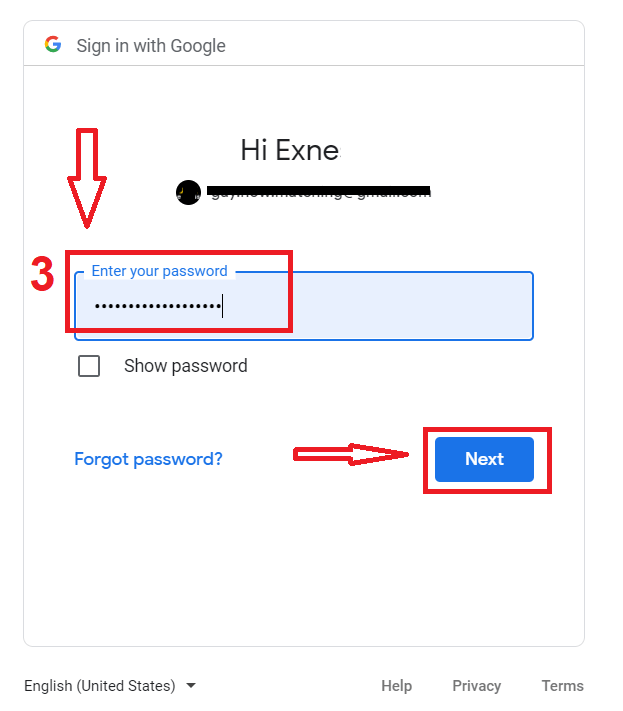
3. Zatim unesite lozinku za svoj Google račun i kliknite "Dalje".
Nakon toga slijedite upute poslane od servisa na vašu adresu e-pošte. Bit ćete preusmjereni na svoj osobni Olymptrade račun.
Kako se prijaviti na Olymptrade pomoću Apple ID-a?
1. Za autorizaciju putem Apple ID-a, trebate kliknuti na gumb Apple.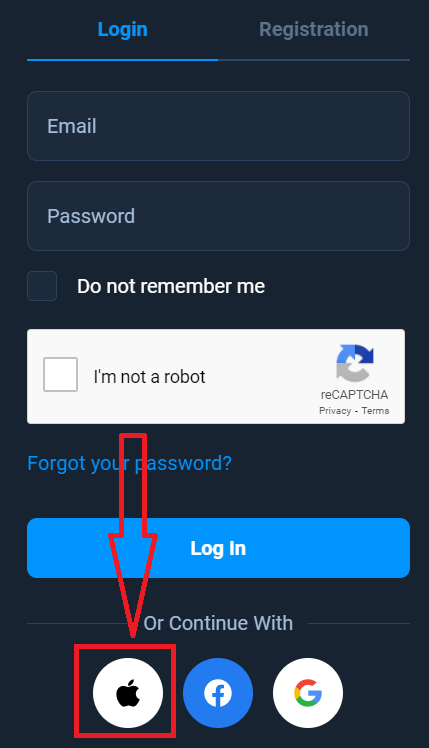
2. Zatim, u novom prozoru koji se otvori, unesite svoj Apple ID i kliknite "Dalje".
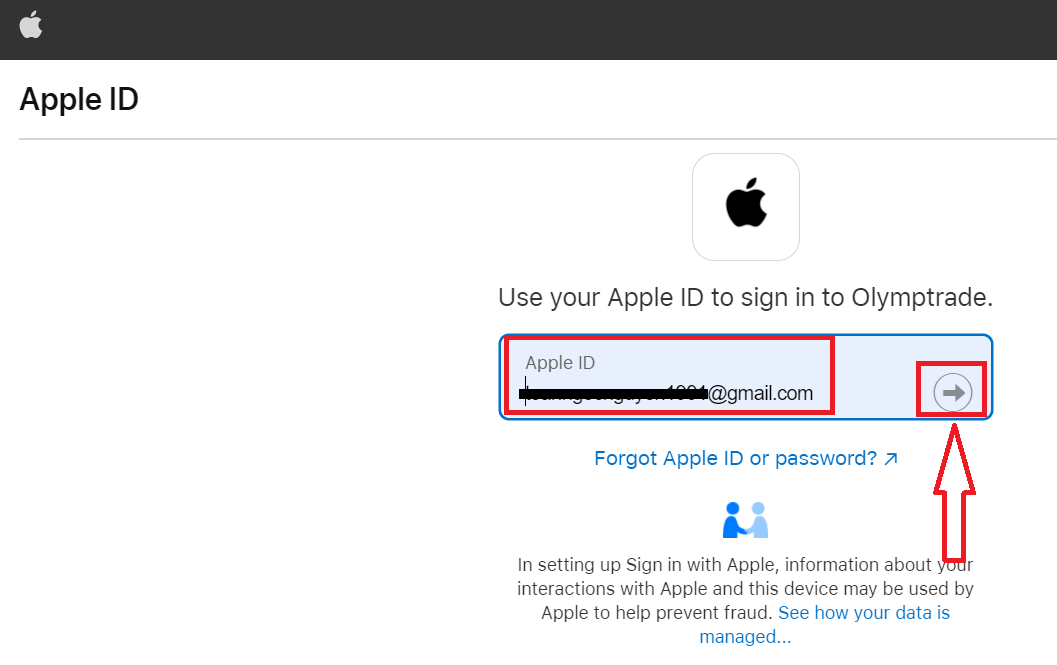
3. Zatim unesite lozinku za svoj Apple ID i kliknite "Dalje".
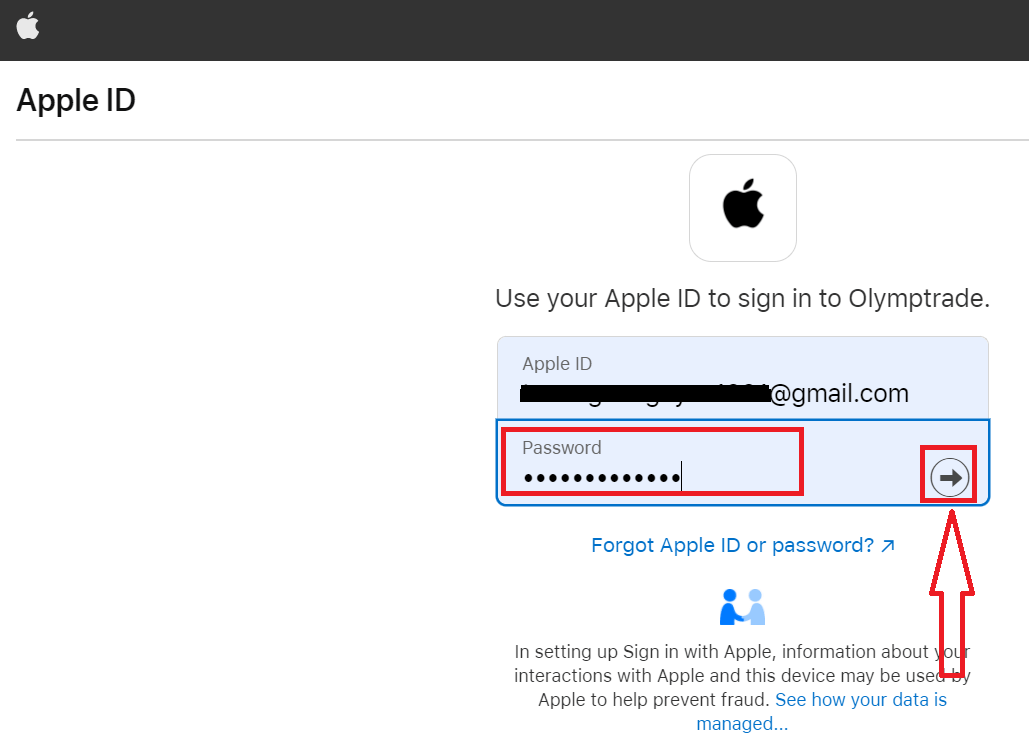
Nakon toga, slijedite upute poslane od servisa i možete započeti trgovanje na Olymptradeu.
Oporavak lozinke s Olymptrade računa
Ne brinite ako se ne možete prijaviti na platformu, možda samo unosite pogrešnu lozinku. Možete smisliti novu. Ako koristite web verziju
, kliknite na poveznicu "Zaboravili ste lozinku".
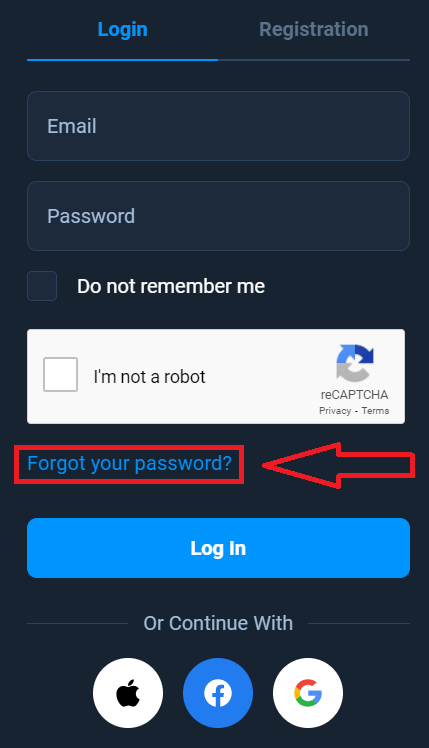
Sustav će otvoriti prozor u kojem će se od vas tražiti da vratite lozinku za svoj Olymptrade račun. Sustavu morate dati odgovarajuću adresu e-pošte i kliknuti na "Vrati" .
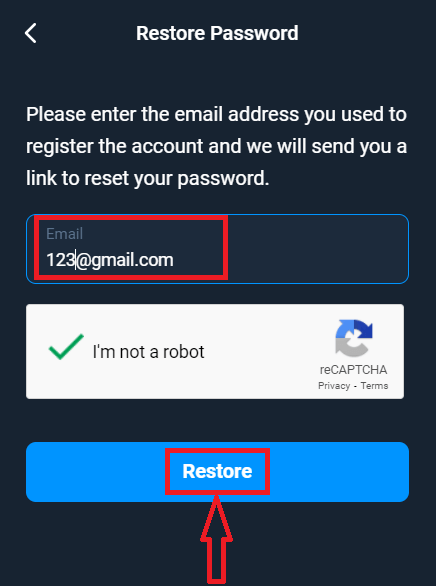
Otvorit će se obavijest da je na tu adresu e-pošte poslana poruka za resetiranje lozinke.
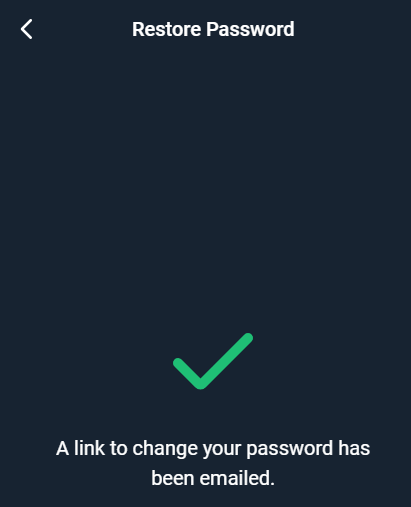
Nadalje u pismu na vašu e-poštu bit će vam ponuđena promjena lozinke. Kliknite na "Promijeni lozinku".
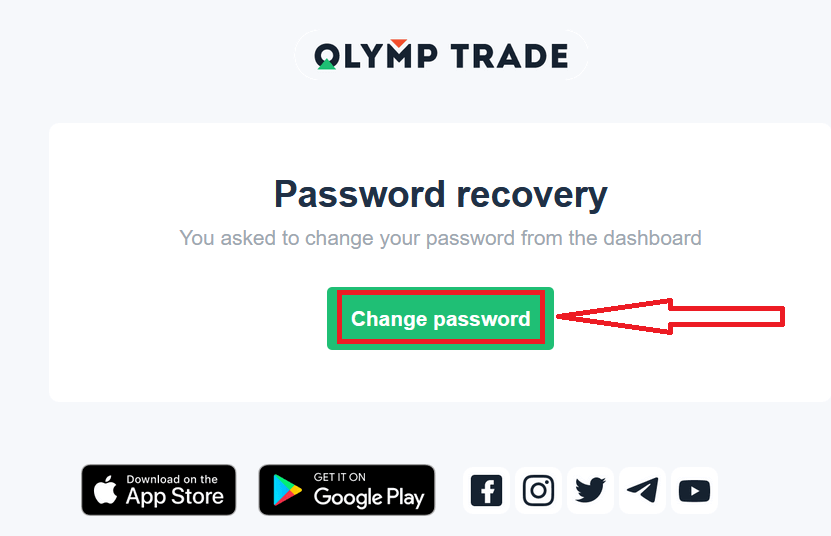
Poveznica iz e-pošte odvest će vas do posebnog odjeljka na web stranici Olymptrade. Ovdje dvaput unesite svoju novu lozinku i kliknite gumb "Promijeni lozinku" .
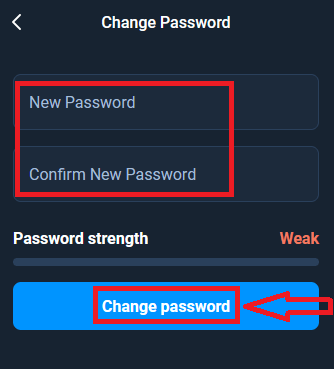
To je to! Sada se možete prijaviti na Olymptrade platformu koristeći svoje korisničko ime i novu lozinku.
Ako koristite mobilnu aplikaciju
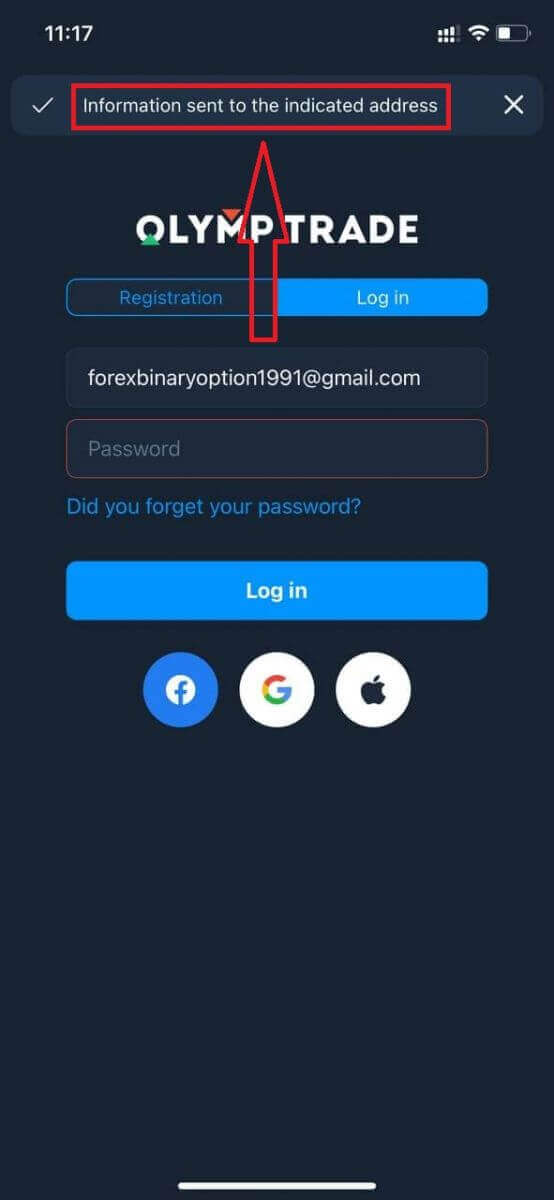
, kliknite na opciju "Prijava", zatim unesite adresu e-pošte koju ste koristili prilikom registracije i kliknite na poveznicu "Jeste li zaboravili lozinku?".
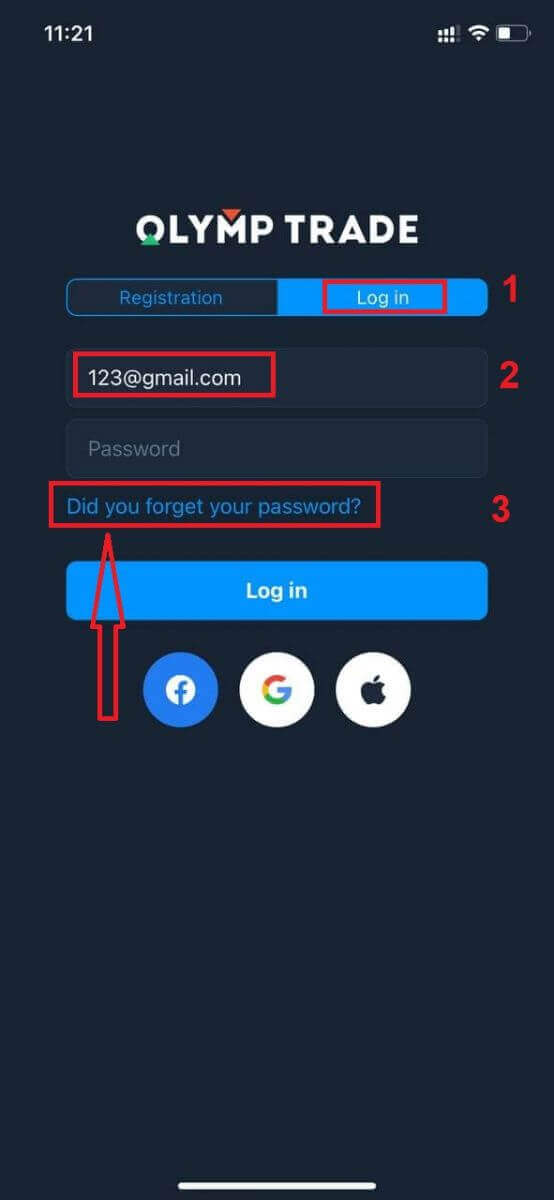
Pojavit će se obavijest da su informacije poslane na navedenu adresu. Zatim napravite iste preostale korake kao i za web aplikaciju
Prijava na mobilnu web verziju Olymptradea
Ako želite trgovati na mobilnoj web verziji platforme za trgovanje Olymptrade, to možete jednostavno učiniti. Prvo otvorite preglednik na svom mobilnom uređaju. Nakon toga pretražite „ olymptrade.com “ i posjetite službenu web stranicu brokera. 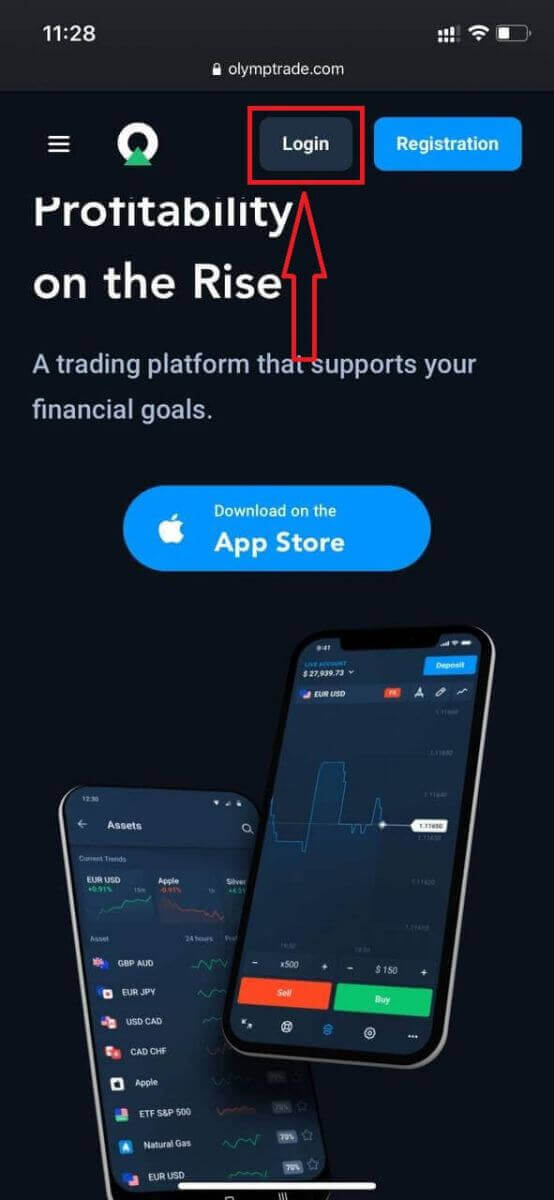
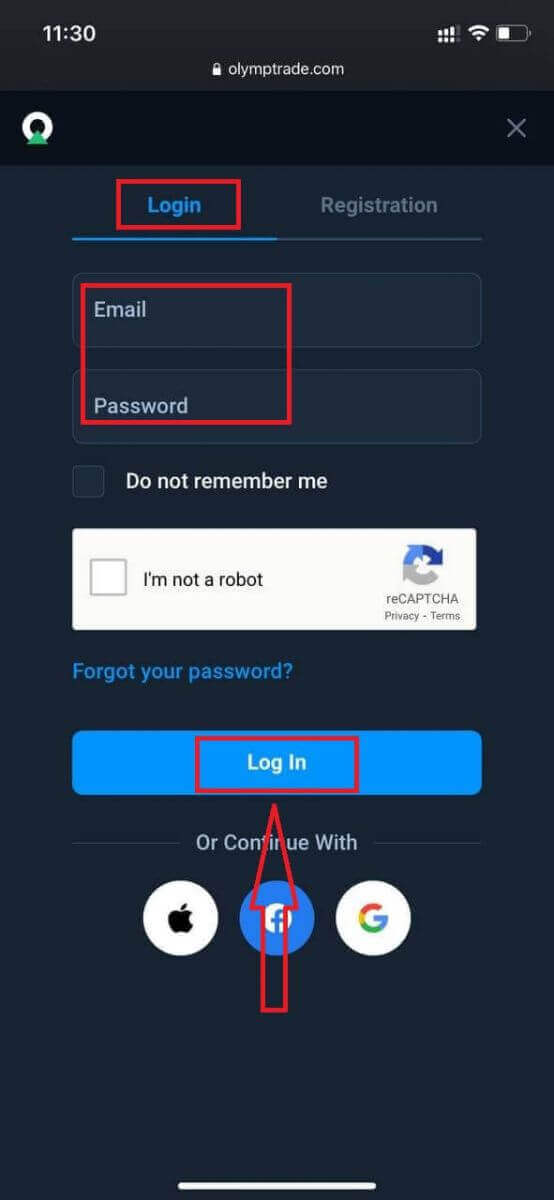
Unesite svoju e-poštu i lozinku, a zatim kliknite gumb „Prijava“.
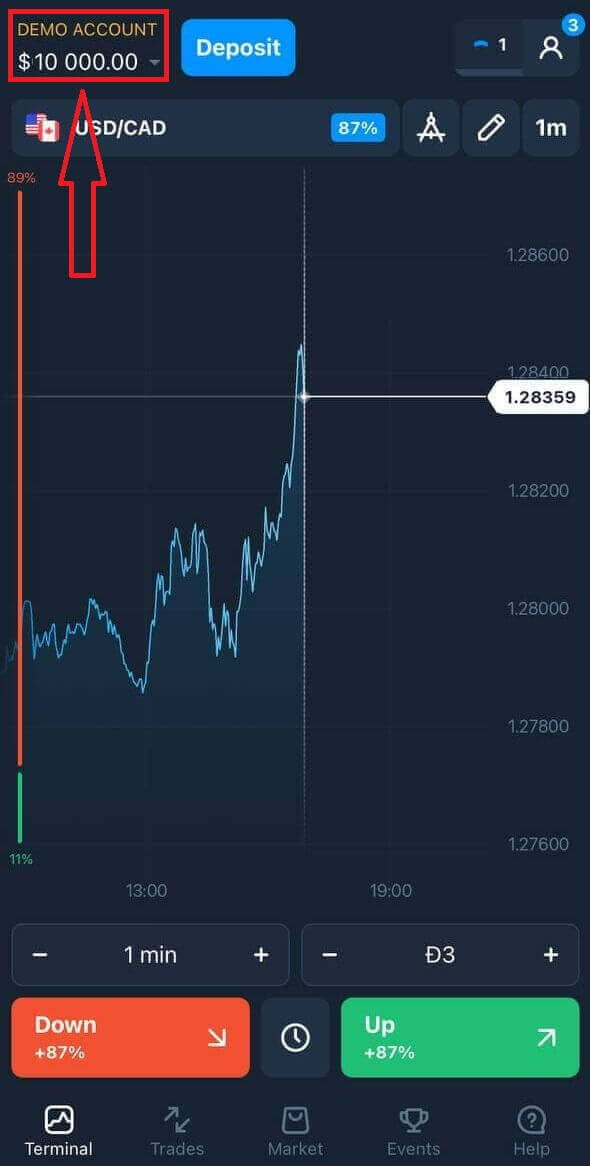
Evo ga! Sada možete trgovati s mobilne web verzije platforme. Mobilna web verzija platforme za trgovanje potpuno je ista kao i njezina redovna web verzija. Slijedom toga, neće biti problema s trgovanjem i prijenosom sredstava. Imate 10.000 USD na demo računu za trgovanje na platformi
Kako se prijaviti u Olymptrade iOS aplikaciju?
Prijava na iOS mobilnu platformu slična je prijavi na Olymptrade web aplikaciju. Aplikaciju možete preuzeti putem App Storea na svoj uređaj ili klikom ovdje . Jednostavno potražite aplikaciju „Olymptrade - Online Trading“ i kliknite „GET“ da biste je instalirali na svoj iPhone ili iPad.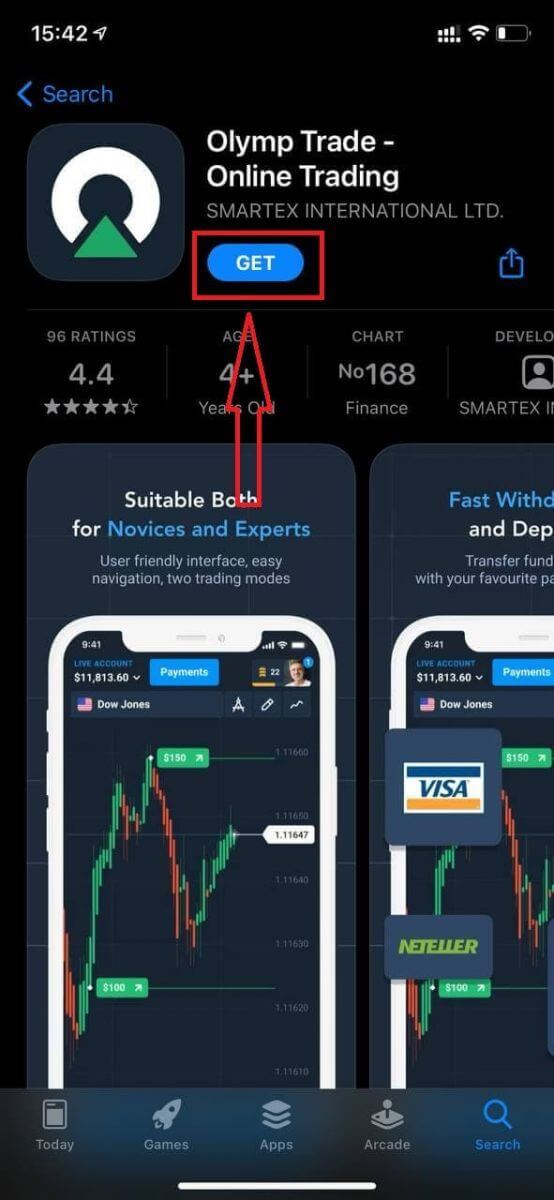
Nakon instalacije i pokretanja možete se prijaviti na Olymptrade iOS mobilnu aplikaciju pomoću e-pošte, Facebooka, Googlea ili Apple ID-a. Samo trebate odabrati opciju „Prijava“.
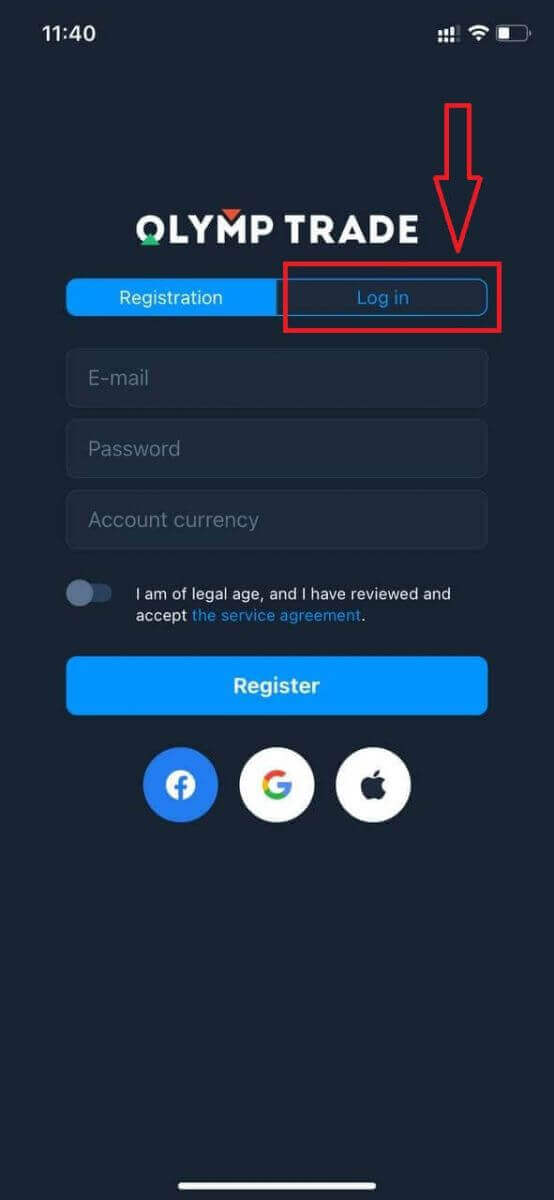
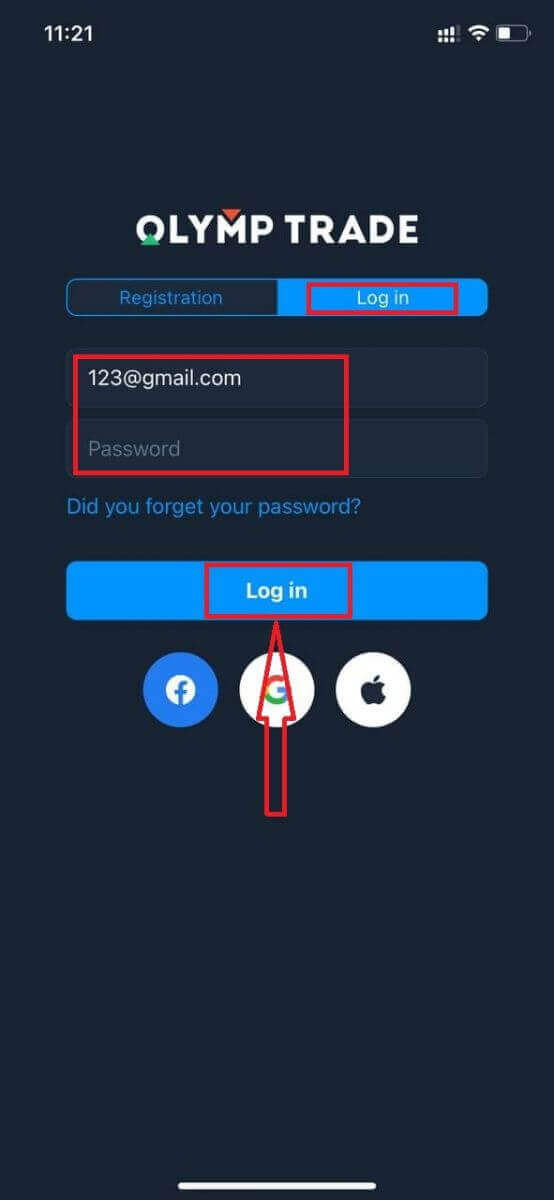
Unesite svoju e-poštu i lozinku, a zatim kliknite gumb „Prijava“.
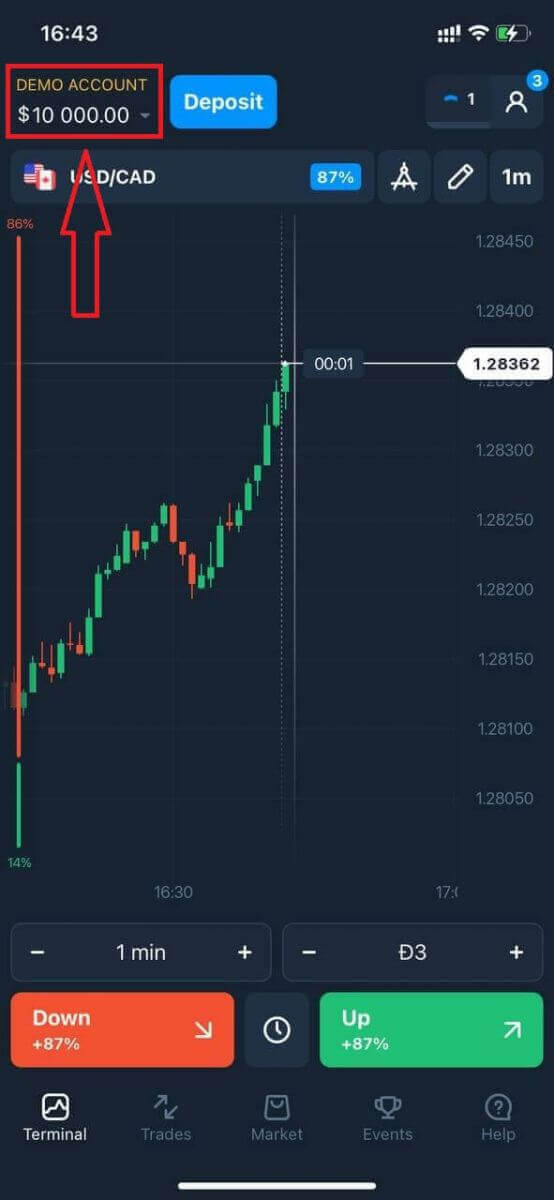
Imate 10.000 USD na demo računu za trgovanje na platformi.
U slučaju prijave putem društvenih mreža kliknite na „Apple“ ili „Facebook“ ili „Google“.
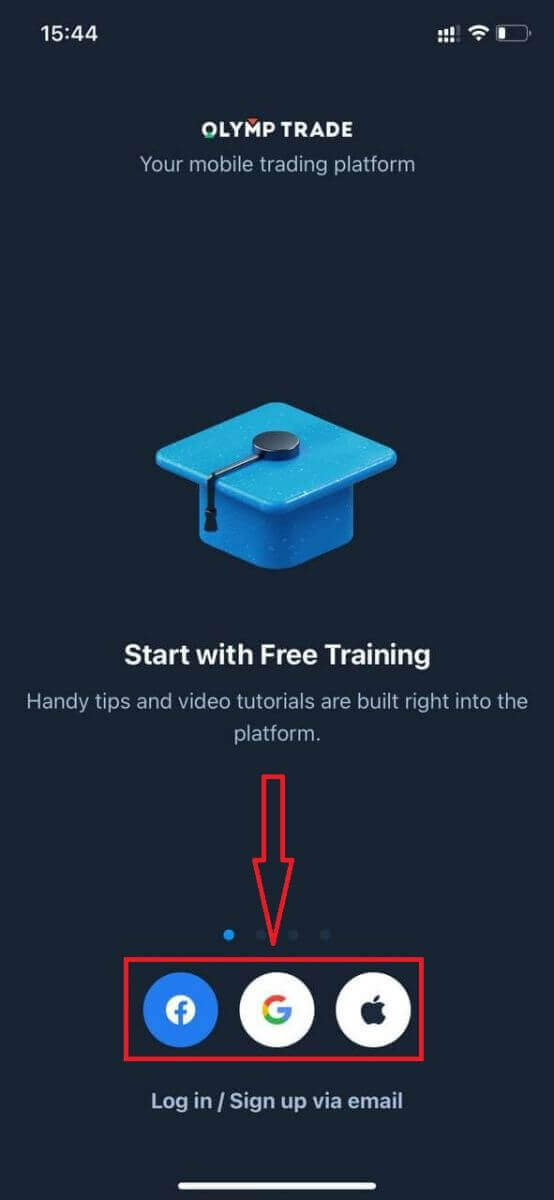
Kako se prijaviti u Olymptrade Android aplikaciju?
Morate posjetiti trgovinu Google Play i pretražiti "Olymptrade - Aplikacija za trgovanje" da biste pronašli ovu aplikaciju ili kliknite ovdje . 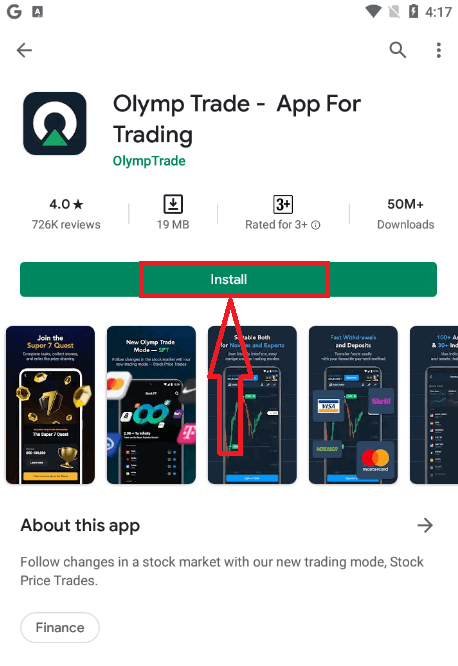
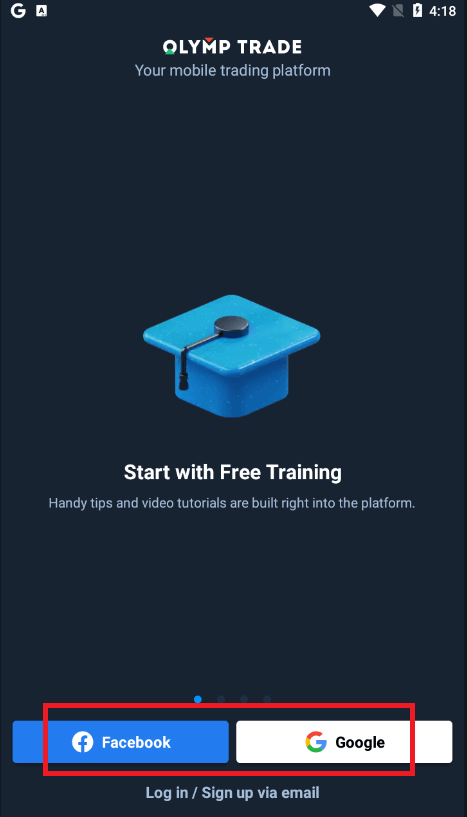
Nakon instalacije i pokretanja možete se prijaviti na mobilnu aplikaciju Olymptrade za Android pomoću svoje e-pošte, Facebook ili Google računa.
Učinite iste korake kao na iOS uređaju, odaberite opciju "Prijava".
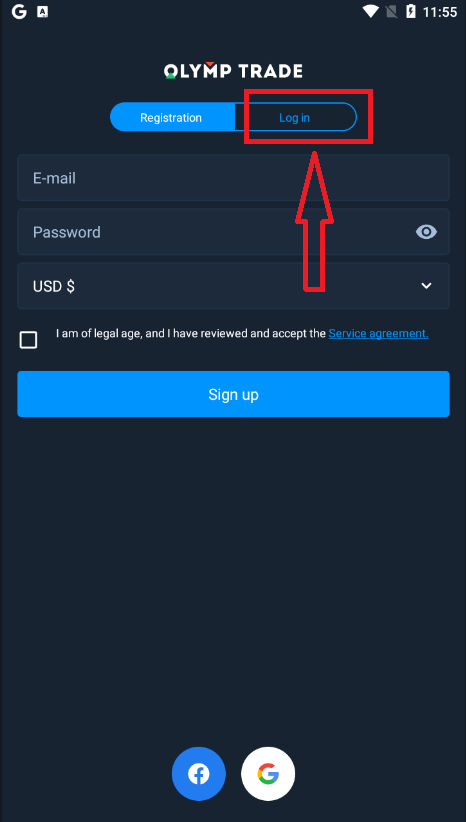
Unesite svoju e-poštu i lozinku, a zatim kliknite gumb "Unesi".
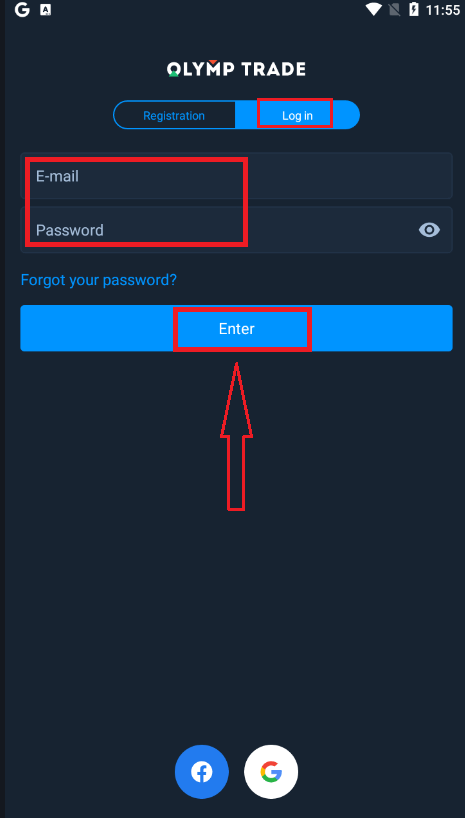
Sada imate i 10.000 USD na demo računu za trgovanje na platformi.
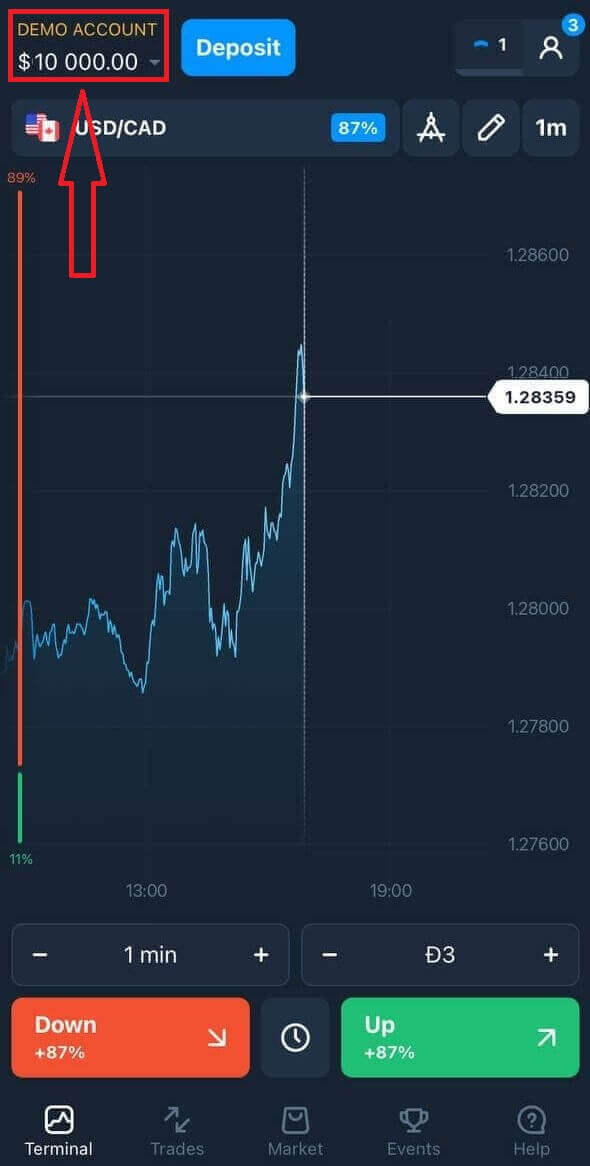
U slučaju prijave putem društvenih mreža kliknite na "Facebook" ili "Google".
Često postavljana pitanja (FAQ)
Zaboravio/la sam e-mail adresu od Olymptrade računa
Ako ste zaboravili svoju e-poštu, možete se prijaviti putem Facebooka ili Gmaila. Ako niste kreirali ove račune, možete ih kreirati prilikom registracije na web stranici Olymptrade. U ekstremnim slučajevima, ako zaboravite svoju e-poštu i ne postoji način prijave putem Googlea i Facebooka, potrebno je kontaktirati službu za podršku.
Kako mogu promijeniti valutu računa
Valutu računa možete odabrati samo jednom. Ne može se mijenjati tijekom vremena.
Možete kreirati novi račun s novom e-poštom i odabrati željenu valutu.
Ako ste kreirali novi račun, kontaktirajte podršku kako biste blokirali stari.
Prema našoj politici, trgovac može imati samo jedan račun.
Kako mogu promijeniti svoju e-poštu
Za ažuriranje e-pošte obratite se timu za podršku.
Podatke mijenjamo putem konzultanta kako bismo zaštitili račune trgovaca od prevaranata.
Ne možete sami promijeniti svoju e-poštu putem korisničkog računa.
Kako mogu promijeniti svoj telefonski broj
Ako niste potvrdili svoj telefonski broj, možete ga urediti u svom korisničkom računu.
Ako ste potvrdili svoj telefonski broj, obratite se timu za podršku.
Kako uplatiti novac na Olymptrade
Koje načine plaćanja mogu koristiti?
Za svaku zemlju dostupan je jedinstveni popis načina plaćanja. Mogu se grupirati u:
- Bankovne kartice.
- Digitalni novčanici (Neteller, Skrill, itd.).
- Generiranje računa za plaćanje u bankama ili posebnim kioscima.
- Lokalne banke (bankovni transferi).
- Kriptovalute.
Na primjer, možete uplatiti i isplatiti svoja sredstva s Olymptradea u Indiji koristeći Visa/Mastercard bankovne kartice ili stvaranjem virtualne kartice u AstroPay sustavu, kao i korištenjem e-novčanika poput Netellera, Skrilla, WebMoneyja, GlobePaya. Bitcoin transakcije su također spremne.
Kako mogu izvršiti depozit
Uplata putem računala
Kliknite gumb "Plaćanja". 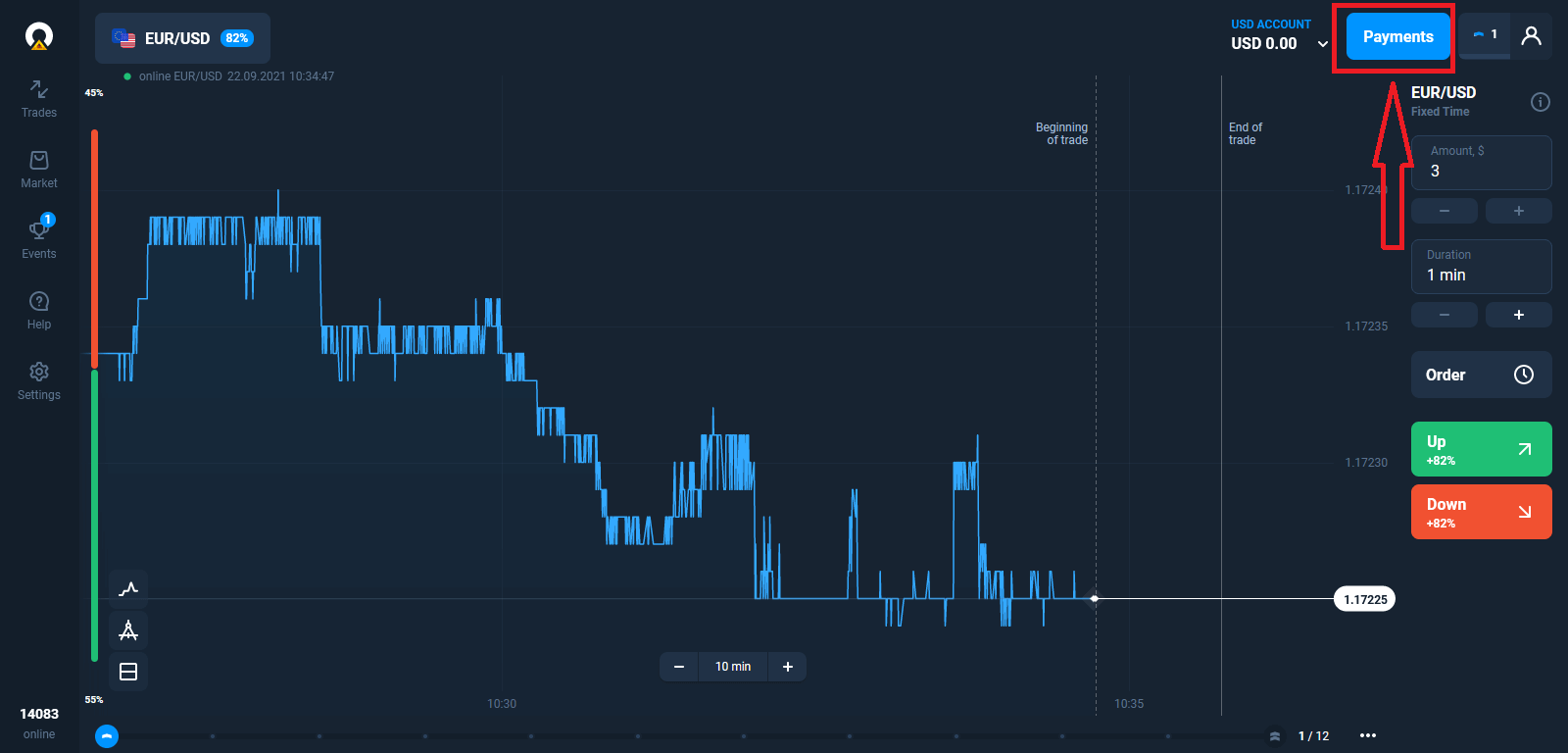
Idite na stranicu Uplata.
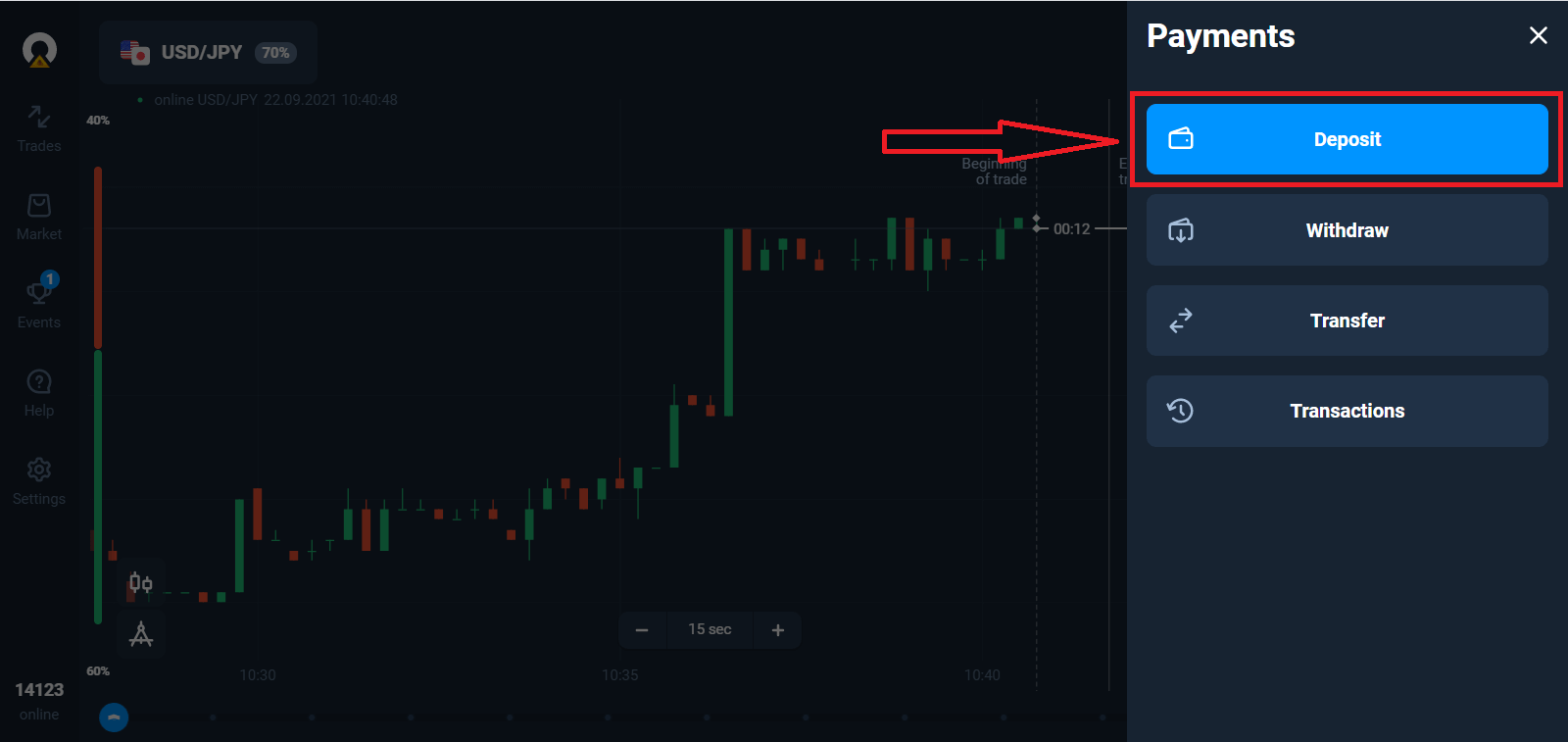
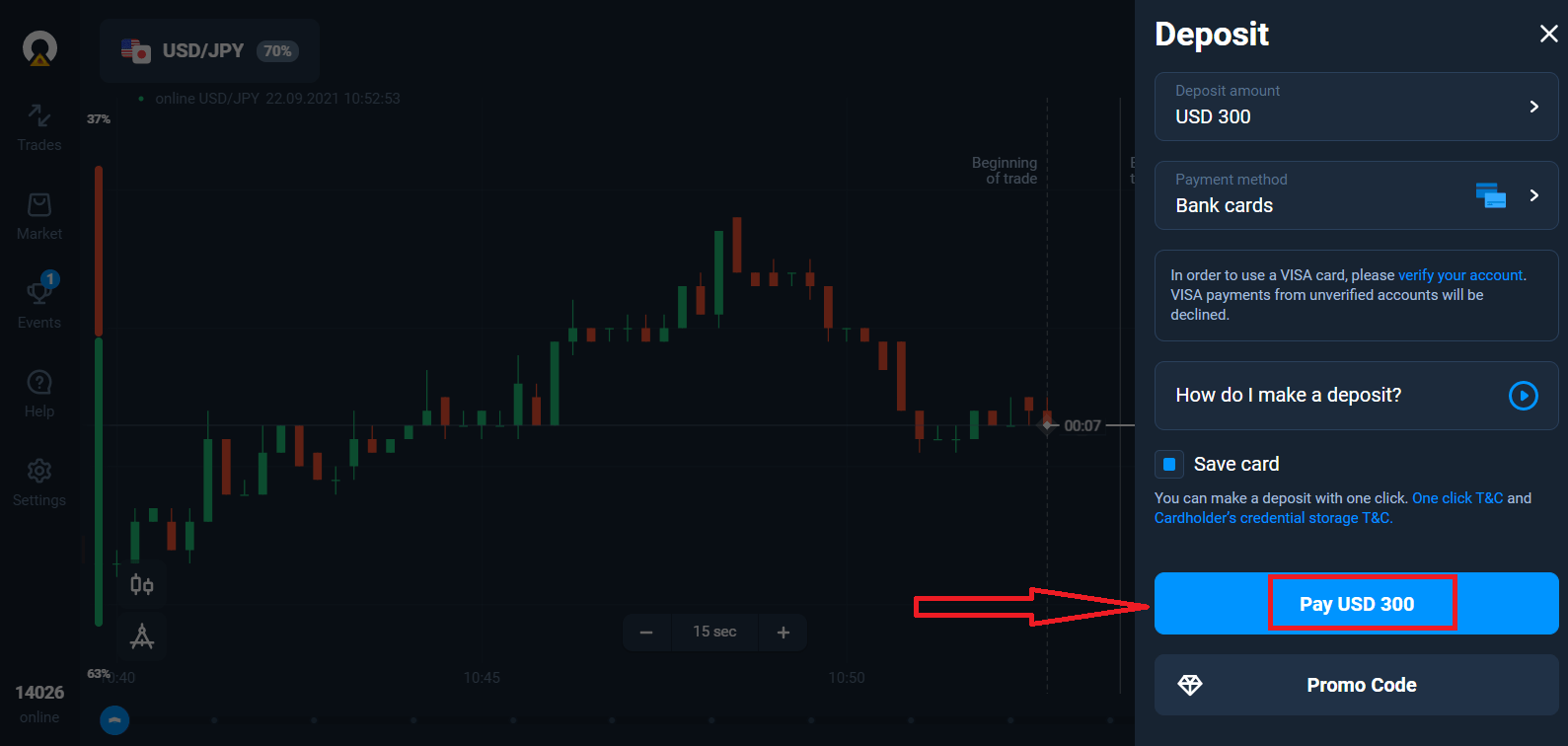
Odaberite način plaćanja i unesite iznos uplate. Minimalni iznos uplate je samo 10 USD/10 EUR. Međutim, može varirati ovisno o zemlji.
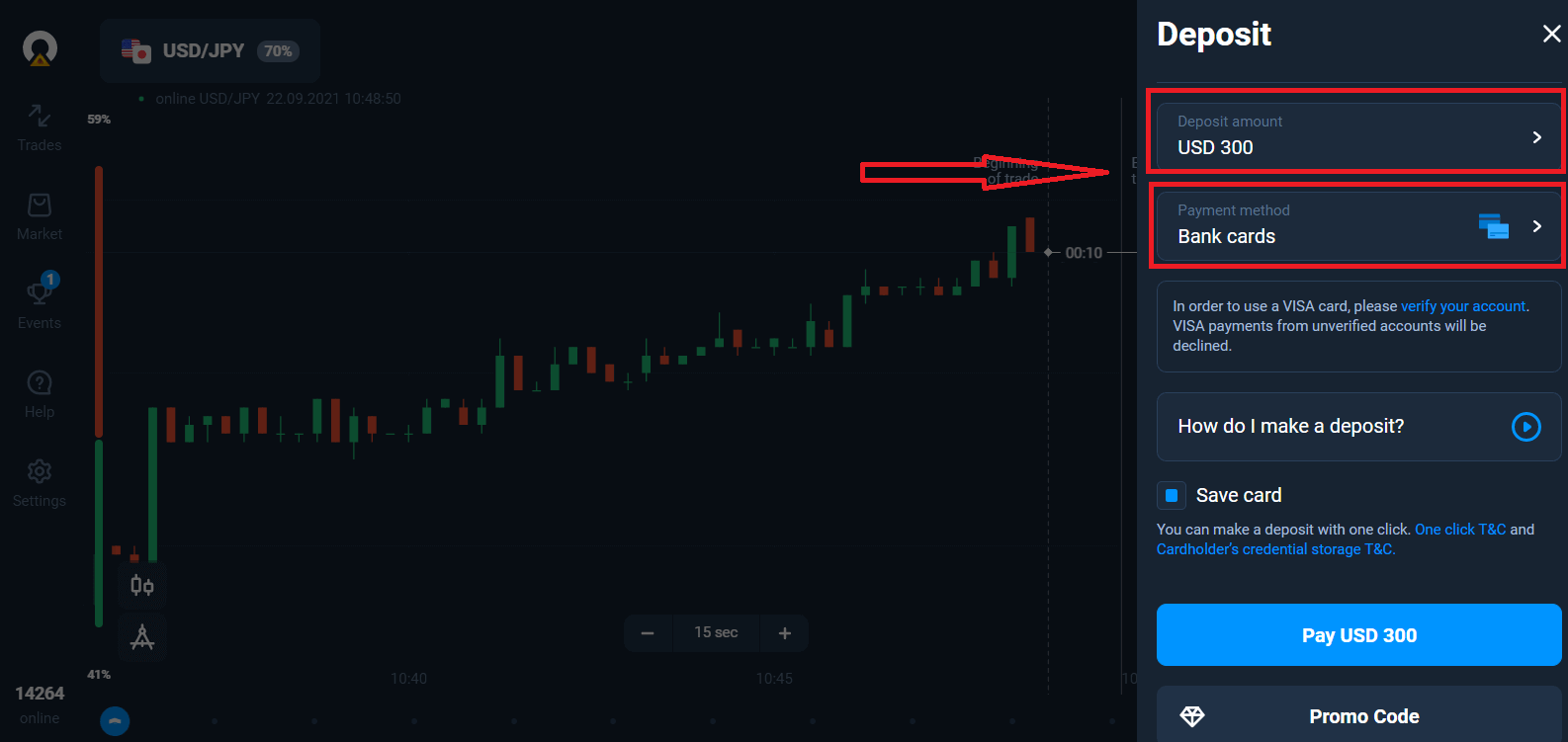
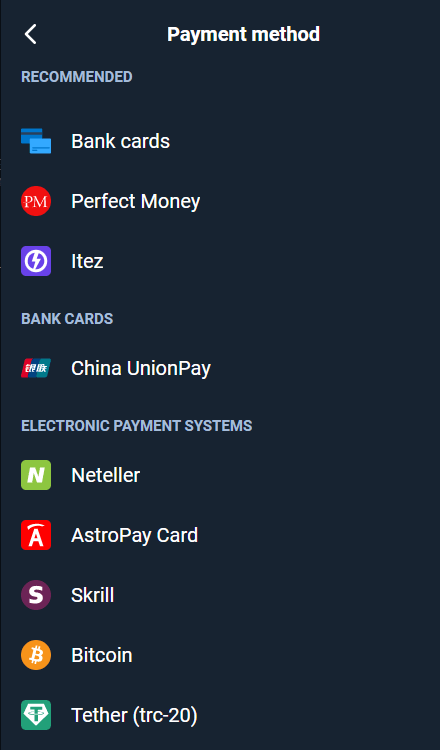
Neki od načina plaćanja na popisu.
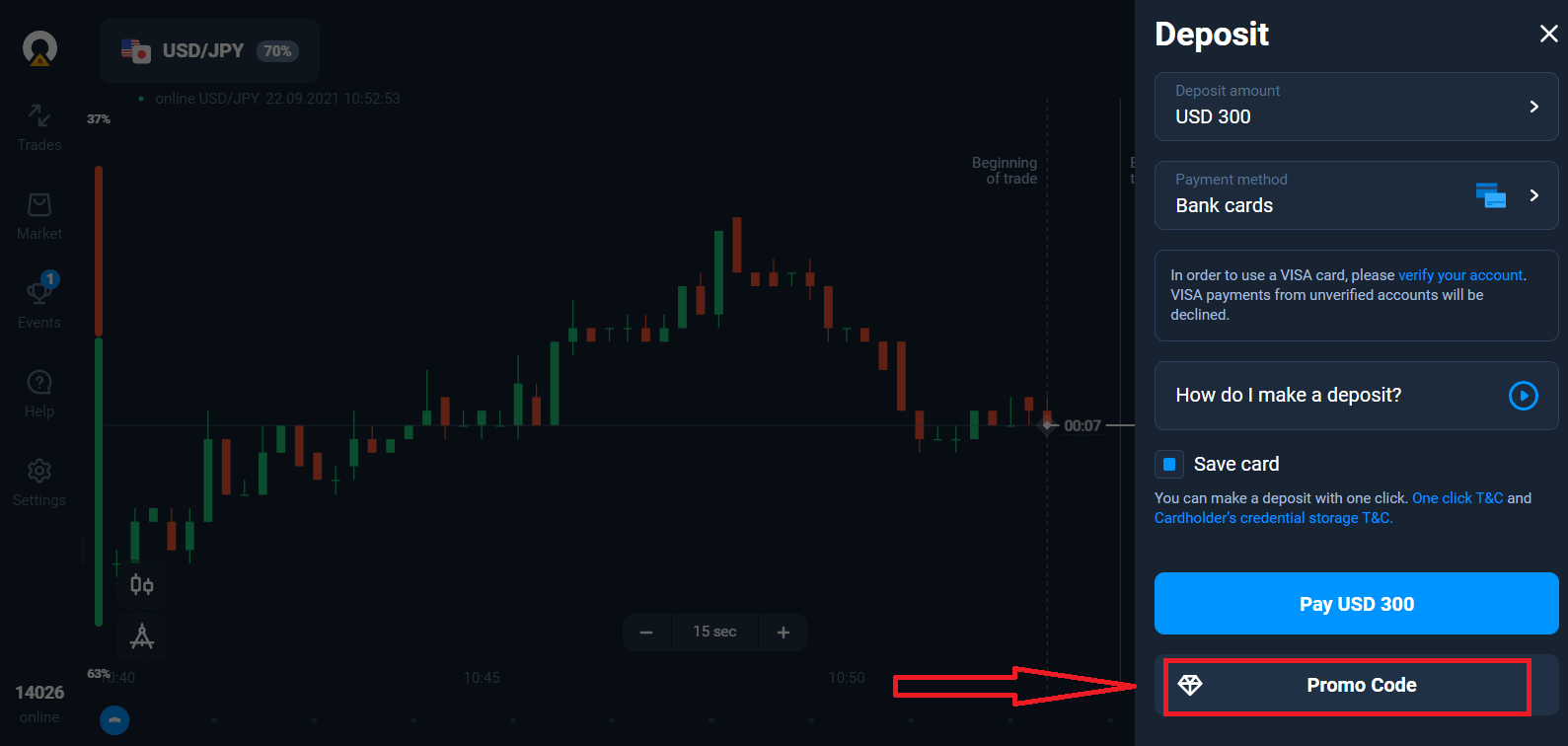
Sustav vam može ponuditi bonus na uplatu, iskoristite bonus za povećanje uplate.
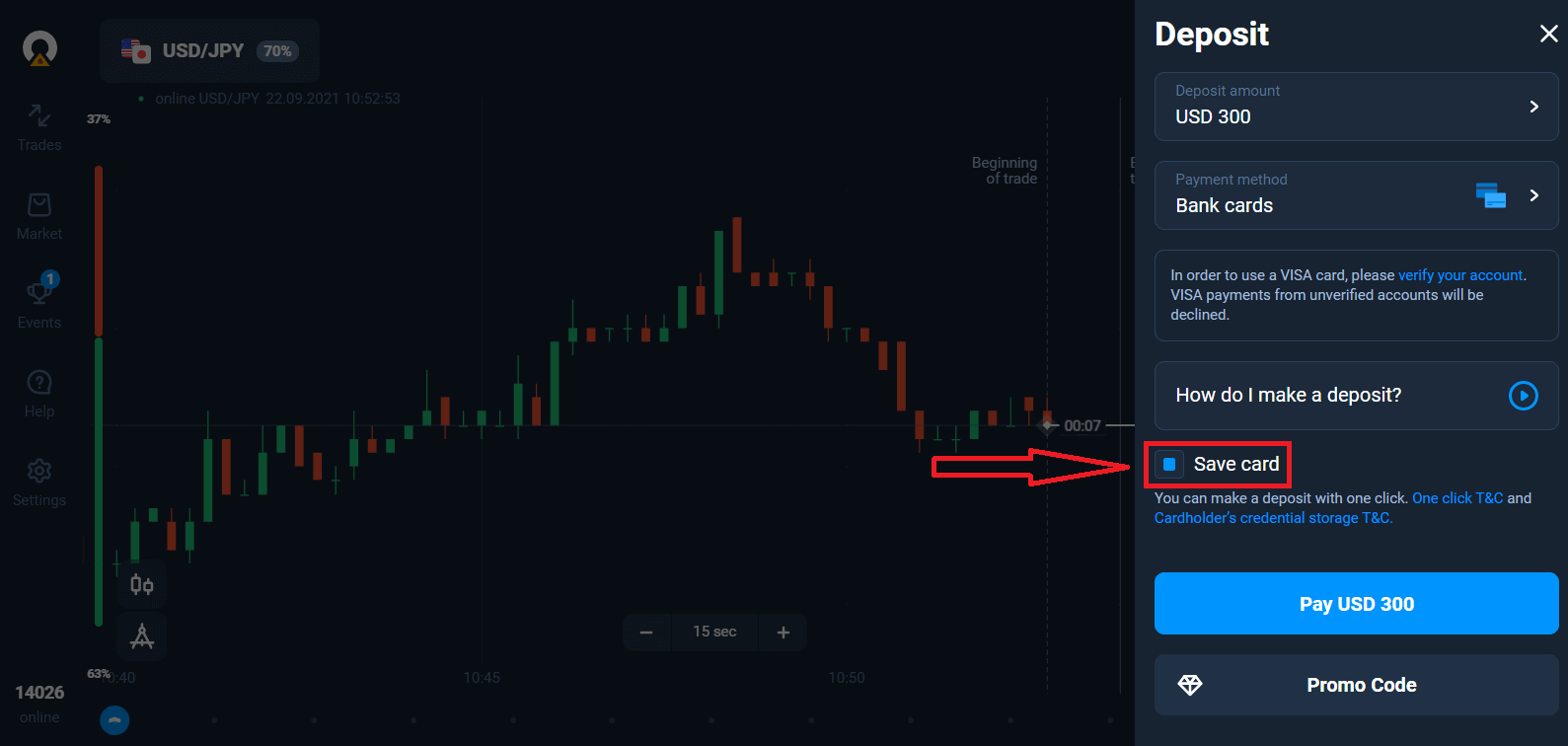
Ako nadoplatite bankovnom karticom, možete pohraniti podatke o kartici kako biste u budućnosti vršili uplate jednim klikom.
Kliknite plavi gumb "Plati...".
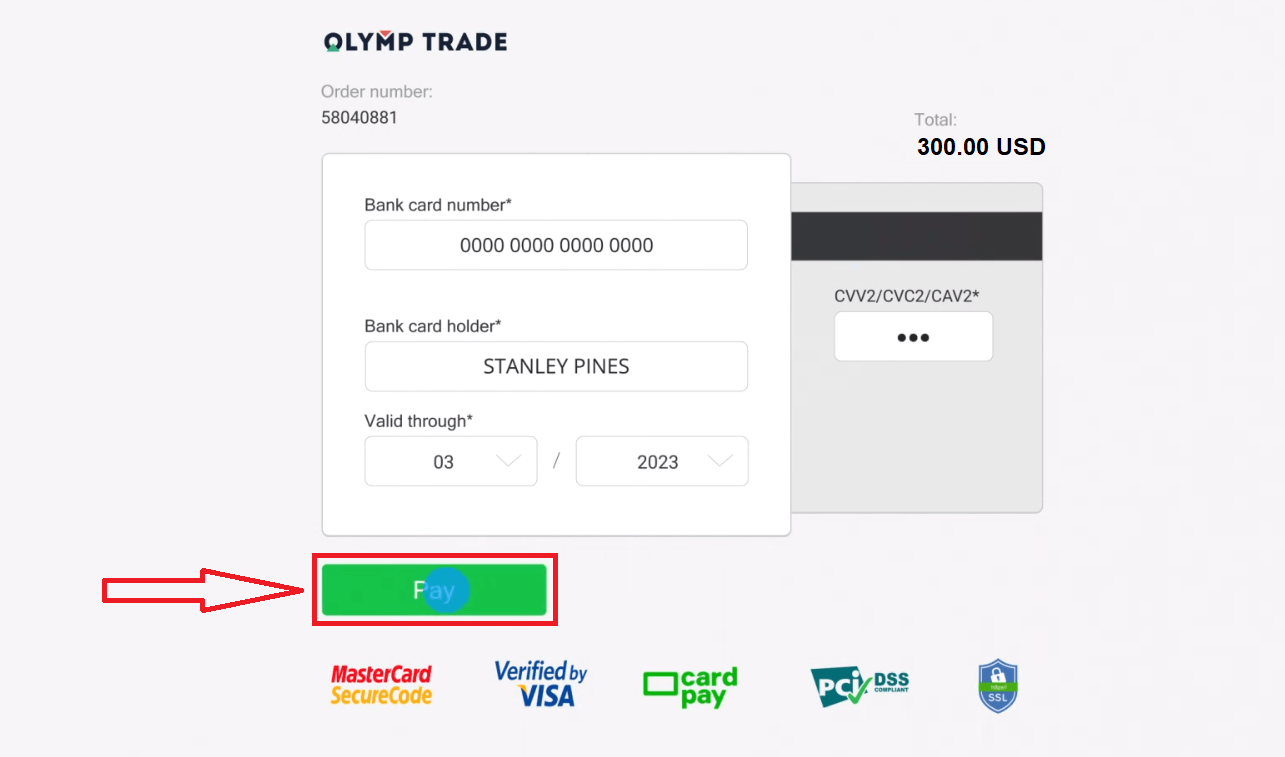
Unesite podatke o kartici i kliknite "Plati".
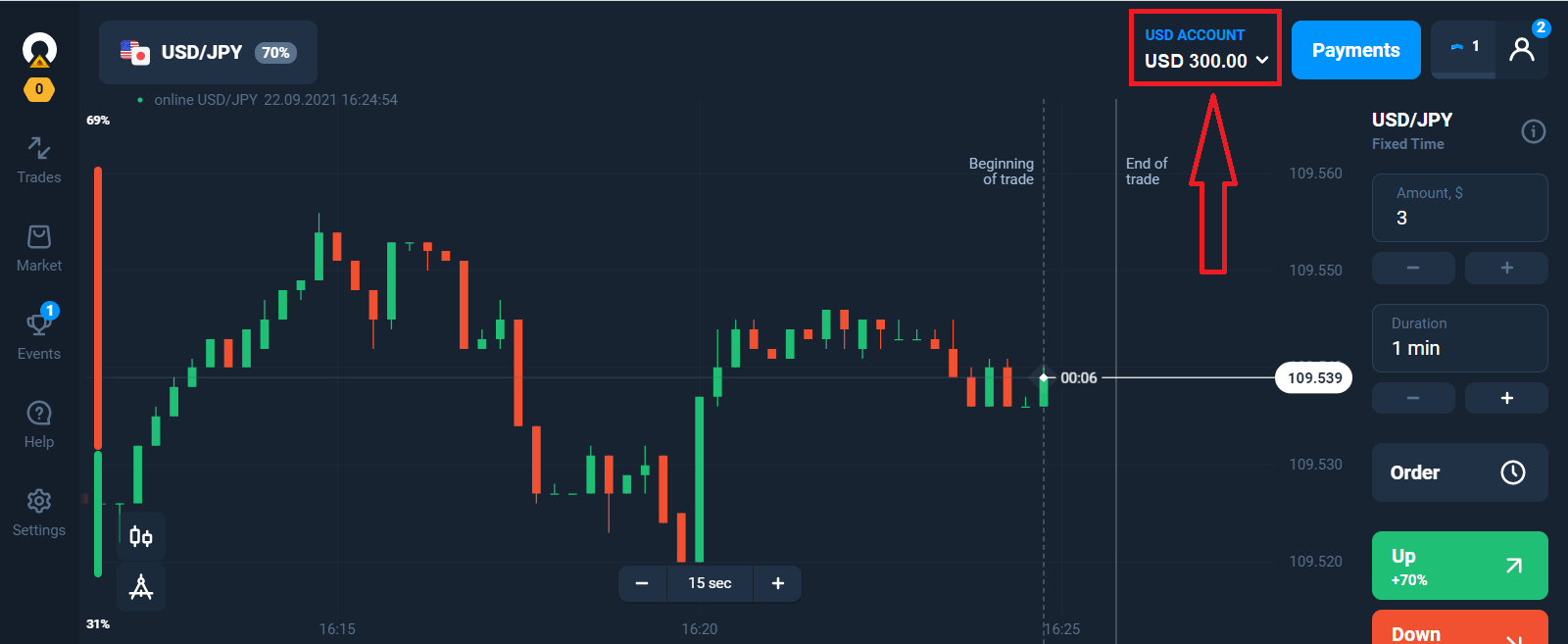
Sada možete trgovati na pravom računu.
Uplata putem mobilnog uređaja
Kliknite gumb "Uplati". 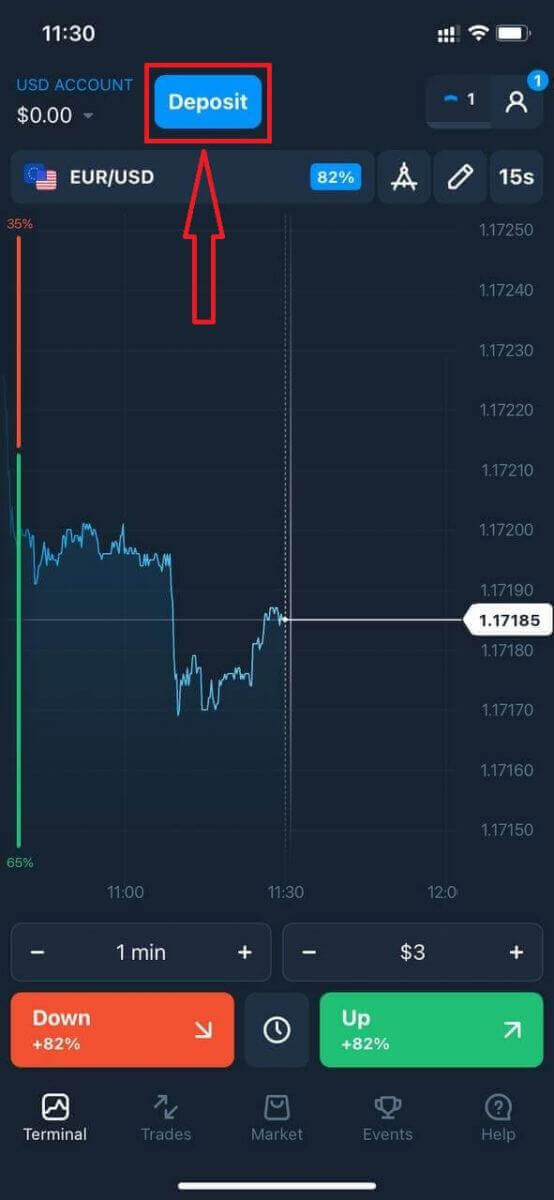
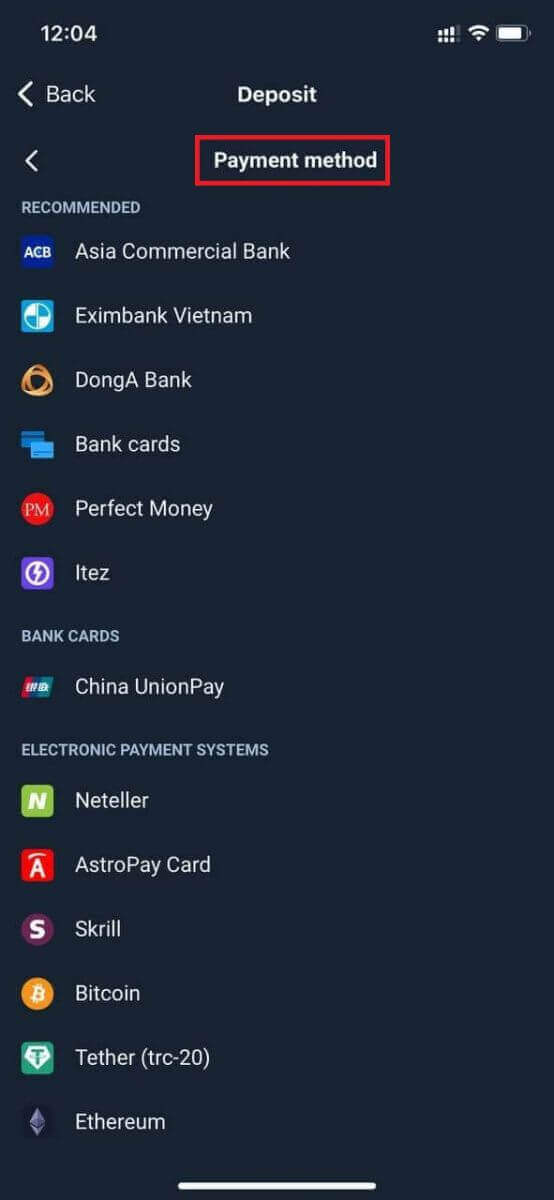
Odaberite način plaćanja i unesite iznos uplate. Minimalni iznos uplate je samo 10 USD/10 EUR. Međutim, može varirati ovisno o zemlji.
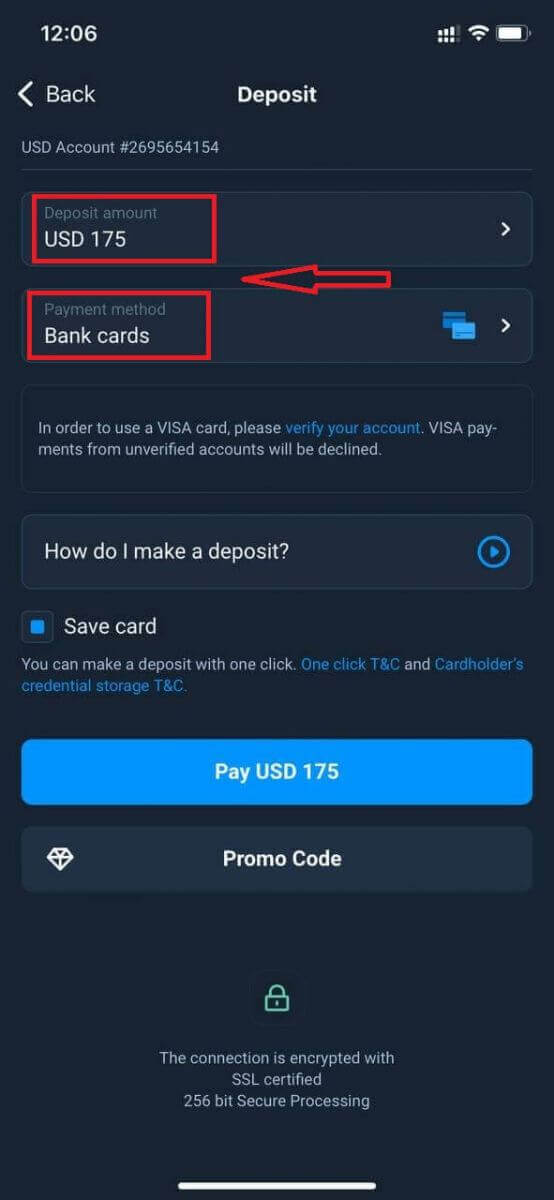
Neki od načina plaćanja navedeni su na popisu.
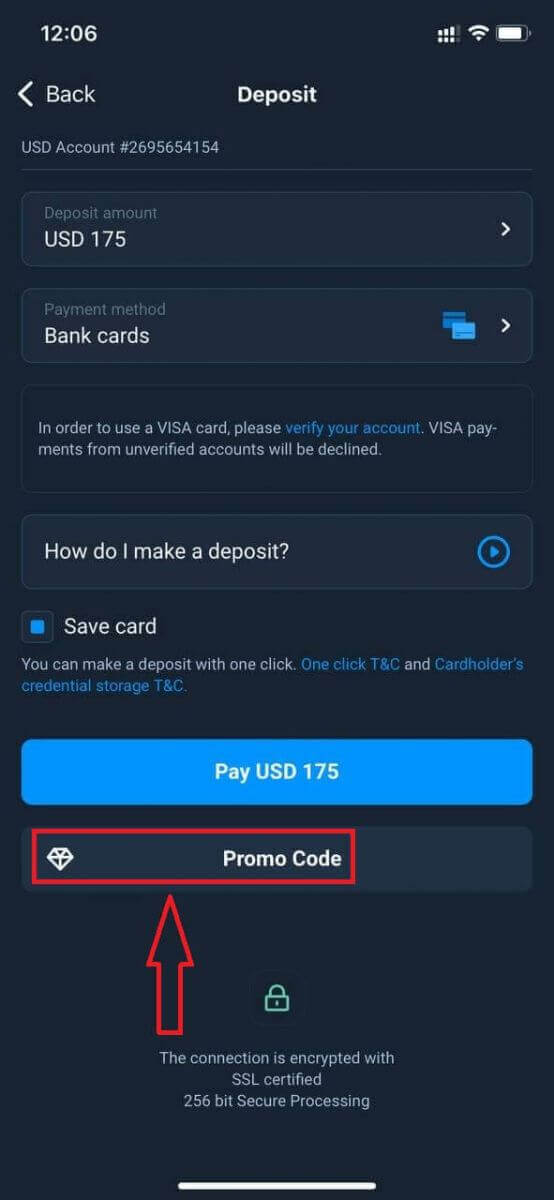
Sustav vam može ponuditi bonus na uplatu, iskoristite bonus za povećanje uplate.
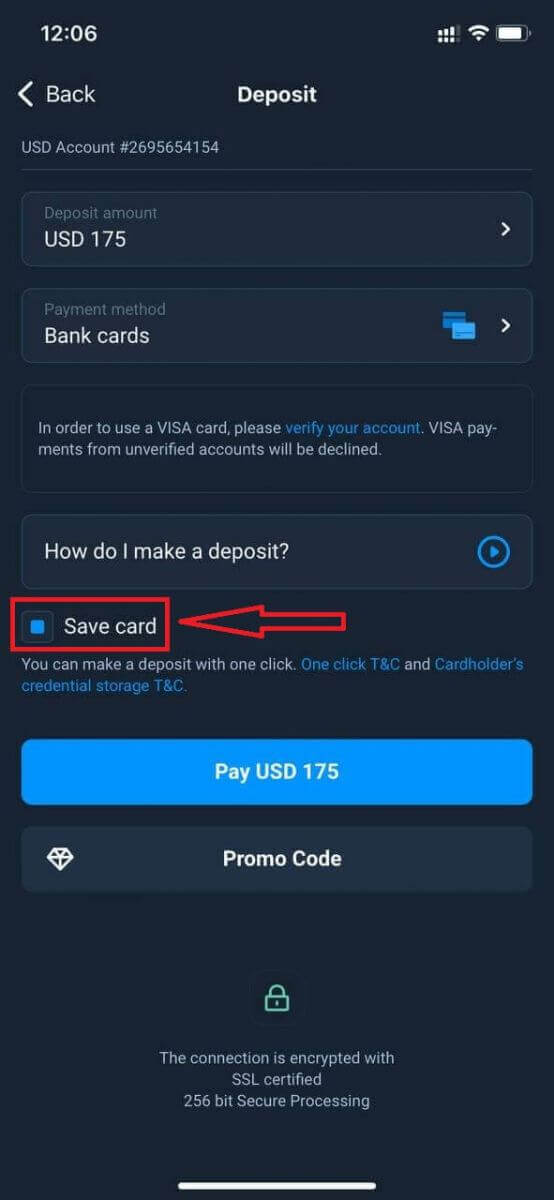
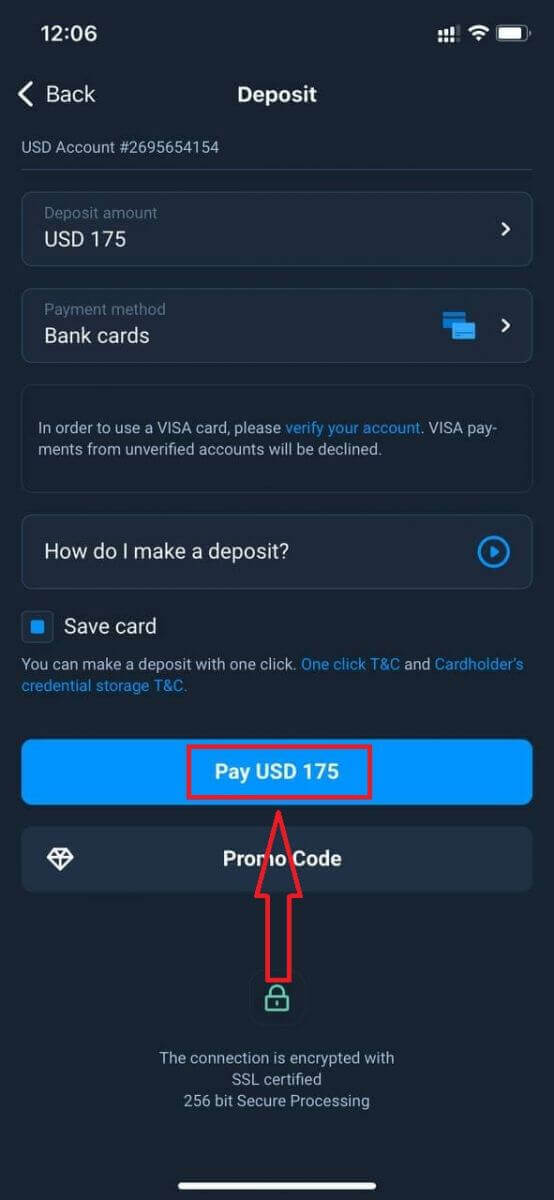
Ako nadoplatite bankovnom karticom, možete pohraniti podatke o svojoj kartici kako biste u budućnosti vršili uplate jednim klikom.
Kliknite "Plati...".
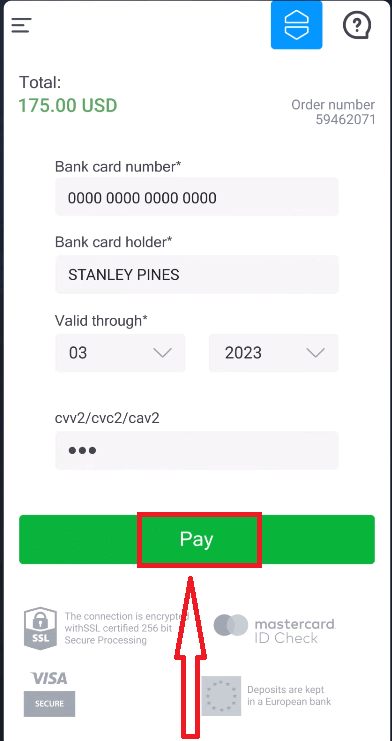
Unesite podatke o kartici i kliknite zeleni gumb "Plati".
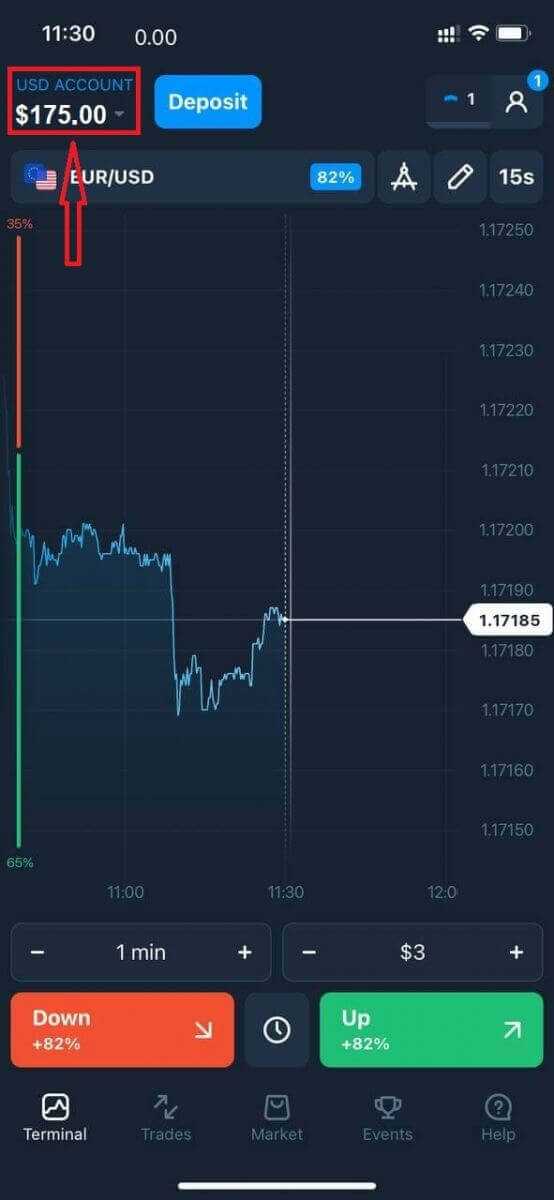
Sada možete trgovati na pravom računu.
Često postavljana pitanja (FAQ)
Kada će sredstva biti uplaćena?
Sredstva se obično brzo uplaćuju na trgovačke račune, ali ponekad to može potrajati od 2 do 5 radnih dana (ovisno o vašem pružatelju usluga plaćanja). Ako novac nije uplaćen na vaš račun odmah nakon što ste izvršili uplatu, pričekajte 1 sat. Ako nakon 1 sata još uvijek nema novca, pričekajte i provjerite ponovno.
Prebacio/la sam sredstva, ali ona nisu pripisana mom računu
Provjerite je li transakcija s vaše strane dovršena. Ako je prijenos sredstava s vaše strane bio uspješan, ali iznos još nije uplaćen na vaš račun, obratite se našem timu za podršku putem chata, e-pošte ili telefonske linije. Sve kontakt podatke pronaći ćete u izborniku "Pomoć".
Ponekad postoje problemi sa sustavima plaćanja. U takvim situacijama sredstva se ili vraćaju na način plaćanja ili se uplaćuju na račun sa zakašnjenjem.
Naplaćujete li naknadu za brokerski račun?
Ako korisnik nije trgovao na stvarnom računu i/ili nije uplatio/isplatio sredstva, mjesečno će se naplaćivati naknada od 10 USD (deset američkih dolara ili ekvivalent u valuti računa) s njegovog računa. Ovo pravilo je utvrđeno u propisima o netrgovačkim aktivnostima i KYC/AML politici. Ako na korisničkom računu nema dovoljno sredstava, iznos naknade za neaktivnost jednak je stanju na računu. Naknada se neće naplaćivati na račun s nultim stanjem. Ako na računu nema novca, tvrtki se ne isplaćuje dug.
Računu se ne naplaćuje naknada za uslugu pod uvjetom da korisnik izvrši jednu trgovačku ili netrgovačku transakciju (uplata/isplata sredstava) na svom stvarnom računu u roku od 180 dana.
Povijest naknada za neaktivnost dostupna je u odjeljku "Transakcije" korisničkog računa.
Naplaćujete li naknadu za uplatu/isplatu sredstava?
Ne, tvrtka pokriva troškove takvih provizija.
Kako mogu dobiti bonus?
Za primanje bonusa potreban vam je promotivni kod. Unesite ga prilikom uplate sredstava na svoj račun. Postoji nekoliko načina za dobivanje promotivnog koda: – Može biti dostupan na platformi (provjerite karticu Uplata).
– Može se primiti kao nagrada za vaš napredak na Traders Wayu.
– Također, neki promotivni kodovi mogu biti dostupni u službenim grupama/zajednicama brokera na društvenim mrežama.
Što se događa s mojim bonusima ako otkažem isplatu sredstava?
Nakon što podnesete zahtjev za isplatu, možete nastaviti trgovati koristeći ukupni saldo dok se traženi iznos ne tereti s vašeg računa. Dok se vaš zahtjev obrađuje, možete ga otkazati klikom na gumb Otkaži zahtjev u području Isplata. Ako ga otkažete, i vaša sredstva i bonusi ostat će na snazi i dostupni za korištenje.
Ako su tražena sredstva i bonusi već terećeni s vašeg računa, i dalje možete otkazati zahtjev za isplatu i povratiti svoje bonuse. U tom slučaju obratite se korisničkoj podršci i zatražite pomoć.