Olymptrade Prijavite se

Ovaj vodič prolazi kroz praktične korake za dovršetak registracije na Olymptrade i uspostavljanje sigurnih navika prijave: koji su podaci potrebni, kako provjeriti podatke za kontakt, omogućiti dvofaktorsku autentifikaciju, prebacivanje između demo računa i računa uživo i brza rješenja za uobičajene probleme s pristupom. Slijedite korak po korak tijek rada i sigurnosne savjete ovdje kako biste dovršili registraciju, potvrdili svoj račun kada je to potrebno i ponovno dobili pristup ako naiđete na pogreške pri prijavi, tako da se možete usredotočiti na učenje platforme, a ne na rješavanje problema s pristupom.

Kako se registrirati na Olymptradeu
Kako se prijaviti putem e-pošte
1. Račun na platformi možete registrirati klikom na gumb " Registracija " u gornjem desnom kutu. 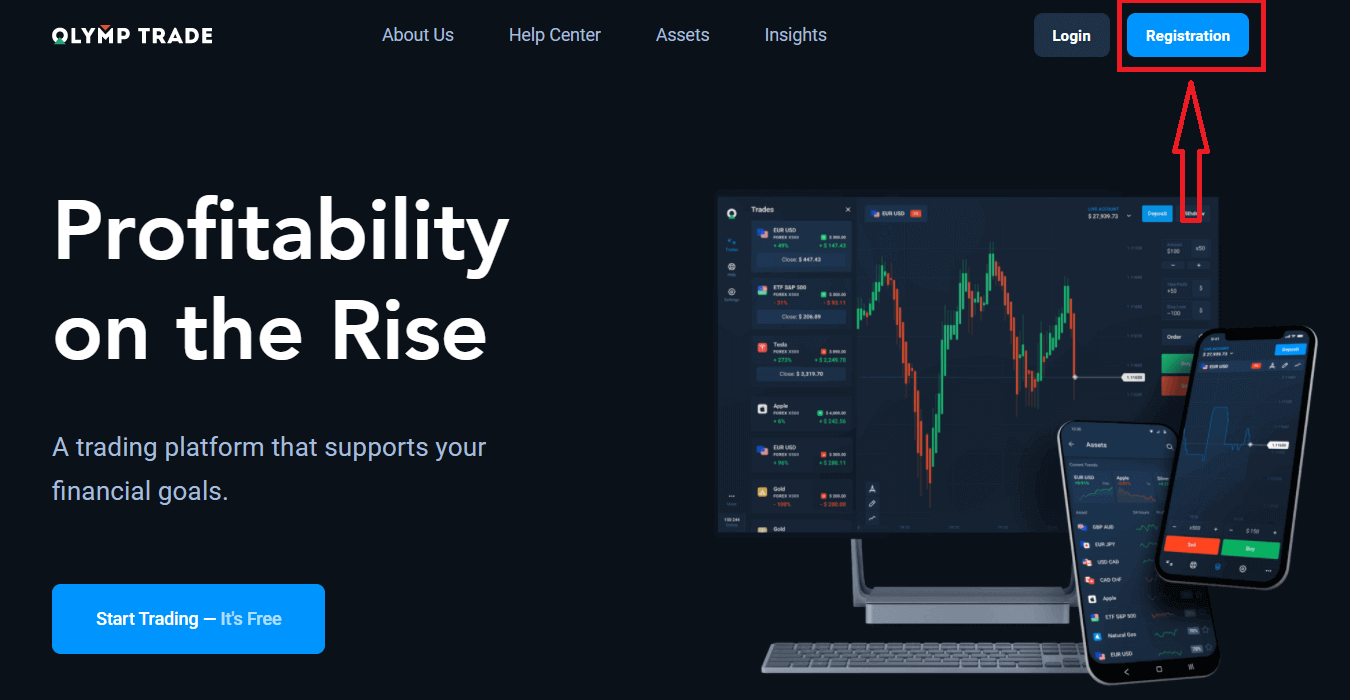
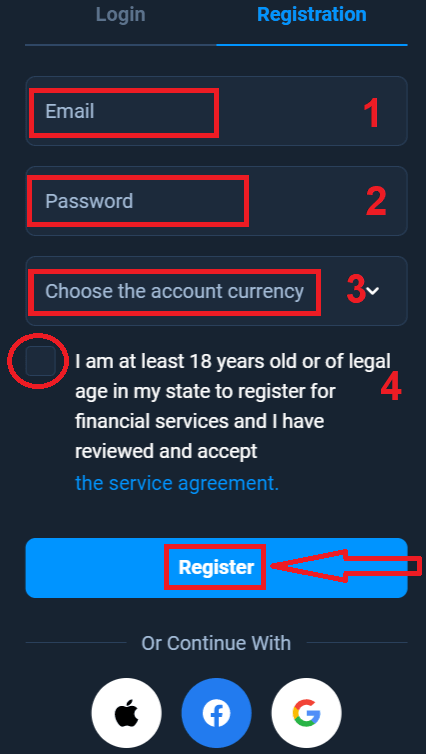
2. Za registraciju morate ispuniti sve potrebne podatke i kliknuti gumb " Registracija ".
- Unesite važeću adresu e-pošte .
- Stvorite jaku lozinku .
- Odaberite valutu računa: (EUR ili USD)
- Također morate prihvatiti ugovor o usluzi i potvrditi da ste punoljetni (stariji od 18 godina).
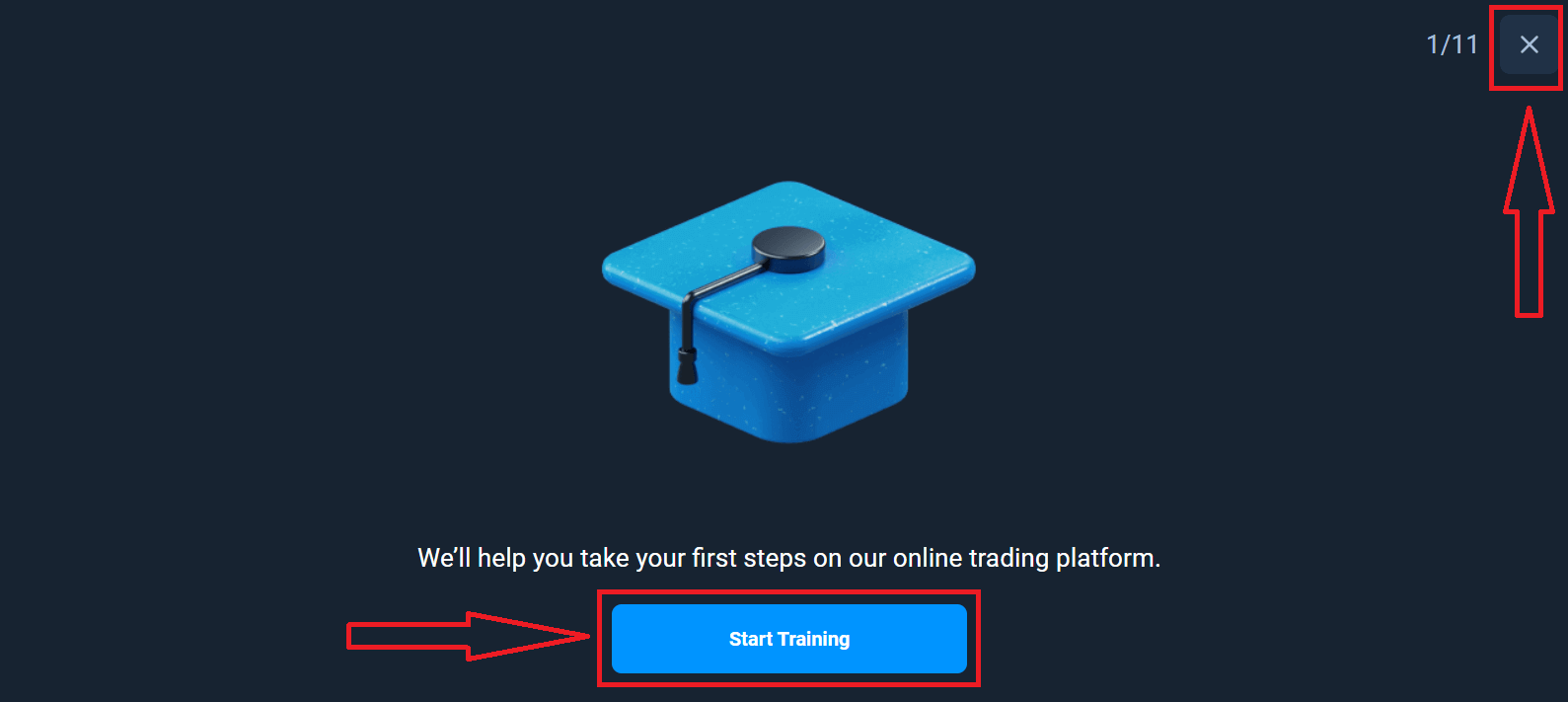
Čestitamo! Uspješno ste se registrirali. Prvo, pomoći ćemo vam da napravite prve korake na našoj online platformi za trgovanje, kliknite "Započni obuku" za brzi pregled Olymptradea. Ako znate kako koristiti Olymptrade, kliknite "X" u gornjem desnom kutu.
Sada možete početi trgovati, imate 10.000 USD na demo računu. Demo račun je alat koji vam omogućuje da se upoznate s platformom, vježbate svoje vještine trgovanja na različitoj imovini i isprobate nove mehanike na grafikonu u stvarnom vremenu bez rizika.
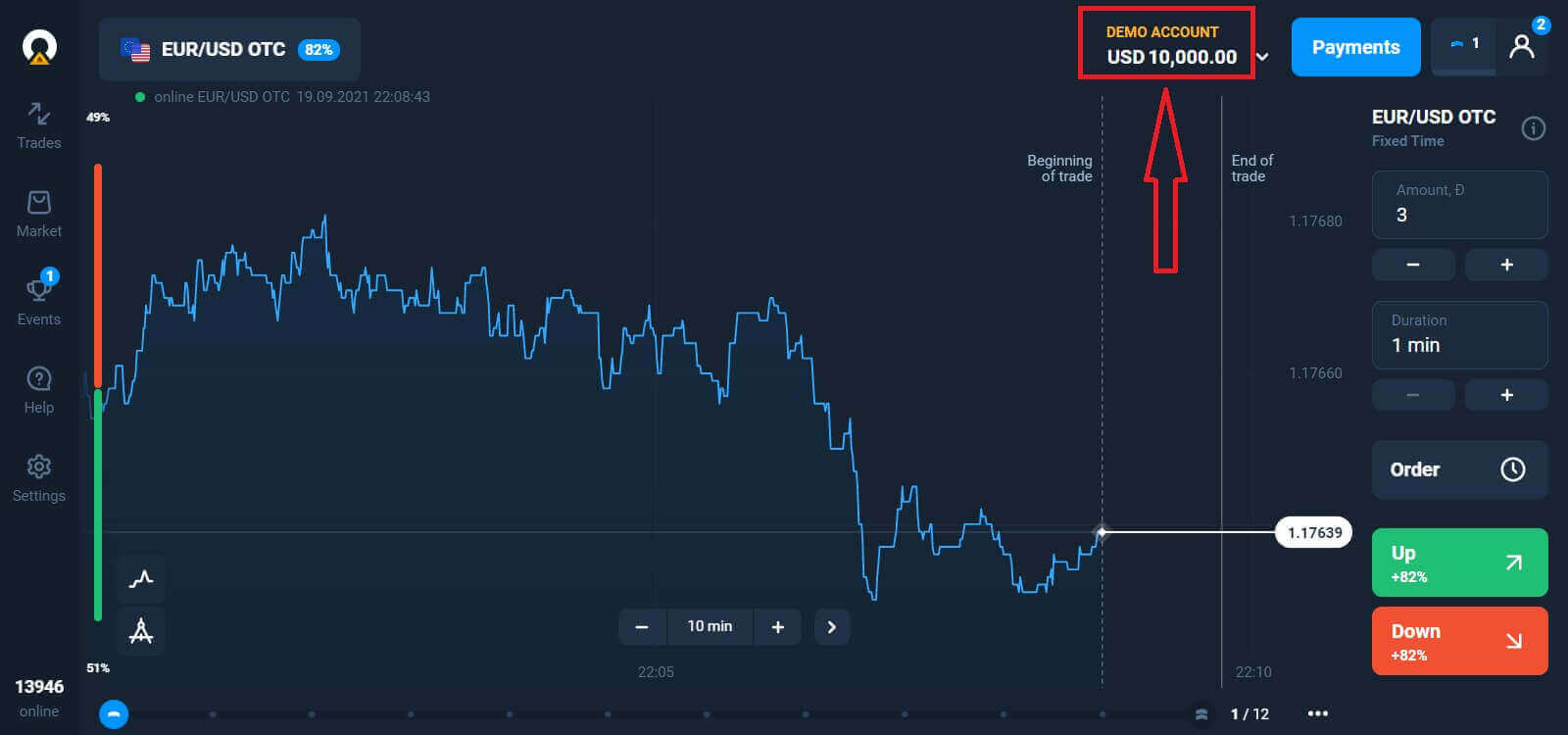
Također možete trgovati na stvarnom računu nakon uplate klikom na stvarni račun koji želite nadopuniti (u izborniku "Računi"),
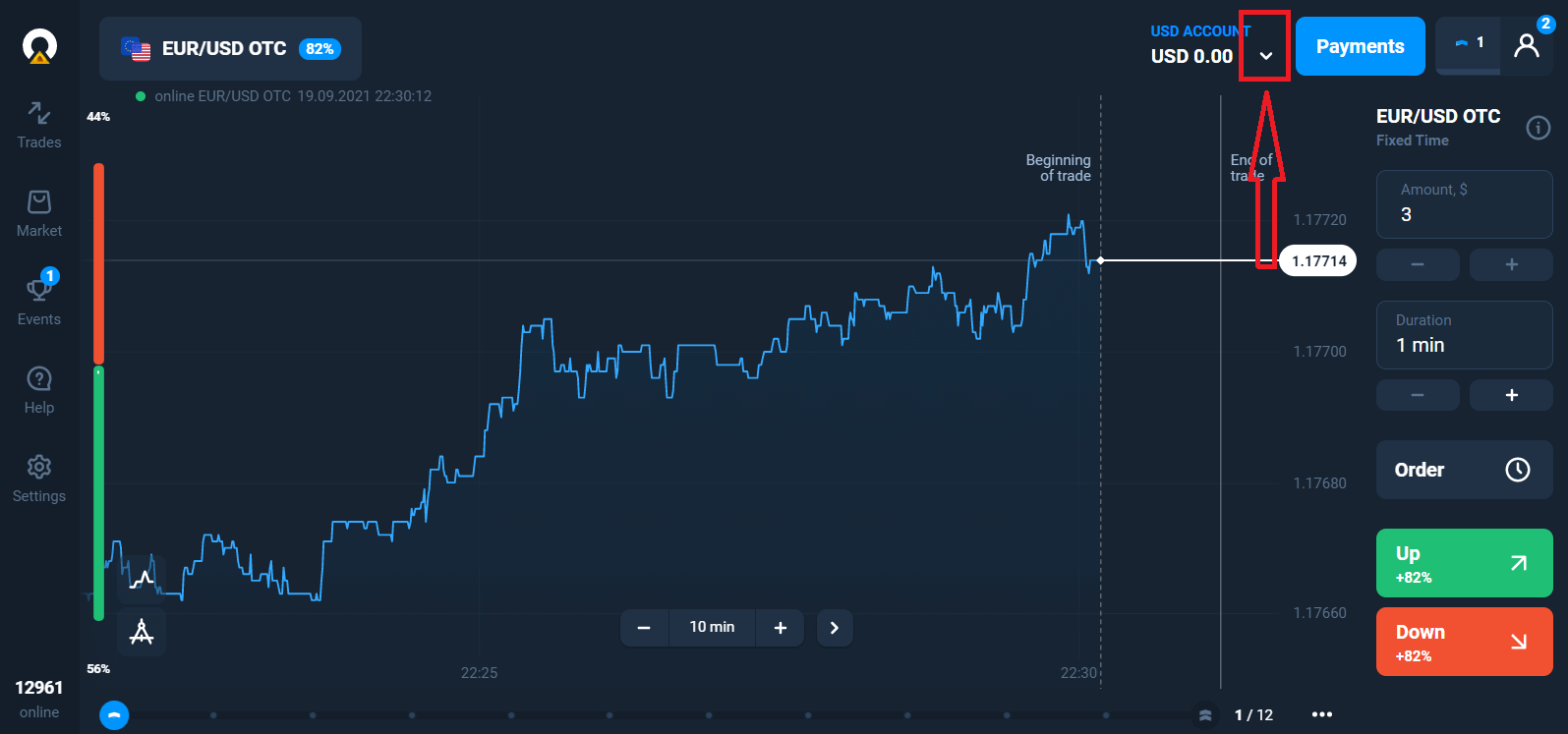
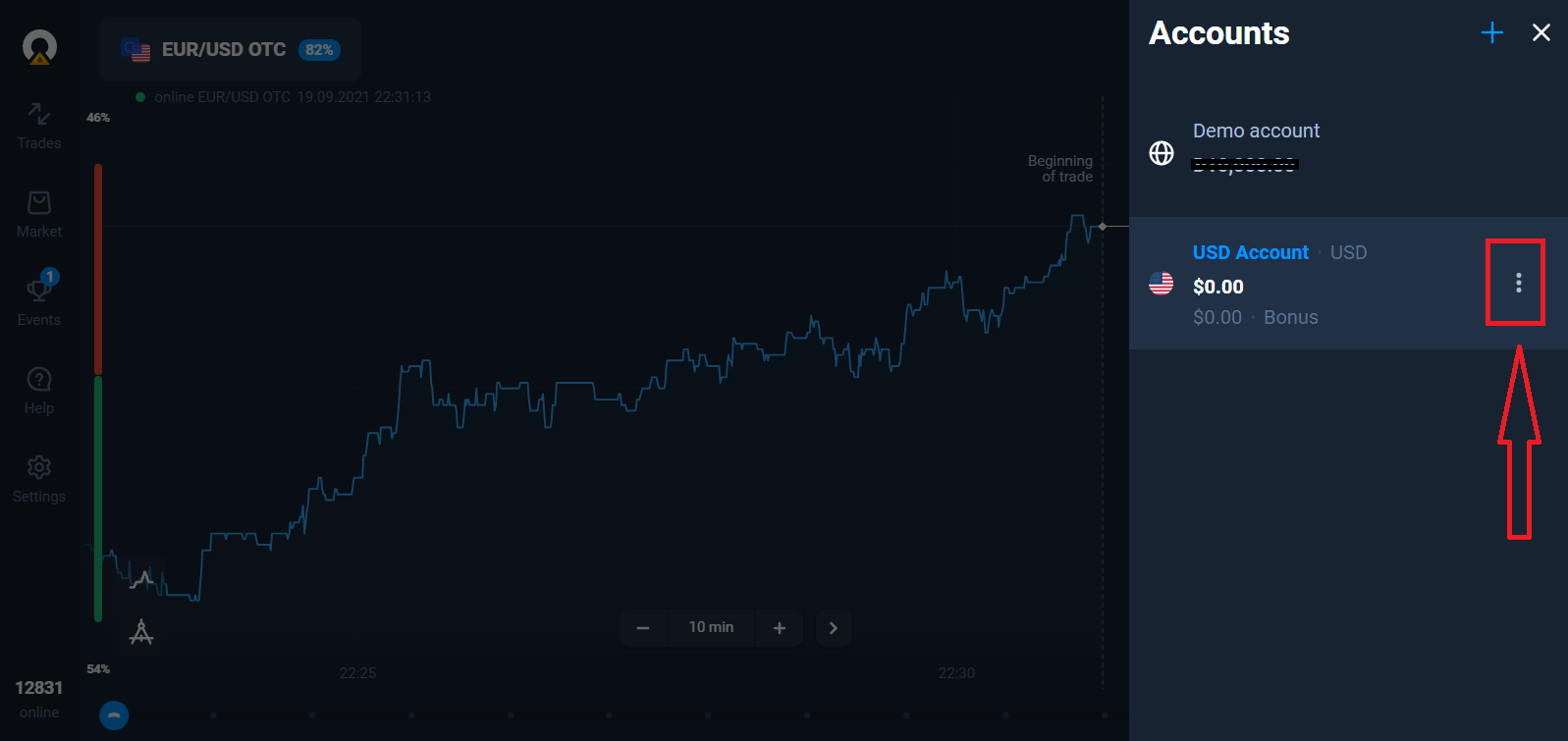
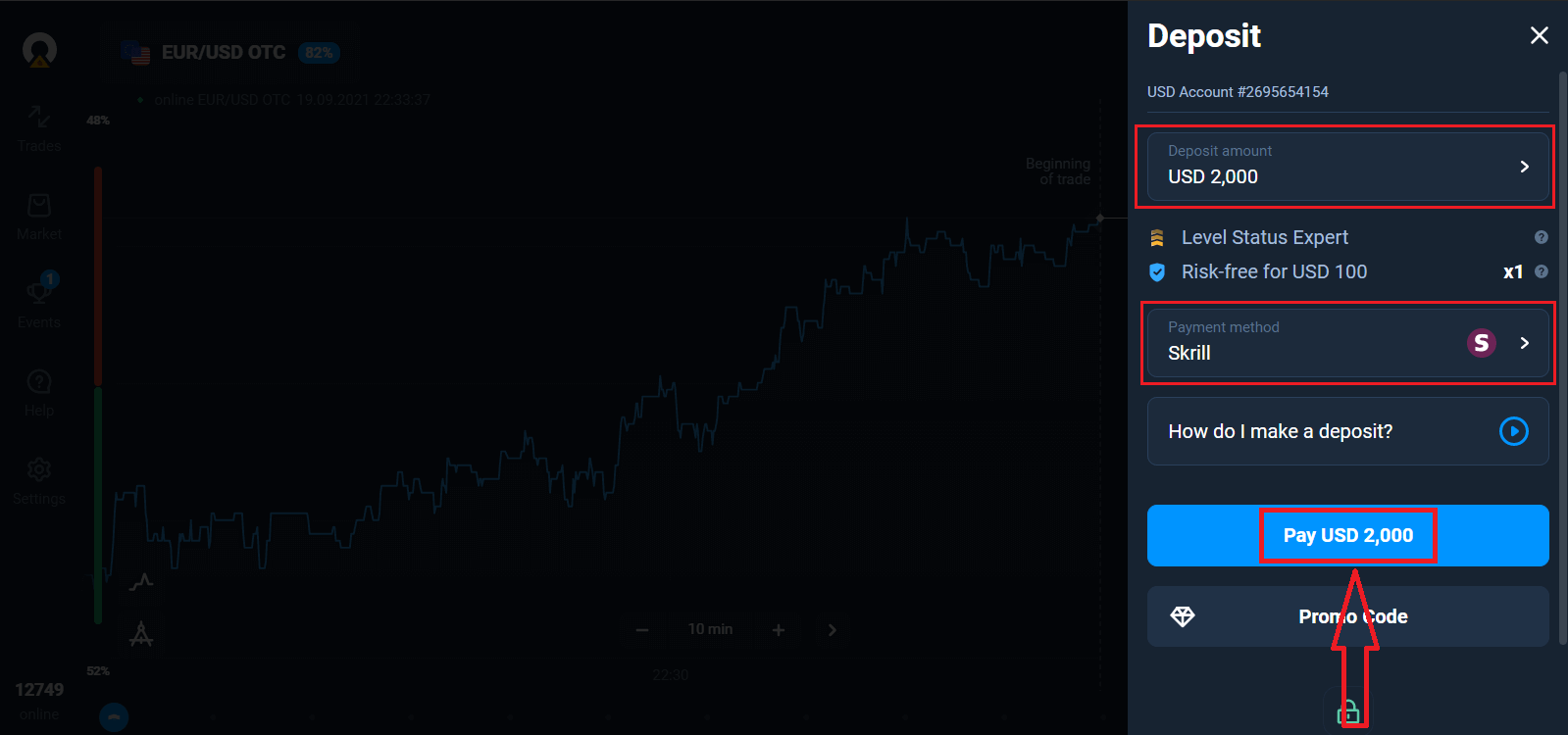
odaberite opciju "Uplata", a zatim odaberite iznos i način plaćanja.
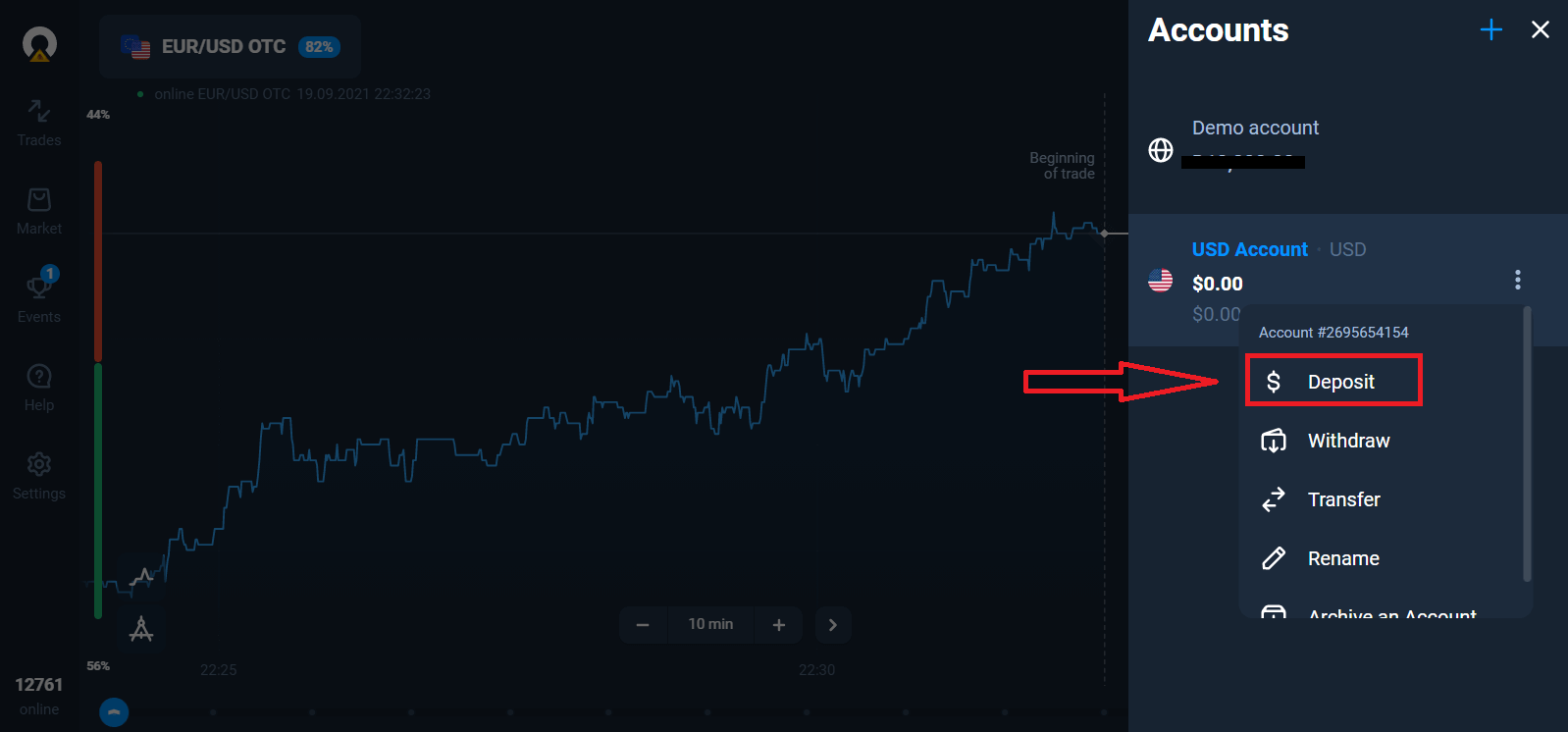
Da biste započeli trgovanje uživo, morate uložiti na svoj račun (minimalni iznos uplate je 10 USD/EUR).
Kako izvršiti uplatu u Olymptradeu
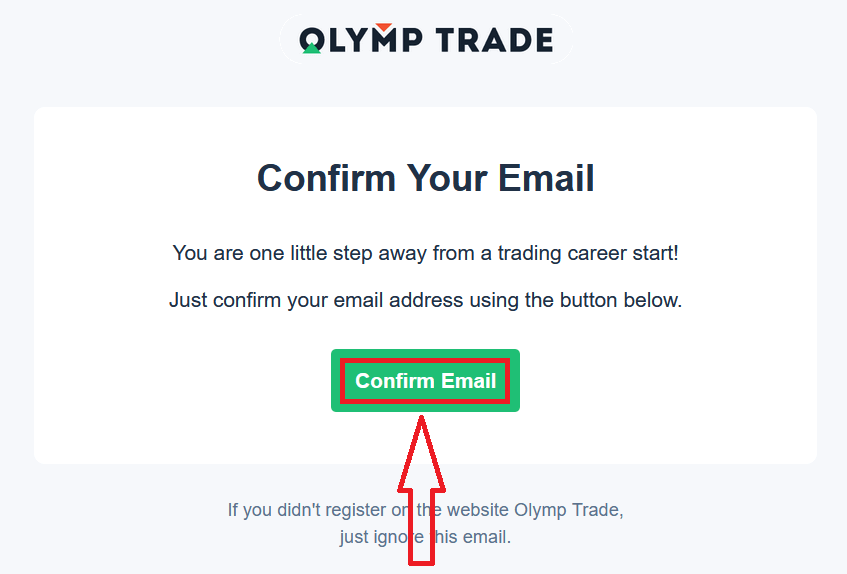
Na kraju, pristupite svojoj e-pošti, Olymptrade će vam poslati potvrdnu e-poštu. Kliknite gumb "Potvrdi e-poštu" u toj e-pošti da biste aktivirali svoj račun. Dakle, završit ćete registraciju i aktivirati svoj račun.
Kako se registrirati s Facebook računom
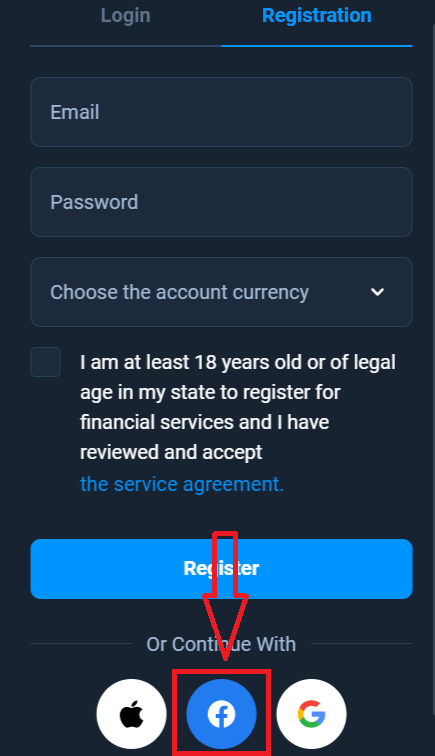
Također, imate mogućnost otvaranja računa putem Facebook računa, a to možete učiniti u samo nekoliko jednostavnih koraka: 1. Kliknite na gumb Facebook
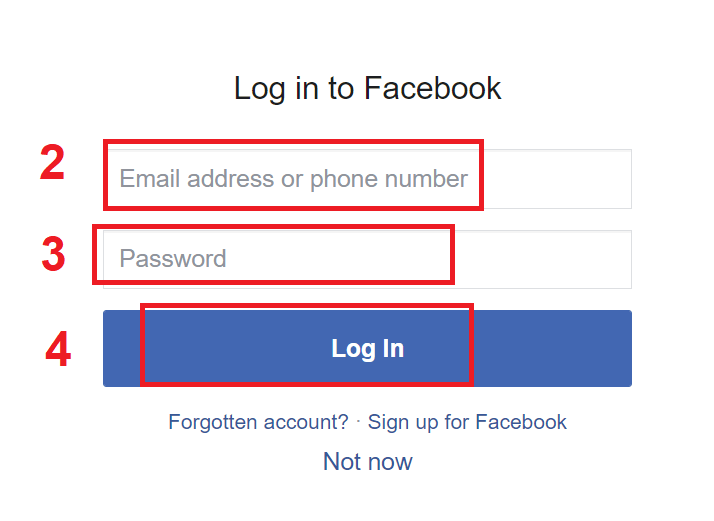
2. Otvorit će se prozor za prijavu na Facebook, gdje ćete morati unijeti svoju adresu e-pošte koju ste koristili za registraciju na Facebooku
3. Unesite lozinku sa svog Facebook računa
4. Kliknite na „Prijava“
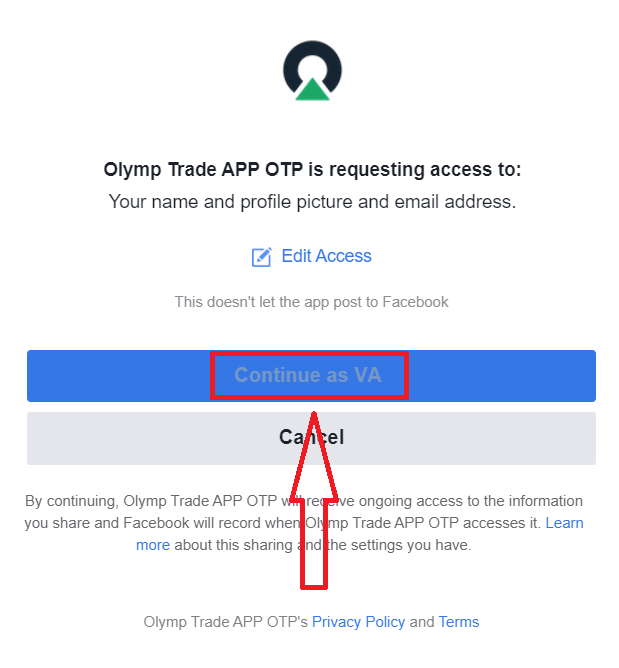
Nakon što kliknete na gumb „Prijava“, Olymptrade traži pristup: Vašem imenu i profilnoj slici te adresi e-pošte. Kliknite Nastavi...
Nakon toga bit ćete automatski preusmjereni na Olymptrade platformu.
Kako se registrirati s Google računom
1. Za registraciju s Google računom kliknite odgovarajući gumb u obrascu za registraciju. 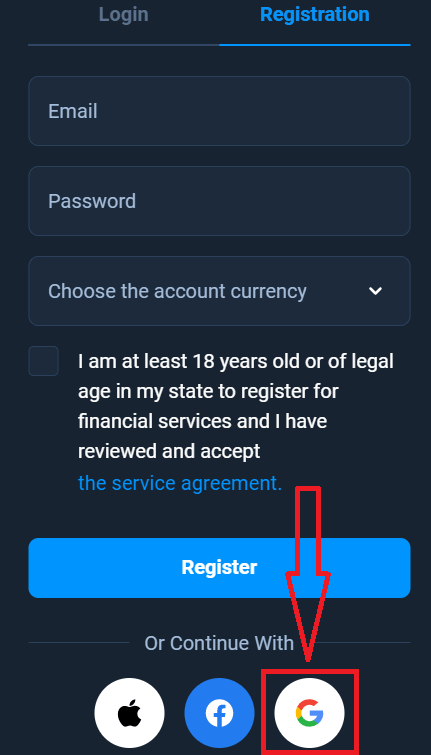
2. U novootvorenom prozoru unesite svoj telefonski broj ili e-poštu i kliknite "Dalje".
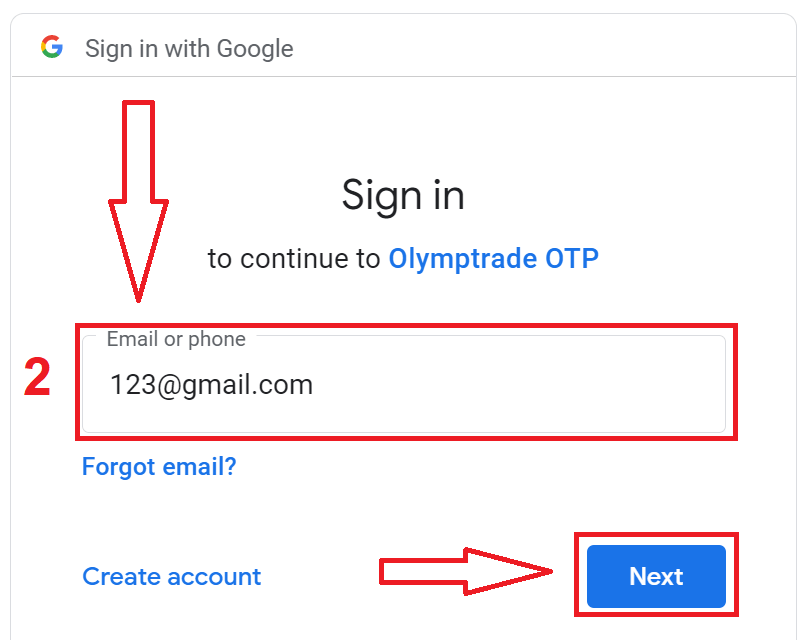
3. Zatim unesite lozinku za svoj Google račun i kliknite "Dalje".
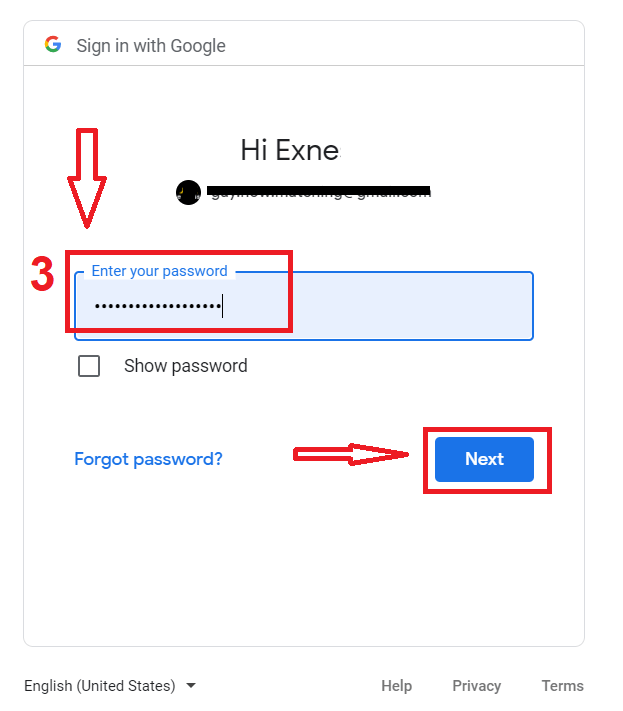
Nakon toga slijedite upute poslane od servisa na vašu adresu e-pošte.
Kako se registrirati s Apple ID-om
1. Za registraciju s Apple ID-om kliknite odgovarajući gumb u obrascu za registraciju.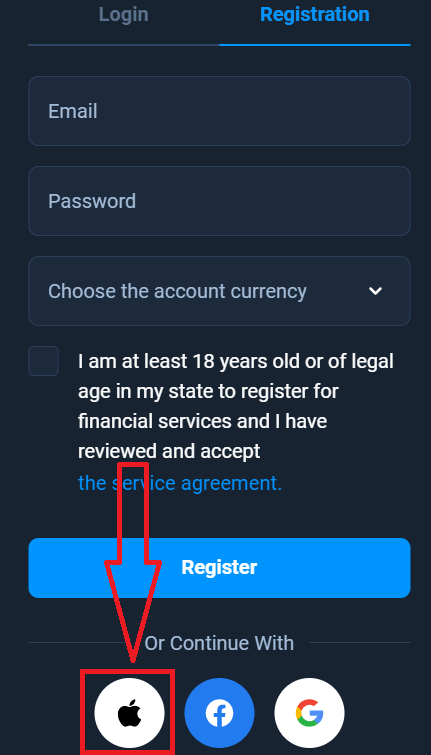
2. U novootvorenom prozoru unesite svoj Apple ID i kliknite "Dalje".
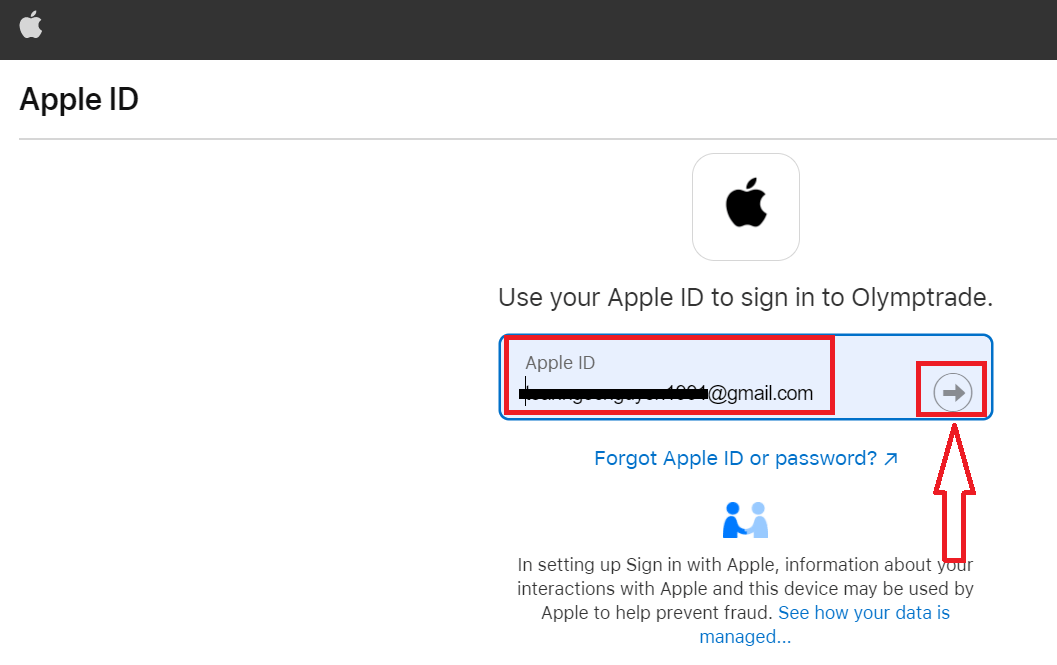
3. Zatim unesite lozinku za svoj Apple ID i kliknite "Dalje".
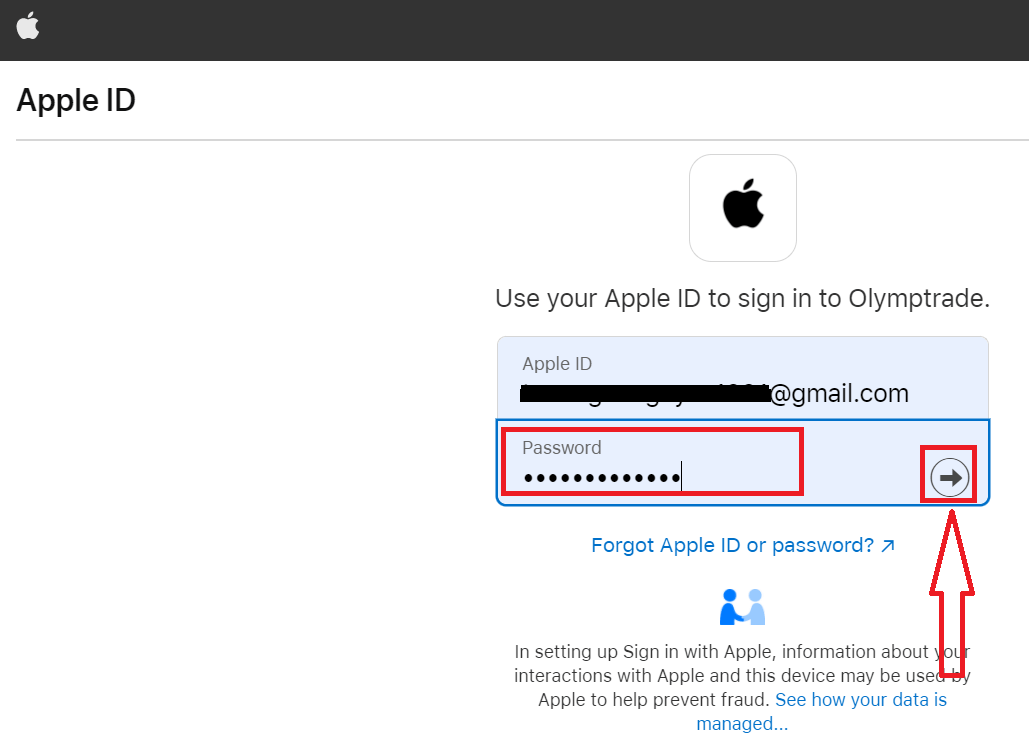
Nakon toga slijedite upute poslane od servisa i možete početi trgovati s Olymptradeom.
Registrirajte se na Olymptrade iOS aplikaciji
Ako imate iOS mobilni uređaj, morat ćete preuzeti službenu mobilnu aplikaciju Olymptrade s App Storea ili ovdje . Jednostavno potražite aplikaciju „Olymptrade - Online Trading“ i preuzmite je na svoj iPhone ili iPad. Mobilna verzija platforme za trgovanje potpuno je ista kao i web verzija. Slijedom toga, neće biti nikakvih problema s trgovanjem i prijenosom sredstava. Štoviše, Olymptrade aplikacija za trgovanje za iOS smatra se najboljom aplikacijom za online trgovanje. Stoga ima visoku ocjenu u trgovini.
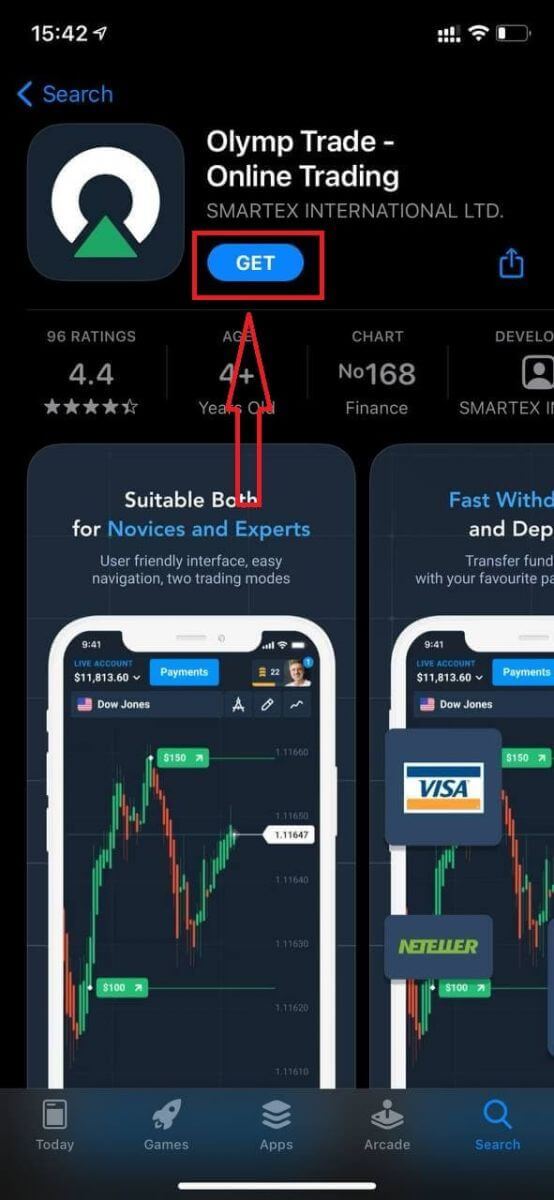
Sada se možete prijaviti putem e-pošte.
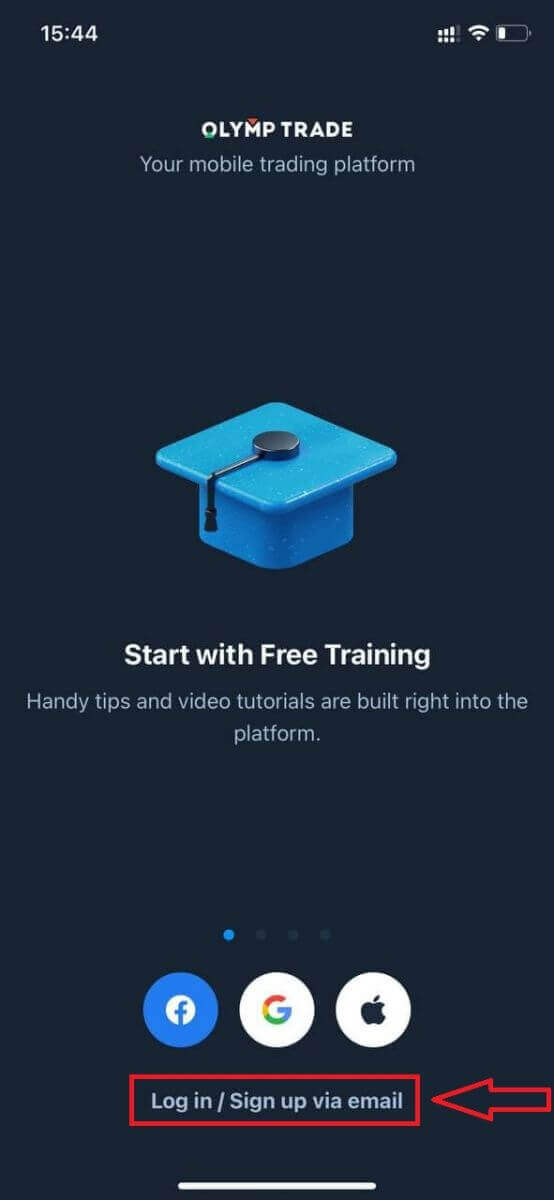
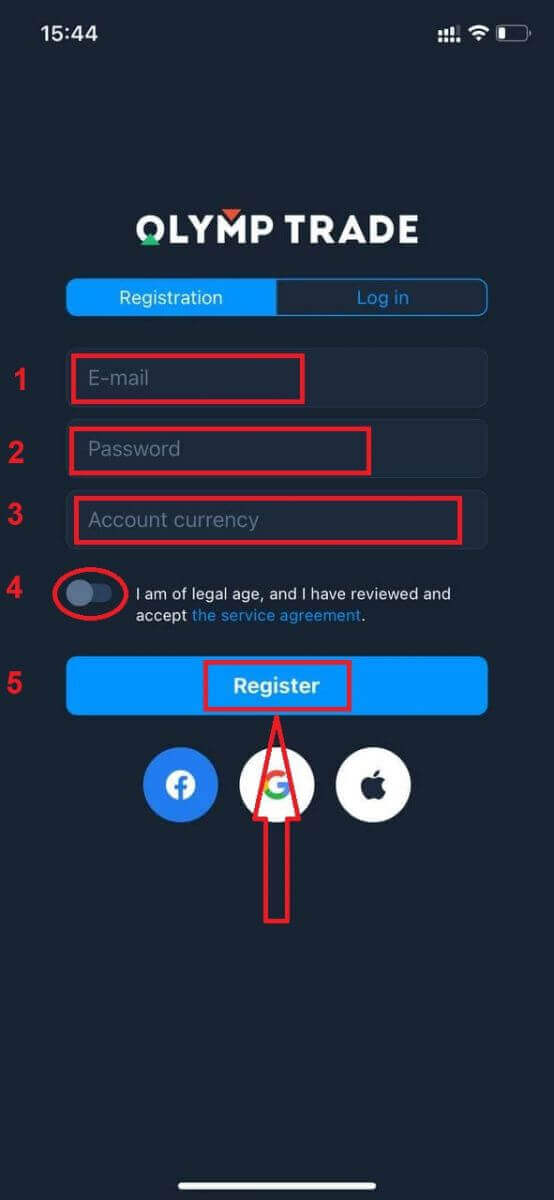
Registracija za iOS mobilnu platformu također vam je dostupna.
- Unesite važeću adresu e-pošte .
- Stvorite jaku lozinku .
- Odaberite valutu računa (EUR ili USD)
- Također morate prihvatiti ugovor o usluzi i potvrditi da ste punoljetni (stariji od 18 godina).
- Kliknite gumb "Registriraj se"
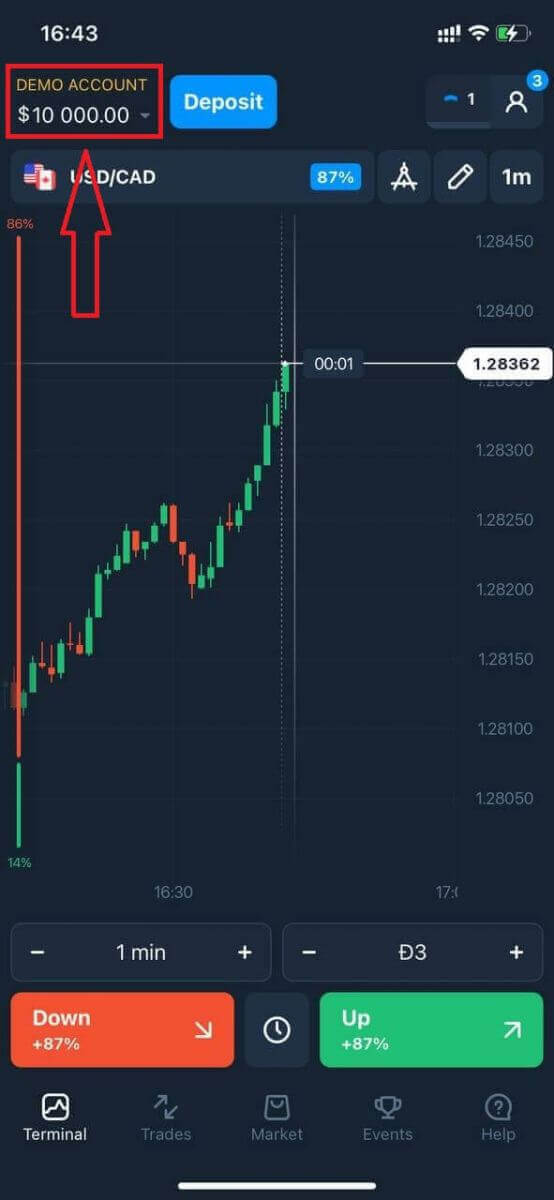
Čestitamo! Uspješno ste se registrirali. Sada imate 10.000 USD na demo računu.
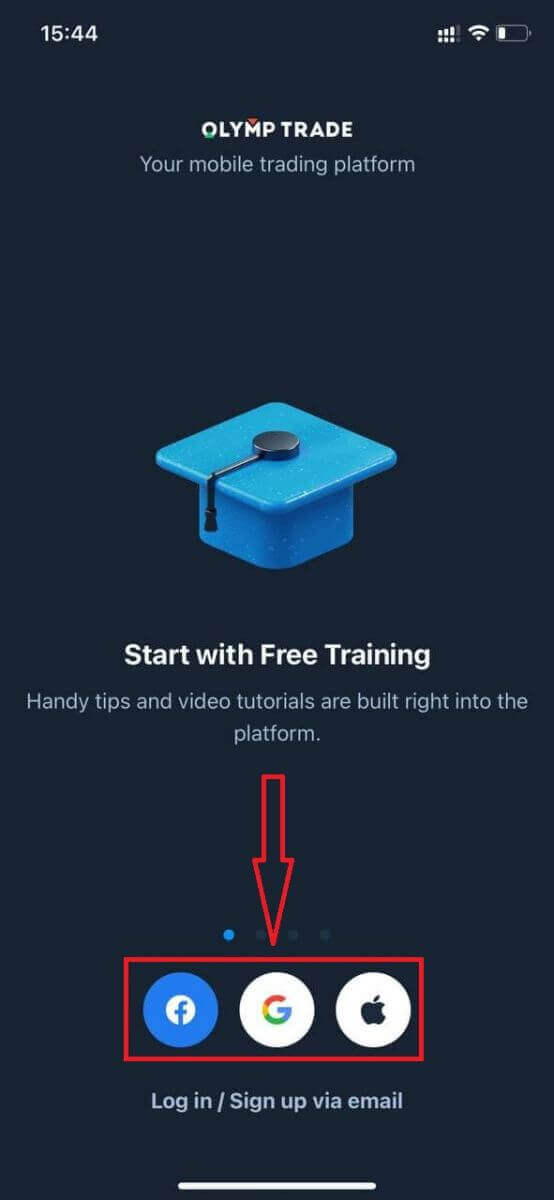
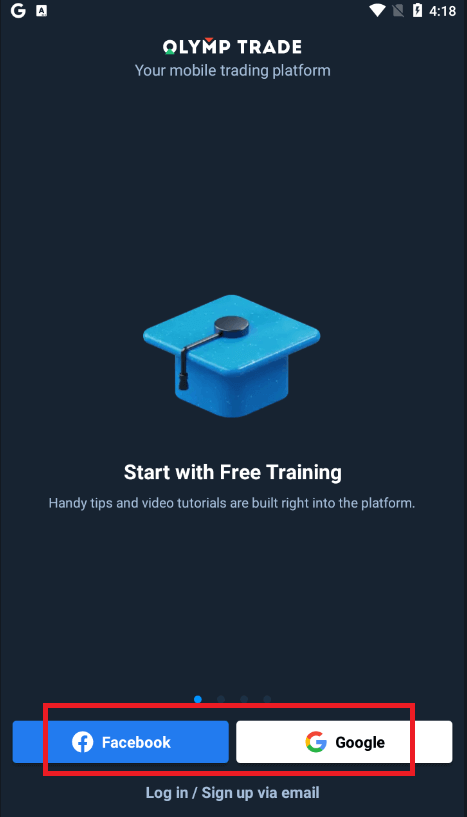
U slučaju registracije putem društvenih mreža kliknite na „Apple“, „Facebook“ ili „Google“.
Registrirajte se na Olymptrade Android aplikaciji
Ako imate Android mobilni uređaj, morat ćete preuzeti službenu mobilnu aplikaciju Olymptrade s Google Playa ili ovdje . Jednostavno potražite aplikaciju „Olymptrade - App For Trading“ i preuzmite je na svoj uređaj. Mobilna verzija platforme za trgovanje potpuno je ista kao i web verzija. Slijedom toga, neće biti problema s trgovanjem i prijenosom sredstava. Štoviše, aplikacija za trgovanje Olymptrade za Android smatra se najboljom aplikacijom za online trgovanje. Stoga ima visoku ocjenu u trgovini.
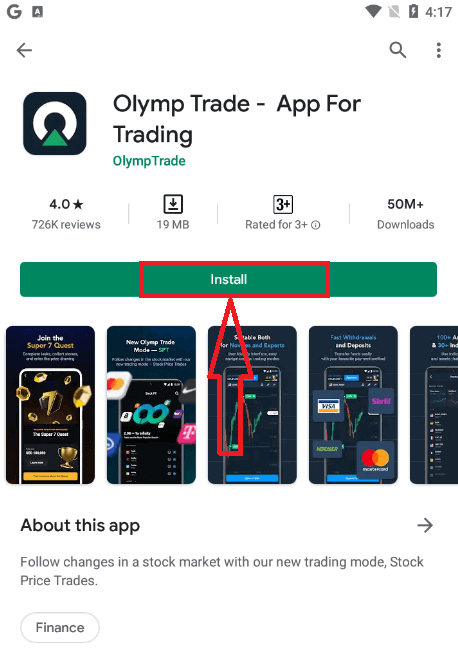
Sada se možete prijaviti putem e-pošte.
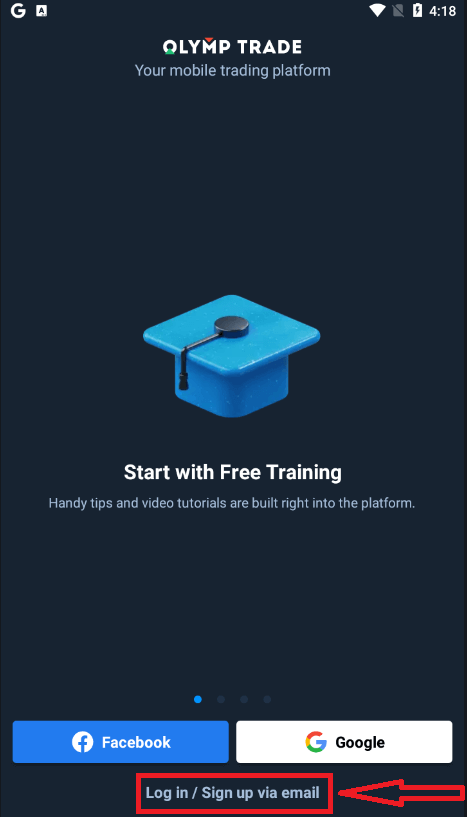
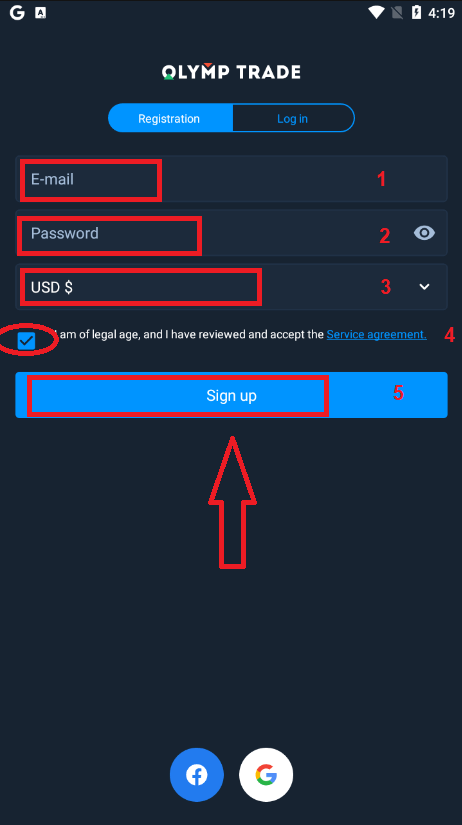
Registracija za Android mobilnu platformu također vam je dostupna.
- Unesite važeću adresu e-pošte .
- Stvorite jaku lozinku .
- Odaberite valutu računa (EUR ili USD)
- Također morate prihvatiti ugovor o usluzi i potvrditi da ste punoljetni (stariji od 18 godina).
- Kliknite gumb "Registriraj se"
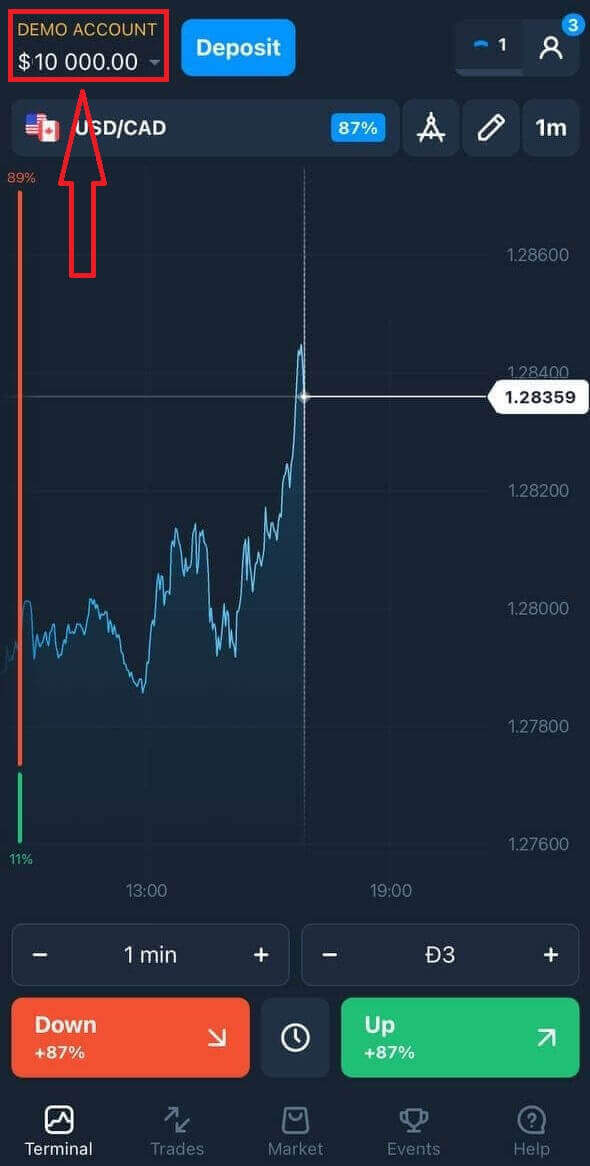
Čestitamo! Uspješno ste se registrirali. Sada imate 10.000 USD na demo računu.
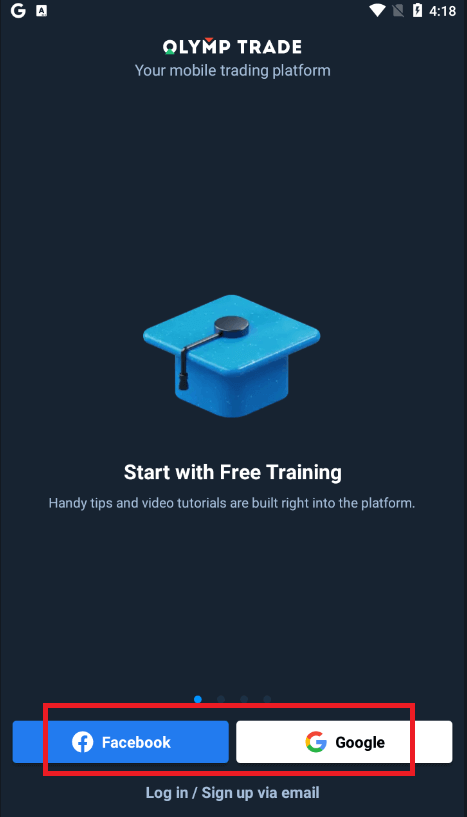
U slučaju registracije putem društvenih mreža kliknite na "Facebook" ili "Google".
Registrirajte Olymptrade račun na mobilnoj web verziji
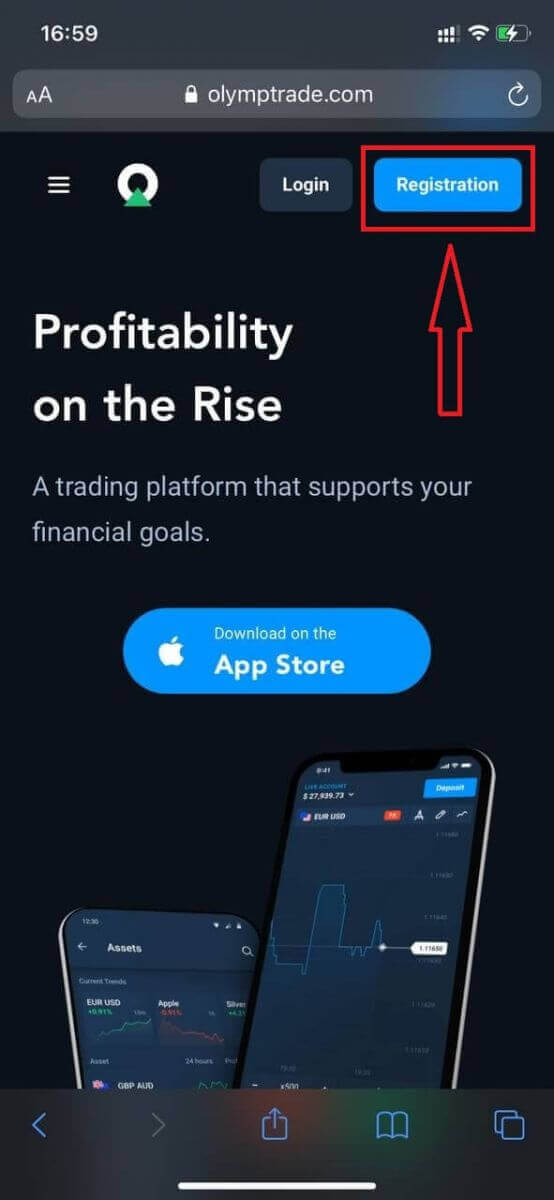
Ako želite trgovati na mobilnoj web verziji platforme za trgovanje Olymptrade, to možete jednostavno učiniti. U početku otvorite preglednik na svom mobilnom uređaju. Nakon toga pretražite „ olymptrade.com “ i posjetite službenu web stranicu brokera.Kliknite gumb "Registracija" u gornjem desnom kutu.
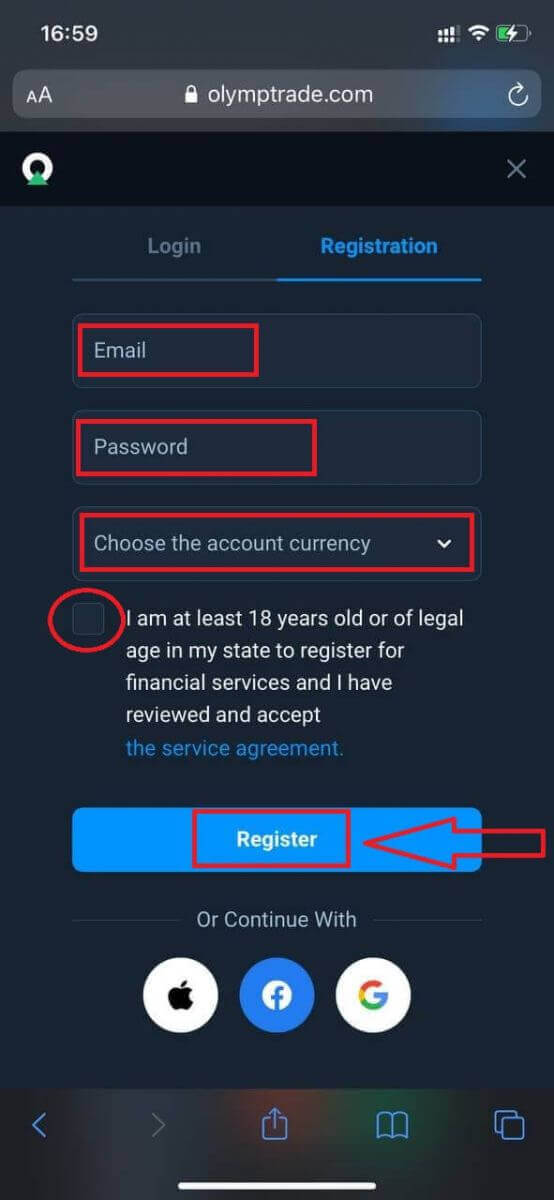
U ovom koraku i dalje unosimo podatke: e-poštu, lozinku, označavamo "Ugovor o usluzi" i kliknemo gumb "Registriraj se".
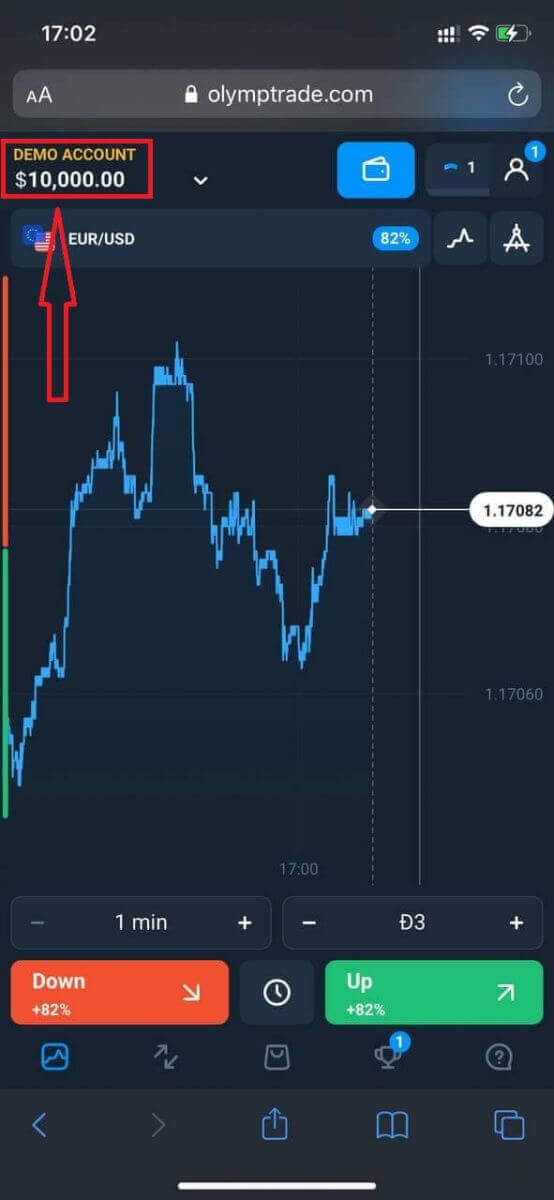
Evo ga! Sada ćete moći trgovati s mobilne web verzije platforme. Mobilna web verzija platforme za trgovanje potpuno je ista kao i njezina redovna web verzija. Slijedom toga, neće biti problema s trgovanjem i prijenosom sredstava.
Imate 10.000 USD na demo računu.
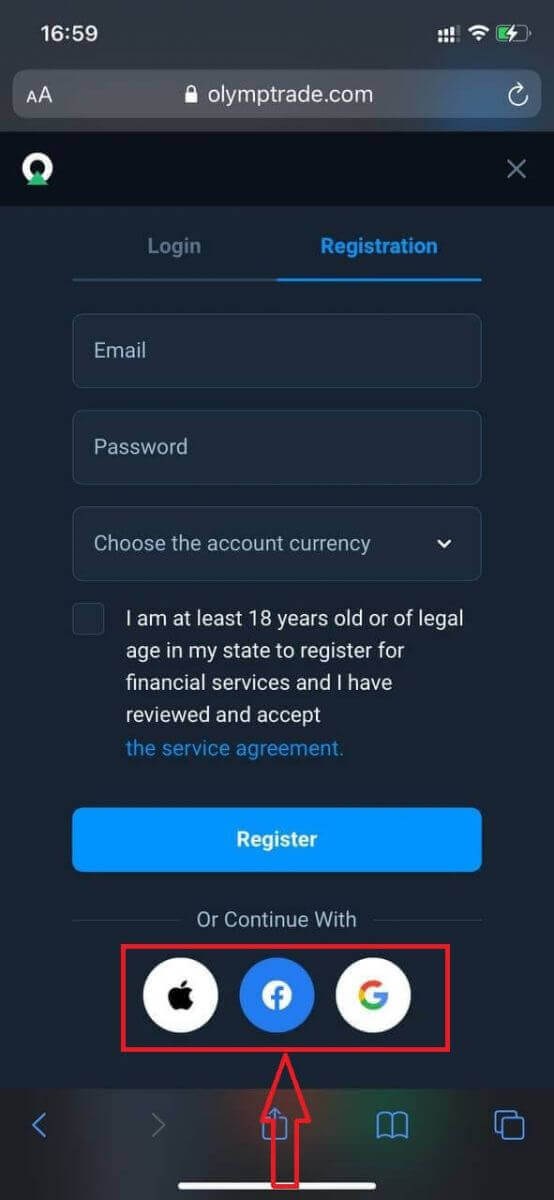
U slučaju registracije putem društvenih mreža kliknite na "Apple" ili "Facebook" ili "Google".
Često postavljana pitanja (FAQ)
Što su višestruki računi?
Višestruki računi su značajka koja omogućuje trgovcima da imaju do 5 međusobno povezanih živih računa na Olymptradeu. Tijekom kreiranja računa moći ćete birati između dostupnih valuta, poput USD, EUR ili nekih lokalnih valuta.
Imat ćete potpunu kontrolu nad tim računima, tako da možete slobodno odlučiti kako ih koristiti. Jedan može postati mjesto gdje držite profit od svojih trgovina, drugi može biti posvećen određenom načinu rada ili strategiji. Također možete preimenovati ove račune i arhivirati ih. Imajte
na umu da računi u Višestrukim računima nisu jednaki vašem Trgovačkom računu (Trader ID). Možete imati samo jedan Trgovački račun (Trader ID), ali do 5 različitih živih računa povezanih s njim za pohranu vašeg novca.
Kako stvoriti trgovački račun u sustavu s više računa
Za izradu još jednog stvarnog računa potrebno je:
1. Idite na izbornik "Računi";
2. Kliknite gumb "+";
3. Odaberite valutu;
4. Upišite naziv novog računa.
To je to, imate novi račun.
Bonusi za više računa: Kako funkcionira
Ako imate više stvarnih računa dok primate bonus, on će biti poslan na račun na koji uplaćujete sredstva.
Tijekom prijenosa između trgovačkih računa, proporcionalni iznos bonus novca automatski će se poslati uz stvarnu valutu. Dakle, ako, na primjer, imate 100 USD pravog novca i 30 USD bonusa na jednom računu i odlučite prenijeti 50 USD na drugi, bit će prebačeno i 15 USD bonus novca.
Kako arhivirati svoj račun
Ako želite arhivirati jedan od svojih aktivnih računa, provjerite ispunjava li sljedeće kriterije:
1. Ne sadrži sredstva.
2. Na ovom računu nema otvorenih trgovina s novcem.
3. Nije posljednji stvarni račun.
Ako je sve u redu, moći ćete ga arhivirati.
I dalje možete pregledavati povijest tog računa čak i nakon arhiviranja, jer su povijest trgovanja i financijska povijest dostupne putem korisničkog profila.
Što je odvojeni račun?
Kada uplatite sredstva na platformu, ona se izravno prenose na odvojeni račun. Odvojeni račun je u biti račun koji pripada našoj tvrtki, ali je odvojen od računa na kojem se pohranjuju njezina operativna sredstva.
Koristimo samo vlastiti obrtni kapital za podršku našim aktivnostima kao što su razvoj i održavanje proizvoda, zaštita od rizika, kao i poslovne i inovativne aktivnosti.
Prednosti odvojenog računa
Korištenjem odvojenog računa za pohranu sredstava naših klijenata, maksimiziramo transparentnost, korisnicima platforme pružamo nesmetan pristup njihovim sredstvima i štitimo ih od mogućih rizika. Iako je malo vjerojatno da će se to dogoditi, ako tvrtka bankrotira, vaš novac će biti 100% siguran i može se vratiti.
Kako mogu promijeniti valutu računa
Valutu računa možete odabrati samo jednom. Ne može se mijenjati tijekom vremena.
Možete kreirati novi račun s novom e-poštom i odabrati željenu valutu.
Ako ste kreirali novi račun, kontaktirajte podršku kako biste blokirali stari.
Prema našoj politici, trgovac može imati samo jedan račun.
Kako se prijaviti na Olymptrade
Kako se prijaviti na Olymptrade račun?
- Idite na mobilnu aplikaciju ili web stranicu Olymptrade .
- Kliknite na gumb "Prijava" u gornjem desnom kutu
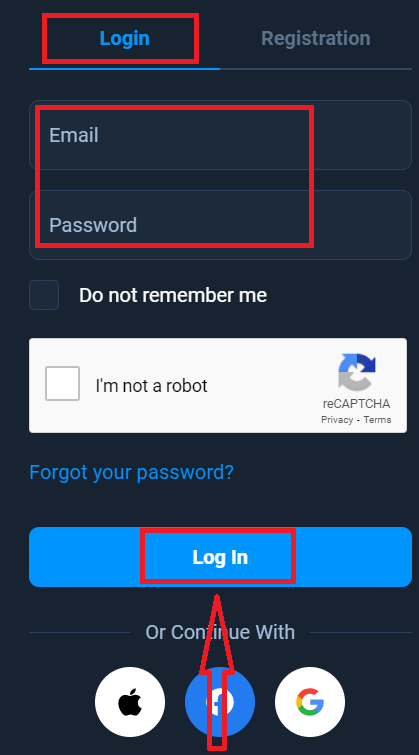
- Unesite svoju e-poštu i lozinku.
- Kliknite na plavi gumb "Prijava".
- Ako ste zaboravili svoju e-mail adresu, možete se prijaviti putem "Applea", "Googlea" ili "Facebooka".
- Ako ste zaboravili lozinku, kliknite na "Zaboravljena lozinka".
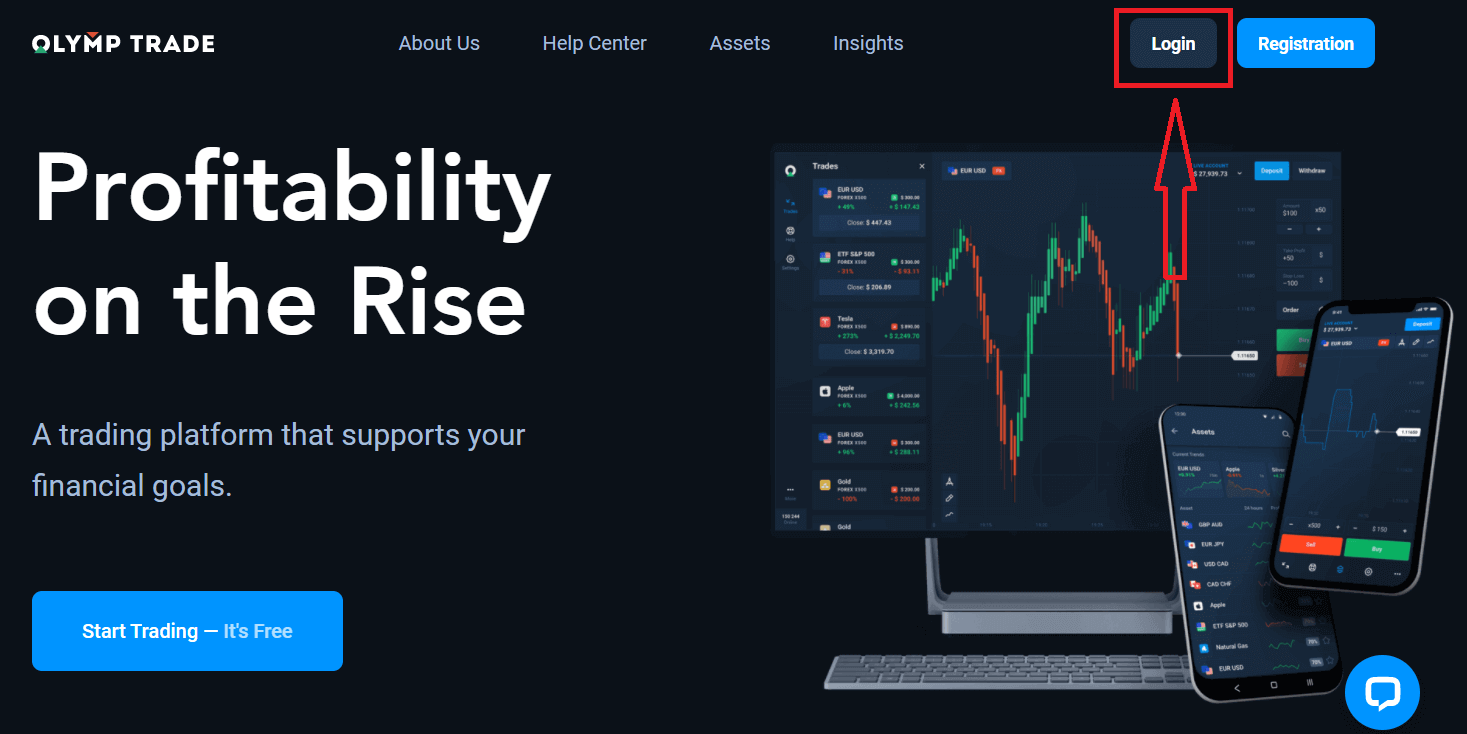
Kliknite gumb "Prijava" u gornjem desnom kutu, pojavit će se obrazac za prijavu.
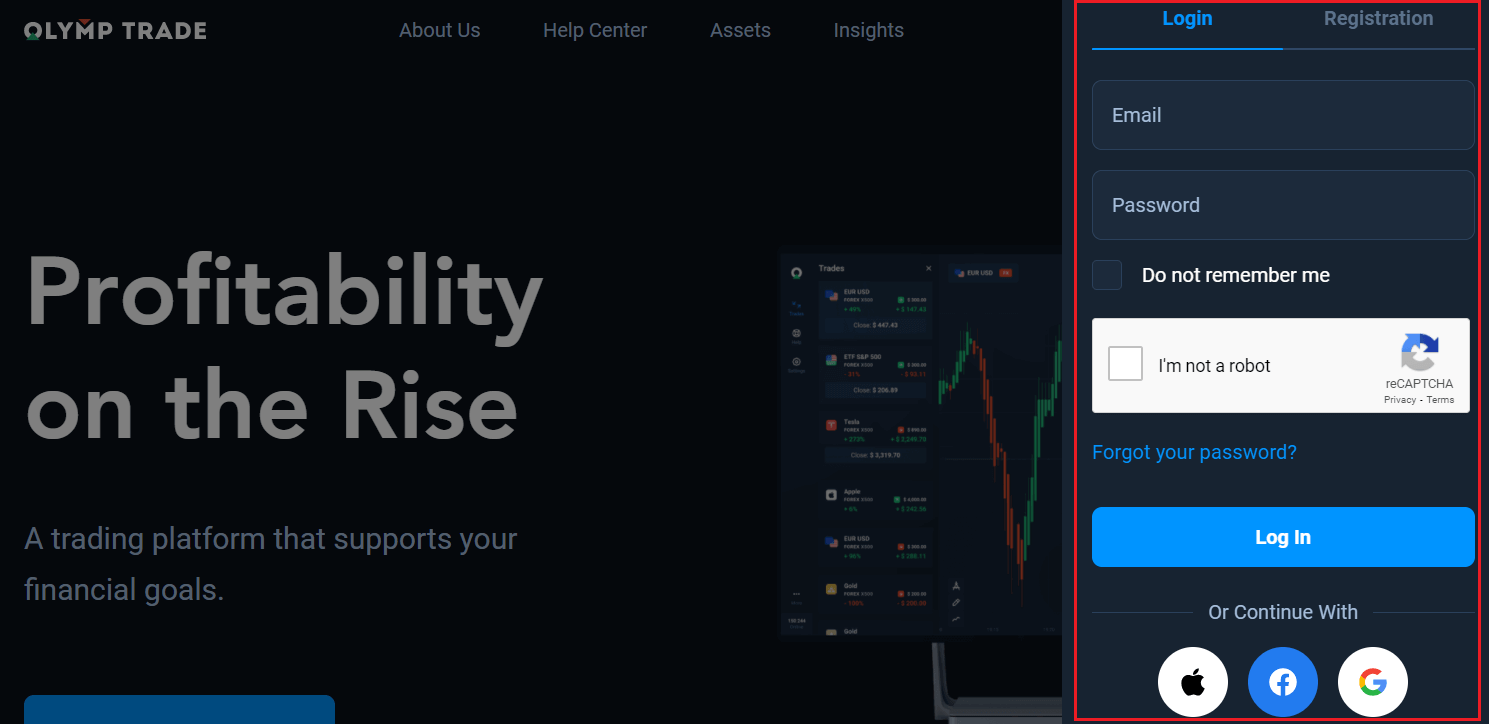
Unesite svoju adresu e-pošte i lozinku koju ste registrirali za prijavu na svoj račun i kliknite "Prijava".
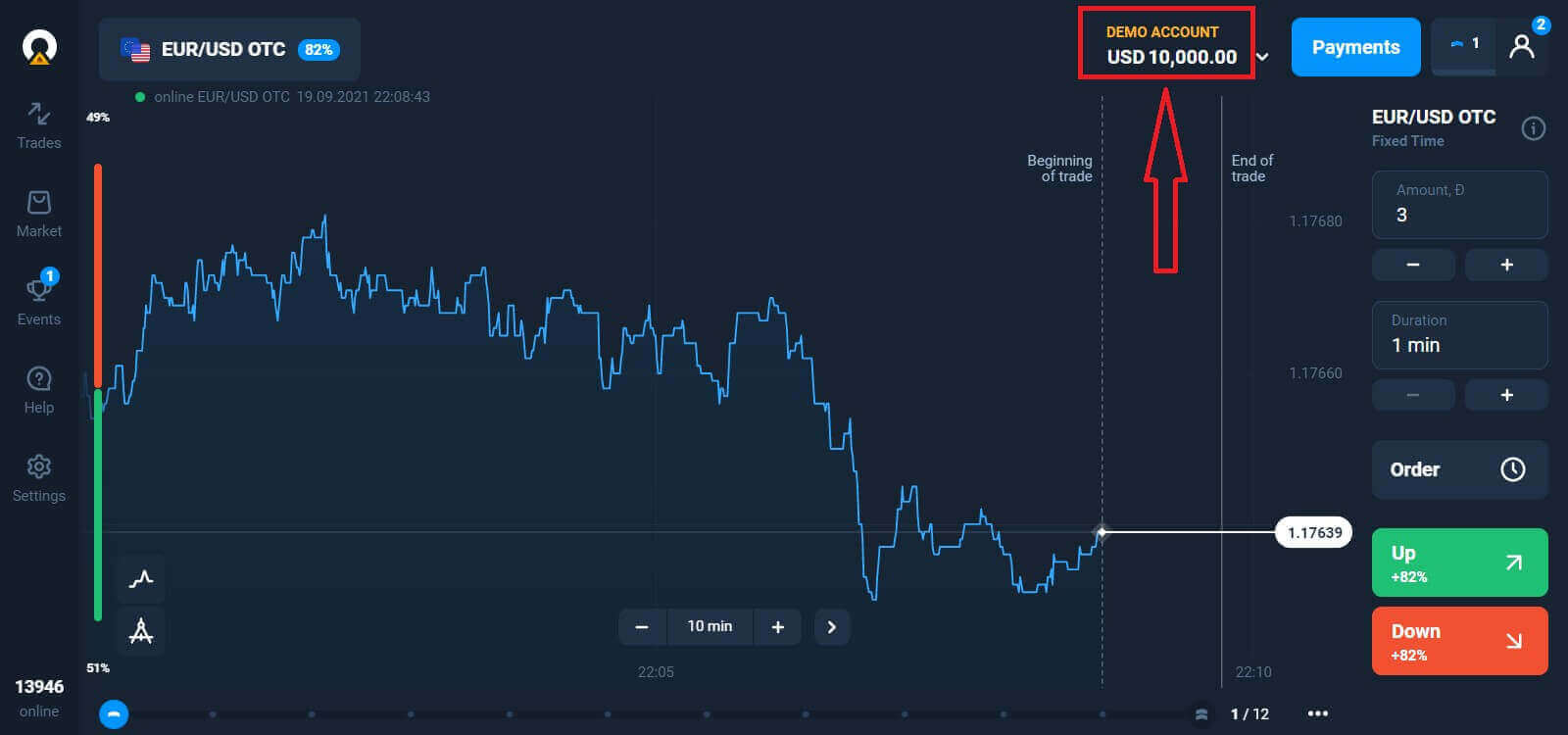
Sada možete početi trgovati, imate 10.000 USD na demo računu. To je alat koji vam omogućuje da se upoznate s platformom, vježbate svoje vještine trgovanja na različitoj imovini i isprobate nove mehanike na grafikonu u stvarnom vremenu bez rizika, a možete trgovati i na stvarnom računu nakon uplate.
Kako se prijaviti na Olymptrade putem Facebooka?
Također se možete prijaviti na web stranicu koristeći svoj osobni Facebook račun klikom na gumb Facebook. 1. Kliknite na gumb Facebook
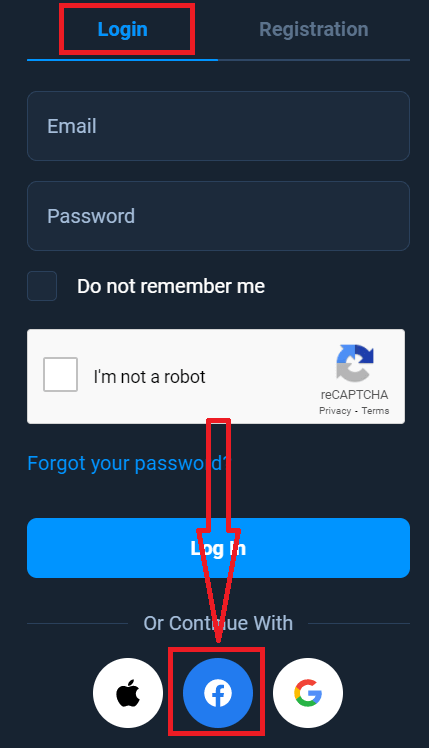
2. Otvorit će se prozor za prijavu na Facebook gdje ćete morati unijeti svoju adresu e-pošte koju ste koristili za registraciju na Facebooku
3. Unesite lozinku sa svog Facebook računa
4. Kliknite na „Prijava“.
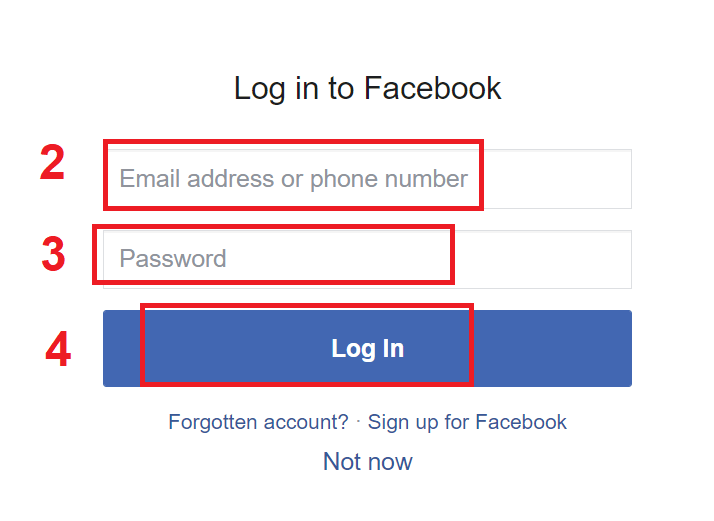
Nakon što kliknete na gumb „Prijava“, Olymptrade će zatražiti pristup: Vašem imenu i profilnoj slici te adresi e-pošte. Kliknite Nastavi...
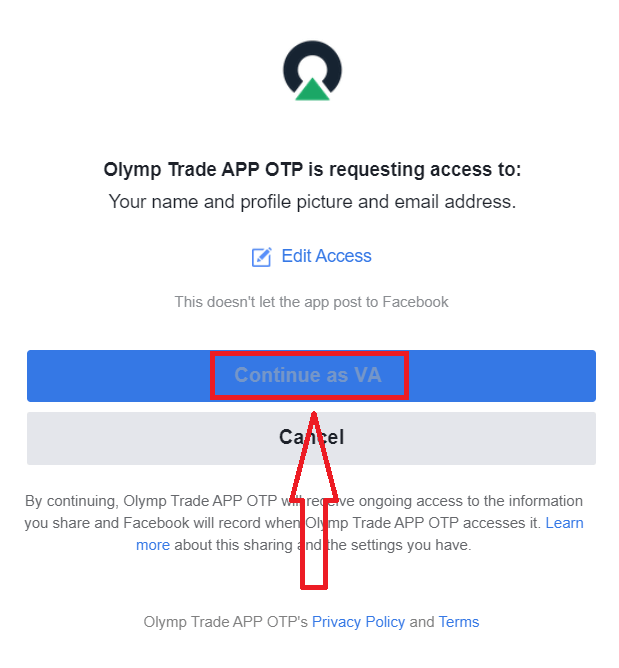
Nakon toga bit ćete automatski preusmjereni na Olymptrade platformu.
Kako se prijaviti na Olymptrade putem Googlea?
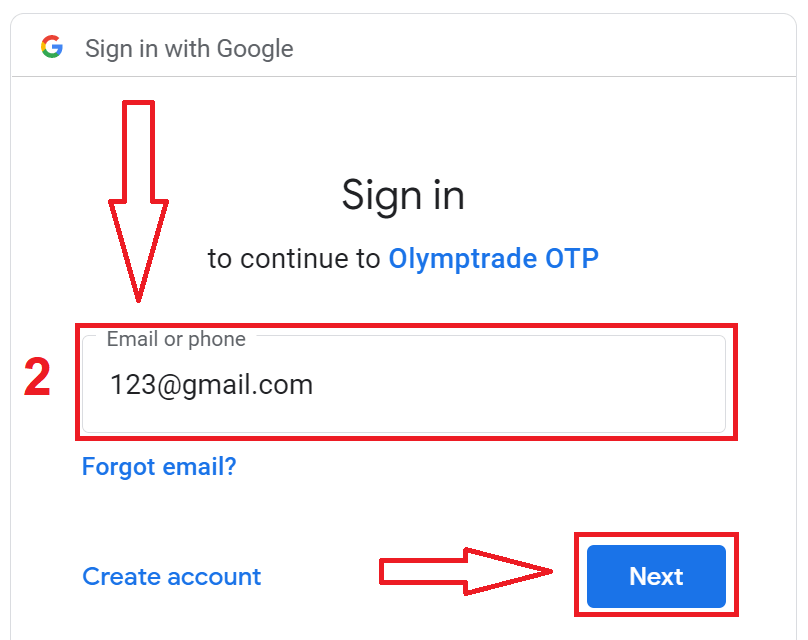
1. Za autorizaciju putem vašeg Google računa, trebate kliknuti na gumb Google. 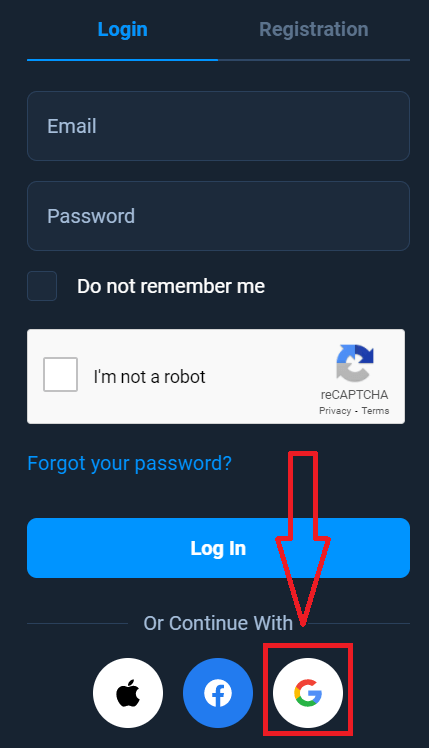
2. Zatim, u novom prozoru koji se otvori, unesite svoj broj telefona ili e-poštu i kliknite "Dalje". Sustav će otvoriti prozor u kojem će se od vas tražiti lozinka za vaš Google račun.
3. Zatim unesite lozinku za svoj Google račun i kliknite "Dalje".
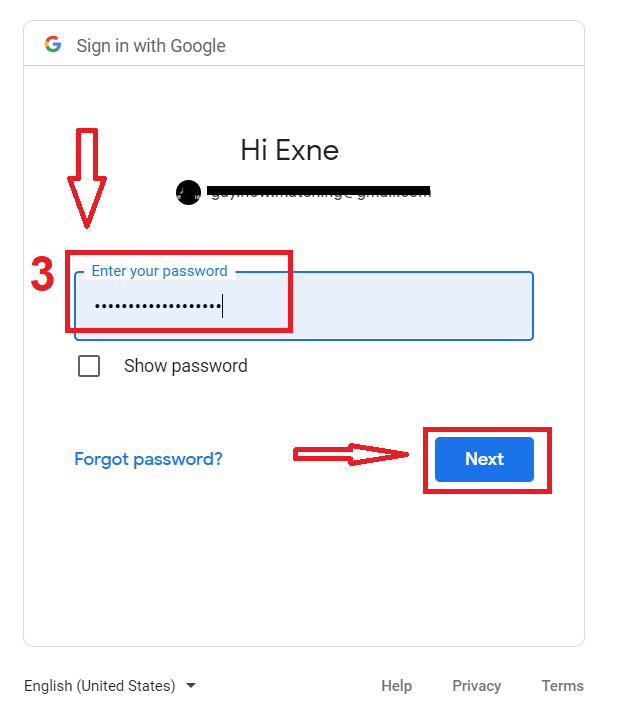
Nakon toga slijedite upute poslane od servisa na vašu adresu e-pošte. Bit ćete preusmjereni na svoj osobni Olymptrade račun.
Kako se prijaviti na Olymptrade pomoću Apple ID-a?
1. Za autorizaciju putem Apple ID-a, trebate kliknuti na gumb Apple.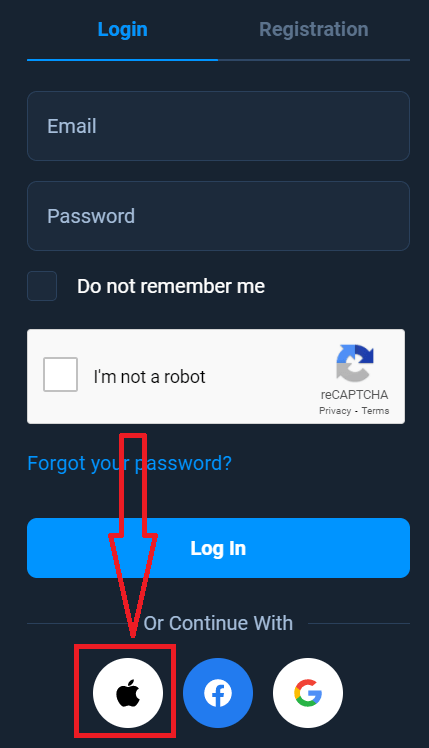
2. Zatim, u novom prozoru koji se otvori, unesite svoj Apple ID i kliknite "Dalje".
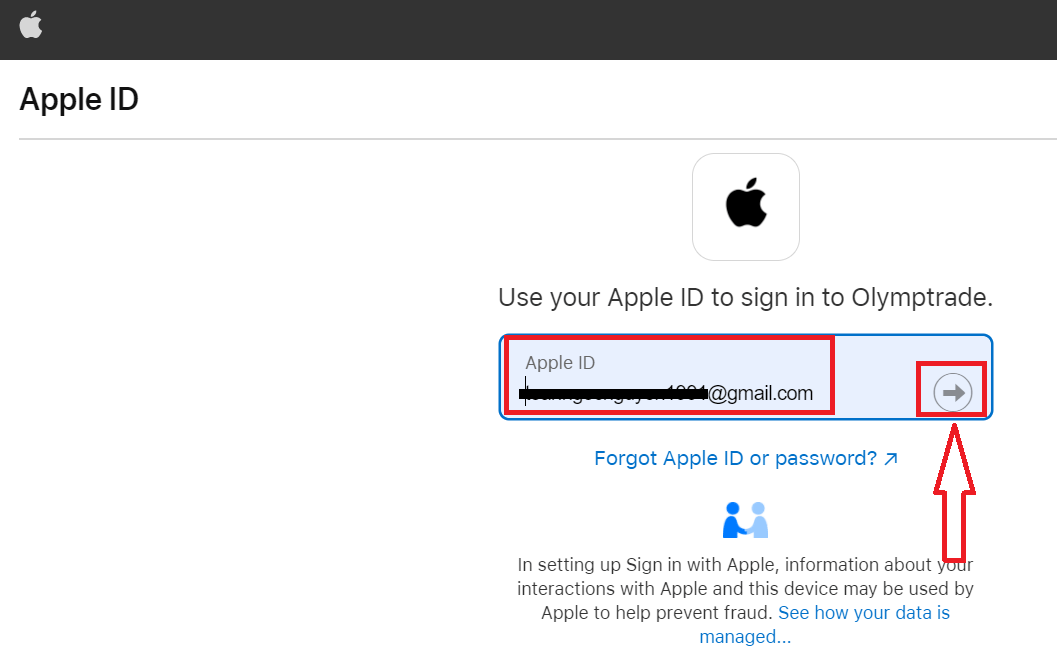
3. Zatim unesite lozinku za svoj Apple ID i kliknite "Dalje".
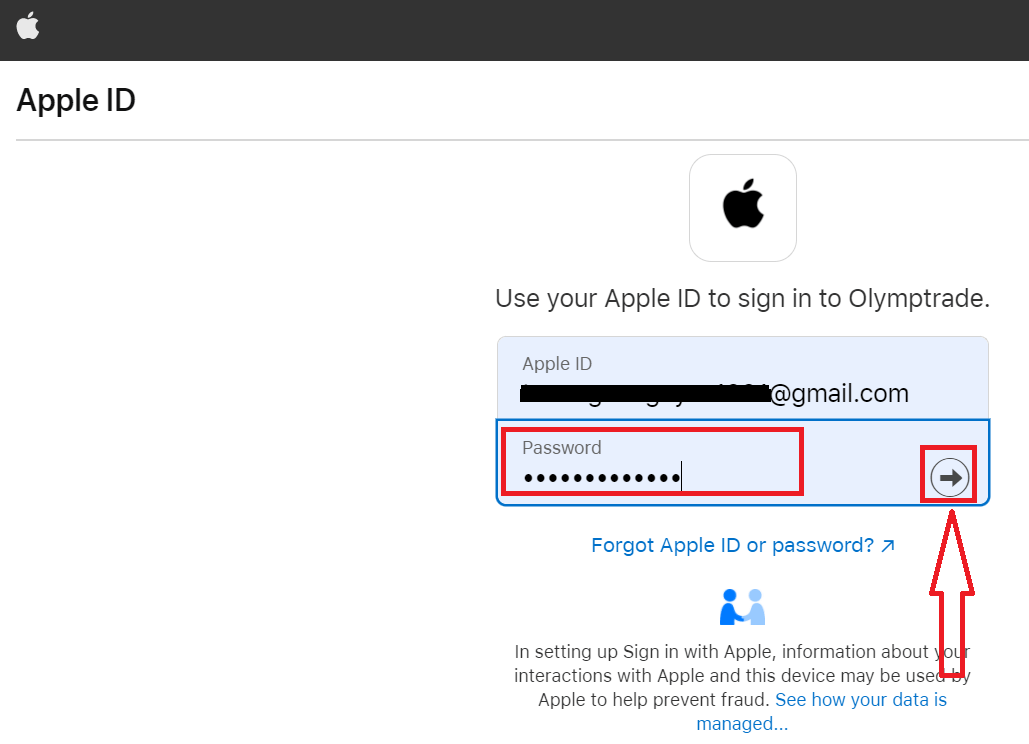
Nakon toga, slijedite upute poslane od servisa i možete započeti trgovanje na Olymptradeu.
Oporavak lozinke s Olymptrade računa
Ne brinite ako se ne možete prijaviti na platformu, možda samo unosite pogrešnu lozinku. Možete smisliti novu. Ako koristite web verziju
, kliknite na poveznicu "Zaboravili ste lozinku".
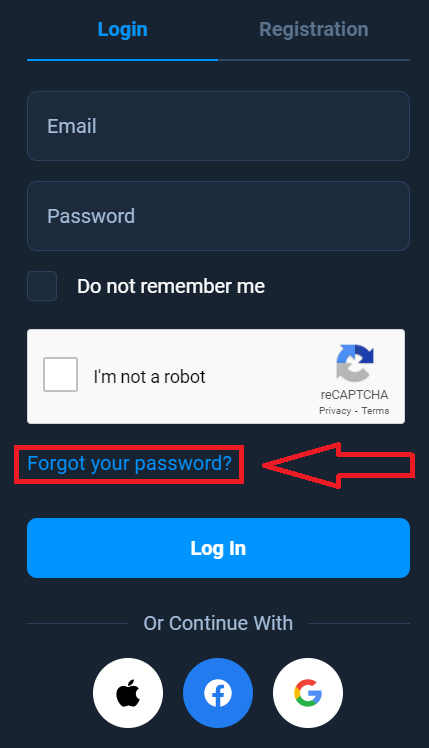
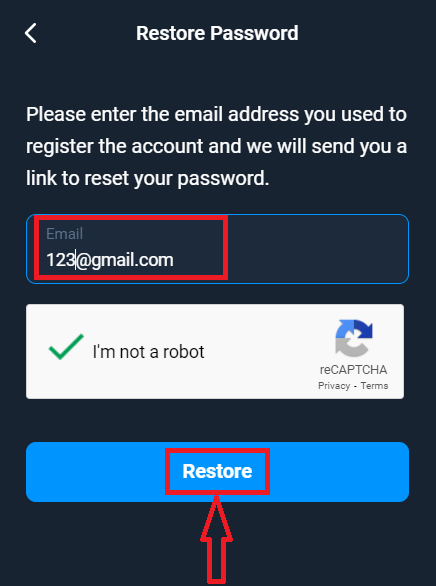
Sustav će otvoriti prozor u kojem će se od vas tražiti da vratite lozinku za svoj Olymptrade račun. Sustavu morate dati odgovarajuću adresu e-pošte i kliknuti na "Vrati" .
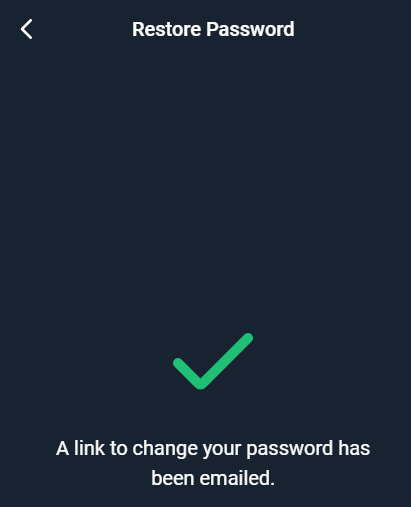
Otvorit će se obavijest da je na tu adresu e-pošte poslana poruka za resetiranje lozinke.
Nadalje u pismu na vašu e-poštu bit će vam ponuđena promjena lozinke. Kliknite na "Promijeni lozinku".
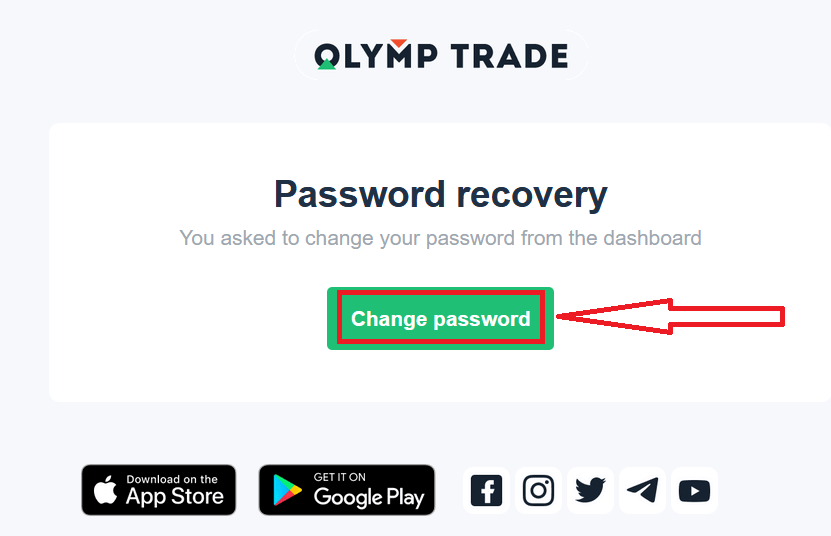
Poveznica iz e-pošte odvest će vas do posebnog odjeljka na web stranici Olymptrade. Ovdje dvaput unesite svoju novu lozinku i kliknite gumb "Promijeni lozinku" .
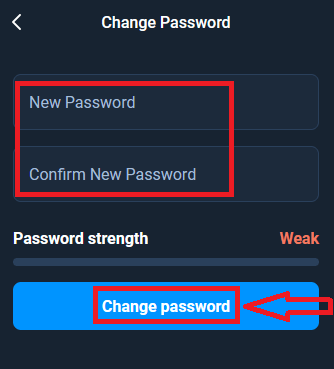
To je to! Sada se možete prijaviti na Olymptrade platformu koristeći svoje korisničko ime i novu lozinku.
Ako koristite mobilnu aplikaciju
, kliknite na opciju "Prijava", zatim unesite adresu e-pošte koju ste koristili prilikom registracije i kliknite na poveznicu "Jeste li zaboravili lozinku?".
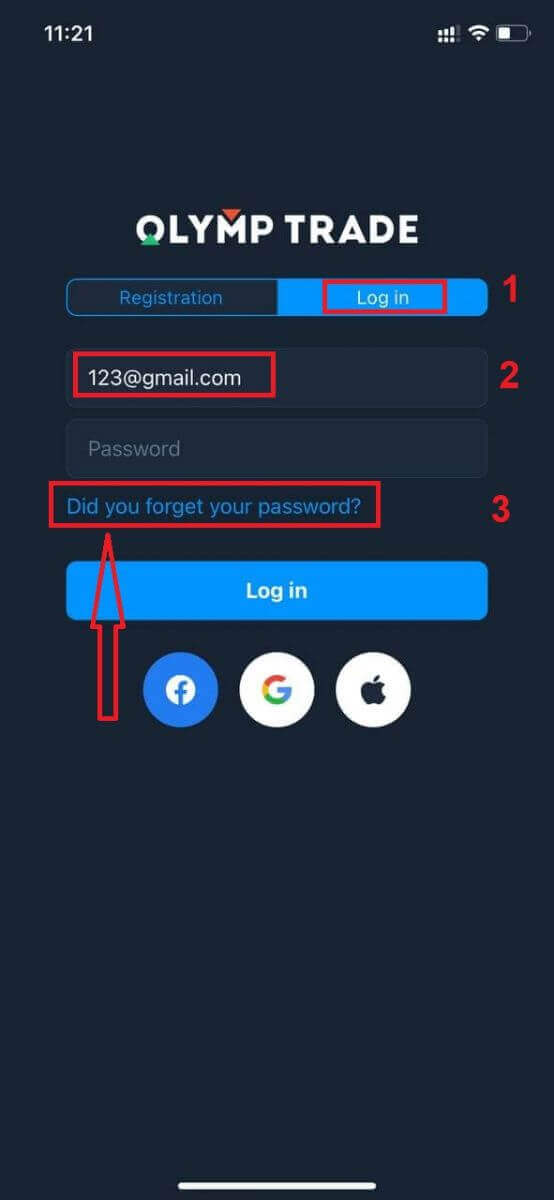
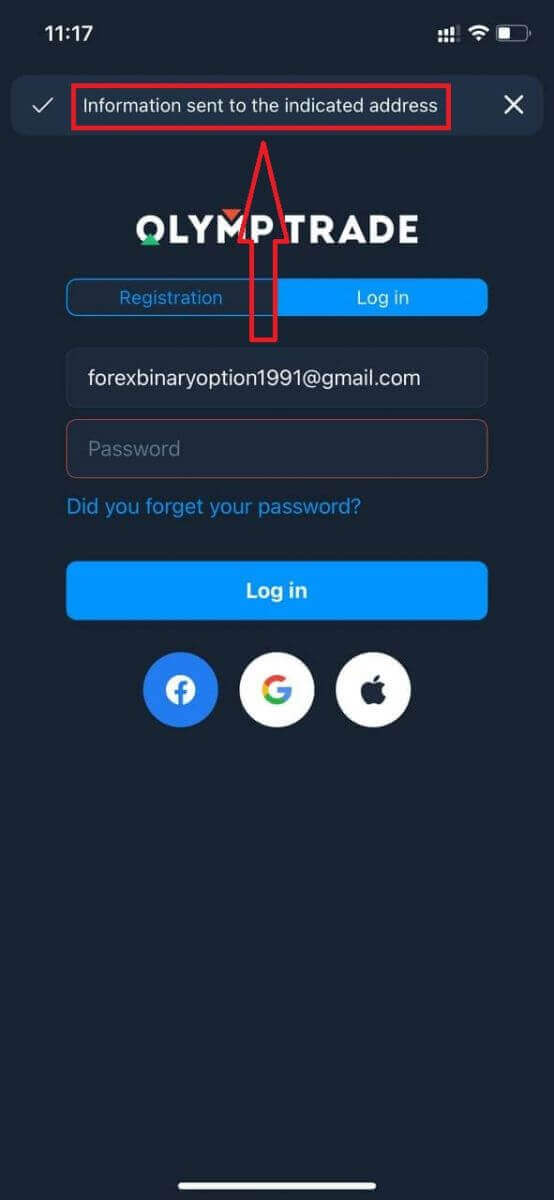
Pojavit će se obavijest da su informacije poslane na navedenu adresu. Zatim napravite iste preostale korake kao i za web aplikaciju
Prijava na mobilnu web verziju Olymptradea
Ako želite trgovati na mobilnoj web verziji platforme za trgovanje Olymptrade, to možete jednostavno učiniti. Prvo otvorite preglednik na svom mobilnom uređaju. Nakon toga pretražite „ olymptrade.com “ i posjetite službenu web stranicu brokera. 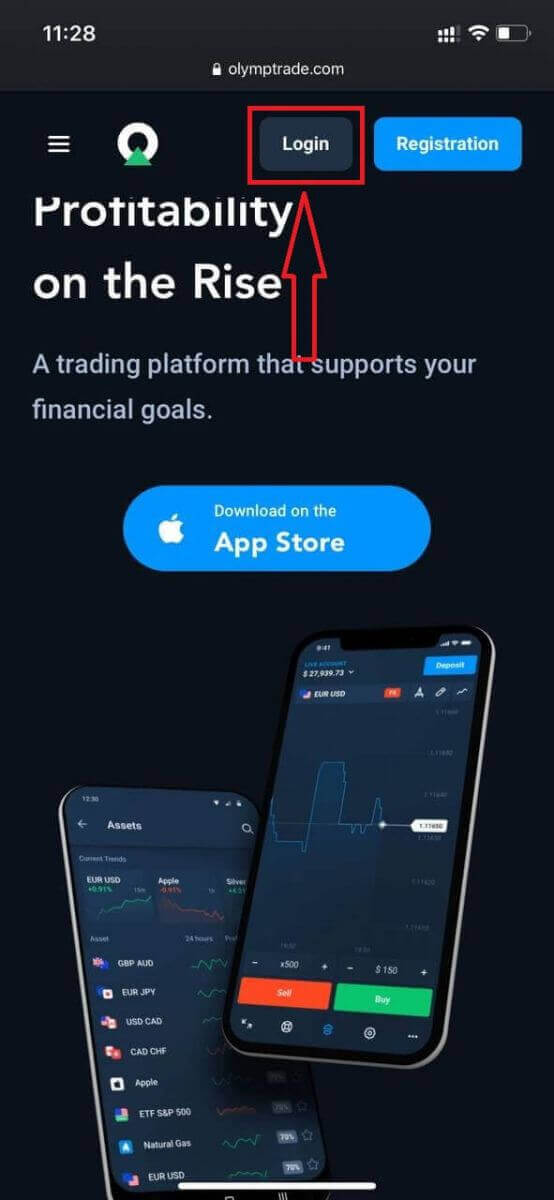
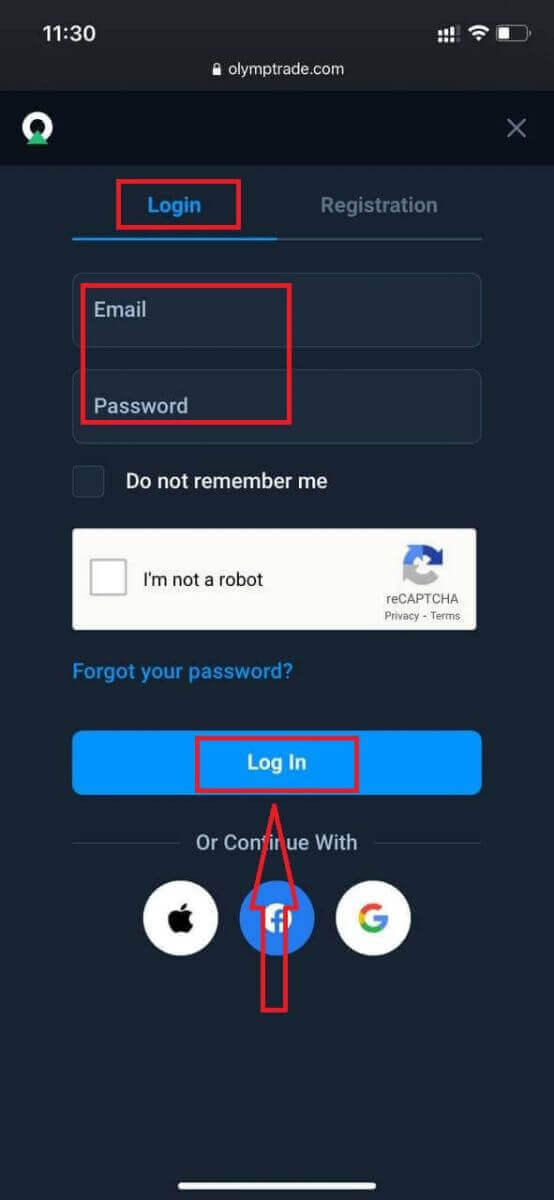
Unesite svoju e-poštu i lozinku, a zatim kliknite gumb „Prijava“.
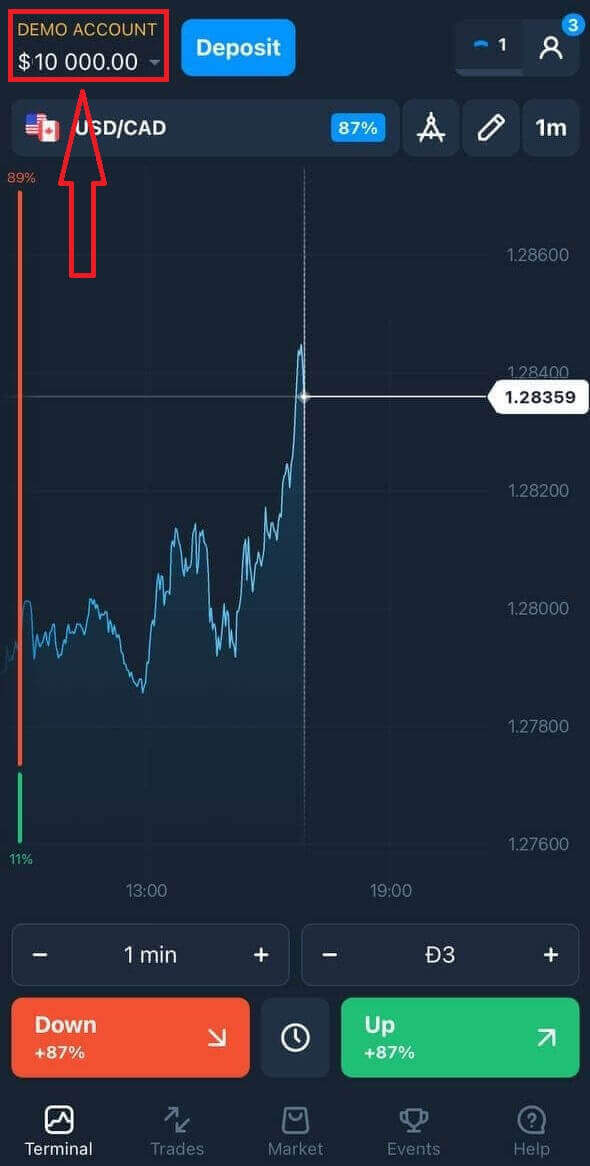
Evo ga! Sada možete trgovati s mobilne web verzije platforme. Mobilna web verzija platforme za trgovanje potpuno je ista kao i njezina redovna web verzija. Slijedom toga, neće biti problema s trgovanjem i prijenosom sredstava. Imate 10.000 USD na demo računu za trgovanje na platformi
Kako se prijaviti u Olymptrade iOS aplikaciju?
Prijava na iOS mobilnu platformu slična je prijavi na Olymptrade web aplikaciju. Aplikaciju možete preuzeti putem App Storea na svoj uređaj ili klikom ovdje . Jednostavno potražite aplikaciju „Olymptrade - Online Trading“ i kliknite „GET“ da biste je instalirali na svoj iPhone ili iPad.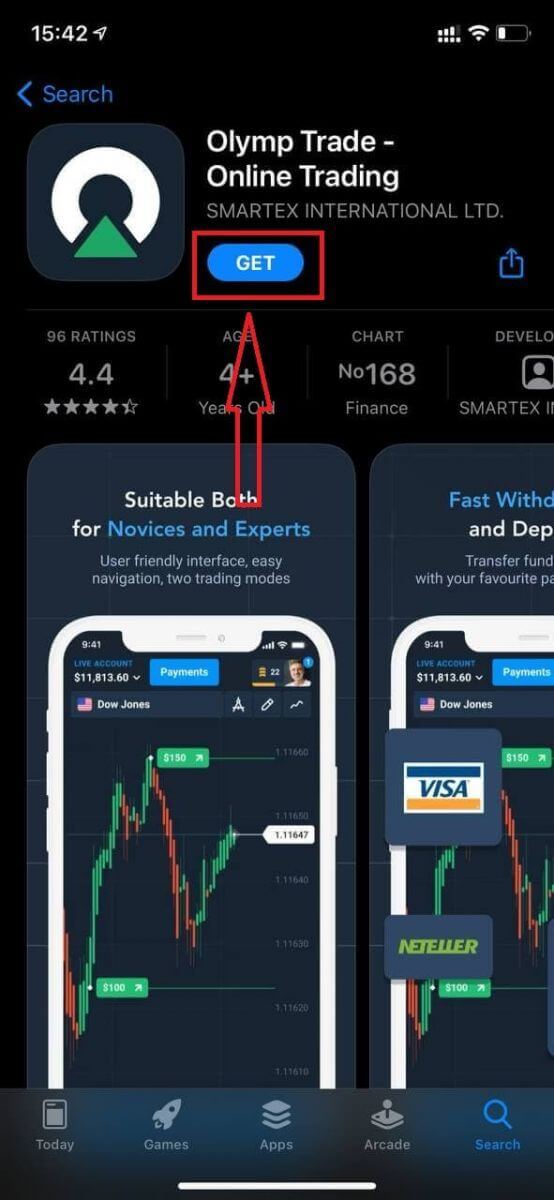
Nakon instalacije i pokretanja možete se prijaviti na Olymptrade iOS mobilnu aplikaciju pomoću e-pošte, Facebooka, Googlea ili Apple ID-a. Samo trebate odabrati opciju „Prijava“.
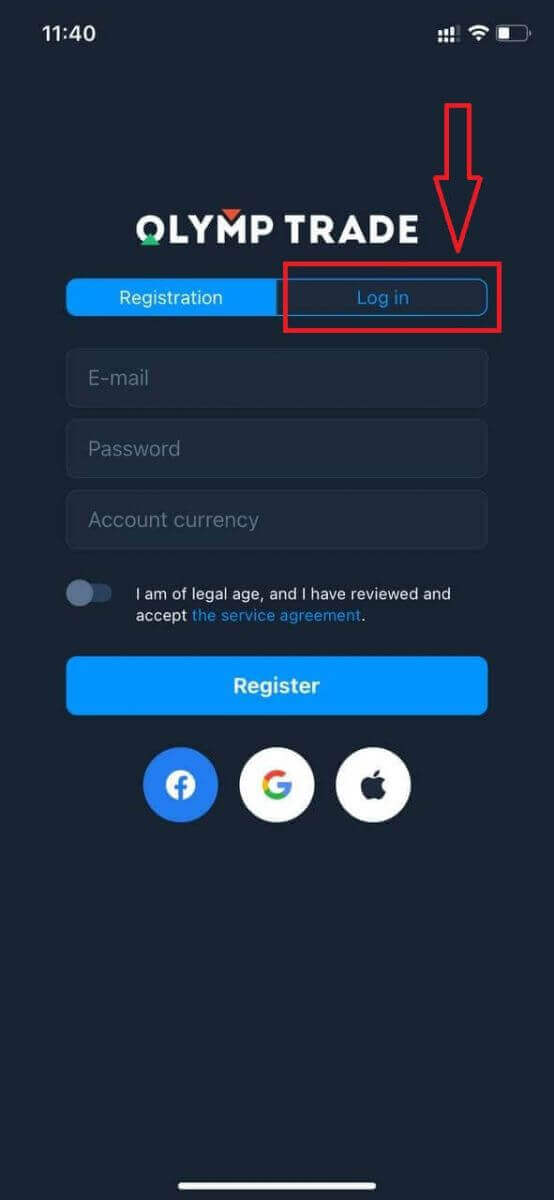
Unesite svoju e-poštu i lozinku, a zatim kliknite gumb „Prijava“.
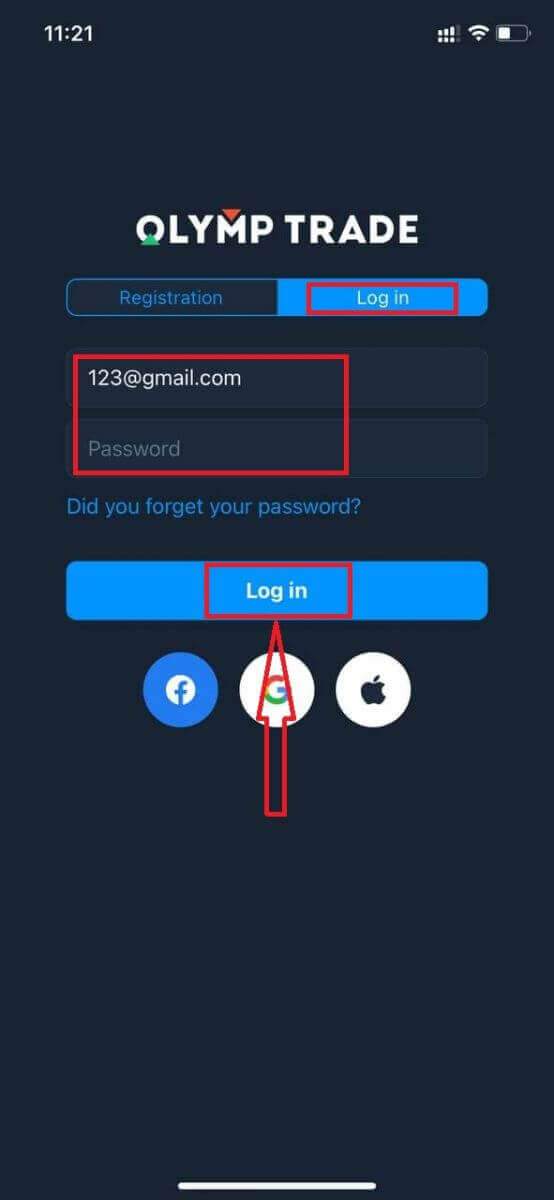
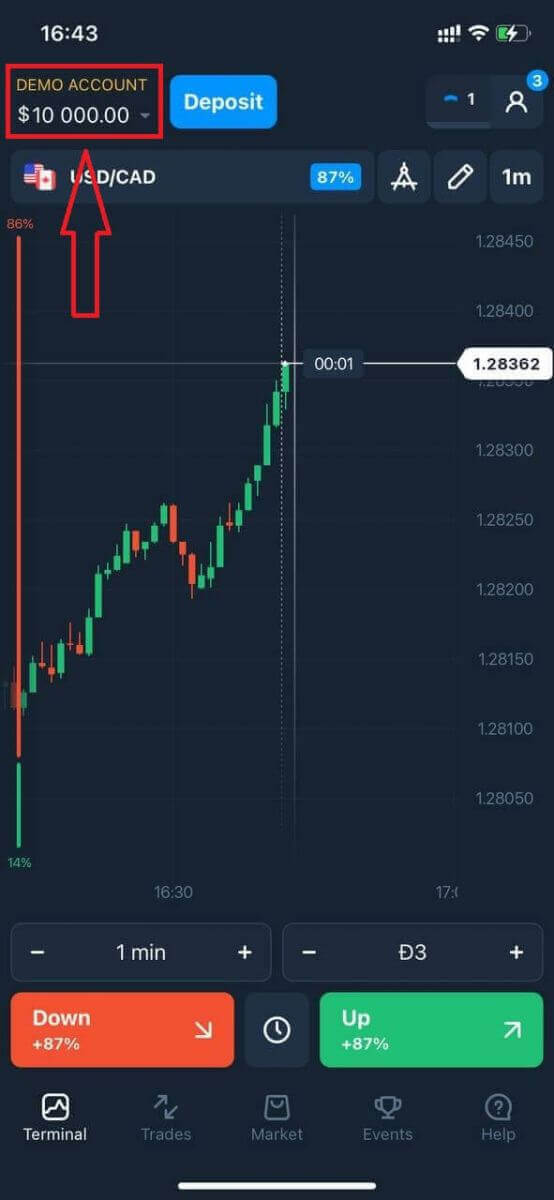
Imate 10.000 USD na demo računu za trgovanje na platformi.
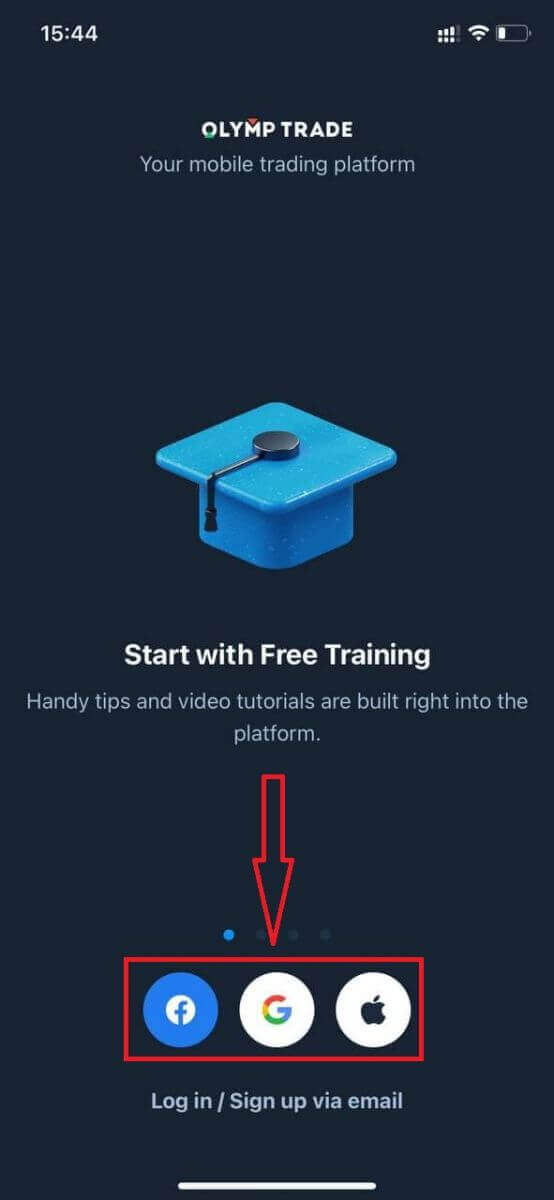
U slučaju prijave putem društvenih mreža kliknite na „Apple“ ili „Facebook“ ili „Google“.
Kako se prijaviti u Olymptrade Android aplikaciju?
Morate posjetiti trgovinu Google Play i pretražiti "Olymptrade - Aplikacija za trgovanje" da biste pronašli ovu aplikaciju ili kliknite ovdje . 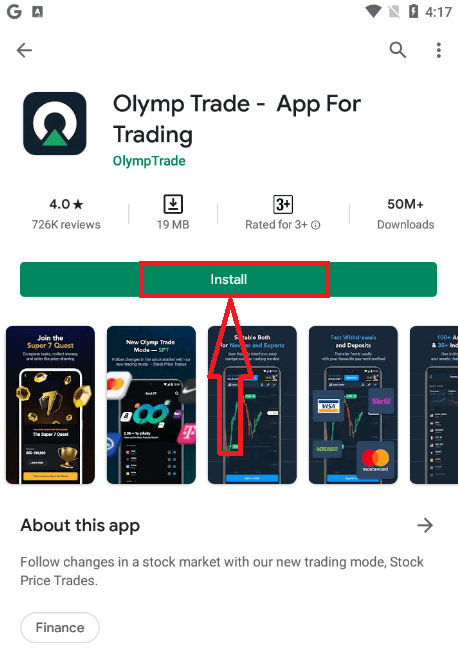
Nakon instalacije i pokretanja možete se prijaviti na mobilnu aplikaciju Olymptrade za Android pomoću svoje e-pošte, Facebook ili Google računa.
Učinite iste korake kao na iOS uređaju, odaberite opciju "Prijava".
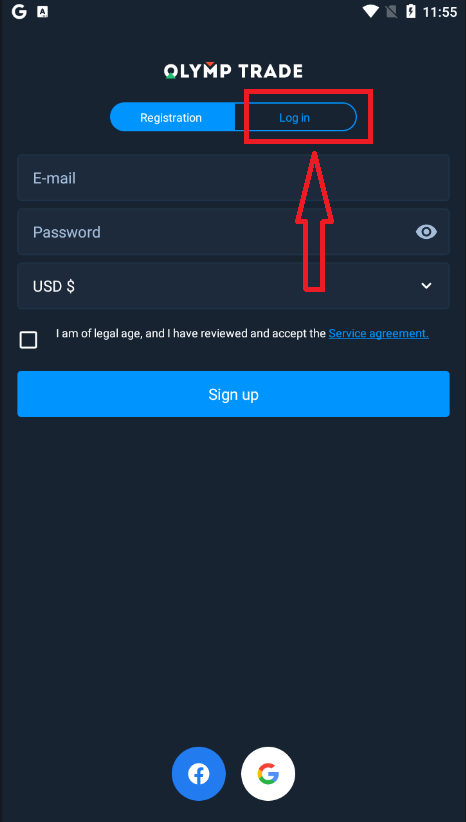
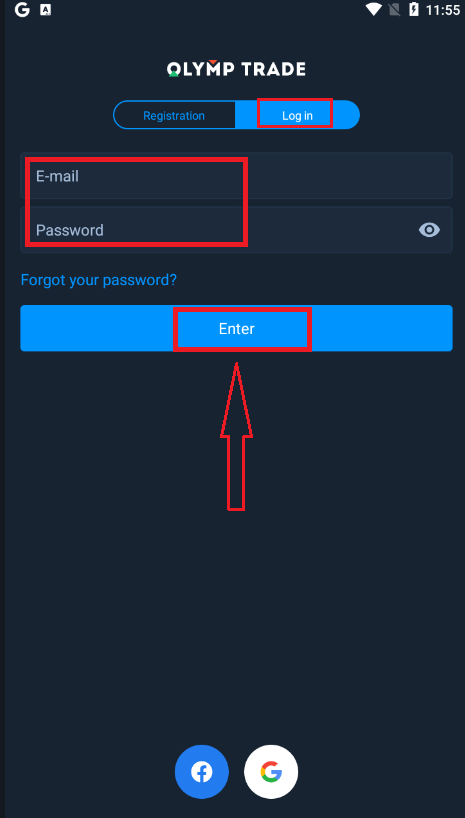
Unesite svoju e-poštu i lozinku, a zatim kliknite gumb "Unesi".
Sada imate i 10.000 USD na demo računu za trgovanje na platformi.
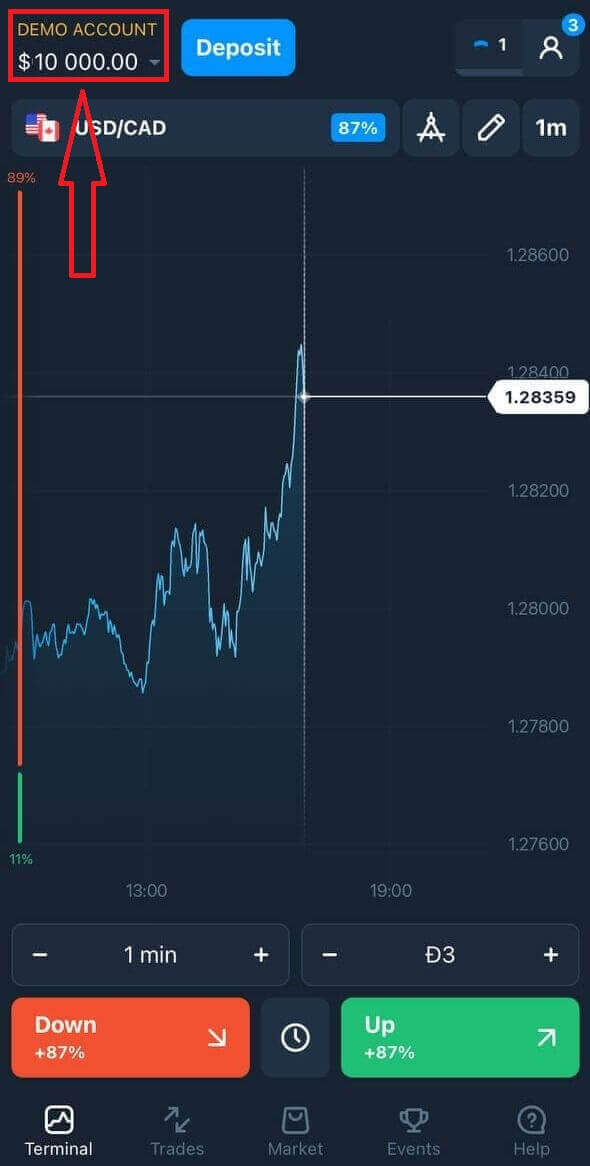
U slučaju prijave putem društvenih mreža kliknite na "Facebook" ili "Google".
Često postavljana pitanja (FAQ)
Zaboravio/la sam e-mail adresu od Olymptrade računa
Ako ste zaboravili svoju e-poštu, možete se prijaviti putem Facebooka ili Gmaila. Ako niste kreirali ove račune, možete ih kreirati prilikom registracije na web stranici Olymptrade. U ekstremnim slučajevima, ako zaboravite svoju e-poštu i ne postoji način prijave putem Googlea i Facebooka, potrebno je kontaktirati službu za podršku.
Kako mogu promijeniti valutu računa
Valutu računa možete odabrati samo jednom. Ne može se mijenjati tijekom vremena.
Možete kreirati novi račun s novom e-poštom i odabrati željenu valutu.
Ako ste kreirali novi račun, kontaktirajte podršku kako biste blokirali stari.
Prema našoj politici, trgovac može imati samo jedan račun.
Kako mogu promijeniti svoju e-poštu
Za ažuriranje e-pošte obratite se timu za podršku.
Podatke mijenjamo putem konzultanta kako bismo zaštitili račune trgovaca od prevaranata.
Ne možete sami promijeniti svoju e-poštu putem korisničkog računa.
Kako mogu promijeniti svoj telefonski broj
Ako niste potvrdili svoj telefonski broj, možete ga urediti u svom korisničkom računu.
Ako ste potvrdili svoj telefonski broj, obratite se timu za podršku.