Olymptrade Skráðu reikning og innskráningu: Skref-fyrir-skref aðgangur

Þessi leiðarvísir veitir skýr skref í röð til að skrá sig og skrá sig inn, auk hagnýtrar athugana fyrir endurskoðun auðkennis og algeng vandamál við innskráningu. Þú finnur hvernig á að skrá þig með tölvupósti eða félagslegum innskráningum, staðfesta tengiliðaupplýsingar, stilla öruggt lykilorð og fylla út prófílupplýsingar svo staðfesting gangi snurðulaust fyrir sig. Leiðbeiningin fjallar einnig um endurheimt lykilorðs, öruggar innskráningarvenjur og fljótleg ráð til að koma í veg fyrir bilanaleit til að lágmarka niður í miðbæ áður en þú fjármagnar reikninginn eða gerir lifandi viðskipti.
Hvernig á að skrá sig hjá Olymptrade
Hvernig á að skrá sig með netfangi
1. Þú getur stofnað aðgang á kerfinu með því að smella á hnappinn „ Skráning “ efst í hægra horninu. 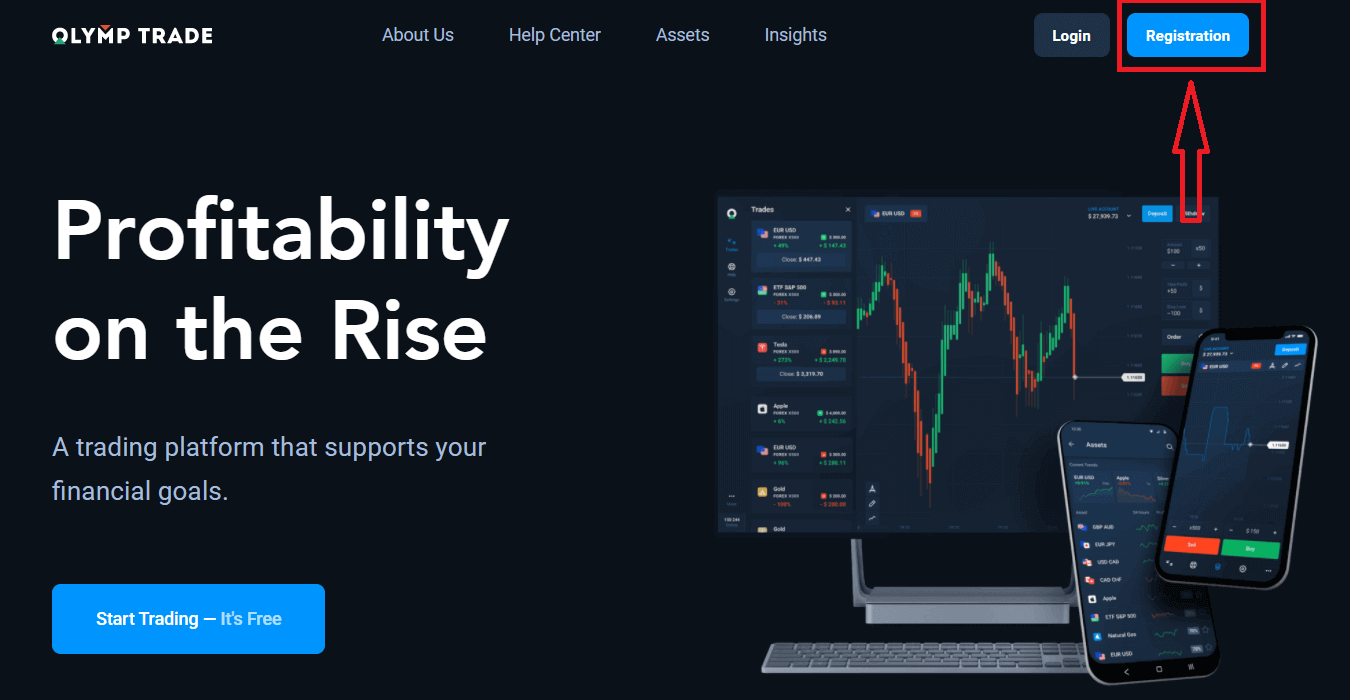
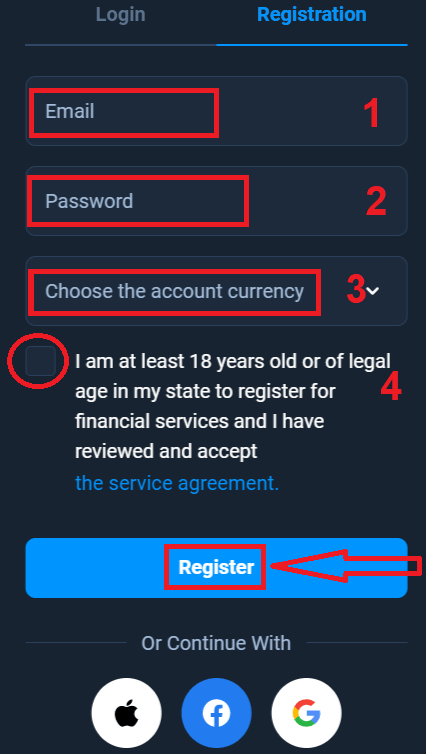
2. Til að skrá þig þarftu að fylla út allar nauðsynlegar upplýsingar og smella á hnappinn „ Skráning “.
- Sláðu inn gilt netfang .
- Búðu til sterkt lykilorð .
- Veldu gjaldmiðil reikningsins: (EUR eða USD)
- Þú þarft einnig að samþykkja þjónustusamninginn og staðfesta að þú sért lögráða (yfir 18 ára).
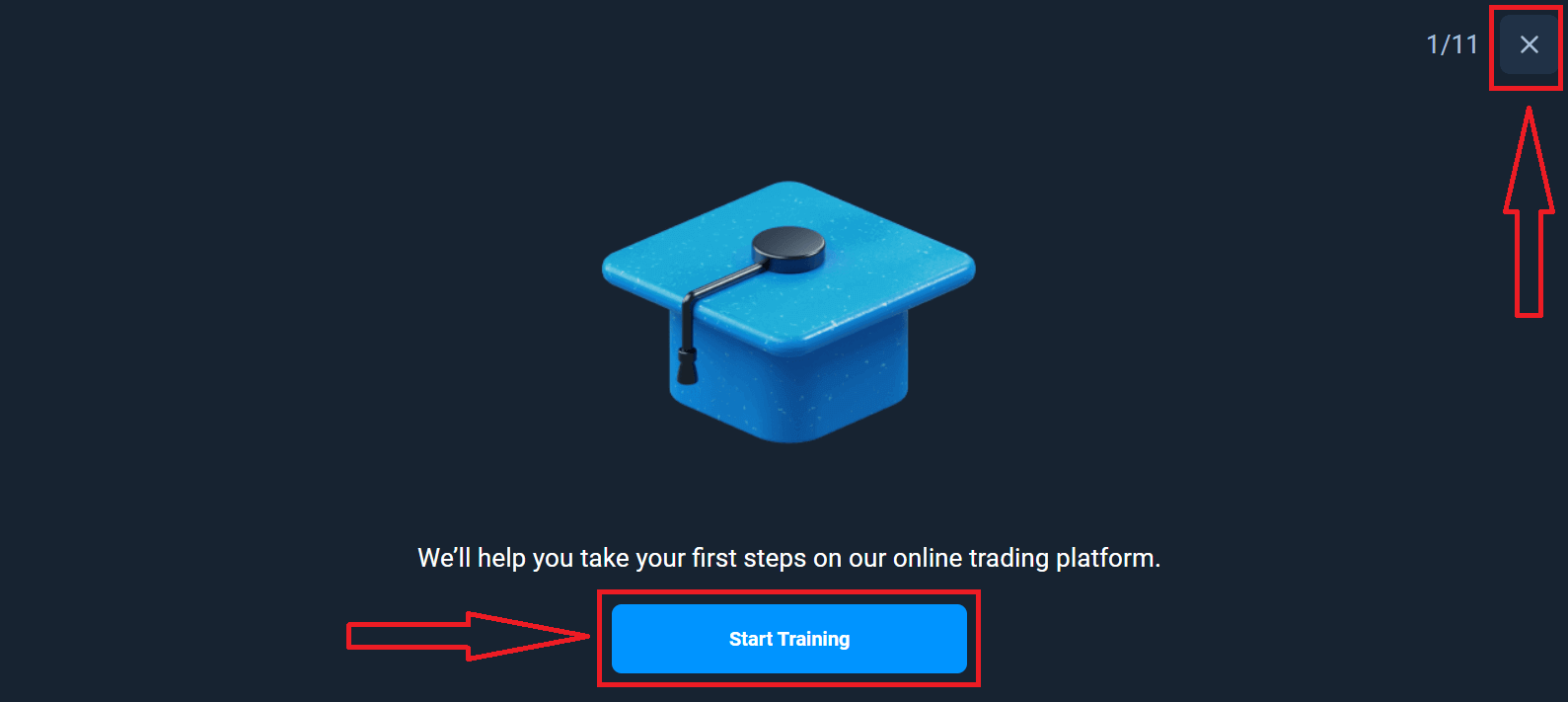
Til hamingju! Þú hefur skráð þig. Í fyrsta lagi munum við hjálpa þér að stíga fyrstu skrefin á netviðskiptavettvangi okkar. Smelltu á „Byrja þjálfun“ til að fá fljótlegt yfirlit yfir Olymptrade. Ef þú veist hvernig á að nota Olymptrade, smelltu á „X“ í efra hægra horninu.
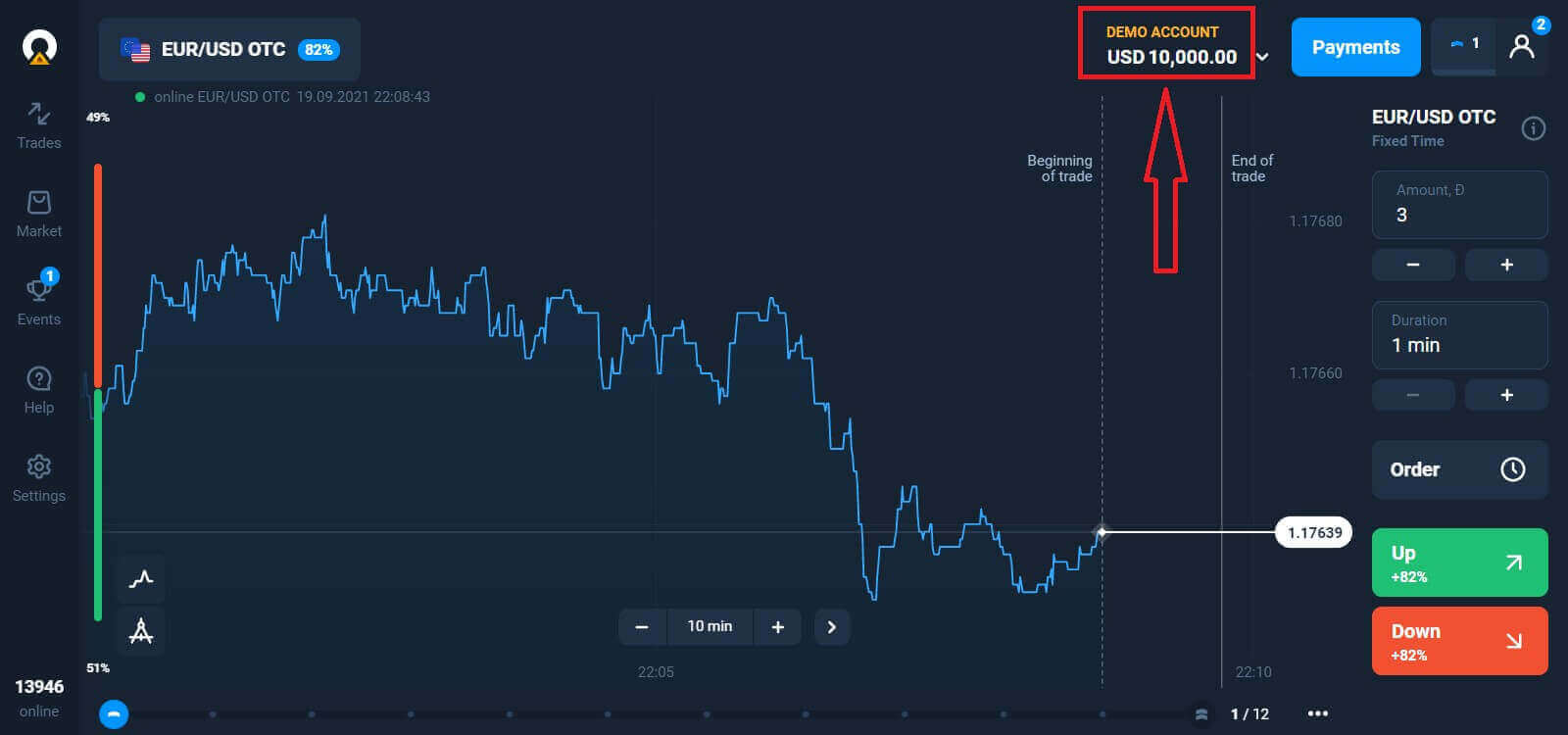
Nú geturðu byrjað að eiga viðskipti, þú ert með $10.000 á prufureikningi. Prufureikningur er tól fyrir þig til að kynnast vettvanginum, æfa viðskiptahæfileika þína á mismunandi eignum og prófa nýjar aðferðir á rauntíma grafi án áhættu.
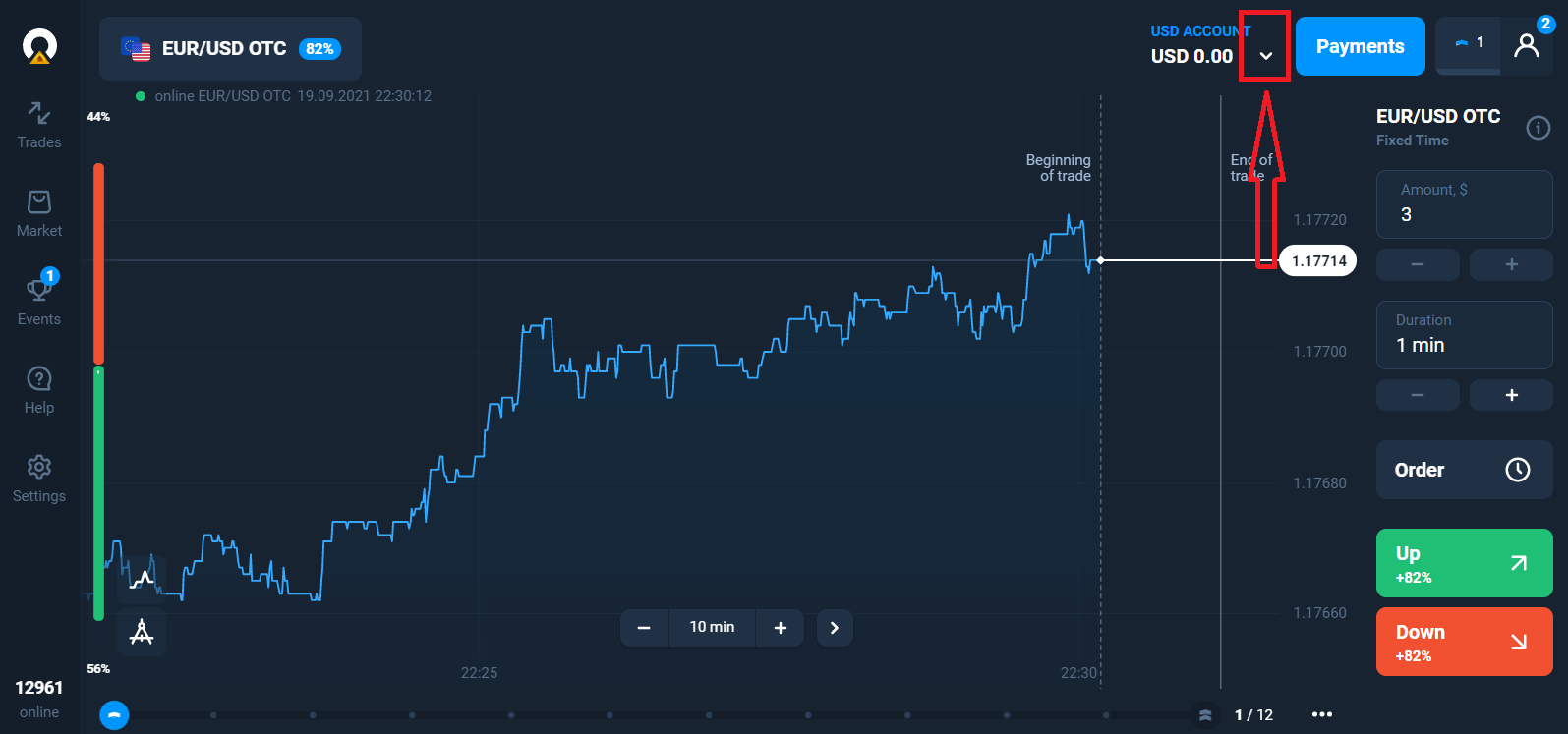
Þú getur einnig átt viðskipti á raunverulegum reikningi eftir að hafa lagt inn með því að smella á raunverulega reikninginn sem þú vilt fylla á (í valmyndinni „Reikningar“),
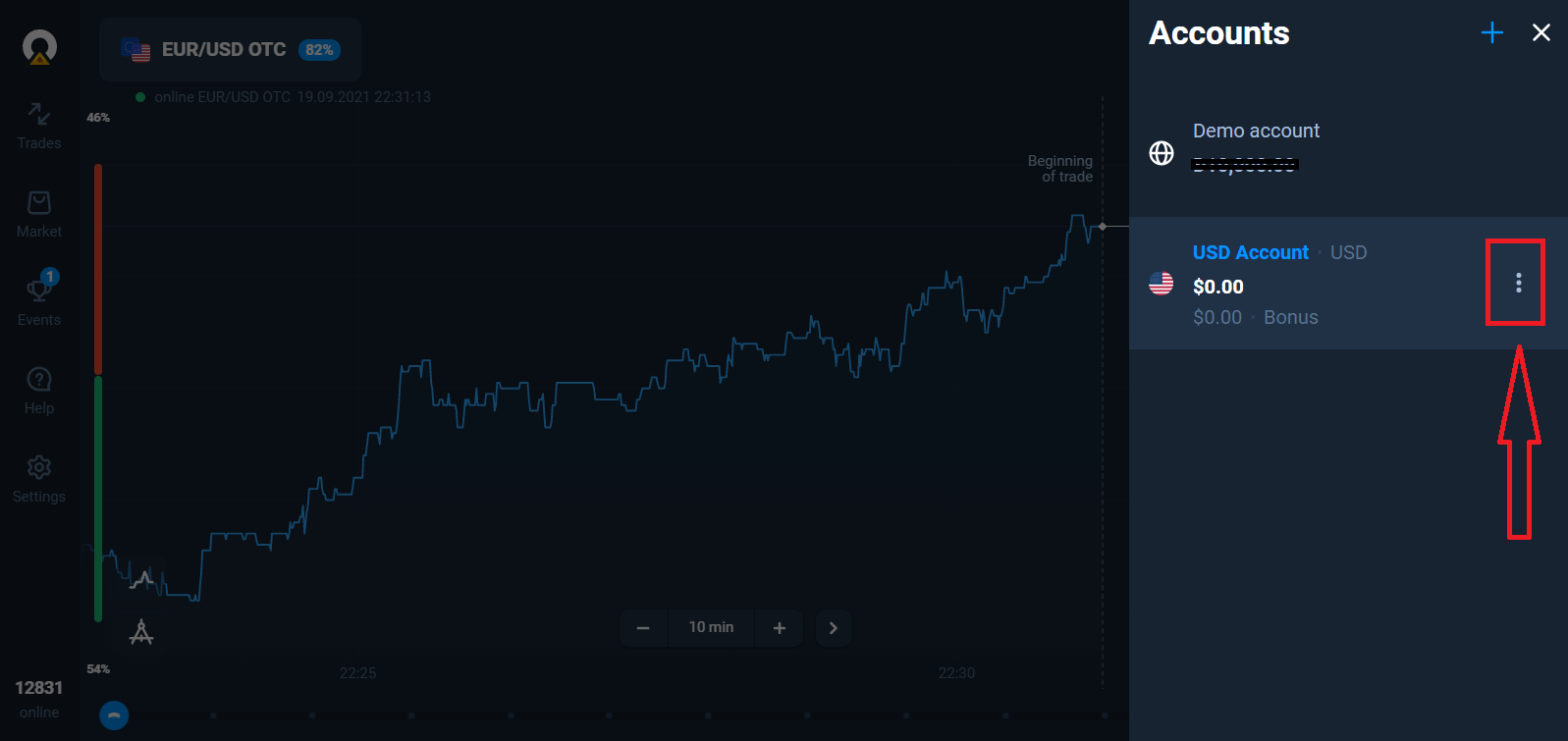
velja valkostinn „Innborgun“ og velja síðan upphæð og greiðslumáta.
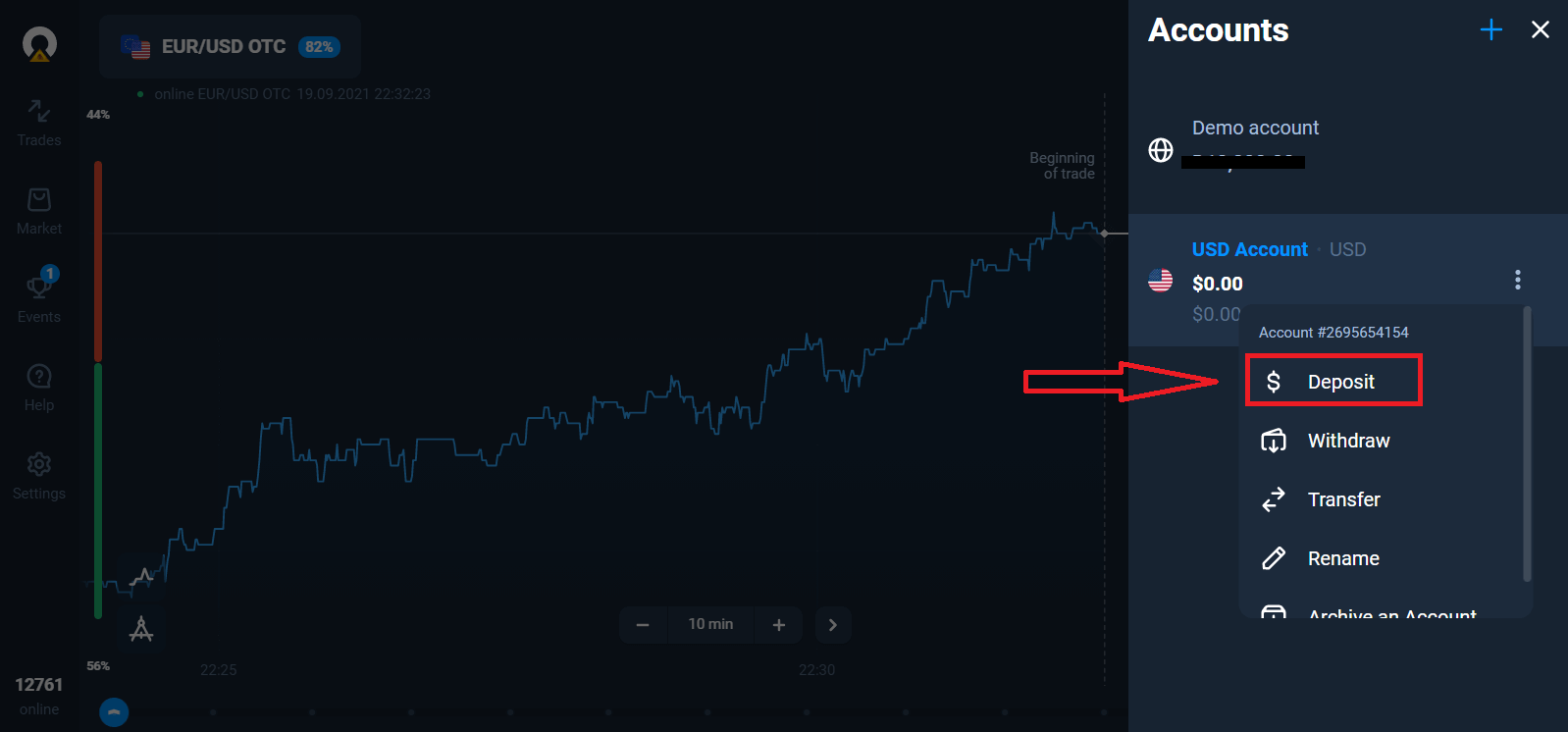
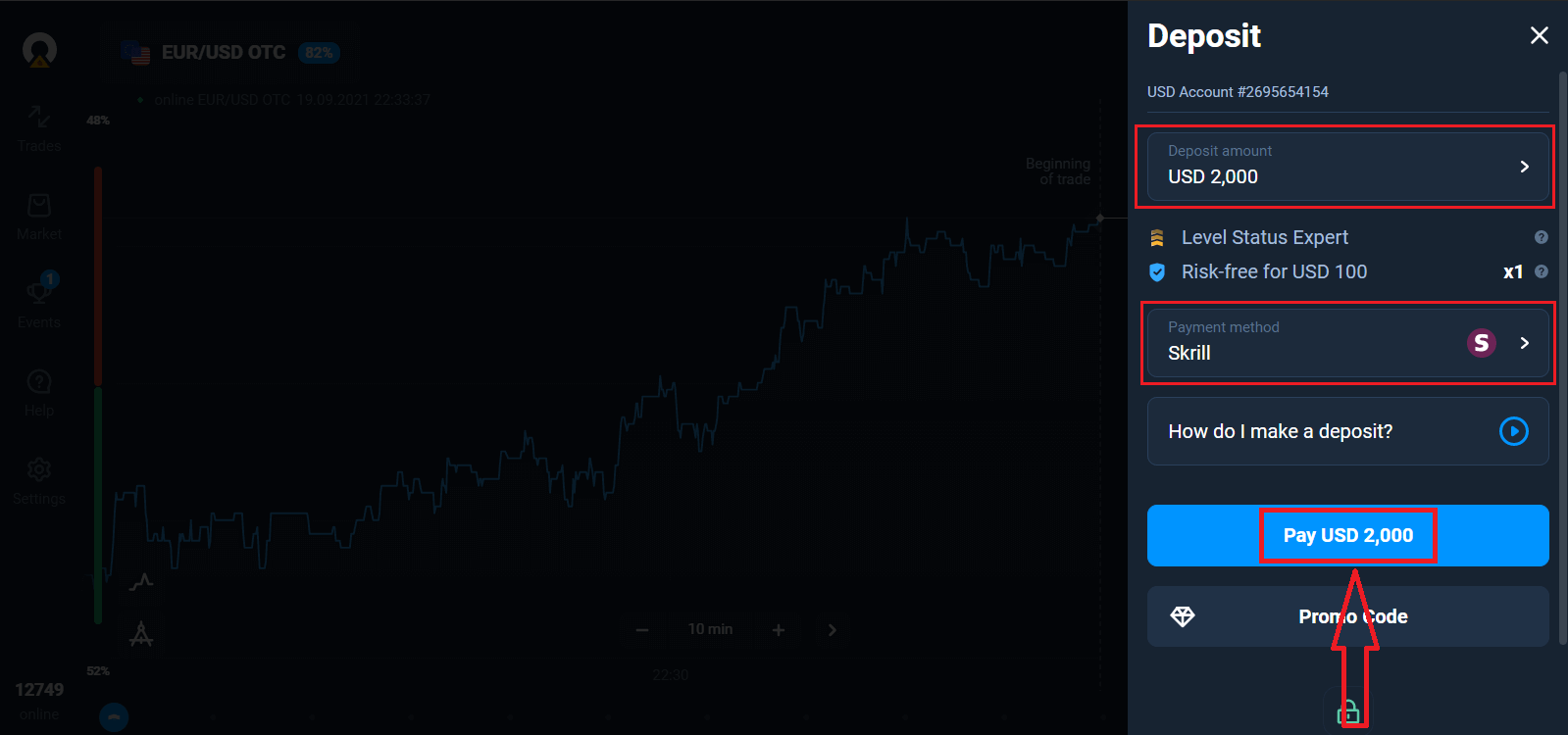
Til að hefja viðskipti í beinni þarftu að fjárfesta á reikningnum þínum (lágmarksinnborgunarupphæð er 10 USD/EUR).
Hvernig á að leggja inn á Olymptrade.
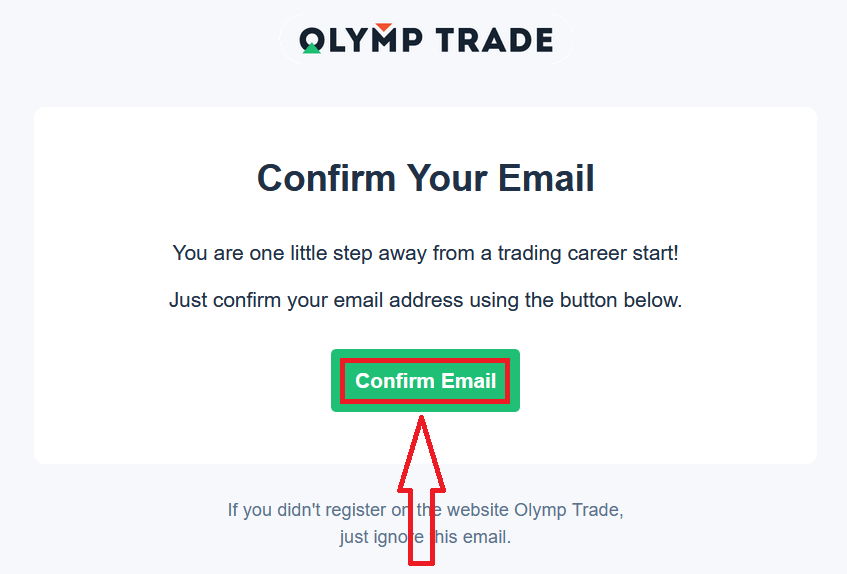
Að lokum hefur þú fengið aðgang að tölvupóstinum þínum og Olymptrade mun senda þér staðfestingarpóst. Smelltu á hnappinn „Staðfesta tölvupóst“ í þeim tölvupósti til að virkja reikninginn þinn. Þannig munt þú ljúka skráningu og virkjun reikningsins.
Hvernig á að skrá sig með Facebook reikningi
Þú hefur einnig möguleika á að opna reikning með Facebook-reikningi og þú getur gert það í örfáum einföldum skrefum: 1. Smelltu á Facebook- hnappinn
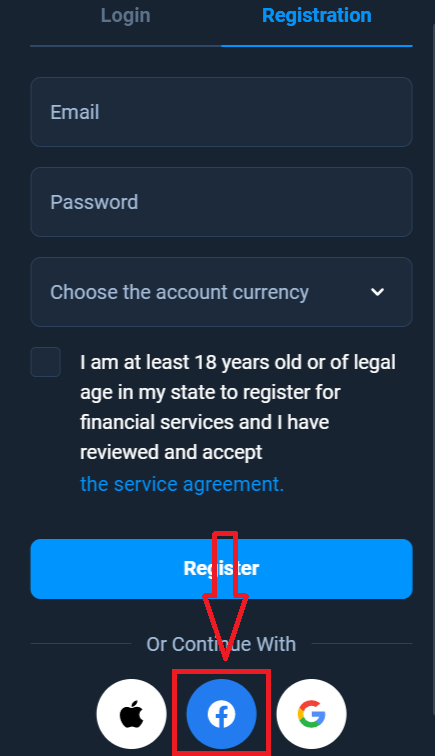
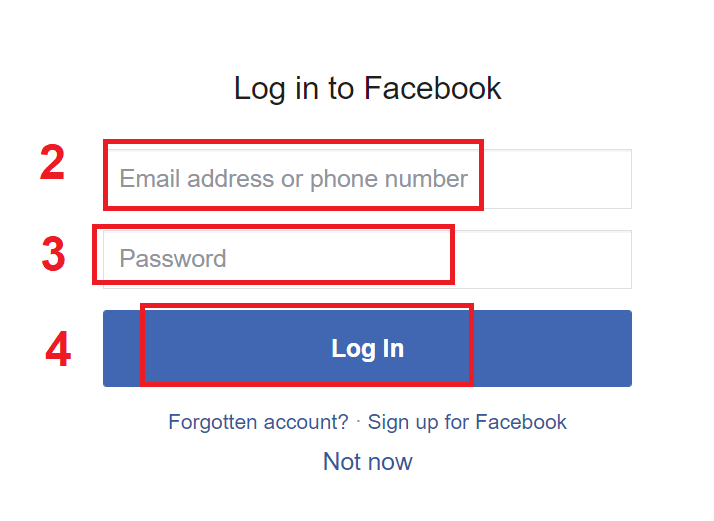
2. Innskráningargluggi fyrir Facebook opnast þar sem þú þarft að slá inn netfangið sem þú notaðir til að skrá þig á Facebook
3. Sláðu inn lykilorðið frá Facebook-reikningnum þínum
4. Smelltu á „Innskráning“
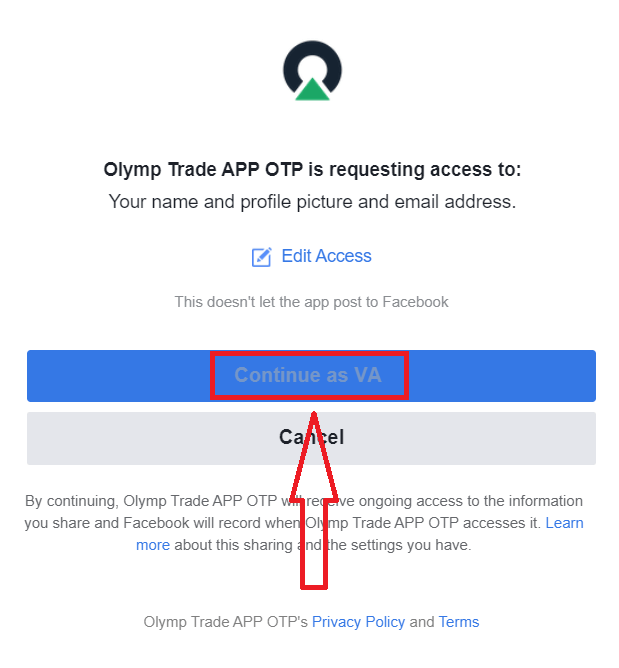
Þegar þú hefur smellt á „Innskráning“-hnappinn biður Olymptrade um aðgang að: Nafni þínu, prófílmynd og netfangi. Smelltu á Halda áfram...
Eftir það verður þú sjálfkrafa vísað á Olymptrade-vettvanginn.
Hvernig á að skrá sig með Google reikningi
1. Til að stofna Google reikning skaltu smella á viðeigandi hnapp í skráningarforminu. 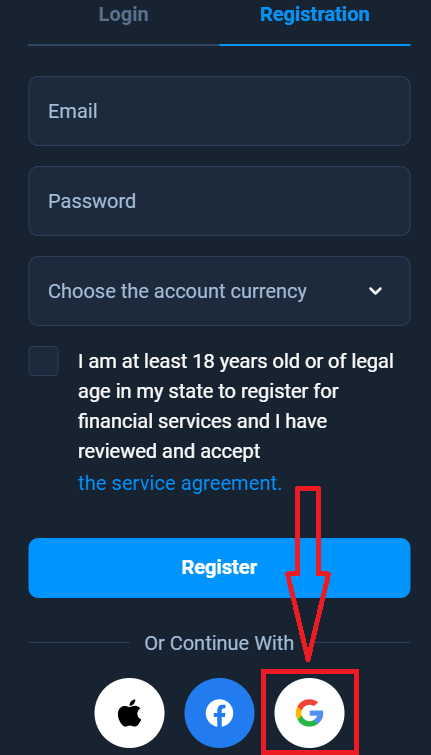
2. Í nýopnuðum glugga skaltu slá inn símanúmerið þitt eða netfang og smella á „Næsta“.
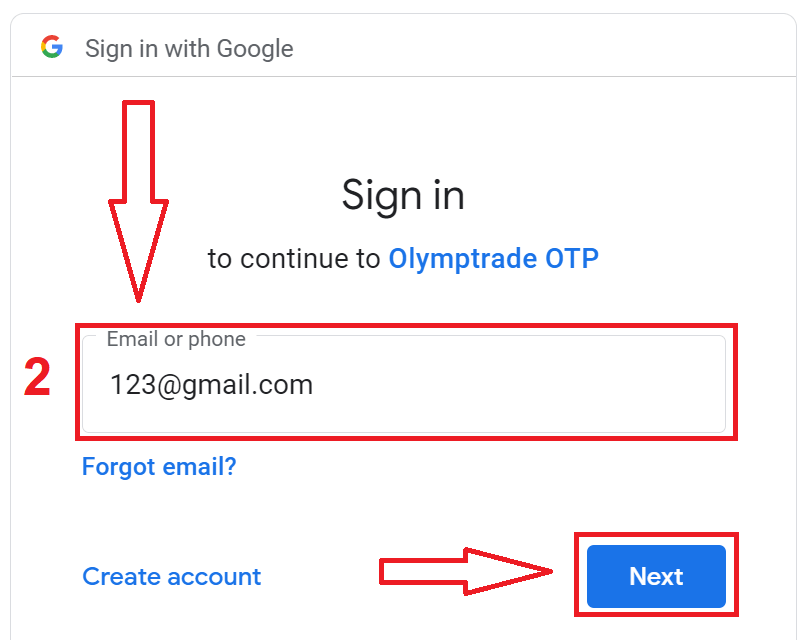
3. Sláðu síðan inn lykilorðið fyrir Google reikninginn þinn og smelltu á „Næsta“.
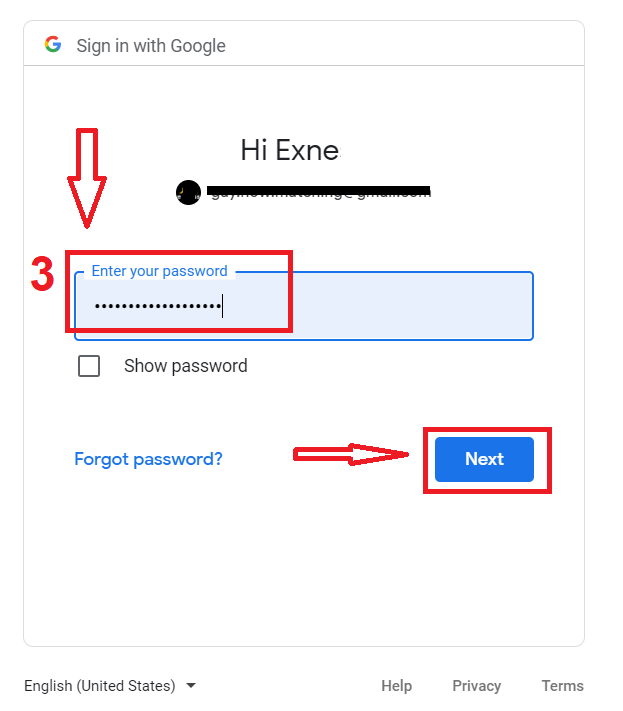
Fylgdu síðan leiðbeiningunum sem þjónustan sendi á netfangið þitt.
Hvernig á að skrá sig með Apple ID
1. Til að skrá þig með Apple ID skaltu smella á viðeigandi hnapp í skráningarforminu.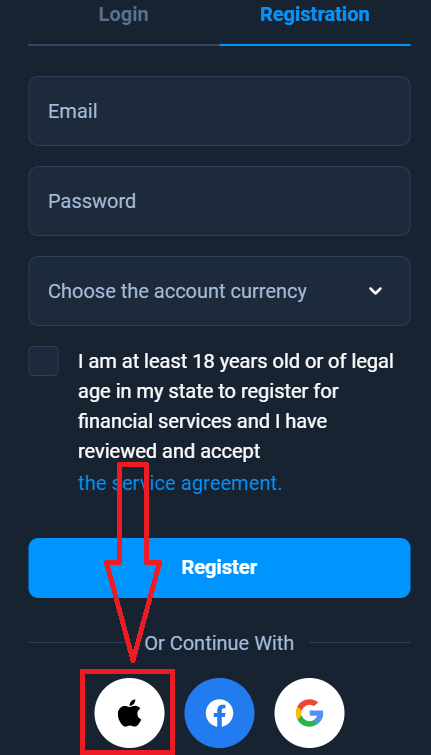
2. Í nýopnuðum glugga skaltu slá inn Apple ID-ið þitt og smella á "Næsta".
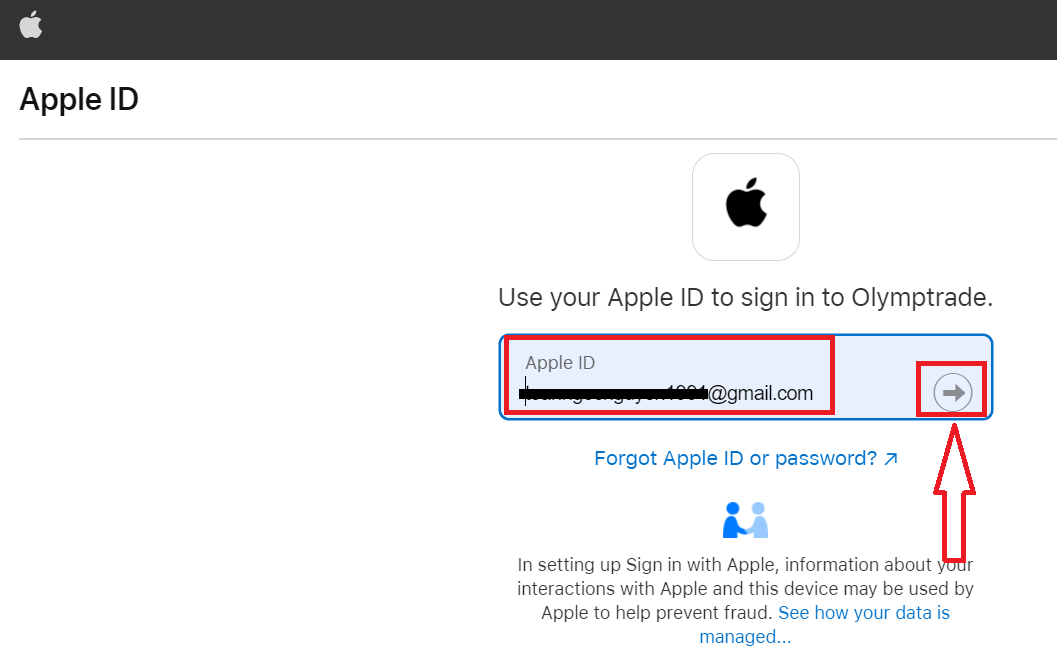
3. Sláðu síðan inn lykilorðið fyrir Apple ID-ið þitt og smelltu á „Næsta“.
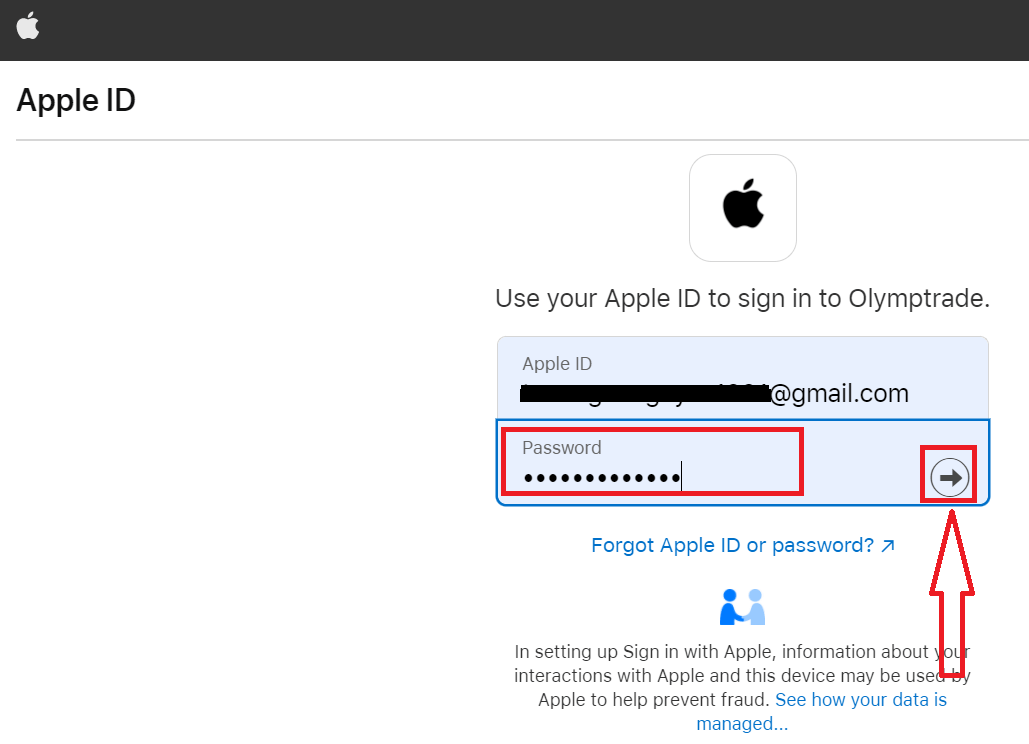
Eftir það skaltu fylgja leiðbeiningunum sem þú færð frá þjónustunni og þú getur byrjað að eiga viðskipti með Olymptrade.
Skráðu þig í Olymptrade iOS appið
Ef þú ert með iOS snjalltæki þarftu að hlaða niður opinbera Olymptrade snjalltækjaappinu úr App Store eða hér . Leitaðu einfaldlega að „Olymptrade - Online Trading“ appinu og hlaðið því niður á iPhone eða iPad þinn. Snjalltækjaútgáfan af viðskiptapallinum er nákvæmlega sú sama og vefútgáfan af honum. Þar af leiðandi verða engin vandamál með viðskipti og millifærslur fjár. Þar að auki er Olymptrade viðskiptaappið fyrir iOS talið vera besta appið fyrir netviðskipti. Þess vegna hefur það háa einkunn í versluninni.
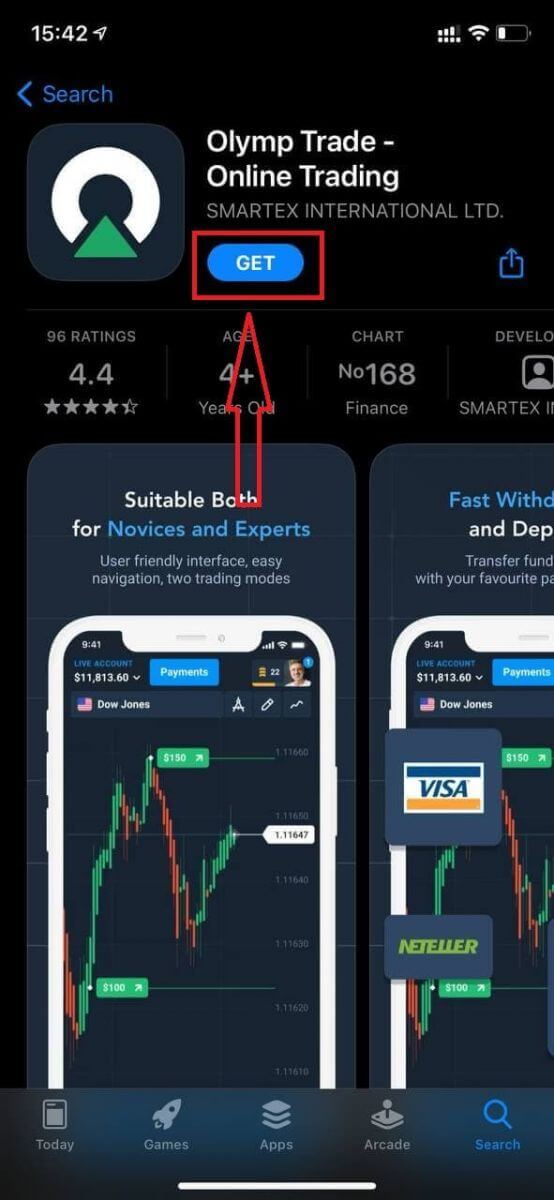
Nú geturðu skráð þig í gegnum tölvupóst.
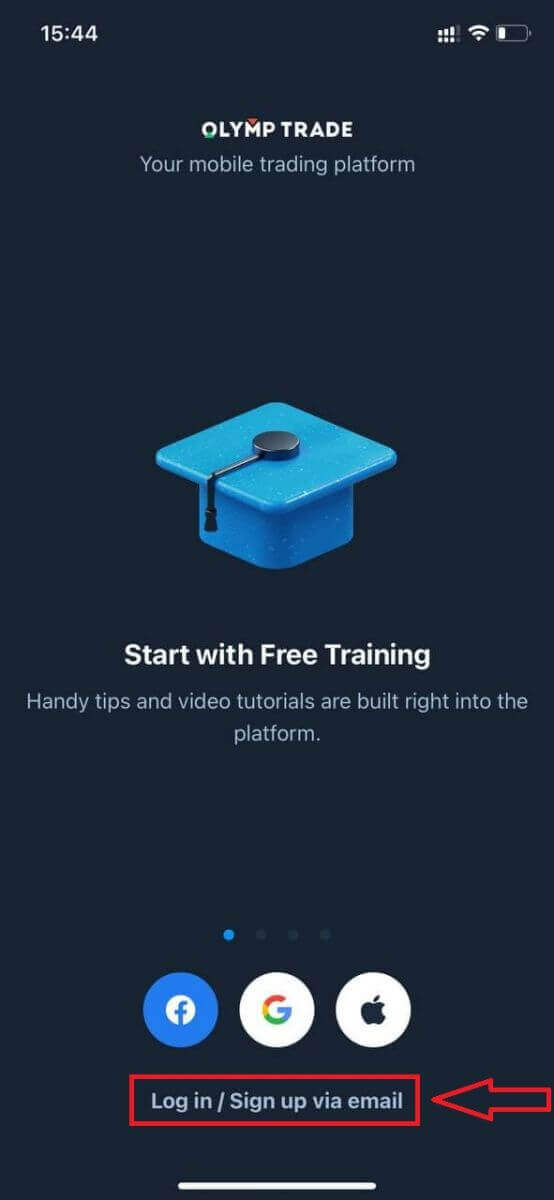
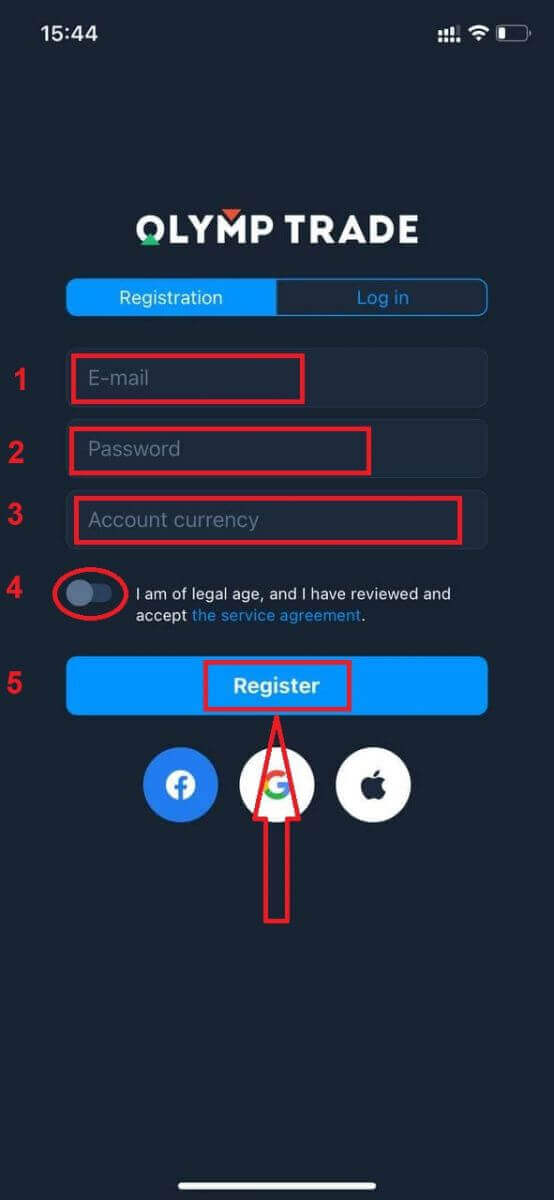
Skráning á iOS snjalltækjapallinn er einnig í boði fyrir þig.
- Sláðu inn gilt netfang .
- Búðu til sterkt lykilorð .
- Veldu gjaldmiðil reikningsins (EUR eða USD)
- Þú þarft einnig að samþykkja þjónustusamninginn og staðfesta að þú sért lögráða (yfir 18 ára).
- Smelltu á hnappinn „Skrá“
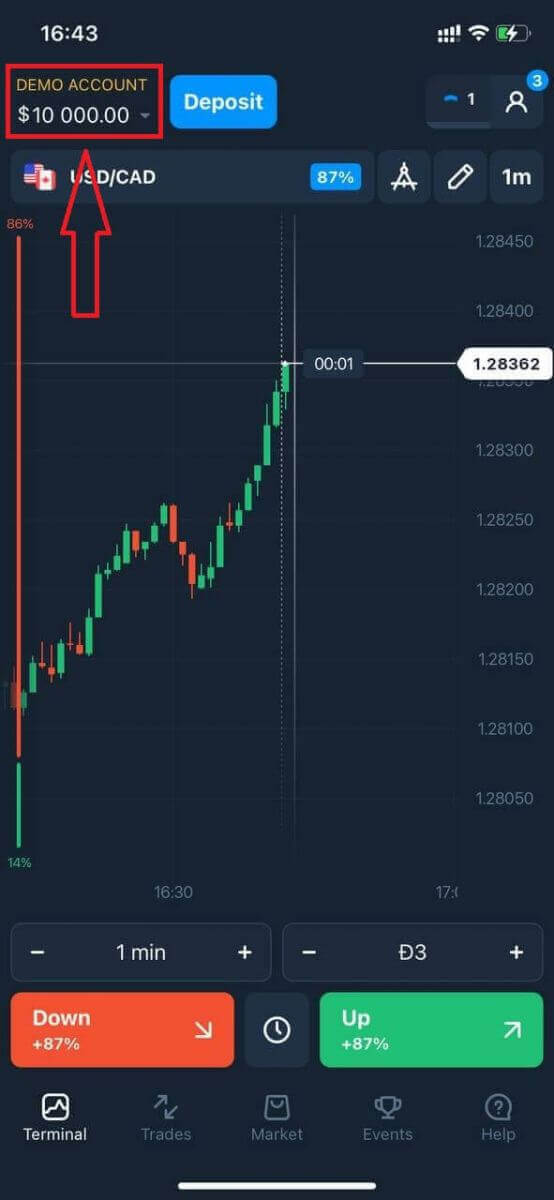
Til hamingju! Þú hefur skráð þig. Nú átt þú $10.000 á prufureikningi.
Ef þú ert skráður á samfélagsmiðla smelltu á „Apple“, „Facebook“ eða „Google“.
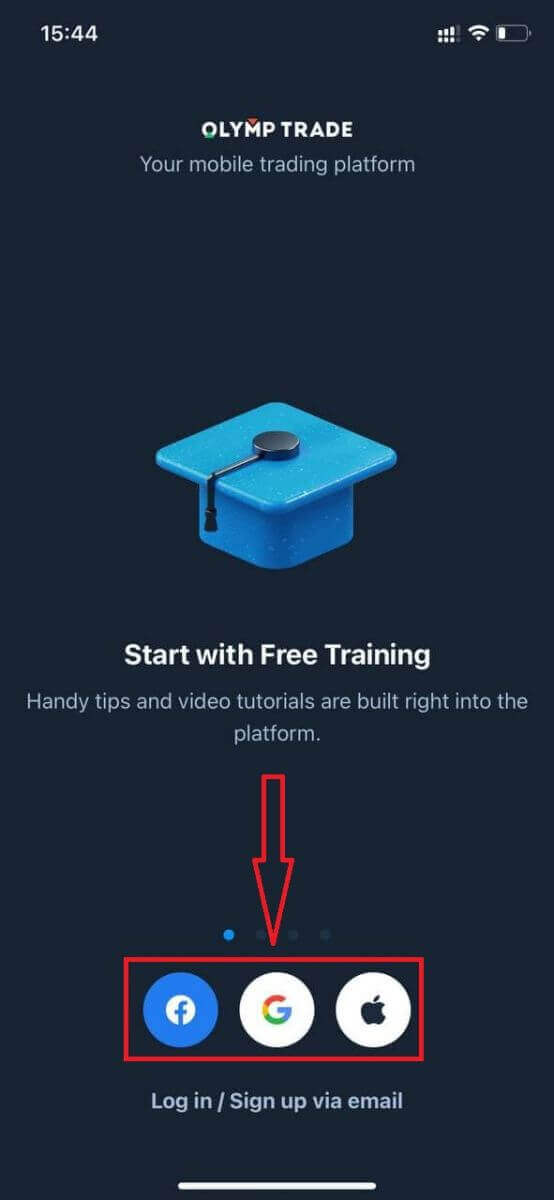
Skráðu þig í Olymptrade Android appið
Ef þú ert með Android snjalltæki þarftu að hlaða niður opinbera Olymptrade snjalltækisappinu af Google Play eða hér . Leitaðu einfaldlega að „Olymptrade - App For Trading“ appinu og hlaðið því niður á tækið þitt. Snjalltækisútgáfan af viðskiptapallinum er nákvæmlega sú sama og vefútgáfan af honum. Þar af leiðandi verða engin vandamál með viðskipti og millifærslur fjár. Þar að auki er Olymptrade viðskiptaappið fyrir Android talið vera besta appið fyrir netviðskipti. Þess vegna hefur það háa einkunn í versluninni.
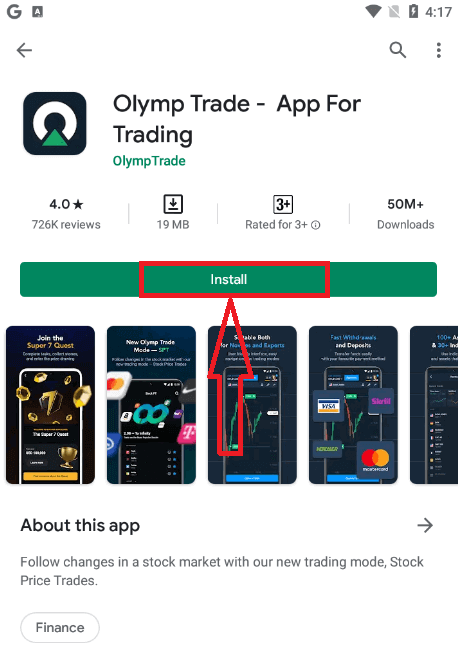
Nú geturðu skráð þig í gegnum tölvupóst.
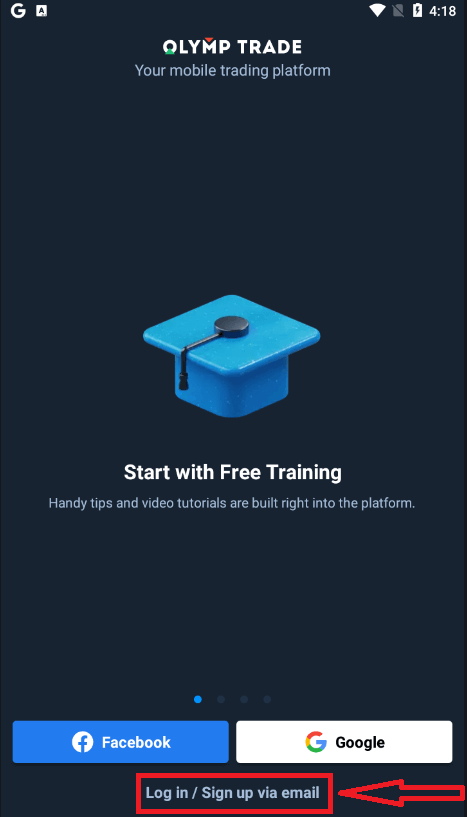
Skráning fyrir Android snjalltækispallinn er einnig í boði fyrir þig.
- Sláðu inn gilt netfang .
- Búðu til sterkt lykilorð .
- Veldu gjaldmiðil reikningsins (EUR eða USD)
- Þú þarft einnig að samþykkja þjónustusamninginn og staðfesta að þú sért lögráða (yfir 18 ára).
- Smelltu á hnappinn „Skrá þig“
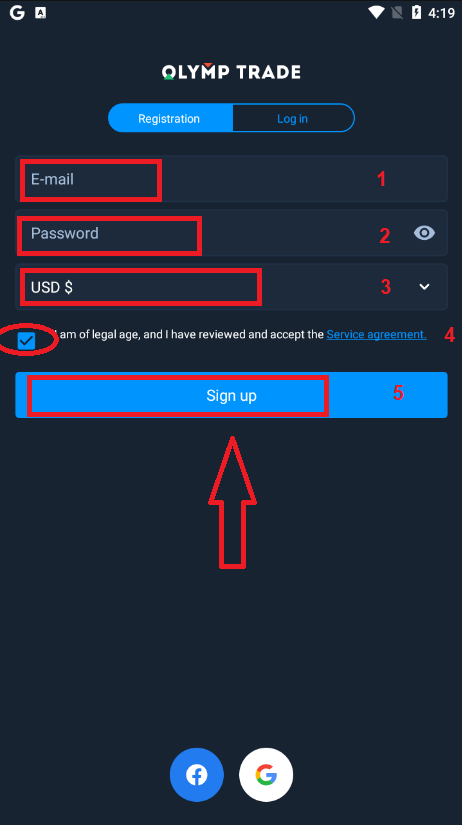
Til hamingju! Þú hefur skráð þig. Nú átt þú $10.000 á prufureikningi.
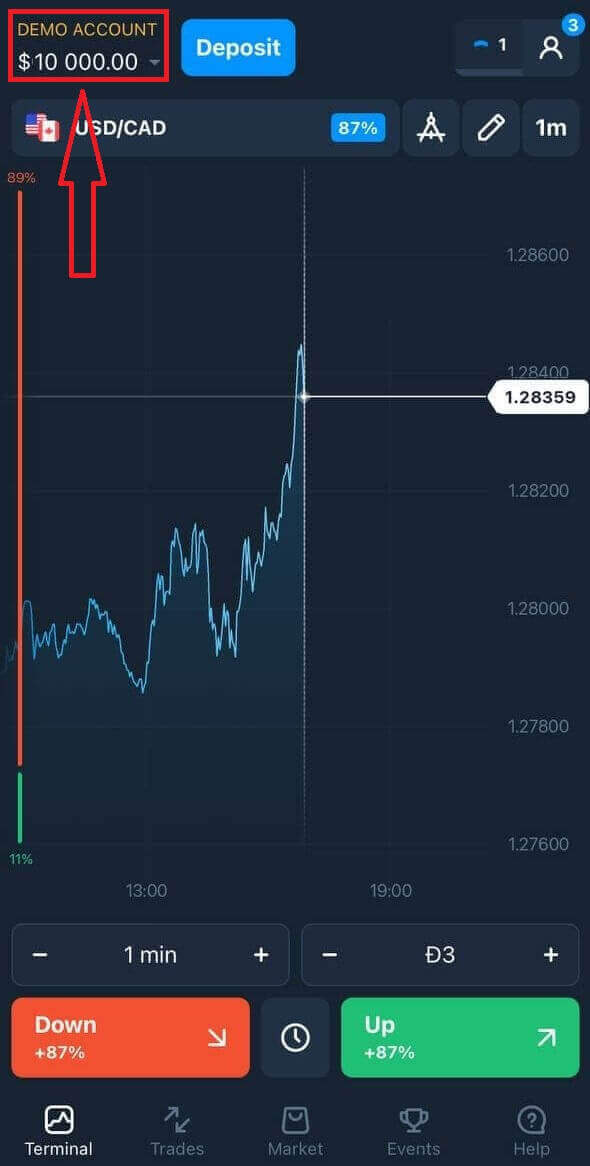
Ef þú ert skráður á samfélagsmiðla smelltu á „Facebook“ eða „Google“.
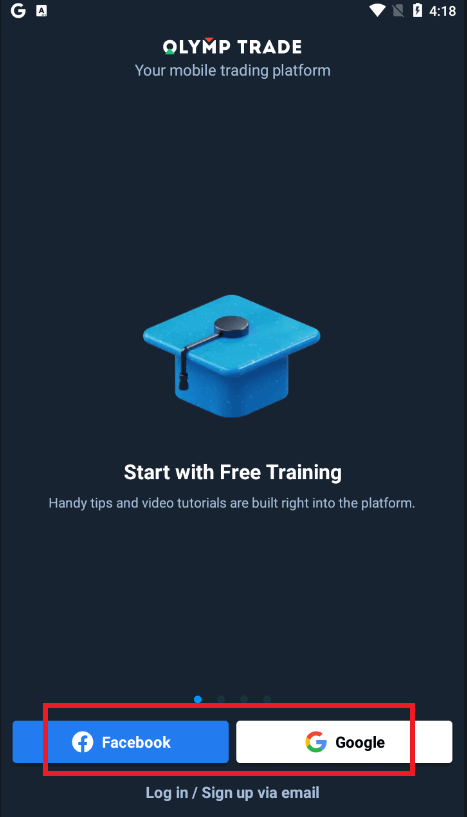
Skráðu Olymptrade reikning á farsímaútgáfu
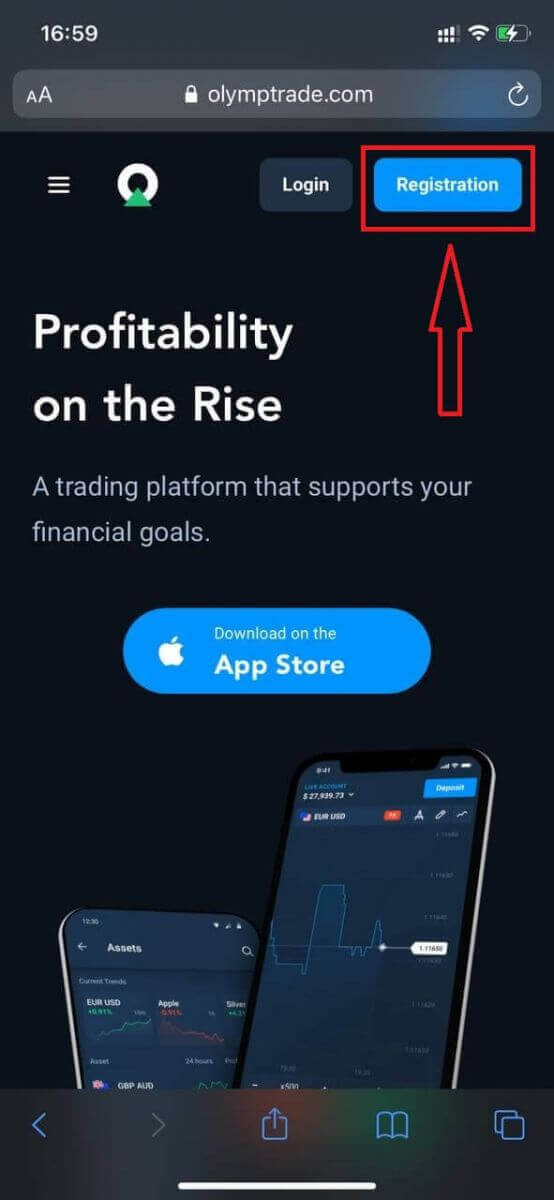
Ef þú vilt eiga viðskipti í gegnum farsímaútgáfu Olymptrade viðskiptavettvangsins geturðu auðveldlega gert það. Byrjaðu á að opna vafrann þinn í snjalltækinu þínu. Eftir það skaltu leita að „ olymptrade.com “ og fara á opinberu vefsíðu miðlarans.Smelltu á „Skráning“ hnappinn efst í hægra horninu.
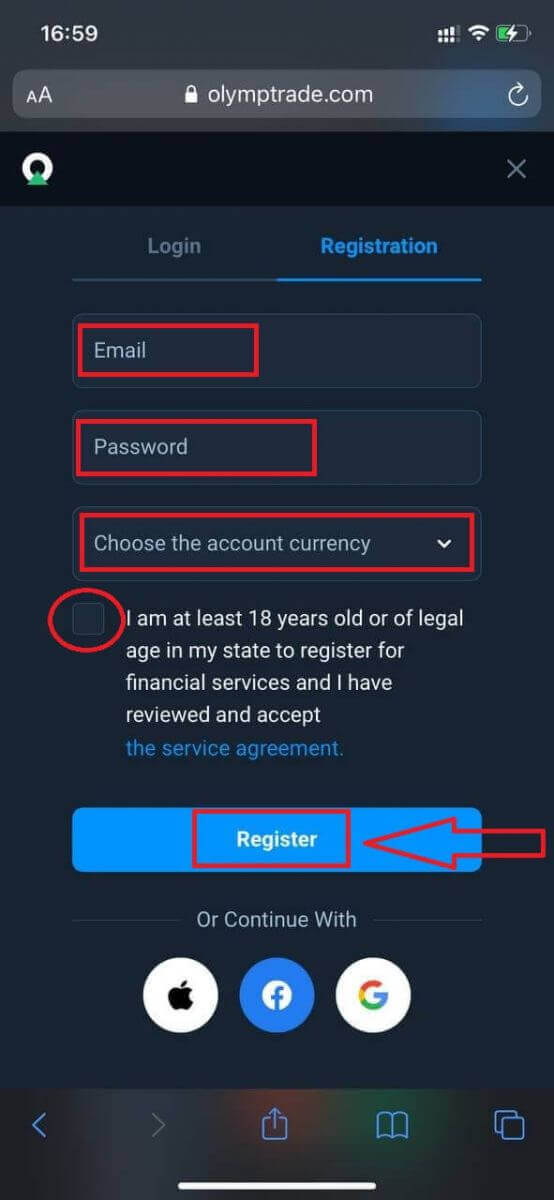
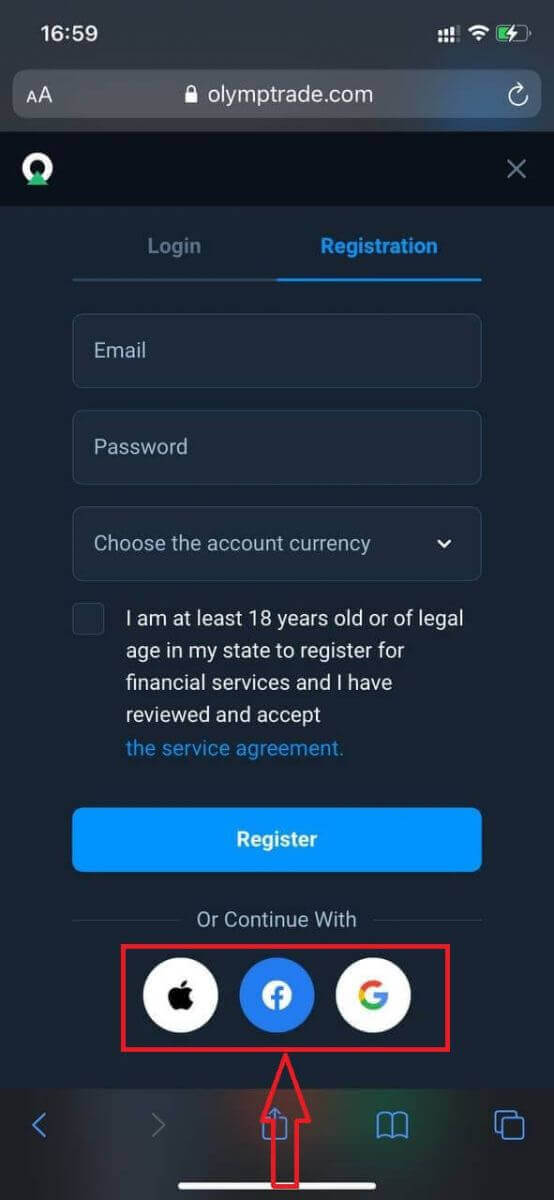
Á þessu skrefi sláum við inn gögnin: netfang, lykilorð, hakaðu við „Þjónustusamning“ og smelltu á „Skráning“ hnappinn.
Hér ertu! Nú munt þú geta átt viðskipti í gegnum farsímaútgáfu vettvangsins. Farsímaútgáfan af viðskiptavettvanginum er nákvæmlega sú sama og venjuleg vefútgáfa af honum. Þar af leiðandi verða engin vandamál með viðskipti og millifærslur.
Þú ert með $10.000 á prufureikningi.
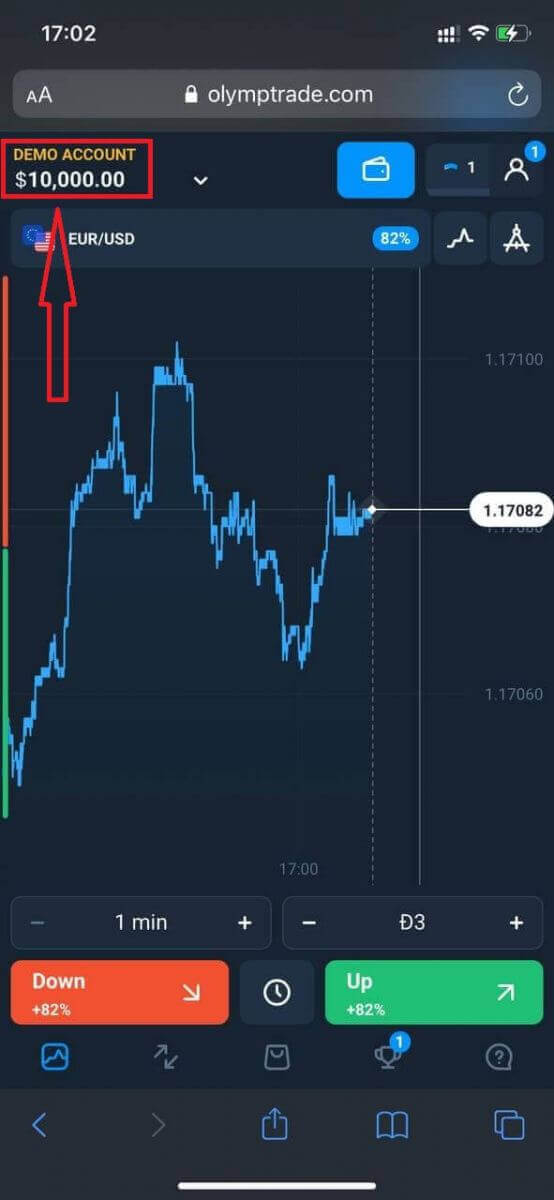
Ef þú ert skráður á samfélagsmiðla skaltu smella á „Apple“ eða „Facebook“ eða „Google“.
Algengar spurningar (FAQ)
Hvað eru fjölreikningar?
Fjölreikningar eru eiginleiki sem gerir kaupmönnum kleift að eiga allt að 5 samtengda virka reikninga á Olymptrade. Þegar þú býrð til reikninginn þinn geturðu valið á milli tiltækra gjaldmiðla, eins og USD, EUR eða sumra staðbundinna gjaldmiðla.
Þú munt hafa fulla stjórn á þessum reikningum, þannig að þú getur ákveðið hvernig þú notar þá. Einn gæti orðið staður þar sem þú geymir hagnaðinn af viðskiptum þínum, annar getur verið tileinkaður ákveðinni stillingu eða stefnu. Þú getur einnig endurnefnt þessa reikninga og geymt þá.
Athugið að reikningar í fjölreikningum eru ekki jafnir viðskiptareikningnum þínum (viðskiptaauðkenni). Þú getur aðeins haft einn viðskiptareikning (viðskiptaauðkenni), en allt að 5 mismunandi virka reikninga tengda honum til að geyma peningana þína.
Hvernig á að stofna viðskiptareikning í mörgum reikningum
Til að stofna annan virkan reikning þarftu að:
1. Farðu í valmyndina „Reikningar“;
2. Smelltu á „+“ hnappinn;
3. Veldu gjaldmiðilinn;
4. Skrifaðu nafn nýja reikningsins.
Það er það, þú ert kominn með nýjan reikning.
Bónusar fyrir marga reikninga: Hvernig það virkar
Ef þú ert með marga virka reikninga á meðan þú færð bónus, þá verður hann sendur á reikninginn sem þú ert að leggja inn fé á.
Við millifærslu á milli viðskiptareikninganna verður hlutfallsleg upphæð af bónuspeningum sjálfkrafa send ásamt raunverulega gjaldmiðlinum. Svo ef þú ert til dæmis með $100 í raunverulegum peningum og $30 bónus á einum reikningi og ákveður að millifæra $50 á annan, þá verða $15 bónuspeningar einnig millifærðir.
Hvernig á að geyma reikninginn þinn
Ef þú vilt geyma einn af virku reikningunum þínum skaltu ganga úr skugga um að hann uppfylli eftirfarandi skilyrði:
1. Það eru engar fjármunir á þessum reikningi.
2. Það eru engar opnar viðskipti með peninga á þessum reikningi.
3. Þetta er ekki síðasti virki reikningurinn.
Ef allt er í lagi geturðu geymt það.
Þú getur samt sem áður skoðað reikningssöguna jafnvel eftir að hún hefur verið geymd, þar sem viðskiptasaga og fjárhagssaga eru aðgengileg í gegnum notandaprófílinn.
Hvað er aðskilinn reikningur?
Þegar þú leggur inn fé á kerfið eru það millifært beint á aðskildan reikning. Aðskildur reikningur er í raun reikningur sem tilheyrir fyrirtækinu okkar en er aðskilinn frá reikningnum sem geymir rekstrarfé þess.
Við notum eingöngu okkar eigið veltufé til að styðja við starfsemi okkar eins og vöruþróun og viðhald, áhættuvarnir, sem og viðskipta- og nýsköpunarstarfsemi.
Kostir aðskildra reikninga
Með því að nota aðskildan reikning til að geyma fjármuni viðskiptavina okkar hámarkum við gagnsæi, veitum notendum vettvangsins óhindrað aðgang að fjármunum sínum og verndum þá fyrir hugsanlegri áhættu. Þó að þetta sé ólíklegt, þá væru peningarnir þínir 100% öruggir og hægt væri að fá þá endurgreidda ef fyrirtækið færi á hausinn.
Hvernig get ég breytt gjaldmiðli reikningsins
Þú getur aðeins valið gjaldmiðil reikningsins einu sinni. Hann er ekki hægt að breyta með tímanum.
Þú getur búið til nýjan reikning með nýju netfangi og valið gjaldmiðilinn sem þú vilt.
Ef þú hefur búið til nýjan reikning skaltu hafa samband við þjónustudeild til að loka þeim gamla.
Samkvæmt stefnu okkar getur kaupmaður aðeins átt einn reikning.
Hvernig á að skrá sig inn á Olymptrade
Hvernig á að skrá sig inn á Olymptrade reikning?
- Farðu í farsímaappið eða vefsíðuna fyrir Olymptrade .
- Smelltu á hnappinn „Innskráning“ efst í hægra horninu
- Sláðu inn netfangið þitt og lykilorð.
- Smelltu á bláa hnappinn „Innskráning“.
- Ef þú gleymdir netfanginu þínu geturðu skráð þig inn með „Apple“, „Google“ eða „Facebook“.
- Ef þú gleymdir lykilorðinu smelltu á „Gleymt lykilorð“.
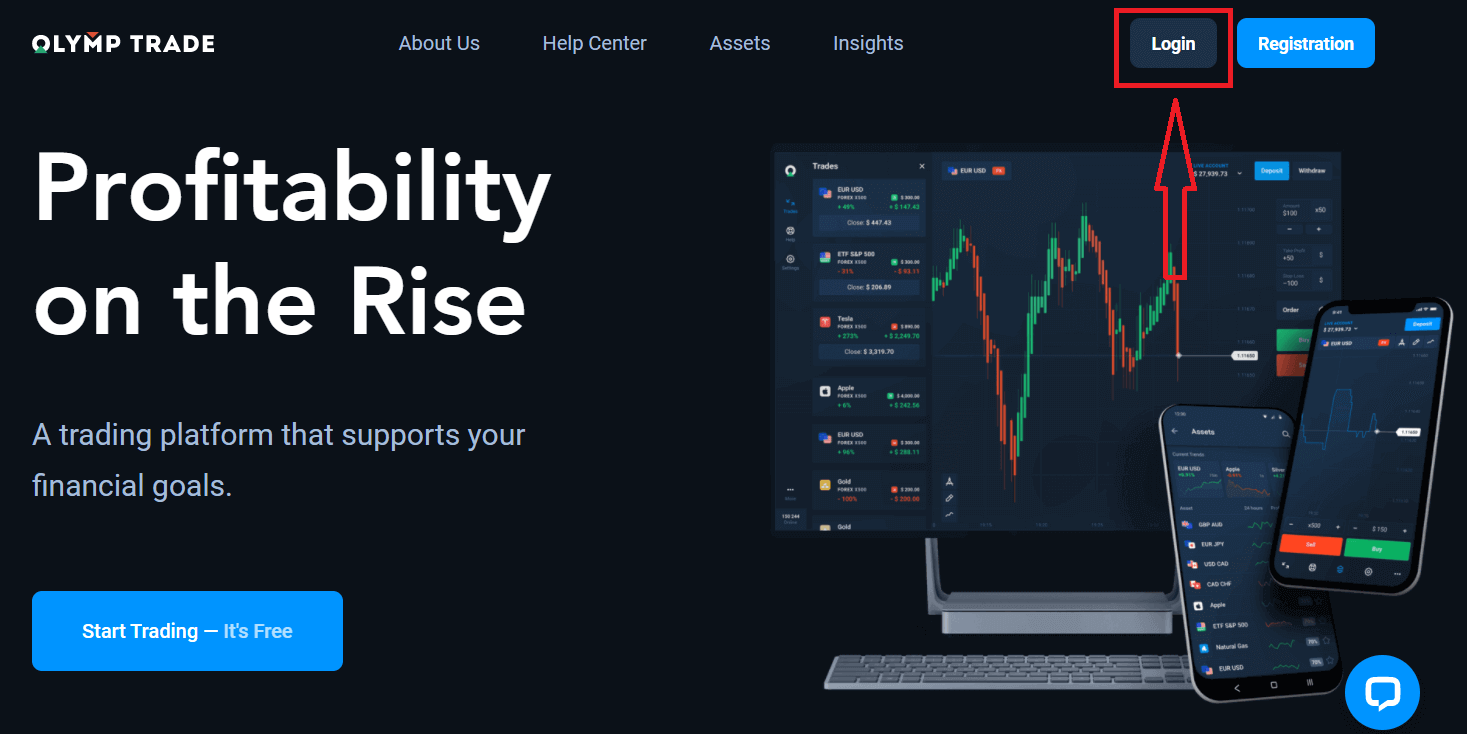
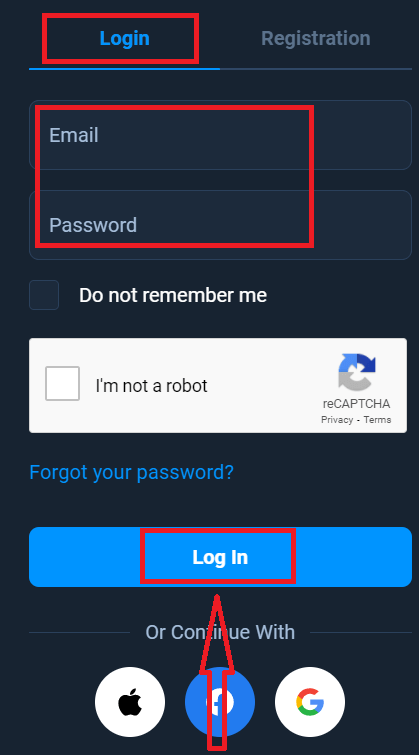
Smelltu á hnappinn „Innskráning“ efst í hægra horninu, þá birtist innskráningarform.
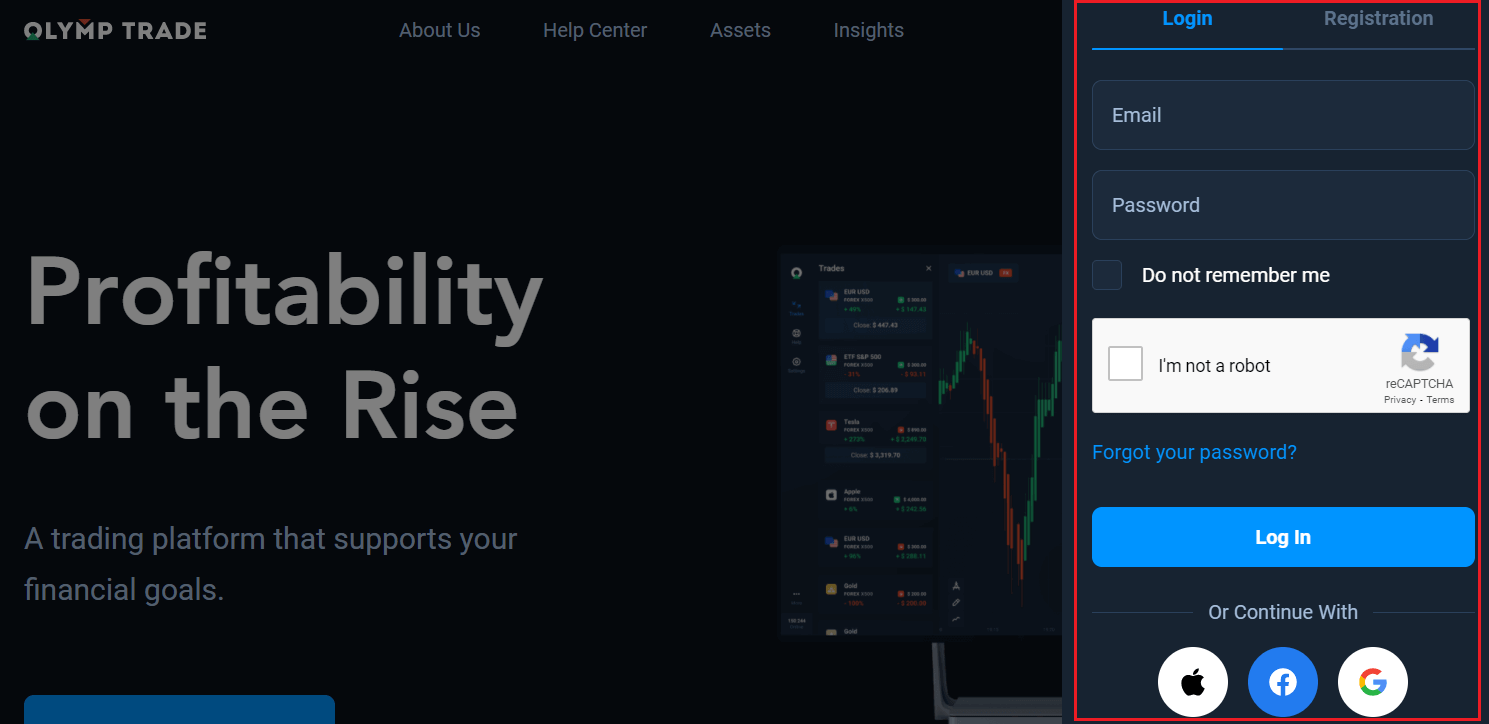
Sláðu inn netfangið þitt og lykilorðið sem þú notaðir til að skrá þig inn á reikninginn þinn og smelltu á „Innskráning“.
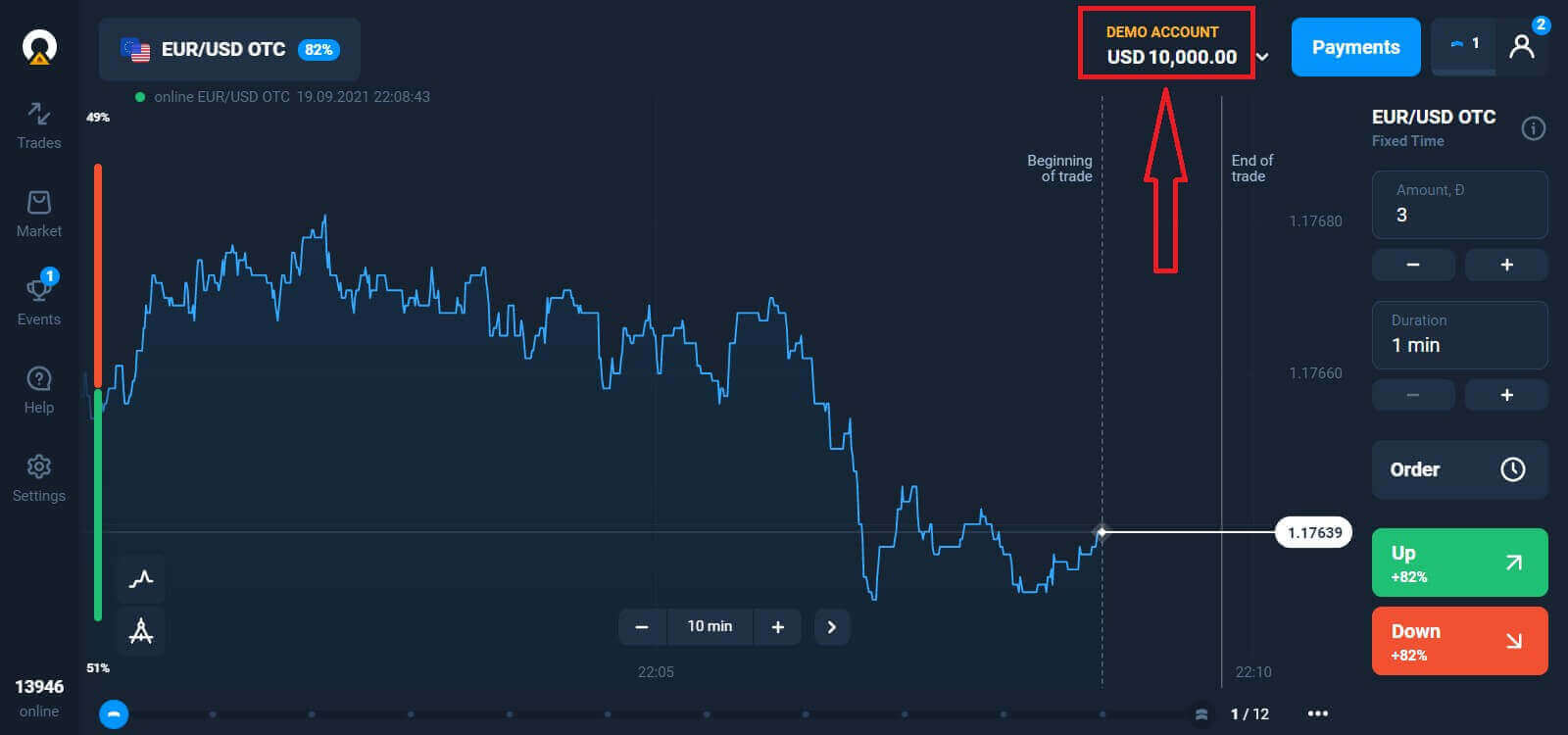
Nú geturðu byrjað að eiga viðskipti, þú ert með $10.000 á prufureikningi. Þetta er tól fyrir þig til að kynnast kerfinu, æfa viðskiptahæfileika þína á mismunandi eignum og prófa nýjar aðferðir á rauntíma grafi án áhættu, þú getur einnig átt viðskipti á raunverulegum reikningi eftir að þú hefur lagt inn.
Hvernig á að skrá sig inn á Olymptrade með Facebook?
Þú getur líka skráð þig inn á vefsíðuna með persónulegum Facebook reikningi þínum með því að smella á Facebook hnappinn. 1. Smelltu á Facebook hnappinn
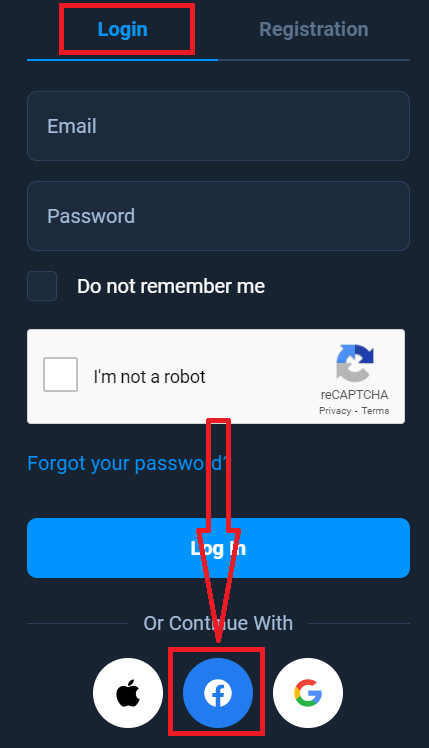
2. Innskráningargluggi fyrir Facebook opnast þar sem þú þarft að slá inn netfangið sem þú notaðir til að skrá þig á Facebook
3. Sláðu inn lykilorðið frá Facebook reikningnum þínum
4. Smelltu á „Innskráning“
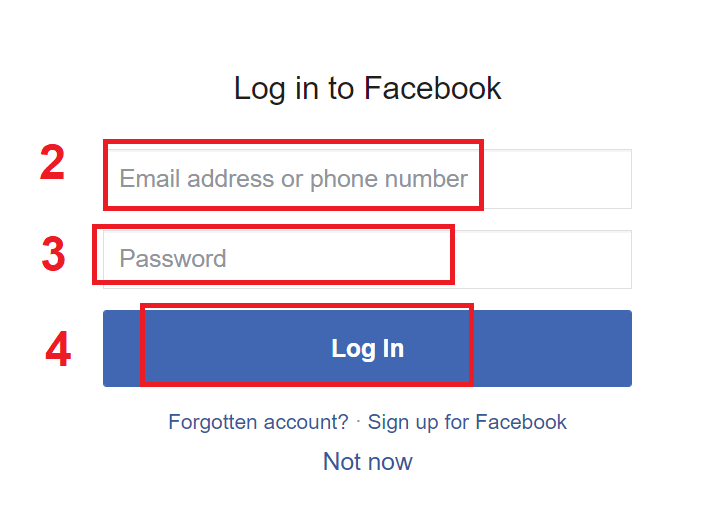
Þegar þú hefur smellt á „Innskráning“ hnappinn mun Olymptrade biðja um aðgang að: Nafni þínu, prófílmynd og netfangi. Smelltu á Halda áfram...
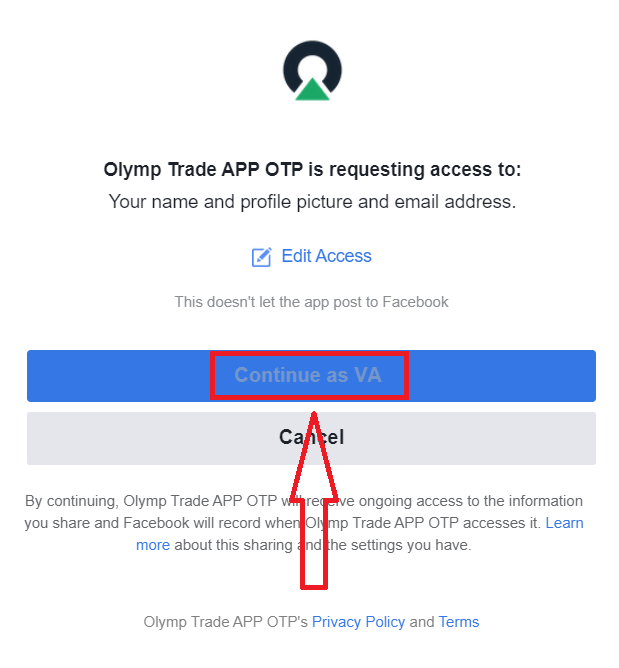
Eftir það verður þú sjálfkrafa vísað á Olymptrade vettvanginn.
Hvernig á að skrá sig inn á Olymptrade með Google?
1. Til að fá heimild í gegnum Google reikninginn þinn þarftu að smella á Google hnappinn. 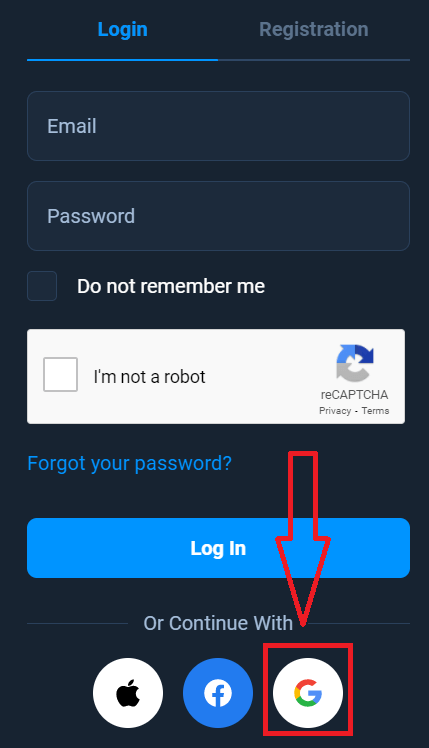
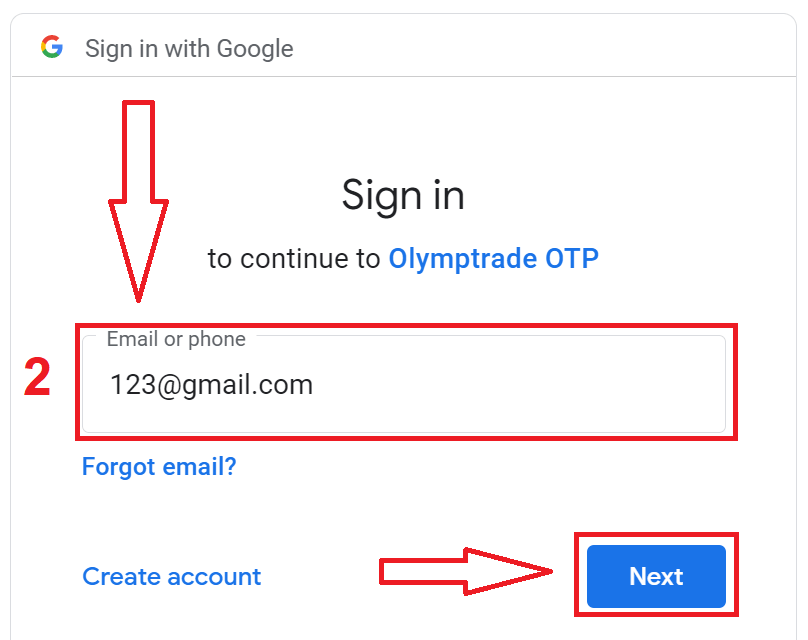
2. Sláðu síðan inn símanúmerið þitt eða netfang í nýja glugganum sem opnast og smelltu á „Næsta“. Kerfið mun opna glugga þar sem þú verður beðinn um lykilorð fyrir Google reikninginn þinn.
3. Sláðu síðan inn lykilorðið fyrir Google reikninginn þinn og smelltu á „Næsta“.
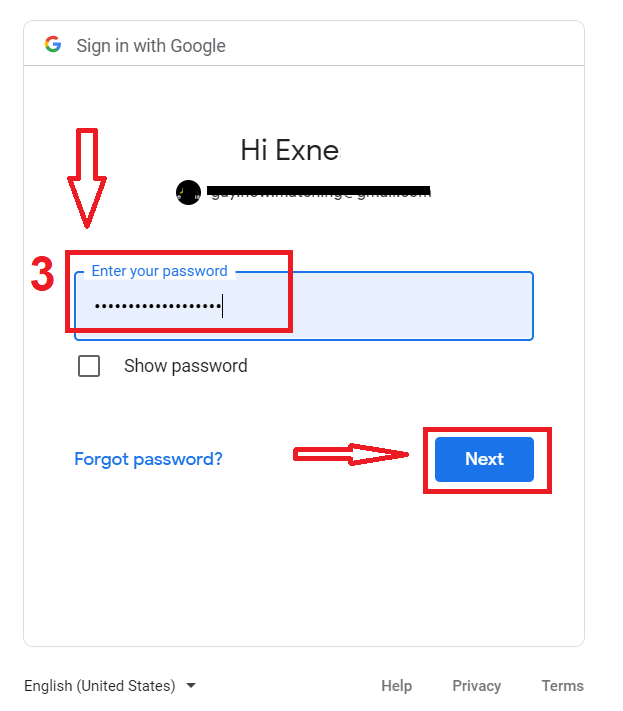
Eftir það skaltu fylgja leiðbeiningunum sem þjónustan sendi á netfangið þitt. Þú verður fluttur á persónulega Olymptrade reikninginn þinn.
Hvernig á að skrá sig inn á Olymptrade með Apple ID?
1. Til að fá heimild í gegnum Apple ID-ið þitt þarftu að smella á Apple-hnappinn.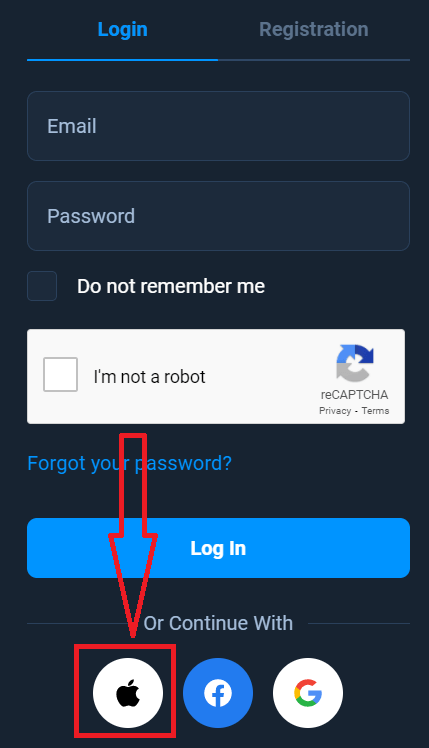
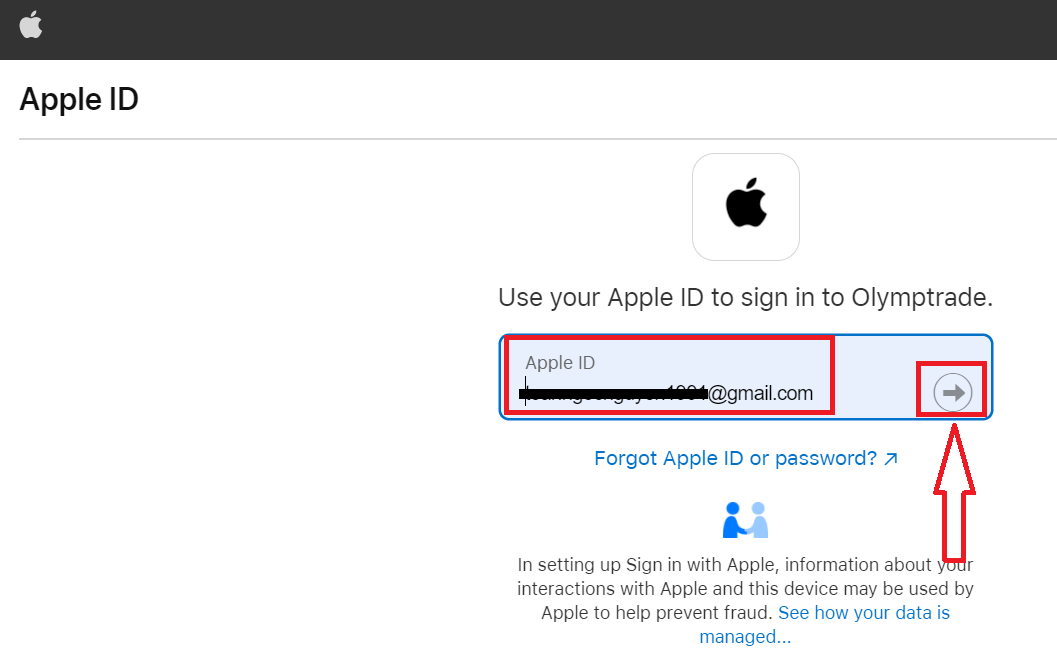
2. Sláðu síðan inn Apple ID-ið þitt í nýja glugganum sem opnast og smelltu á „Næsta“.
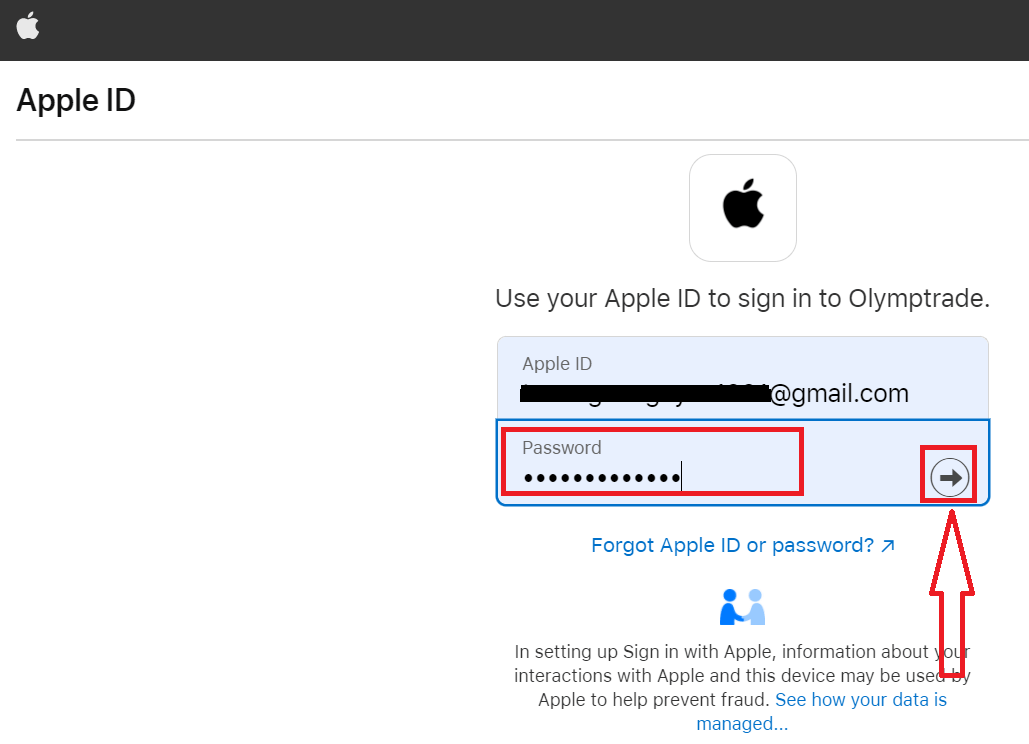
3. Sláðu síðan inn lykilorðið fyrir Apple ID-ið þitt og smelltu á „Næsta“.
Eftir það skaltu fylgja leiðbeiningunum sem þú færð frá þjónustunni og þú getur byrjað að eiga viðskipti í Olymptrade.
Endurheimt lykilorðs af Olymptrade reikningi
Ekki hafa áhyggjur ef þú getur ekki skráð þig inn á kerfið, þú gætir bara verið að slá inn rangt lykilorð. Þú getur búið til nýtt. Ef þú notar vefútgáfuna
skaltu smella á tengilinn „Gleymdirðu lykilorðinu þínu“.
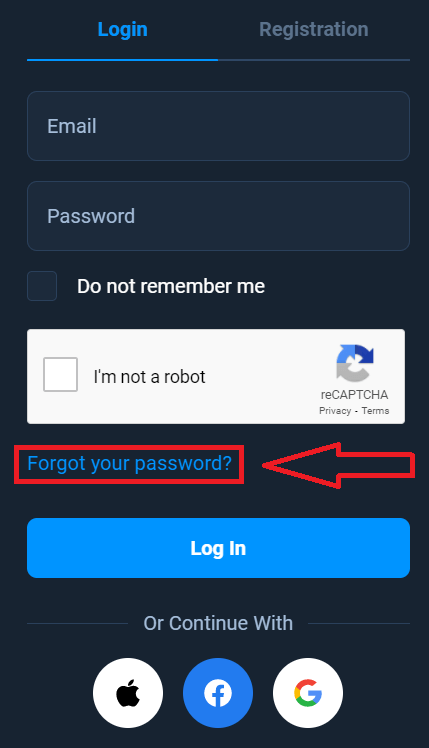
Þá mun kerfið opna glugga þar sem þú verður beðinn um að endurheimta lykilorðið þitt fyrir Olymptrade reikninginn þinn. Þú þarft að gefa kerfinu rétt netfang og smella á „Endurheimta“.
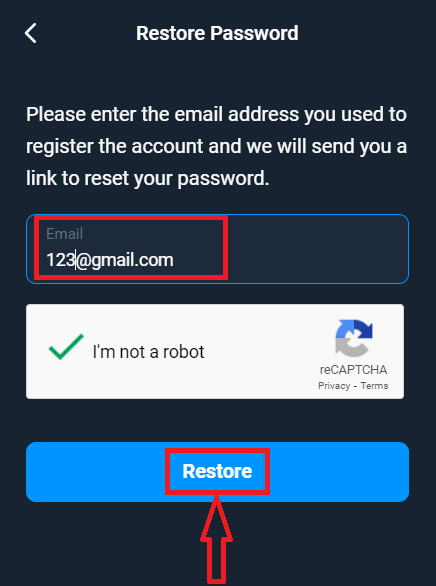
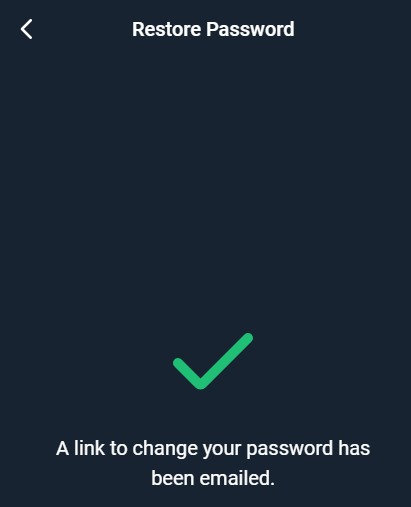
Tilkynning mun birtast um að tölvupóstur hafi verið sendur á þetta netfang til að endurstilla lykilorðið.
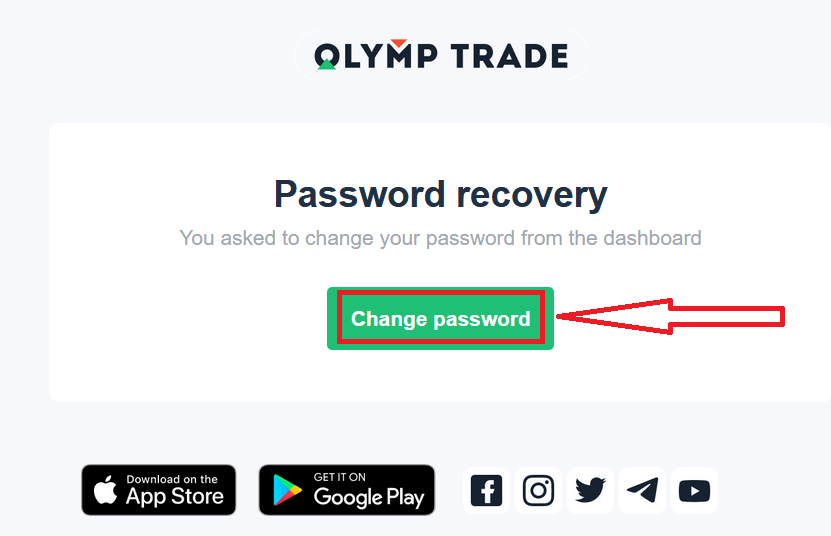
Seinna í tölvupóstinum þínum verður þér boðið að breyta lykilorðinu þínu. Smelltu á „Breyta lykilorði“.
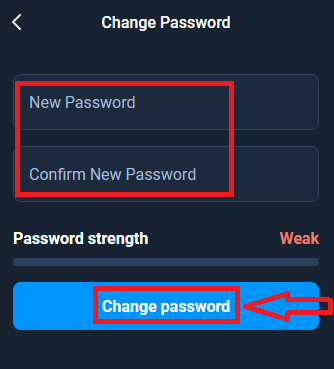
Tengillinn úr tölvupóstinum mun leiða þig á sérstakan hluta á Olymptrade vefsíðunni. Sláðu inn nýja lykilorðið þitt tvisvar hér og smelltu á hnappinn „Breyta lykilorði“.
Það er það! Nú geturðu skráð þig inn á Olymptrade kerfið með notandanafni þínu og nýja lykilorðinu.
Ef þú notar farsímaforritið
skaltu smella á „Innskráning“ valkostinn, slá síðan inn netfangið sem þú notaðir við skráningu og smella á tengilinn „Gleymdirðu lykilorðinu þínu“.
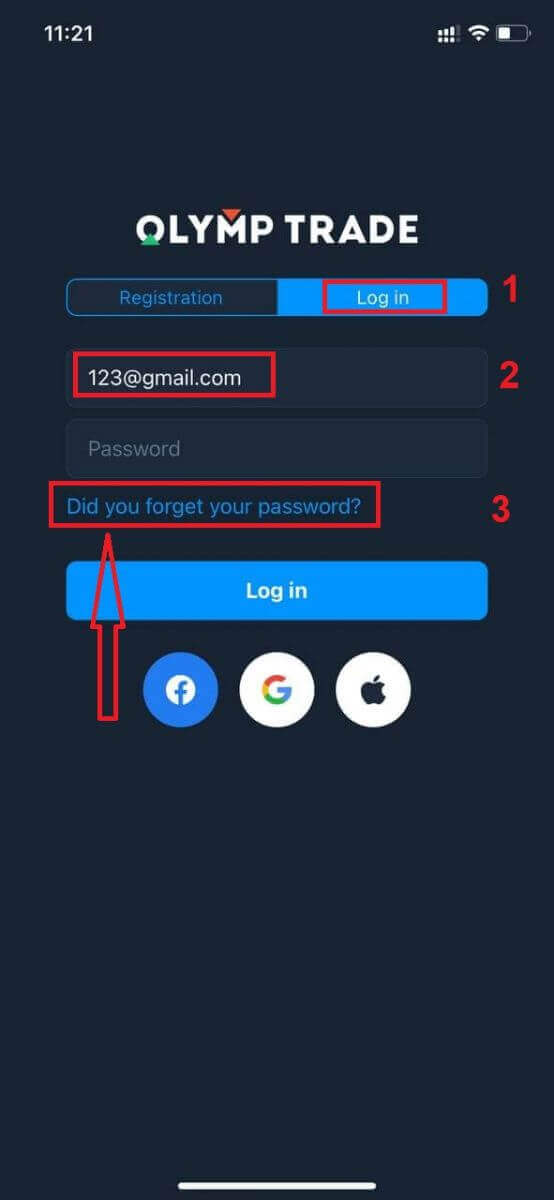
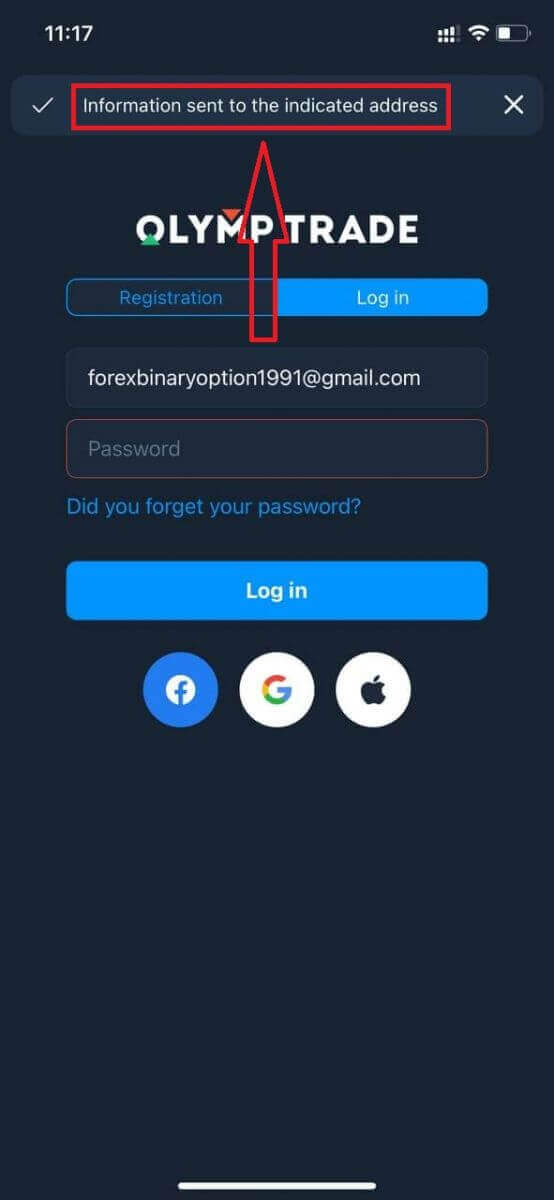
Tilkynning birtist um að upplýsingar hafi verið sendar á tilgreint netfang. Gerðu síðan sömu skref og í vefforritinu.
Innskráning á Olymptrade farsíma vefútgáfu
Ef þú vilt eiga viðskipti í gegnum farsímaútgáfu Olymptrade viðskiptavettvangsins geturðu auðveldlega gert það. Byrjaðu á að opna vafrann þinn í snjalltækinu þínu. Eftir það skaltu leita að „ olymptrade.com “ og fara á opinberu vefsíðu miðlarans. 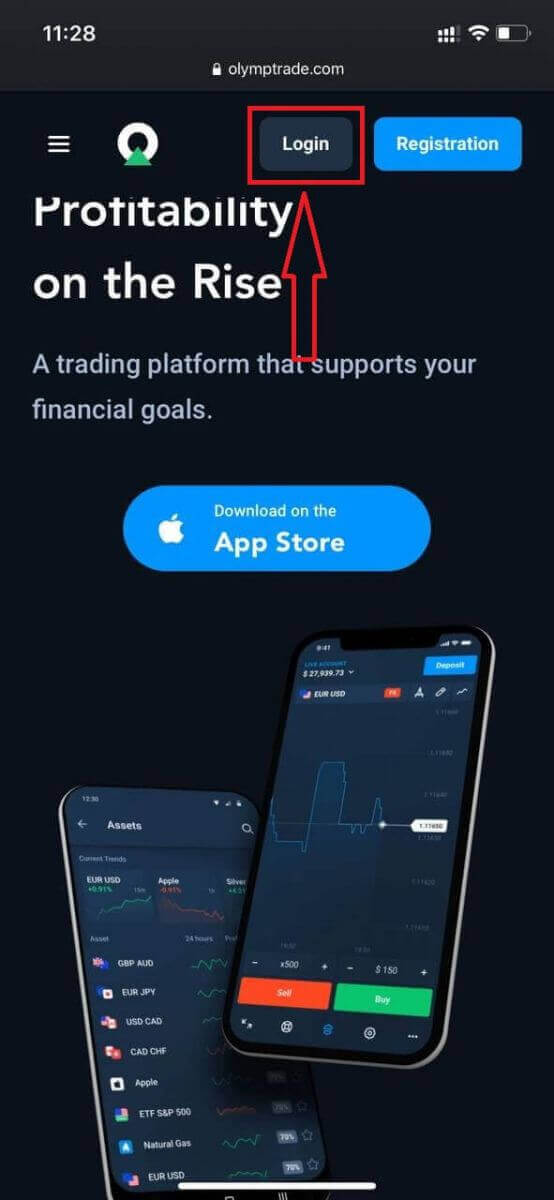
Sláðu inn netfangið þitt og lykilorð og smelltu síðan á „Innskráning“ hnappinn.
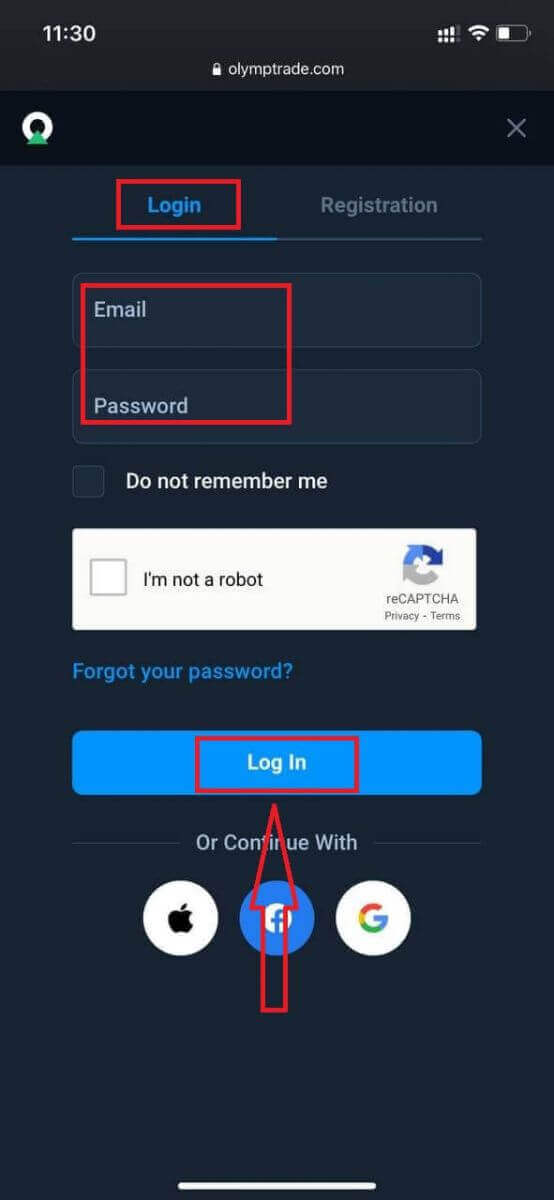
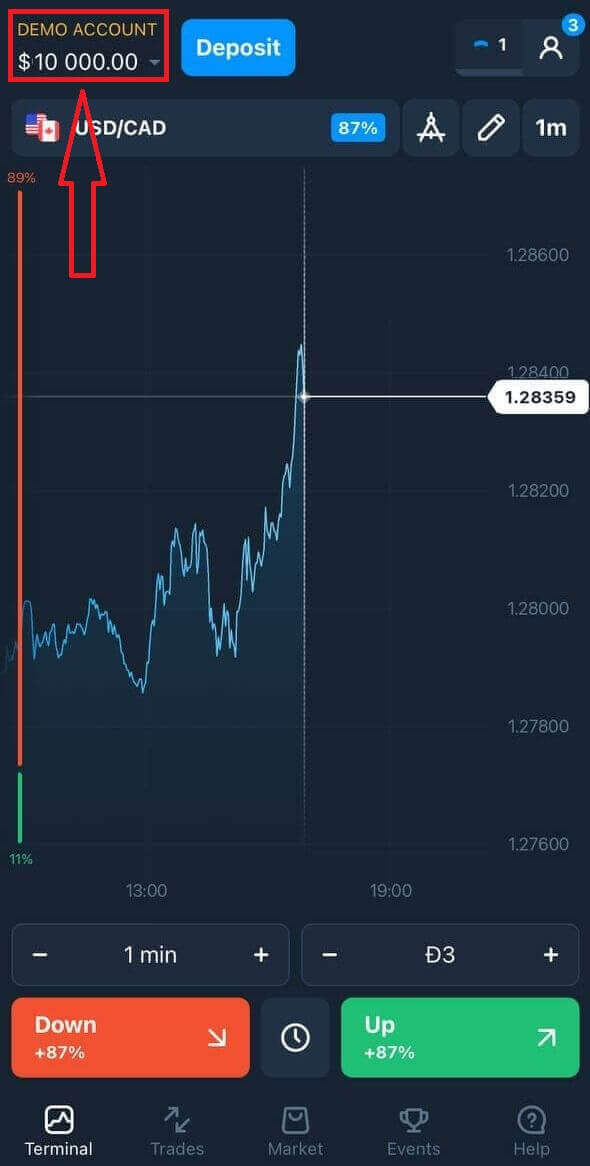
Hér ertu! Nú geturðu átt viðskipti í gegnum farsímaútgáfu vettvangsins. Farsímaútgáfan af viðskiptavettvanginum er nákvæmlega sú sama og venjuleg vefútgáfa af honum. Þar af leiðandi verða engin vandamál með viðskipti og millifærslur. Þú hefur $10.000 á prufureikningi til að eiga viðskipti á vettvanginum
Hvernig á að skrá sig inn í Olymptrade iOS appið?
Innskráning á iOS farsímavettvang er svipuð og innskráning í Olymptrade vefappið. Hægt er að hlaða niður appinu í gegnum App Store á tækinu þínu eða smella hér . Einfaldlega leitaðu að „Olymptrade - Online Trading“ appinu og smelltu á «GET» til að setja það upp á iPhone eða iPad.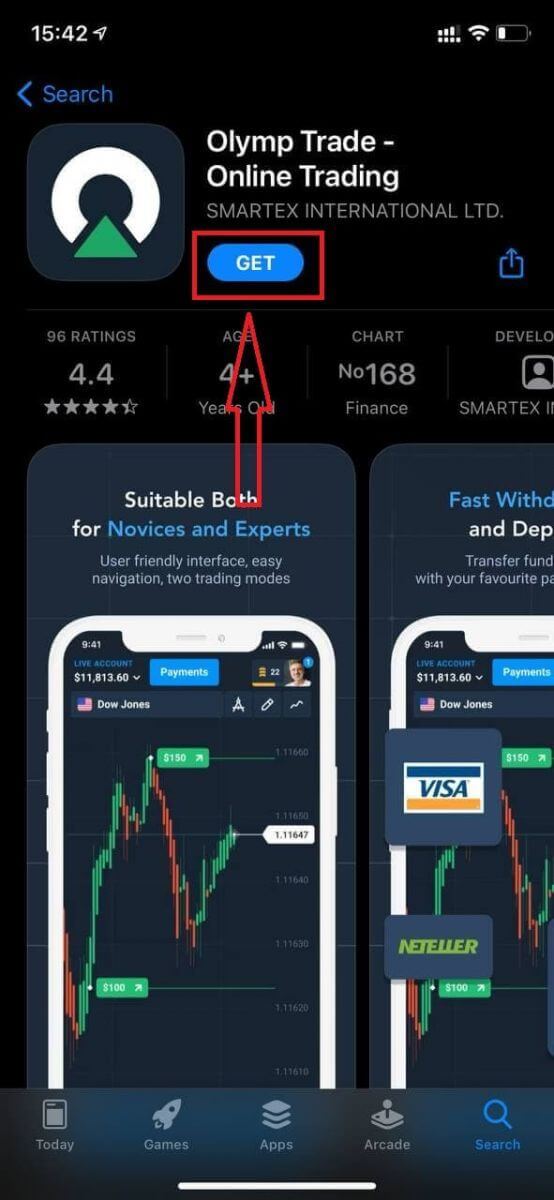
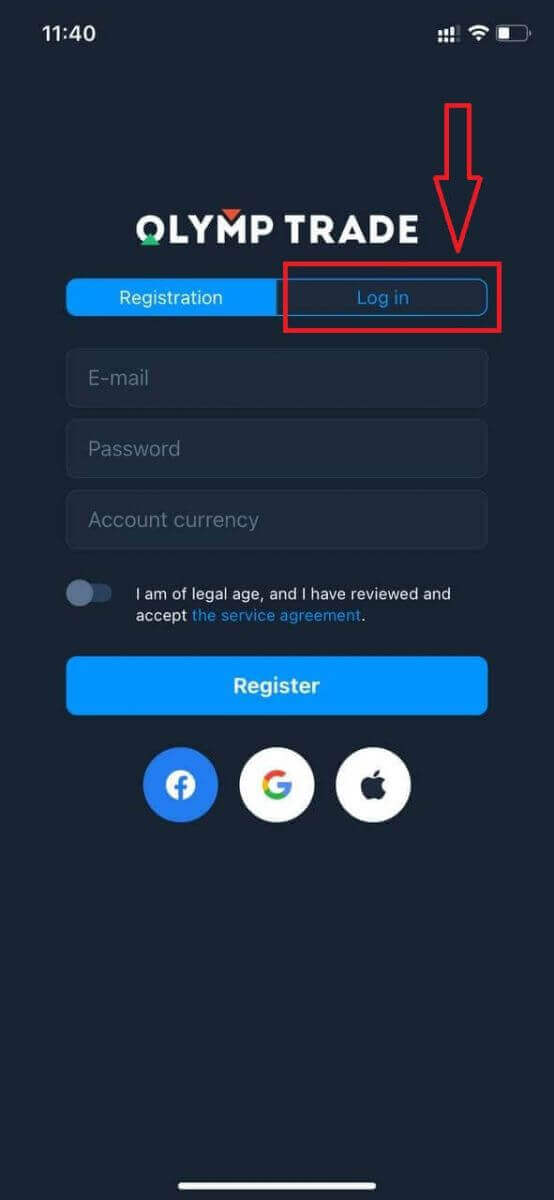
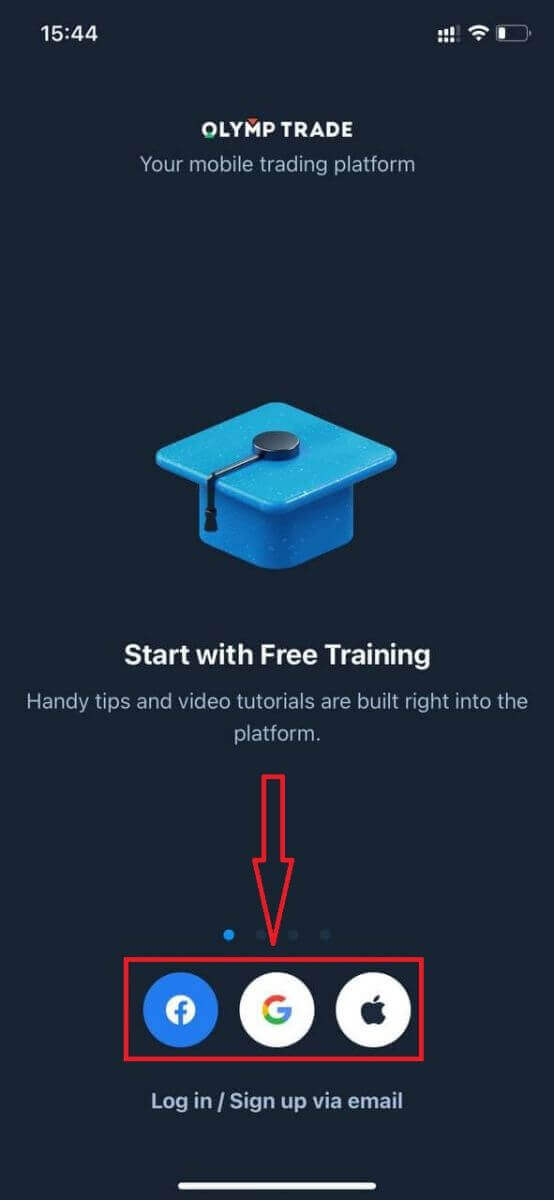
Eftir uppsetningu og ræsingu geturðu skráð þig inn í Olymptrade iOS farsímaappið með því að nota netfangið þitt, Facebook, Google eða Apple ID. Þú þarft bara að velja „Innskráning“ valkostinn.
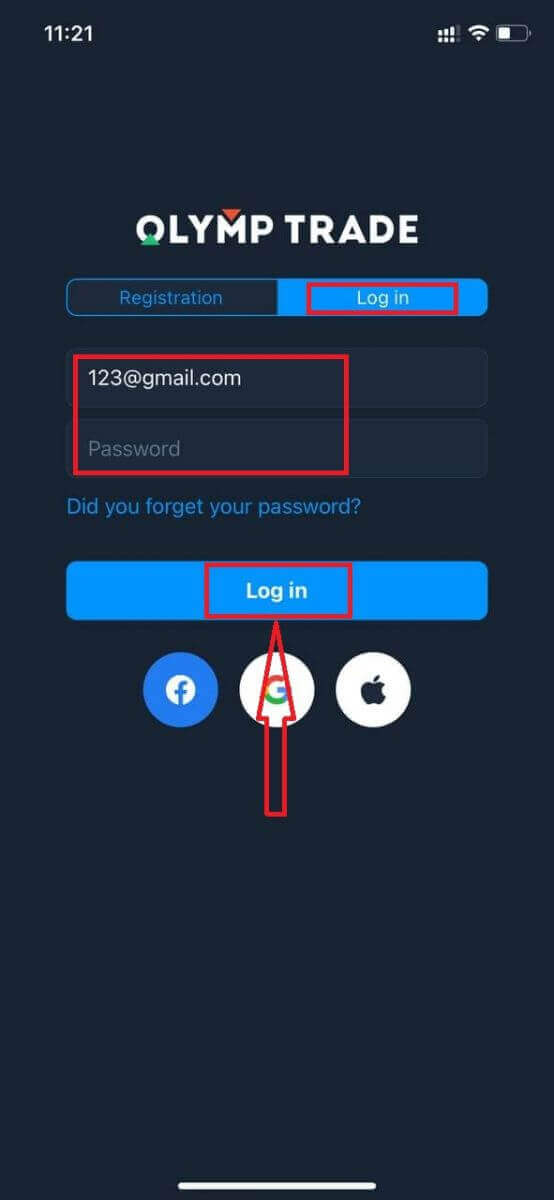
Sláðu inn netfangið þitt og lykilorð og smelltu síðan á „Innskráning“ hnappinn.
Þú hefur $10.000 á prufureikningi til að eiga viðskipti á vettvangnum.
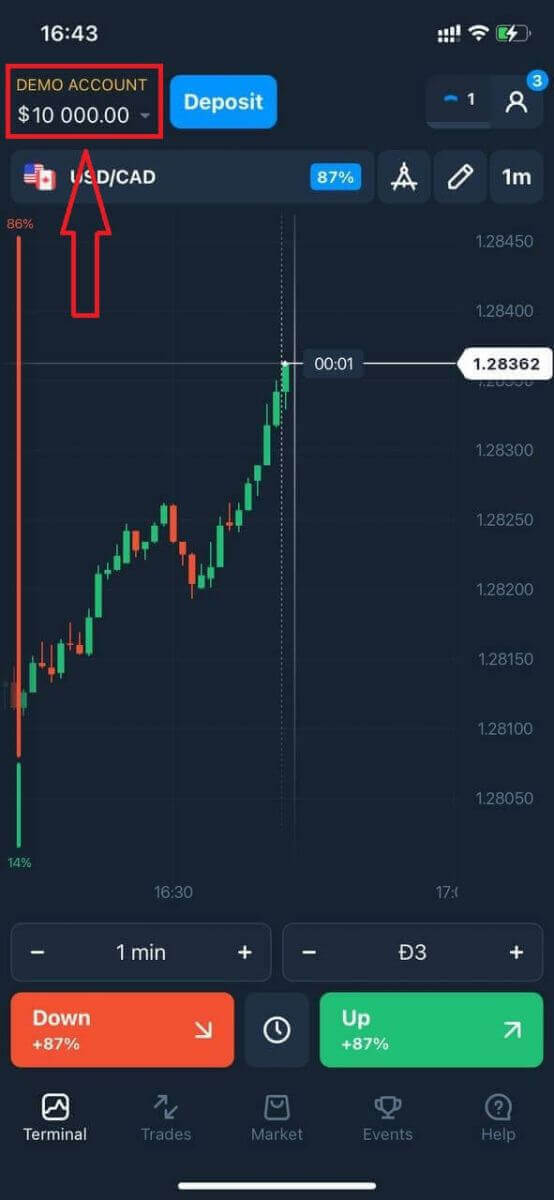
Ef þú ert innskráður á samfélagsmiðlum skaltu smella á „Apple“, „Facebook“ eða „Google“.
Hvernig á að skrá sig inn í Olymptrade Android appið?
Þú verður að fara í Google Play verslunina og leita að „Olymptrade - App For Trading“ til að finna þetta app eða smella hér . 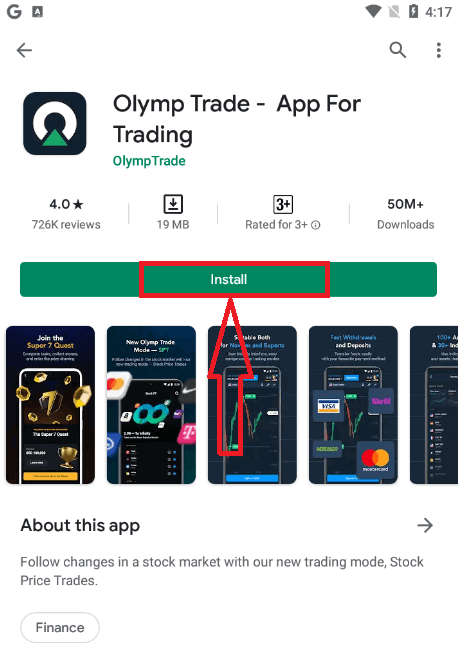
Eftir uppsetningu og ræsingu geturðu skráð þig inn í Olymptrade Android farsímaappið með því að nota netfangið þitt, Facebook eða Google reikning.
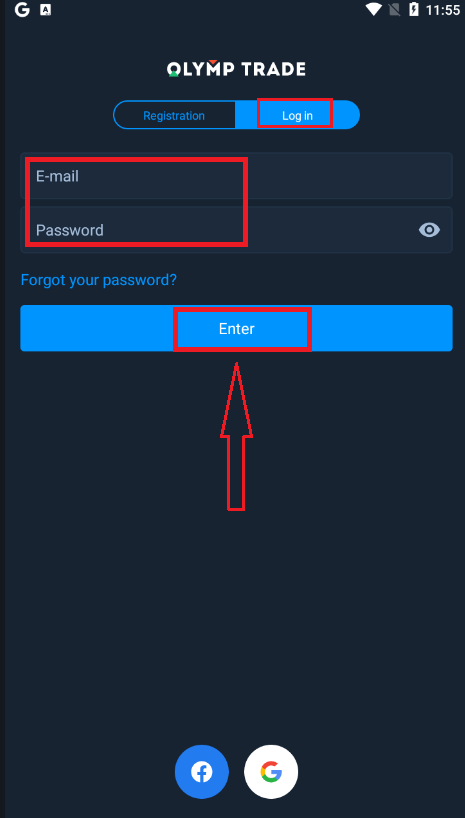
Gerðu sömu skref og á iOS tækinu, veldu „Innskráning“ valkostinn.
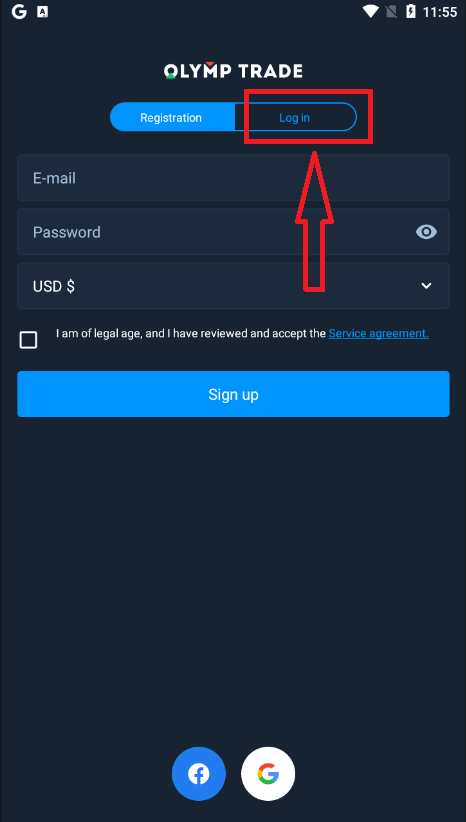
Sláðu inn netfangið þitt og lykilorð og smelltu síðan á „Enter“ hnappinn.
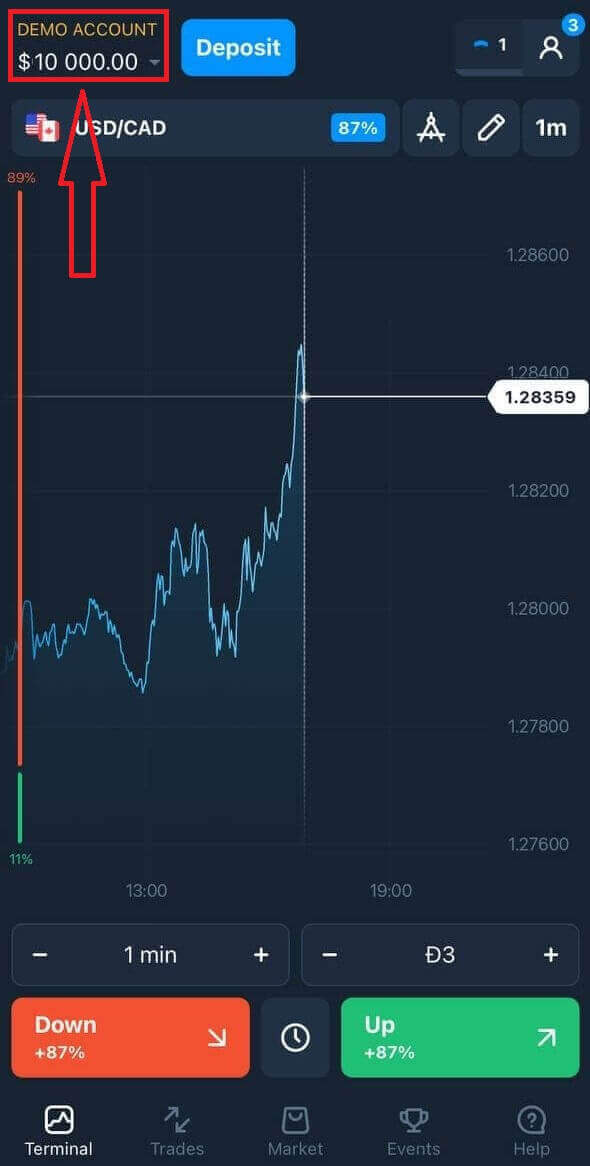
Nú hefur þú einnig $10.000 á prufureikningi til að eiga viðskipti á kerfinu.
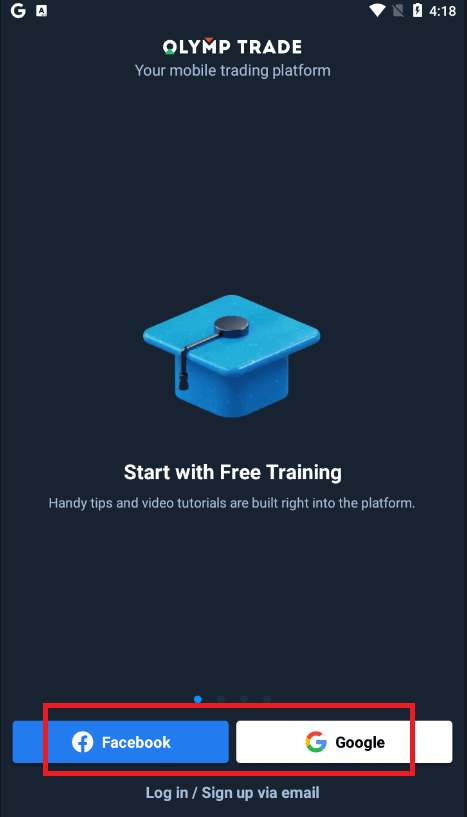
Ef þú ert innskráður á samfélagsmiðlum smelltu þá á „Facebook“ eða „Google“.
Algengar spurningar (FAQ)
Ég gleymdi netfanginu frá Olymptrade reikningnum
Ef þú gleymdir netfanginu þínu geturðu skráð þig inn með Facebook eða Gmail. Ef þú hefur ekki búið til þessa reikninga geturðu búið þá til þegar þú skráir þig á vefsíðu Olymptrade. Í öfgafullum tilfellum, ef þú gleymir netfanginu þínu og það er engin leið að skrá þig inn í gegnum Google og Facebook, þarftu að hafa samband við þjónustuver.
Hvernig get ég breytt gjaldmiðli reikningsins
Þú getur aðeins valið gjaldmiðil reikningsins einu sinni. Hann er ekki hægt að breyta með tímanum.
Þú getur búið til nýjan reikning með nýju netfangi og valið gjaldmiðilinn sem þú vilt.
Ef þú hefur búið til nýjan reikning skaltu hafa samband við þjónustudeild til að loka þeim gamla.
Samkvæmt stefnu okkar getur kaupmaður aðeins átt einn reikning.
Hvernig get ég breytt netfanginu mínu
Til að uppfæra netfangið þitt, vinsamlegast hafðu samband við þjónustudeildina.
Við breytum gögnunum í gegnum ráðgjafa til að vernda reikninga kaupmanna fyrir svikurum.
Þú getur ekki breytt netfanginu þínu sjálfur í gegnum notandareikninginn.
Hvernig get ég breytt símanúmerinu mínu
Ef þú hefur ekki staðfest símanúmerið þitt geturðu breytt því í notandareikningnum þínum.
Ef þú hefur staðfest símanúmerið þitt skaltu hafa samband við þjónustudeildina.