Android жана iOS түзмөктөрүндө Olymptrade мобилдик тиркемесин жүктөп алып, орнотуңуз
Жазган

Онлайн соода платформасынын изилдөөчүсү жана гид жазуучусу
Брокердик платформаларды жана соода эсеп системаларын изилдейт.
Телефондо соодага толук мүмкүнчүлүк алуу үчүн колдонмонун сөлөкөтүн таптап эле коюу керек — орнотууну аягына чыгаруу жана биринчи жолу кирүү үчүн сизге туура OS версиясы, жетиштүү сактагыч жана дүкөнгө туура кирүү керек. Көптөгөн колдонуучулар аймактык жеткиликтүүлүк, күтүлбөгөн уруксат сурамдары же Olymptrade колдонмосун орнотууга же каттоо эсебине туташууга тоскоол болгон эскирген түзмөк программалык камсыздоосуна чалдыгышат. Адегенде түзмөгүңүздү даярдоо кечигүүлөрдү азайтат жана орнотулгандан кийин жалпы текшерүү кайталануусуна жол бербейт.
Төмөндө Android жана iOS'ко Olymptrade мобилдик тиркемесин жүктөп алуу жана орнотуу боюнча так, түзмөккө тиешелүү кадамдарды, ошондой эле колдонмонун жаңыртуулары, эскертме жөндөөлөрү жана коопсуз кирүү кеңештери сыяктуу орнотулгандан кийинки текшерүүлөрдү таба аласыз. Көрсөтмөлөр ошондой эле ишке ашпай калган жүктөөлөр жана дүкөн чектөөлөрү үчүн жөнөкөй көйгөйлөрдү чечүүнү камтыйт, андыктан сиз колдонмону иштетип, аны соода эсебиңизге коопсуз жана тез байланыштыра аласыз.
Төмөндө Android жана iOS'ко Olymptrade мобилдик тиркемесин жүктөп алуу жана орнотуу боюнча так, түзмөккө тиешелүү кадамдарды, ошондой эле колдонмонун жаңыртуулары, эскертме жөндөөлөрү жана коопсуз кирүү кеңештери сыяктуу орнотулгандан кийинки текшерүүлөрдү таба аласыз. Көрсөтмөлөр ошондой эле ишке ашпай калган жүктөөлөр жана дүкөн чектөөлөрү үчүн жөнөкөй көйгөйлөрдү чечүүнү камтыйт, андыктан сиз колдонмону иштетип, аны соода эсебиңизге коопсуз жана тез байланыштыра аласыз.

iOS телефонуна Olymptrade тиркемесин кантип жүктөп алуу жана орнотуу керек
Соода платформасынын мобилдик версиясы анын веб-версиясы менен дал келет. Демек, соода жүргүзүүдө жана каражаттарды которууда эч кандай көйгөйлөр болбойт. Андан тышкары, iOS үчүн Olymptrade соода тиркемеси онлайн соода үчүн эң мыкты тиркеме деп эсептелет. Ошондуктан, ал дүкөндө жогорку рейтингге ээ. App Store'дон расмий Olymptrade тиркемесин жүктөп алыңыз же бул жерди басыңыз . Жөн гана "Olymptrade - Онлайн соода" тиркемесин издеп, аны iPhone же iPad'ыңызга жүктөп алыңыз.
iOS үчүн Olymptrade тиркемесин жүктөп алыңыз
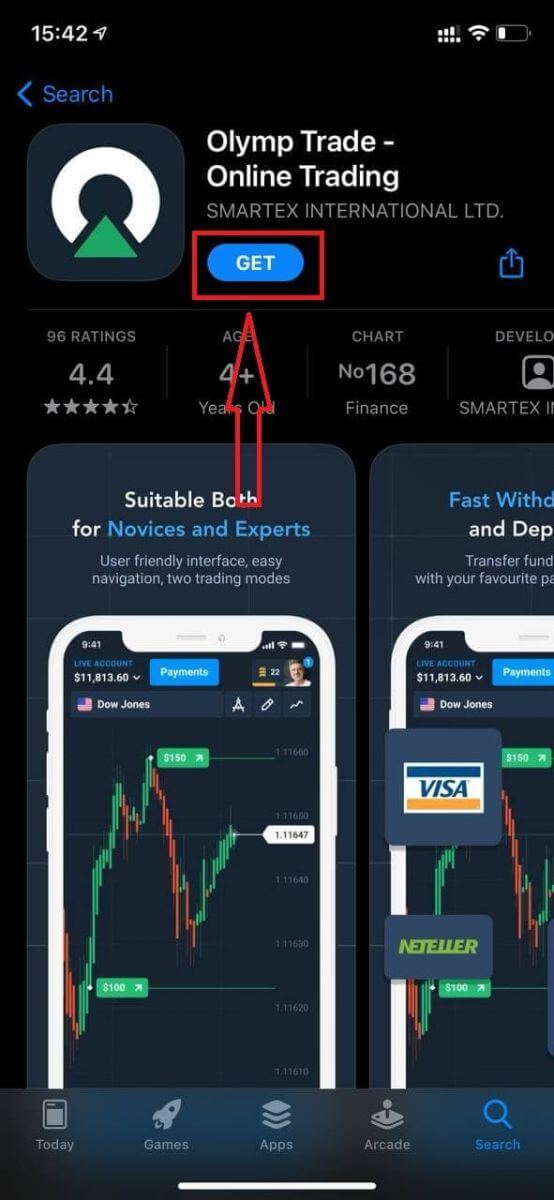
Орнотуу аяктаганча күтө туруңуз. Андан кийин Olymptrade тиркемесине катталып, соода жүргүзүүнү баштоо үчүн кирсеңиз болот.
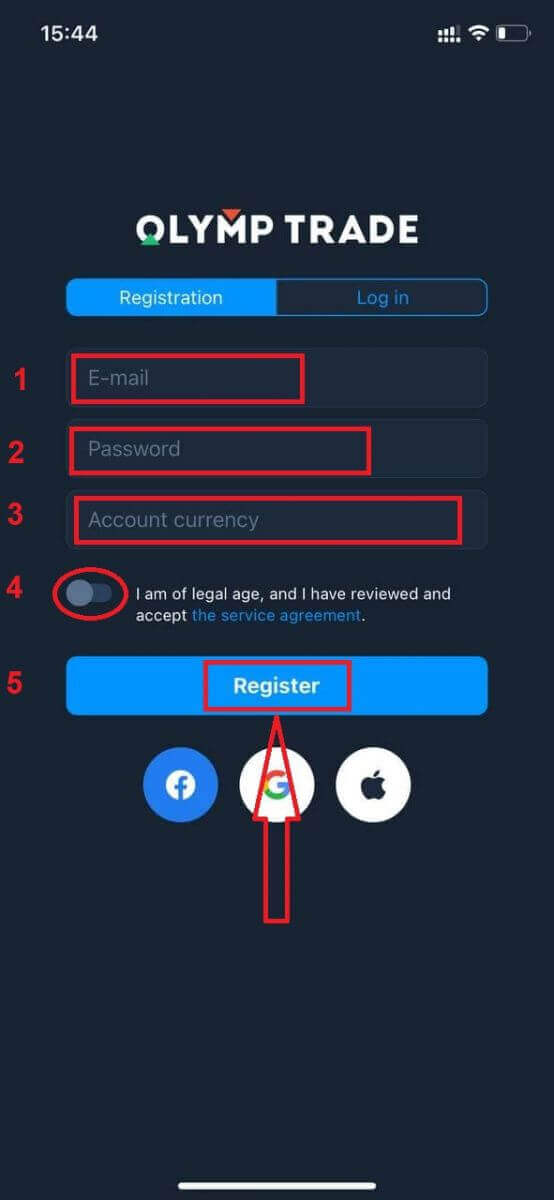
Чындыгында, iOS тиркемеси аркылуу эсеп ачуу абдан жөнөкөй:
- Жарактуу электрондук почта дарегин киргизиңиз.
- Күчтүү сырсөз түзүңүз .
- Эсеп валютасын тандаңыз (EUR же USD)
- Ошондой эле, сиз тейлөө келишимине макул болуп, мыйзамдуу жашка чыкканыңызды (18 жаштан жогору) ырасташыңыз керек.
- "Каттоо" баскычын чыкылдатыңыз
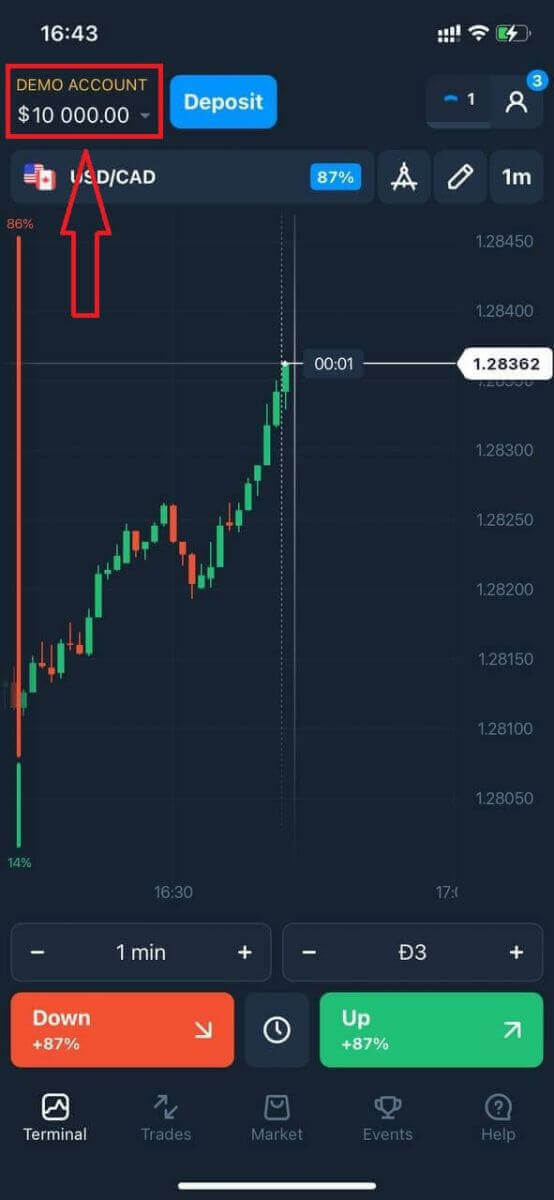
Куттуктайбыз! Сиз ийгиликтүү катталдыңыз. Эми сизде 10 000 долларлык демо аккаунт бар. Демо аккаунт - бул платформа менен таанышуу, ар кандай активдер боюнча соода көндүмдөрүңүздү машыктыруу жана тобокелдиксиз реалдуу убакыт режиминдеги диаграммада жаңы механикаларды сынап көрүү үчүн курал.
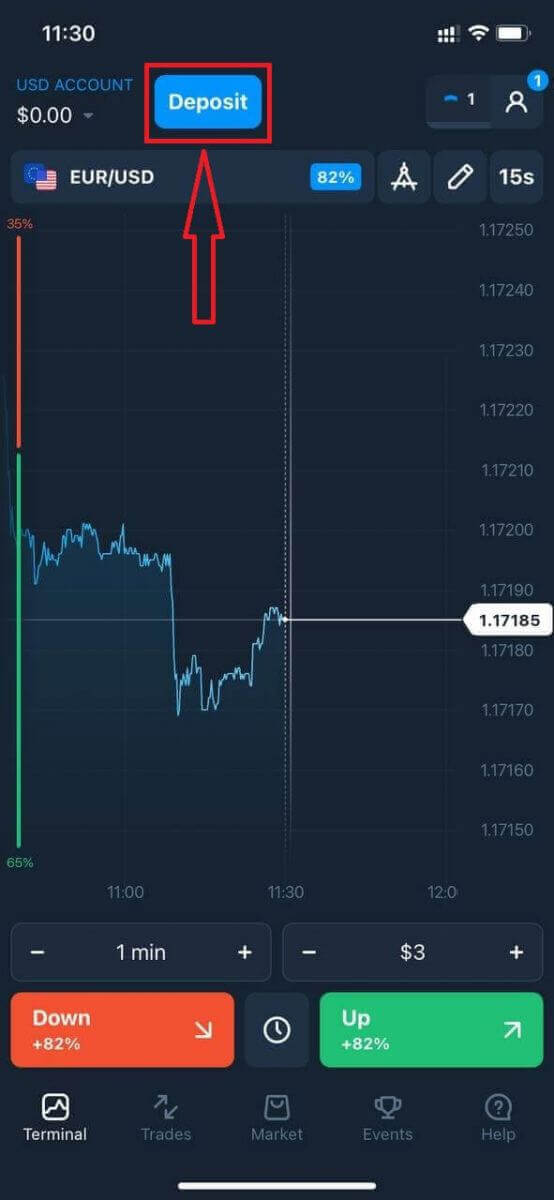
Эгер сиз реалдуу аккаунт менен соода кылгыңыз келсе, реалдуу акча менен соода кылууну баштоо үчүн "Депозит" баскычын чыкылдатыңыз.
Olymptrade'де кантип депозит салуу керек
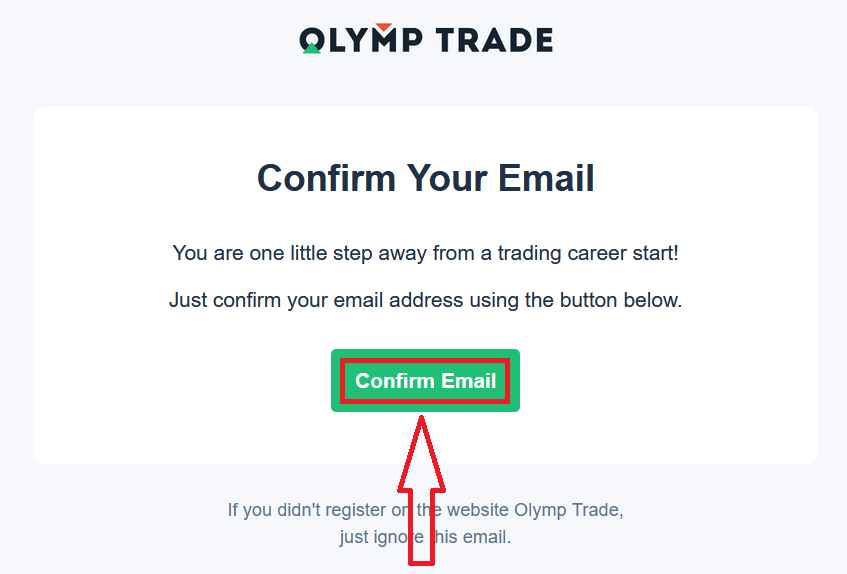
Акыры, электрондук почтаңызга кирсеңиз, Olymptrade сизге ырастоо катын жөнөтөт. Аккаунтуңузду активдештирүү үчүн ошол каттагы баскычты басыңыз. Ошентип, сиз аккаунтуңузду каттоону жана активдештирүүнү аяктайсыз.
Социалдык каттоодон өткөн учурда "Apple" же "Facebook" же "Google" баскычын чыкылдатыңыз.
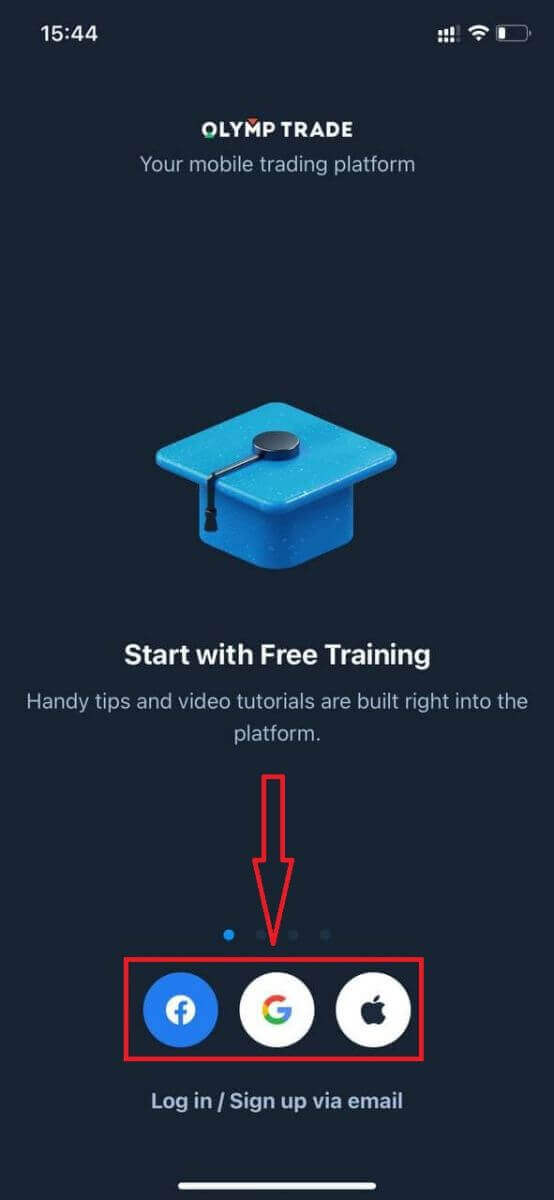
Эгер сиз бул соода платформасы менен мурунтан эле иштеп жатсаңыз, iOS мобилдик түзмөгүңүздөн аккаунтуңузга кириңиз.
Olymptrade тиркемесин Android телефонуна кантип жүктөп алуу жана орнотуу керек
Android үчүн Olymptrade соода колдонмосу онлайн соода үчүн эң мыкты колдонмо деп эсептелет. Ошондуктан, ал дүкөндө жогорку рейтингге ээ, ошондой эле соода кылууда жана каражаттарды которууда эч кандай көйгөйлөр болбойт.Google Play дүкөнүнөн расмий Olymptrade мобилдик колдонмосун жүктөп алыңыз же бул жерди басыңыз . Жөн гана "Olymptrade - Соода үчүн колдонмо" колдонмосун издеп, аны Android телефонуңузга жүктөп алыңыз.
Android үчүн Olymptrade тиркемесин жүктөп алыңыз
Жүктөөнү аяктоо үчүн [Орнотуу] баскычын басыңыз.
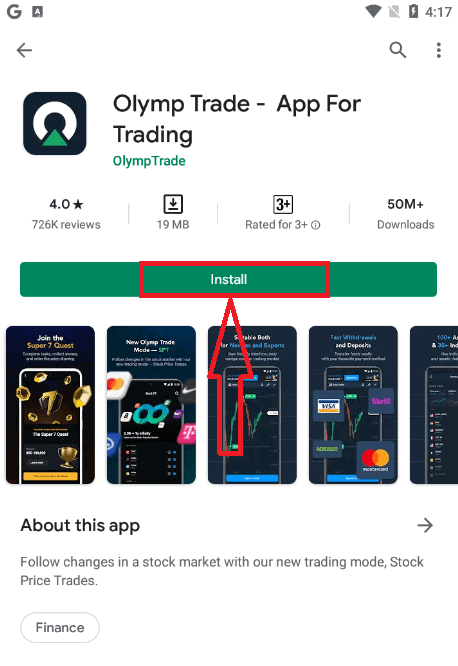
Орнотуунун аякташын күтүңүз. Андан кийин Olymptrade тиркемесине катталып, соода жүргүзүүнү баштоо үчүн кирсеңиз болот.
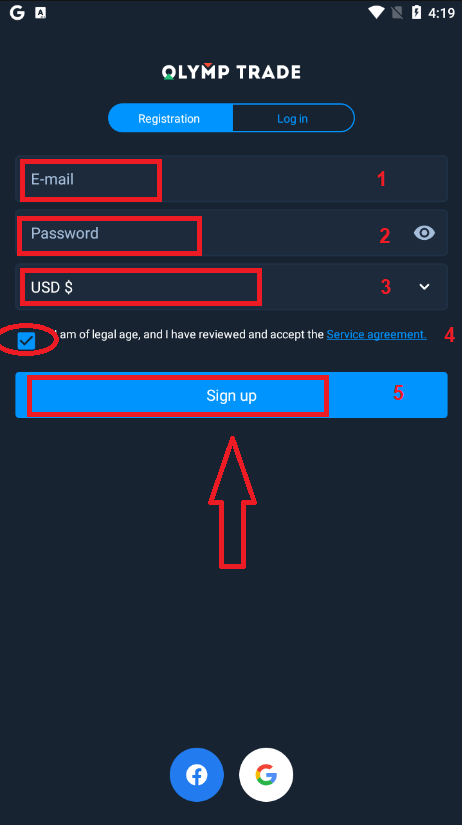
Чындыгында, Android тиркемеси аркылуу да эсеп ачуу абдан жөнөкөй. Эгер сиз ал аркылуу катталгыңыз келсе, төмөнкү жөнөкөй кадамдарды аткарыңыз:
- Жарактуу электрондук почта дарегин киргизиңиз.
- Күчтүү сырсөз түзүңүз .
- Эсеп валютасын тандаңыз (EUR же USD)
- Ошондой эле, сиз тейлөө келишимине макул болуп, мыйзамдуу жашка чыкканыңызды (18 жаштан жогору) ырасташыңыз керек.
- "Каттоо" баскычын чыкылдатыңыз
Куттуктайбыз! Сиз ийгиликтүү катталдыңыз. Эми сизде 10 000 долларлык демо аккаунт бар. Демо аккаунт - бул платформа менен таанышуу, ар кандай активдер боюнча соода көндүмдөрүңүздү машыктыруу жана тобокелдиксиз реалдуу убакыт режиминдеги диаграммада жаңы механикаларды сынап көрүү үчүн курал.
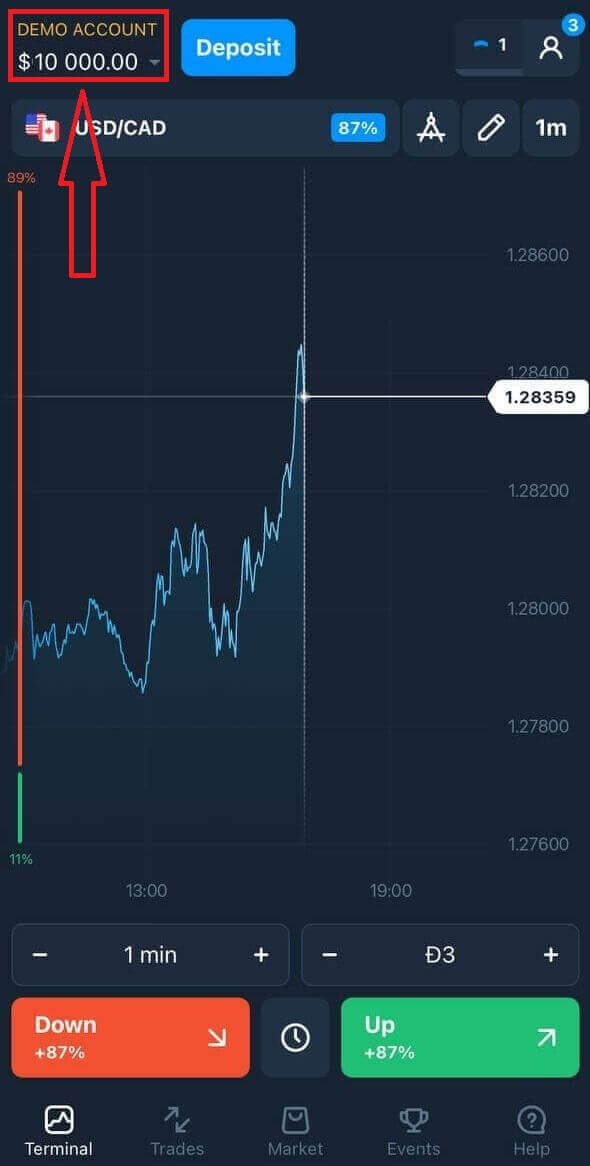
Эгер сиз реалдуу аккаунт менен соода кылгыңыз келсе, реалдуу акча менен соода кылууну баштоо үчүн "Депозит" баскычын чыкылдатыңыз.
Olymptrade'де кантип депозит салуу керек
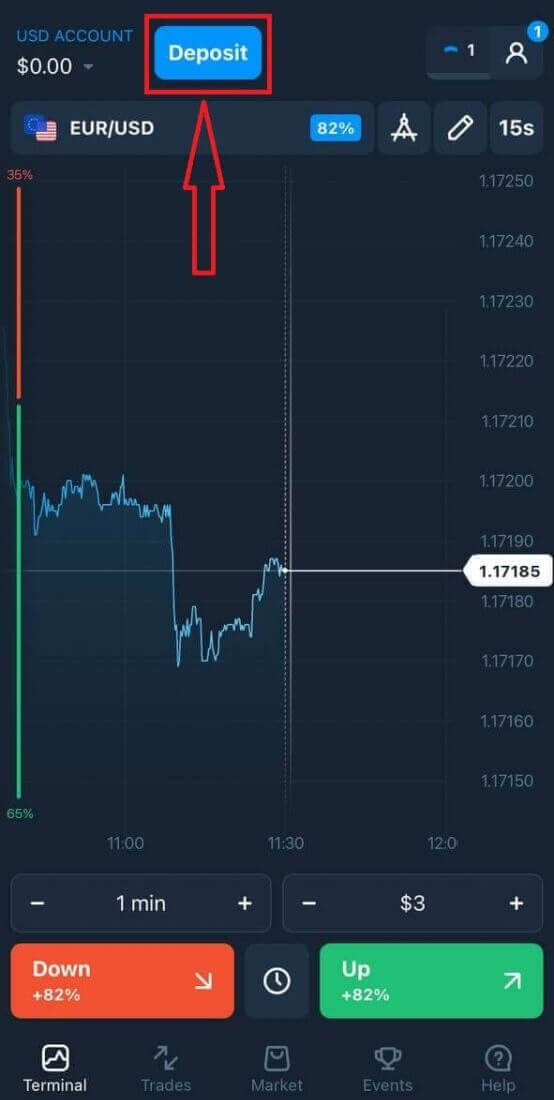
Акыры, сиз электрондук почтаңызга киресиз, Olymptrade сизге ырастоо катын жөнөтөт. Аккаунтуңузду активдештирүү үчүн ошол каттагы баскычты басыңыз. Ошентип, сиз аккаунтуңузду каттоону жана активдештирүүнү аяктайсыз.
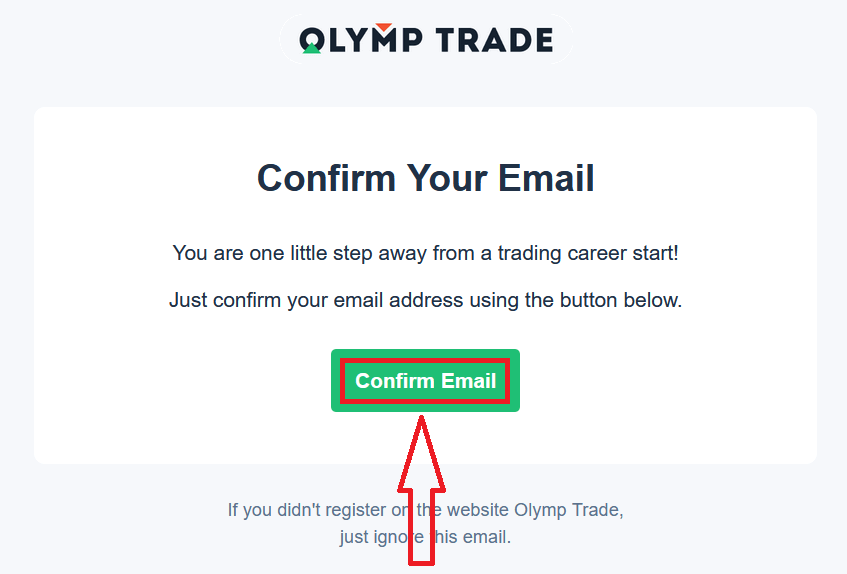
Социалдык каттоодон өткөн учурда "Facebook" же "Google" баскычын чыкылдатыңыз.
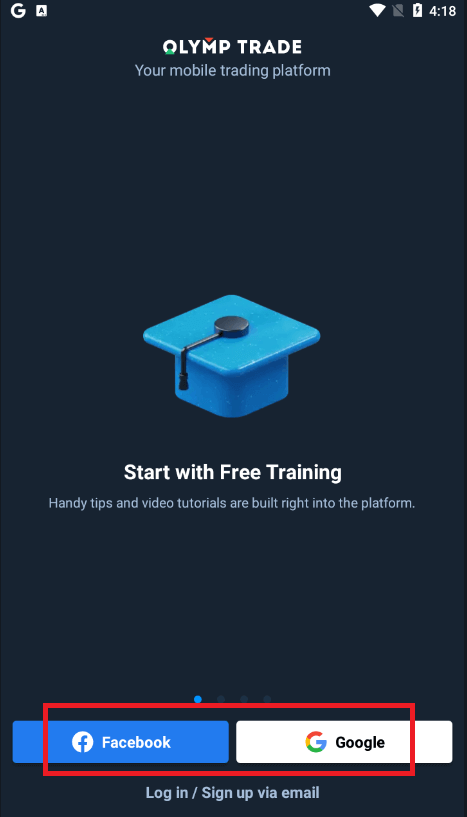
Эгер сиз бул соода платформасы менен мурунтан эле иштеп жатсаңыз, Android мобилдик түзмөгүңүздө аккаунтуңузга кириңиз.
FAQ
Көпчүлүк заманбап Android жана iOS телефондору колдонмону колдойт, бирок так минималдуу OS жана мейкиндик талаптарын Play Store же App Store тизмесин текшериңиз. Жакында Android же iOS версиясы жана колдонмо үчүн болжол менен 100–300 МБ акысыз сактагыч, ошондой эле кэш жана жаңыртуулар үчүн кошумча керек болот.
Google Play'ди ачып, Olymptrade издеп, чыгаруучунун атын ырастап, "Орнотуу" баскычын таптап, андан соң колдонмону ачып, суралган уруксаттарды бериңиз. Каржылоодон же соодалоодон мурун электрондук почтаңыз/телефонуңуз менен кириңиз же катталып, SMS же электрондук почта ырастоолорун бүтүрүңүз жана колдонмодогу текшерүү сунуштарын бүтүрүңүз.
Колдонмолор дүкөнүн ачыңыз, Olymptrade издеңиз, иштеп чыгуучуну текшериңиз, "Алуу" баскычын таптап, Face ID/Touch ID же Apple ID сырсөзүңүз менен аныктыгын текшериңиз. Орнотулгандан кийин, кааласаңыз, эскертмелерге уруксат бериңиз, андан кийин кириңиз, эгер орнотулган болсо, эки фактордук сунуштарды толтуруңуз жана талап кылынгандай каттоо эсебинин чоо-жайын текшериңиз.
Алгач Play Store/App Store кэшин тазалап, OS колдоого алынарын текшерип, аппаратты өчүрүп күйгүзүңүз. Дүкөн колдонмону регионалдык жактан бөгөттөсө, ишенимсиз файлдарды жүктөбөңүз; Анын ордуна бекитилген альтернативалар үчүн колдоо бөлүмүнө кайрылыңыз же мобилдик веб версиясын колдонуңуз. Эгер ката кайталана берсе, каттоо эсебинин чектөөлөрүн же түзмөктүн шайкештигин текшерип, жаңыртуулардан кийин кайталап көрүңүз.
Колдонмо адатта жүктөөлөр жана push эскертмелери үчүн сактагычка кирүү мүмкүнчүлүгүн сурайт; төлөм же байланыш уруксаттары аларды талап кылган колдонмодогу функцияларды колдонмоюнча сейрек кездешет. Колдонмону жаңыртып туруңуз, күчтүү колдонмо кулпусун же түзмөктүн аутентификациясын иштетиңиз, уникалдуу сырсөздү колдонуңуз жана аккаунтуңузду коргоо үчүн эки факторлуу аутентификацияны иштетиңиз.