Olymptrade каттоо эсебин каттоо: Каттоо эсебиңизди түзүңүз жана каттаңыз

Бул кадам Olymptrade аккаунтуңузду түзүү жана каттоо аркылуу кадам-кадам алып барат: талап кылынган жеке маалымат, текшерүү үчүн документтерди текшерүү тизмеси, электрондук почта жана телефон аркылуу ырастоо, эсептин түрүн тандоо жана баштапкы каржылоо параметрлери, андыктан демодон жандуу соодага которула аласыз. Күтүлгөн текшерүү мөөнөттөрүн, четке кагуунун жалпы себептерин жана документтерди кантип кайра тапшыруу керек экенин, ошондой эле сырсөздүн күчү, эки факторлуу аутентификация боюнча практикалык кеңештерди жана депозит же текшерүү аракеттери ийгиликсиз болсо, колдоо менен байланышууну табасыз. Биринчи кирүүдөгү сүрүлүүнү азайтуу жана соодалоодон мурун аккаунтуңузду коргоо үчүн бул кадамдарды аткарыңыз.

Электрондук почта аркылуу кантип катталуу керек
1. Сиз платформада жогорку оң бурчтагы " Каттоо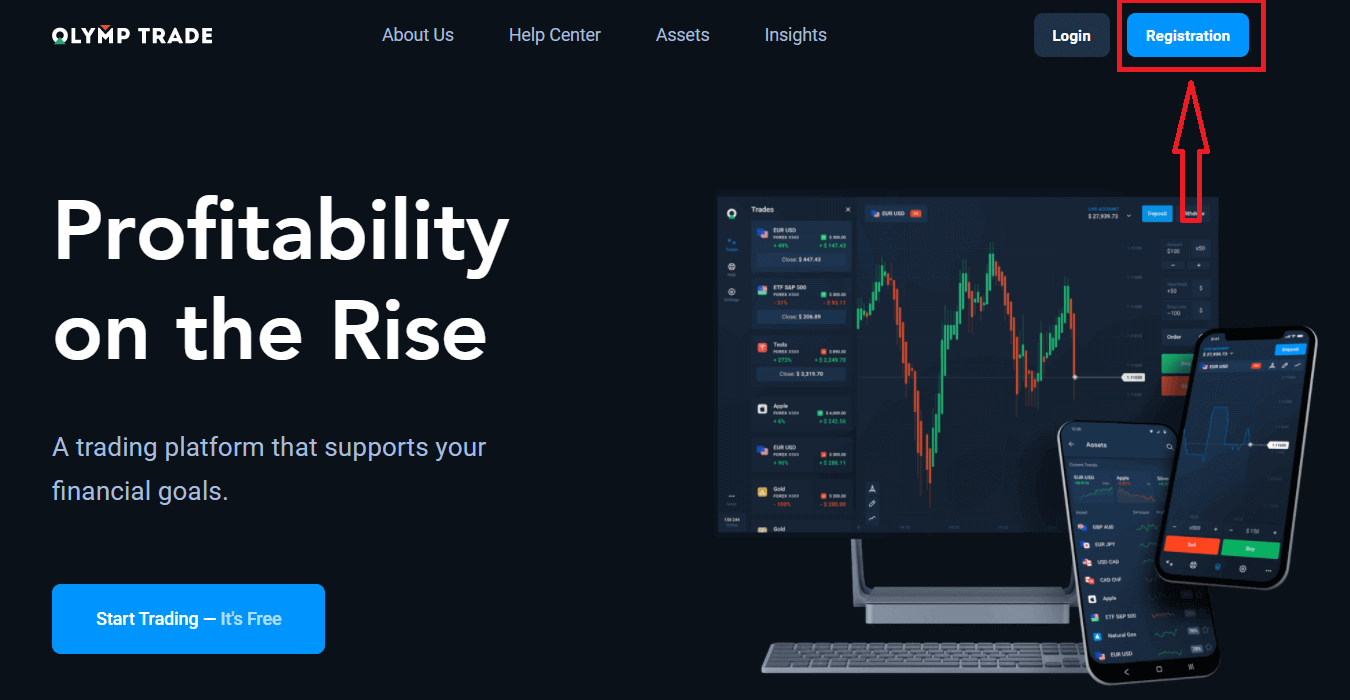
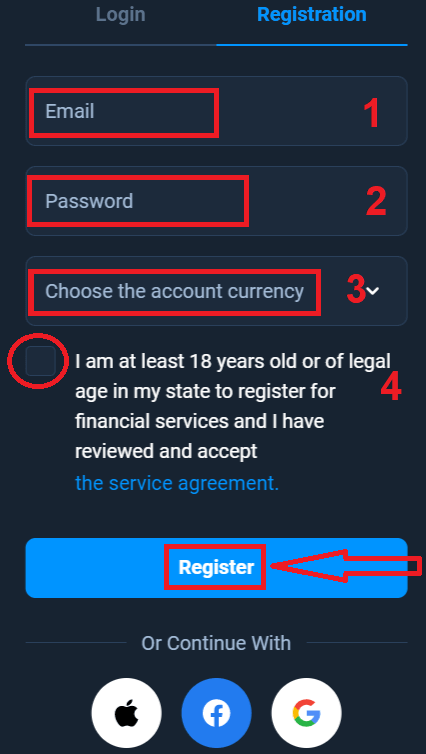
" баскычын чыкылдатуу менен аккаунт түзө аласыз. 2. Катталуу үчүн сиз бардык керектүү маалыматтарды толтуруп, " Каттоо " баскычын чыкылдатышыңыз керек.
- Жарактуу электрондук почта дарегин киргизиңиз.
- Күчтүү сырсөз түзүңүз .
- Эсеп валютасын тандаңыз : (EUR же USD)
- Ошондой эле, сиз тейлөө келишимине макул болуп, мыйзамдуу жашка чыкканыңызды (18 жаштан жогору) ырасташыңыз керек.
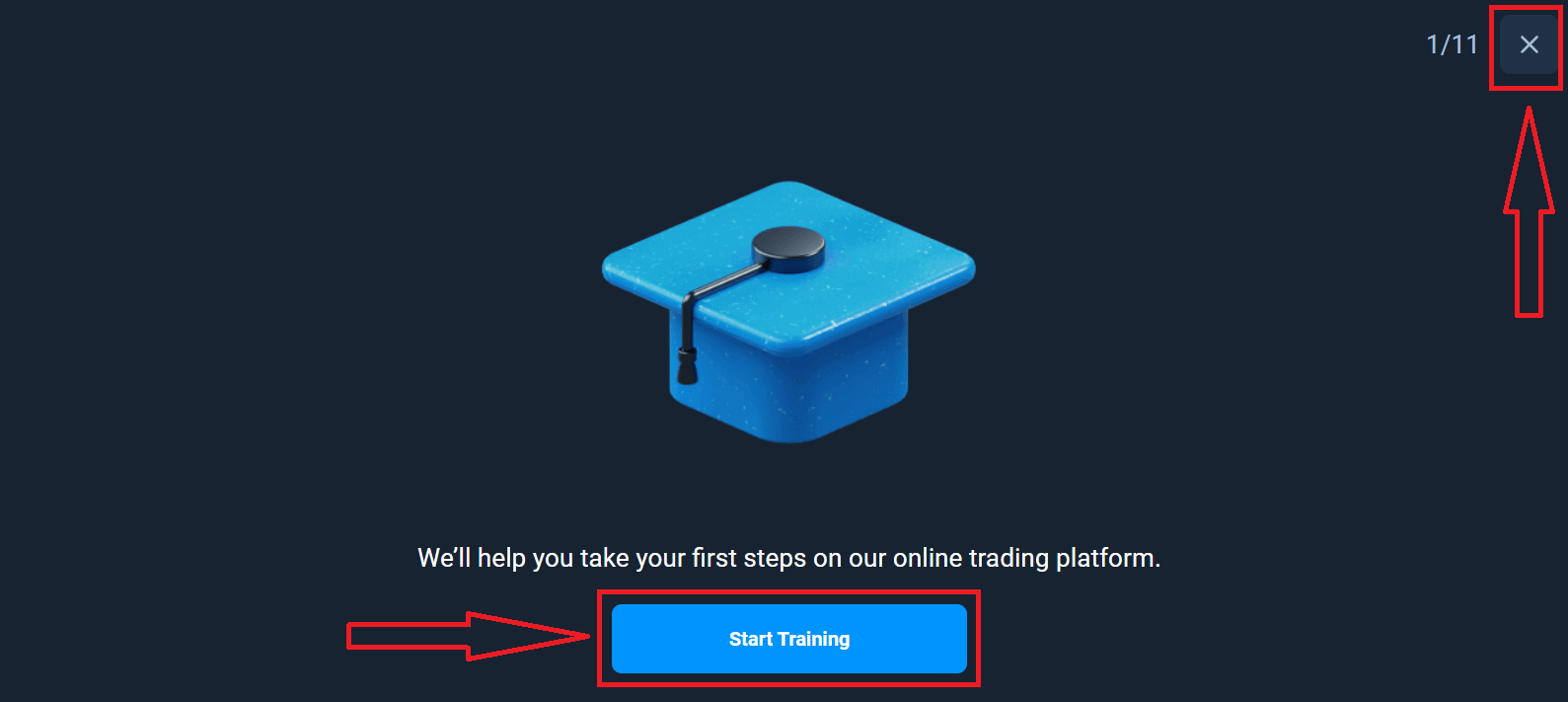
Куттуктайбыз! Сиз ийгиликтүү катталдыңыз. Биринчиден, биз сизге онлайн соода платформабыздагы алгачкы кадамдарыңызды жасоого жардам беребиз, Olymptrade жөнүндө кыскача маалымат алуу үчүн "Окутууну баштоо" баскычын басыңыз. Эгер сиз Olymptrade'ди кантип колдонууну билсеңиз, жогорку оң бурчтагы "X" баскычын басыңыз.
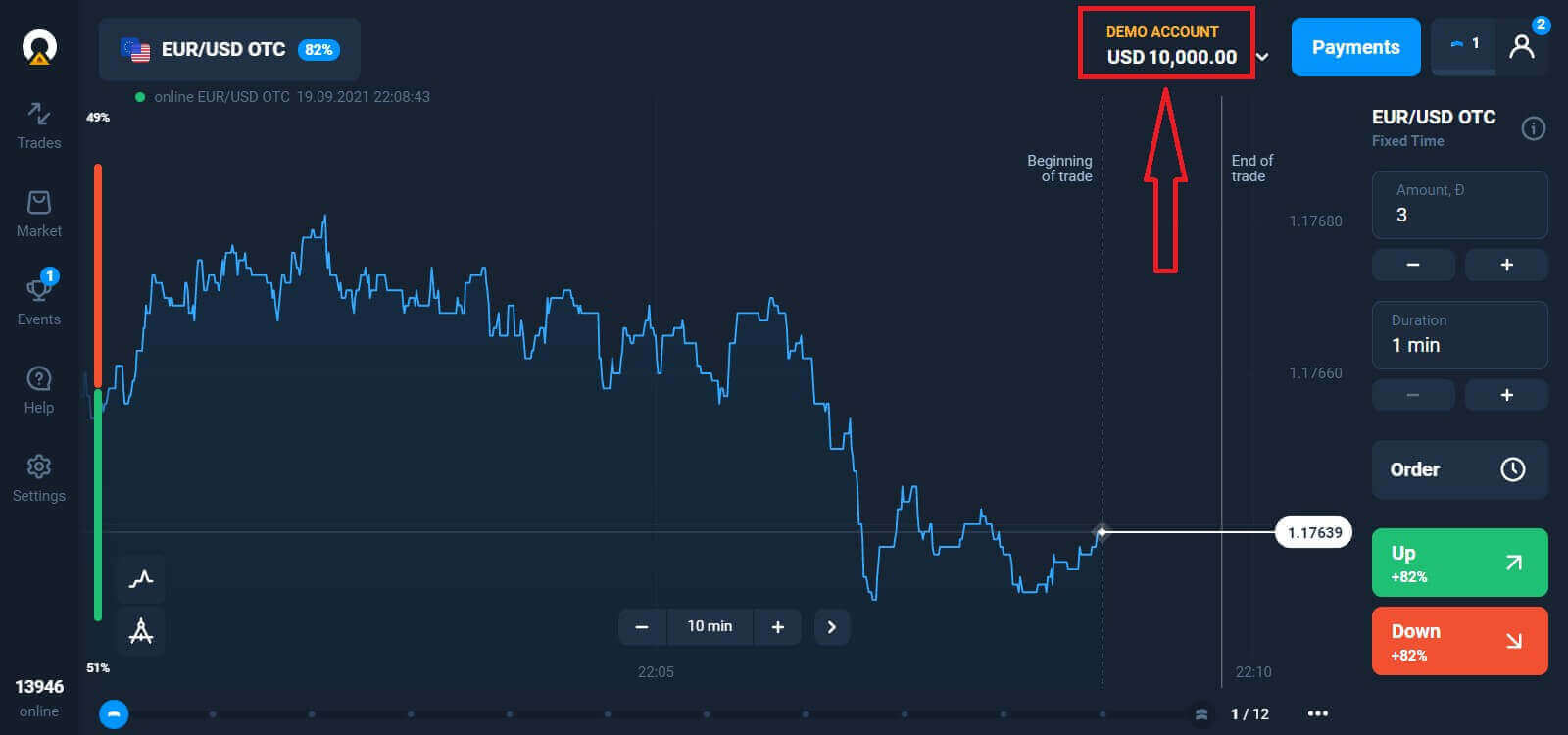
Эми сиз соода кыла баштасаңыз болот, сизде 10 000 долларлык демо эсебиңиз бар. Демо эсеп - бул платформа менен таанышуу, ар кандай активдер боюнча соода көндүмдөрүңүздү машыктыруу жана реалдуу убакыт режиминдеги диаграммада жаңы механикаларды тобокелчиликсиз сынап көрүү үчүн курал.
Ошондой эле, толуктагыңыз келген түз эсепти чыкылдатуу менен ("Эсептер" менюсунан),
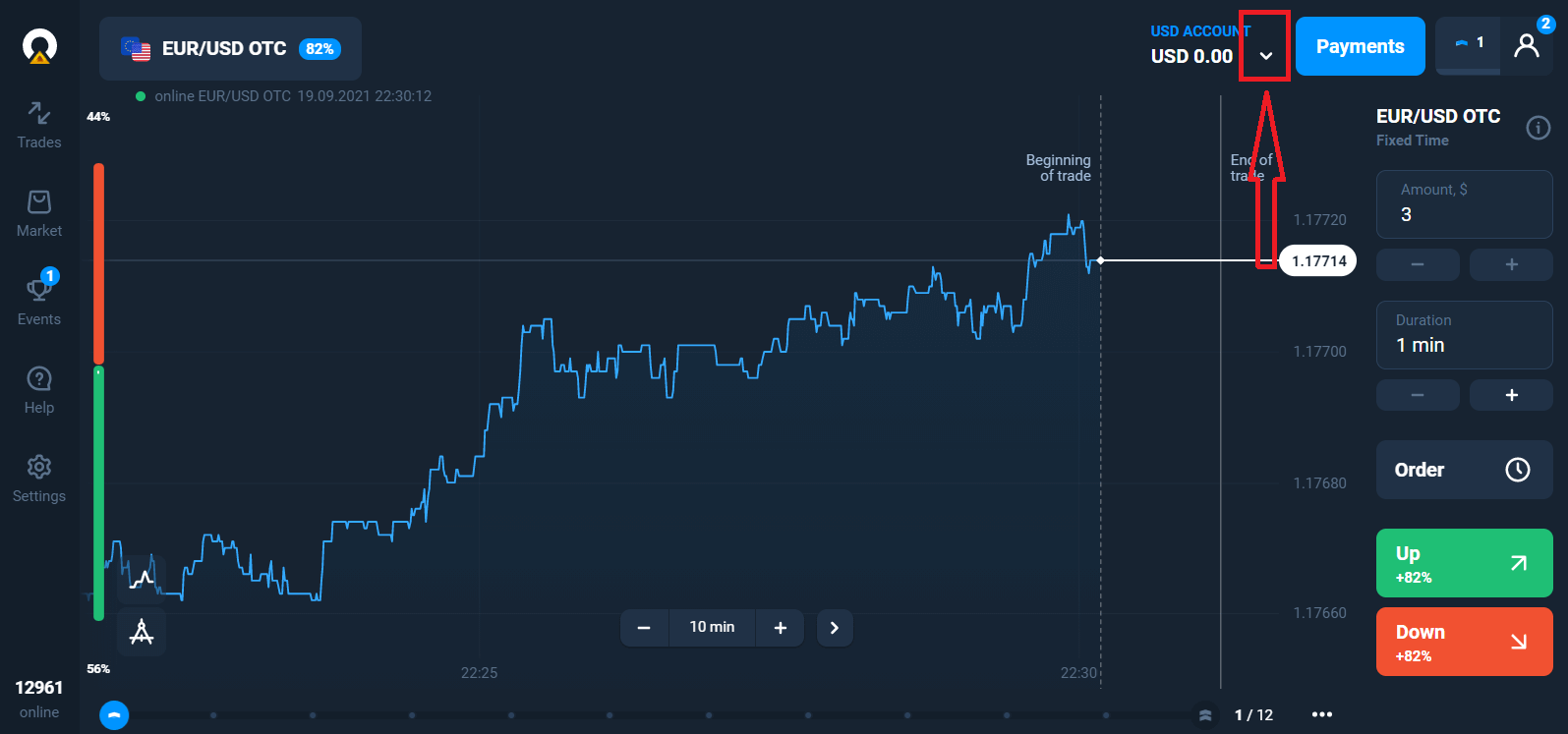
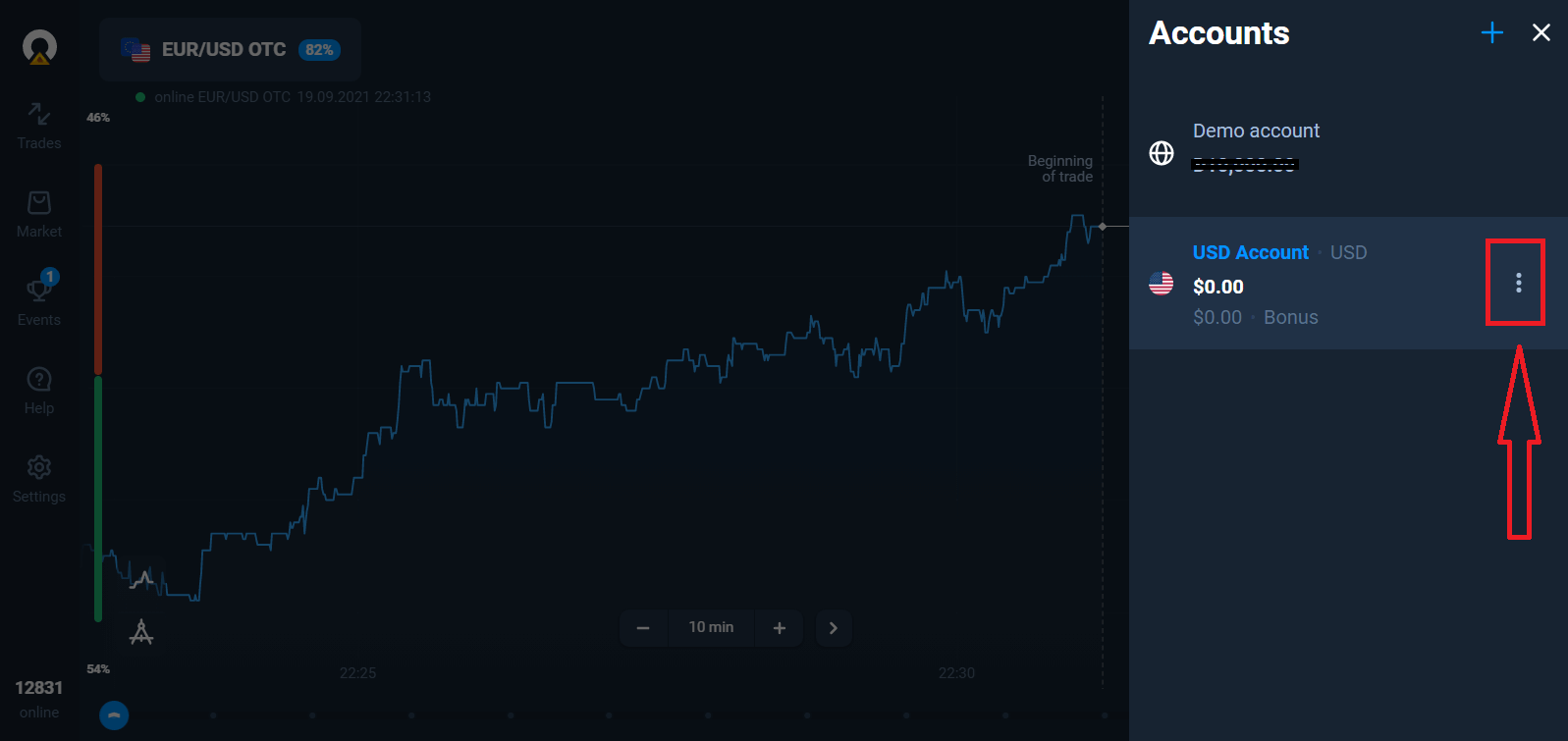
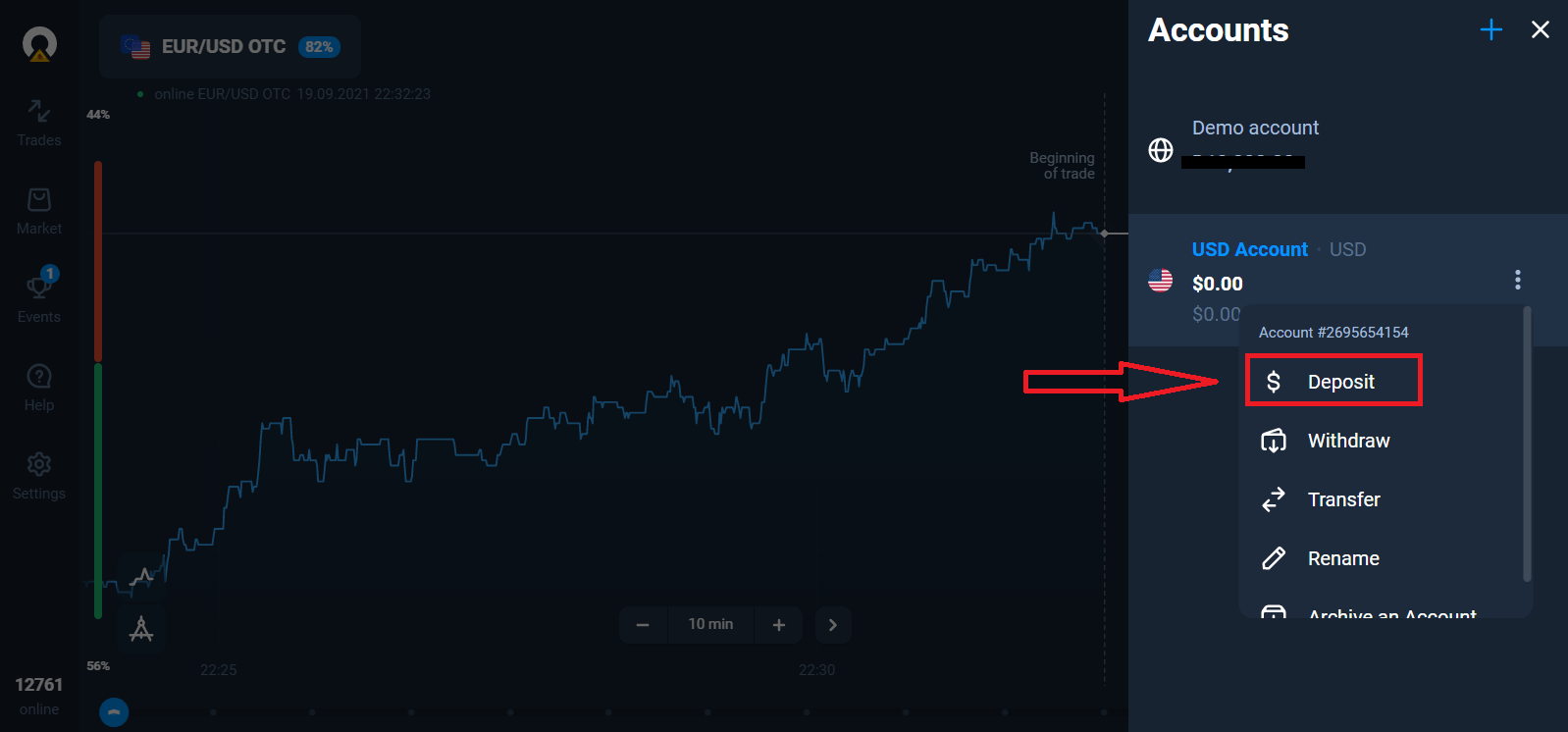
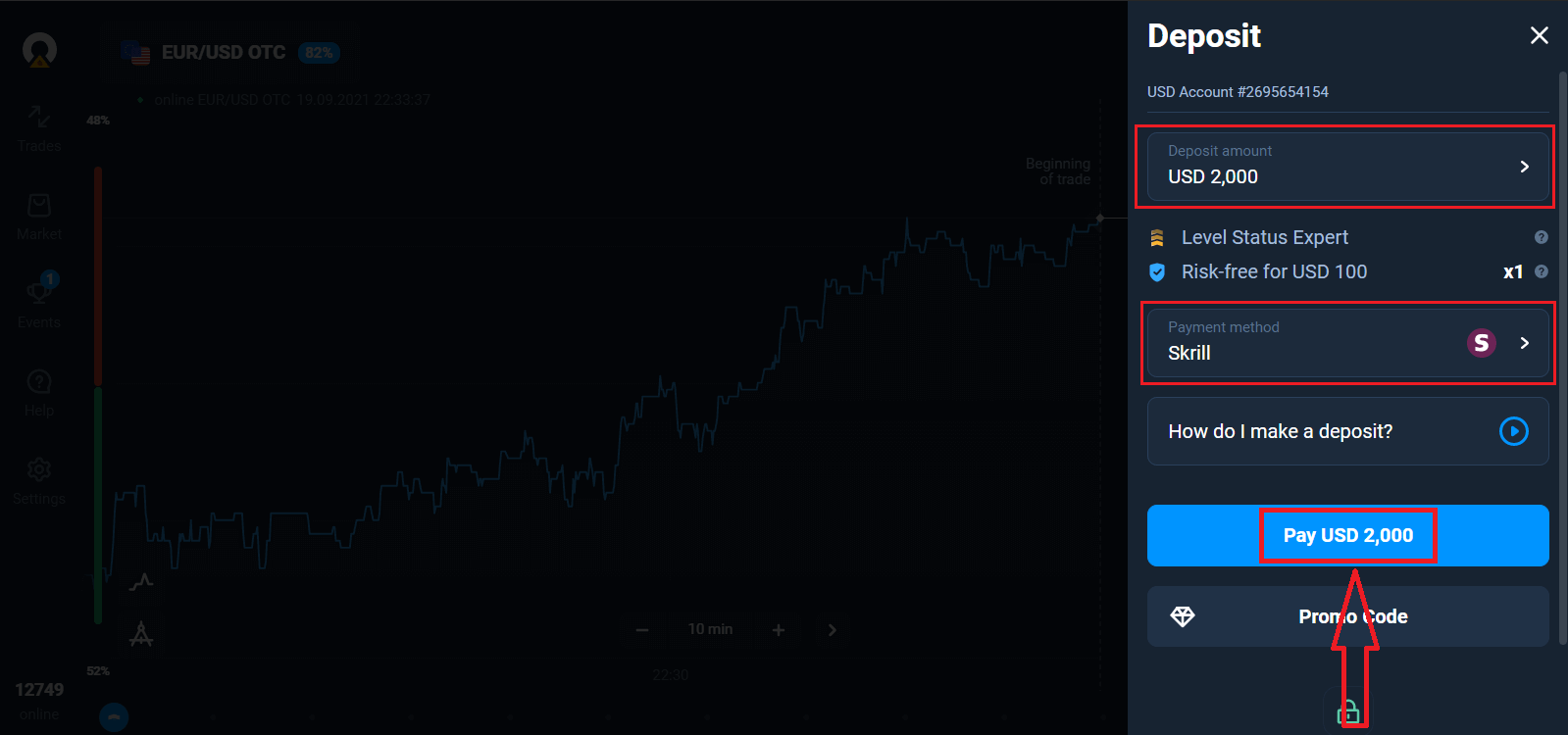
"Депозит" опциясын тандап, андан кийин сумманы жана төлөм ыкмасын тандоо менен депозит салгандан кийин реалдуу эсеп менен соода кыла аласыз.
Түз сооданы баштоо үчүн сиз эсебиңизге инвестиция салышыңыз керек (Депозиттин минималдуу суммасы 10 USD/EUR).
Olymptrade'де кантип депозит салуу керек
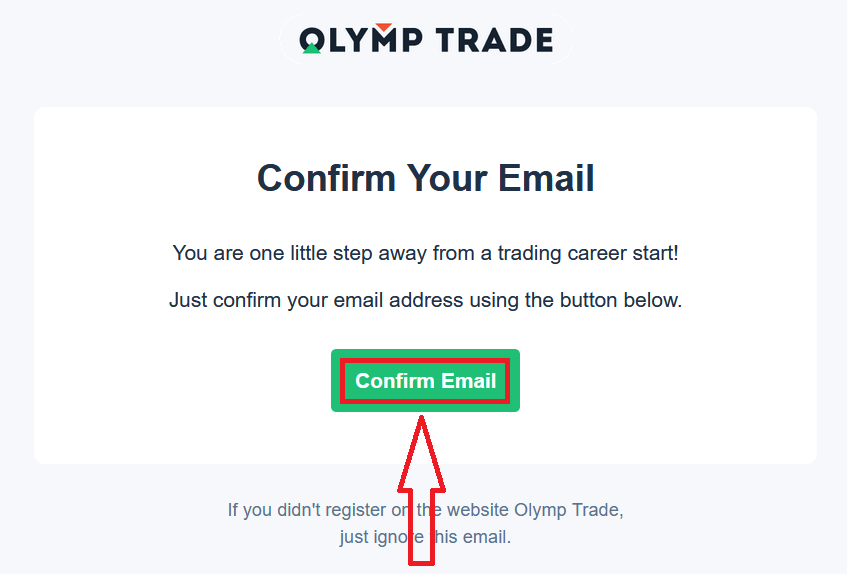
Акырында, сиз электрондук почтаңызга киресиз, Olymptrade сизге ырастоо катын жөнөтөт. Эсебиңизди активдештирүү үчүн ошол каттагы "Электрондук почтаны ырастоо" баскычын басыңыз. Ошентип, сиз аккаунтуңузду каттоону жана активдештирүүнү аяктайсыз.
Facebook аккаунту менен кантип катталуу керек
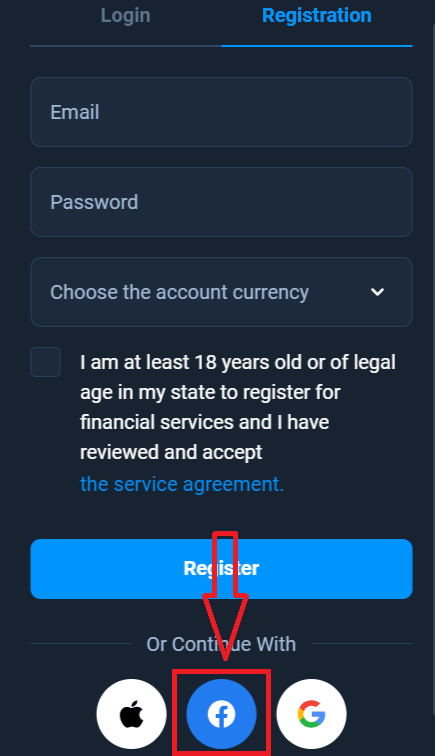
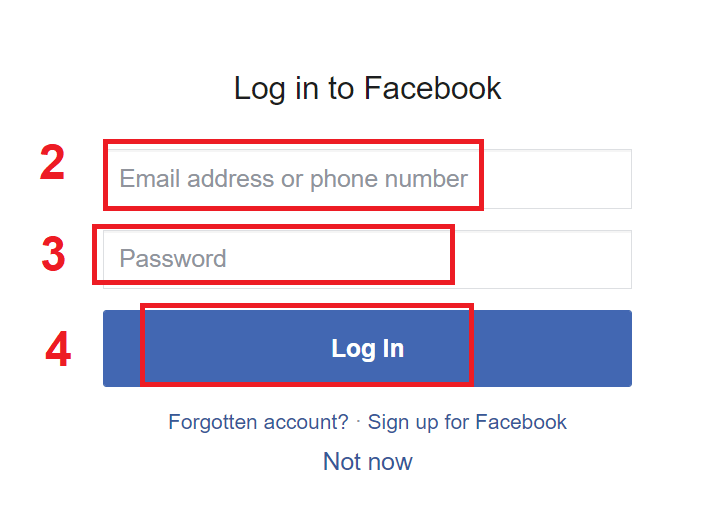
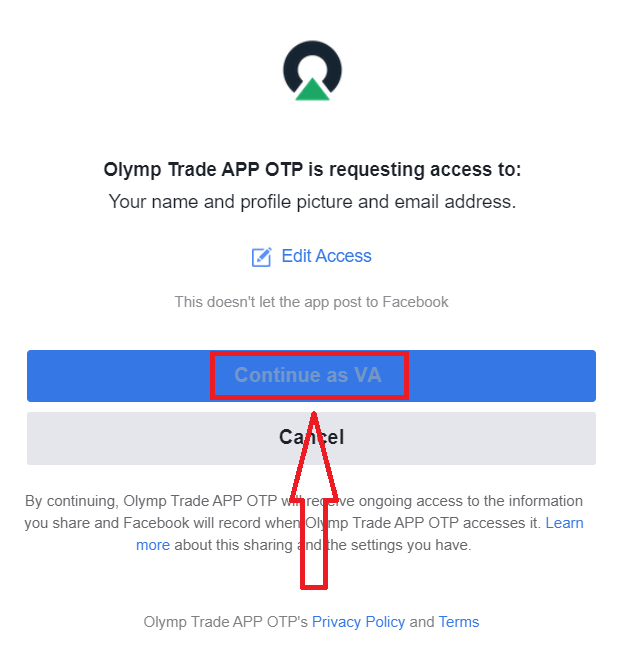
Ошондой эле, сизде Facebook аккаунтуңуз аркылуу аккаунтуңузду ачуу мүмкүнчүлүгү бар жана муну бир нече жөнөкөй кадам менен жасай аласыз: 1. Facebook баскычын басыңыз 2. Facebook кирүү терезеси ачылат, ал жерде сиз Facebook'та катталуу үчүн колдонгон электрондук почта дарегиңизди киргизишиңиз керек болот 3. Facebook аккаунтуңуздан сырсөздү киргизиңиз 4. "Кирүү" баскычын басыңыз " Кирүү" баскычын баскандан кийин, Olymptrade төмөнкүлөргө кирүү мүмкүнчүлүгүн сурап жатат: Сиздин атыңыз, профилиңиздин сүрөтү жана электрондук почта дареги. "Улантуу" баскычын басыңыз... Андан кийин сиз автоматтык түрдө Olymptrade платформасына багытталасыз.
Google аккаунту менен кантип катталуу керек
1. Google аккаунту менен катталуу үчүн, каттоо формасындагы тиешелүү баскычты басыңыз. 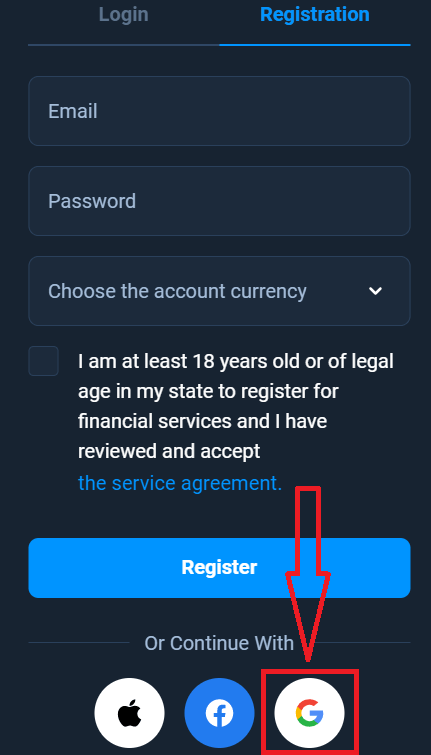
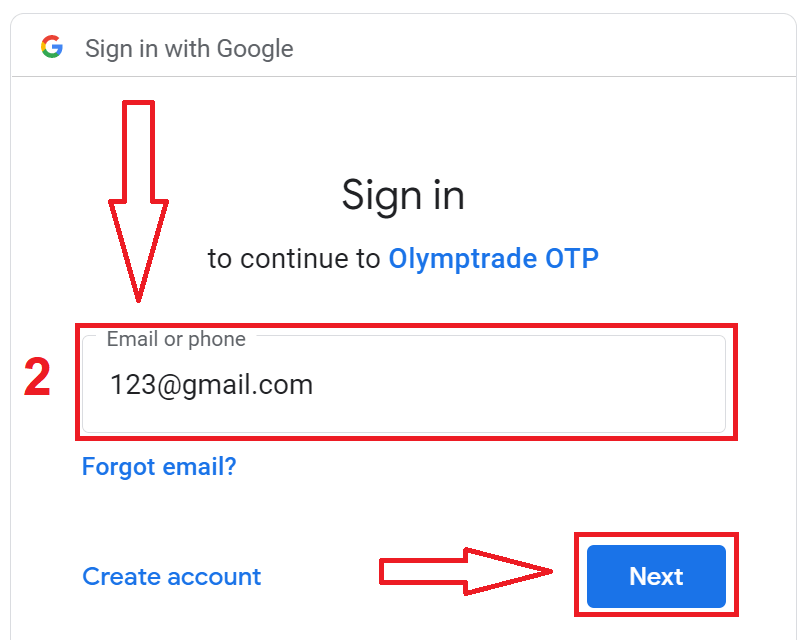
2. Жаңы ачылган терезеде телефон номериңизди же электрондук почтаңызды киргизип, "Кийинки" баскычын басыңыз.
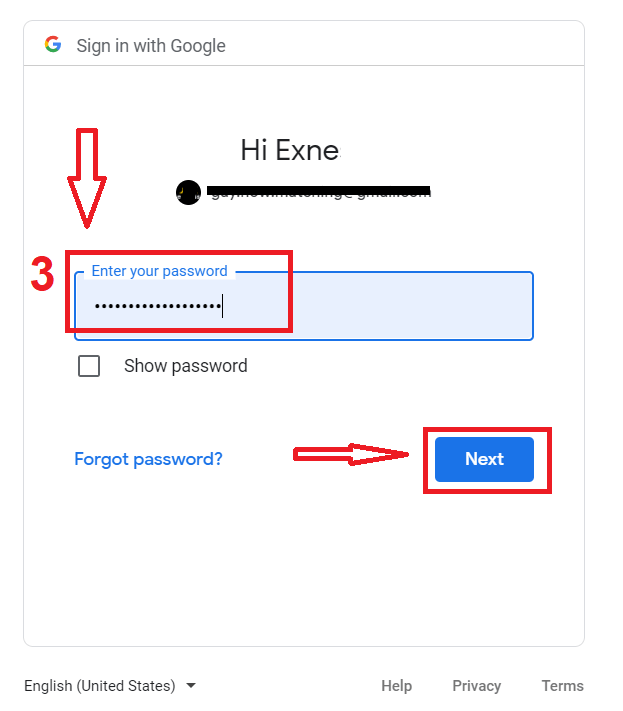
3. Андан кийин Google аккаунтуңуздун сырсөзүн киргизип, "Кийинки" баскычын басыңыз.
Андан кийин, кызматтан электрондук почта дарегиңизге жөнөтүлгөн көрсөтмөлөрдү аткарыңыз.
Apple ID менен кантип катталуу керек
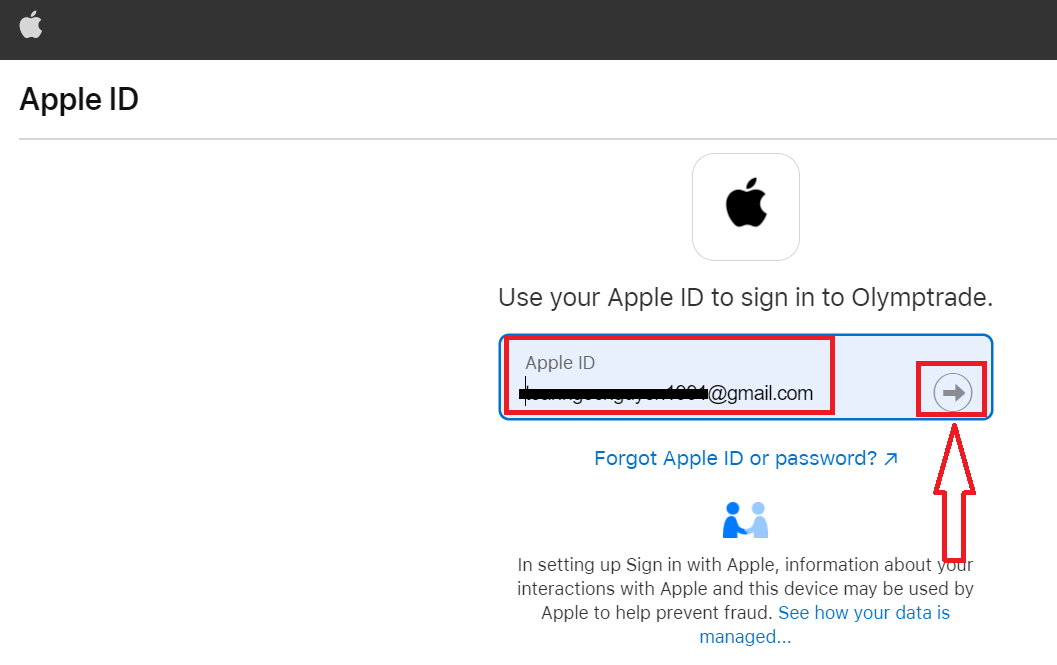
1. Apple ID менен катталуу үчүн, каттоо формасындагы тиешелүү баскычты басыңыз.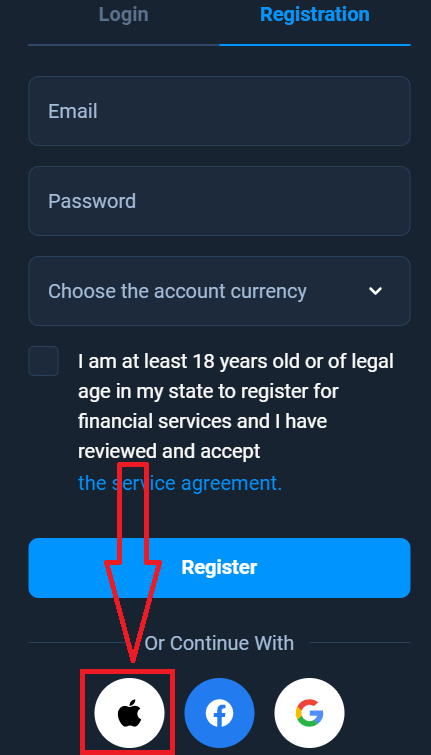
2. Жаңы ачылган терезеде Apple ID'ңизди киргизип, "Кийинки" баскычын басыңыз.
3. Андан кийин Apple ID'ңиздин сырсөзүн киргизип, "Кийинки" баскычын басыңыз.
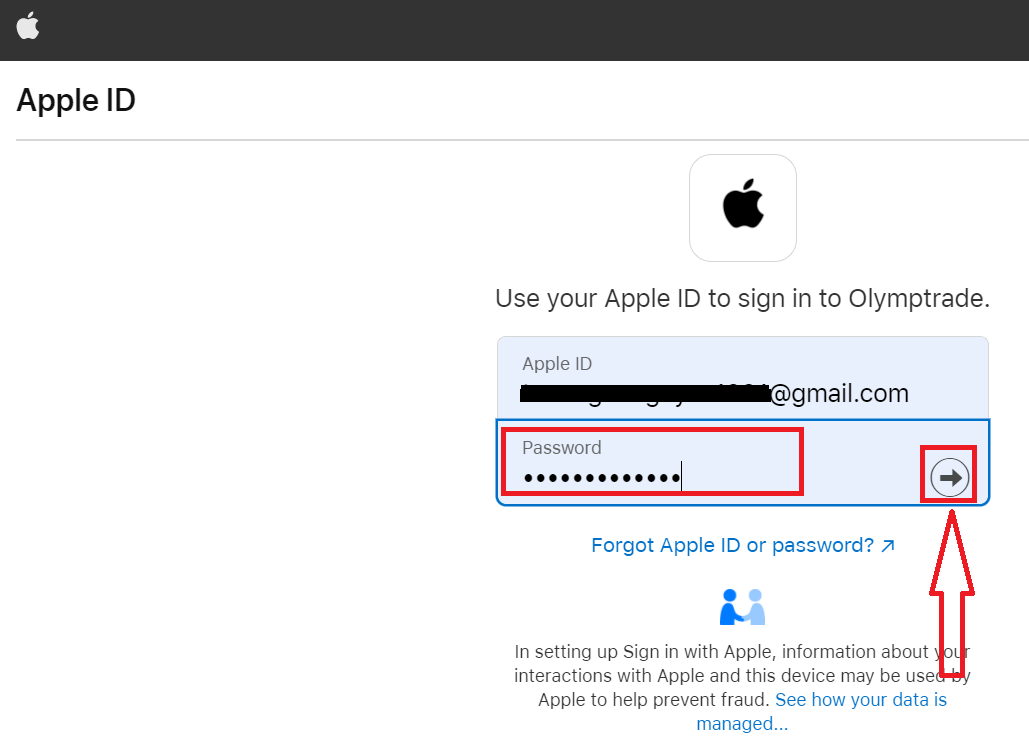
Андан кийин, кызматтан жөнөтүлгөн көрсөтмөлөрдү аткарыңыз жана Olymptrade менен соода кыла баштасаңыз болот.
Olymptrade iOS тиркемесинде катталыңыз
Эгер сизде iOS мобилдик түзмөгү болсо, App Store дүкөнүнөн же бул жерден расмий Olymptrade мобилдик тиркемесин жүктөп алышыңыз керек . Жөн гана "Olymptrade - Онлайн соода" тиркемесин издеп, аны iPhone же iPad телефонуңузга жүктөп алыңыз. Соода платформасынын мобилдик версиясы анын веб-версиясы менен дал келет. Демек, соода кылууда жана каражаттарды которууда эч кандай көйгөйлөр болбойт. Андан тышкары, iOS үчүн Olymptrade соода тиркемеси онлайн соода үчүн эң мыкты колдонмо деп эсептелет. Ошентип, ал дүкөндө жогорку рейтингге ээ.
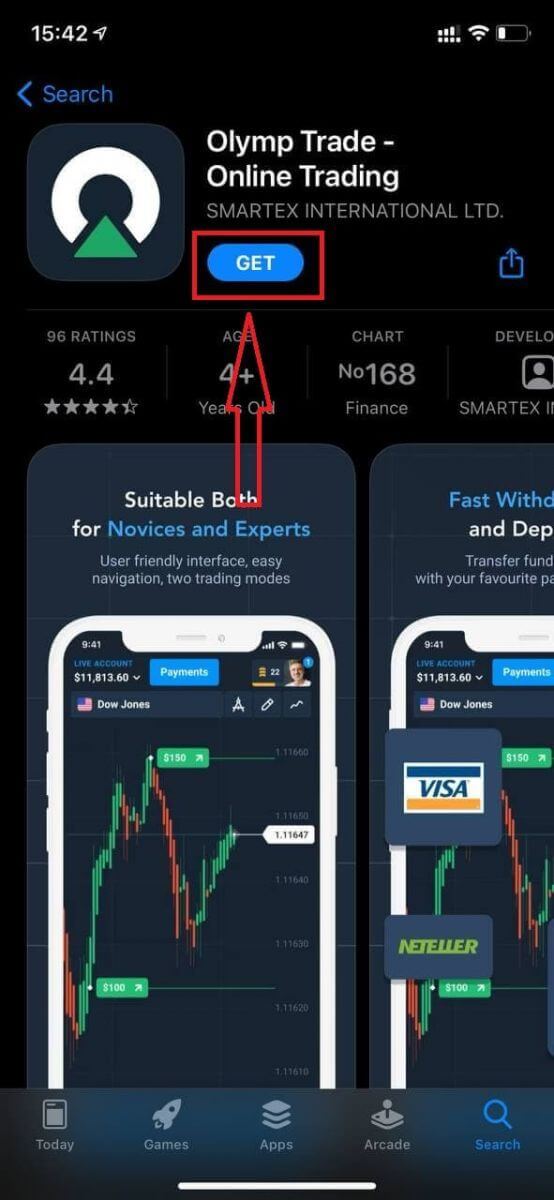
Эми сиз электрондук почта аркылуу каттала аласыз .
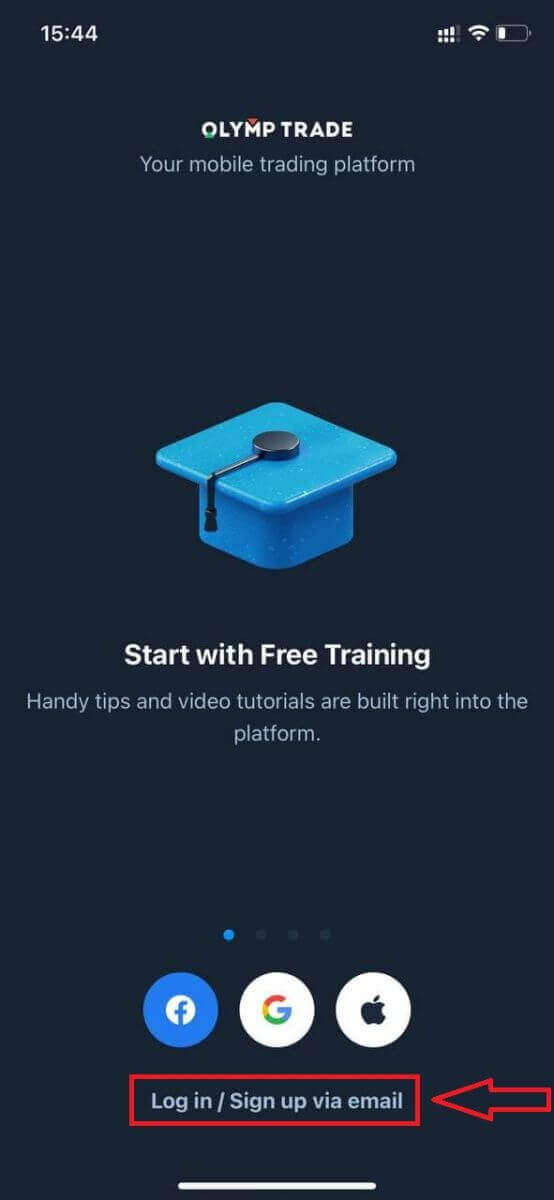
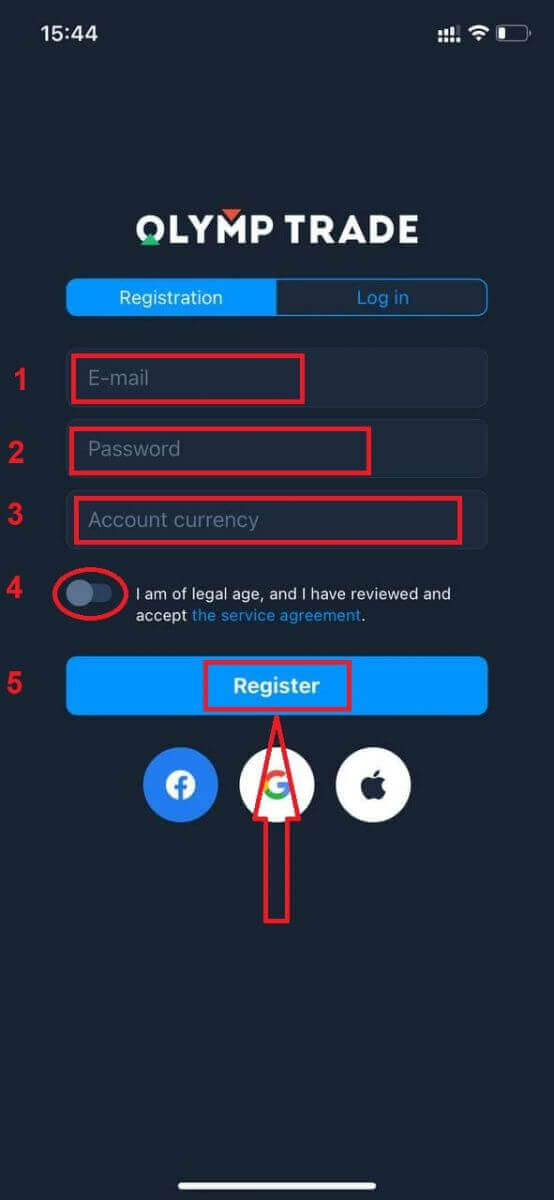
iOS мобилдик платформасына катталуу сиз үчүн да жеткиликтүү.
- Жарактуу электрондук почта дарегин киргизиңиз.
- Күчтүү сырсөз түзүңүз .
- Эсеп валютасын тандаңыз (EUR же USD)
- Ошондой эле, сиз тейлөө келишимине макул болуп, мыйзамдуу жашка чыкканыңызды (18 жаштан жогору) ырасташыңыз керек.
- "Каттоо" баскычын чыкылдатыңыз
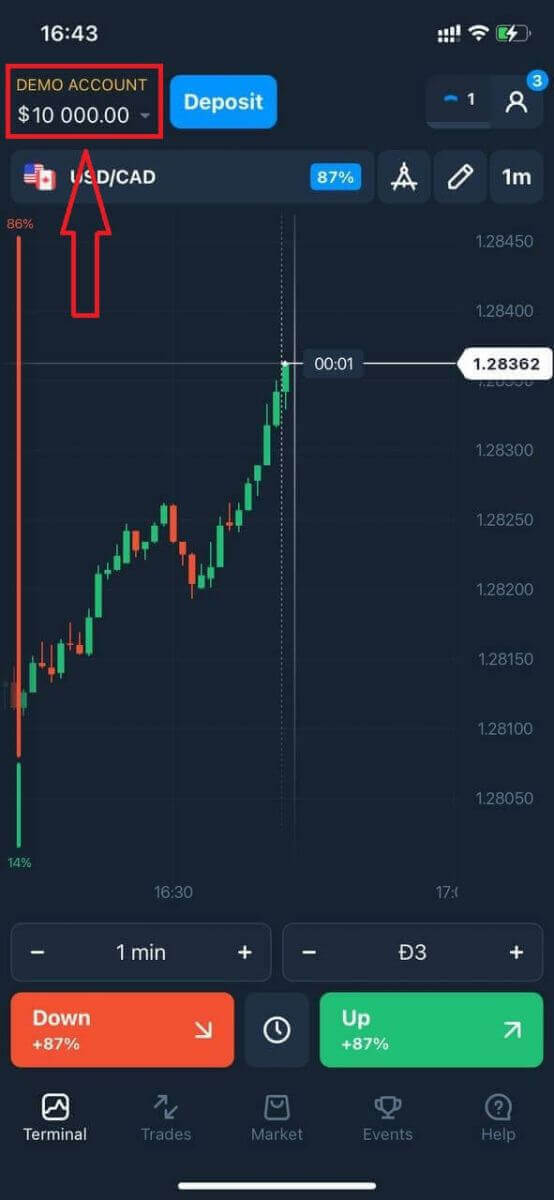
Куттуктайбыз! Сиз ийгиликтүү катталдыңыз. Эми сизде демо аккаунтуңузда 10 000 доллар бар.
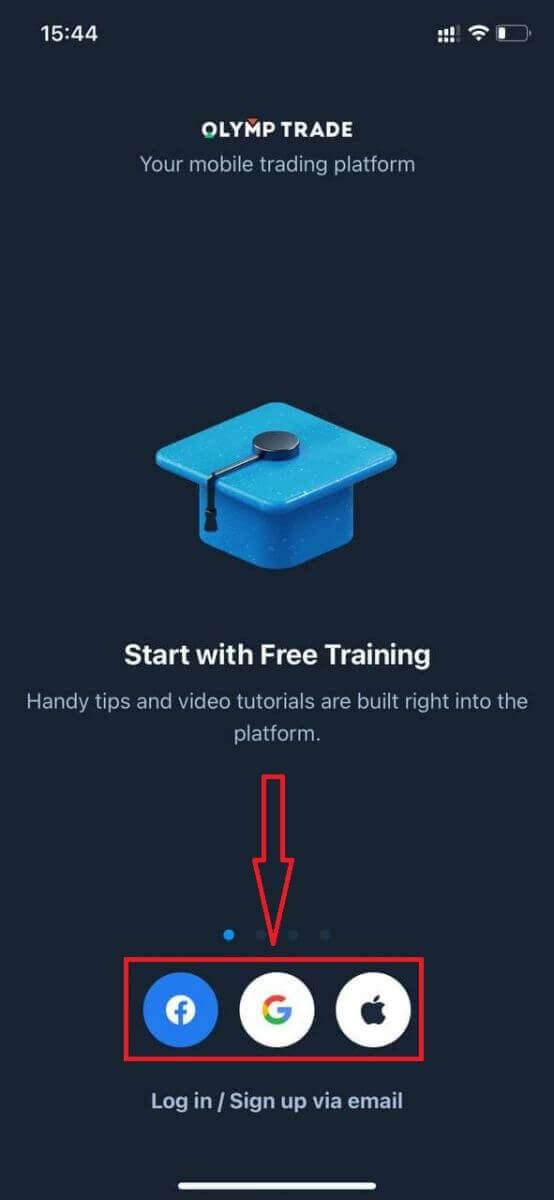
Социалдык тармактарда катталган учурда "Apple" же "Facebook" же "Google" баскычын басыңыз.
Olymptrade Android тиркемесине катталыңыз
Эгер сизде Android мобилдик түзмөгү болсо, анда Google Play'ден же бул жерден расмий Olymptrade мобилдик тиркемесин жүктөп алышыңыз керек . Жөн гана "Olymptrade - Соода үчүн колдонмо" тиркемесин издеп, аны түзмөгүңүзгө жүктөп алыңыз. Соода платформасынын мобилдик версиясы анын веб-версиясы менен дал келет. Демек, соода кылууда жана каражаттарды которууда эч кандай көйгөйлөр болбойт. Андан тышкары, Android үчүн Olymptrade соода колдонмосу онлайн соода үчүн эң мыкты колдонмо деп эсептелет. Ошентип, ал дүкөндө жогорку рейтингге ээ.
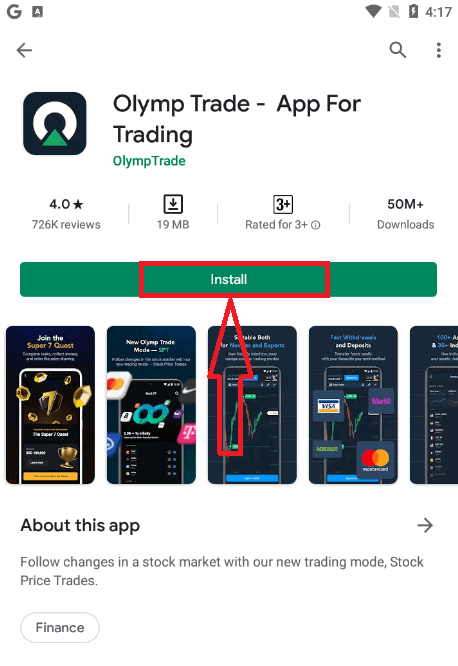
Эми сиз электрондук почта аркылуу каттала аласыз .
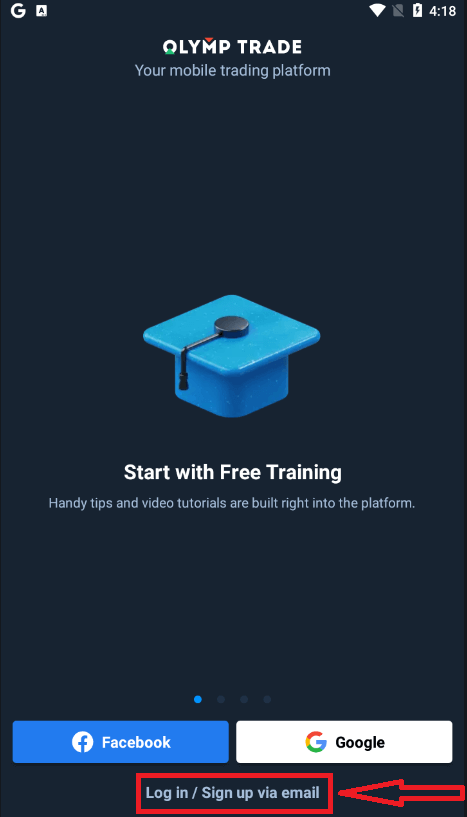
Android мобилдик платформасына катталуу сиз үчүн да жеткиликтүү.
- Жарактуу электрондук почта дарегин киргизиңиз.
- Күчтүү сырсөз түзүңүз .
- Эсеп валютасын тандаңыз (EUR же USD)
- Ошондой эле, сиз тейлөө келишимине макул болуп, мыйзамдуу жашка чыкканыңызды (18 жаштан жогору) ырасташыңыз керек.
- "Каттоо" баскычын чыкылдатыңыз
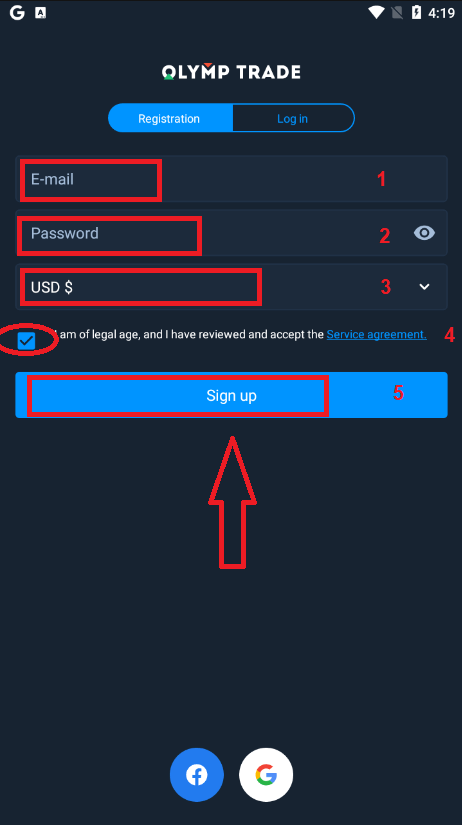
Куттуктайбыз! Сиз ийгиликтүү катталдыңыз. Эми сизде демо аккаунтуңузда 10 000 доллар бар.
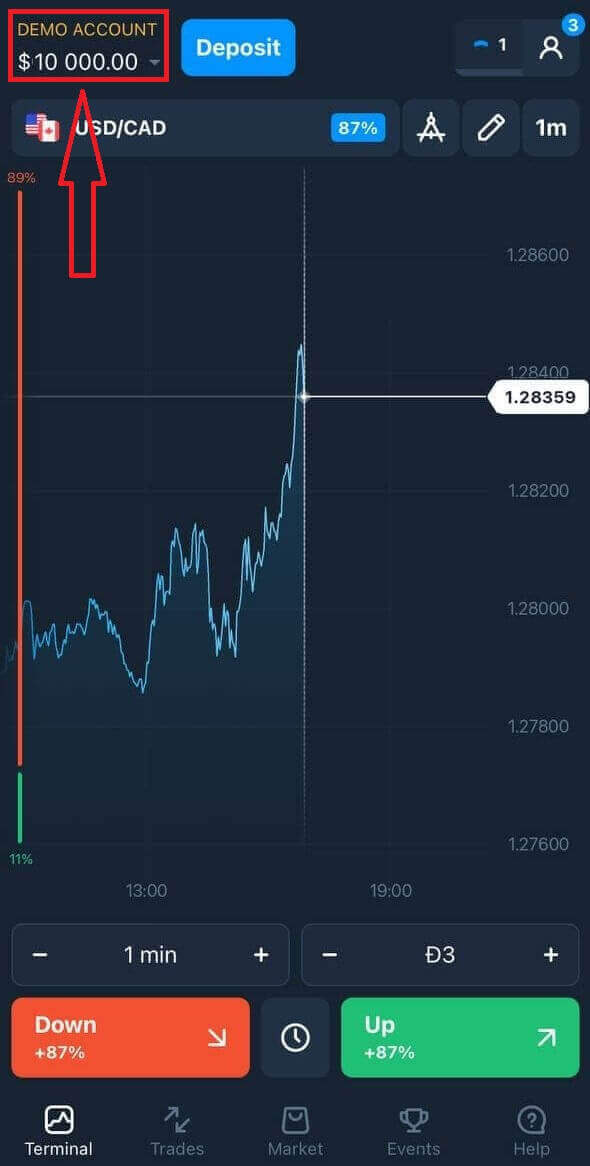
Социалдык тармактарда катталган учурда "Facebook" же "Google" баскычын басыңыз.
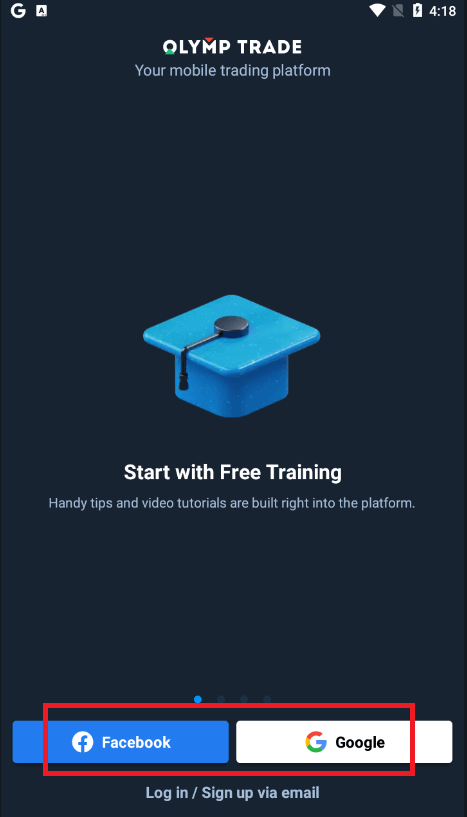
Olymptrade аккаунтун мобилдик веб-версиясында каттаңыз
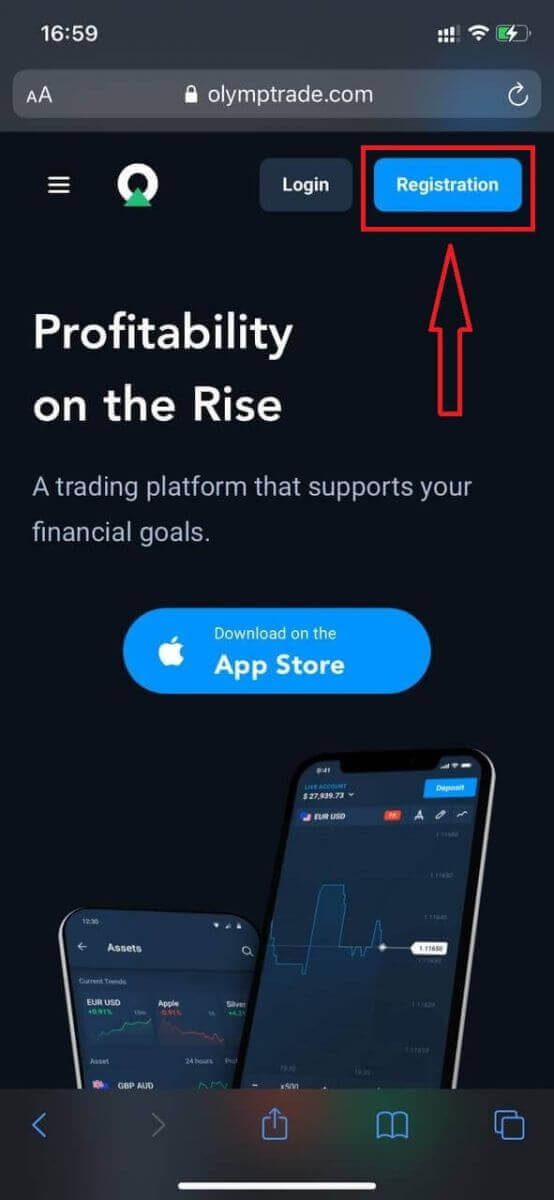
Эгер сиз Olymptrade соода платформасынын мобилдик веб-версиясында соода кылгыңыз келсе, муну оңой эле жасай аласыз. Алгач, мобилдик түзмөгүңүздө браузериңизди ачыңыз. Андан кийин, " olymptrade.com " деп издеп, брокердин расмий веб-сайтына кириңиз.Жогорку оң бурчтагы "Каттоо" баскычын чыкылдатыңыз.
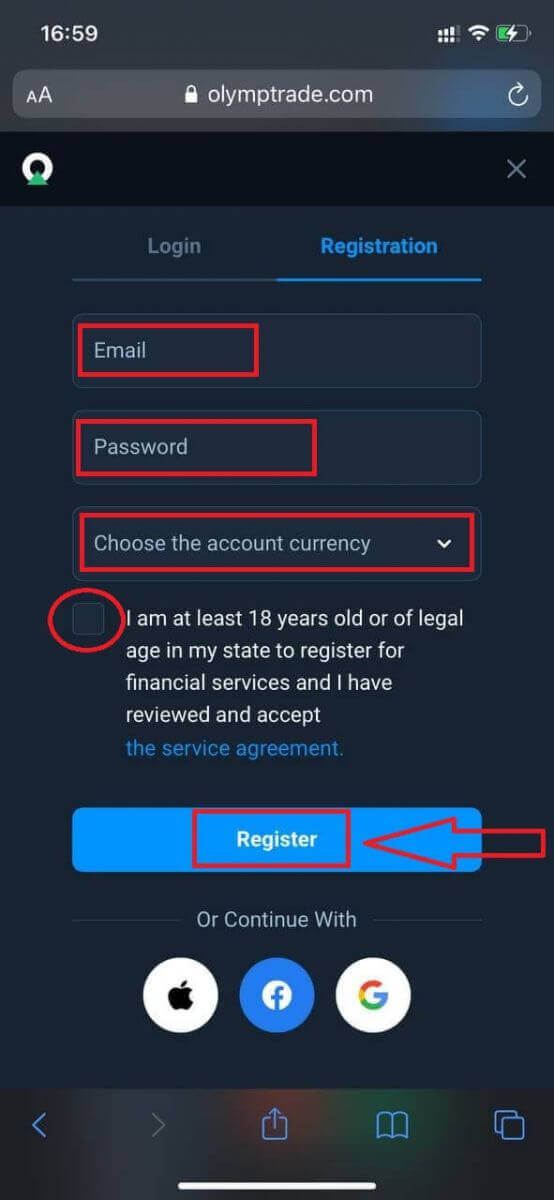
Бул кадамда биз дагы эле маалыматтарды киргизебиз: электрондук почта, сырсөз, "Кызмат көрсөтүү келишимин" белгилеп, "Каттоо" баскычын чыкылдатыңыз.
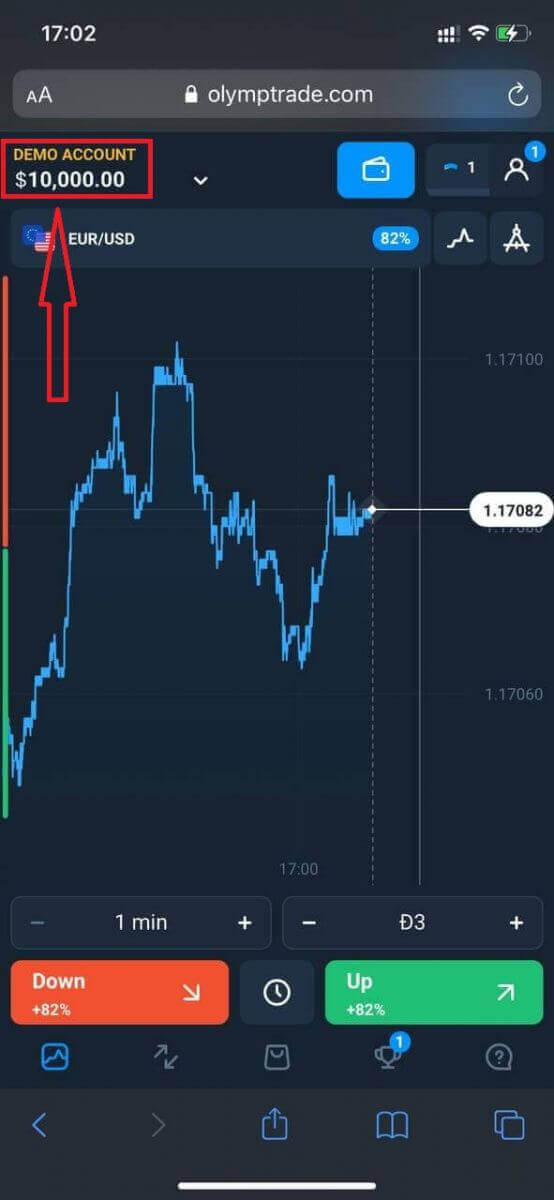
Мына! Эми сиз платформанын мобилдик веб-версиясынан соода кыла аласыз. Соода платформасынын мобилдик веб-версиясы анын кадимки веб-версиясы менен дал келет. Демек, соода кылууда жана каражаттарды которууда эч кандай көйгөйлөр болбойт.
Сизде демо аккаунтуңузда 10 000 доллар бар.
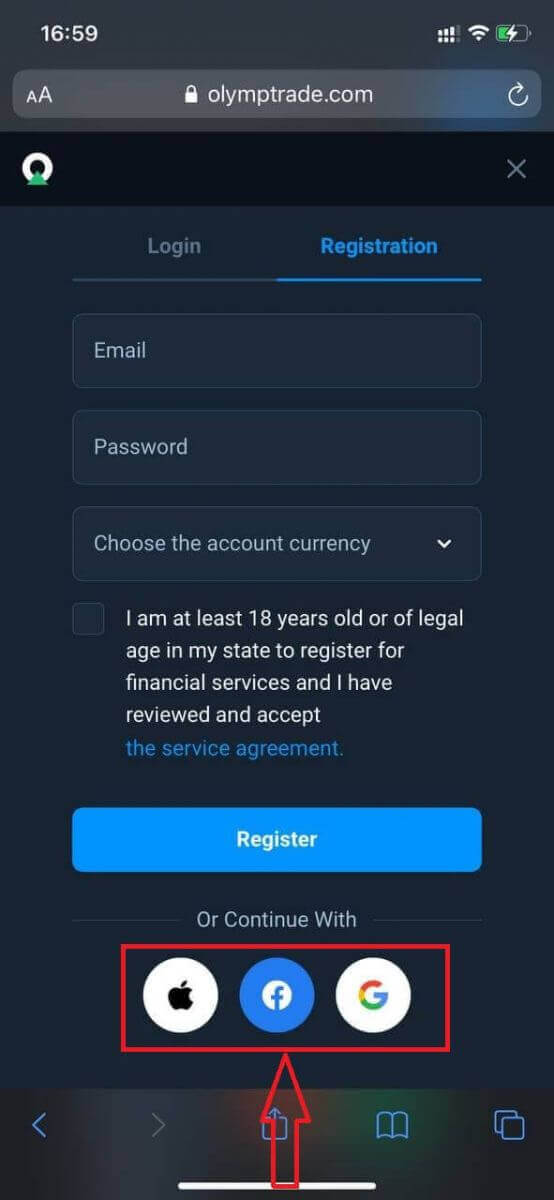
Социалдык каттоодо "Apple" же "Facebook" же "Google" баскычтарын чыкылдатыңыз.
Көп берилүүчү суроолор (FAQ)
Мультиаккаунттар деген эмне?
Көп аккаунттуу - бул трейдерлерге Olymptrade'де 5ке чейин бири-бири менен байланышкан түз аккаунттарга ээ болууга мүмкүндүк берген функция. Аккаунтуңузду түзүү учурунда сиз АКШ доллары, евро же айрым жергиликтүү валюталар сыяктуу жеткиликтүү валюталардын арасынан тандай аласыз.
Сиз бул аккаунттарды толук көзөмөлдөйсүз, андыктан аларды кантип колдонууну өзүңүз чече аласыз. Бири соодаңыздан түшкөн кирешени сактаган жер болушу мүмкүн, экинчиси белгилүү бир режимге же стратегияга арналышы мүмкүн. Ошондой эле, бул аккаунттардын атын өзгөртүп, аларды архивдей аласыз.
Көп аккаунттуу аккаунттардагы аккаунт сиздин Соода аккаунтуңузга (Трейдердин IDси) барабар эмес экенин эске алыңыз. Сизде бир гана Соода аккаунту (Трейдердин IDси) болушу мүмкүн, бирок акчаңызды сактоо үчүн ага 5ке чейин башка түз аккаунт туташтырылышы мүмкүн.
Көп аккаунттуу соода эсебин кантип түзүү керек
Башка түз аккаунт түзүү үчүн сизге төмөнкүлөр керек:
1. "Эсептер" менюсуна өтүңүз;
2. "+" баскычын басыңыз;
3. Валютаны тандаңыз;
4. Жаңы эсептердин атын жазыңыз.
Болду, сизде жаңы аккаунт бар.
Бонустардын көп аккаунттуулугу: ал кантип иштейт
Эгерде сизде бонус алып жатканда бир нече түз аккаунттар болсо, анда ал сиз каражат салып жаткан эсепке жөнөтүлөт.
Соода эсептеринин ортосунда которуу учурунда, түз валюта менен бирге бонустук акчанын пропорционалдуу суммасы автоматтык түрдө жөнөтүлөт. Ошентип, эгер сизде, мисалы, бир эсепте 100 доллар чыныгы акча жана 30 доллар бонус болуп, башка эсепке 50 доллар которууну чечсеңиз, 15 доллар бонустук акча да которулат.
Аккаунтуңузду кантип архивдөө керек
Эгер сиз түз аккаунттарыңыздын бирин архивдегиңиз келсе, анын төмөнкү критерийлерге жооп берерин текшериңиз:
1. Анда каражат жок.
2. Бул эсепте акча менен ачык соода жок.
3. Бул акыркы активдүү эсеп эмес.
Эгер баары жайында болсо, аны архивдей аласыз.
Архивделгенден кийин да эсептердин тарыхын карап чыгуу мүмкүнчүлүгүңүз бар, анткени соода жана каржы тарыхы колдонуучунун профили аркылуу жеткиликтүү.
Сегрегацияланган аккаунт деген эмне?
Платформага каражат салганыңызда, алар түз эле өзүнчө эсепке которулат. Өзүнчө эсеп – бул биздин компанияга таандык, бирок анын операциялык каражаттарын сактаган эсептен өзүнчө эсеп.
Биз продукцияны иштеп чыгуу жана тейлөө, хеджирлөө, ошондой эле бизнес жана инновациялык иш-аракеттер сыяктуу иш-аракеттерибизди колдоо үчүн өзүбүздүн жүгүртүү капиталыбызды гана колдонобуз.
Бөлүнгөн эсептин артыкчылыктары
Кардарларыбыздын каражаттарын сактоо үчүн өзүнчө эсепти колдонуу менен биз ачык-айкындуулукту максималдуу түрдө жогорулатабыз, платформа колдонуучуларына өз каражаттарына үзгүлтүксүз жетүүнү камсыздайбыз жана аларды мүмкүн болгон тобокелдиктерден коргойбуз. Бул болушу күмөн болсо да, эгер компания банкрот болуп калса, сиздин акчаңыз 100% коопсуз болот жана аны кайтарып берүүгө болот.
Эсеп валютасын кантип өзгөртсөм болот
Эсеп валютасын бир гана жолу тандай аласыз. Аны убакыттын өтүшү менен өзгөртүүгө болбойт.
Жаңы электрондук почта дареги менен жаңы эсеп түзүп, каалаган валютаны тандай аласыз.
Эгер сиз жаңы эсеп түзгөн болсоңуз, эскисин бөгөттөө үчүн колдоо кызматына кайрылыңыз.
Биздин саясатка ылайык, трейдердин бир гана эсеби болушу мүмкүн.