Olymptrade Lejupielādēt
Rakstījis

Tiešsaistes tirdzniecības platformas pētnieks un ceļvedis
Izpēta brokeru platformas un tirdzniecības kontu sistēmas.
Mēģinot palaist Olymptrade klēpjdatorā, var rasties daži praktiski jautājumi: kurš instalēšanas programma atbilst jūsu operētājsistēmai, kā izvairīties no neoficiālām kopijām un vai vietējā lietotne piedāvā funkcijas, kuras tīmekļa versija nepiedāvā. Tāpat pārbaudiet, vai jūsu konts ir labā stāvoklī un vai jums ir gatavi pieteikšanās akreditācijas dati. Pirms lejupielādes pārbaudiet savu Windows vai macOS versiju, pieejamo diska vietu un drošības iestatījumus, lai instalēšana noritētu bez atļaujas vai atkarības kļūdām.
Šajā rokasgrāmatā ir sniegti norādījumi par oficiālās Olymptrade lietojumprogrammas lejupielādi un instalēšanu klēpjdatoram/personālajam datoram — ar skaidrām darbībām gan operētājsistēmai Windows, gan macOS, verifikācijas pārbaudēm, lai apstiprinātu likumīgu instalētāju, un ātras pēcinstalēšanas darbības, piemēram, pieteikšanās, divu faktoru aizsardzības iespējošana un lietotnes atjaunināšana. Tajā ir arī izskaidrotas izplatītākās atļauju uzvednes, nepieciešamie izpildlaika komponenti un laiks, kad īslaicīgi jāatspējo pretvīrusu vai korporatīvo ugunsmūru radītie traucējumi. Sagaidiet kodolīgus problēmu novēršanas padomus par bieži sastopamām instalēšanas kļūdām un piezīmes par lietojumprogrammas pašreizējo un drošības uzturēšanu, lai jūs varētu droši piekļūt tirdzniecības rīkiem no darbvirsmas.
Šajā rokasgrāmatā ir sniegti norādījumi par oficiālās Olymptrade lietojumprogrammas lejupielādi un instalēšanu klēpjdatoram/personālajam datoram — ar skaidrām darbībām gan operētājsistēmai Windows, gan macOS, verifikācijas pārbaudēm, lai apstiprinātu likumīgu instalētāju, un ātras pēcinstalēšanas darbības, piemēram, pieteikšanās, divu faktoru aizsardzības iespējošana un lietotnes atjaunināšana. Tajā ir arī izskaidrotas izplatītākās atļauju uzvednes, nepieciešamie izpildlaika komponenti un laiks, kad īslaicīgi jāatspējo pretvīrusu vai korporatīvo ugunsmūru radītie traucējumi. Sagaidiet kodolīgus problēmu novēršanas padomus par bieži sastopamām instalēšanas kļūdām un piezīmes par lietojumprogrammas pašreizējo un drošības uzturēšanu, lai jūs varētu droši piekļūt tirdzniecības rīkiem no darbvirsmas.

Kā lejupielādēt un instalēt Olymptrade lietotni operētājsistēmā Windows
Tirdzniecības platformas darbvirsmas lietotne operētājsistēmai Windows ir tieši tāda pati kā tīmekļa versija. Līdz ar to nebūs nekādu problēmu ar tirdzniecību un līdzekļu pārskaitīšanu.
- Operētājsistēma:
- Operatīvā atmiņa:
- Videokarte:
- Vieta cietajā diskā:
Lejupielādējiet oficiālo Olymptrade lietotni šeit savā klēpjdatorā/datorā.
Iegūstiet Olymptrade lietotni operētājsistēmai Windows
Jūsu Olymptrade instalētājs pēc dažām sekundēm sāks lejupielādi automātiski. Ja tas nenotiek, restartējiet lejupielādi.
Pēc veiksmīgas lejupielādes veiciet šīs darbības, lai to instalētu savā klēpjdatorā/datorā:
1. Saglabājiet failu "Olymp_Trade_Community_Version_win64_latest.exe" savā datorā.
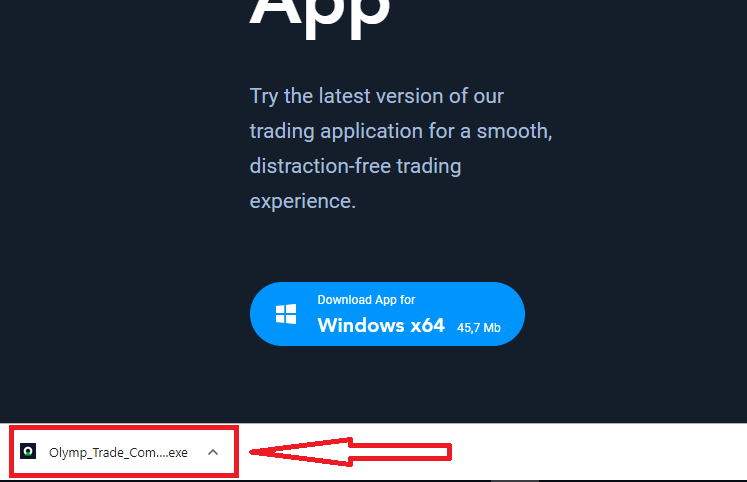
2. Atveriet lejupielādēto failu, veiciet dubultklikšķi uz faila, tas tiks palaists automātiski.
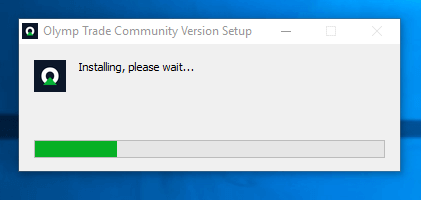
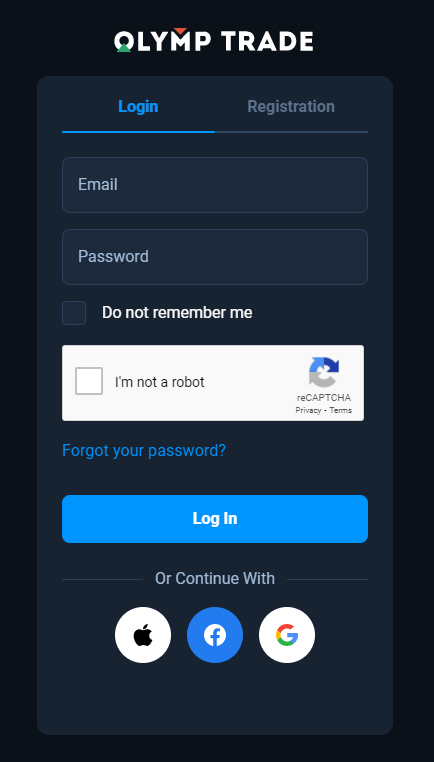
3. Piesakieties klientā un sāciet tirdzniecību. Ja neatceraties savu e-pastu vai paroli, izmantojiet paroles atkopšanas opciju vai nomainiet paroli savā profilā.
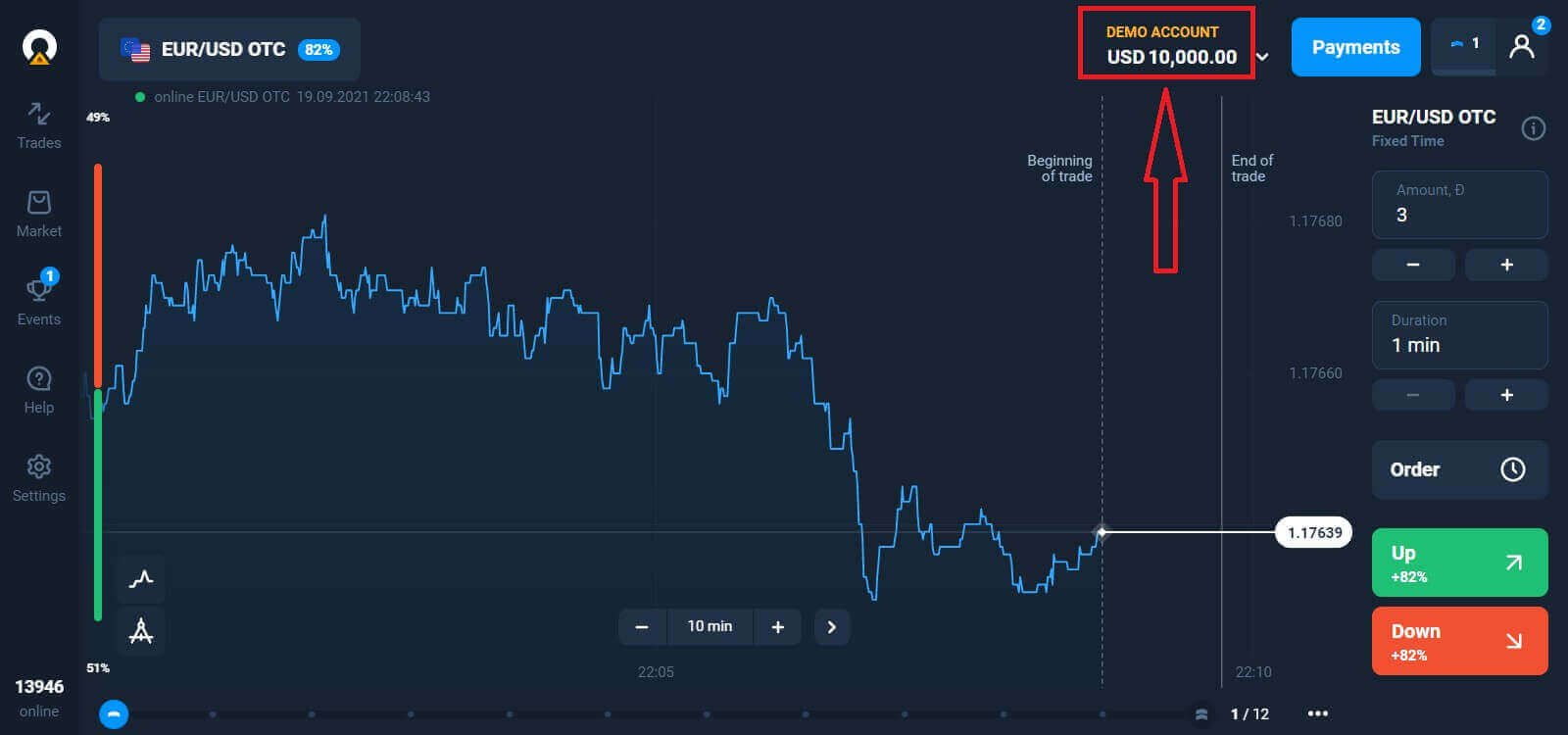
Tagad varat sākt tirdzniecību. Demo kontā jums ir 10000ASV dolāru, pēc iemaksas varat tirgoties arī reālā kontā.
Kā veikt iemaksu Olymptrade platformā?
Kā lejupielādēt un instalēt Olymptrade lietotni operētājsistēmā macOS
Arī macOS darbvirsmas lietotne ir tieši tāda pati kā tās tīmekļa versija. Līdz ar to nebūs nekādu problēmu ar tirdzniecību un līdzekļu pārskaitīšanu.
- Operētājsistēma:
- Operatīvā atmiņa:
- Videokarte:
- Vieta cietajā diskā:
Lejupielādējiet oficiālo Olymptrade lietotni šeit savā klēpjdatorā/datorā.
Iegūstiet Olymptrade lietotni macOS operētājsistēmai
Jūsu Olymptrade instalētājs sāks lejupielādi automātiski pēc dažām sekundēm. Ja tas nenotiek, restartējiet lejupielādi.
Pēc veiksmīgas lejupielādes veiciet tās pašas darbības kā operētājsistēmā Windows, lai to instalētu savā klēpjdatorā/datorā:
Kā reģistrēties, izmantojot e-pastu
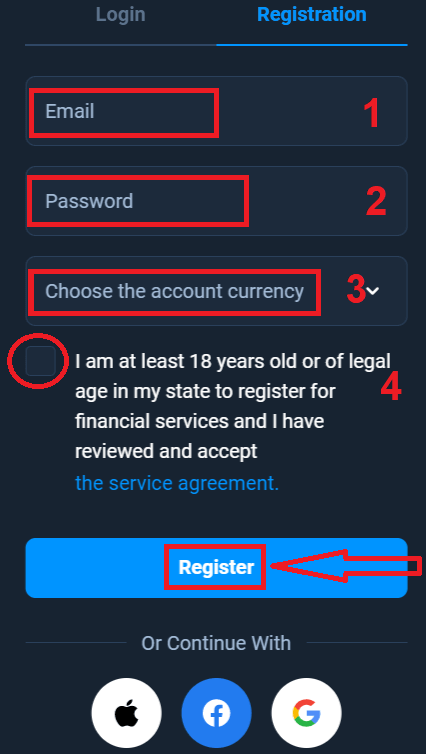
Lai reģistrētos, jāaizpilda visa nepieciešamā informācija un jānoklikšķina uz pogas " Reģistrēties "- Ievadiet derīgu e-pasta adresi.
- Izveidojiet spēcīgu paroli .
- Izvēlieties konta valūtu: (EUR vai USD)
- Jums arī jāpiekrīt pakalpojumu līgumam un jāapstiprina, ka esat pilngadīgs (vecāks par 18 gadiem).
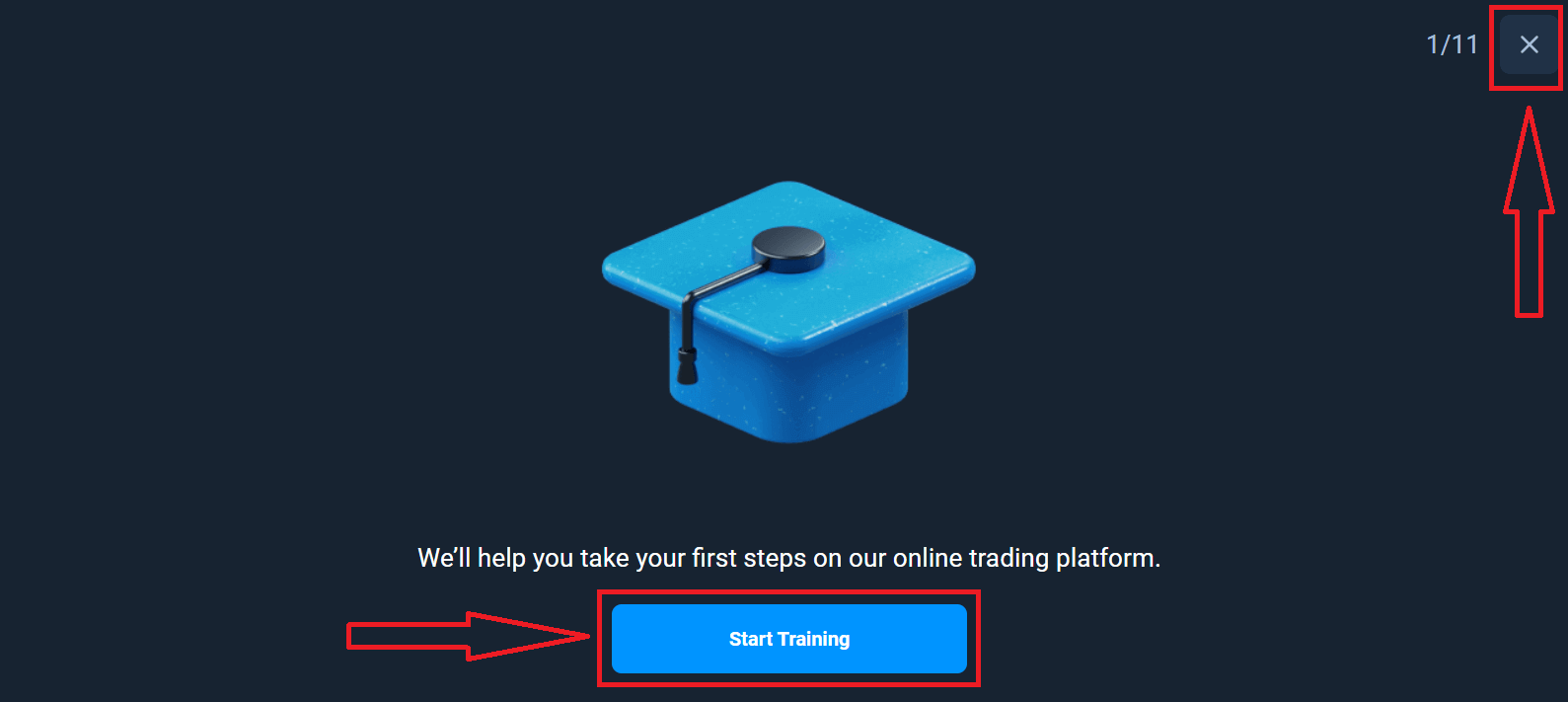
Apsveicam! Jūs esat veiksmīgi reģistrējies. Pirmkārt, mēs palīdzēsim jums spert pirmos soļus mūsu tiešsaistes tirdzniecības platformā. Noklikšķiniet uz "Sākt apmācību", lai ātri iepazītos ar Olymptrade. Ja zināt, kā lietot Olymptrade, noklikšķiniet uz "X" augšējā labajā stūrī.
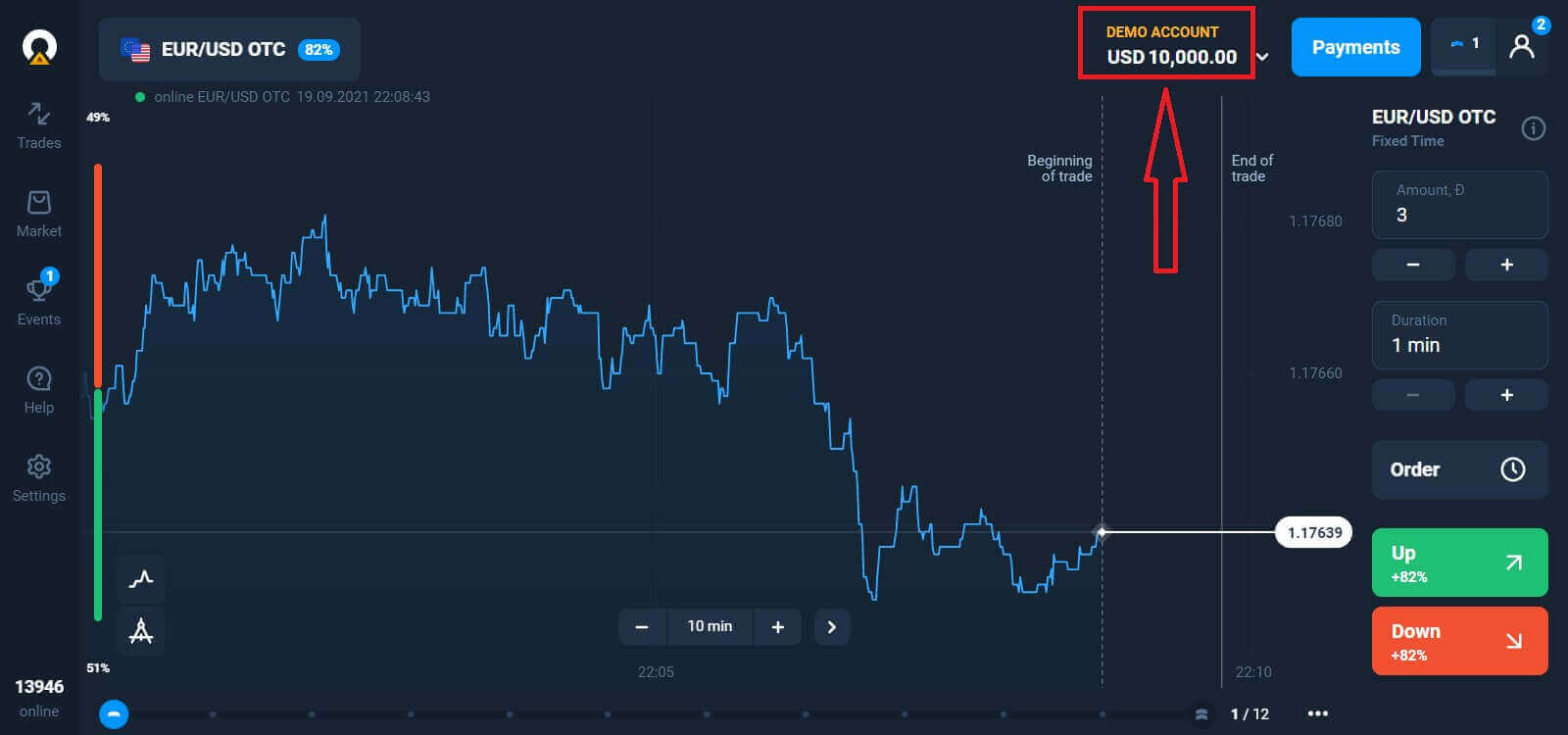
Tagad varat sākt tirdzniecību, jūsu demo kontā ir 10000ASV dolāru. Demo konts ir rīks, kas ļauj iepazīties ar platformu, praktizēt tirdzniecības prasmes ar dažādiem aktīviem un bez riska izmēģināt jaunus mehānismus reāllaika grafikā.
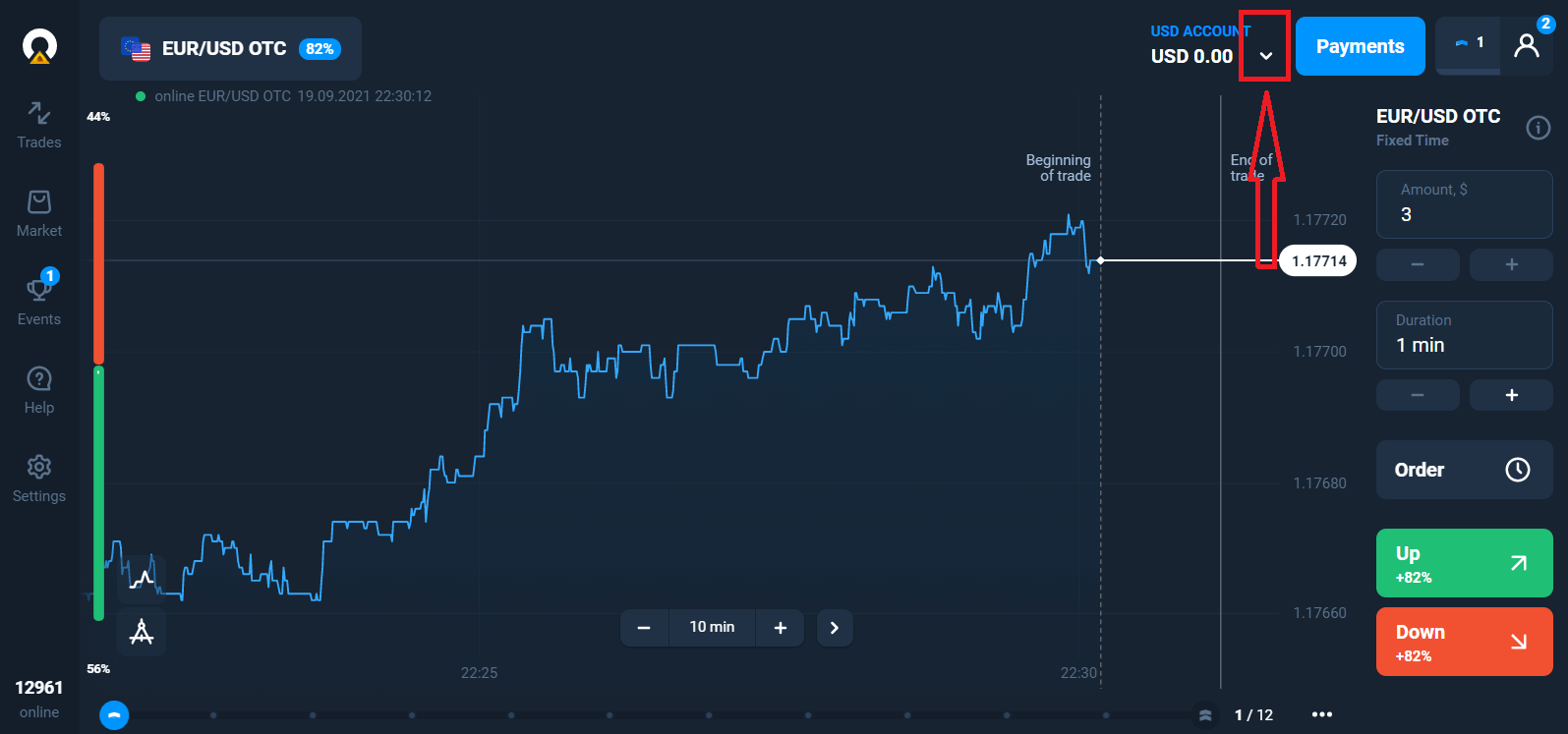
Pēc iemaksas varat tirgoties arī reālā kontā, noklikšķinot uz reālā konta, kuru vēlaties papildināt (izvēlnē "Konti"),
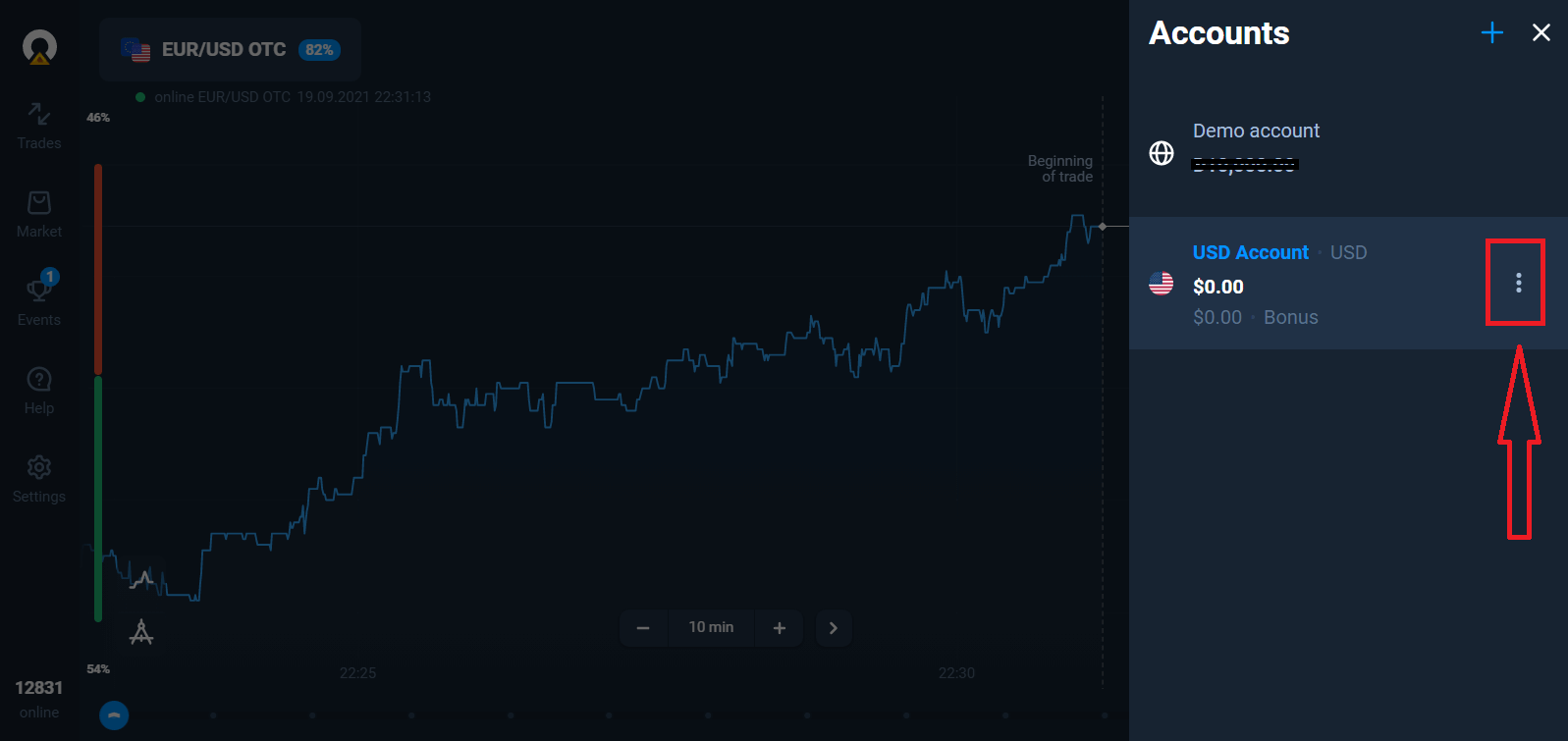
izvēloties opciju "Iemaksa" un pēc tam izvēloties summu un maksājuma veidu.
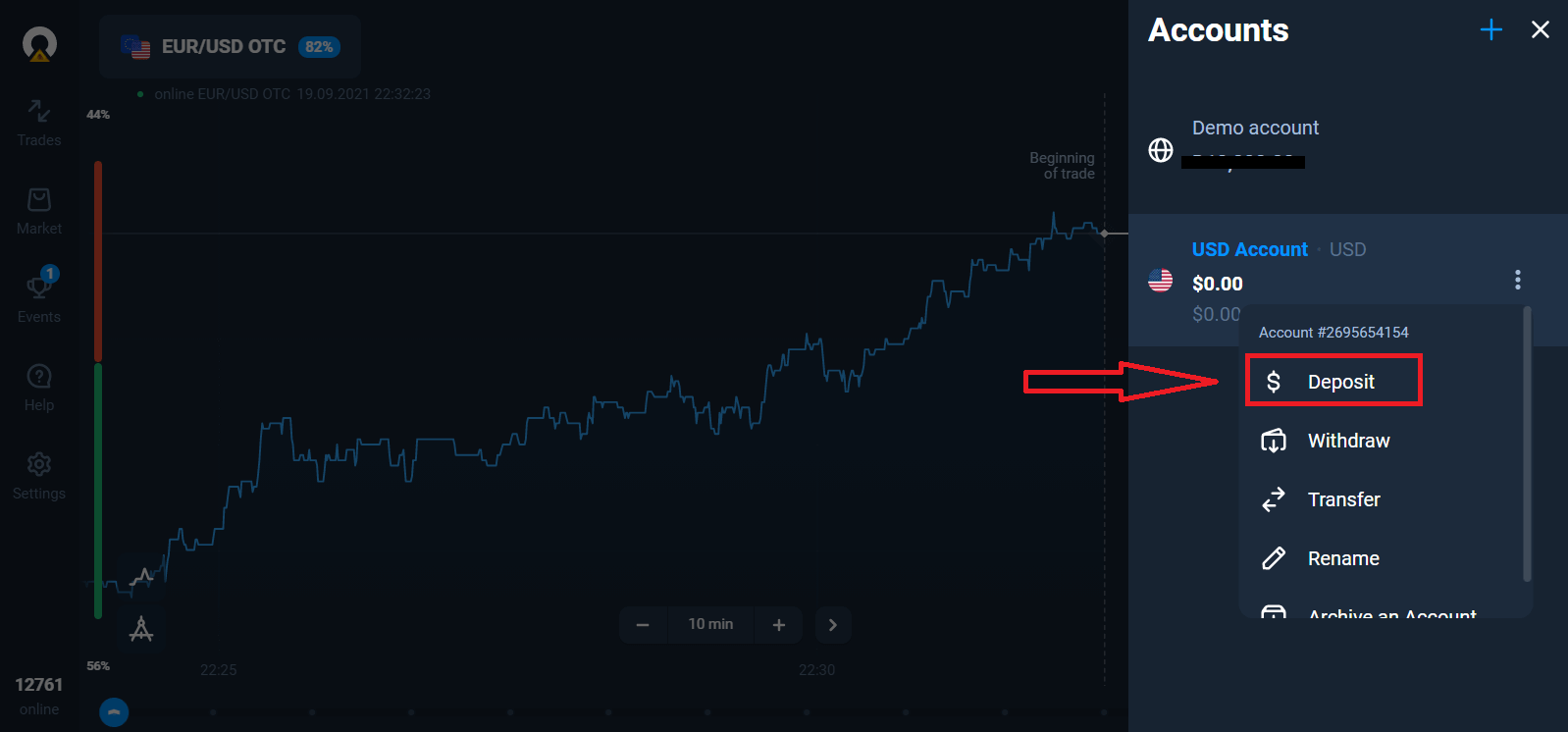
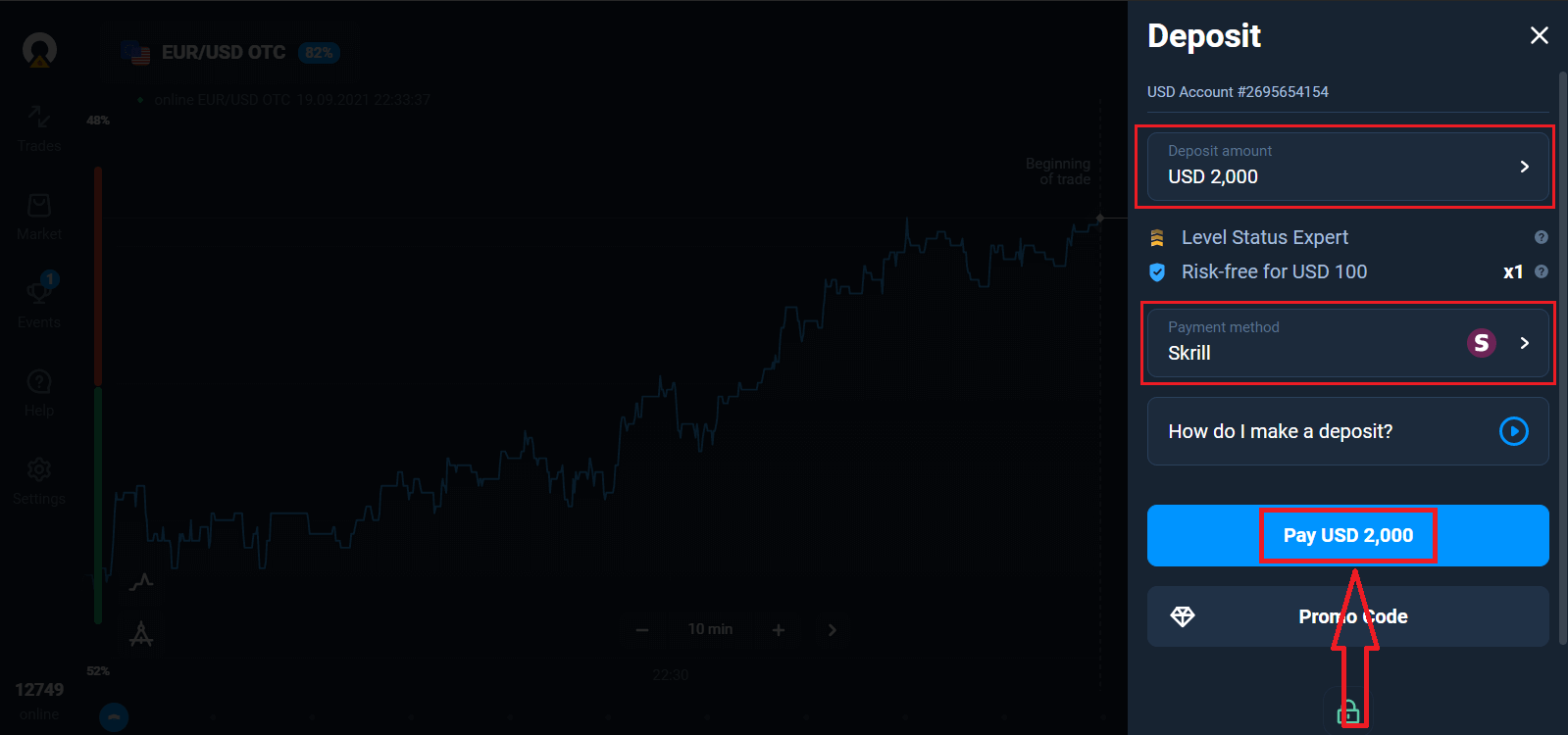
Lai sāktu reālo tirdzniecību, jums ir jāveic ieguldījums savā kontā (minimālā iemaksas summa ir 10USD/EUR).
Kā veikt iemaksu Olymptrade platformā.
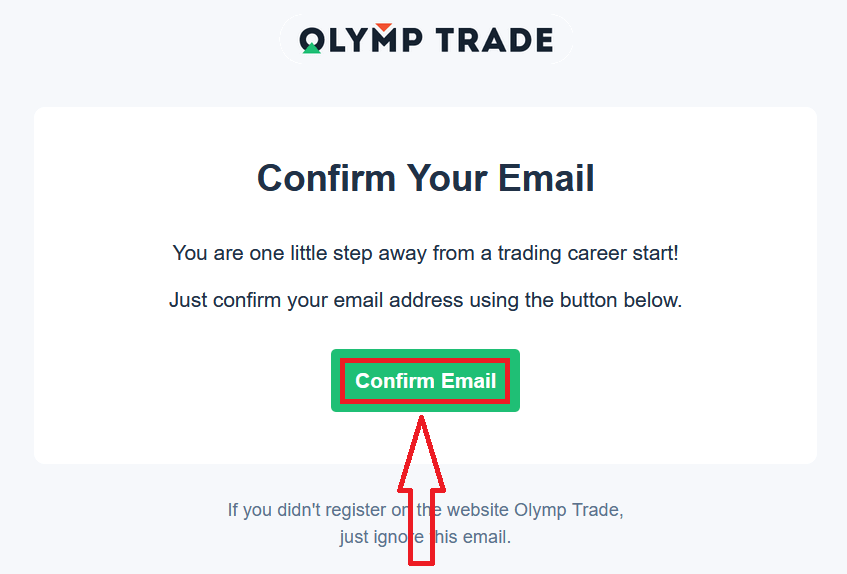
Visbeidzot, piekļūstiet savam e-pastam. Olymptrade nosūtīs jums apstiprinājuma e-pastu. Lai aktivizētu savu kontu, noklikšķiniet uz pogas "Apstiprināt e-pastu" šajā e-pastā. Tātad, jūs pabeigsit reģistrāciju un konta aktivizēšanu.
Kā reģistrēties ar Facebook kontu
Tāpat jums ir iespēja atvērt savu kontu, izmantojot Facebook kontu, un to var izdarīt tikai dažās vienkāršās darbībās: 1. Noklikšķiniet uz Facebook pogas
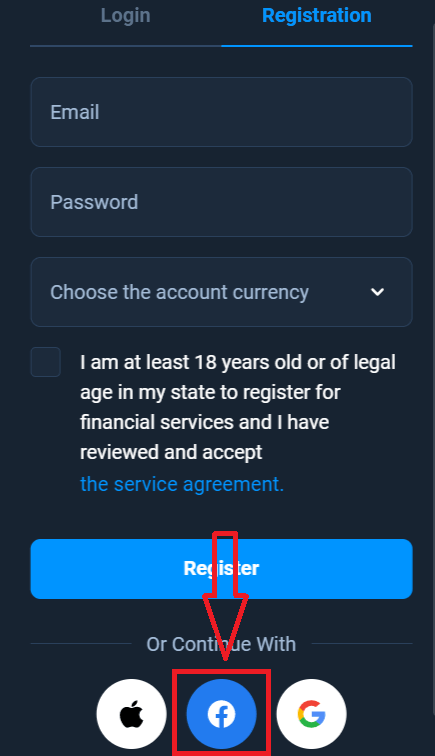
. 2. Tiks atvērts Facebook pieteikšanās logs, kurā jums būs jāievada sava e-pasta adrese, kuru izmantojāt, reģistrējoties Facebook.
3. Ievadiet sava Facebook konta paroli.
4. Noklikšķiniet uz “Pieteikties”.
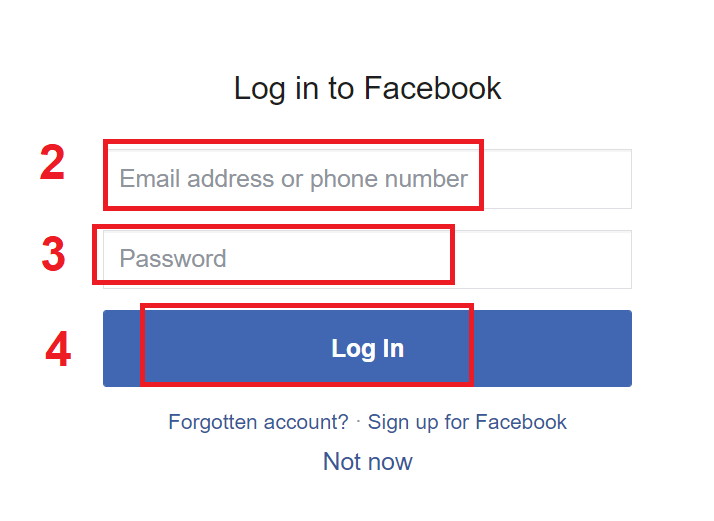
Kad esat noklikšķinājis uz pogas “Pieteikties”, Olymptrade pieprasīs piekļuvi: Jūsu vārdam, profila attēlam un e-pasta adresei. Noklikšķiniet uz Turpināt...
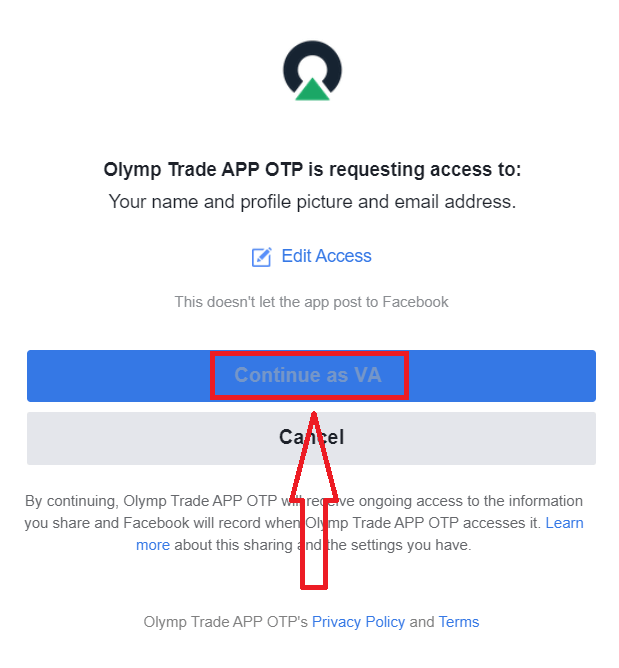
Pēc tam jūs automātiski tiksiet novirzīts uz Olymptrade platformu.
Kā reģistrēties, izmantojot Google kontu
1. Lai reģistrētos ar Google kontu, reģistrācijas veidlapā noklikšķiniet uz atbilstošās pogas.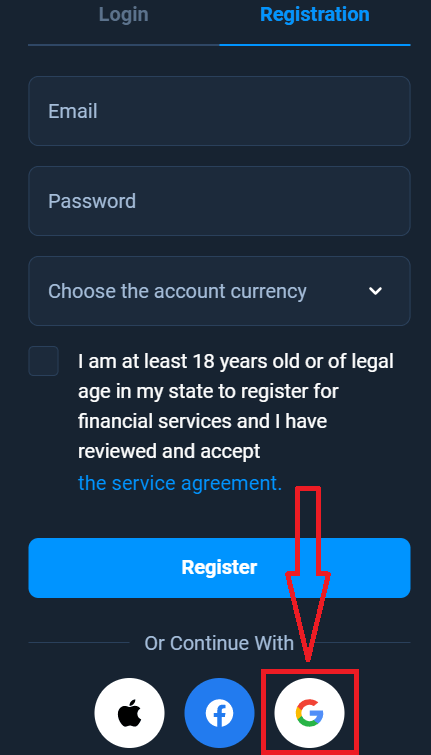
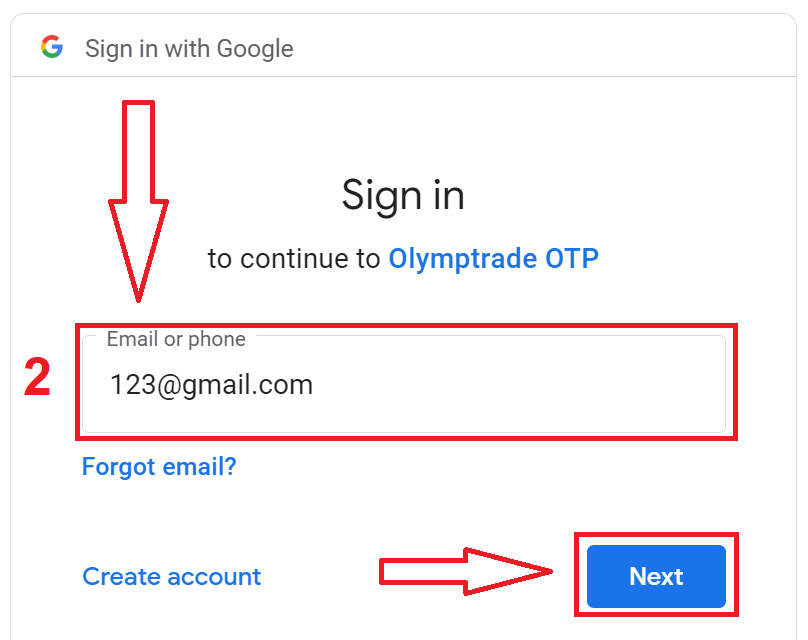
2. Atvērtajā logā ievadiet savu tālruņa numuru vai e-pasta adresi un noklikšķiniet uz “Tālāk”.
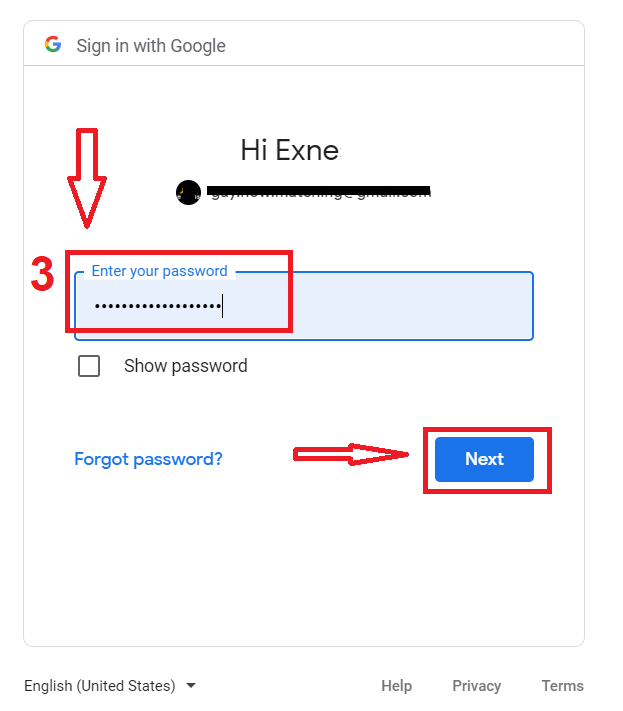
3. Pēc tam ievadiet sava Google konta paroli un noklikšķiniet uz “Tālāk”.
Pēc tam izpildiet norādījumus, kas nosūtīti no pakalpojuma uz jūsu e-pasta adresi.
Kā reģistrēties ar Apple ID
1. Lai reģistrētos ar Apple ID, reģistrācijas veidlapā noklikšķiniet uz atbilstošās pogas. 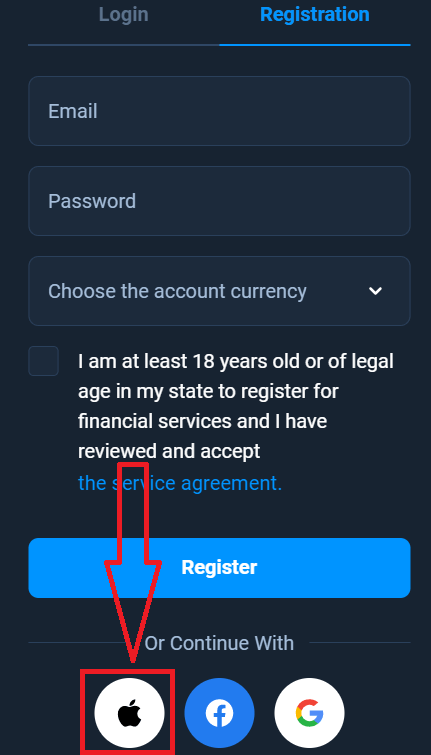
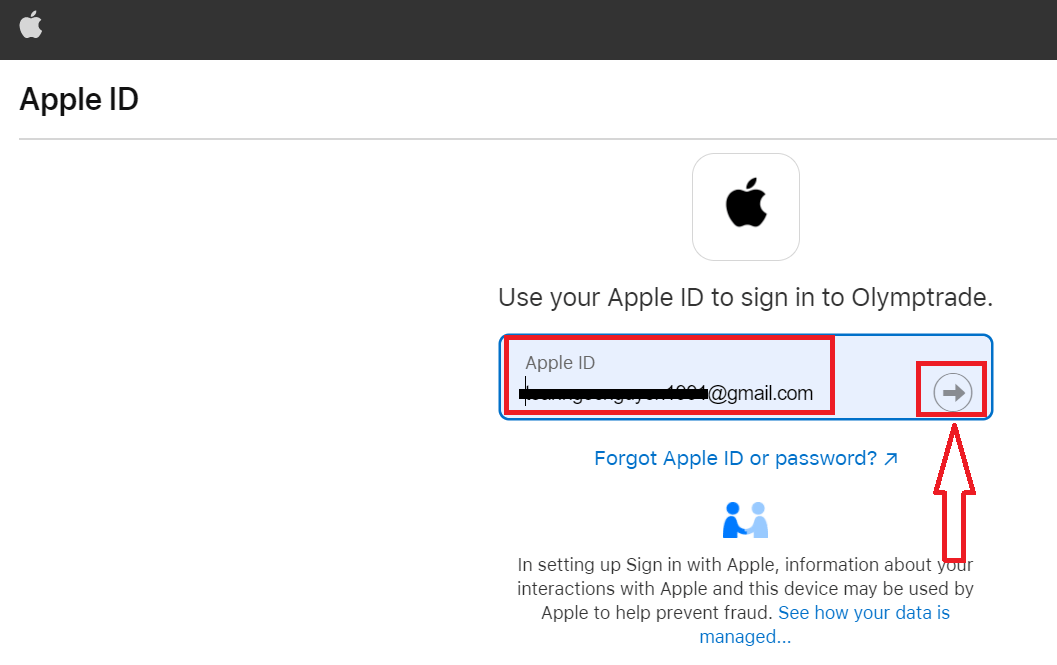
2. Atvērtajā logā ievadiet savu Apple ID un noklikšķiniet uz “Tālāk”.
3. Pēc tam ievadiet sava Apple ID paroli un noklikšķiniet uz “Tālāk”.
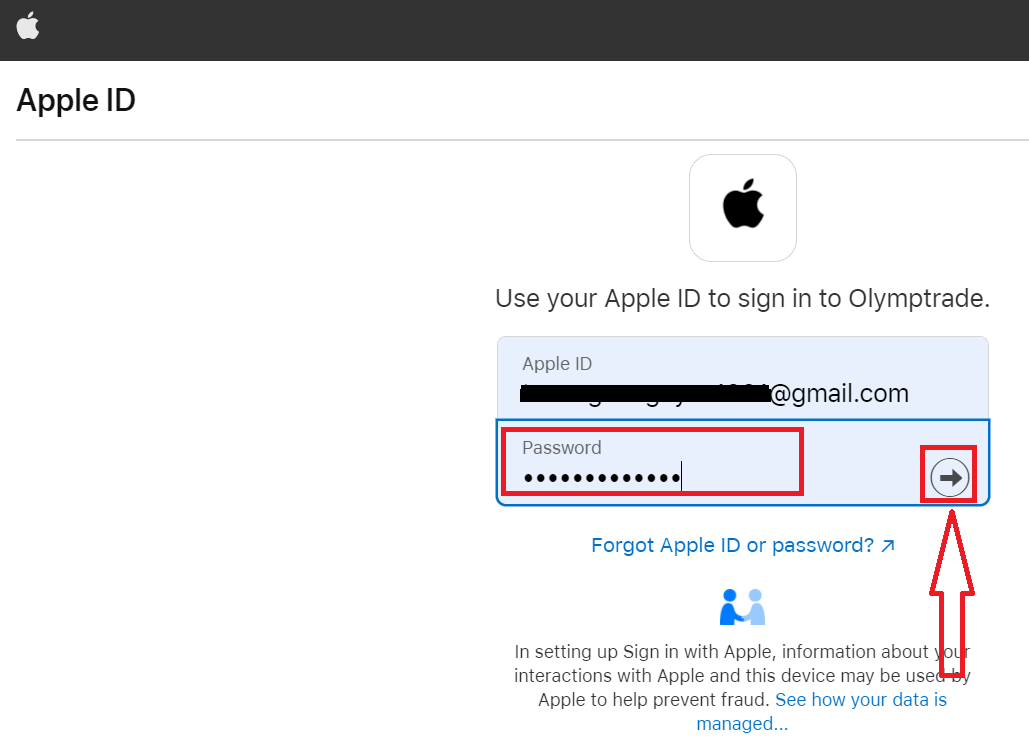
Pēc tam izpildiet pakalpojuma sniegtos norādījumus, un jūs varat sākt tirgoties ar Olymptrade.
FAQ
Minimālās prasības ir 64 bitu Windows 10 vai jaunāka versija vai macOS 10.13+, 2 GB brīvas RAM, 500 MB brīvas vietas diskā un stabils interneta savienojums. GPU/CPU prasības ir pieticīgas; pietiek ar modernu divkodolu centrālo procesoru. Dažām funkcijām var būt nepieciešams atjaunināts pārlūkprogrammas izpildlaiks vai atļaujas.
Operētājsistēmā Windows: lejupielādējiet oficiālo Windows instalēšanas programmu no Olymptrade darbvirsmas lejupielādes lapas, palaidiet .exe kā administratoru, apstipriniet drošības uzvedni, izpildiet iestatīšanas vedņa norādījumus, lai izvēlētos instalēšanas mapi, ļaujiet visiem nepieciešamajiem izpildlaika komponentiem, pēc tam pabeidziet un palaidiet lietotni. Pēc pirmās palaišanas pierakstieties ar saviem akreditācijas datiem, iespējojiet divu faktoru autentifikāciju, ja tā ir pieejama, un pārbaudiet, vai lietotnes iestatījumos nav automātisku atjauninājumu.
Vispirms pārbaudiet faila ciparparakstu un atkārtoti lejupielādējiet instalēšanas programmu no oficiālās Olymptrade darbvirsmas lapas — bojātas lejupielādes bieži neizdodas. Operētājsistēmā Windows ar peles labo pogu noklikšķiniet uz instalēšanas programmas, atlasiet Rekvizīti un noklikšķiniet uz Atbloķēt, ja tāds ir, pēc tam noklikšķiniet uz Palaist kā administratoram. Īslaicīgi atspējojiet pretvīrusu vai pievienojiet izņēmumu, ja tas atzīmē failu. Operētājsistēmā macOS atļaujiet lietotni sadaļā Drošība un konfidencialitāte > Vispārīgi (Atvērt jebkurā gadījumā) vai izmantojiet Control-noklikšķiniet uz Atvērt. Ja kļūdas joprojām pastāv, apkopojiet instalēšanas žurnālu un sazinieties ar atbalsta dienestu; nepalaidiet nezināmus failus no trešo pušu vietnēm.
Parasti jums ir nepieciešamas vietējā administratora privilēģijas, lai instalētu darbvirsmas programmatūru, kas maina sistēmas mapes vai pievieno izpildlaika komponentus; operētājsistēmā macOS jums tiks piedāvāts ievadīt administratora paroli šīm darbībām. Konta pārbaude nav nepieciešama tikai, lai instalētu lietotni, taču jums ir jāveic identitātes pārbaude, lai piekļūtu noteiktām tiešsaistes tirdzniecības funkcijām un naudas izņemšanai. Ja jums trūkst administratora tiesību darbā pārvaldītā klēpjdatorā, lūdziet IT pārbaudītu instalāciju vai izmantojiet tīmekļa platformu.
Lejupielādējiet instalētājus tikai no Olymptrade oficiālās darbvirsmas sadaļas un salīdziniet jebkuru sniegto kontrolsummu vai ciparparakstu, ja tas ir pieejams. Pirms palaišanas skenējiet failu ar atjauninātu pretvīrusu. Pēc instalēšanas iespējojiet divu faktoru autentifikāciju, iestatiet spēcīgu unikālu paroli un apstipriniet, ka automātiskie atjauninājumi ir aktīvi. Izvairieties no instalēšanas no spoguļvietnēm vai e-pasta pielikumiem; saglabājiet aktuālus OS drošības ielāpus un apsveriet iespēju palaist lietotni aiz cienījama ugunsmūra vai VPN publiskajos tīklos.