Olymptrade Нэвтрэх - Аюулгүй дансанд нэвтрэх, алдааг олж засварлах

Та имэйл эсвэл утсаар нэвтрэх, мартагдсан нууц үгээ аюулгүй имэйлийн холбоосоор шинэчлэх, түгжигдсэн акаунтын дараа хандалтыг сэргээх талаар алхам алхмаар зааварчилгааг олох болно. Энэхүү гарын авлага нь хоёр хүчин зүйлийн баталгаажуулалтын боломжит сонголтууд, идэвхтэй сессүүд болон итгэмжлэгдсэн төхөөрөмжүүдийг хэрхэн удирдах, хүчингүй итгэмжлэл эсвэл сессийн хугацаа дууссан гэх мэт нийтлэг алдааны мэдэгдлүүдийг хэрхэн засах талаар тайлбарладаг. Мөн хөтчийн кэшийг цэвэрлэх, програмыг шинэчлэх, сүлжээний хязгаарлалтыг шалгах зэрэг алдааг олж засварлах үйлдлүүдийг жагсаасан бөгөөд дэмжлэг нь таны хувийн мэдээллийг илүү хурдан баталгаажуулахын тулд хүчтэй өвөрмөц нууц үг ашиглах, холбоо барих мэдээллийг шинэчлэн хадгалах зэрэг аюулгүй байдлын шилдэг туршлагуудыг жагсаасан болно.

Olymptrade дансанд хэрхэн нэвтрэх вэ
- Мобайл Olymptrade апп эсвэл вэбсайт руу очно уу .
- Баруун дээд буланд байрлах "Нэвтрэх" товчийг дарна уу
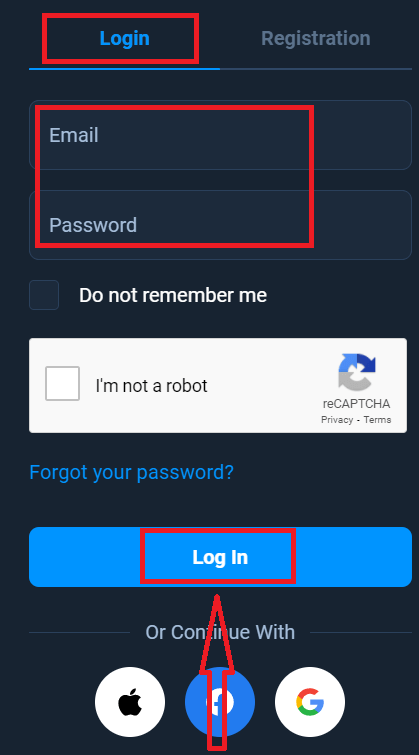
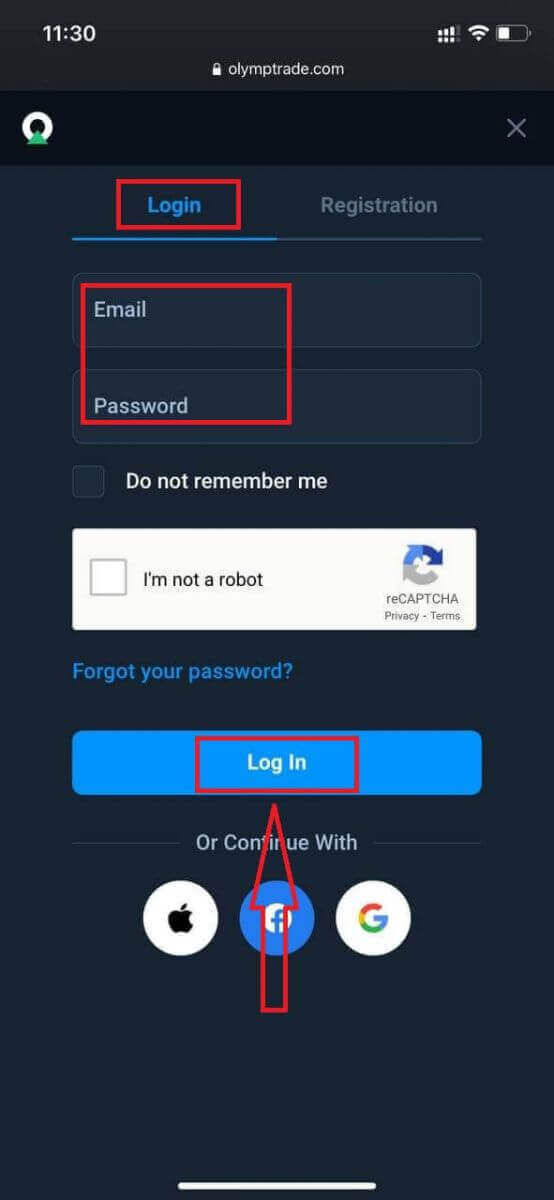
- Имэйл болон нууц үгээ оруулна уу.
- "Нэвтрэх" цэнхэр товчийг дарна уу.
- Хэрэв та имэйл хаягаа мартсан бол "Apple" эсвэл "Google", эсвэл "Facebook" ашиглан нэвтэрч болно.
- Хэрэв та нууц үгээ мартсан бол "Нууц үгээ мартсан" дээр дарна уу.
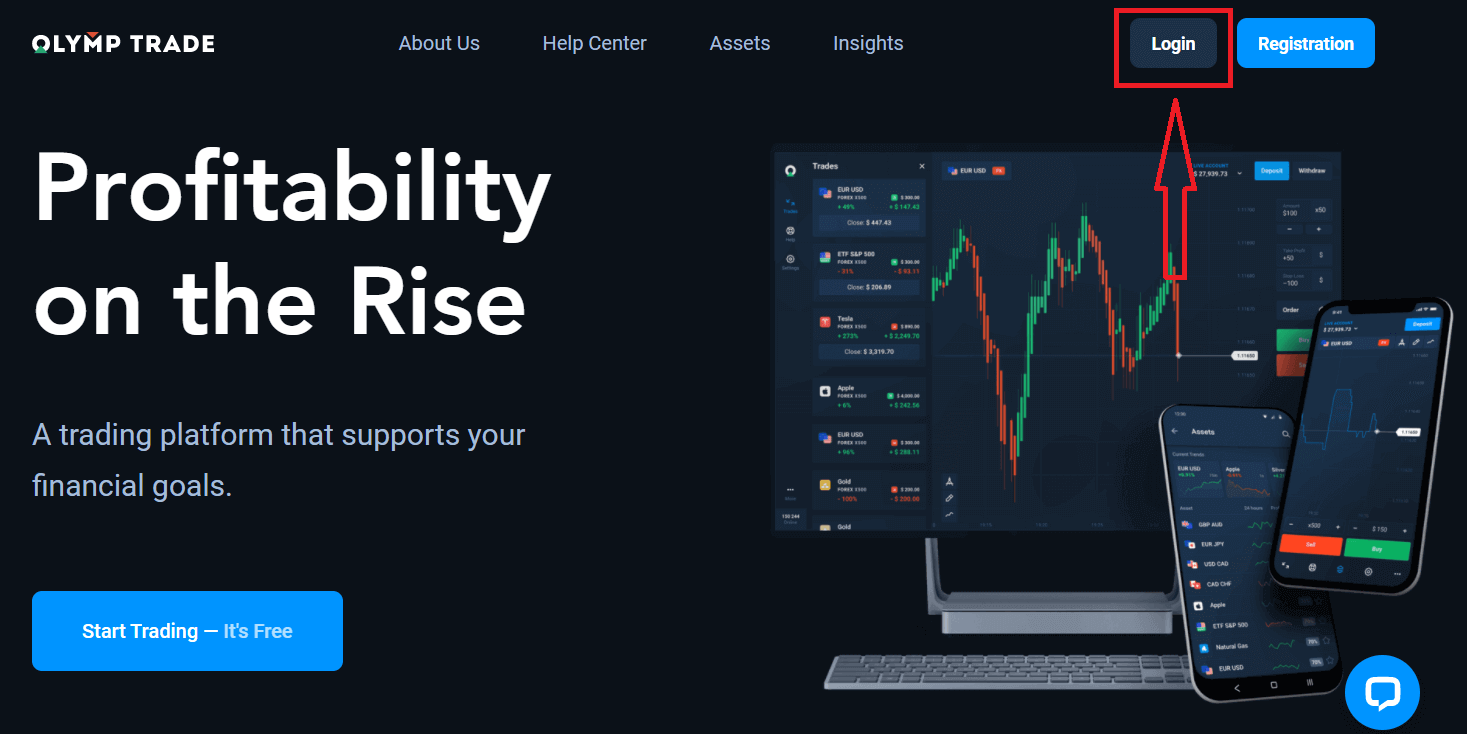
Баруун дээд буланд байрлах "Нэвтрэх" товчийг дарна уу, нэвтрэх маягт гарч ирнэ.
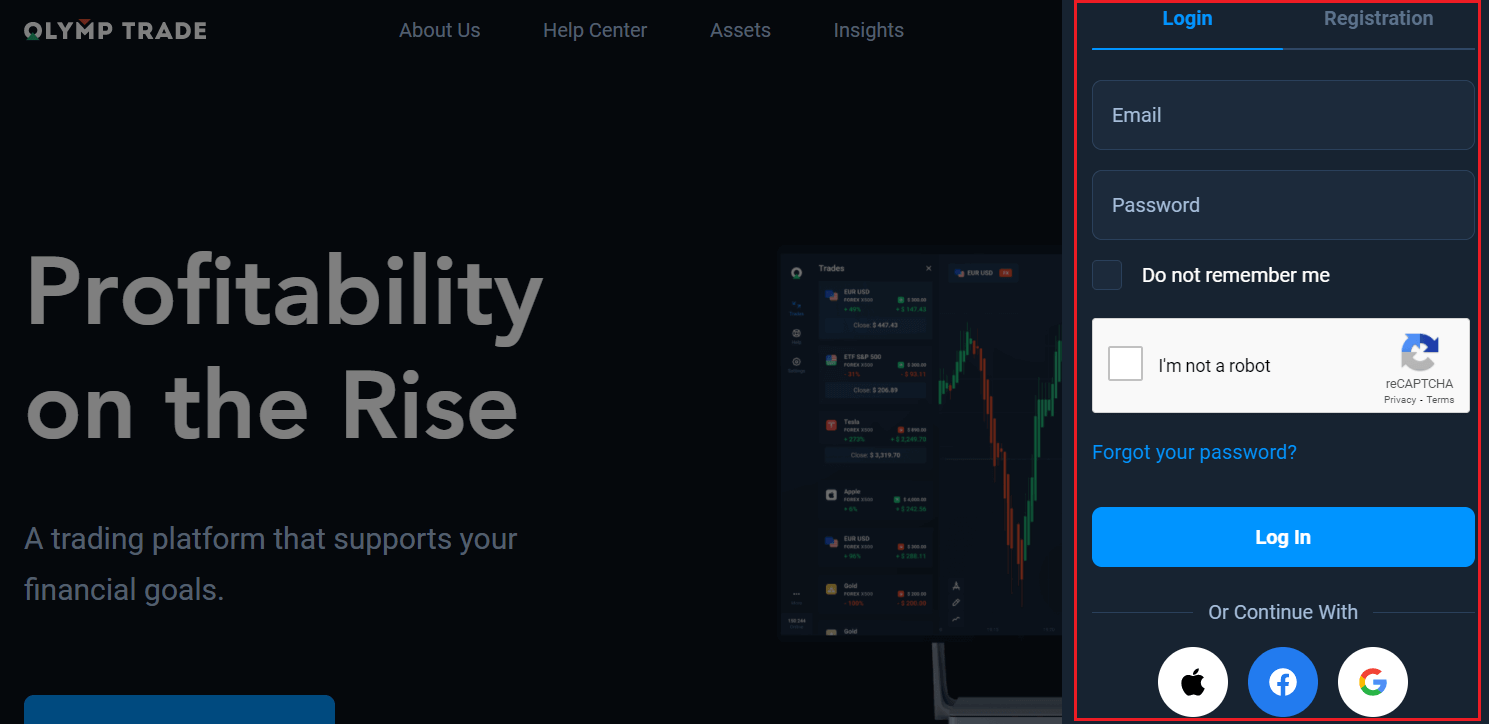
Дансандаа нэвтрэхийн тулд бүртгүүлсэн имэйл хаяг болон нууц үгээ оруулаад "Нэвтрэх" дээр дарна уу.
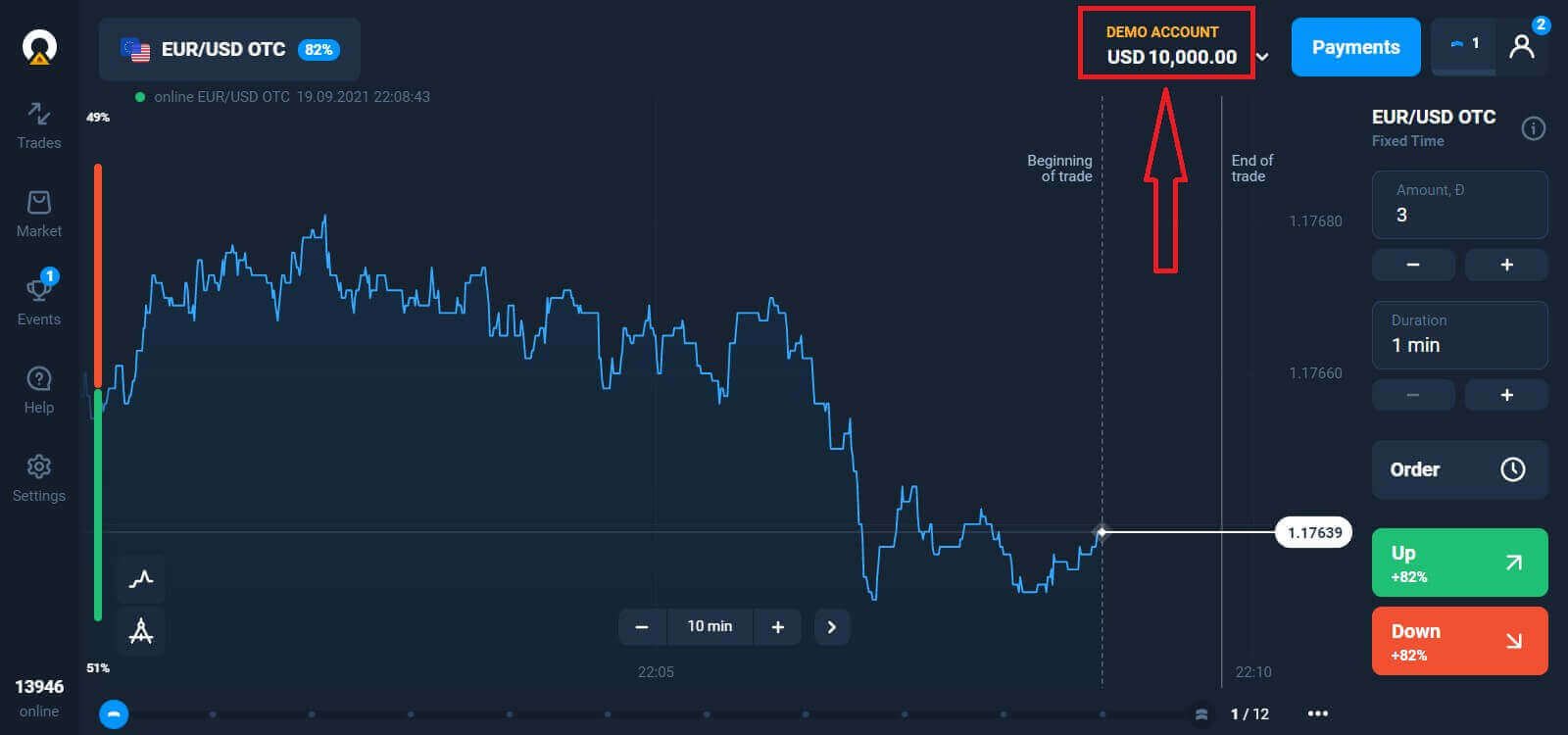
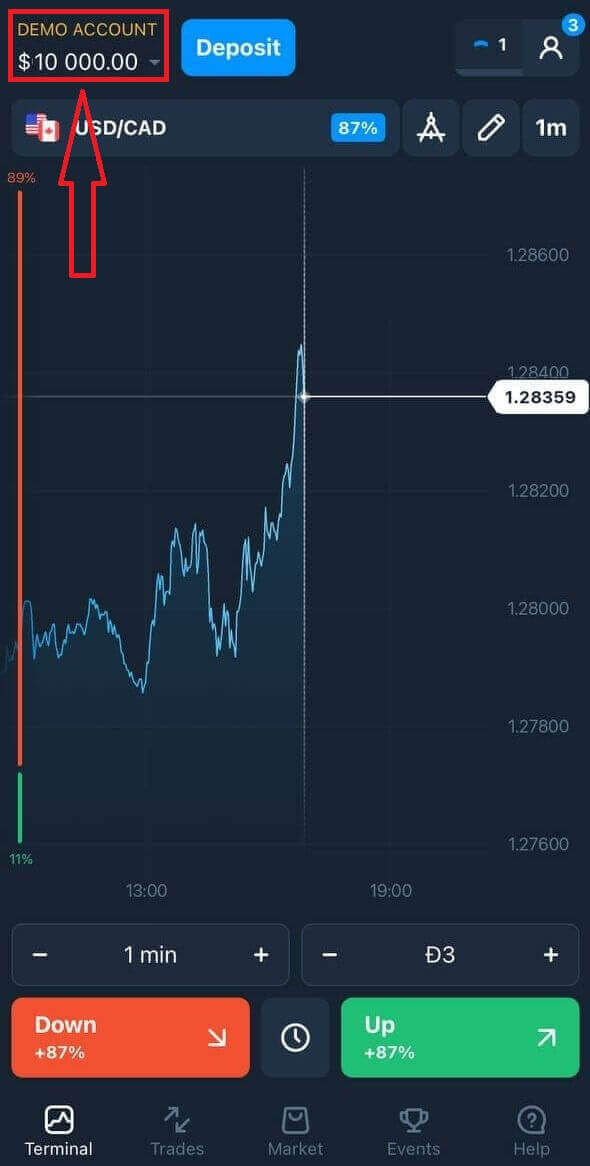
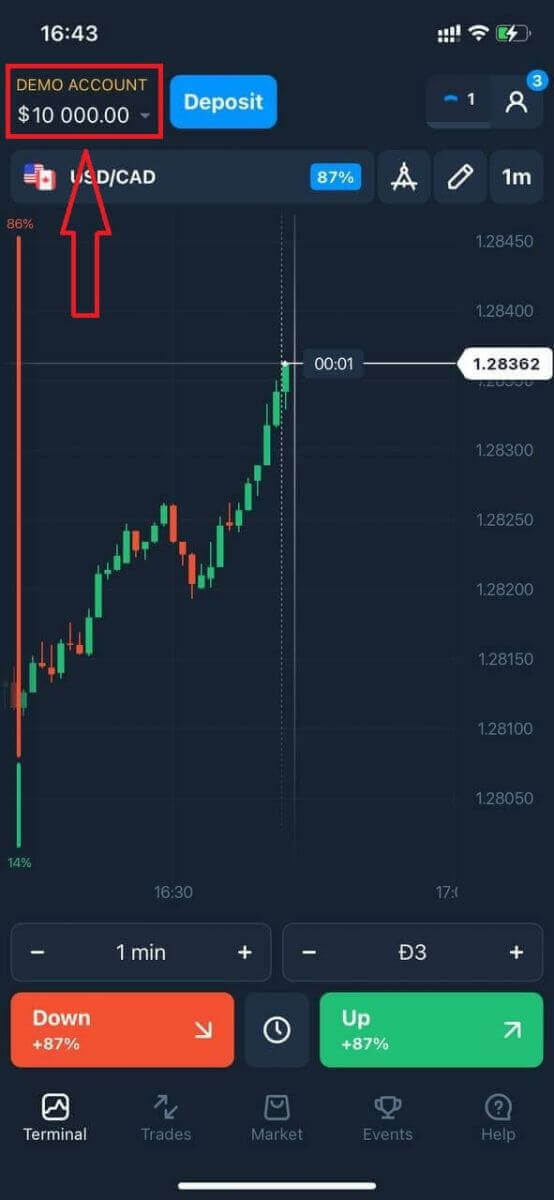
Одоо та арилжаа хийж эхлэх боломжтой. Таны Демо дансанд $10,000 байна. Энэ нь танд платформтой танилцах, янз бүрийн хөрөнгө дээр арилжааны ур чадвараа дадлагажуулах, эрсдэлгүйгээр бодит цагийн график дээр шинэ механикуудыг туршиж үзэх хэрэгсэл юм. Мөн та мөнгө байршуулсны дараа бодит дансанд арилжаа хийж болно.
Фэйсбүүк ашиглан Olymptrade руу хэрхэн нэвтрэх вэ
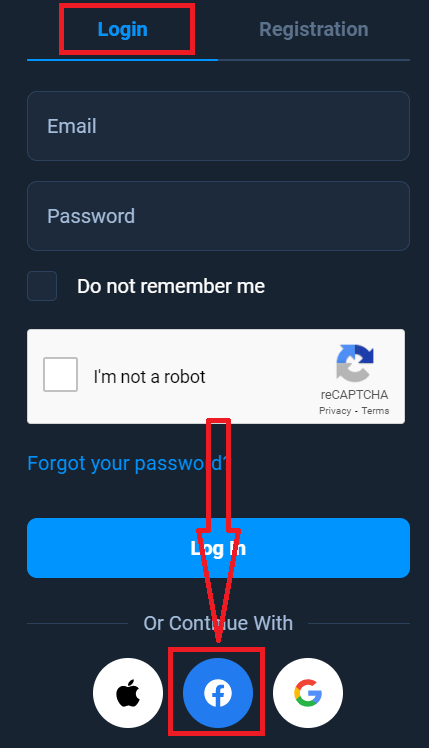
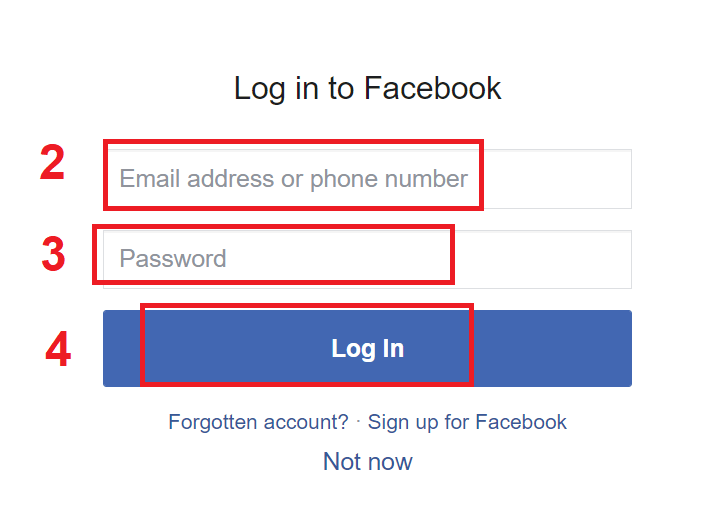
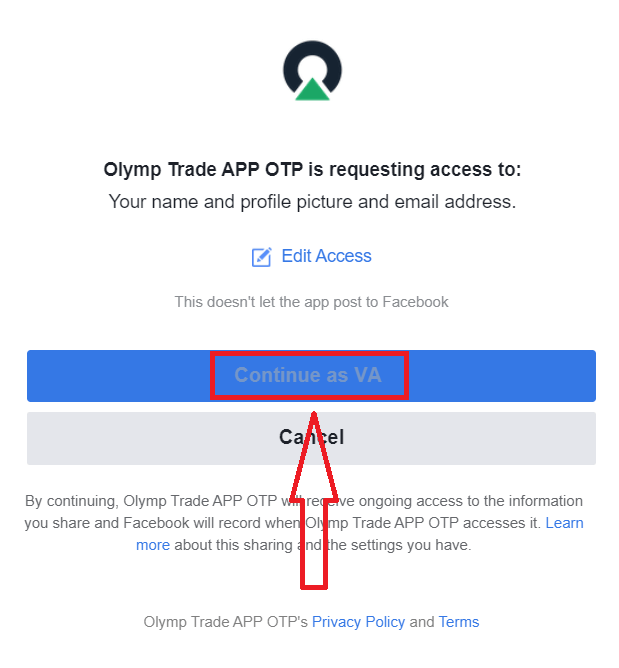
Та мөн Facebook товчийг дарж хувийн Facebook хаягаа ашиглан вэбсайт руу нэвтэрч болно. 1. Facebook товчийг дарна уу 2. Facebook нэвтрэх цонх нээгдэх бөгөөд та Facebook-д бүртгүүлэхдээ ашигласан имэйл хаягаа оруулах шаардлагатай болно. 3. Facebook хаягаасаа нууц үгээ оруулна уу. 4. "Нэвтрэх" дээр дарна уу. Та "Нэвтрэх" товчийг дарсны дараа Olymptrade дараах зүйлсэд хандах хүсэлт гаргана: Таны нэр, профайл зураг, имэйл хаяг. Үргэлжлүүлэх товчийг дарна уу... Үүний дараа таныг Olymptrade платформ руу автоматаар чиглүүлэх болно.
Google ашиглан Olymptrade руу хэрхэн нэвтрэх вэ
1. Google бүртгэлээрээ дамжуулан зөвшөөрөл авахын тулд та Google товчийг дарах хэрэгтэй. 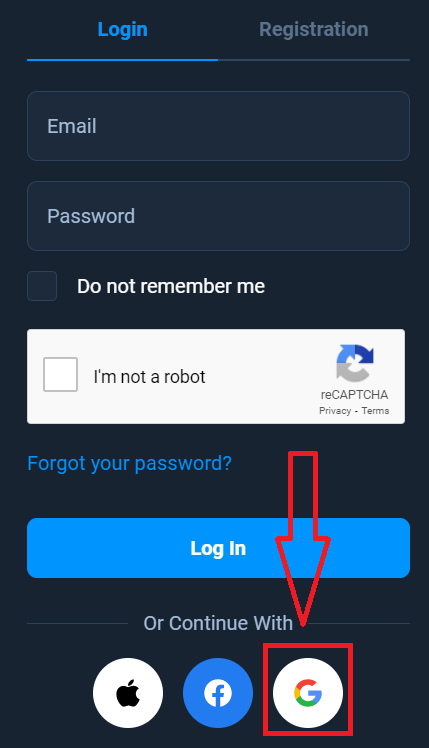
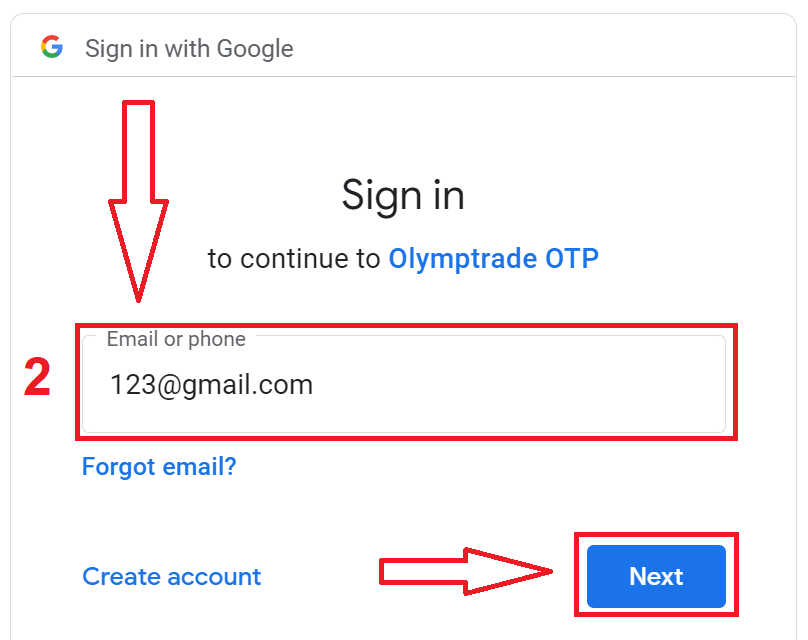
2. Дараа нь нээгдэх шинэ цонхонд утасны дугаар эсвэл имэйл хаягаа оруулаад "Дараах" товчийг дарна уу. Систем цонх нээж, танаас Google бүртгэлийнхээ нууц үгийг асуух болно.
3. Дараа нь Google бүртгэлийнхээ нууц үгийг оруулаад "Дараах" товчийг дарна уу.
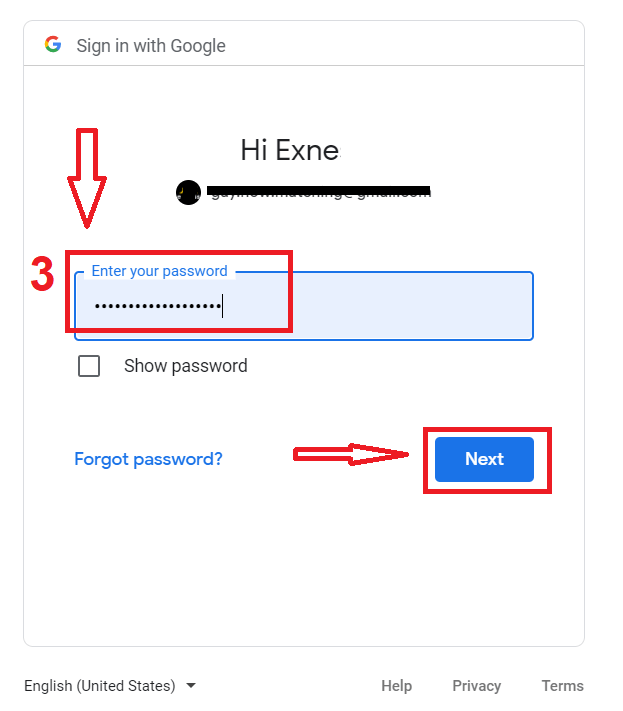
Үүний дараа үйлчилгээнээс таны имэйл хаяг руу илгээсэн зааврыг дагана уу. Та өөрийн хувийн Olymptrade бүртгэл рүүгээ шилжих болно.
Apple ID ашиглан Olymptrade руу хэрхэн нэвтрэх вэ
1. Apple ID-аараа дамжуулан зөвшөөрөл авахын тулд та Apple товчийг дарах хэрэгтэй.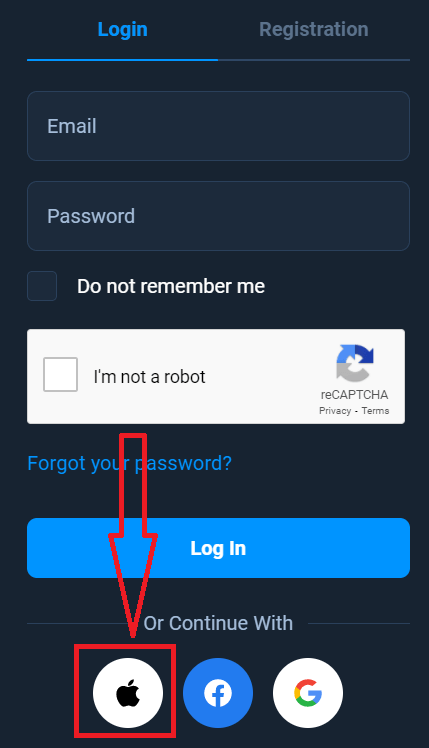
2. Дараа нь нээгдэх шинэ цонхонд Apple ID-гээ оруулаад "Дараах" товчийг дарна уу.
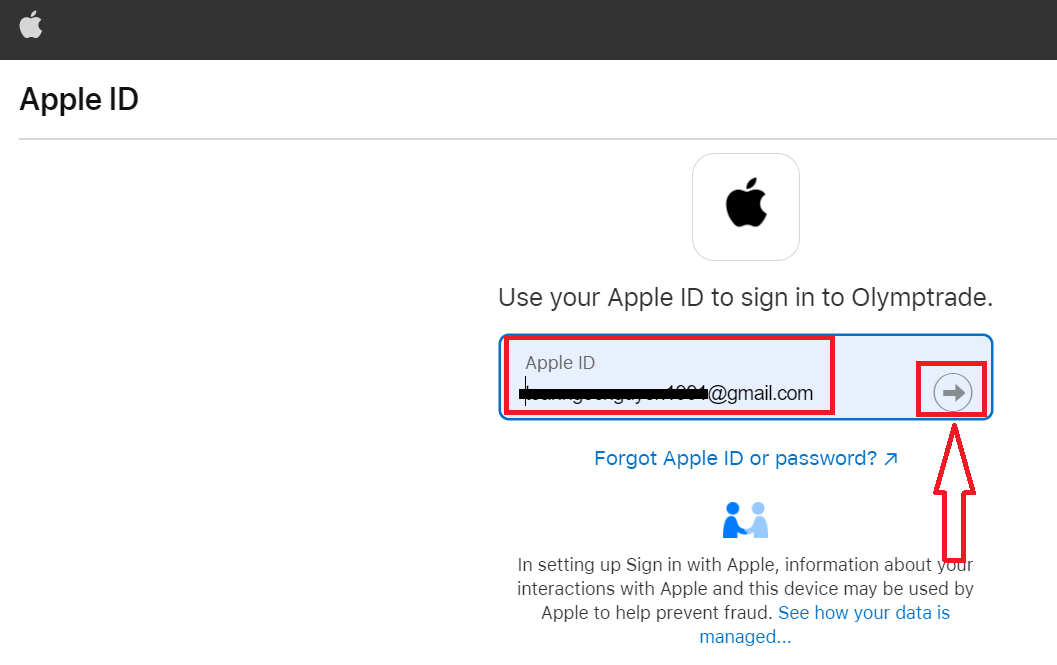
3. Дараа нь Apple ID-ийнхээ нууц үгийг оруулаад "Дараах" товчийг дарна уу.
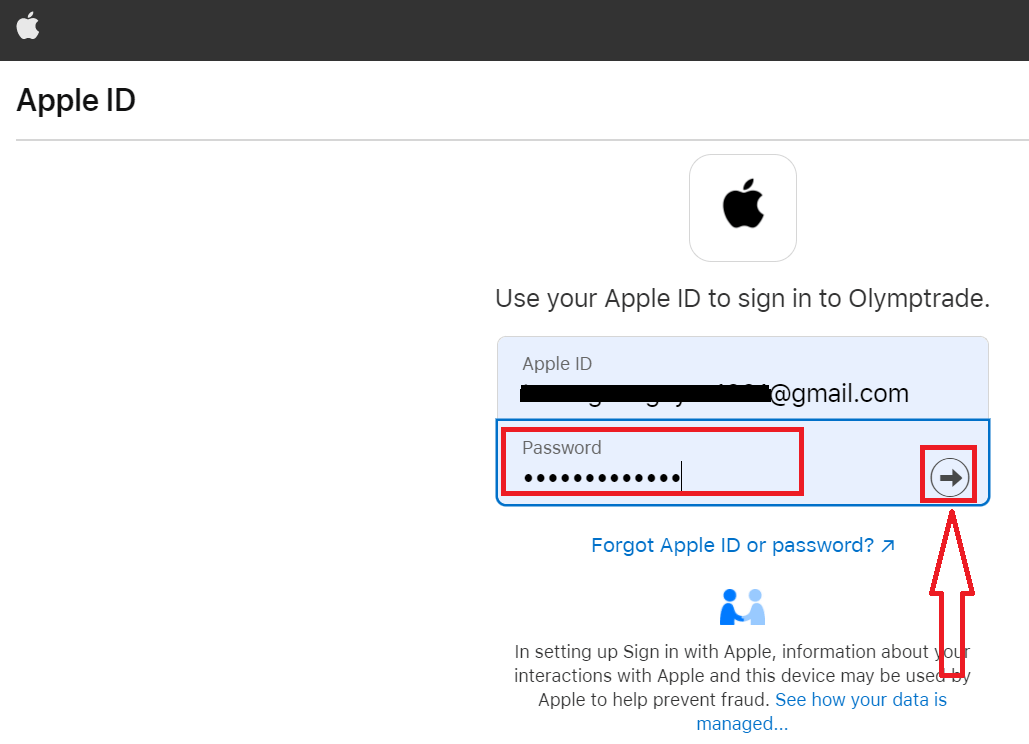
Үүний дараа үйлчилгээнээс илгээсэн зааврыг дагаж, Olymp Trade дээр арилжаа хийж эхлэх боломжтой.
Olymptrade данснаас нууц үг сэргээх
Хэрэв та платформ руу нэвтэрч чадахгүй байгаа бол санаа зовох хэрэггүй; та зүгээр л буруу нууц үг оруулж байж магадгүй. Та шинэ нууц үг гаргаж болно. Хэрэв та вэб хувилбарыг ашиглаж байгаа бол
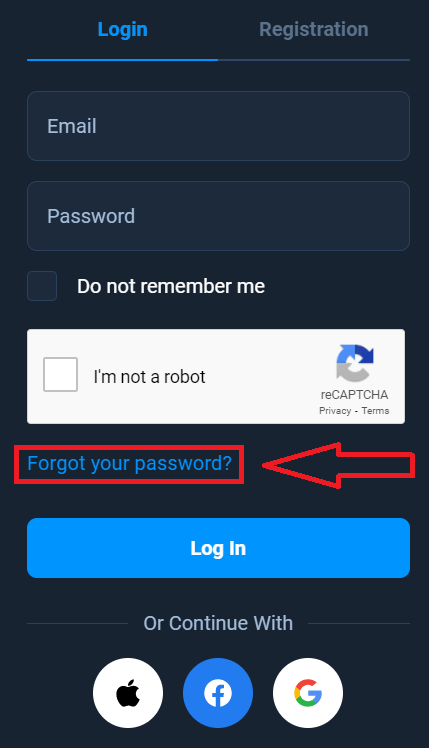
"Нууц үгээ мартсан уу" холбоос дээр дарна уу.
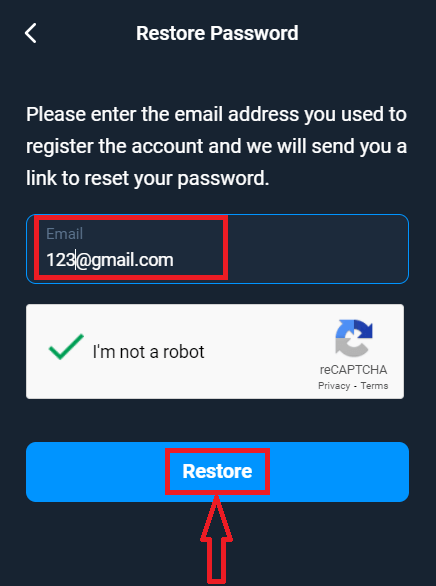
Дараа нь систем нь Olymptrade дансныхаа нууц үгийг сэргээхийг хүссэн цонхыг нээх болно. Та системд тохирох имэйл хаягийг өгч, "Сэргээх" товчийг дарах хэрэгтэй.
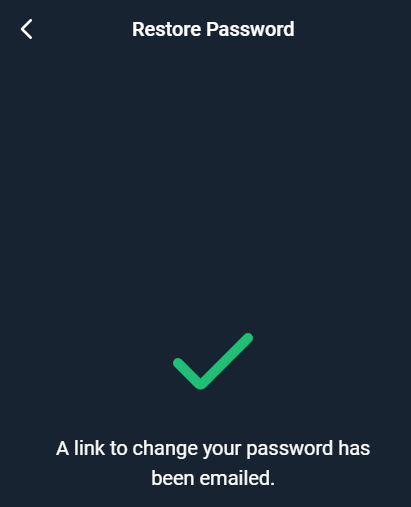
Нууц үгийг дахин тохируулахын тулд энэ имэйл хаяг руу имэйл илгээгдсэн тухай мэдэгдэл нээгдэх болно.
Цааш нь таны имэйл дэх захидалд нууц үгээ солихыг санал болгоно. "Нууц үг солих" дээр дарна уу.
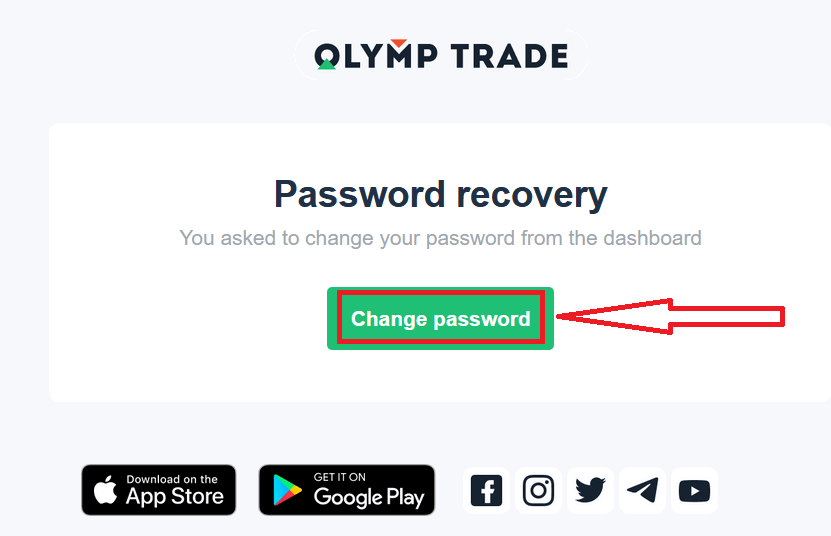
Имэйлээс ирсэн холбоос таныг Olymptrade вэбсайтын тусгай хэсэг рүү хөтлөх болно. Шинэ нууц үгээ энд хоёр удаа оруулаад "Нууц үг солих" товчийг дарна уу.
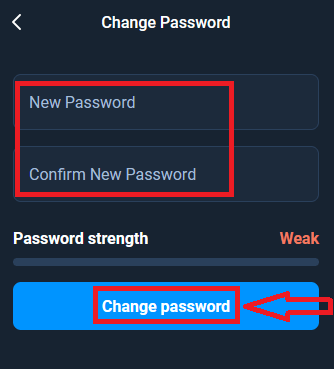
Ингээд л боллоо! Одоо та хэрэглэгчийн нэр болон шинэ нууц үгээ ашиглан Olymptrade платформ руу нэвтэрч болно.
Хэрэв та гар утасны програм ашиглаж байгаа
бол Үүнийг хийхийн тулд "Нэвтрэх" сонголтыг дарж, дараа нь бүртгүүлэхдээ ашигласан имэйлээ оруулаад "Нууц үгээ мартсан уу" холбоос дээр дарна уу.
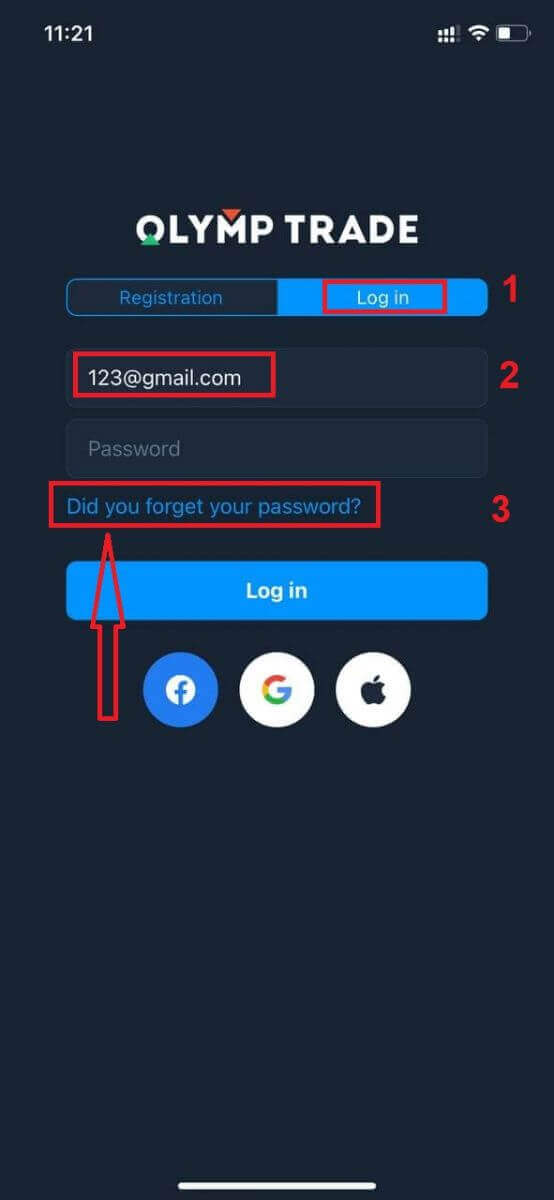
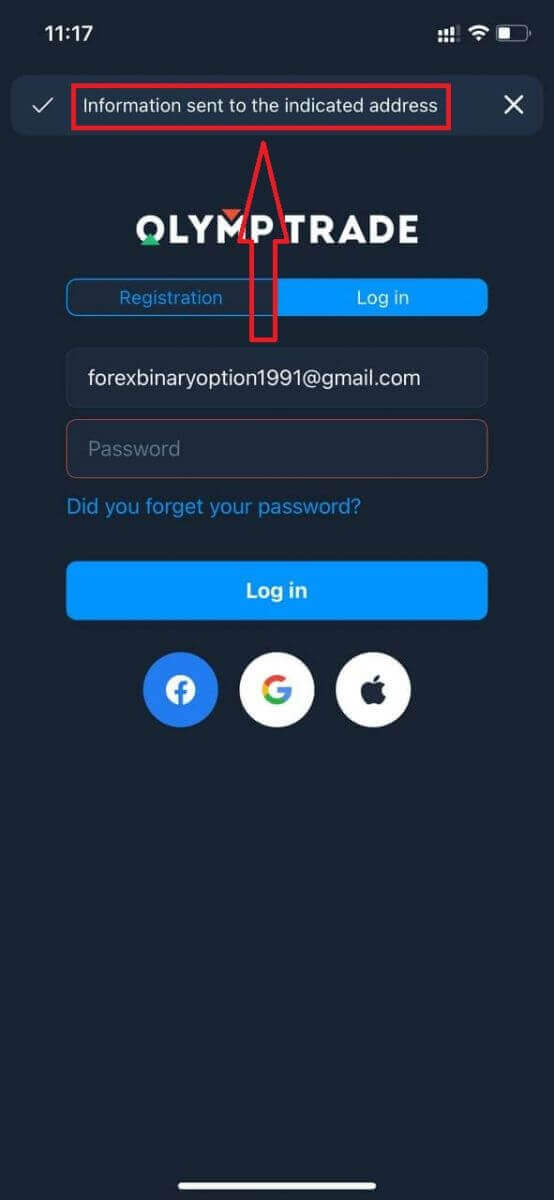
Заасан хаяг руу мэдээлэл илгээгдсэн тухай мэдэгдэл гарч ирнэ. Дараа нь вэб аппликейшнтай адил үлдсэн алхмуудыг хийнэ үү.
Olymptrade гар утасны вэб хувилбарт нэвтрэх
Хэрэв та Olymptrade арилжааны платформын гар утасны вэб хувилбар дээр арилжаа хийхийг хүсвэл үүнийг хялбархан хийж болно. Эхлээд гар утасны төхөөрөмж дээрээ хөтчөө нээнэ үү. Үүний дараа " olymptrade.com " гэж хайгаад брокерын албан ёсны вэбсайт руу орно уу. 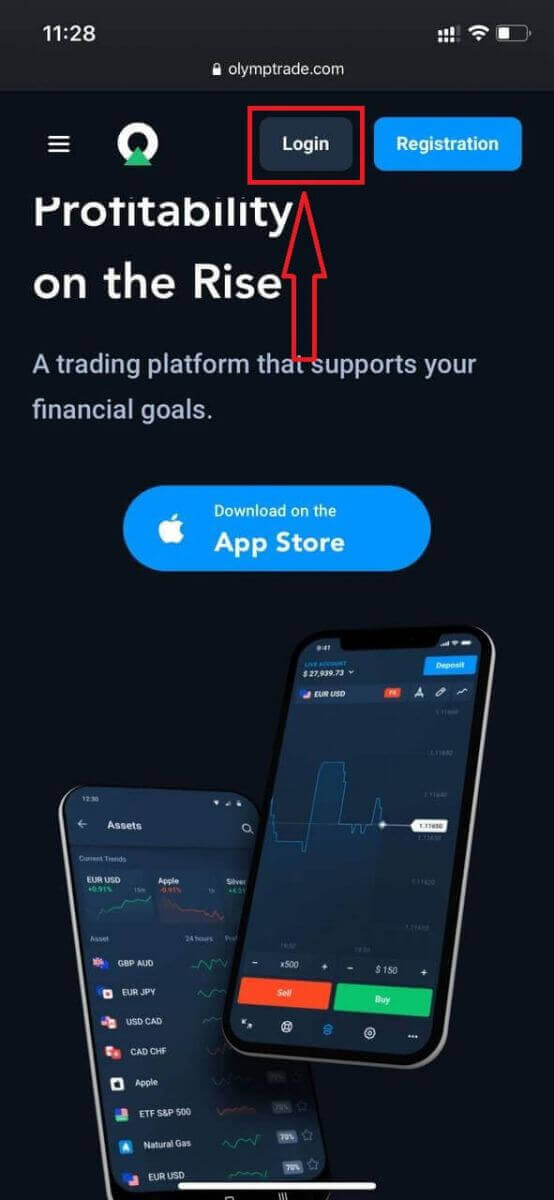
Имэйл хаяг болон нууц үгээ оруулаад "Нэвтрэх" товчийг дарна уу.
Та энд байна! Одоо та платформын гар утасны вэб хувилбараас арилжаа хийх боломжтой боллоо. Арилжааны платформын гар утасны вэб хувилбар нь ердийн вэб хувилбартай яг адилхан. Үүний үр дүнд арилжаа хийх, мөнгө шилжүүлэхэд ямар ч асуудал гарахгүй. Та платформ дээр арилжаа хийх Демо дансанд 10,000 доллартай байна.
Olymptrade iOS аппликейшнд хэрхэн нэвтрэх вэ
iOS гар утасны платформ дээр нэвтрэх нь Olymptrade вэб аппликейшнд нэвтрэхтэй төстэй. Аппликейшнийг төхөөрөмж дээрээ App Store-оос татаж авах эсвэл энд дарна уу . "Olymptrade - Онлайн худалдаа" аппликейшнийг хайж олоод "GET" товчийг дарж iPhone эсвэл iPad дээрээ суулгана уу.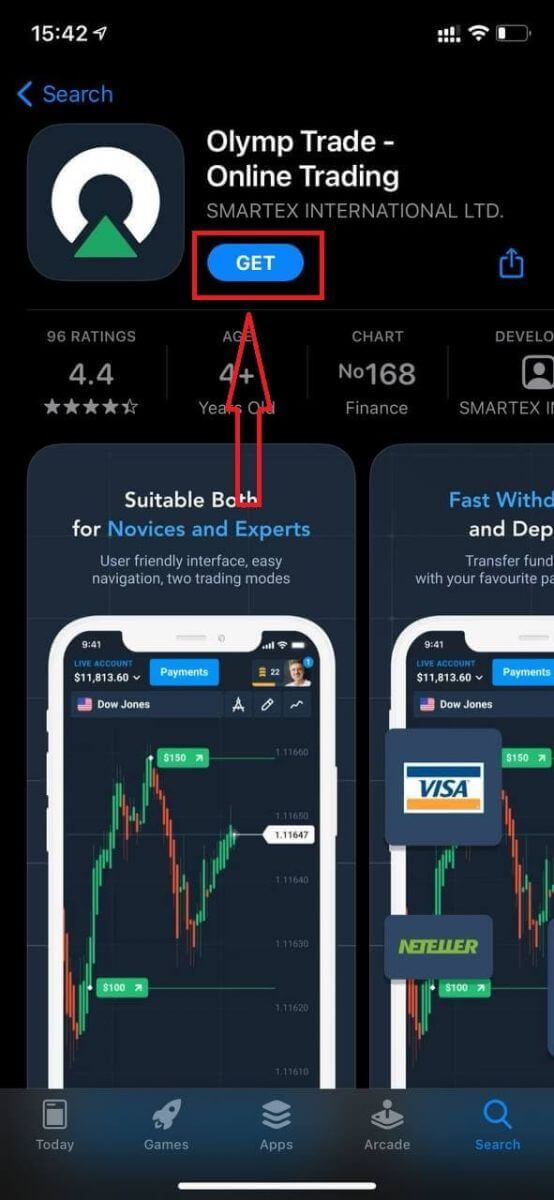
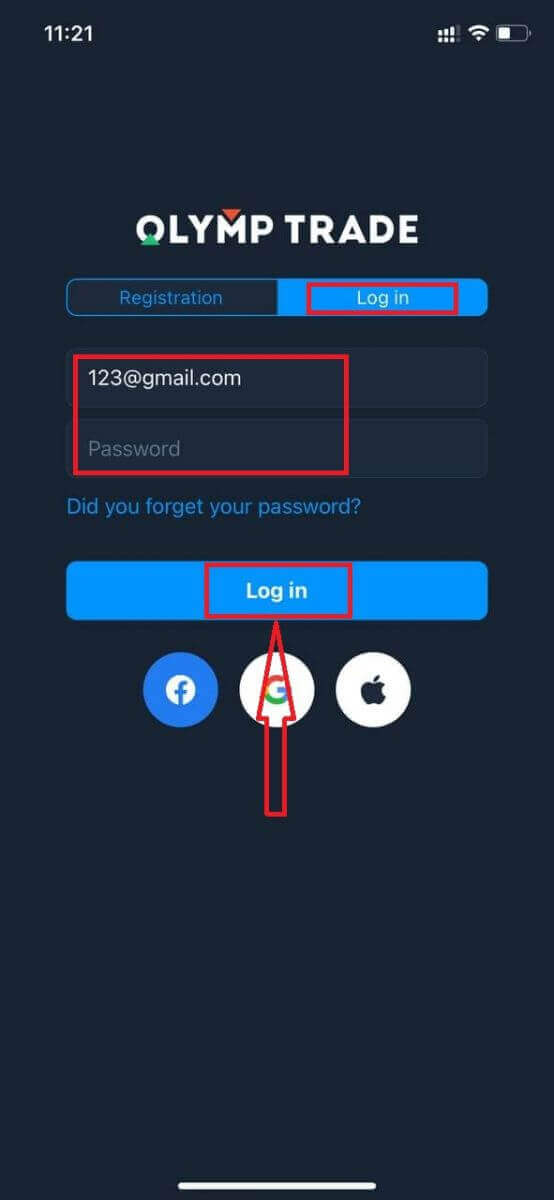
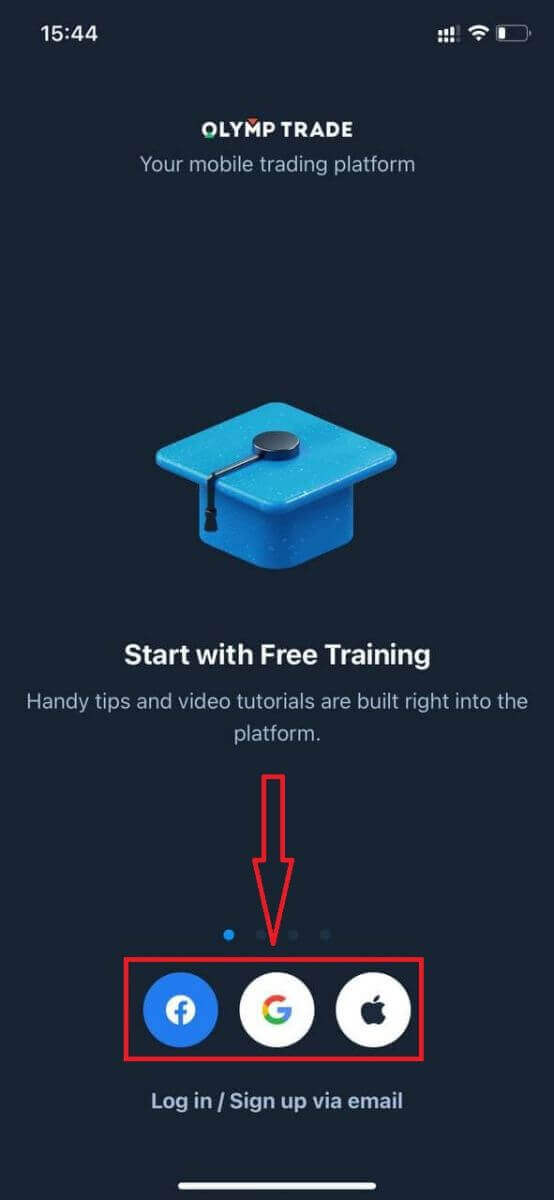
Суулгаж, ажиллуулсны дараа та имэйл, Facebook, Google эсвэл Apple ID ашиглан Olymptrade iOS гар утасны аппликейшнд нэвтэрч болно. Та зүгээр л "Нэвтрэх" сонголтыг сонгох хэрэгтэй.
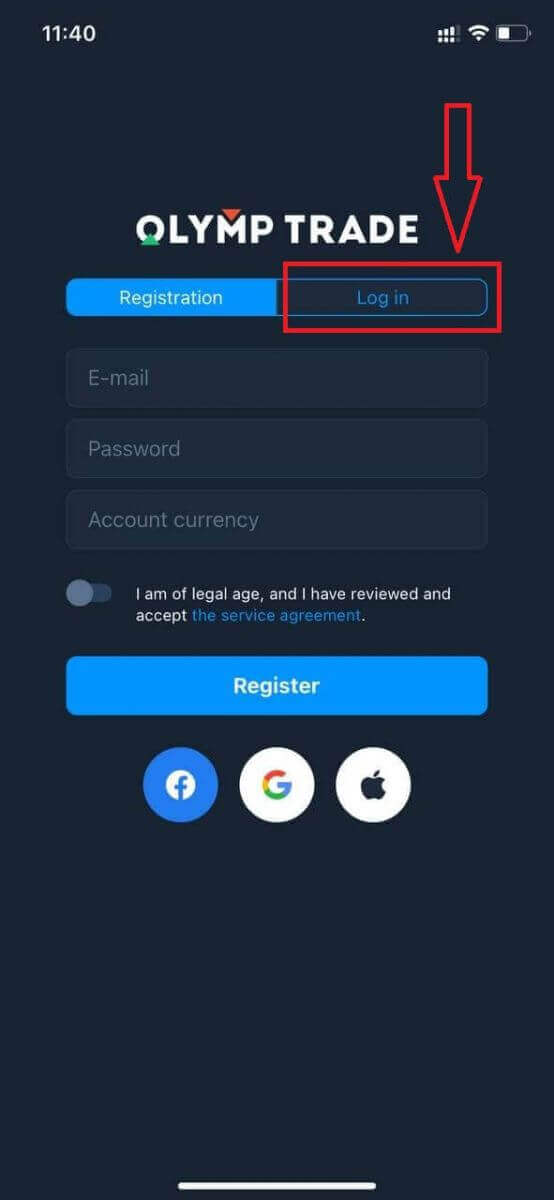
Имэйл болон нууц үгээ оруулаад "Нэвтрэх" товчийг дарна уу.
Та платформ дээр арилжаа хийх Демо дансанд 10,000 доллартай.
Нийгмийн сүлжээнд нэвтрэх тохиолдолд "Apple", "Facebook" эсвэл "Google" дээр дарна уу.
Olymptrade Android аппликейшнд хэрхэн нэвтрэх вэ
Та энэ аппликейшнийг олохын тулд Google Play дэлгүүрт зочилж, "Olymptrade - App For Trading" гэж хайх эсвэл энд дарна уу . 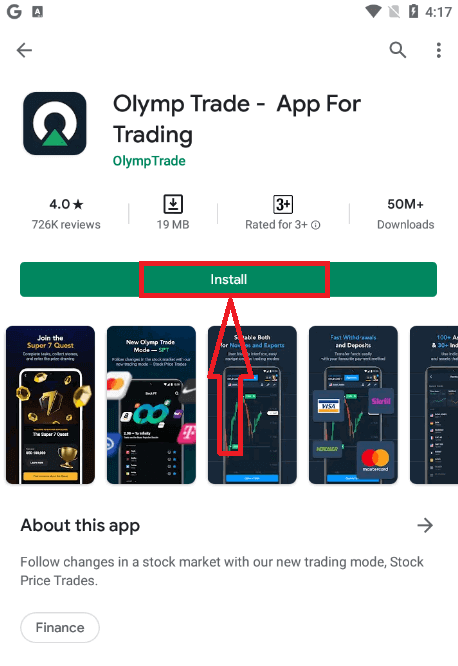
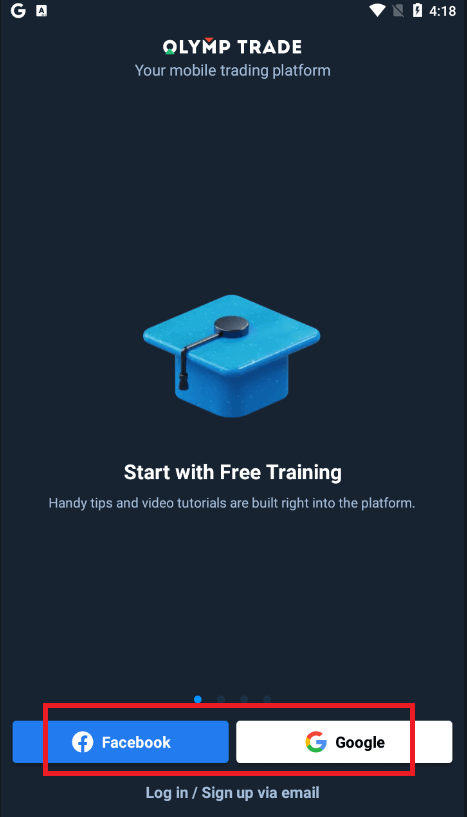
Суулгаж, ажиллуулсны дараа та имэйл, Facebook эсвэл Google бүртгэлээ ашиглан Olymptrade Android гар утасны аппликейшнд нэвтэрч болно.
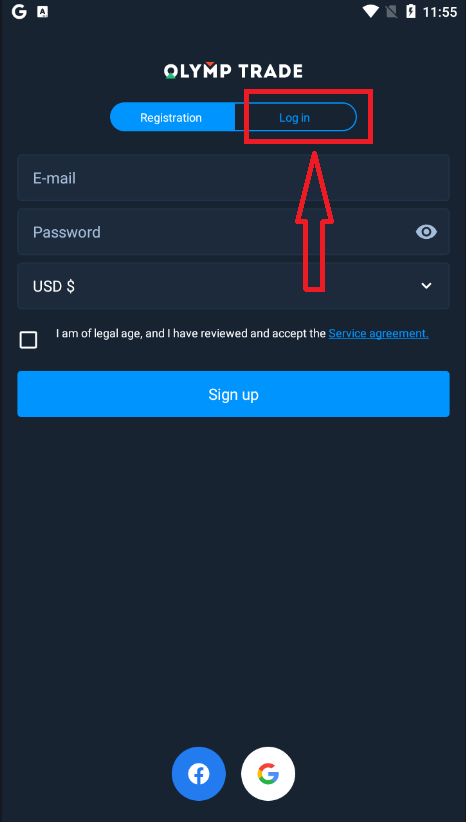
iOS төхөөрөмж дээрхтэй адил алхмуудыг хийж, "Нэвтрэх" сонголтыг сонгоно уу.
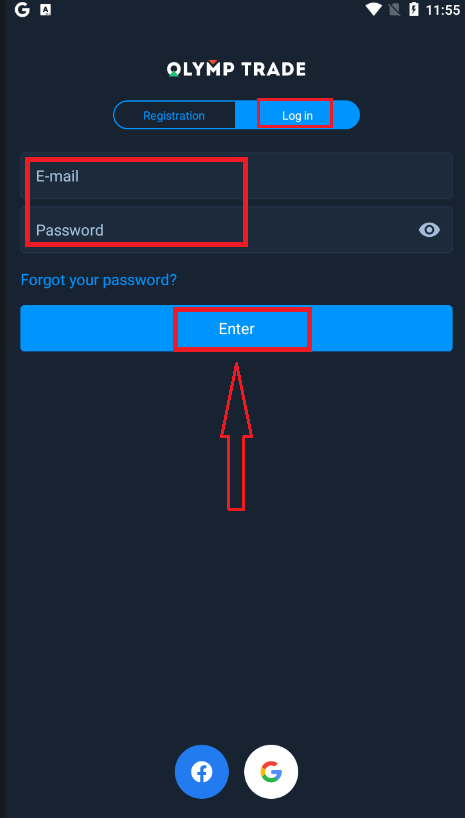
Имэйл болон нууц үгээ оруулаад "Enter" товчийг дарна уу.
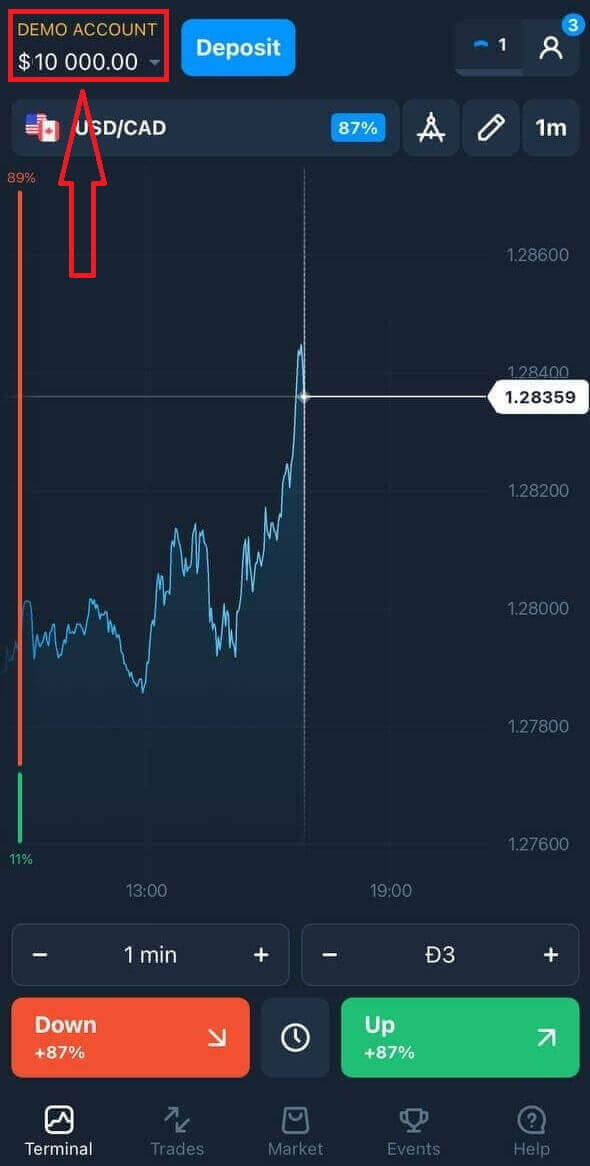
Одоо та платформ дээр арилжаа хийх Демо дансанд 10,000 доллартай боллоо.
Нийгмийн сүлжээнд нэвтрэх тохиолдолд "Facebook" эсвэл "Google" дээр дарна уу.
Түгээмэл асуултууд (Түгээмэл асуултууд)
Би Olymptrade данснаас имэйлийг мартчихсан байна
Хэрэв та имэйл хаягаа мартсан бол Facebook эсвэл Gmail ашиглан нэвтэрч болно.Хэрэв та эдгээр бүртгэлийг үүсгээгүй бол Olymptrade вэбсайтад бүртгүүлэхдээ тэдгээрийг үүсгэж болно. Онцгой тохиолдолд, хэрэв та имэйл хаягаа мартсан бөгөөд Google болон Facebook-ээр нэвтрэх боломжгүй бол дэмжлэг үзүүлэх үйлчилгээтэй холбоо барих шаардлагатай.
Дансны валютыг хэрхэн өөрчлөх вэ
Та дансны валютыг зөвхөн нэг удаа сонгож болно. Үүнийг цаг хугацааны явцад өөрчлөх боломжгүй.
Та шинэ имэйл хаягаар шинэ данс үүсгэж, хүссэн валютыг сонгож болно.
Хэрэв та шинэ данс үүсгэсэн бол хуучин дансаа хаахын тулд дэмжлэгтэй холбогдоно уу.
Манай бодлогын дагуу арилжаачин зөвхөн нэг данстай байж болно.
Би имэйлээ хэрхэн өөрчлөх вэ
И-мэйл хаягаа шинэчлэхийн тулд дэмжлэг үзүүлэх багтай холбогдоно уу.
Бид арилжаачдын дансыг луйварчдаас хамгаалахын тулд зөвлөхөөр дамжуулан өгөгдлийг өөрчилдөг.
Та хэрэглэгчийн бүртгэлээр дамжуулан имэйл хаягаа өөрөө өөрчлөх боломжгүй.
Утасны дугаараа хэрхэн өөрчлөх вэ
Хэрэв та утасны дугаараа баталгаажуулаагүй бол хэрэглэгчийн бүртгэлдээ засварлаж болно.
Хэрэв та утасны дугаараа баталгаажуулсан бол дэмжлэг үзүүлэх багтай холбогдоно уу.
Дүгнэлт: Хандалтаа аюулгүй байлгаж, холбоотой байгаарай
Olymptrade дансандаа нэвтрэх нь хурдан бөгөөд хялбар үйл явц бөгөөд та арилжаагаа хянаж, захиалгаа хялбархан гүйцэтгэх боломжтой болно. Дээр дурдсан аюулгүй нэвтрэх алхмуудыг дагаж, хоёр хүчин зүйлийн баталгаажуулалтыг идэвхжүүлэх зэрэг шилдэг туршлагыг хэрэгжүүлснээр та дэлхийн худалдааны боломжуудад хялбархан хандахын зэрэгцээ дансаа хамгаална. Olymptrade дээрх арилжааны аялалдаа итгэлтэйгээр холбогдож, санхүүгийн мэдлэг, стратегиа үргэлжлүүлэн хөгжүүлээрэй.