Olymptrade Програмыг татаж авах
Бичсэн

Онлайн худалдааны платформ судлаач, хөтөч зохиолч
Брокерын платформ болон арилжааны дансны системийг судалдаг.
Olymptrade-г зөөврийн компьютер дээр ажиллуулахыг оролдох нь хэд хэдэн практик асуултыг өдөөж болно: аль суулгагч таны үйлдлийн системтэй таарч байна, албан бус хуулбараас хэрхэн зайлсхийх вэ, уугуул програм нь вэб хувилбарт байхгүй функцуудыг санал болгодог уу. Мөн таны акаунт сайн байгаа, нэвтрэх үнэмлэх бэлэн байгаа эсэхийг баталгаажуулна уу. Татаж авахаасаа өмнө Windows эсвэл macOS-ийн бүтэц, ашиглах боломжтой дискний зай, аюулгүй байдлын тохиргоог шалгана уу, ингэснээр суулгалт зөвшөөрөл, хамаарлын алдаагүйгээр үргэлжлэх болно.
Энэхүү гарын авлага нь Зөөврийн компьютер/компьютерт зориулсан албан ёсны Olymptrade програмыг татаж суулгах, Windows болон macOS-д зориулсан тодорхой алхмууд, хууль ёсны суулгагчийг баталгаажуулах баталгаажуулалт, нэвтэрч орох, хоёр хүчин зүйлийн хамгаалалтыг идэвхжүүлэх, програмыг шинэчлэх зэрэг суулгасны дараах хурдан үйлдлүүдийг багтаасан болно. Энэ нь мөн нийтлэг зөвшөөрлийн сануулга, шаардлагатай ажиллах үеийн бүрэлдэхүүн хэсгүүд, вирусны эсрэг эсвэл корпорацийн галт ханын хөндлөнгийн оролцоог хэзээ түр зогсоох талаар тайлбарладаг. Суулгацын нийтлэг алдааг олж засварлах товч зөвлөмжүүд болон програмыг найдвартай, аюулгүй байлгах тухай тэмдэглэлийг хүлээж байгаарай, ингэснээр та ширээний компьютерээсээ арилжааны хэрэгслүүдэд найдвартай хандах боломжтой болно.
Энэхүү гарын авлага нь Зөөврийн компьютер/компьютерт зориулсан албан ёсны Olymptrade програмыг татаж суулгах, Windows болон macOS-д зориулсан тодорхой алхмууд, хууль ёсны суулгагчийг баталгаажуулах баталгаажуулалт, нэвтэрч орох, хоёр хүчин зүйлийн хамгаалалтыг идэвхжүүлэх, програмыг шинэчлэх зэрэг суулгасны дараах хурдан үйлдлүүдийг багтаасан болно. Энэ нь мөн нийтлэг зөвшөөрлийн сануулга, шаардлагатай ажиллах үеийн бүрэлдэхүүн хэсгүүд, вирусны эсрэг эсвэл корпорацийн галт ханын хөндлөнгийн оролцоог хэзээ түр зогсоох талаар тайлбарладаг. Суулгацын нийтлэг алдааг олж засварлах товч зөвлөмжүүд болон програмыг найдвартай, аюулгүй байлгах тухай тэмдэглэлийг хүлээж байгаарай, ингэснээр та ширээний компьютерээсээ арилжааны хэрэгслүүдэд найдвартай хандах боломжтой болно.

Windows дээр Olymptrade програмыг хэрхэн татаж авах, суулгах вэ
Windows-д зориулсан арилжааны платформын ширээний аппликейшн нь вэб хувилбартай яг адилхан тул арилжаа хийх болон мөнгө шилжүүлэхэд ямар ч асуудал гарахгүй.
- Үйлдлийн систем:
- RAM:
- Видео карт:
- Хатуу дискний зай:
Албан ёсны Olymptrade аппликейшнийг эндээс зөөврийн компьютер/компьютер дээрээ татаж аваарай.
Windows-д зориулсан Olymptrade аппликейшнийг татаж аваарай
Таны Olymptrade суулгагч хэдхэн секундын дараа автоматаар татаж эхлэх болно. Хэрэв ийм зүйл болохгүй бол татаж авах ажиллагааг дахин эхлүүлнэ үү.
Амжилттай татаж авсны дараа зөөврийн компьютер/компьютер дээрээ суулгахын тулд дараах алхмуудыг дагана уу:
1. "Olymp_Trade_Community_Version_win64_latest.exe" файлыг компьютер дээрээ хадгална уу.
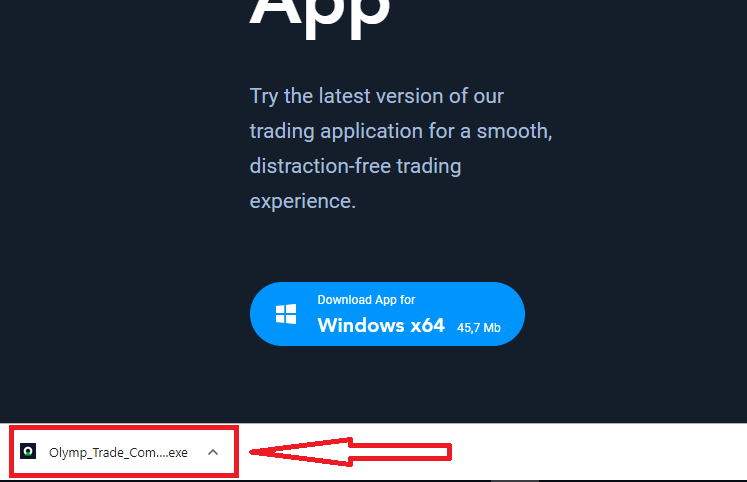
2. Татаж авсан файлыг нээгээд, файл дээр давхар товшвол автоматаар ажиллана.
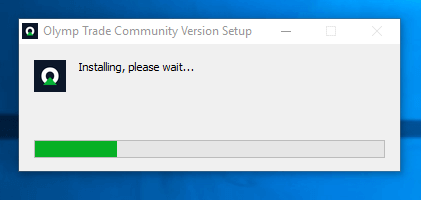
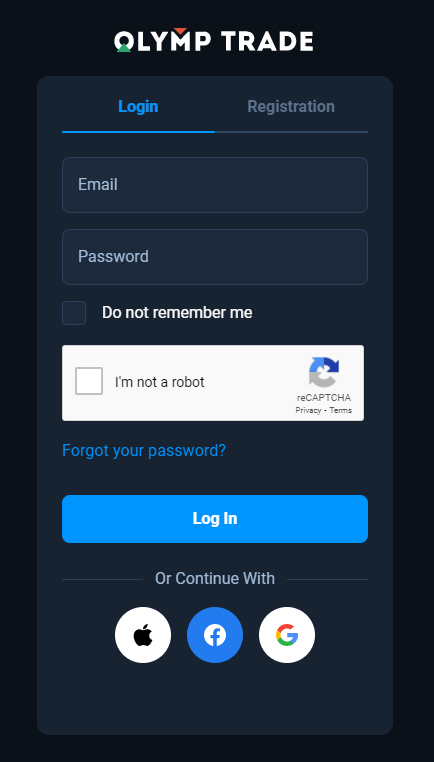
3. Клиентэд нэвтэрч арилжаа хийж эхэлнэ үү. Хэрэв та имэйл хаяг эсвэл нууц үгээ санахгүй байгаа бол нууц үг сэргээх сонголтыг ашиглах эсвэл профайлынхаа нууц үгийг солино уу.
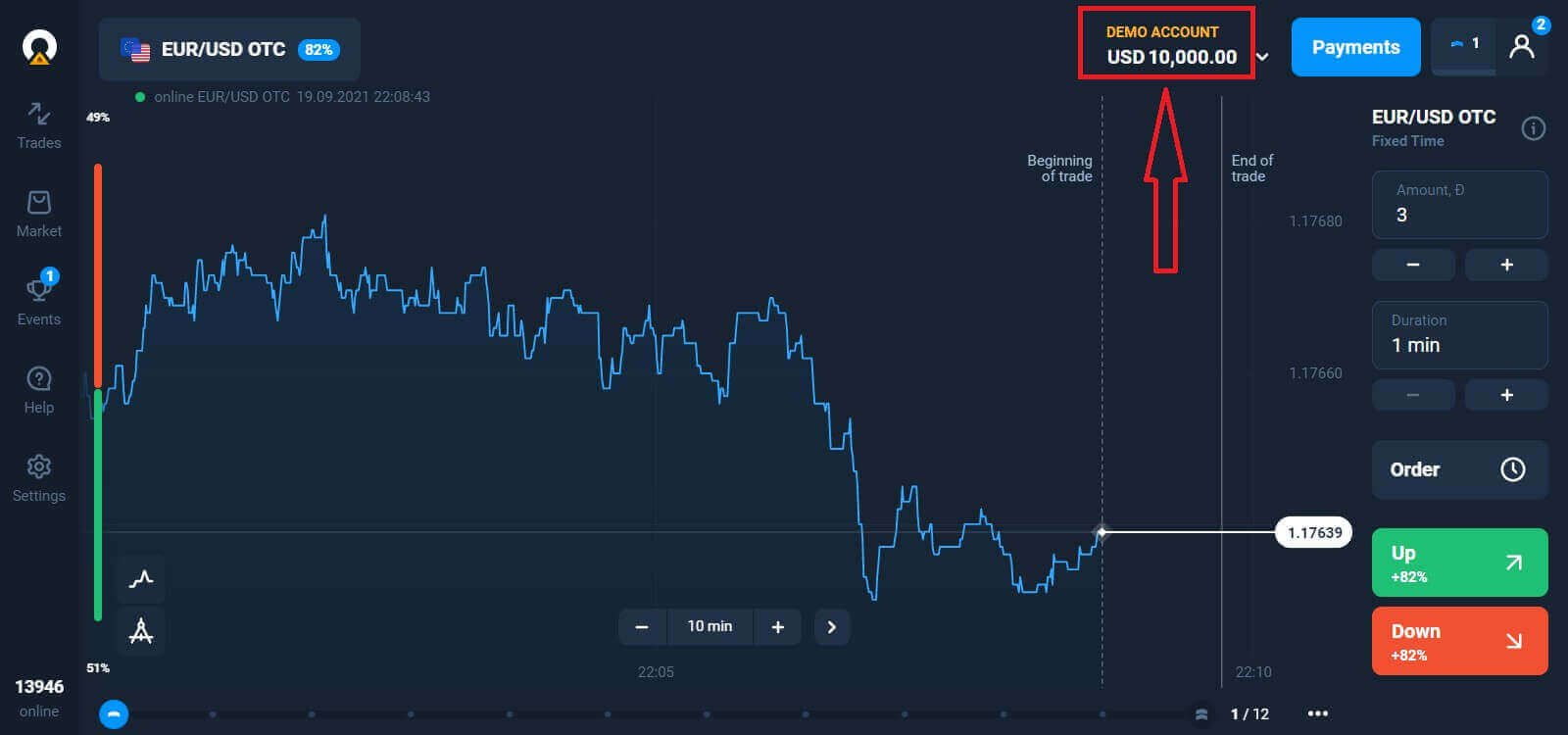
Одоо та арилжаа хийж эхлэх боломжтой. Та Демо дансанд $10,000-тай бөгөөд та мөн хадгаламж хийсний дараа жинхэнэ дансанд арилжаа хийж болно.
Olymptrade дээр хэрхэн хадгаламж хийх вэ
MacOS дээр Olymptrade програмыг хэрхэн татаж авах, суулгах вэ
macOS-д зориулсан ширээний аппликейшн нь мөн вэб хувилбартай яг адилхан. Үүний үр дүнд арилжаа хийх болон мөнгө шилжүүлэхэд ямар ч асуудал гарахгүй.
- Үйлдлийн систем:
- RAM:
- Видео карт:
- Хатуу дискний зай:
Албан ёсны Olymptrade аппликейшнийг эндээс зөөврийн компьютер/компьютер дээрээ татаж аваарай.
macOS-д зориулсан Olymptrade аппликейшнийг татаж аваарай
Таны Olymptrade суулгагч хэдхэн секундын дараа автоматаар татаж эхлэх болно. Хэрэв ийм зүйл болохгүй бол татаж авах ажиллагааг дахин эхлүүлнэ үү.
Амжилттай татаж авсны дараа зөөврийн компьютер/компьютер дээрээ суулгахын тулд Windows дээрхтэй адил алхмуудыг хийнэ үү:
Имэйлээр хэрхэн бүртгүүлэх вэ
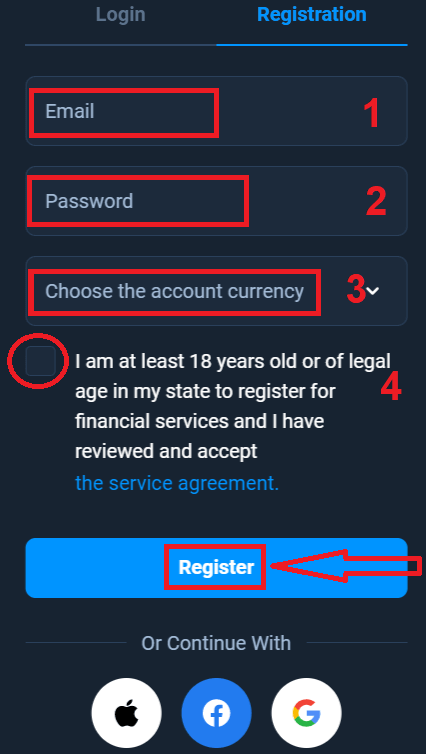
Бүртгүүлэхийн тулд та шаардлагатай бүх мэдээллийг бөглөж, " Бүртгүүлэх " товчийг дарах хэрэгтэй.- Хүчинтэй имэйл хаяг оруулна уу.
- Хүчтэй нууц үг үүсгэ .
- Дансны валютыг сонгоно уу : (EUR эсвэл USD)
- Та мөн үйлчилгээний гэрээг зөвшөөрч, хууль ёсны насанд хүрсэн (18-аас дээш) гэдгээ баталгаажуулах шаардлагатай.
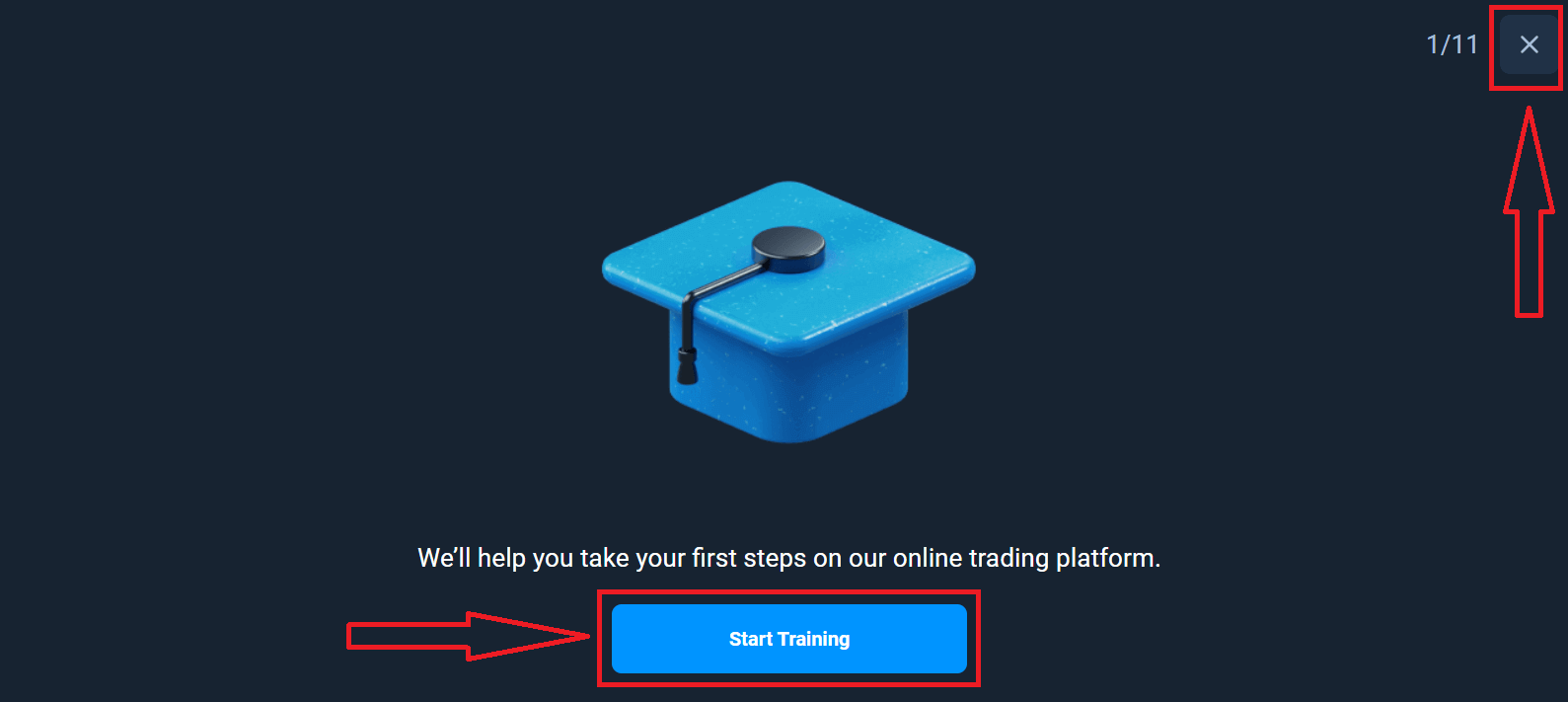
Баяр хүргэе! Та амжилттай бүртгүүллээ. Нэгдүгээрт, бид танд манай онлайн арилжааны платформ дээр анхны алхмуудаа хийхэд туслах болно, Olymptrade-г хурдан харахын тулд "Сургалтыг эхлүүлэх" дээр дарна уу. Хэрэв та Olymptrade-г хэрхэн ашиглахаа мэддэг бол баруун дээд буланд байрлах "X" дээр дарна уу.
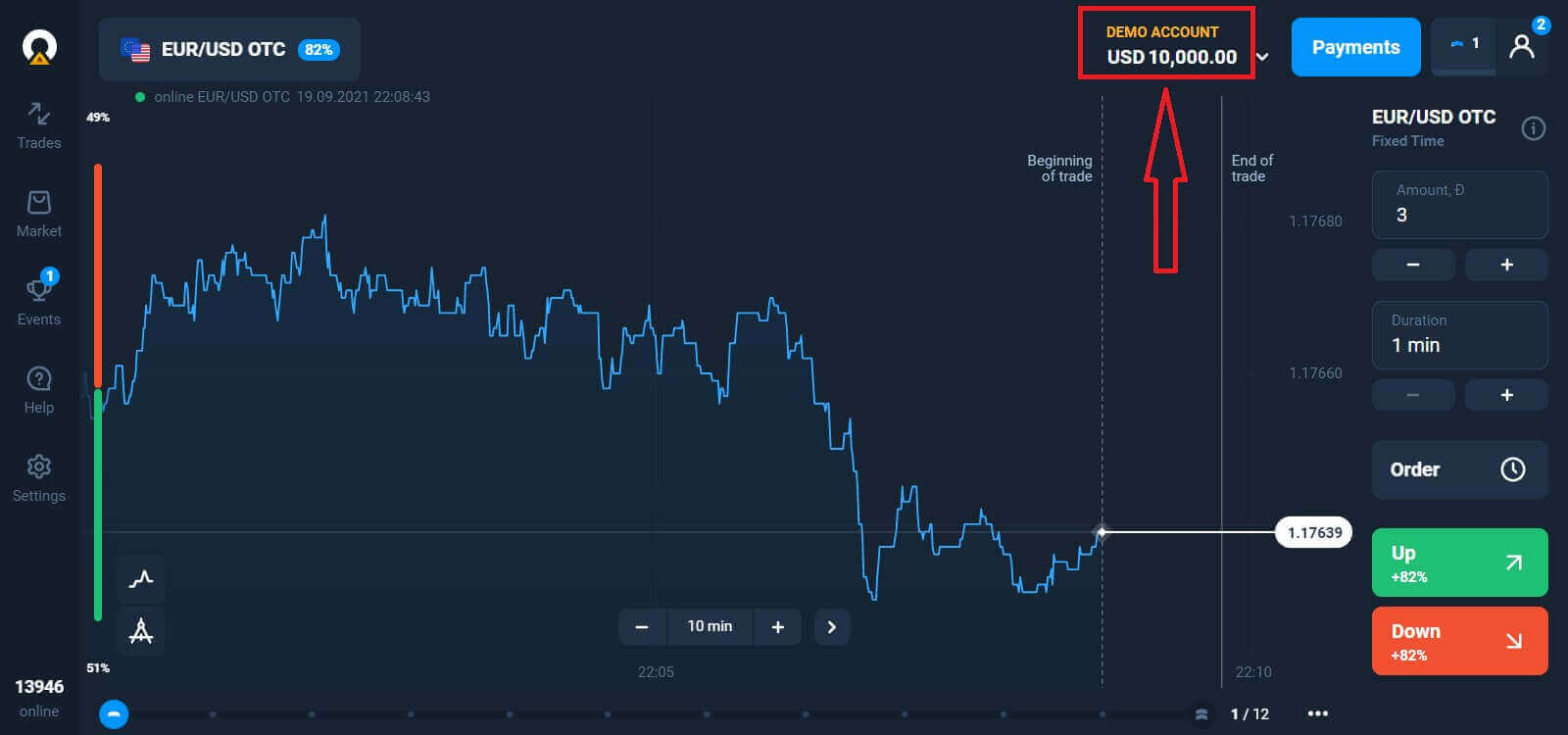
Одоо та арилжаа хийж эхлэх боломжтой бөгөөд танд Демо данс 10,000 доллар байна. Демо данс нь танд платформтой танилцах, янз бүрийн хөрөнгө дээр арилжааны ур чадвараа дадлагажуулах, эрсдэлгүйгээр бодит цагийн график дээр шинэ механикуудыг туршиж үзэх хэрэгсэл юм.
Та мөн дансаа нөхөхийг хүссэн шууд дансаа ("Данс" цэснээс) дарж,
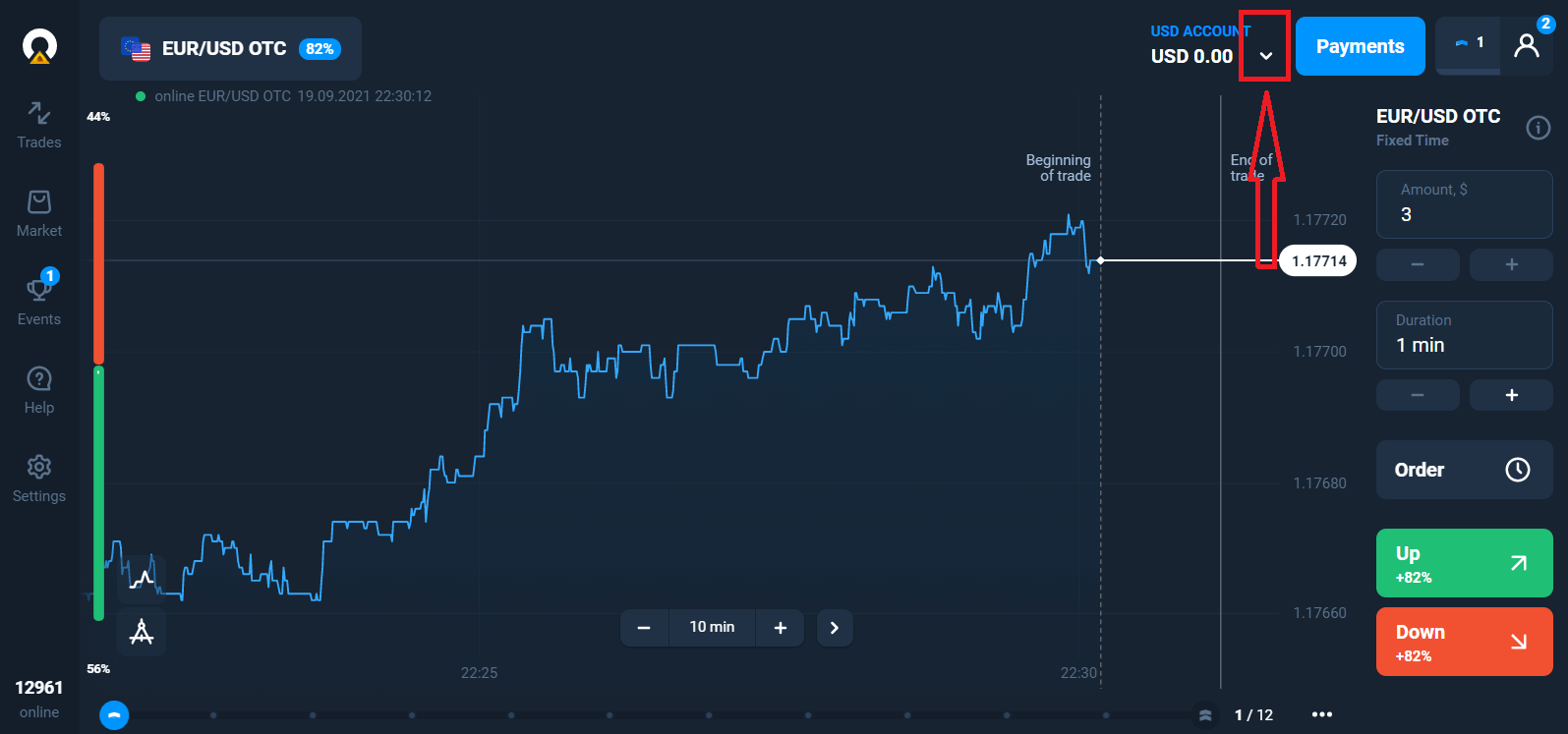
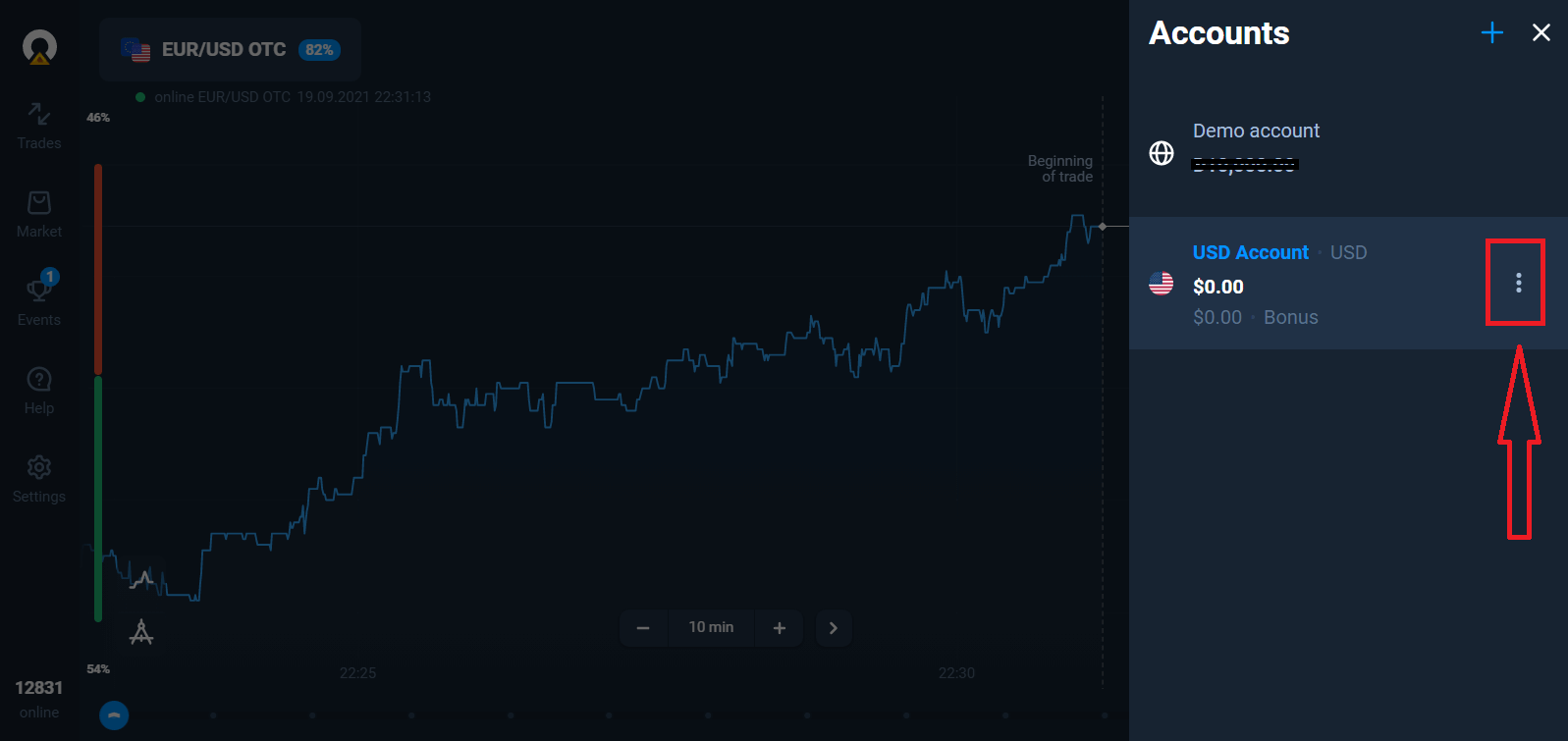
"Хадгаламж" сонголтыг сонгоод, дараа нь хэмжээ болон төлбөрийн аргыг сонгосноор хадгаламж хийсний дараа бодит дансанд арилжаа хийж болно.
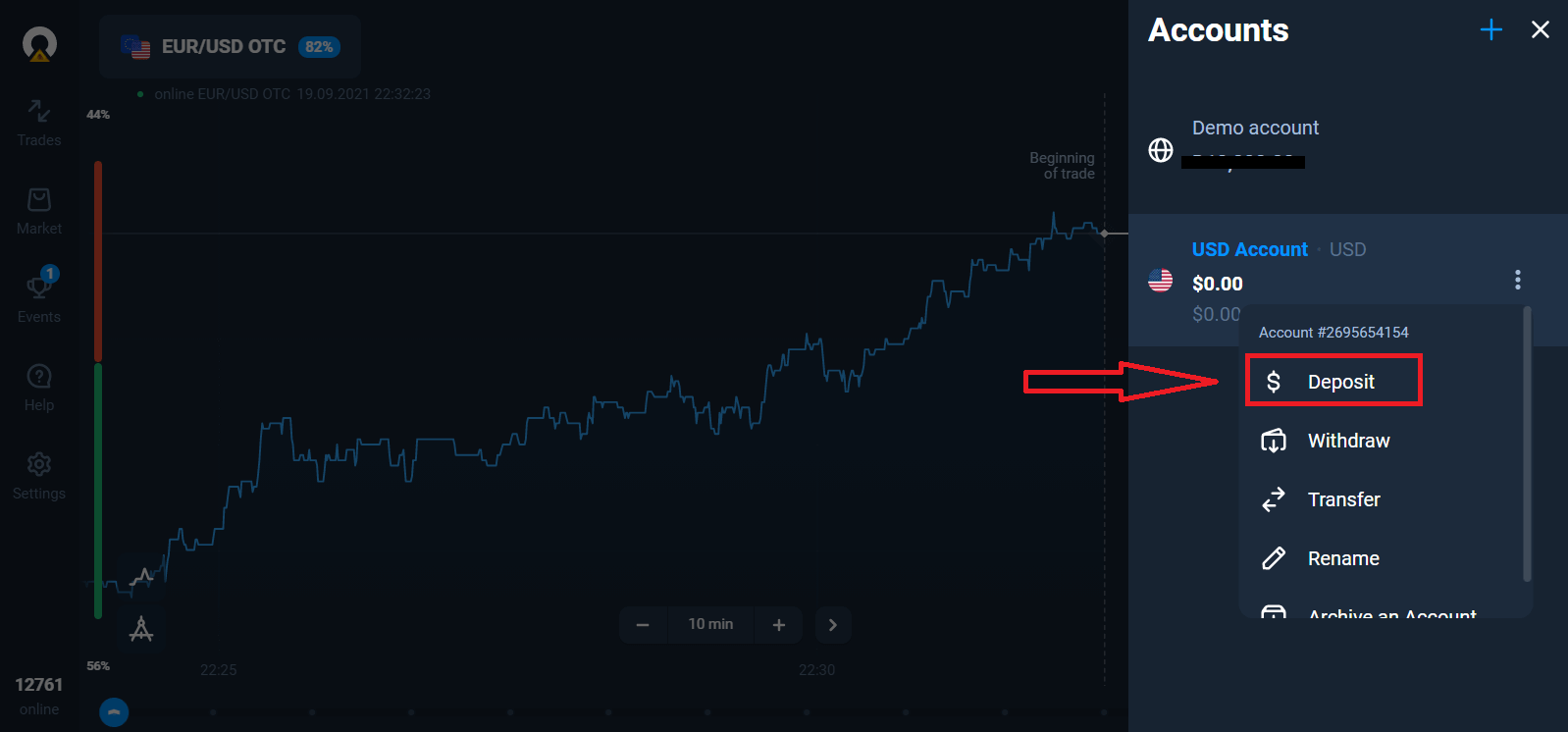
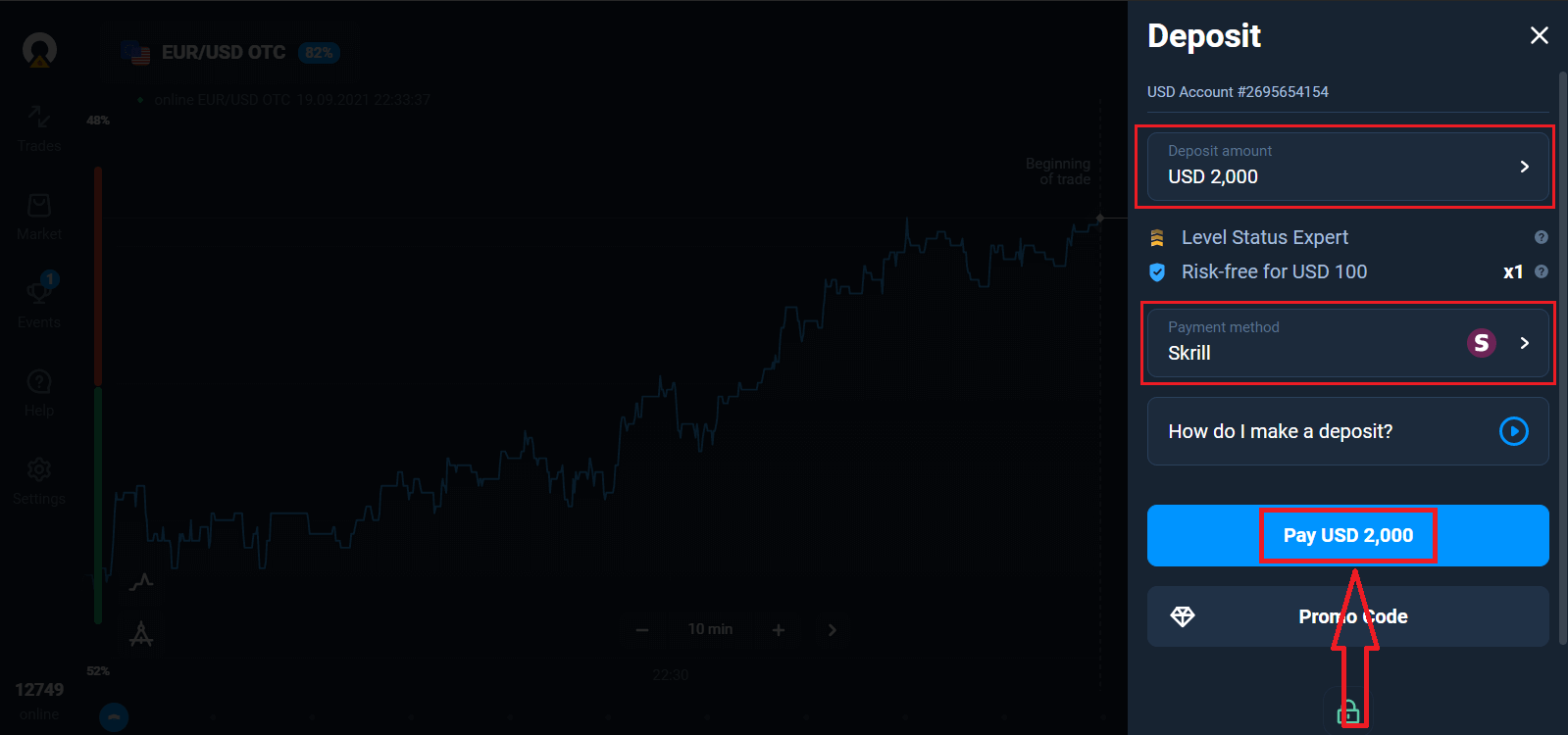
Шууд арилжаа эхлүүлэхийн тулд та дансандаа хөрөнгө оруулалт хийх шаардлагатай (Хадгаламжийн хамгийн бага хэмжээ нь 10 USD/EUR).
Olymptrade дээр хэрхэн хадгаламж хийх вэ
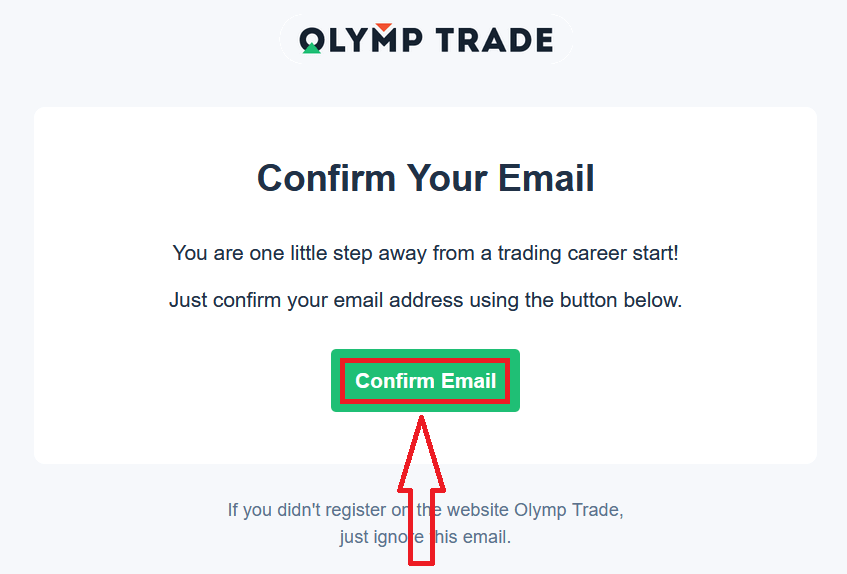
Эцэст нь та имэйл хаяг руугаа нэвтрэхэд Olymptrade танд баталгаажуулах имэйл илгээх болно. Дансаа идэвхжүүлэхийн тулд тухайн имэйл дэх "Имэйл баталгаажуулах" товчийг дарна уу. Тиймээс та бүртгэлээ бүртгүүлж, идэвхжүүлж дуусгах болно.
Фэйсбүүк хаягаар хэрхэн бүртгүүлэх вэ
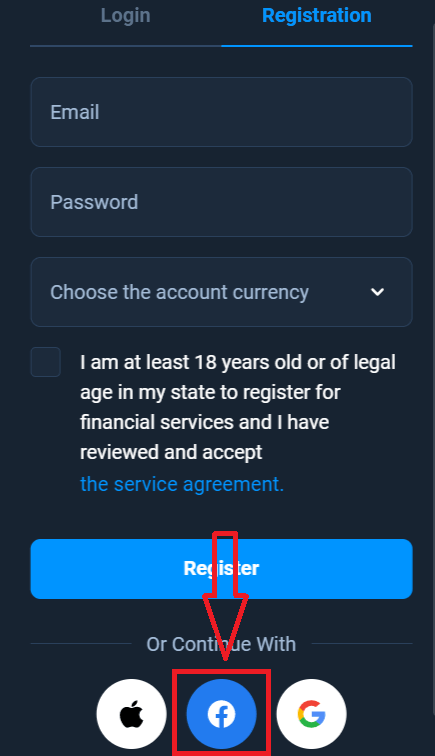
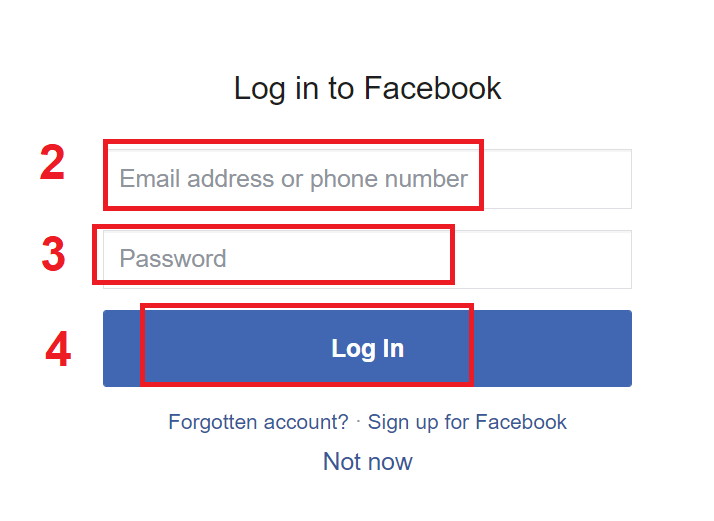
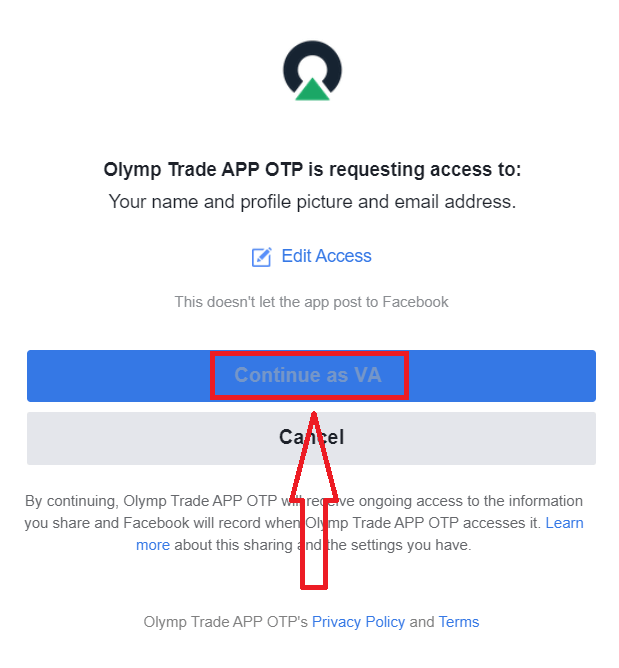
Мөн та Facebook хаягаараа данс нээх сонголттой бөгөөд үүнийг хэдхэн энгийн алхамаар хийж болно: 1. Facebook товчийг дарна уу 2. Facebook нэвтрэх цонх нээгдэх бөгөөд та Facebook-д бүртгүүлэхдээ ашигласан имэйл хаягаа оруулах шаардлагатай болно 3. Facebook хаягаасаа нууц үгээ оруулна уу 4. "Нэвтрэх" дээр дарна уу "Нэвтрэх " товчийг дарсны дараа Olymptrade нь дараах зүйлсэд хандах хүсэлт гаргаж байна: Таны нэр, профайл зураг, имэйл хаяг. Үргэлжлүүлэх товчийг дарна уу... Үүний дараа та автоматаар Olymptrade платформ руу шилжих болно.
Google акаунтаар хэрхэн бүртгүүлэх вэ
1. Google бүртгэлээр бүртгүүлэхийн тулд бүртгэлийн маягтын харгалзах товчийг дарна уу.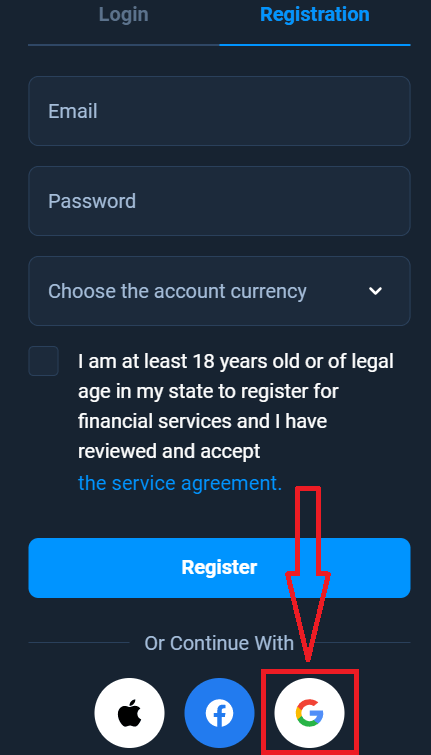
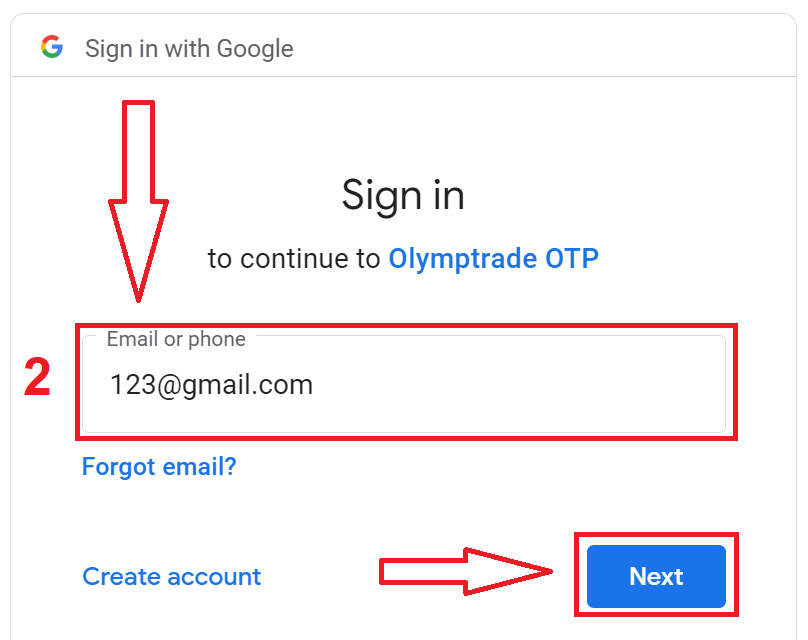
2. Шинээр нээгдсэн цонхонд утасны дугаар эсвэл имэйл хаягаа оруулаад "Дараах" товчийг дарна уу.
3. Дараа нь Google бүртгэлийнхээ нууц үгийг оруулаад "Дараах" товчийг дарна уу.
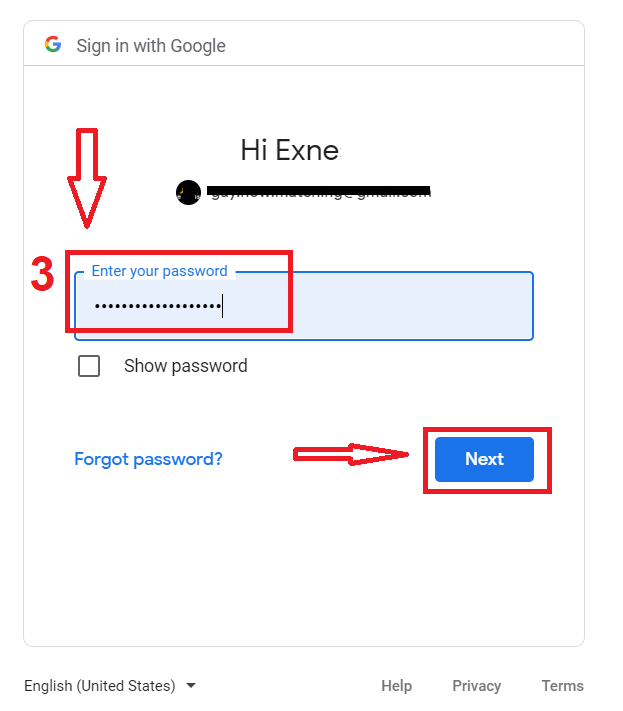
Үүний дараа үйлчилгээнээс имэйл хаяг руу илгээсэн зааврыг дагана уу.
Apple ID-ээр хэрхэн бүртгүүлэх вэ
1. Apple ID-ээр бүртгүүлэхийн тулд бүртгэлийн маягтын харгалзах товчийг дарна уу. 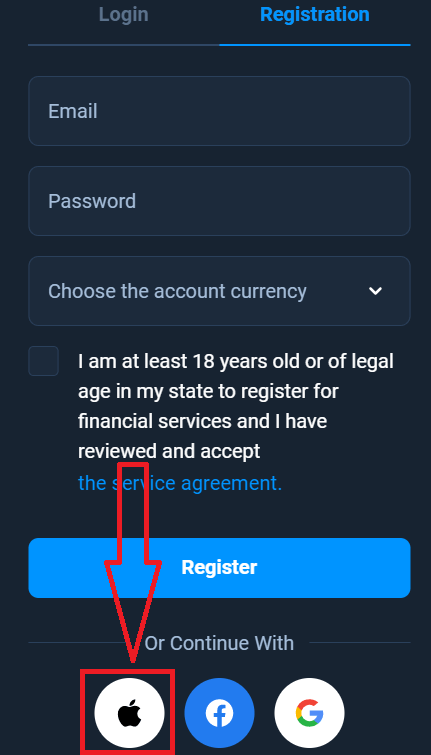
2. Шинээр нээгдсэн цонхонд Apple ID-гээ оруулаад "Дараах" товчийг дарна уу.
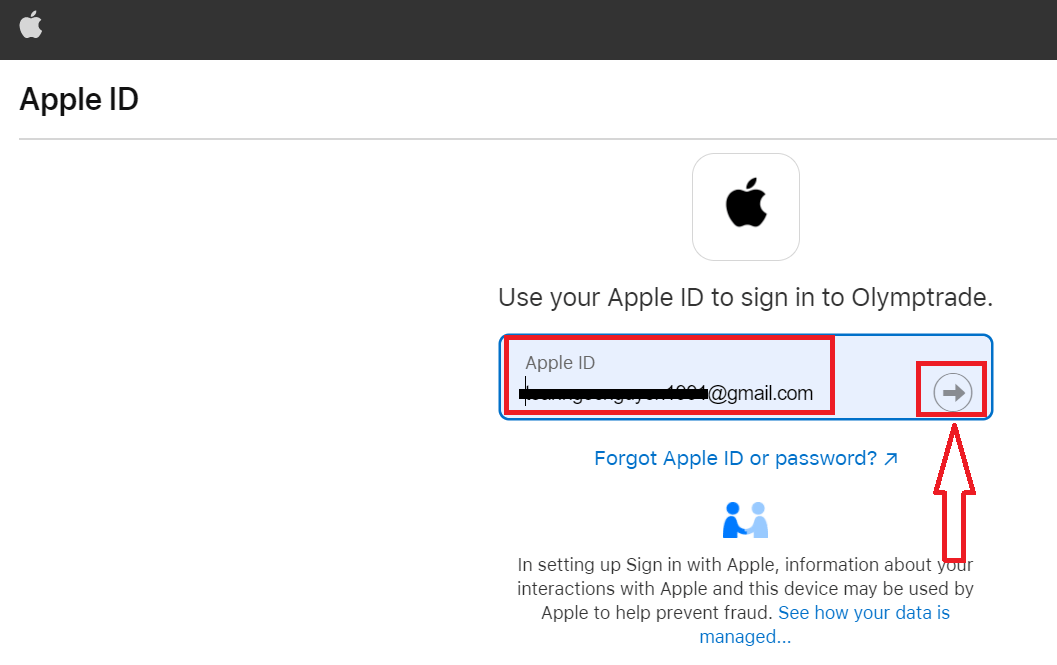
3. Дараа нь Apple ID-ийнхээ нууц үгийг оруулаад "Дараах" товчийг дарна уу.
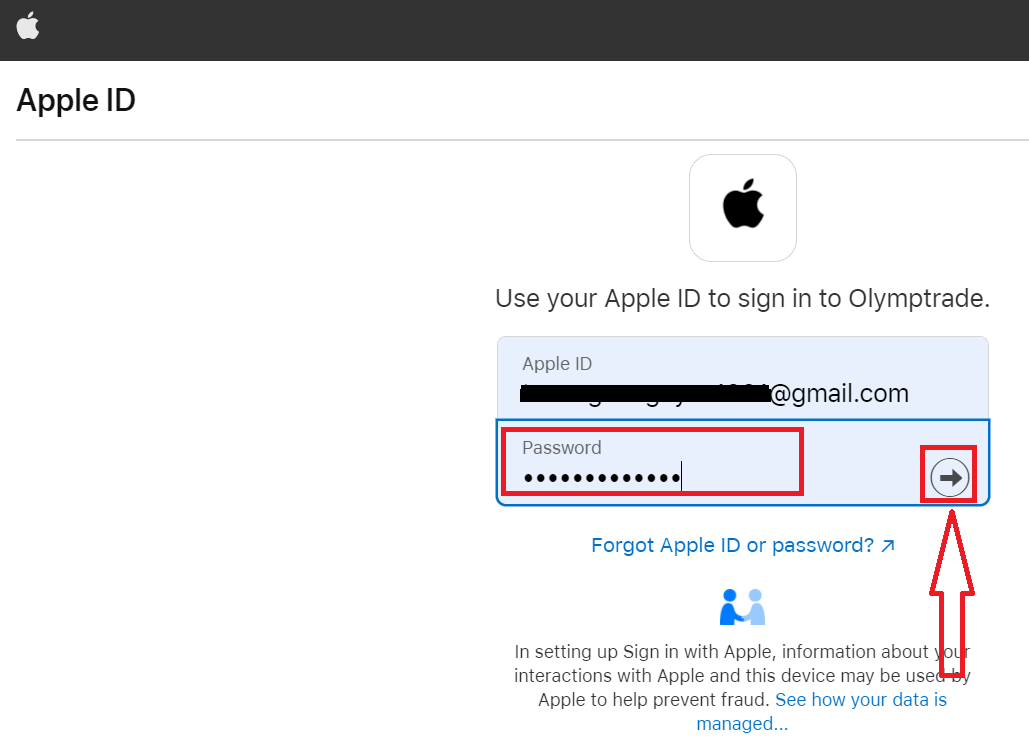
Үүний дараа үйлчилгээнээс илгээсэн зааврыг дагаж, Olymptrade-ээр арилжаа хийж эхлэх боломжтой.
Faqs
Хамгийн бага шаардлага нь 64 битийн Windows 10 буюу түүнээс дээш хувилбар эсвэл macOS 10.13+, 2 ГБ үнэгүй RAM, 500 МБ сул дискний зай, тогтвортой интернет холболт юм. GPU/CPU-ийн шаардлага бага байна; орчин үеийн хоёр цөмт CPU хангалттай. Зарим функцууд нь хөтчийн шинэчлэгдсэн ажиллах хугацаа эсвэл зөвшөөрөл шаарддаг.
Windows дээр: Olymptrade-ийн ширээний татан авалтын хуудаснаас албан ёсны Windows суулгагчийг татаж аваад, .exe-г администратороор ажиллуулж, аюулгүй байдлын сануулгыг хүлээн авч, суулгах хавтсыг сонгохын тулд тохируулах шидтэнг дагаж, шаардлагатай ажиллах үеийн бүрэлдэхүүн хэсгүүдийг зөвшөөрч, програмыг дуусгаад эхлүүлнэ үү. Эхлээд итгэмжлэлээрээ нэвтэрсний дараа боломжтой бол хоёр хүчин зүйлийн баталгаажуулалтыг идэвхжүүлж, програмын тохиргооноос автомат шинэчлэлт байгаа эсэхийг шалгана уу.
Эхлээд файлын дижитал гарын үсгийг шалгаж, суулгагчийг албан ёсны Olymptrade ширээний хуудаснаас дахин татаж аваарай - гэмтсэн таталтууд ихэвчлэн бүтэлгүйтдэг. Windows дээр суулгагч дээр хулганы баруун товчийг дараад Properties-ийг сонгоод, хэрэв байгаа бол Unblock дээр дараад администратороор ажиллуул. Вирусны эсрэг програмыг түр идэвхгүй болгох эсвэл файлыг дарцаглавал үл хамаарах зүйл нэмнэ үү. macOS дээр Аюулгүй байдал, нууцлал > Ерөнхий (Ямар ч байсан нээх) хэсэгт програмыг зөвшөөрөх эсвэл Control-ыг ашиглан Нээлттэй дарна уу. Хэрэв алдаа гарсаар байвал суулгагчийн бүртгэлийг цуглуулж, дэмжлэгтэй холбоо барина уу; гуравдагч этгээдийн сайтаас үл мэдэгдэх файлуудыг ажиллуулж болохгүй.
Системийн хавтсыг өөрчлөх эсвэл ажиллах цагийн бүрэлдэхүүн хэсгүүдийг нэмдэг ширээний программ хангамжийг суулгахын тулд танд ихэвчлэн локал администраторын эрх хэрэгтэй; macOS дээр эдгээр үйлдэлд админ нууц үг оруулахыг танаас хүсэх болно. Дансны баталгаажуулалт нь зөвхөн програмыг суулгахад шаардагдахгүй, гэхдээ та тодорхой арилжааны функцууд болон мөнгө татахад нэвтрэхийн тулд хувийн баталгаажуулалтыг бөглөх ёстой. Хэрэв танд ажлын удирдлагатай зөөврийн компьютер дээр админы эрх байхгүй бол IT-ээс шалгасан суулгацыг асуу эсвэл оронд нь вэб платформыг ашиглаарай.
Зөвхөн Olymptrade-ийн албан ёсны ширээний хэсгээс суулгагчийг татаж аваад, боломжтой бол өгсөн шалгах нийлбэр эсвэл тоон гарын үсгийг харьцуулна уу. Ажиллуулахын өмнө шинэчилсэн вирусны эсрэг файлыг сканнердах хэрэгтэй. Суулгасны дараа хоёр хүчин зүйлийн баталгаажуулалтыг идэвхжүүлж, хүчтэй өвөрмөц нууц үг тохируулж, автомат шинэчлэлтүүд идэвхтэй байгаа эсэхийг баталгаажуулна уу. Толин тусгал сайтууд эсвэл имэйлийн хавсралтаас суулгахаас зайлсхийх; үйлдлийн системийн аюулгүй байдлын засваруудыг хэвээр үлдээж, олон нийтийн сүлжээнд нэр хүндтэй галт хана эсвэл VPN-ийн ард програмыг ажиллуулах талаар бодож үзээрэй.