Kako se registrirati in preveriti račun v Olymptrade

Kako se registrirati na Olymptrade
Kako se registrirati z e-pošto
1. Račun na platformi lahko ustvarite s klikom na gumb » Registracija « v zgornjem desnem kotu. 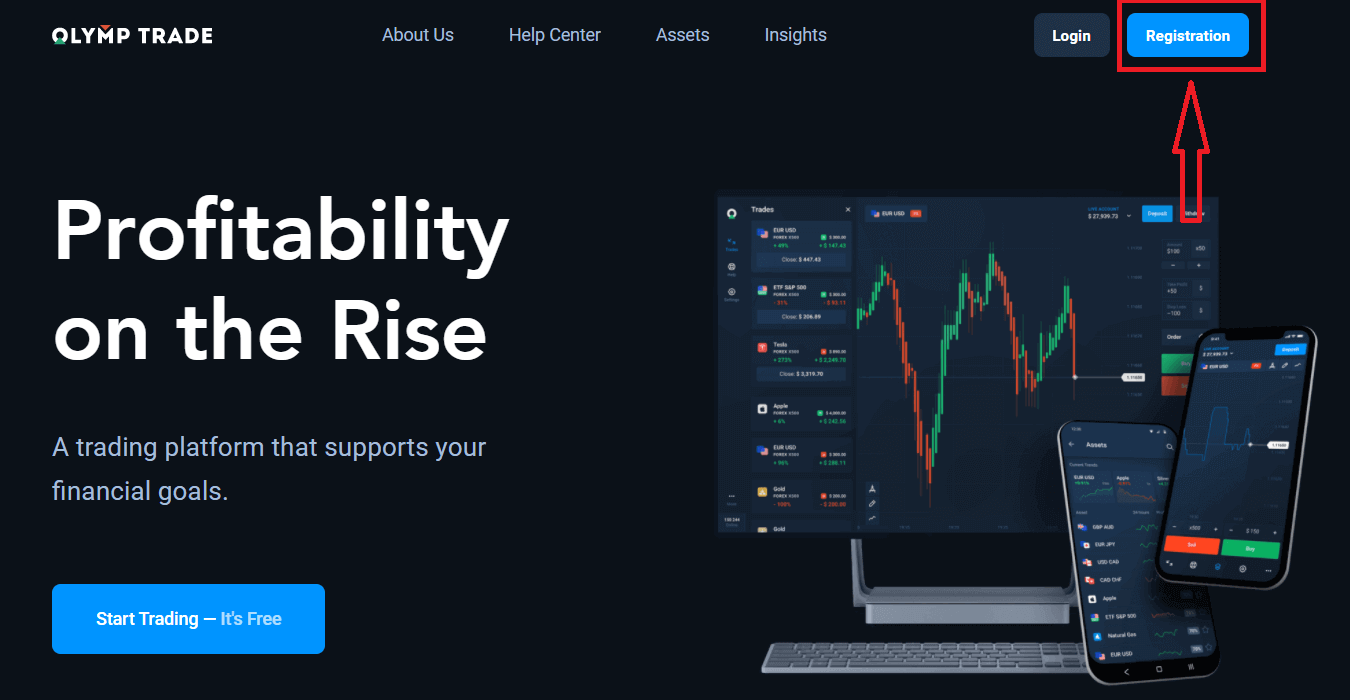
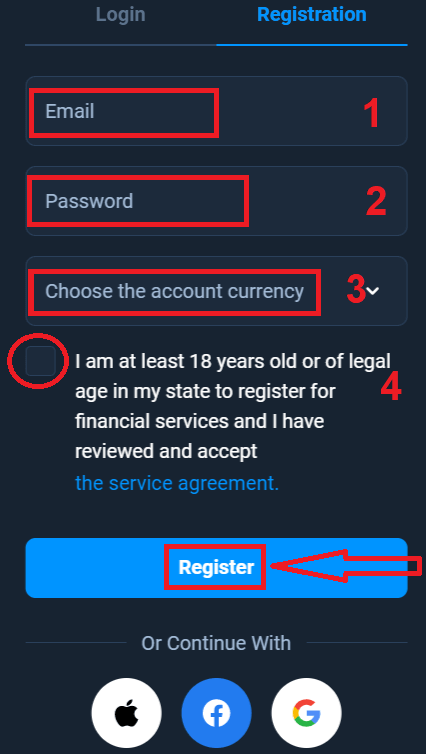
2. Za registracijo morate izpolniti vse potrebne podatke in klikniti gumb » Registracija «.
- Vnesite veljaven e-poštni naslov.
- Ustvarite močno geslo .
- Izberite valuto računa: (EUR ali USD)
- Prav tako se morate strinjati s pogodbo o storitvi in potrditi, da ste polnoletni (starejši od 18 let).
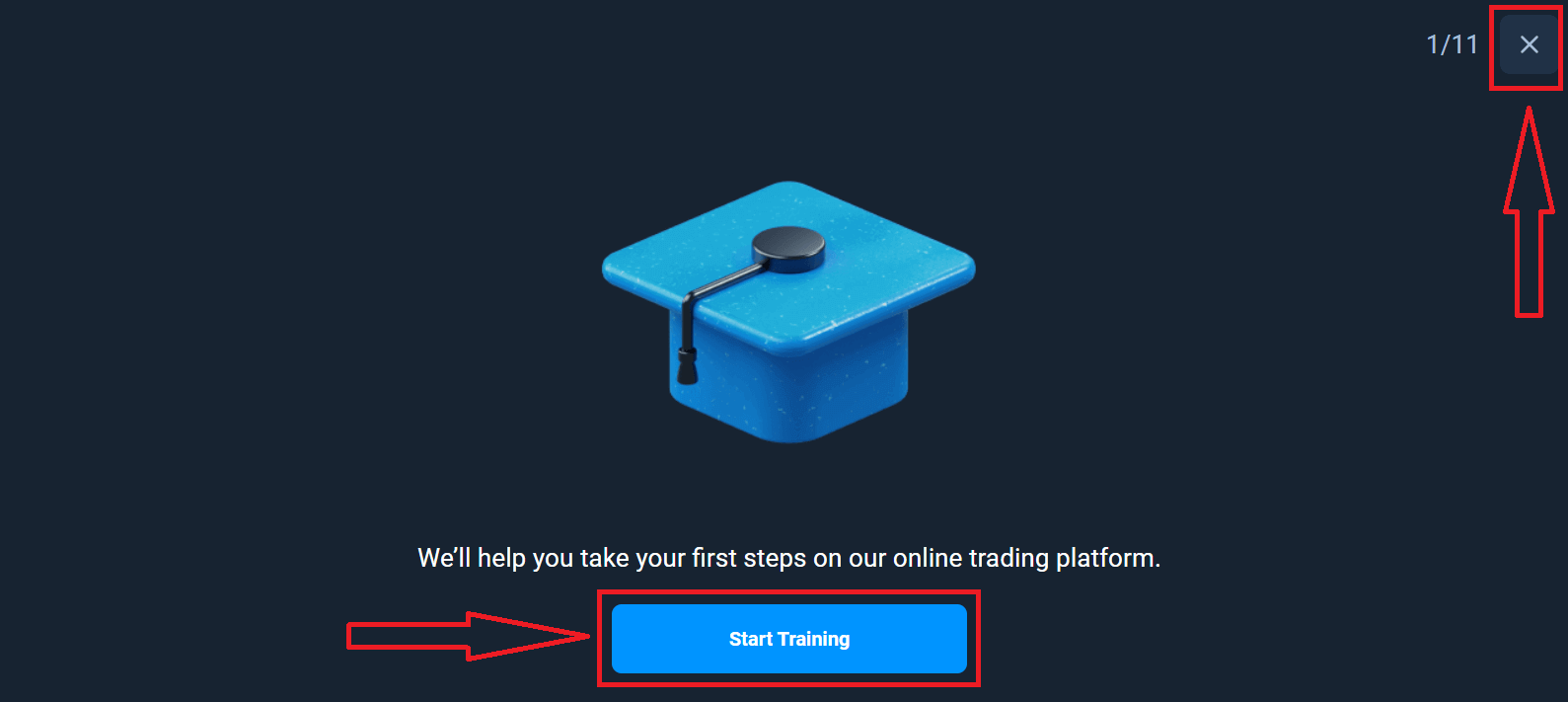
Čestitamo! Uspešno ste se registrirali. Najprej vam bomo pomagali narediti prve korake na naši spletni platformi za trgovanje. Kliknite »Začni z usposabljanjem«, da si na hitro ogledate Olymptrade. Če veste, kako uporabljati Olymptrade, kliknite »X« v zgornjem desnem kotu.
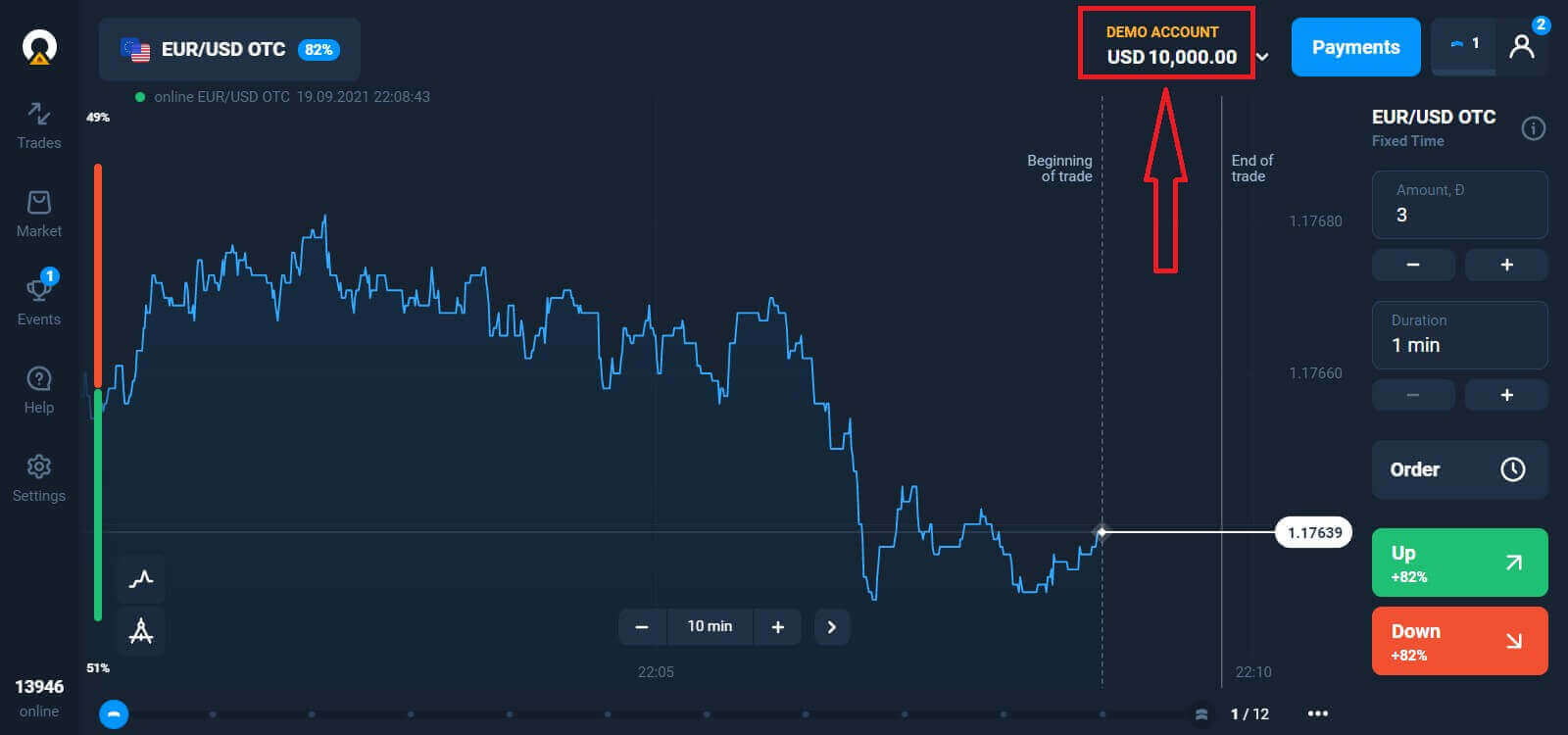
Zdaj lahko začnete trgovati, saj imate na demo računu 10.000 $. Demo račun je orodje, s katerim se lahko seznanite s platformo, vadite svoje trgovalne spretnosti z različnimi sredstvi in preizkusite nove mehanizme na grafikonu v realnem času brez tveganj.
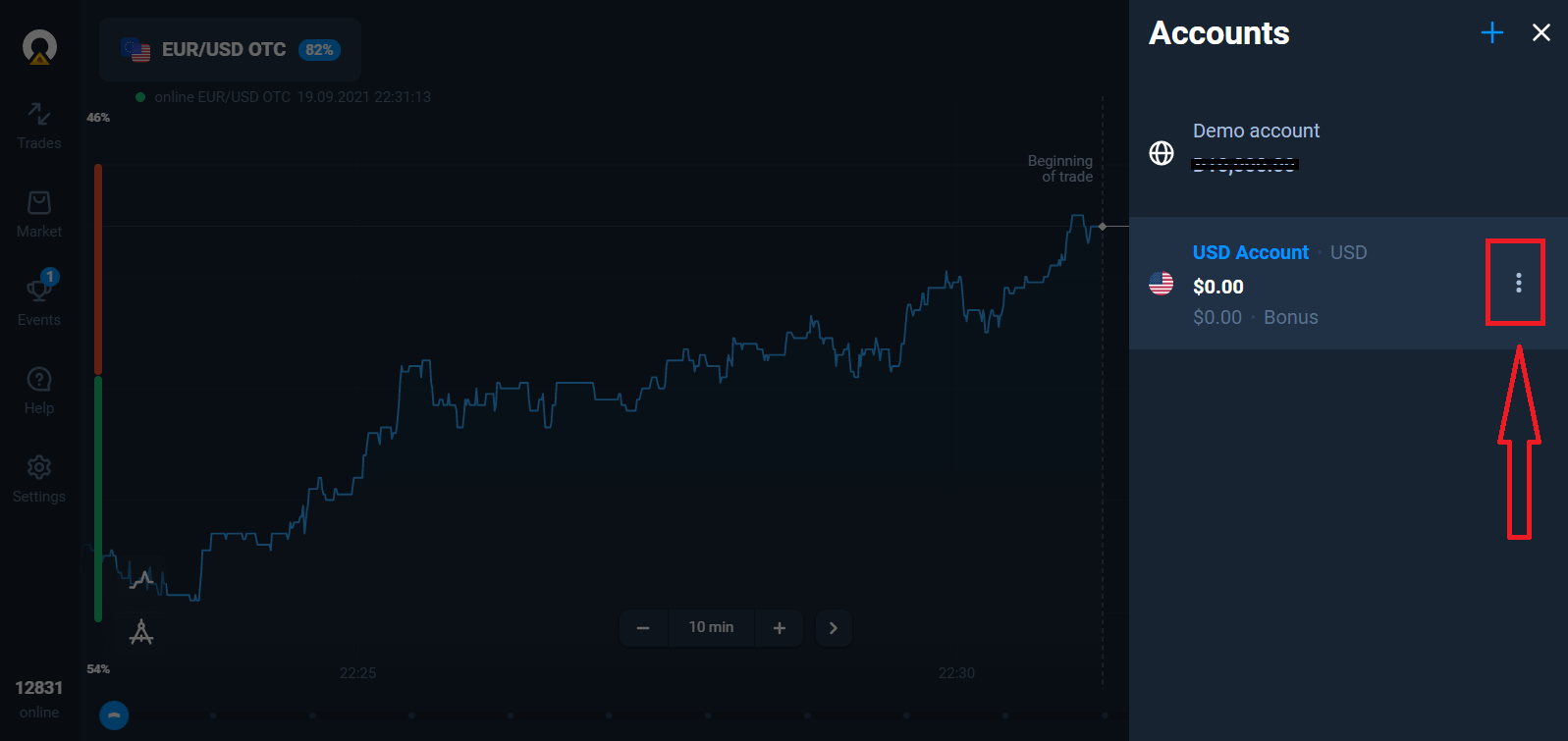
Po pologu lahko trgujete tudi na pravem računu tako, da kliknete na pravi račun, ki ga želite napolniti (v meniju »Računi«).
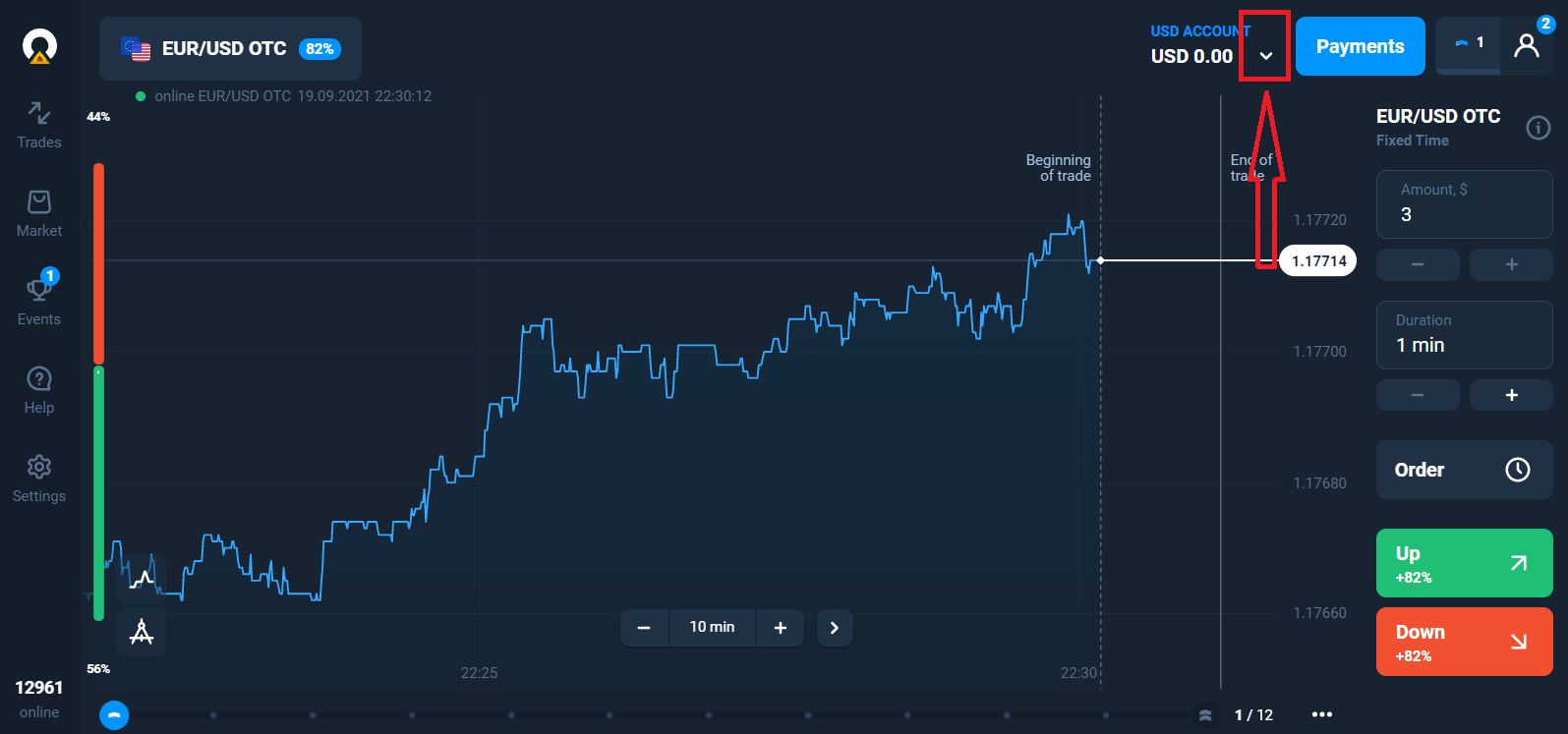
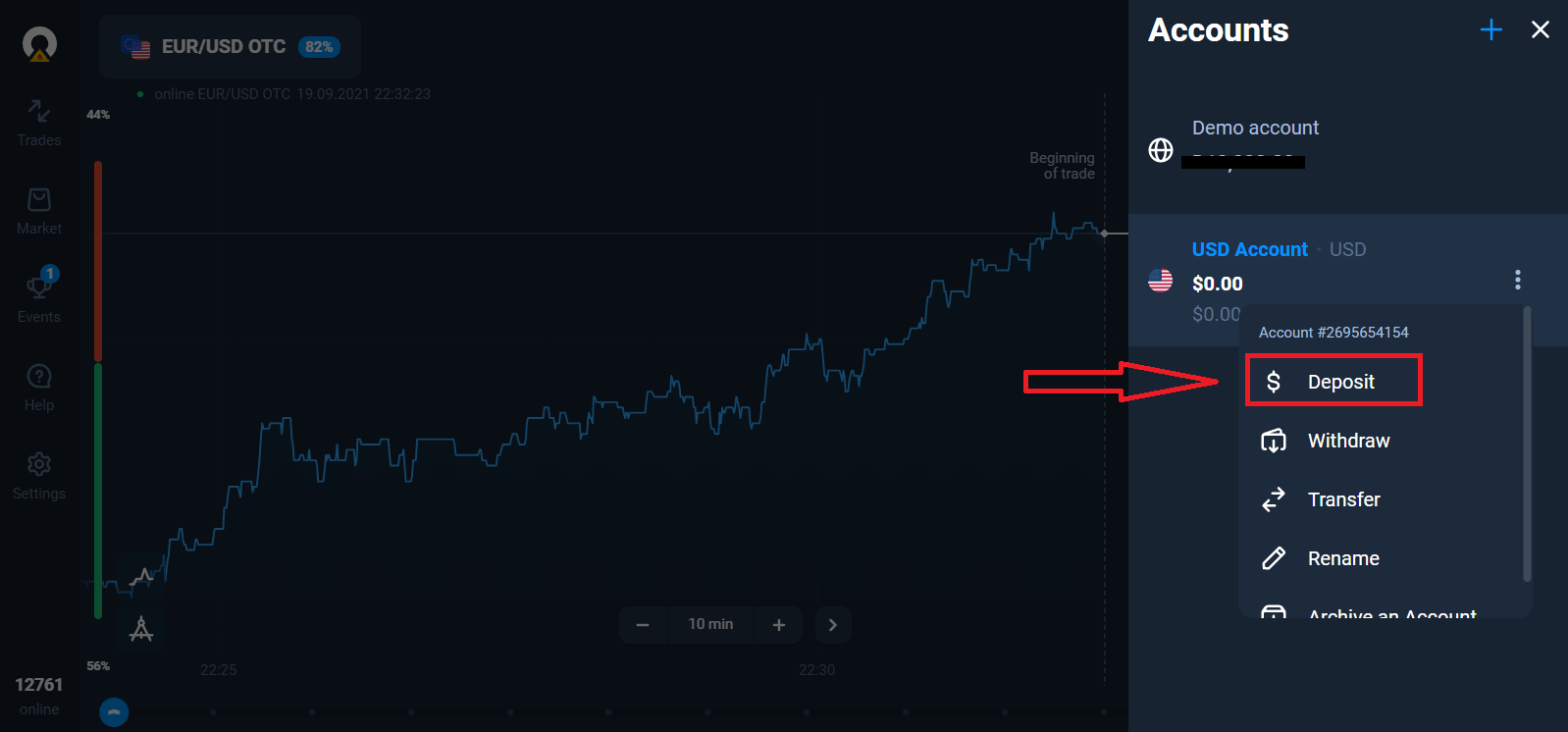
Izberite možnost »Polog« in nato izberite znesek in način plačila.
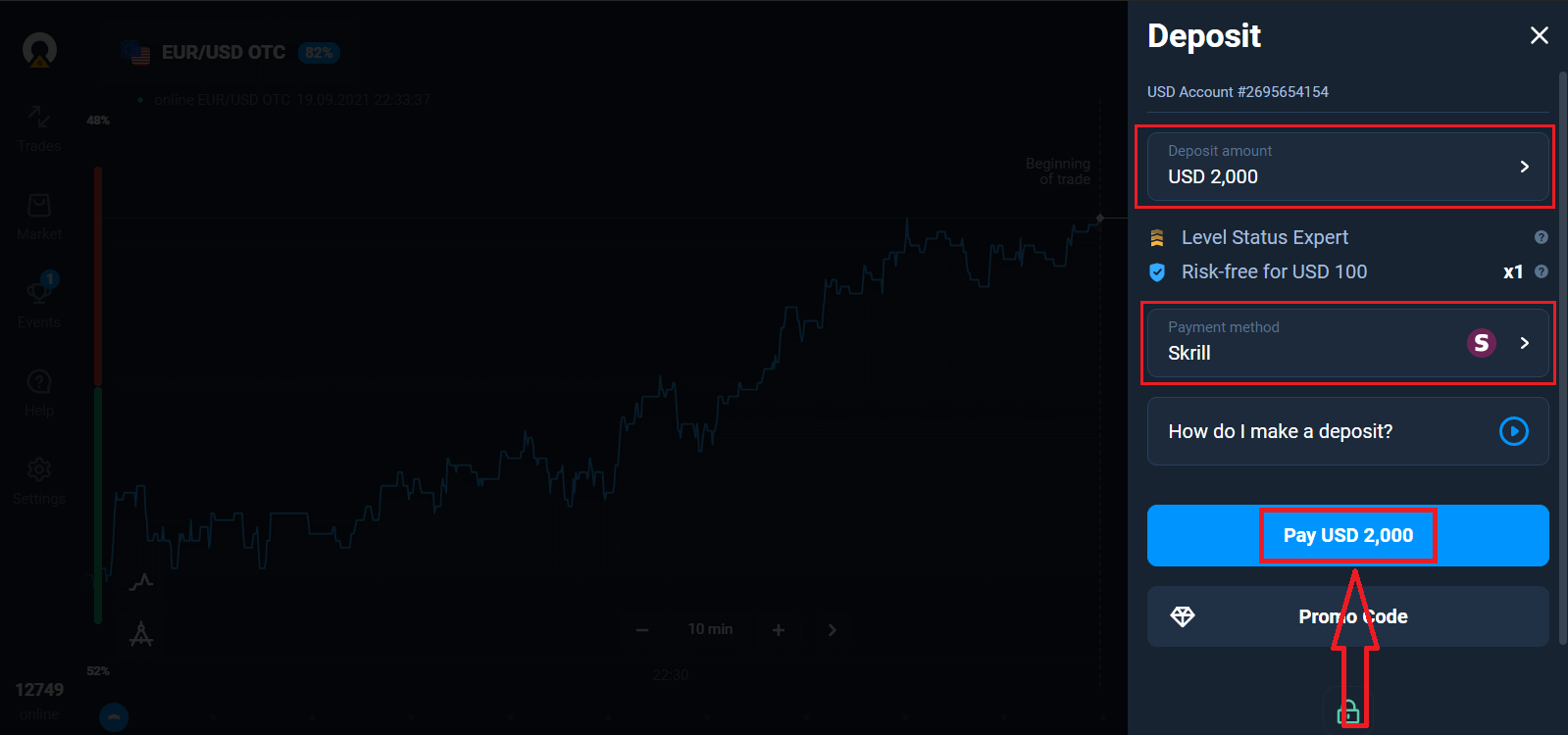
Za začetek trgovanja v živo morate na svoj račun vložiti (najmanjši znesek pologa je 10 USD/EUR).
Kako opraviti polog v Olymptrade
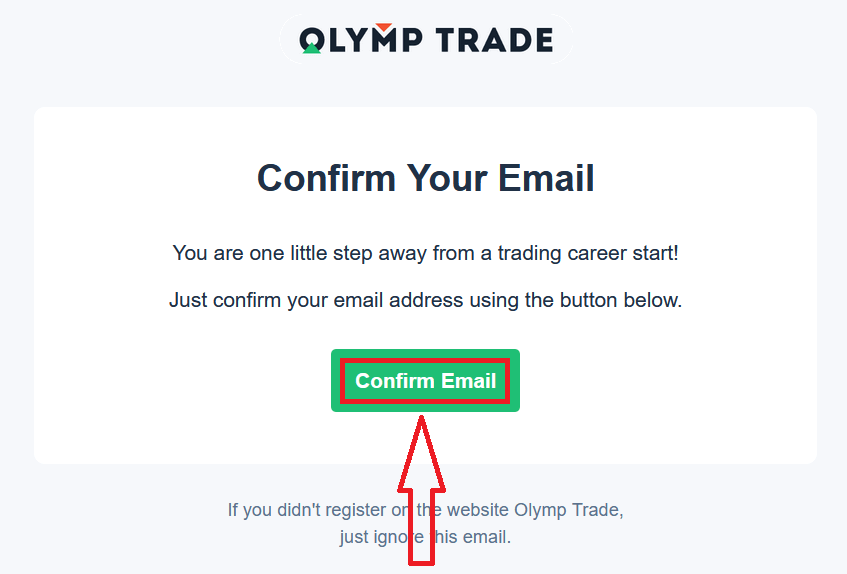
Nazadnje dostopate do svojega e-poštnega naslova in Olymptrade vam bo poslal potrditveno sporočilo. V tem e-poštnem sporočilu kliknite gumb »Potrdi e-pošto«, da aktivirate svoj račun. Torej boste zaključili registracijo in aktivacijo računa.
Kako se registrirati s Facebook računom
Prav tako imate možnost, da svoj račun odprete prek Facebook računa, in to lahko storite v le nekaj preprostih korakih: 1. Kliknite gumb Facebook
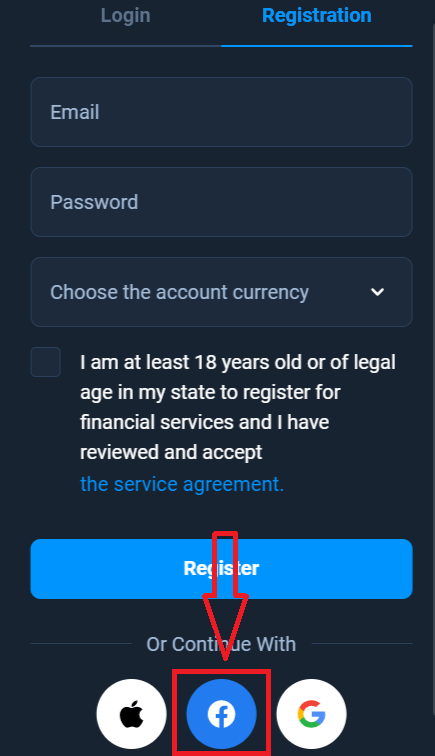
2. Odpre se okno za prijavo v Facebook, kjer boste morali vnesti svoj e-poštni naslov, ki ste ga uporabili za registracijo na Facebooku
3. Vnesite geslo iz svojega Facebook računa
4. Kliknite »Prijava«
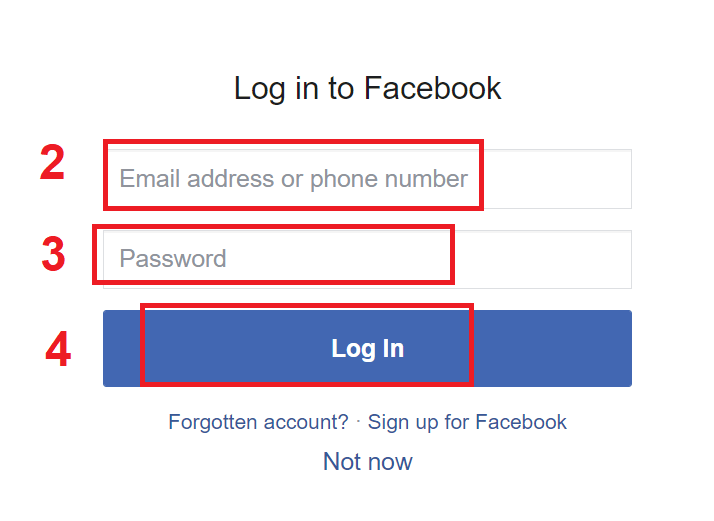
Ko kliknete gumb »Prijava«, Olymptrade zahteva dostop do: Vašega imena in profilne slike ter e-poštnega naslova. Kliknite Nadaljuj ...
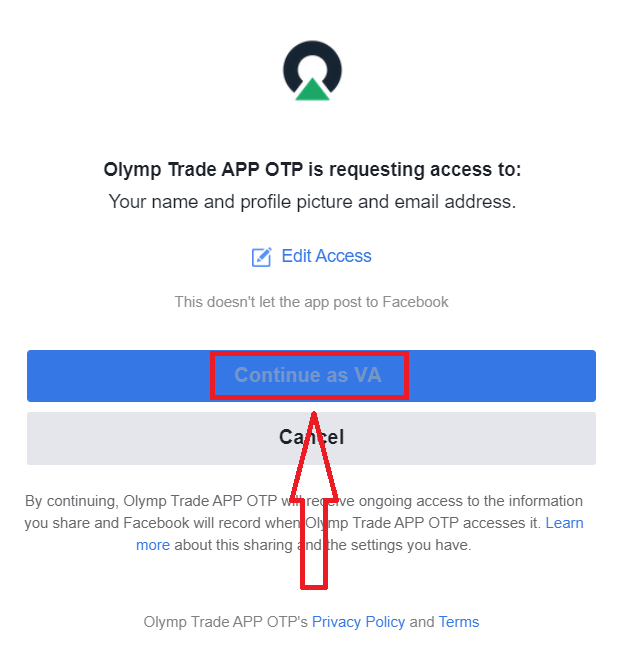
Po tem boste samodejno preusmerjeni na platformo Olymptrade.
Kako se registrirati z Google Računom
1. Za registracijo z Google Računom kliknite ustrezni gumb v registracijskem obrazcu. 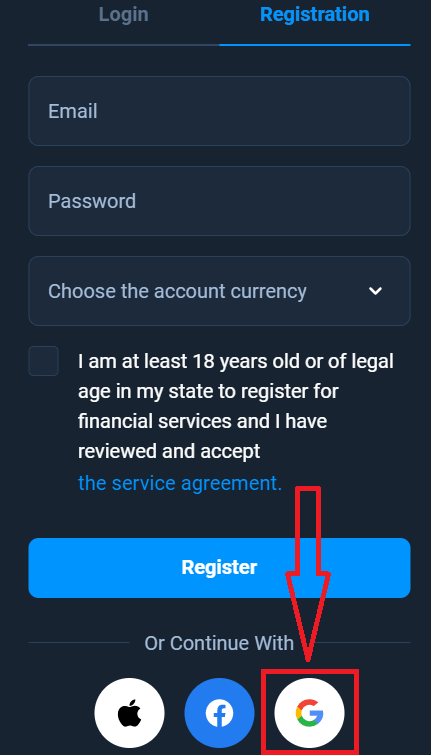
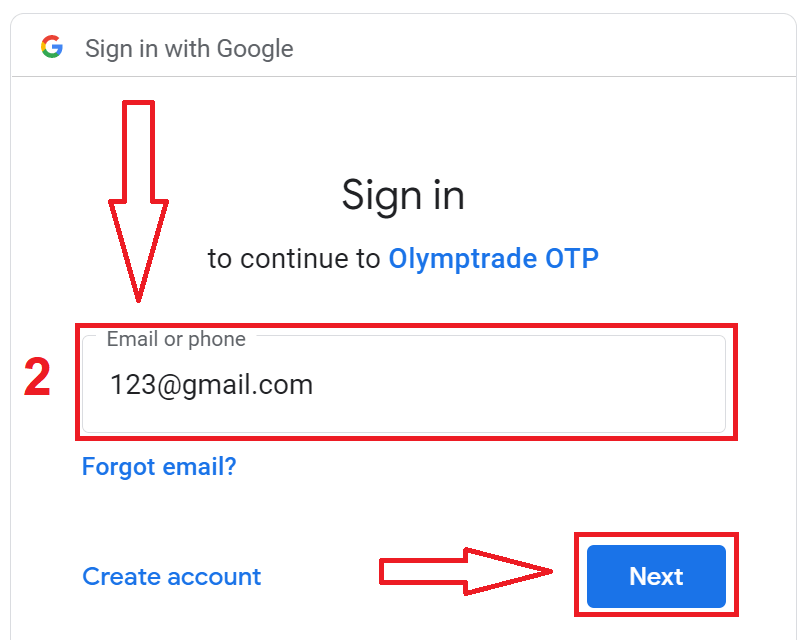
2. V novo odprto okno vnesite svojo telefonsko številko ali e-poštni naslov in kliknite »Naprej«.
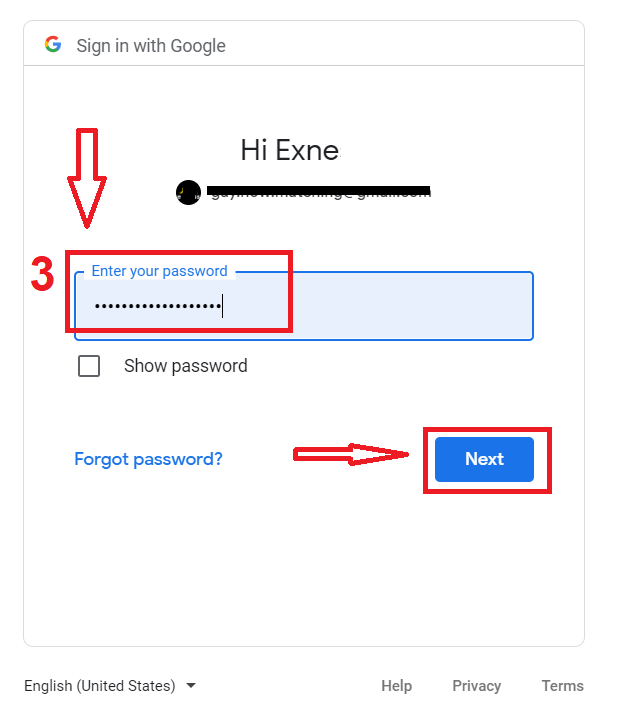
3. Nato vnesite geslo za svoj Google Račun in kliknite »Naprej«.
Po tem sledite navodilom, ki jih je storitev poslala na vaš e-poštni naslov.
Kako se registrirati z Apple ID-jem
1. Za registracijo z Apple ID-jem kliknite ustrezni gumb v registracijskem obrazcu.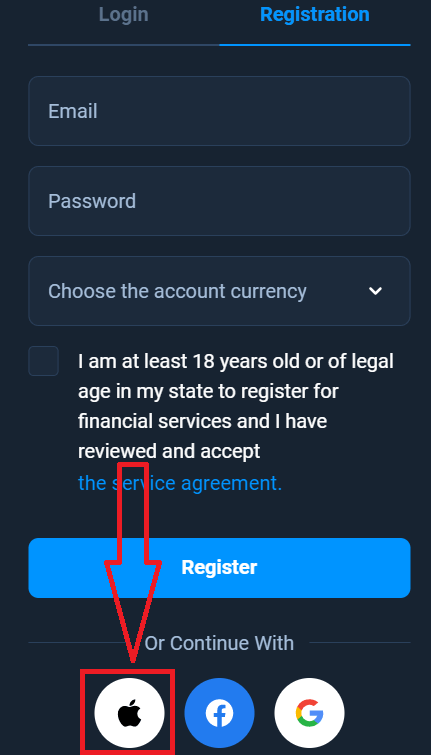
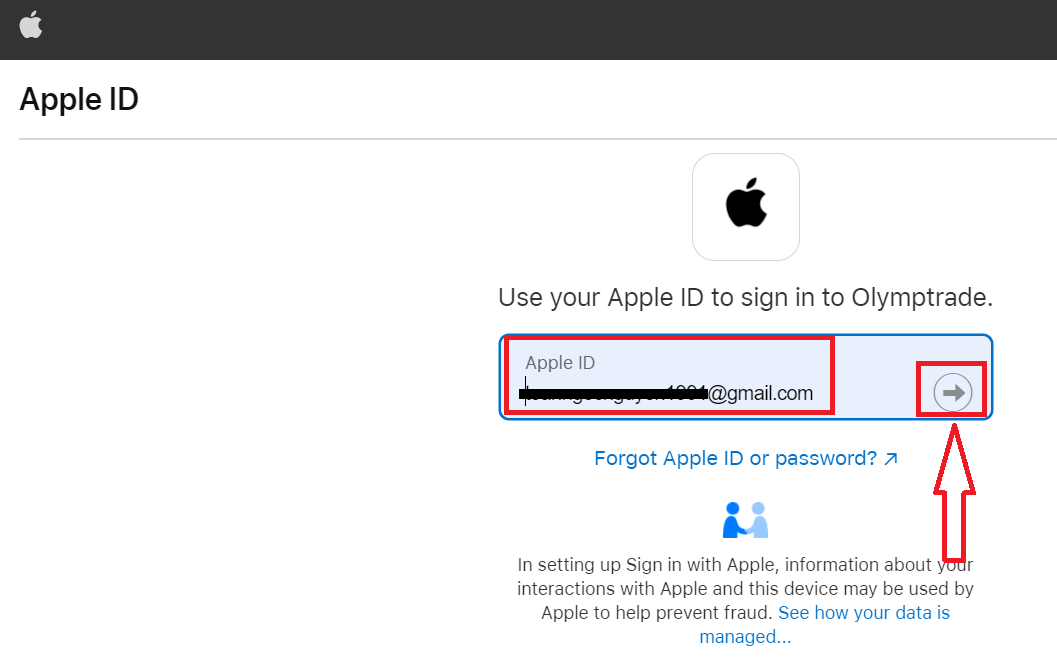
2. V novo odprto okno vnesite svoj Apple ID in kliknite »Naprej«.
3. Nato vnesite geslo za svoj Apple ID in kliknite »Naprej«.
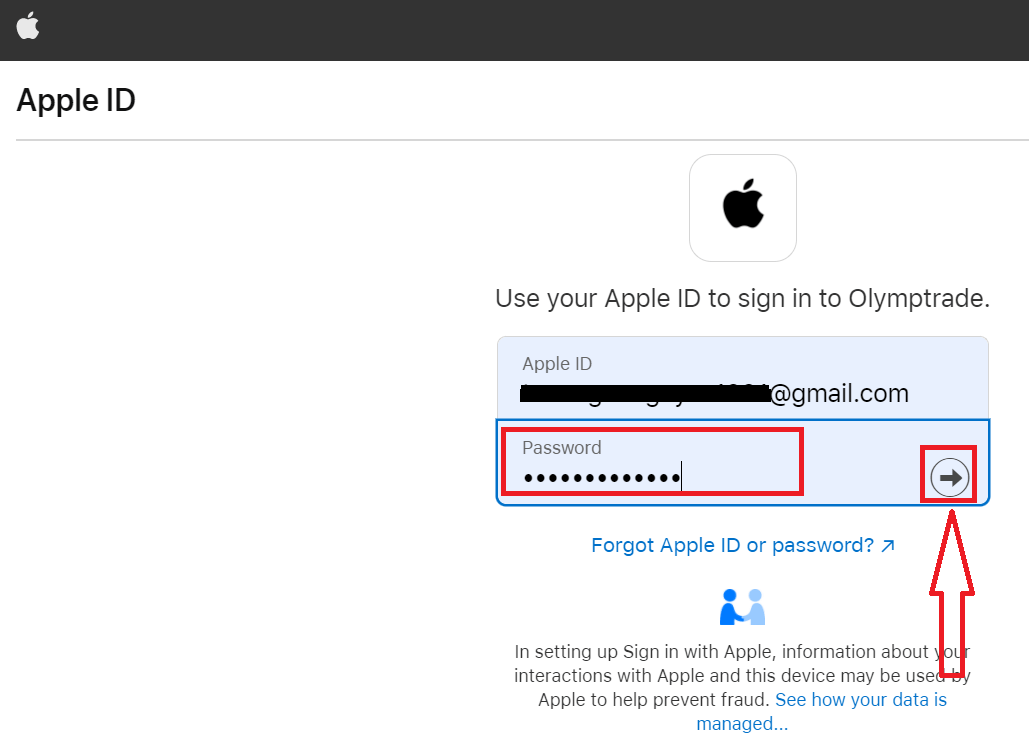
Po tem sledite navodilom, ki vam jih je poslala storitev, in lahko začnete trgovati z Olymptrade.
Registrirajte se v aplikaciji Olymptrade za iOS
Če imate mobilno napravo iOS, boste morali prenesti uradno mobilno aplikacijo Olymptrade iz trgovine App Store ali tukaj . Preprosto poiščite aplikacijo »Olymptrade - Online Trading« in jo prenesite na svoj iPhone ali iPad. Mobilna različica platforme za trgovanje je popolnoma enaka spletni različici. Posledično ne bo težav s trgovanjem in prenosom sredstev. Poleg tega aplikacija za trgovanje Olymptrade za iOS velja za najboljšo aplikacijo za spletno trgovanje. Zato ima v trgovini visoko oceno.
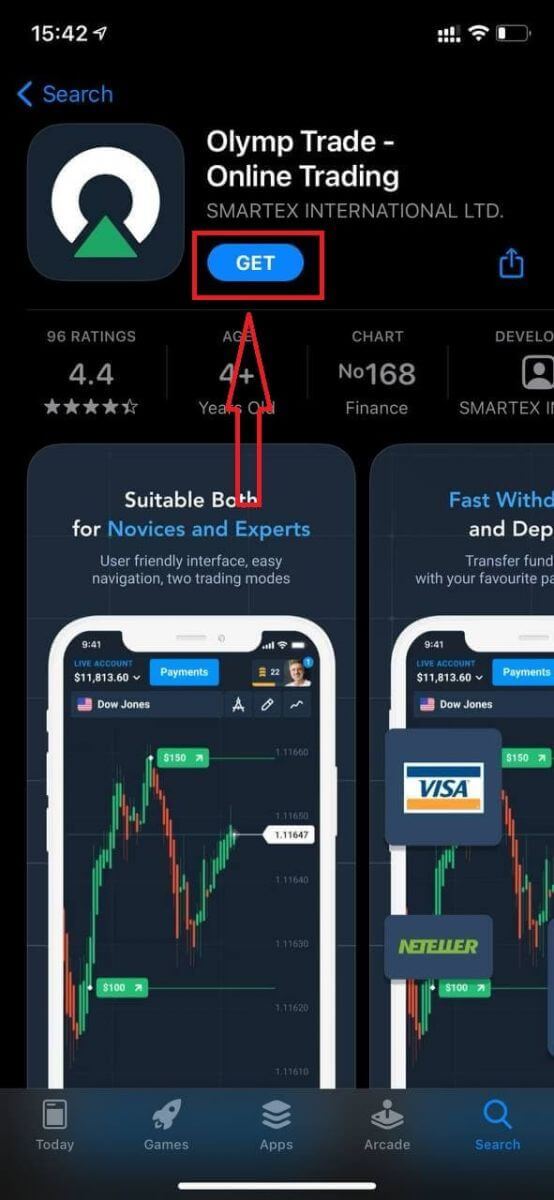
Zdaj se lahko prijavite prek e-pošte .
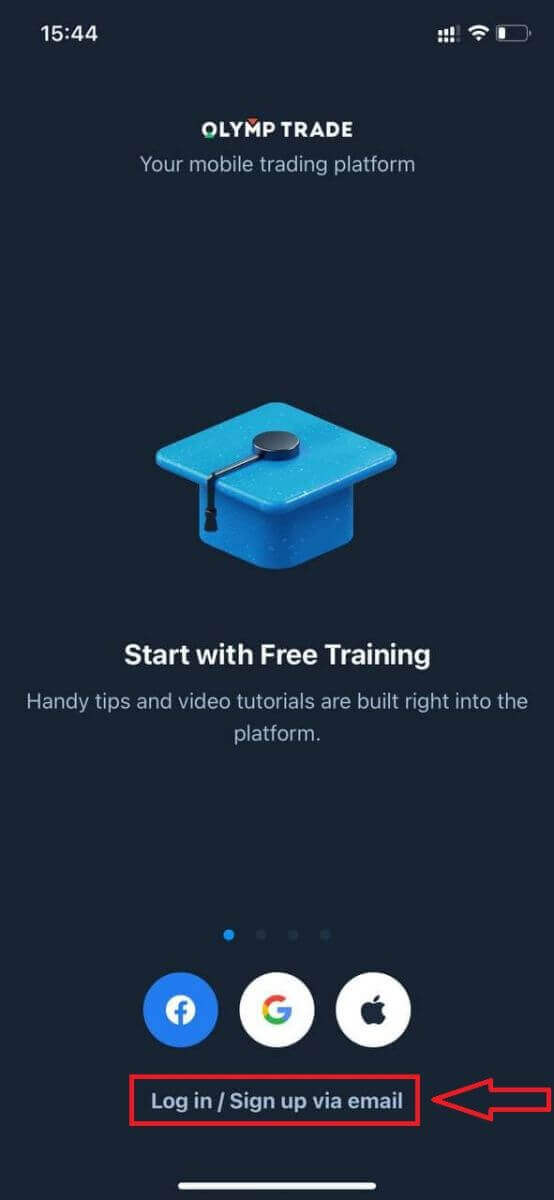
Na voljo vam je tudi registracija za mobilno platformo iOS.
- Vnesite veljaven e-poštni naslov.
- Ustvarite močno geslo .
- Izberite valuto računa (EUR ali USD)
- Prav tako se morate strinjati s pogodbo o storitvi in potrditi, da ste polnoletni (starejši od 18 let).
- Kliknite gumb »Registriraj se«
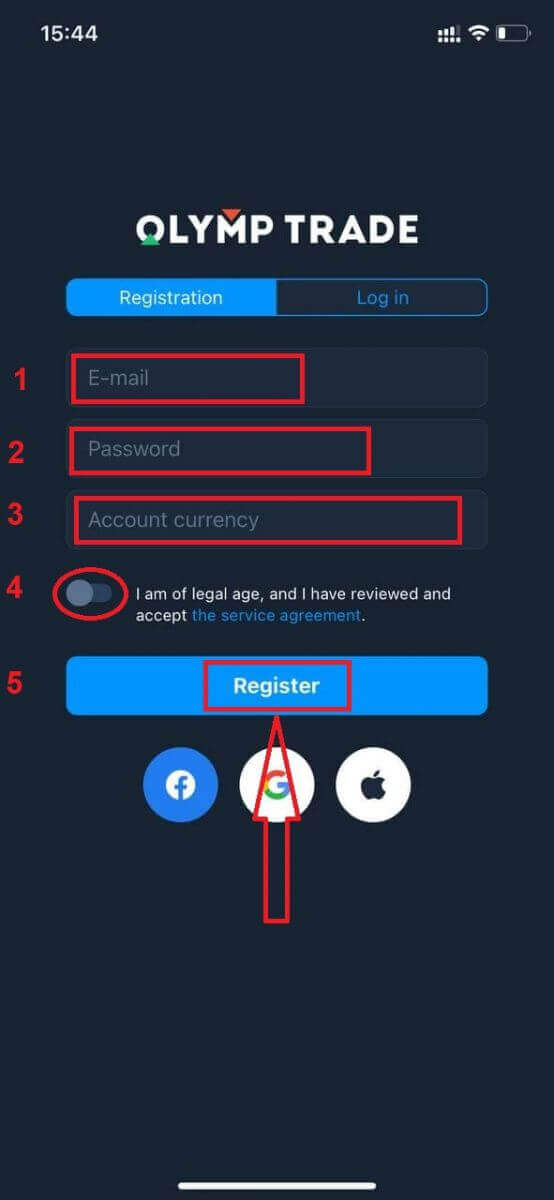
Čestitamo! Uspešno ste se registrirali. Zdaj imate na demo računu 10.000 $.
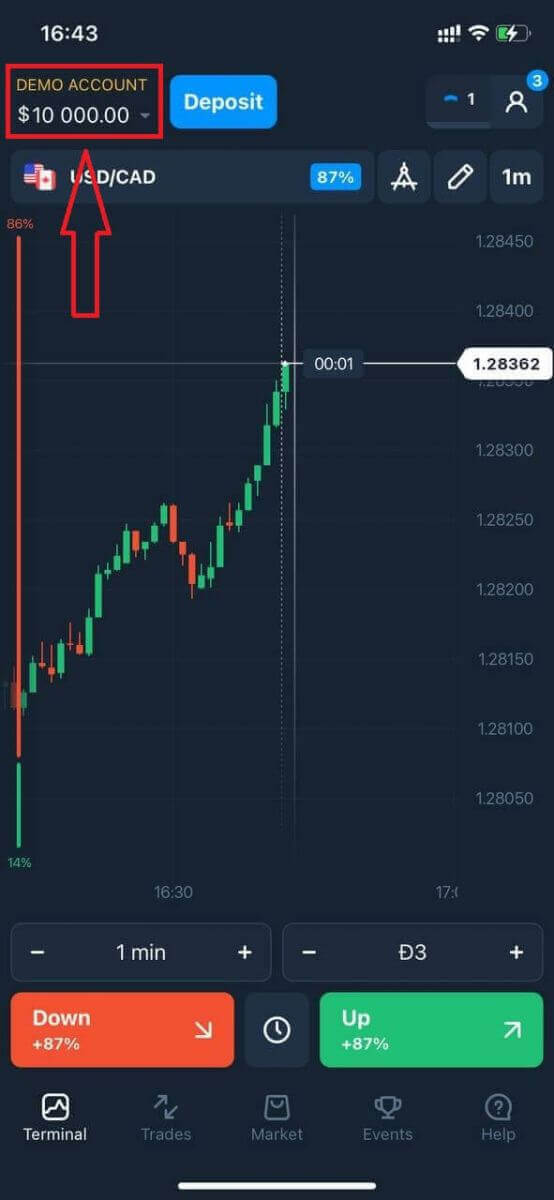
V primeru registracije prek družbenih omrežij kliknite na »Apple«, »Facebook« ali »Google«.
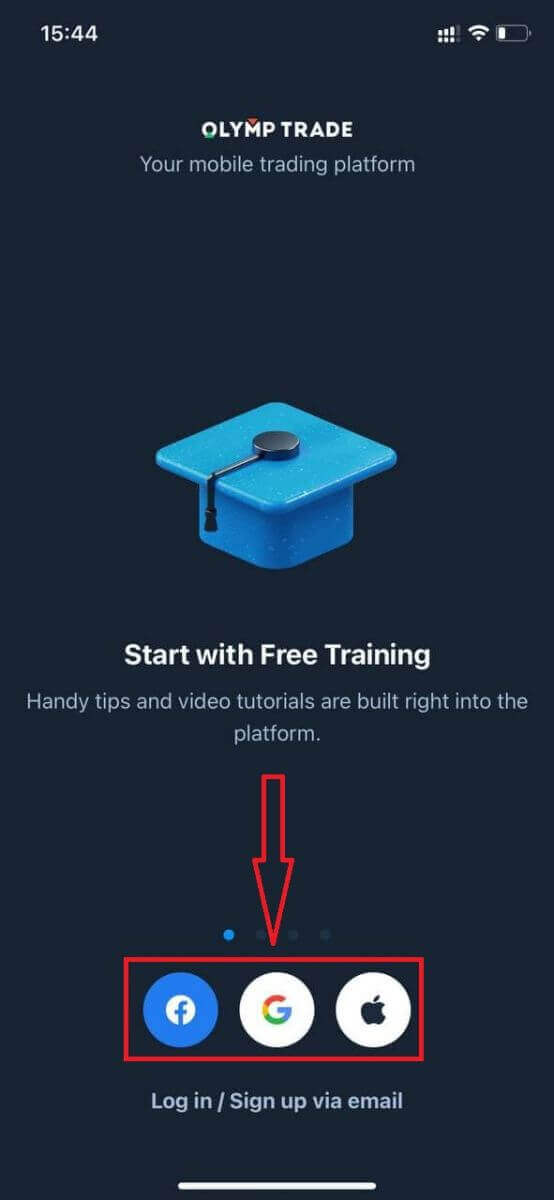
Registrirajte se v aplikaciji Olymptrade za Android
Če imate mobilno napravo Android, boste morali prenesti uradno mobilno aplikacijo Olymptrade iz trgovine Google Play ali tukaj . Preprosto poiščite aplikacijo »Olymptrade - App For Trading« in jo prenesite v svojo napravo. Mobilna različica platforme za trgovanje je popolnoma enaka spletni različici. Posledično ne bo težav s trgovanjem in prenosom sredstev. Poleg tega aplikacija za trgovanje Olymptrade za Android velja za najboljšo aplikacijo za spletno trgovanje. Zato ima v trgovini visoko oceno.
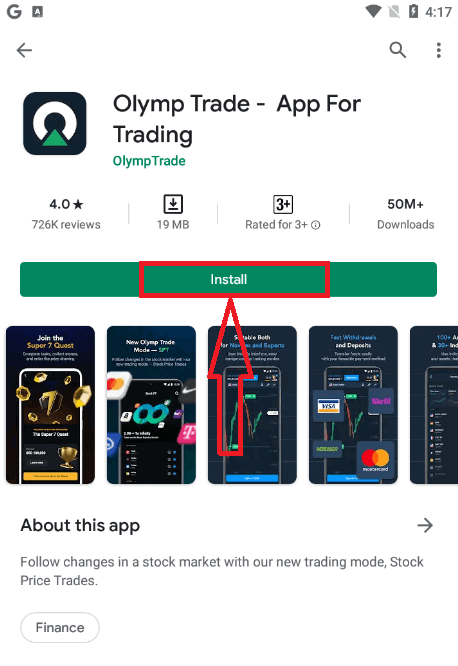
Zdaj se lahko prijavite prek e-pošte .
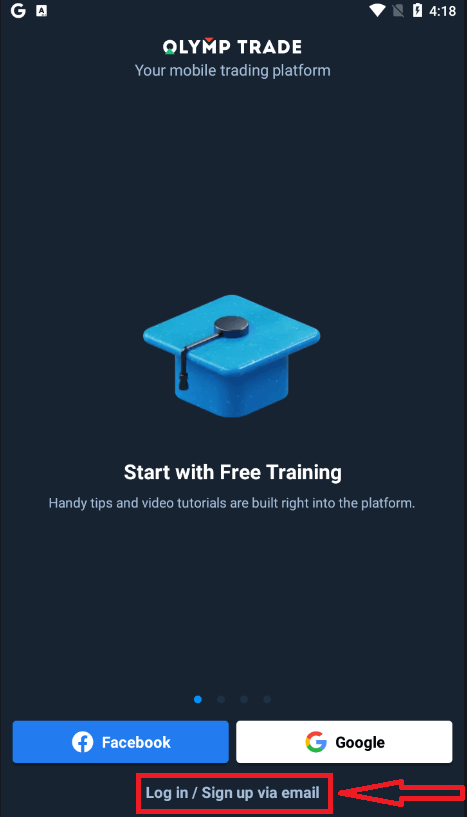
Na voljo vam je tudi registracija za mobilno platformo Android.
- Vnesite veljaven e-poštni naslov.
- Ustvarite močno geslo .
- Izberite valuto računa (EUR ali USD)
- Prav tako se morate strinjati s pogodbo o storitvi in potrditi, da ste polnoletni (starejši od 18 let).
- Kliknite gumb »Registriraj se«
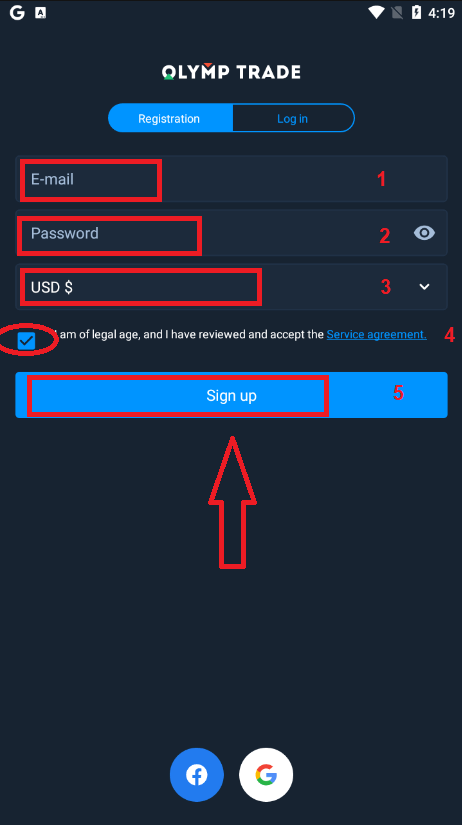
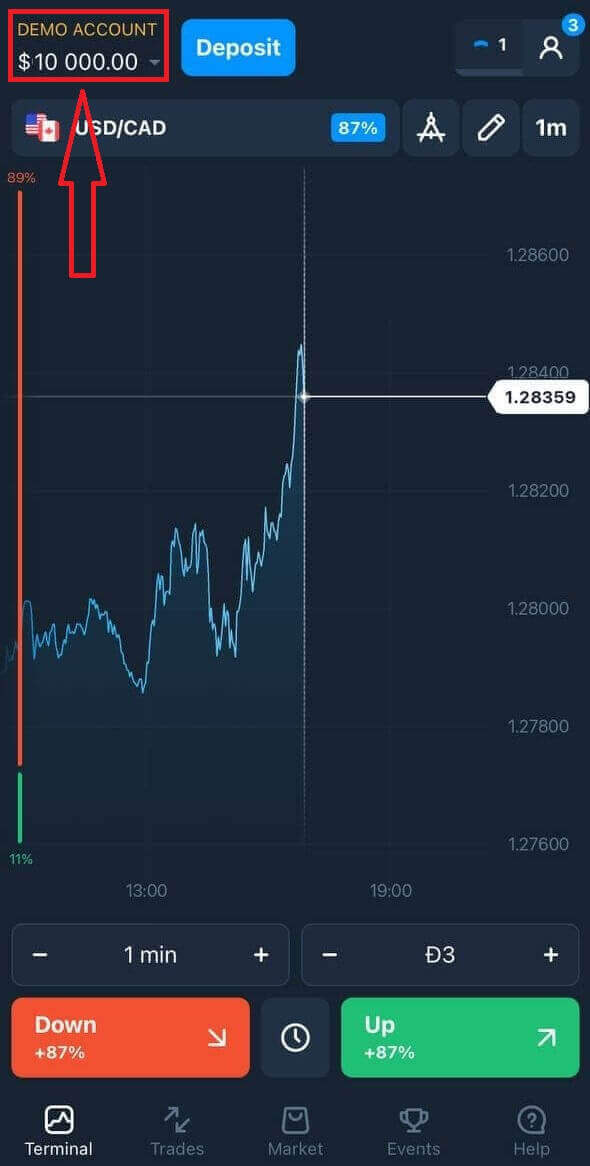
Čestitamo! Uspešno ste se registrirali. Zdaj imate na demo računu 10.000 $.
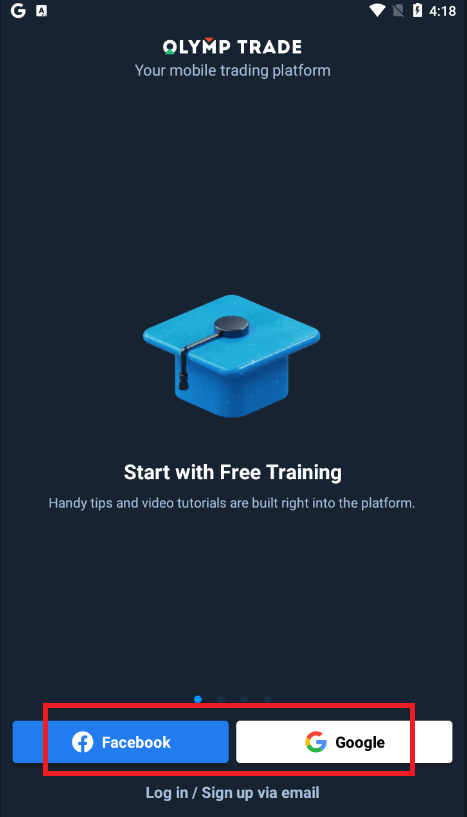
V primeru registracije prek družbenih omrežij kliknite na »Facebook« ali »Google«.
Registrirajte račun Olymptrade v mobilni spletni različici
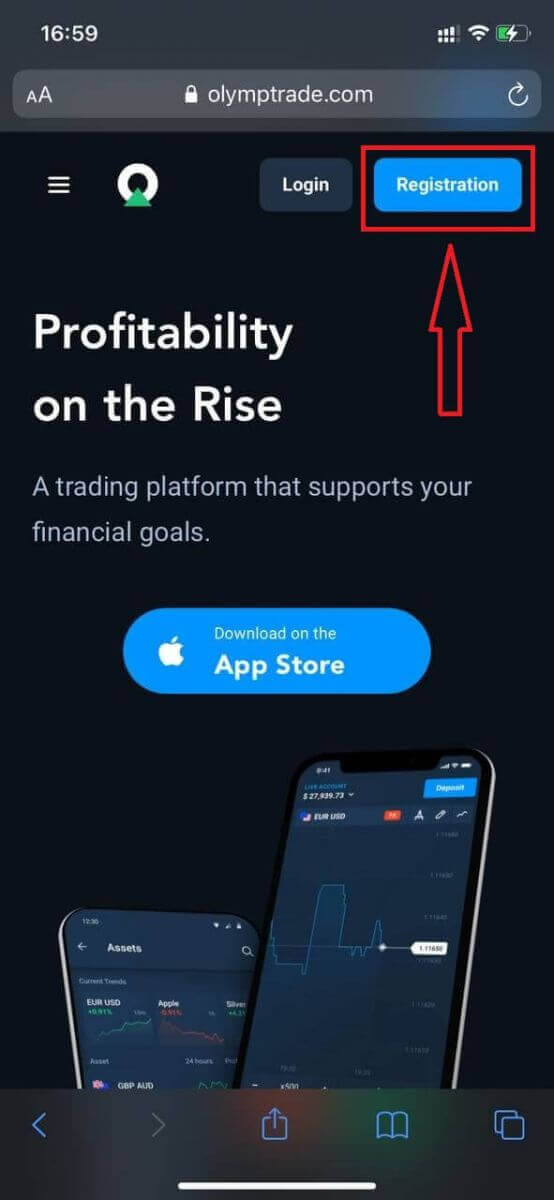
Če želite trgovati na mobilni spletni različici trgovalne platforme Olymptrade, lahko to preprosto storite. Najprej odprite brskalnik na svoji mobilni napravi. Nato poiščite » olymptrade.com « in obiščite uradno spletno stran posrednika.V zgornjem desnem kotu kliknite gumb »Registracija«.
V tem koraku še vedno vnesemo podatke: e-pošto, geslo, označimo »Sporazum o storitvi« in kliknemo gumb »Registracija«.
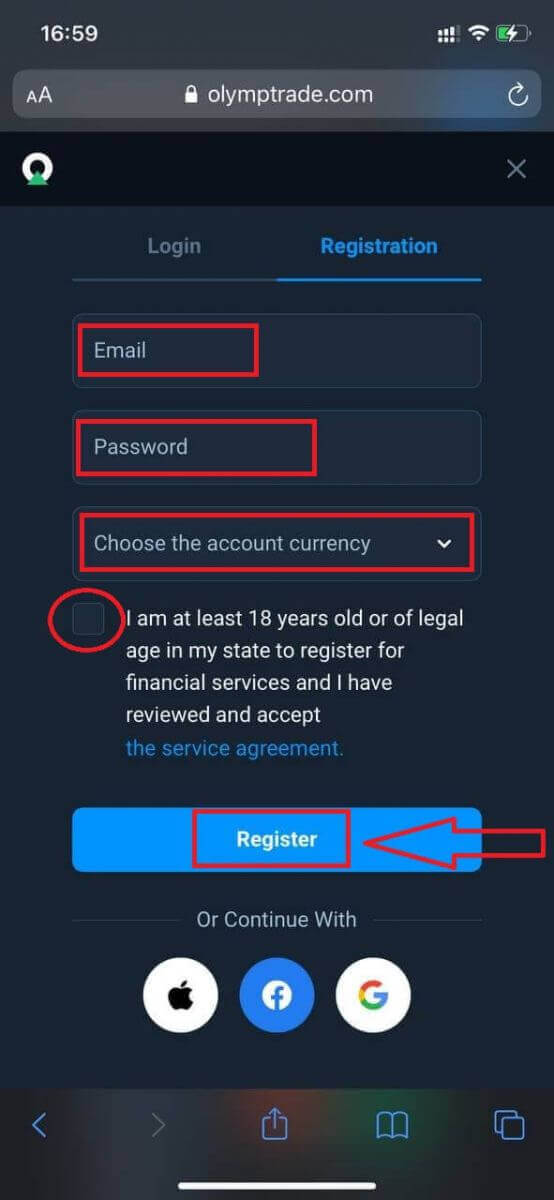
Tukaj ste! Zdaj boste lahko trgovali na mobilni spletni različici platforme. Mobilna spletna različica trgovalne platforme je popolnoma enaka kot njena običajna spletna različica. Posledično ne bo težav s trgovanjem in prenosom sredstev.
Na demo računu imate 10.000 $.
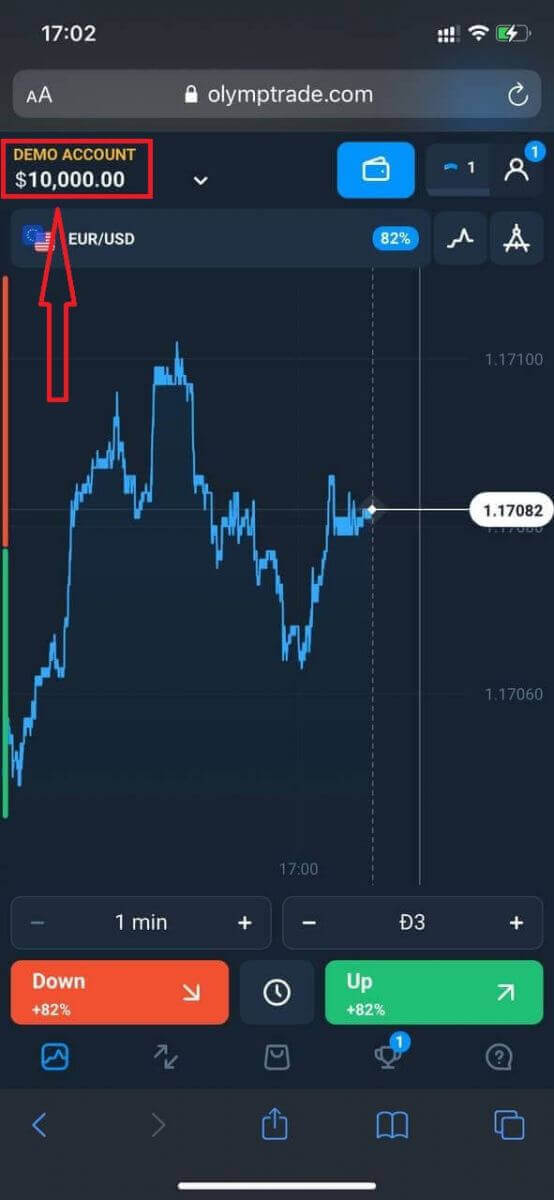
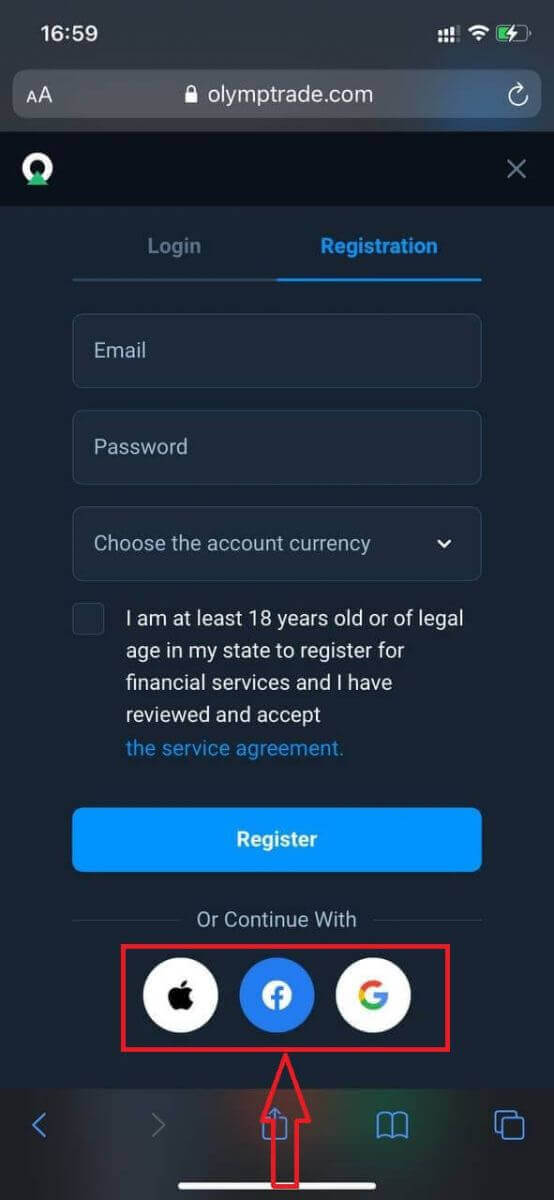
V primeru registracije prek družbenih omrežij kliknite »Apple«, »Facebook« ali »Google«.
Pogosto zastavljena vprašanja (FAQ)
Kaj so več računi?
Več računov je funkcija, ki trgovcem omogoča, da imajo na Olymptrade do 5 medsebojno povezanih računov v živo. Med ustvarjanjem računa boste lahko izbirali med razpoložljivimi valutami, kot so USD, EUR ali nekatere lokalne valute.
Imeli boste popoln nadzor nad temi računi, zato se lahko prosto odločate, kako jih boste uporabljali. Eden lahko postane mesto, kjer hranite dobiček od svojih poslov, drugi pa je lahko namenjen določenemu načinu ali strategiji. Te račune lahko tudi preimenujete in arhivirate.
Upoštevajte, da računi v več računih niso enaki vašemu trgovalnemu računu (ID trgovca). Lahko imate samo en trgovalni račun (ID trgovca), vendar je z njim povezanih do 5 različnih računov v živo za shranjevanje vašega denarja.
Kako ustvariti trgovalni račun v sistemu z več računi
Če želite ustvariti še en račun v živo, morate:
1. Pojdite v meni »Računi«;
2. Kliknite gumb »+«;
3. Izberite valuto;
4. Vpišite ime novega računa.
To je to, imaš nov račun.
Bonusi za več računov: Kako deluje
Če imate med prejemanjem bonusa več dejanskih računov, bo ta poslan na račun, na katerega polagate sredstva.
Med prenosom med trgovalnimi računi se bo sorazmerni znesek bonusnega denarja samodejno poslal skupaj z dejanskim denarjem. Če imate na primer 100 $ pravega denarja in 30 $ bonusa na enem računu ter se odločite prenesti 50 $ na drugega, se bo preneslo tudi 15 $ bonusnega denarja.
Kako arhivirati svoj račun
Če želite arhivirati enega od svojih aktivnih računov, se prepričajte, da izpolnjuje naslednja merila:
1. Ne vsebuje sredstev.
2. Na tem računu ni odprtih poslov z denarjem.
3. To ni zadnji dejanski račun.
Če je vse v redu, ga boste lahko arhivirali.
Tudi po arhiviranju si lahko ogledate zgodovino tega računa, saj sta zgodovina trgovanja in finančna zgodovina na voljo v uporabniškem profilu.
Kaj je ločeni račun?
Ko nakažete sredstva na platformo, se ta prenesejo neposredno na ločen račun. Ločen račun je v bistvu račun, ki pripada našemu podjetju, vendar je ločen od računa, na katerem so shranjena njegova operativna sredstva.
Za podporo našim dejavnostim, kot so razvoj in vzdrževanje izdelkov, varovanje pred tveganji ter poslovne in inovativne dejavnosti, uporabljamo le lasten obratni kapital.
Prednosti ločenega računa
Z ločenim računom za shranjevanje sredstev naših strank povečamo preglednost, uporabnikom platforme zagotavljamo nemoten dostop do njihovih sredstev in jih ščitimo pred morebitnimi tveganji. Čeprav se to verjetno ne bo zgodilo, bi bil vaš denar v primeru stečaja podjetja 100 % varen in ga je mogoče vrniti.
Kako lahko spremenim valuto računa
Valuto računa lahko izberete samo enkrat. Sčasoma je ni mogoče spremeniti.
Ustvarite lahko nov račun z novim e-poštnim naslovom in izberete želeno valuto.
Če ste ustvarili nov račun, se obrnite na podporo, da blokirate starega.
V skladu z našo politiko ima lahko trgovec samo en račun.
Kako preveriti račun v Olymptradeu
Kaj je obvezno preverjanje?
Preverjanje postane obvezno, ko od našega sistema prejmete avtomatizirano zahtevo za preverjanje. Zahtevo lahko oddate kadar koli po registraciji. Postopek je standardni postopek med večino zanesljivih posrednikov in ga narekujejo regulativne zahteve. Cilj postopka preverjanja je zagotoviti varnost vašega računa in transakcij ter izpolniti zahteve glede preprečevanja pranja denarja in poznavanja strank.
Upoštevajte, da boste imeli od datuma zahteve za preverjanje 14 dni časa, da postopek dokončate.
Za preverjanje računa boste morali naložiti dokazilo o identiteti (POI), 3D-selfi, dokazilo o naslovu (POA) in dokazilo o plačilu (POP). Postopek preverjanja bomo lahko začeli šele, ko nam boste posredovali vse dokumente.
Kako opravim obvezno preverjanje?
Za potrditev računa boste morali naložiti dokazilo o identiteti (POI), 3D-selfi, dokazilo o naslovu (POA) in dokazilo o plačilu. Postopek preverjanja bomo lahko začeli šele, ko nam boste posredovali vse dokumente.Upoštevajte, da boste imeli od datuma zahteve za preverjanje 14 dni časa za dokončanje postopka.
Prijavite se v svoj račun Olymptrade, pojdite v razdelek Preverjanje in sledite nekaj preprostim korakom postopka preverjanja.
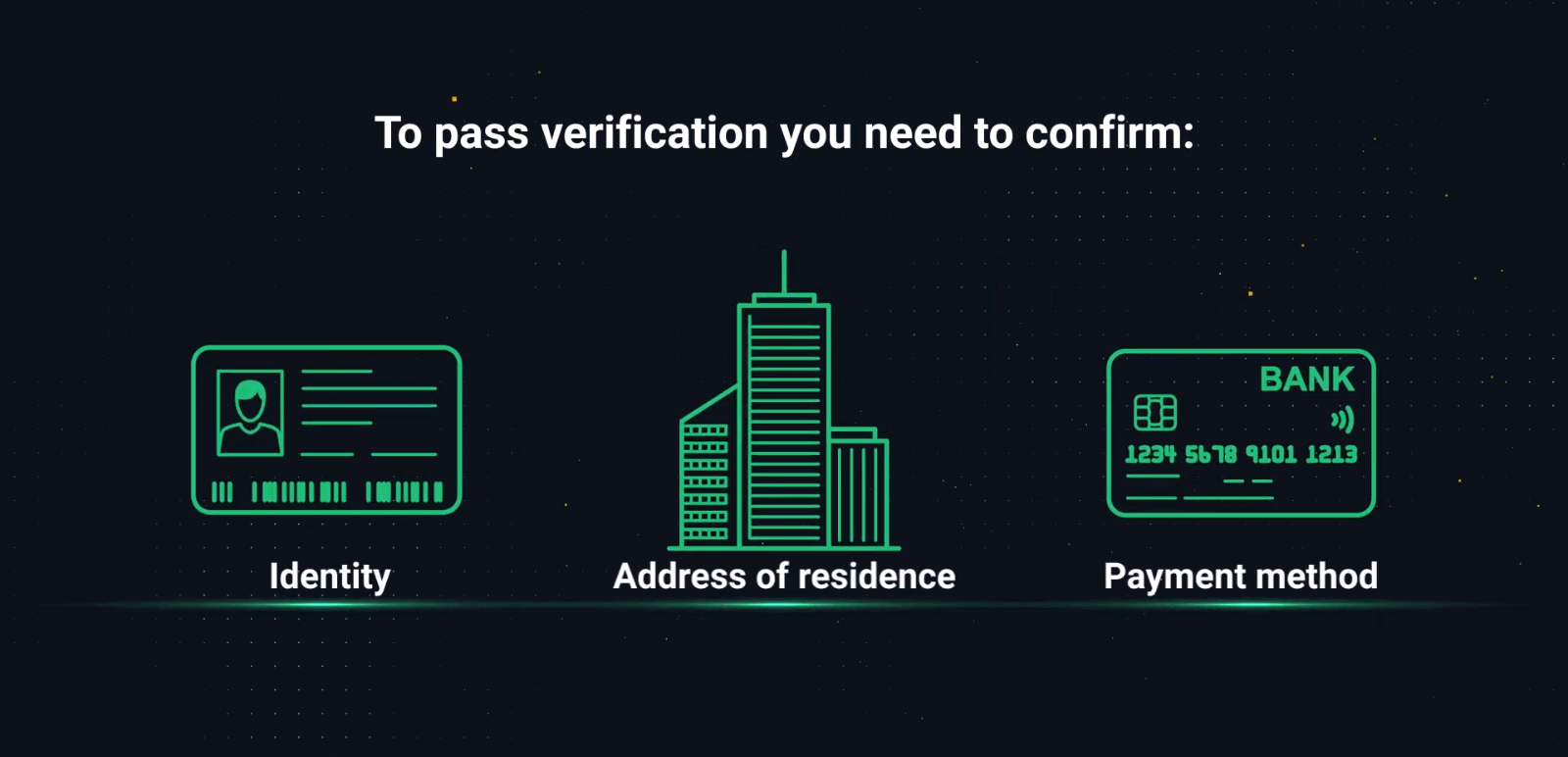
1. korak. Dokazilo o identiteti
Vaša točka zanimanja (POI) mora biti uradni dokument, ki vsebuje vaše polno ime, datum rojstva in jasno fotografijo. Barvni sken ali fotografija vašega potnega lista ali osebne izkaznice je prednostni dokazilo o identiteti, lahko pa uporabite tudi vozniško dovoljenje. 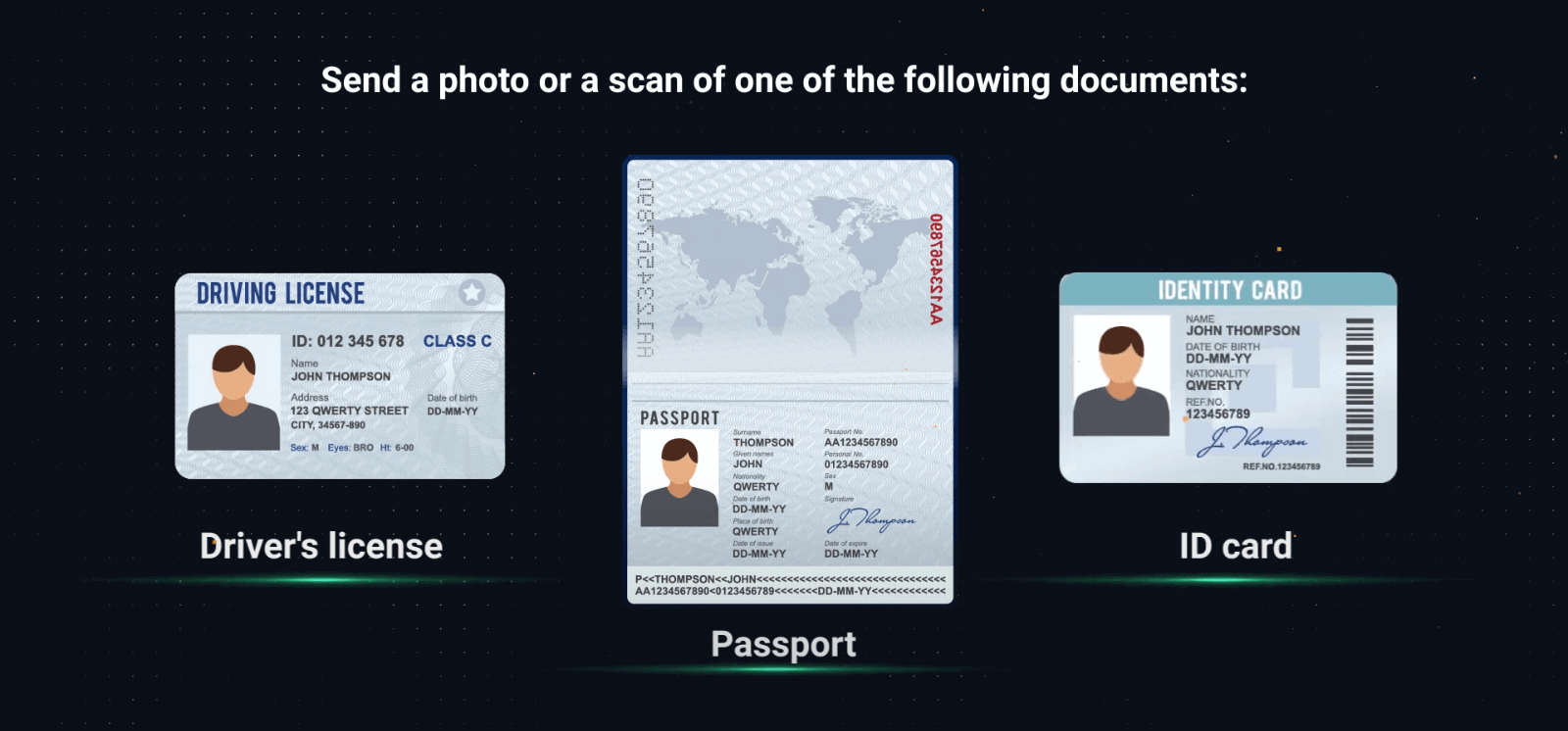
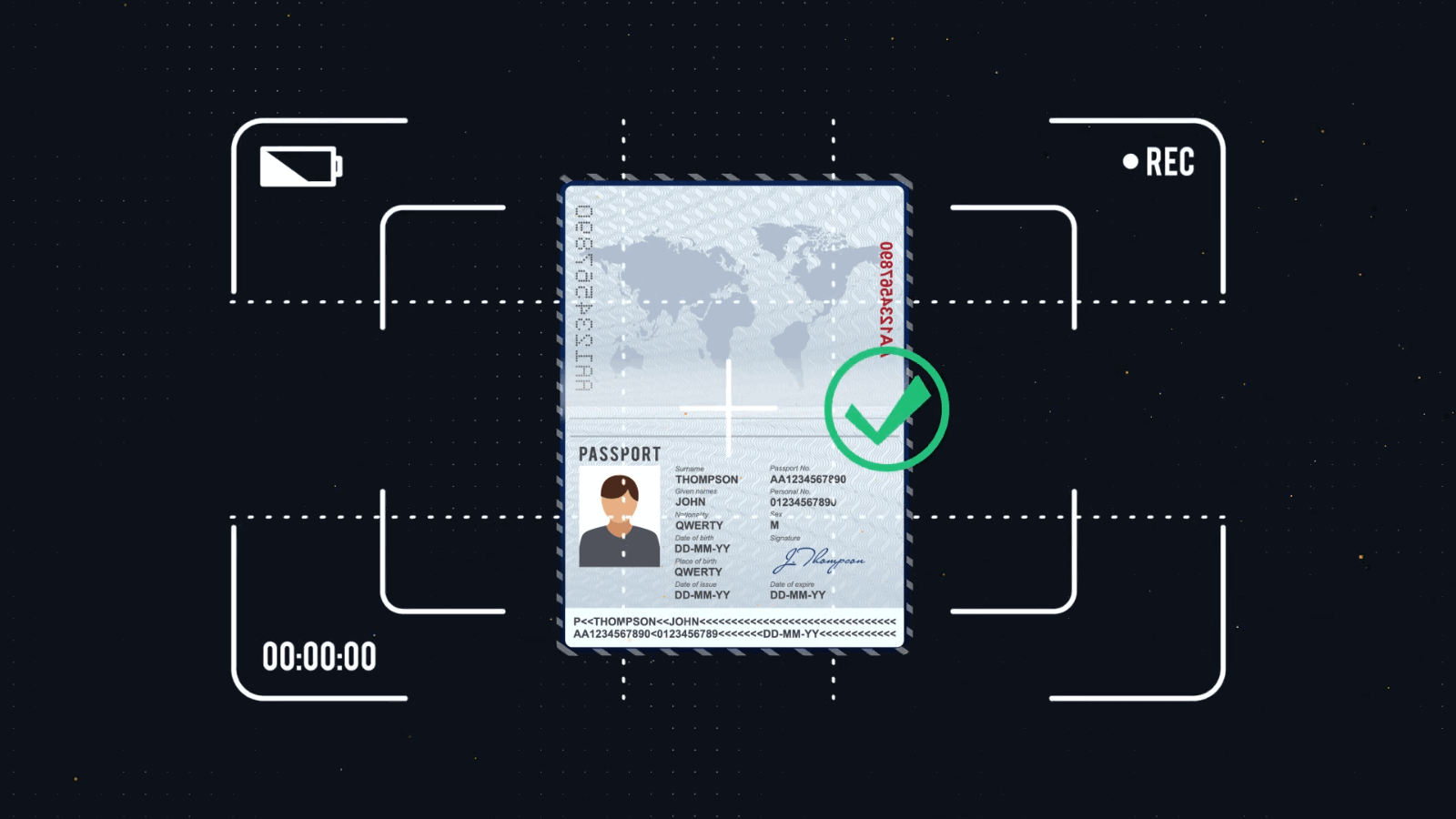
– Pri nalaganju dokumentov preverite, ali so vsi podatki vidni, izostreni in barvni.
– Fotografija ali sken ne sme biti posnet pred več kot dvema tednoma.
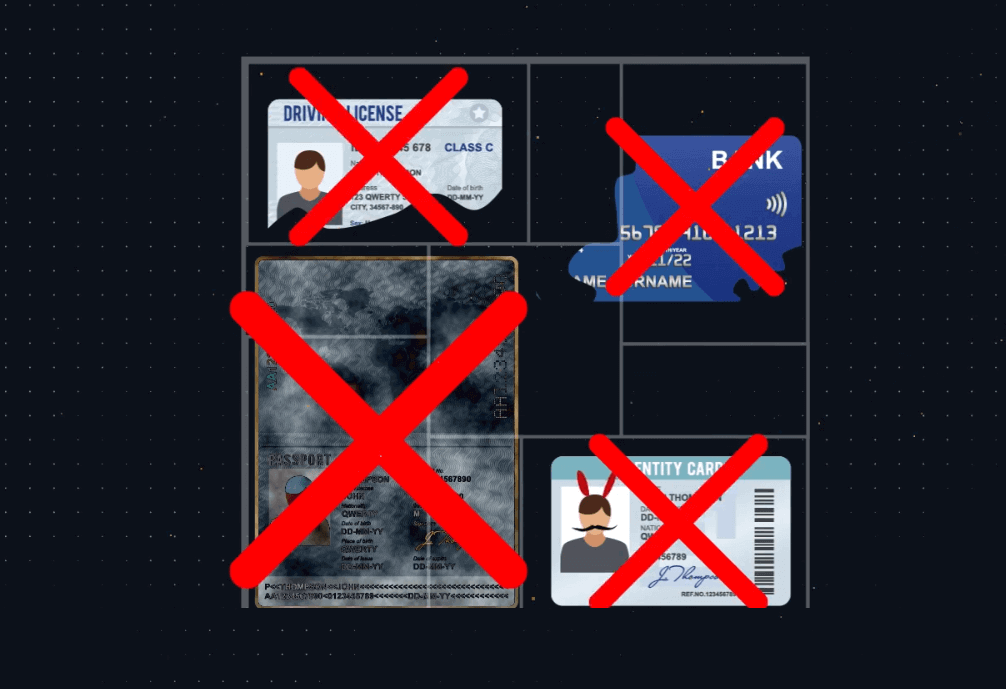
– Posnetki zaslona dokumentov niso sprejeti.
– Po potrebi lahko predložite več kot en dokument. Preverite, ali so izpolnjene vse zahteve glede kakovosti in informacij dokumentov.
Veljavno :
Neveljavno : Ne sprejemamo kolažev, posnetkov zaslona ali urejenih fotografij.
2. korak. 3D selfi
Za barvni 3D-selfi boste potrebovali fotoaparat. Podrobna navodila boste videli na platformi. 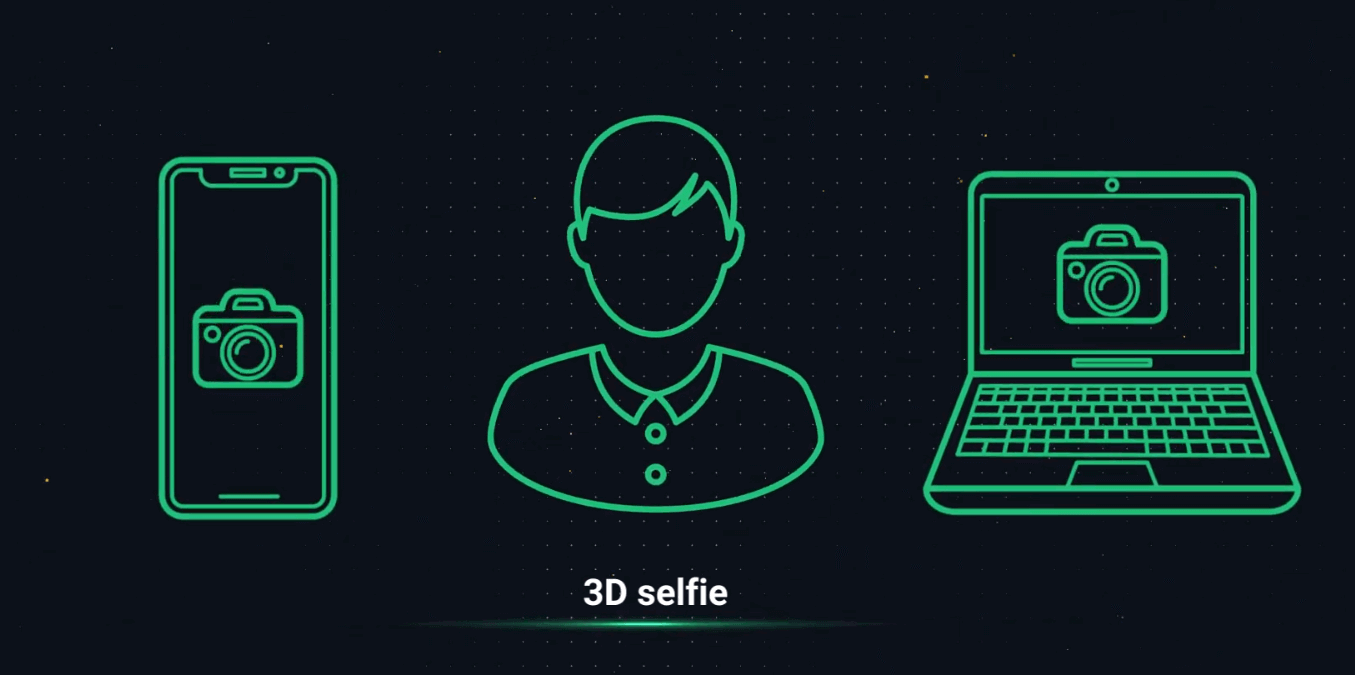
Če iz kakršnega koli razloga nimate dostopa do fotoaparata v računalniku, si lahko pošljete SMS in postopek dokončate v telefonu. Svoj račun lahko potrdite tudi prek aplikacije Olymptrade.
3. korak. Dokazilo o naslovu
Vaše pooblastilo mora vsebovati vaše polno ime, naslov in datum izdaje, ki ne sme biti starejši od 3 mesecev. 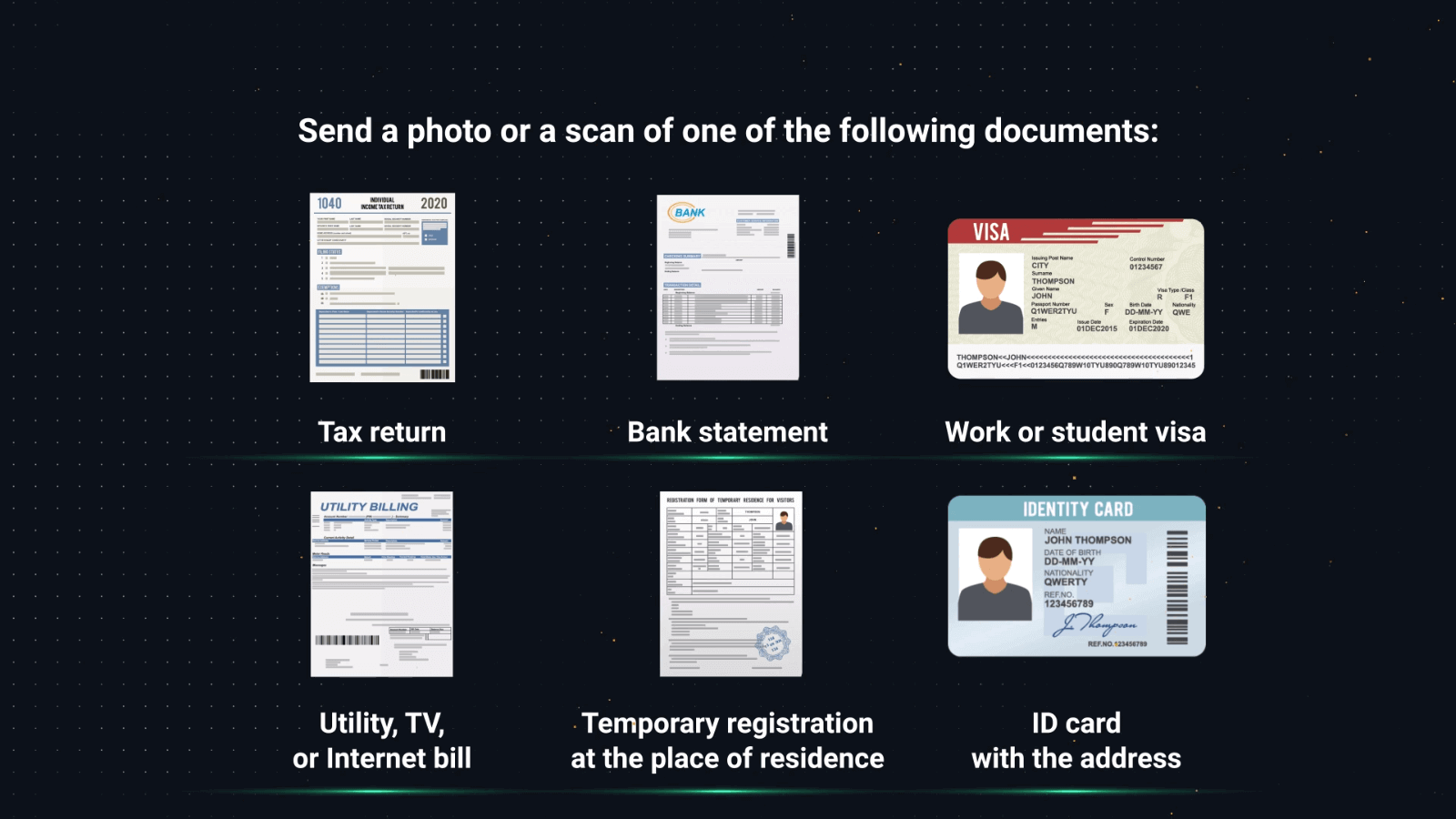
Za potrditev naslova lahko uporabite enega od naslednjih dokumentov:
– Bančni izpisek (če vsebuje vaš naslov)
– Izpisek kreditne kartice
– Račun za elektriko, vodo ali plin
– Telefonski račun
– Račun za internet
– Pismo vaše lokalne občine
– Davčno pismo ali račun
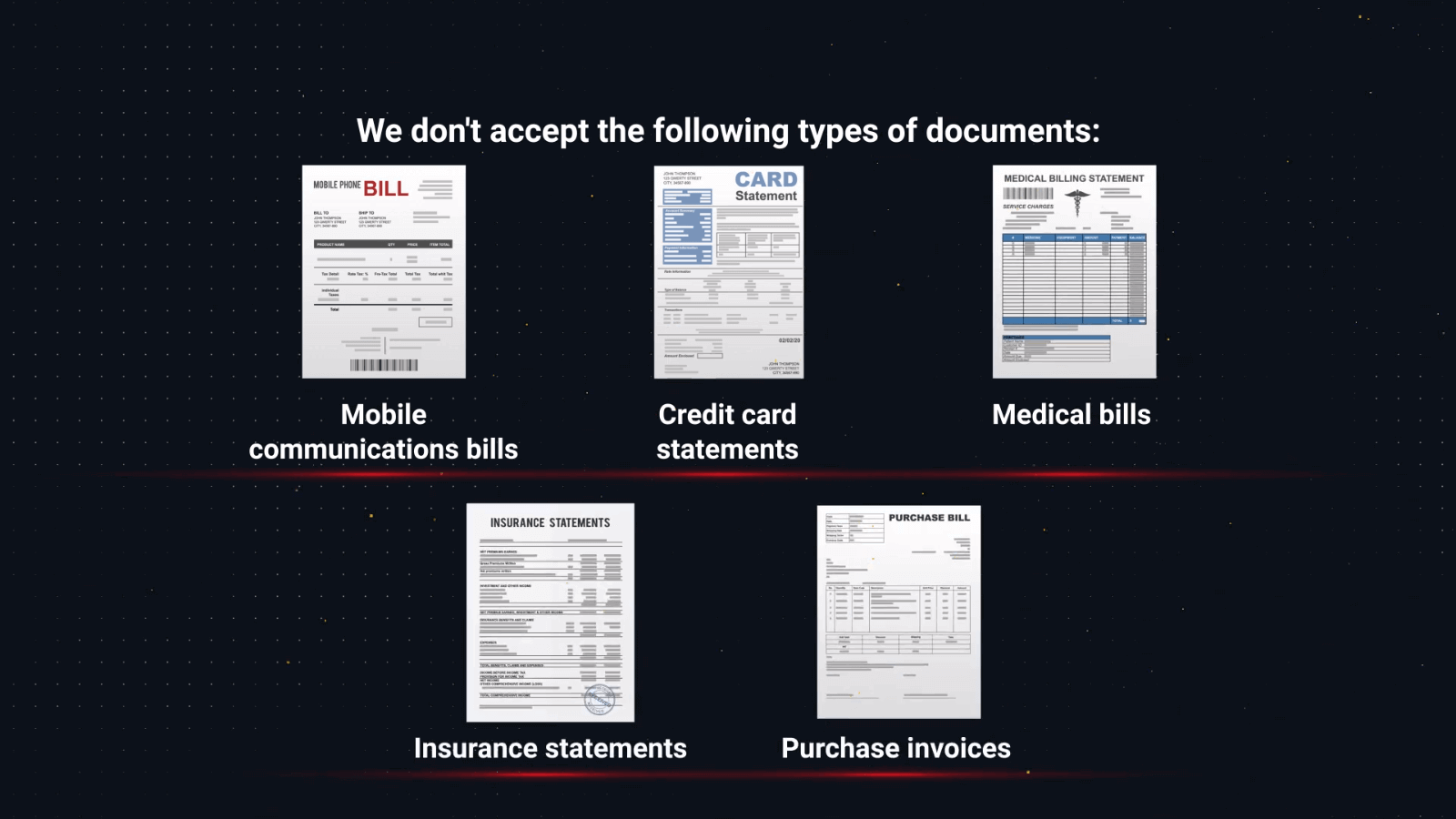
Upoštevajte, da računi za mobilne telefone, zdravniški računi, računi za nakupe in zavarovalniški izpiski niso sprejemljivi.
4. korak. Dokazilo o plačilu
Če ste denar nakazali z bančno kartico, mora vaš dokument vsebovati sprednjo stran kartice z vašim polnim imenom, prvimi 6 in zadnjimi 4 števkami ter datumom poteka veljavnosti. Preostale številke kartice ne smejo biti vidne v dokumentu. 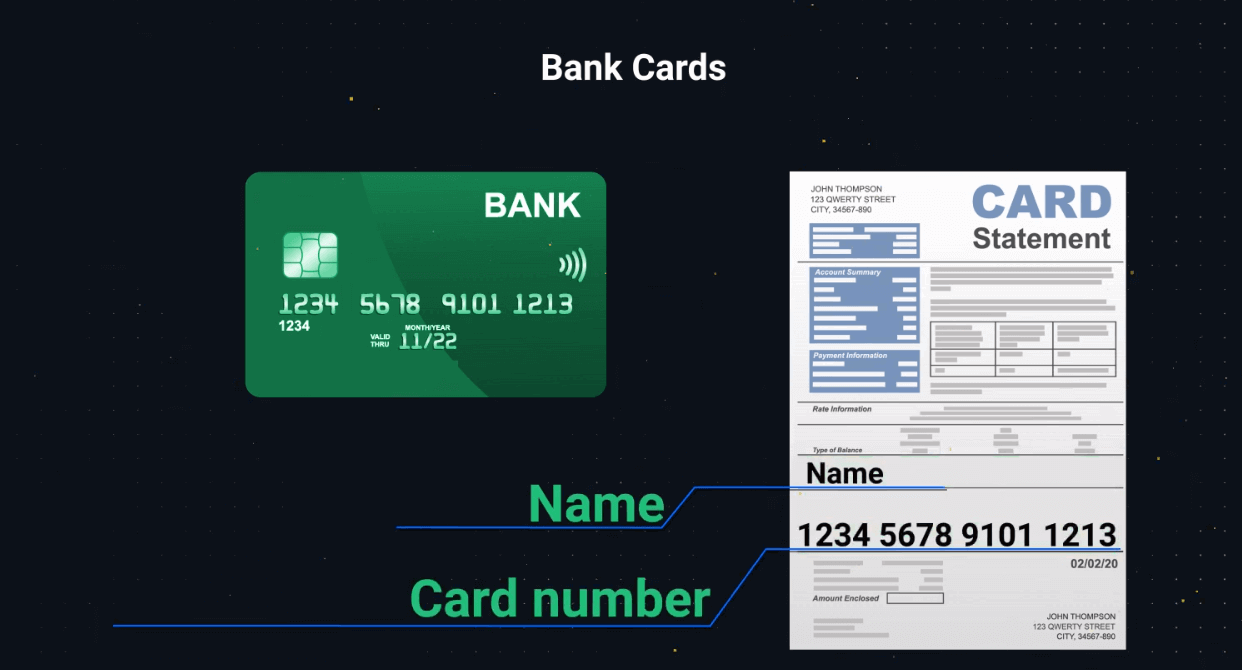
Če ste denar nakazali z elektronsko denarnico, morate predložiti dokument, ki vsebuje številko denarnice ali e-poštni naslov, polno ime imetnika računa in podrobnosti transakcije, kot sta datum in znesek.
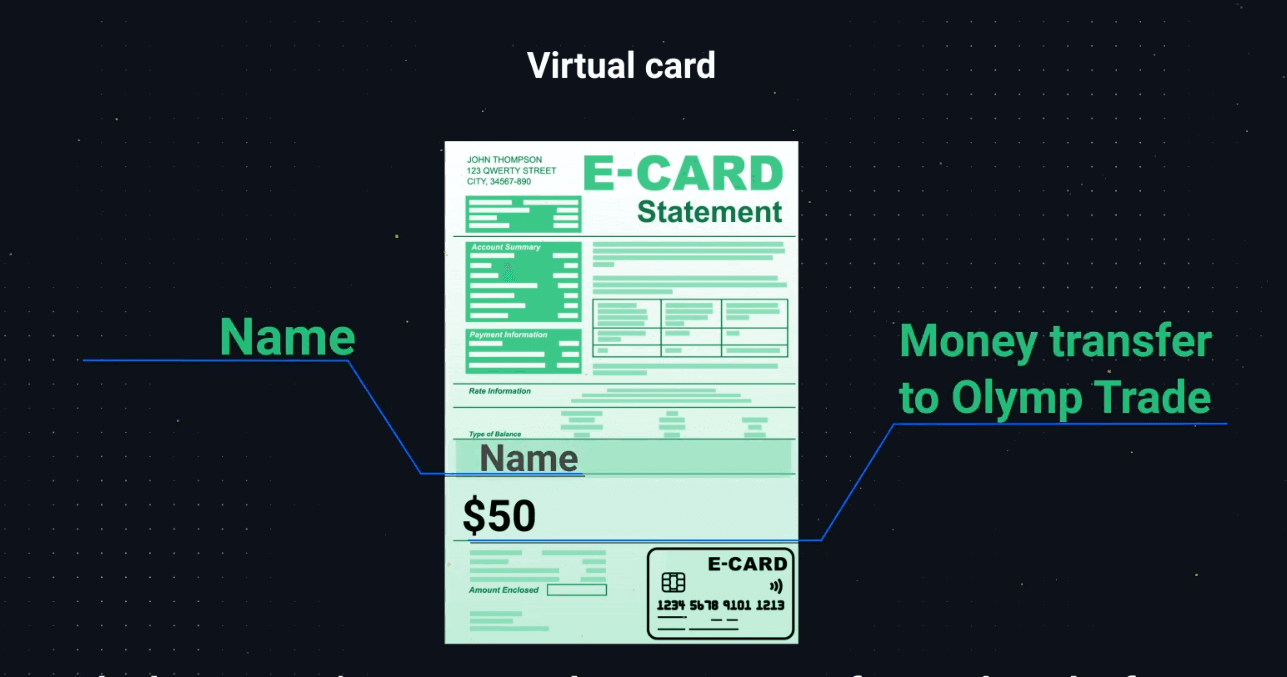
Pred nalaganjem dokumentov preverite, ali je vašo e-denarnico preverila ta organizacija.
Če denar nakažete z bančnim nakazilom, morajo biti vidni naslednji podatki: številka bančnega računa, ime in priimek imetnika računa ter podrobnosti transakcije, kot sta datum in znesek.
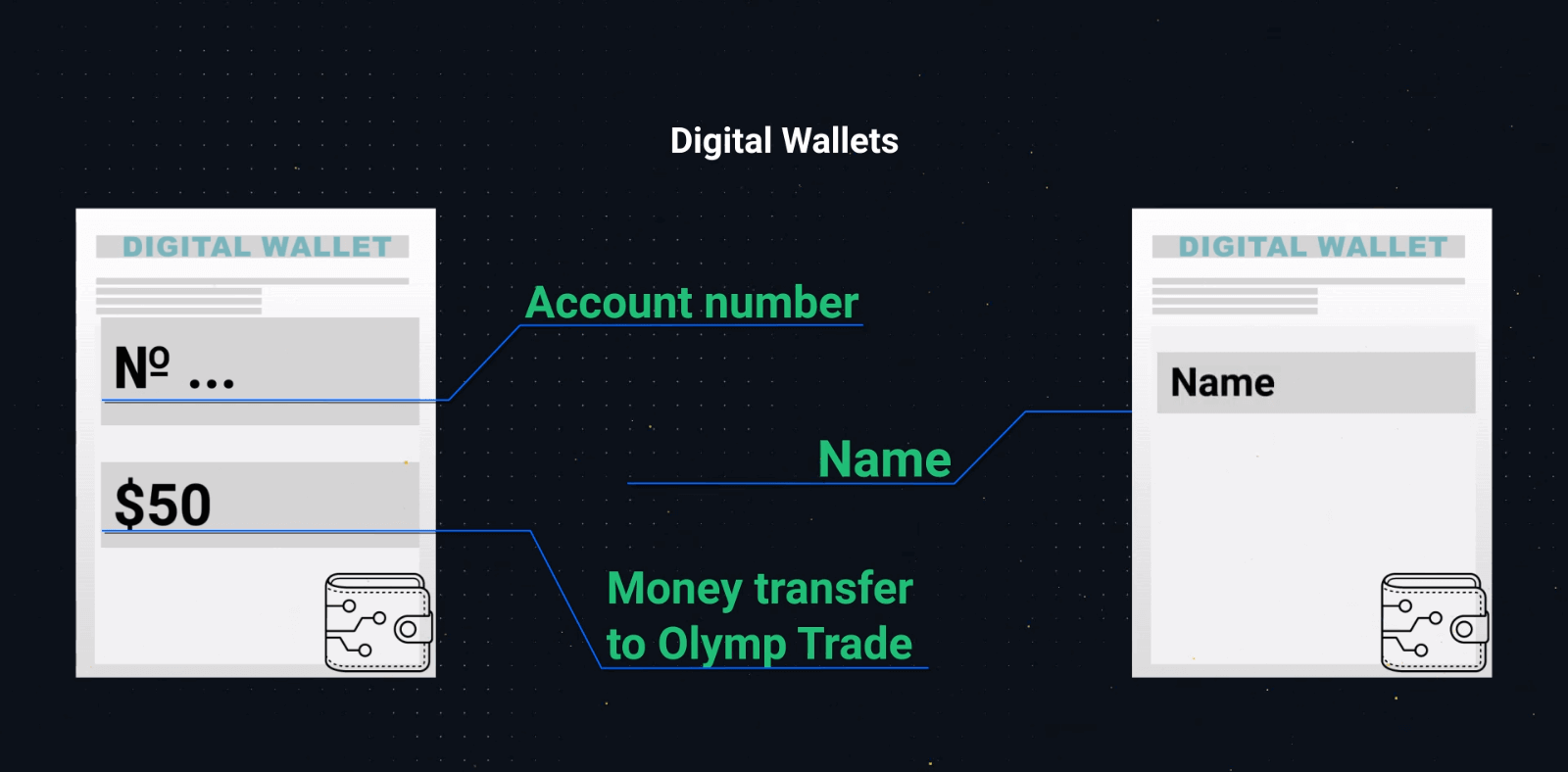
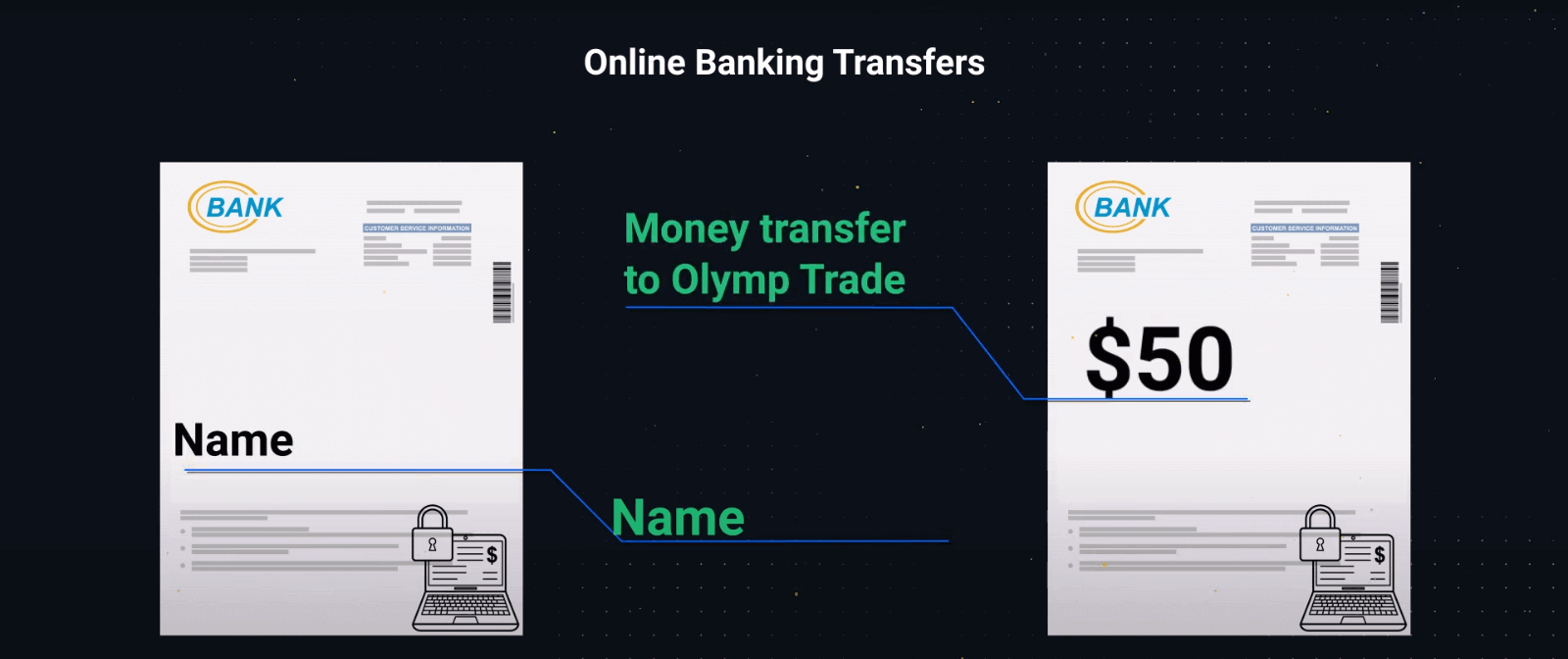
– Če ime lastnika, številka banke, številka e-denarnice ali e-poštni naslov in transakcija na platformi niso vidni na isti sliki, predložite dva posnetka zaslona:
prvi z imenom lastnika in številko e-denarnice ali bančnega računa.
drugi s številko e-denarnice ali bančnega računa in transakcijo na platformi.
– Z veseljem bomo sprejeli skeniranje ali fotografijo zgoraj navedenih dokumentov.
– Prepričajte se, da so vsi dokumenti vidni, z neobrezanimi robovi in izostreni. Fotografije ali skeni naj bodo barvni.
Kdaj bo obvezno preverjanje pripravljeno?
Ko so vaši dokumenti naloženi, preverjanje običajno traja 24 ur ali manj. Vendar pa lahko v redkih primerih postopek traja do 5 delovnih dni.Prejeli boste e-poštno ali SMS obvestilo o stanju preverjanja. Trenutno stanje preverjanja lahko spremljate tudi v svojem profilu.
Če bodo potrebni dodatni dokumenti, vam bomo nemudoma poslali e-pošto.
Vse ustrezne posodobitve o postopku preverjanja najdete v razdelku Preverjanje računa v vašem profilu.
Do tja pridete tako:
1. Pojdite na platformo.
2. Kliknite ikono profila.
3. Na dnu strani kliknite Nastavitve profila.
4. Kliknite Preverjanje računa.
5. Videli boste posodobljene informacije o stanju preverjanja.
Pogosto zastavljena vprašanja (FAQ)
Zakaj je potrebna potrditev?
Preverjanje narekujejo predpisi o finančnih storitvah in je potrebno za zagotovitev varnosti vašega računa in finančnih transakcij. Upoštevajte, da so vaši podatki vedno varni in se uporabljajo le za namene skladnosti.
Tukaj so vsi potrebni dokumenti za dokončanje preverjanja računa:
– Potni list ali osebna izkaznica, izdana s strani vlade
– 3D-selfi
– Dokazilo o naslovu
– Dokazilo o plačilu (po tem, ko ste na svoj račun nakazali sredstva)
Kdaj moram preveriti svoj račun?
Svoj račun lahko kadar koli prosto preverite. Vendar je pomembno vedeti, da ko od našega podjetja prejmete uradno zahtevo za preverjanje, postopek postane obvezen in ga je treba zaključiti v 14 dneh. Običajno se preverjanje zahteva, ko poskušate izvesti kakršno koli finančno operacijo na platformi. Vendar pa lahko obstajajo tudi drugi dejavniki.
Postopek je pogost pogoj pri večini zanesljivih posrednikov in ga narekujejo regulativne zahteve. Cilj postopka preverjanja je zagotoviti varnost vašega računa in transakcij ter izpolniti zahteve glede preprečevanja pranja denarja in poznavanja strank.
V katerih primerih moram ponovno opraviti preverjanje?
1. Nov način plačila. Za vsak nov način plačila boste morali opraviti preverjanje. 2. Manjkajoča ali zastarela različica dokumentov. Morda bomo zahtevali manjkajoče ali pravilne različice dokumentov, potrebnih za preverjanje vašega računa.
3. Drugi razlogi vključujejo, če želite spremeniti svoje kontaktne podatke.
Katere dokumente potrebujem za potrditev računa?
Če želite preveriti svoj račun, boste morali predložiti naslednje dokumente: 1. situacija. Preverjanje pred pologom.
Za preverjanje računa pred pologom boste morali naložiti dokazilo o identiteti (POI), 3D-selfi in dokazilo o naslovu (POA).
2. situacija. Preverjanje po pologu.
Za dokončanje preverjanja po nakazilu denarja na vaš račun boste morali naložiti dokazilo o identiteti (POI), 3D-selfi, dokazilo o naslovu (POA) in dokazilo o plačilu (POP).
Kaj je identifikacija?
Izpolnitev obrazca za identifikacijo je prvi korak postopka preverjanja. To postane potrebno, ko na svoj račun nakažete 250 USD/250 EUR ali več in od našega podjetja prejmete uradno zahtevo za identifikacijo. Identifikacijo je treba izpolniti le enkrat. Zahtevo za identifikacijo najdete v zgornjem desnem kotu svojega profila. Ko oddate obrazec za identifikacijo, lahko kadar koli zahtevate preverjanje.
Upoštevajte, da imate za dokončanje postopka identifikacije 14 dni.