Olymptrade Реєстрація та зняття коштів: покрокова інструкція з виплат

У цьому посібнику описано точні кроки, щоб зареєструватися на Olymptrade і надіслати запит на зняття коштів, а також практичні поради та очікувані терміни для скорочення часу обробки. Ви дізнаєтеся, як заповнити форму облікового запису, підготувати та надіслати документи для підтвердження, вибрати підтримувані методи виплат, перевірити статус зняття коштів і впоратися зі стандартними сценаріями утримання або відмови. Включено цілеспрямоване усунення несправностей і передові методи безпеки, щоб ви могли завершити реєстрацію та отримати доступ до своїх коштів з меншою кількістю сюрпризів.

Як зареєструватися на Olymptrade
Як зареєструватися за допомогою електронної пошти
1. Ви можете зареєструвати обліковий запис на платформі, натиснувши кнопку « Реєстрація » у верхньому правому куті. 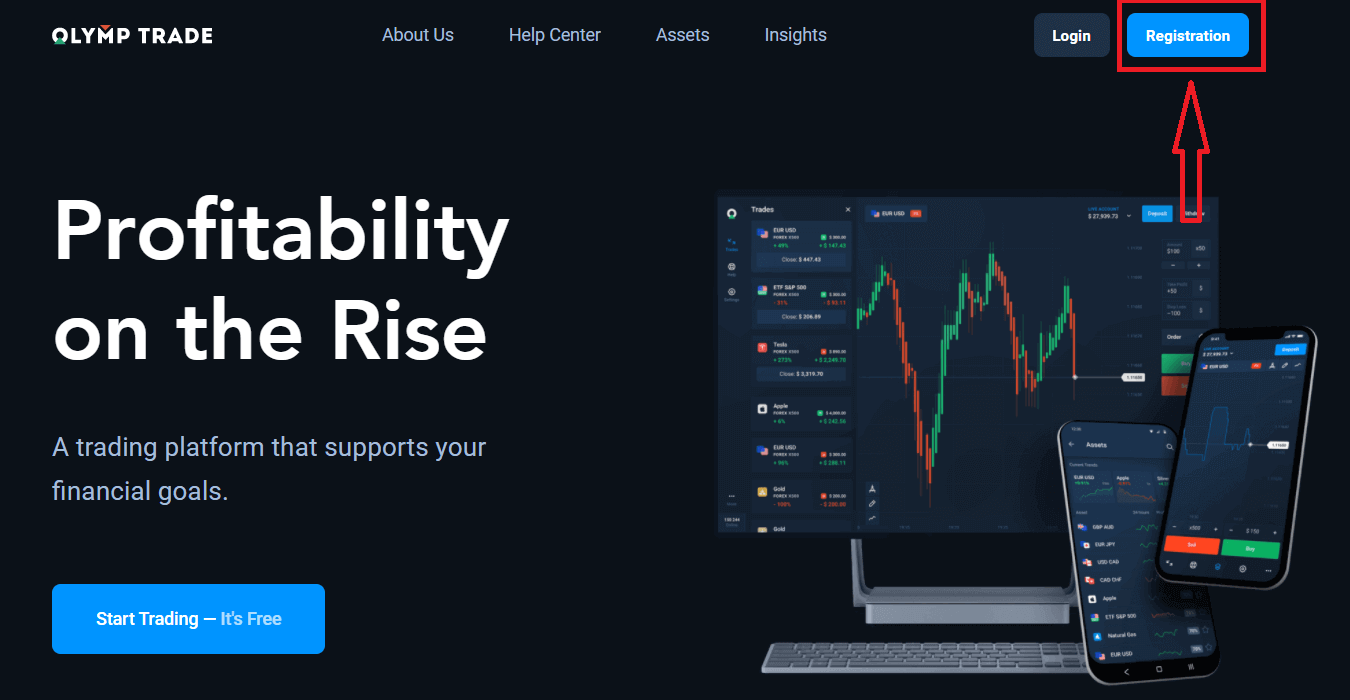
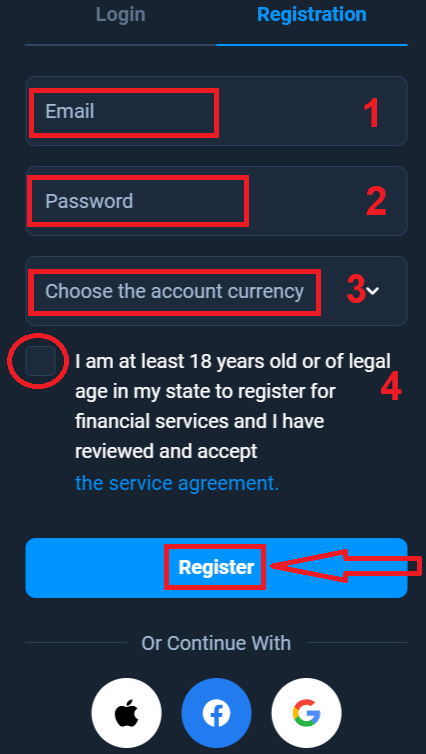
2. Для реєстрації вам потрібно заповнити всю необхідну інформацію та натиснути кнопку « Зареєструватися ».
- Введіть дійсну адресу електронної пошти .
- Створіть надійний пароль .
- Виберіть валюту рахунку: (EUR або USD)
- Вам також потрібно погодитися з угодою про надання послуг та підтвердити, що ви досягли повноліття (старше 18 років).
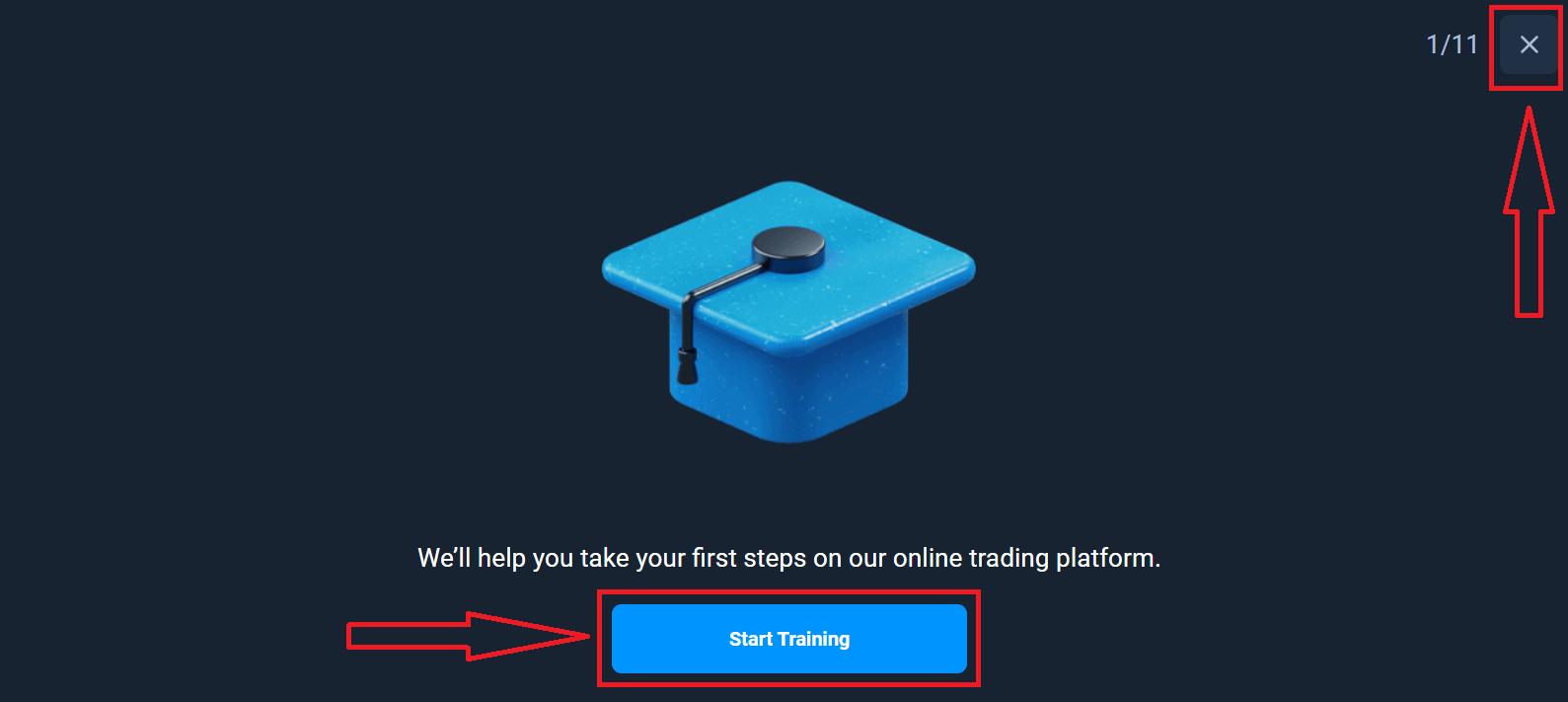
Вітаємо! Ви успішно зареєструвалися. По-перше, ми допоможемо вам зробити перші кроки на нашій онлайн-торговій платформі. Натисніть «Почати навчання», щоб швидко ознайомитися з Olymptrade. Якщо ви знаєте, як користуватися Olymptrade, натисніть «X» у верхньому правому куті.
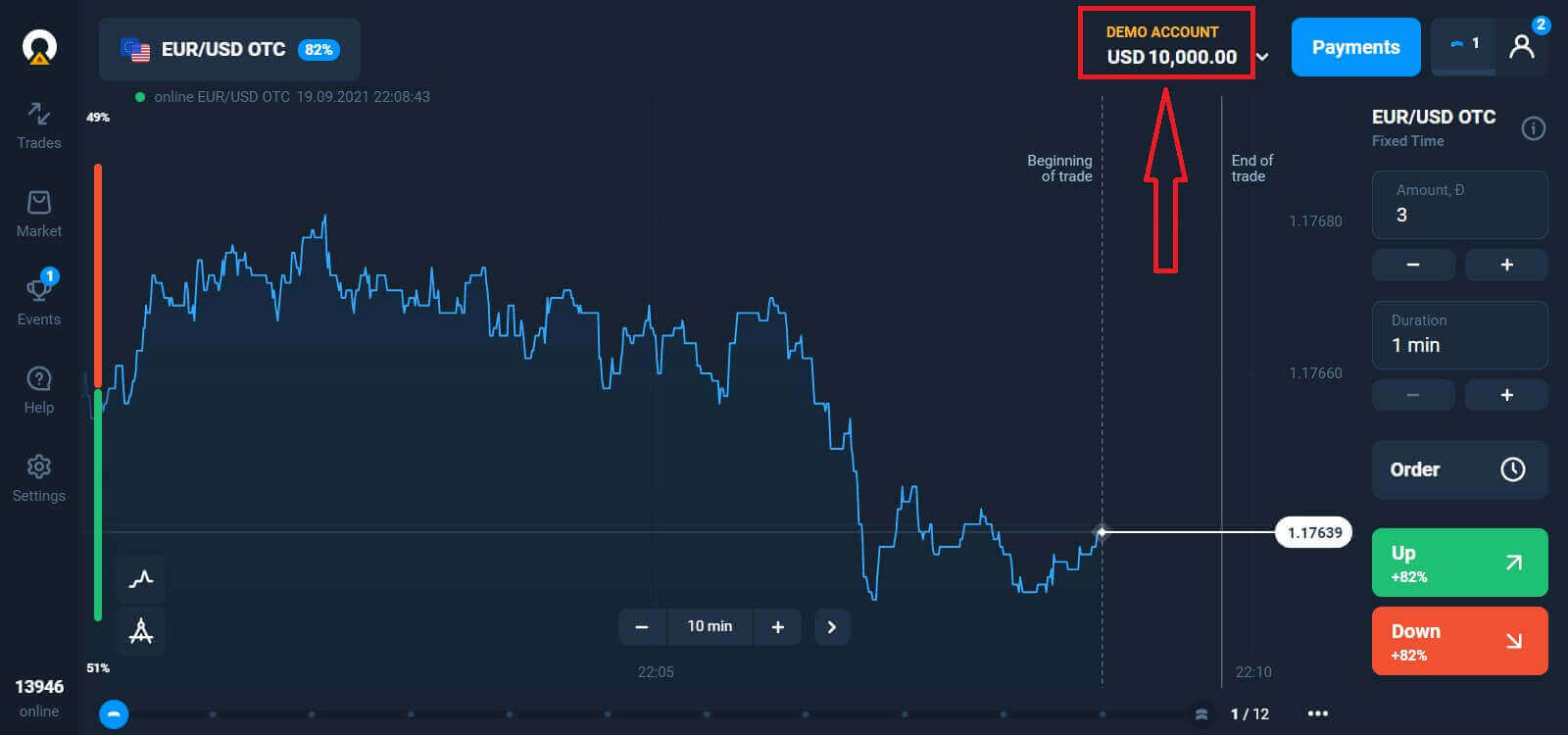
Тепер ви можете почати торгувати, у вас є 10 000 доларів США на демо-рахунку. Демо-рахунок – це інструмент, який дозволяє вам ознайомитися з платформою, потренувати свої торгові навички на різних активах та випробувати нові механіки на графіку в реальному часі без ризиків.
Ви також можете торгувати на реальному рахунку після внесення депозиту, натиснувши на реальний рахунок, який ви хочете поповнити (у меню «Рахунки»).
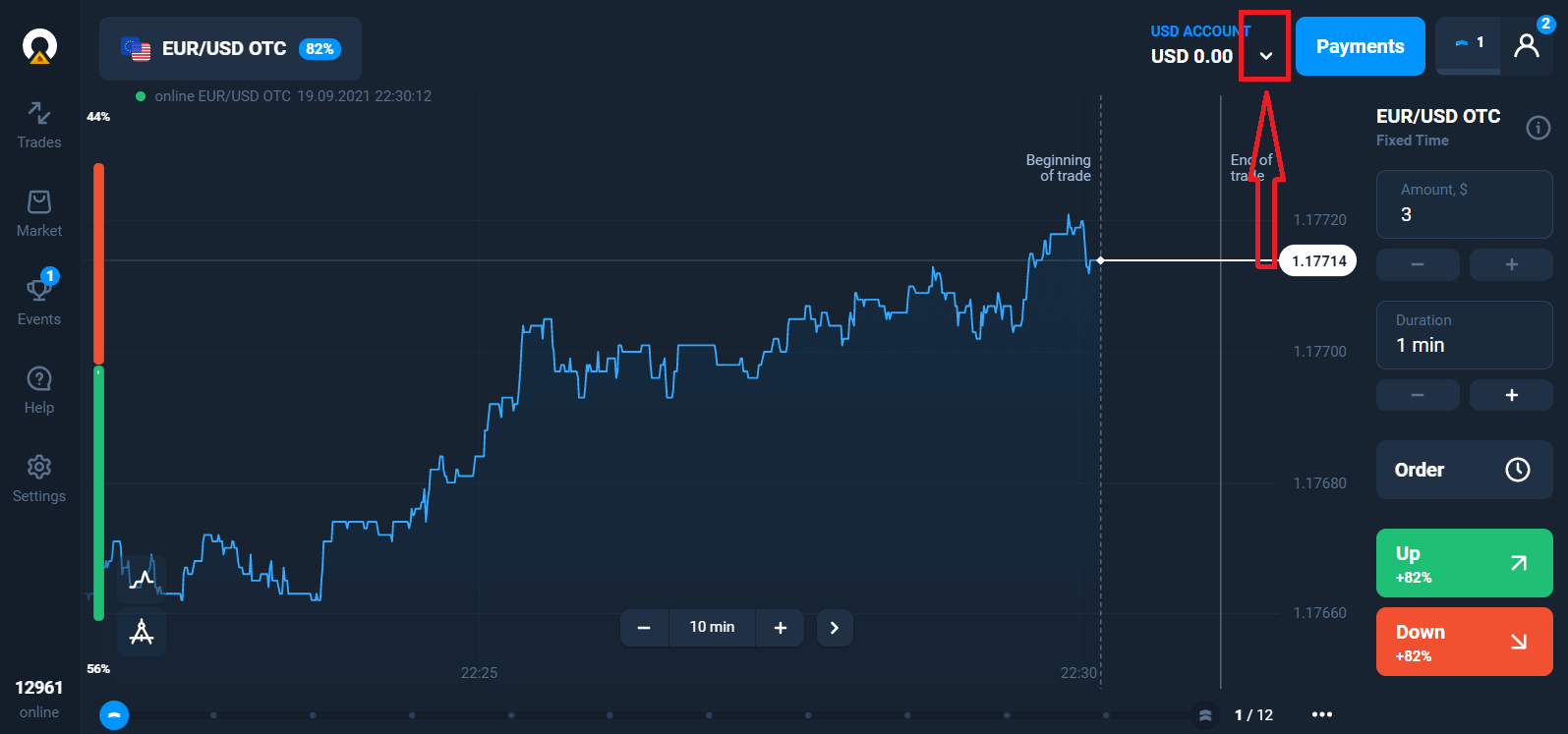
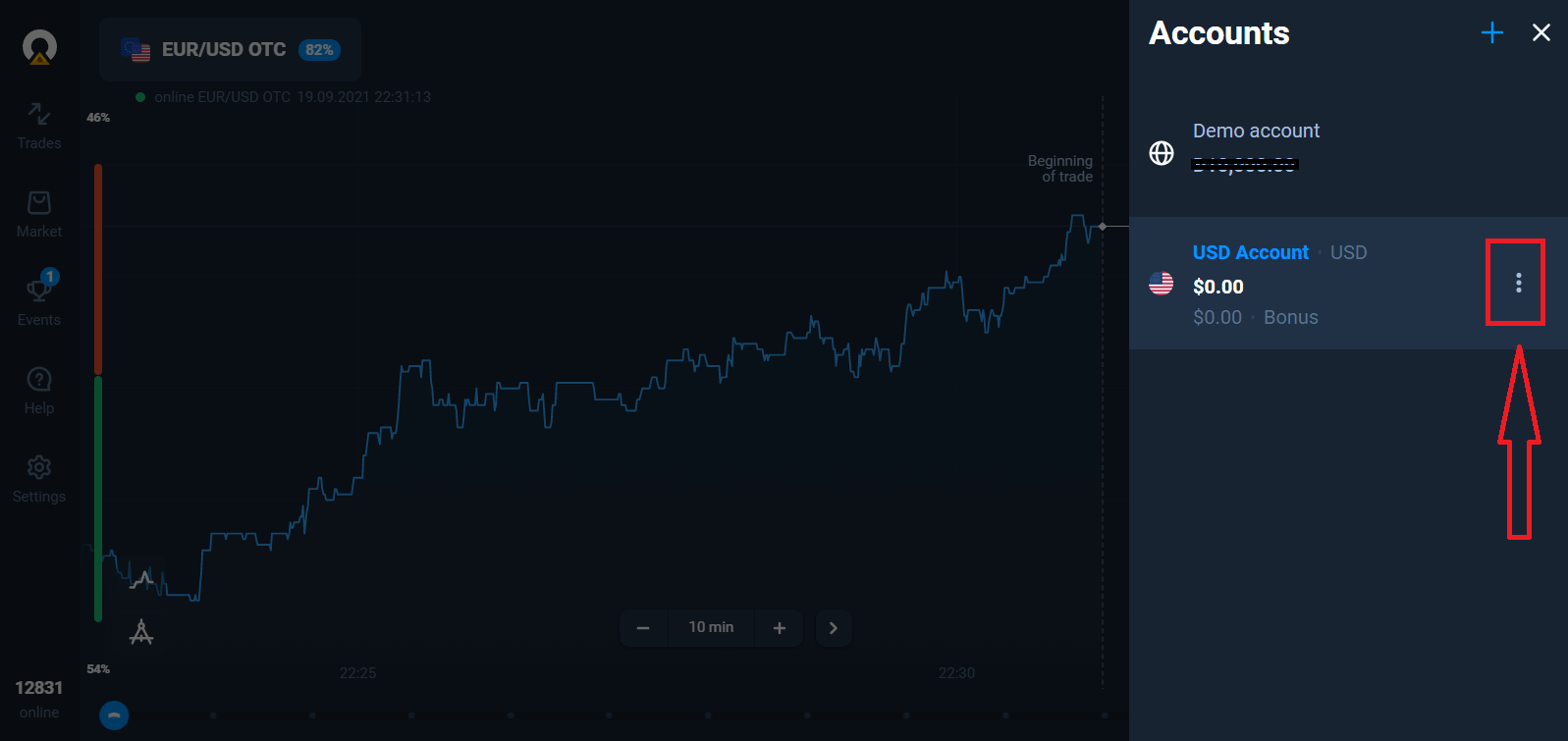
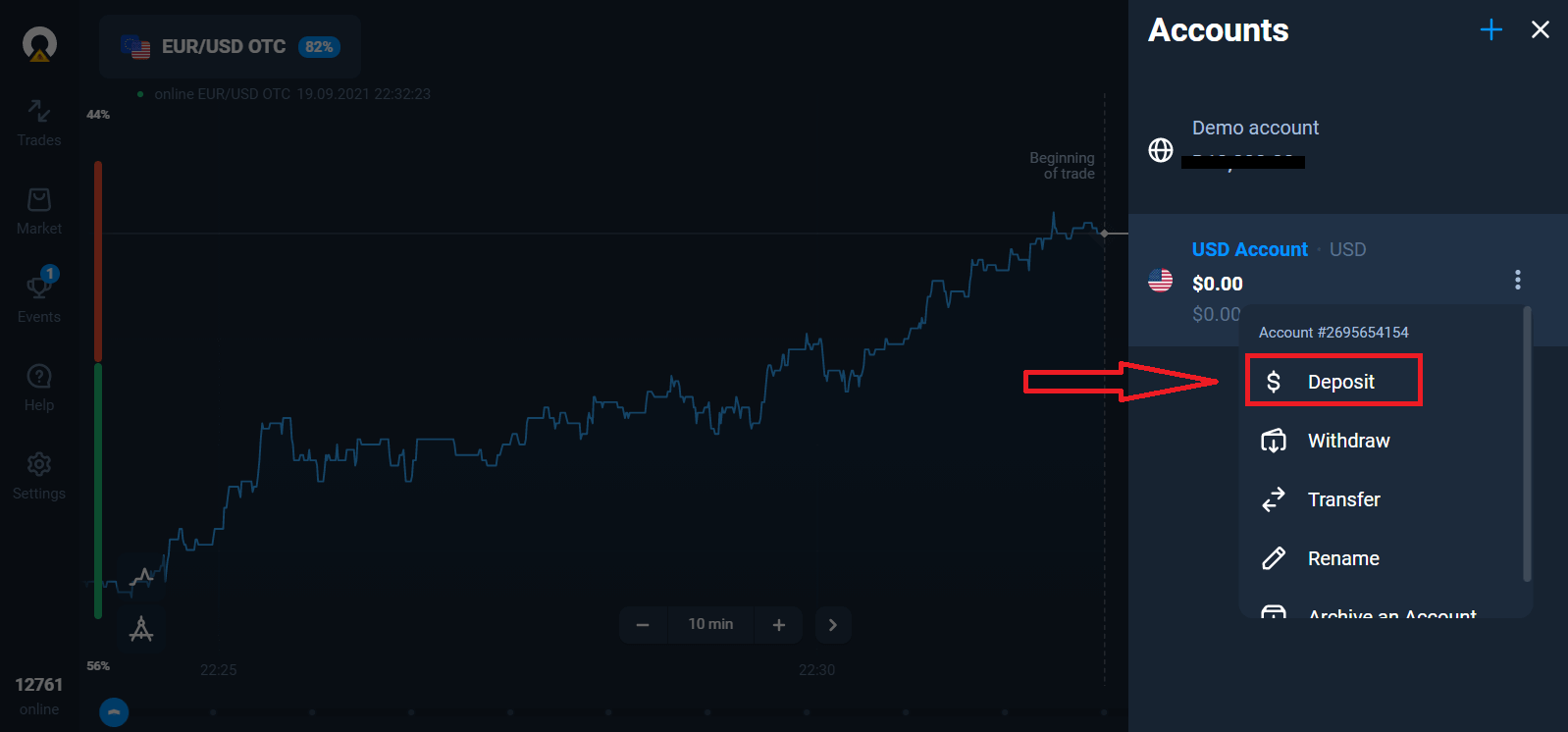
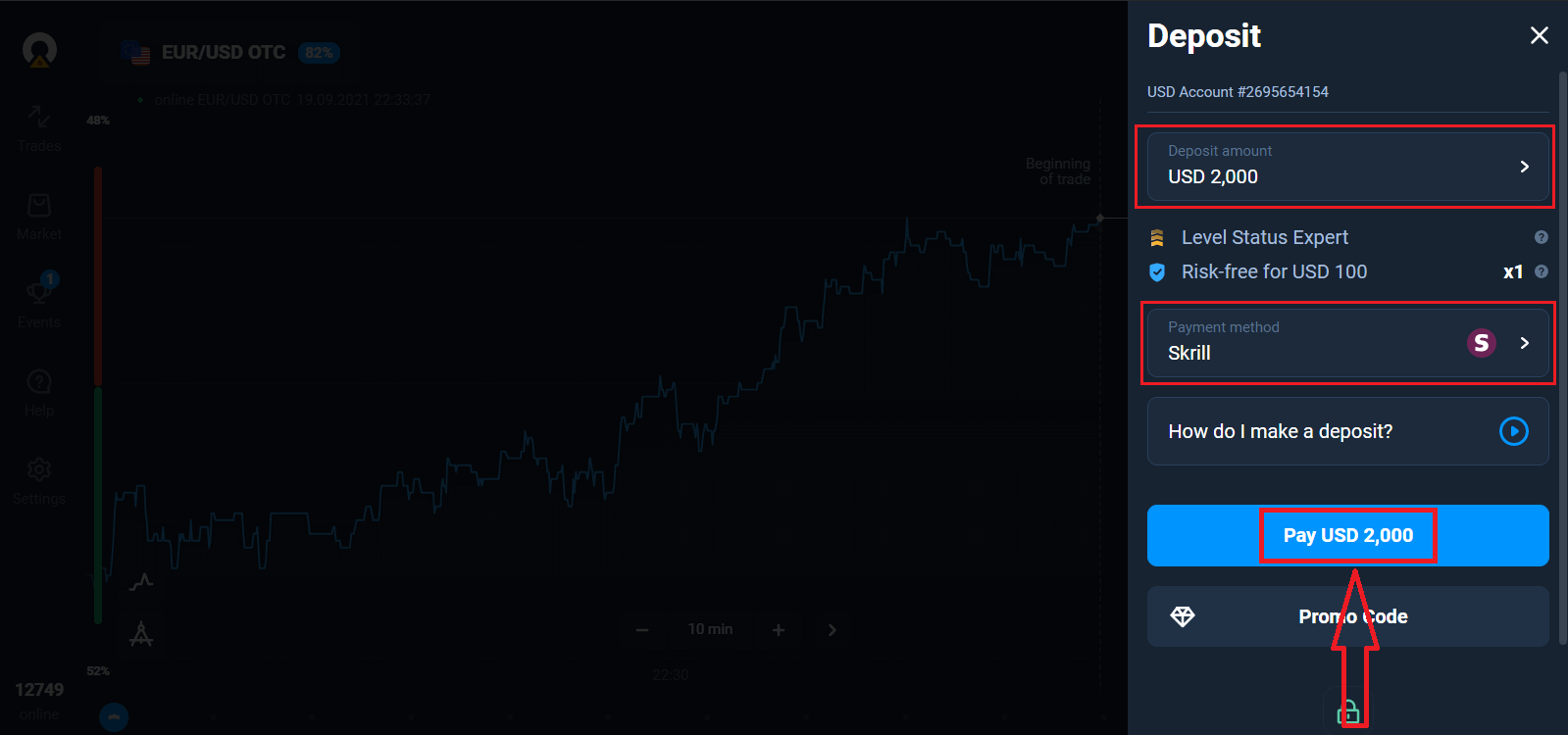
Виберіть опцію «Депозит», а потім виберіть суму та спосіб оплати.
Щоб розпочати реальну торгівлю, вам потрібно інвестувати на свій рахунок (мінімальна сума депозиту – 10 доларів США/євро).
Як внести депозит в Olymptrade.
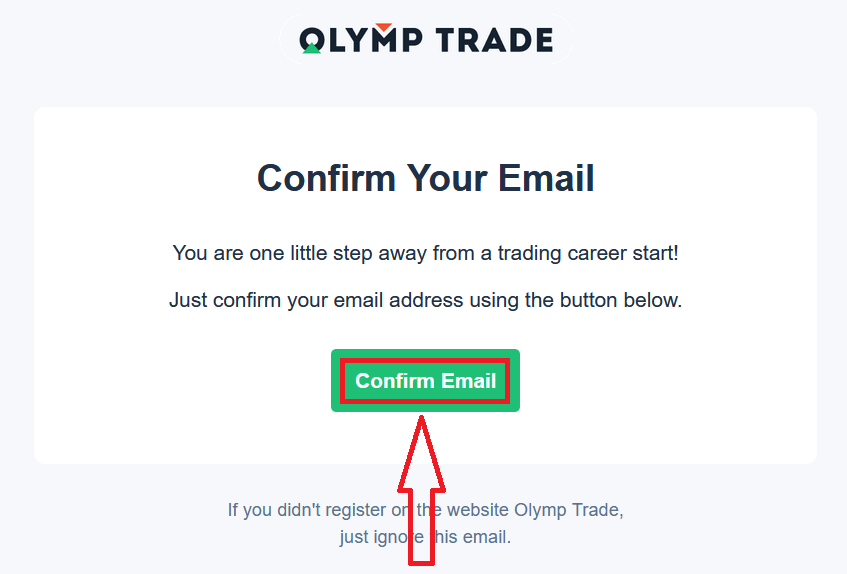
Нарешті, ви отримуєте доступ до своєї електронної пошти, Olymptrade надішле вам підтвердження. Натисніть кнопку «Підтвердити електронну пошту» в цьому листі, щоб активувати свій обліковий запис. Отже, ви завершите реєстрацію та активацію свого облікового запису.
Як зареєструватися за допомогою облікового запису Facebook
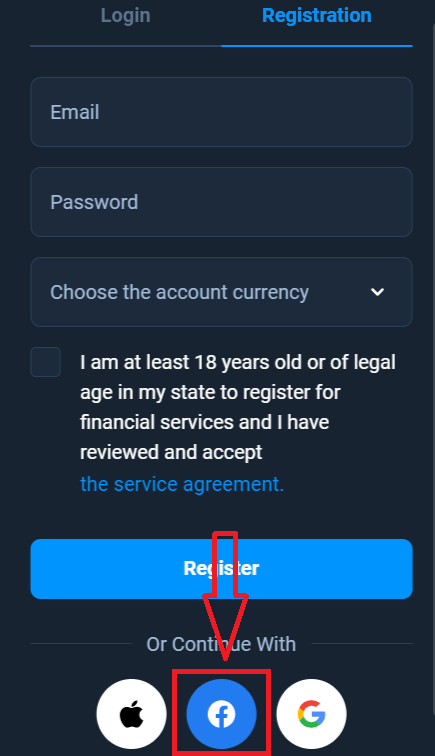
Також у вас є можливість відкрити свій обліковий запис через обліковий запис Facebook, і ви можете зробити це лише за кілька простих кроків: 1. Натисніть кнопку Facebook.
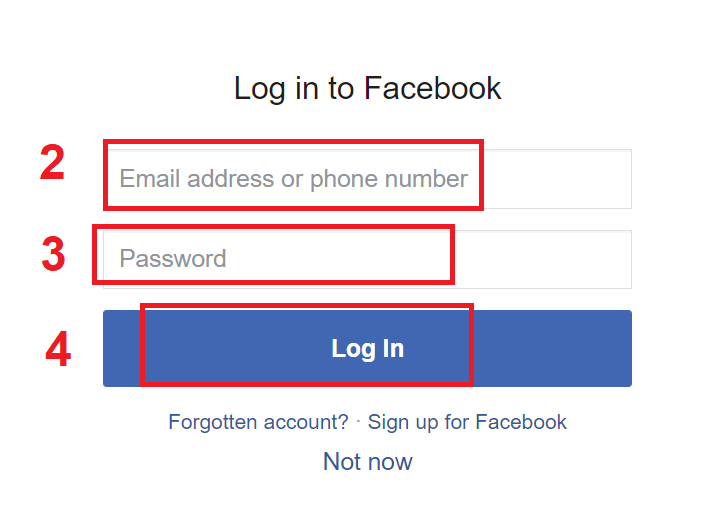
2. Відкриється вікно входу у Facebook, де вам потрібно буде ввести свою адресу електронної пошти, яку ви використовували для реєстрації у Facebook.
3. Введіть пароль від свого облікового запису Facebook.
4. Натисніть кнопку «Увійти».
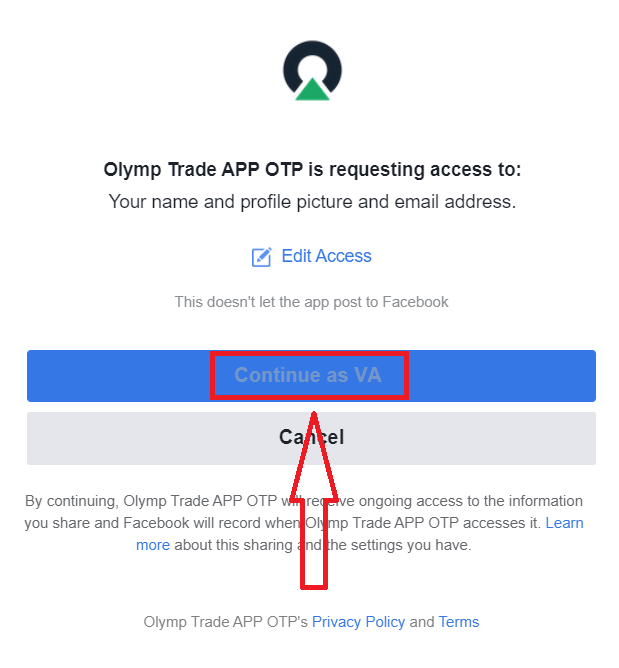
Після натискання кнопки «Увійти» Olymptrade запитує доступ до: вашого імені, зображення профілю та адреси електронної пошти. Натисніть «Продовжити»...
Після цього ви будете автоматично перенаправлені на платформу Olymptrade.
Як зареєструватися за допомогою облікового запису Google
1. Щоб зареєструватися за допомогою облікового запису Google, натисніть відповідну кнопку у формі реєстрації. 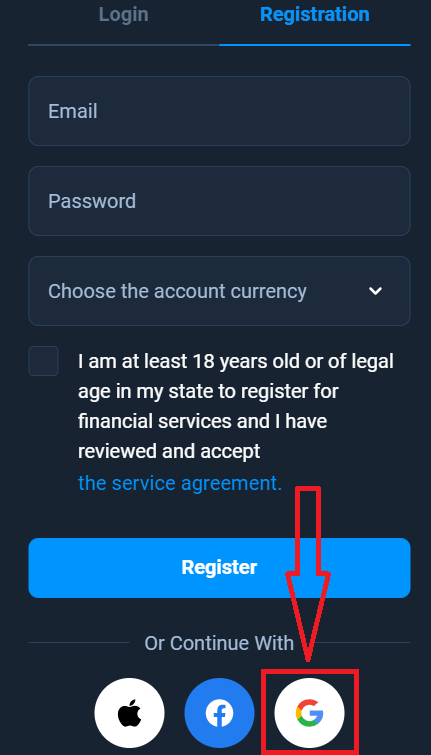
2. У вікні, що відкрилося, введіть свій номер телефону або електронну пошту та натисніть «Далі».
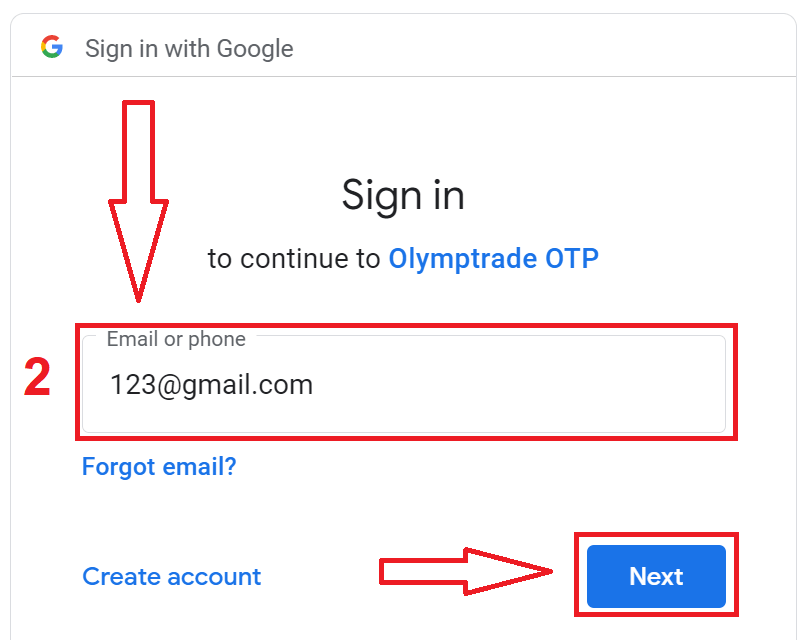
3. Потім введіть пароль від свого облікового запису Google та натисніть «Далі».
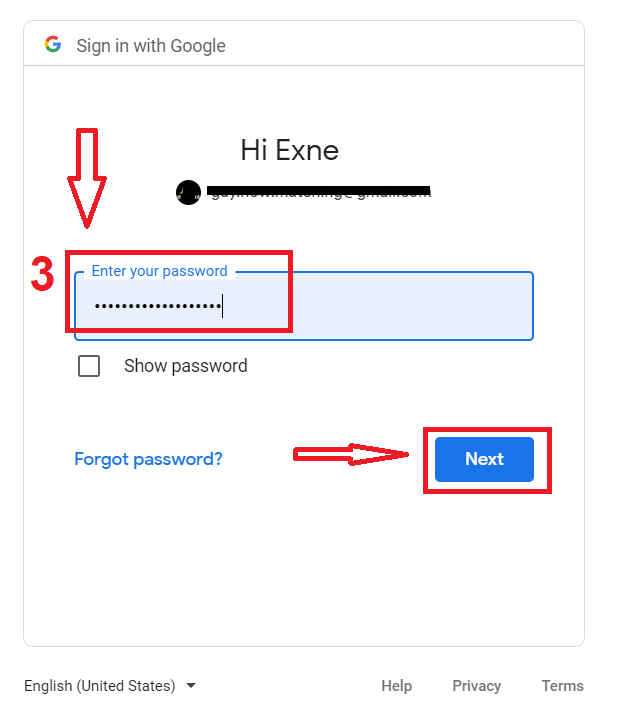
Після цього дотримуйтесь інструкцій, надісланих сервісом на вашу адресу електронної пошти.
Як відкрити обліковий запис за допомогою Apple ID
1. Щоб зареєструватися за допомогою Apple ID, натисніть відповідну кнопку у формі реєстрації.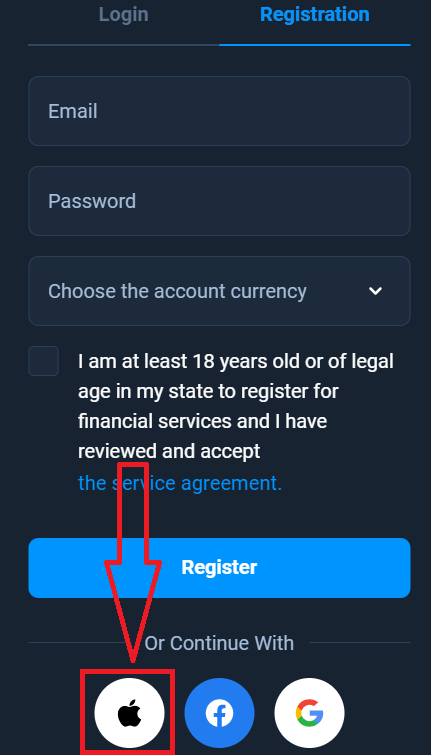
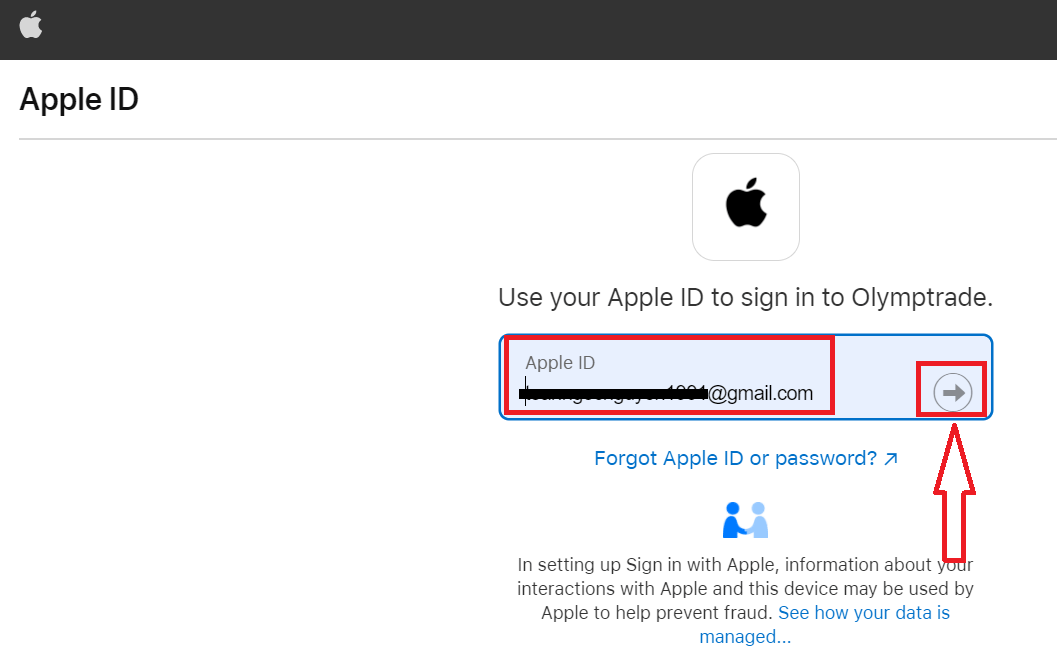
2. У вікні, що відкриється, введіть свій Apple ID та натисніть «Далі».
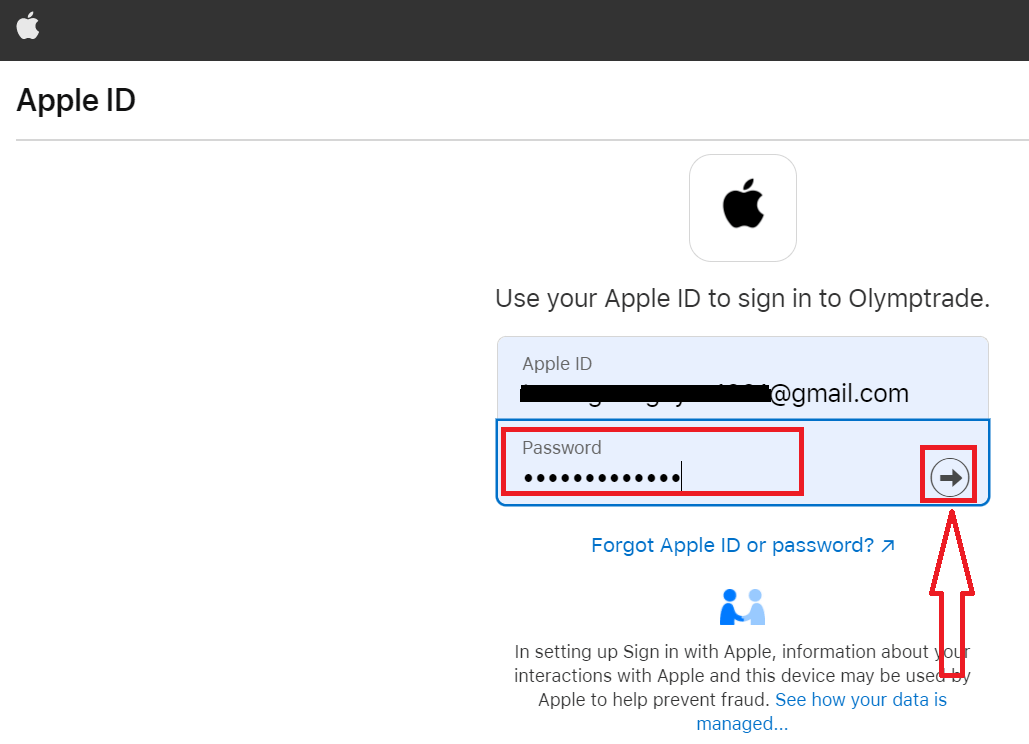
3. Потім введіть пароль від свого Apple ID та натисніть «Далі».
Після цього дотримуйтесь інструкцій, надісланих від сервісу, і ви можете почати торгувати з Olymptrade.
Зареєструйтесь у додатку Olymptrade для iOS
Якщо у вас мобільний пристрій iOS, вам потрібно завантажити офіційний мобільний додаток Olymptrade з App Store або тут . Просто знайдіть додаток «Olymptrade - Online Trading» та завантажте його на свій iPhone або iPad. Мобільна версія торгової платформи точно така ж, як і її веб-версія. Отже, не виникне жодних проблем із торгівлею та переказом коштів. Більше того, торговий додаток Olymptrade для iOS вважається найкращим додатком для онлайн-торгівлі. Таким чином, він має високий рейтинг у магазині.
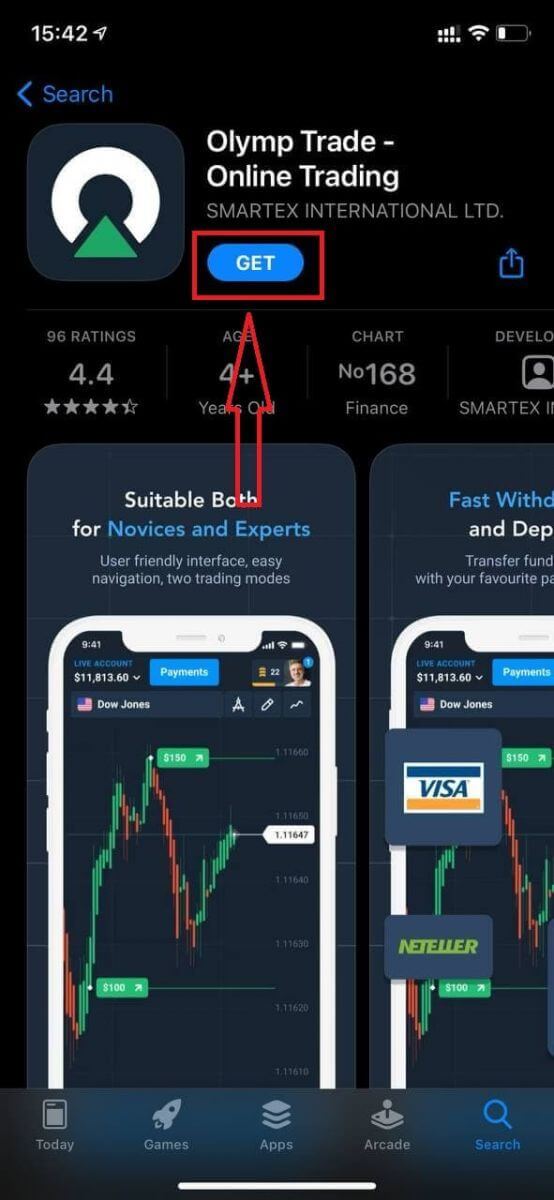
Тепер ви можете зареєструватися через електронну пошту.
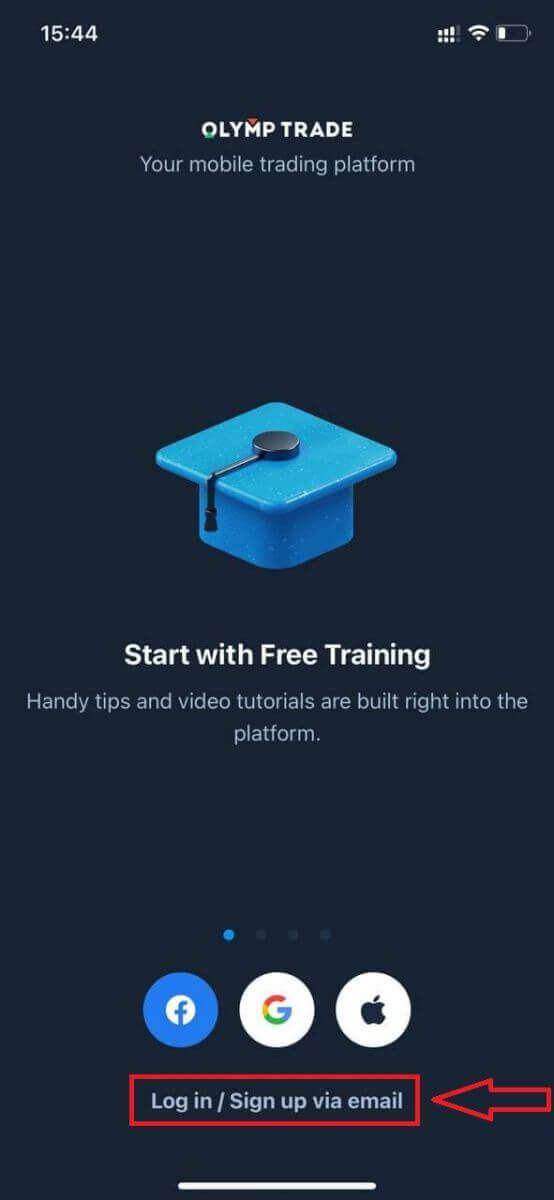
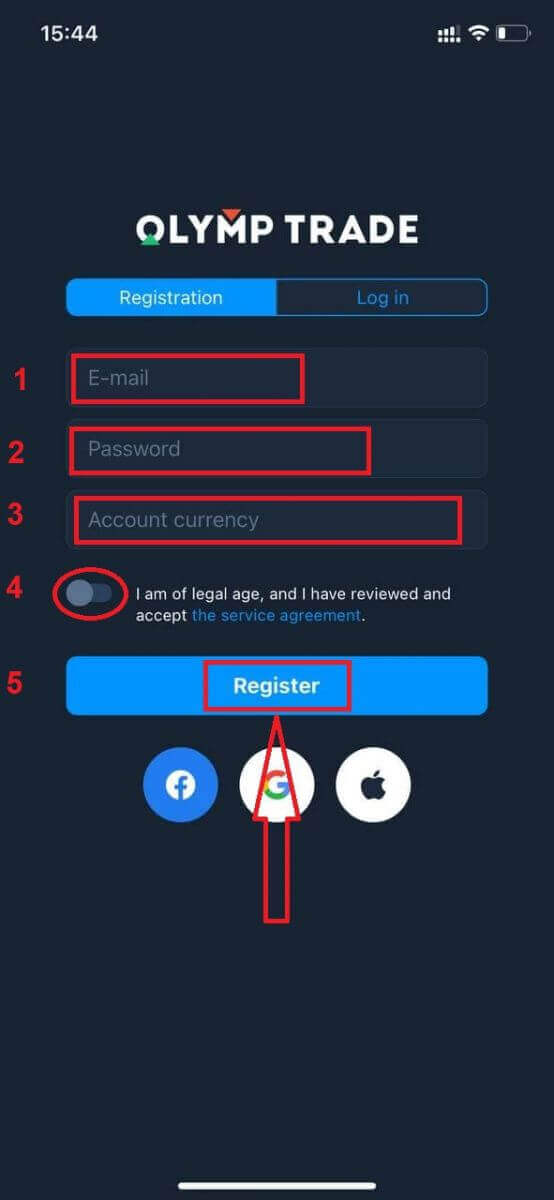
Реєстрація на мобільній платформі iOS також доступна для вас.
- Введіть дійсну адресу електронної пошти .
- Створіть надійний пароль .
- Виберіть валюту рахунку (євро або долари США)
- Вам також потрібно погодитися з угодою про надання послуг та підтвердити, що ви досягли повноліття (старше 18 років).
- Натисніть кнопку «Зареєструватися»
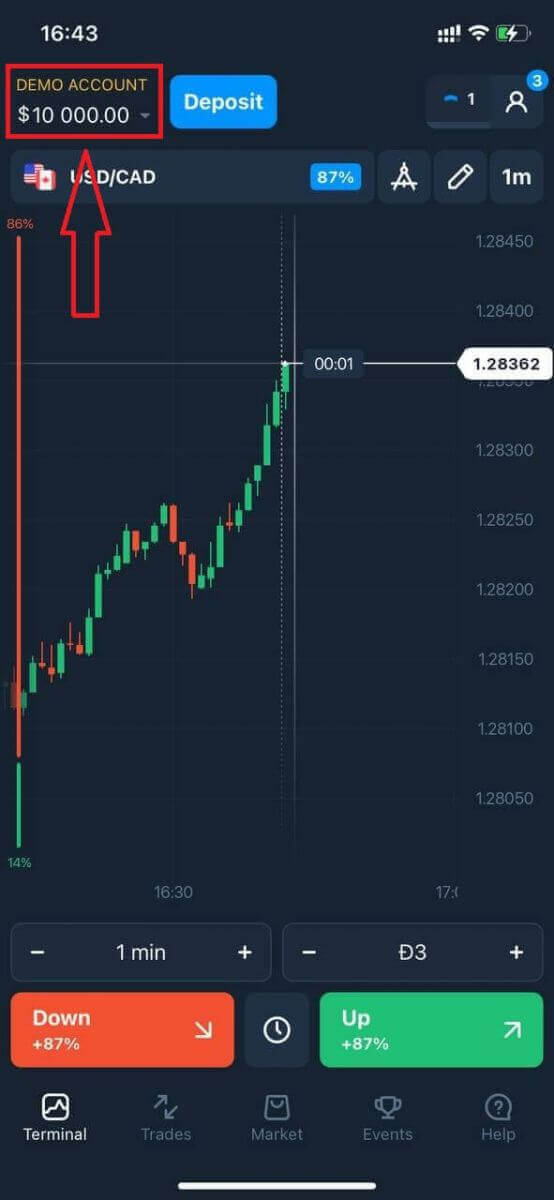
Вітаємо! Ви успішно зареєструвалися. Тепер у вас є $10 000 на демо-рахунку.
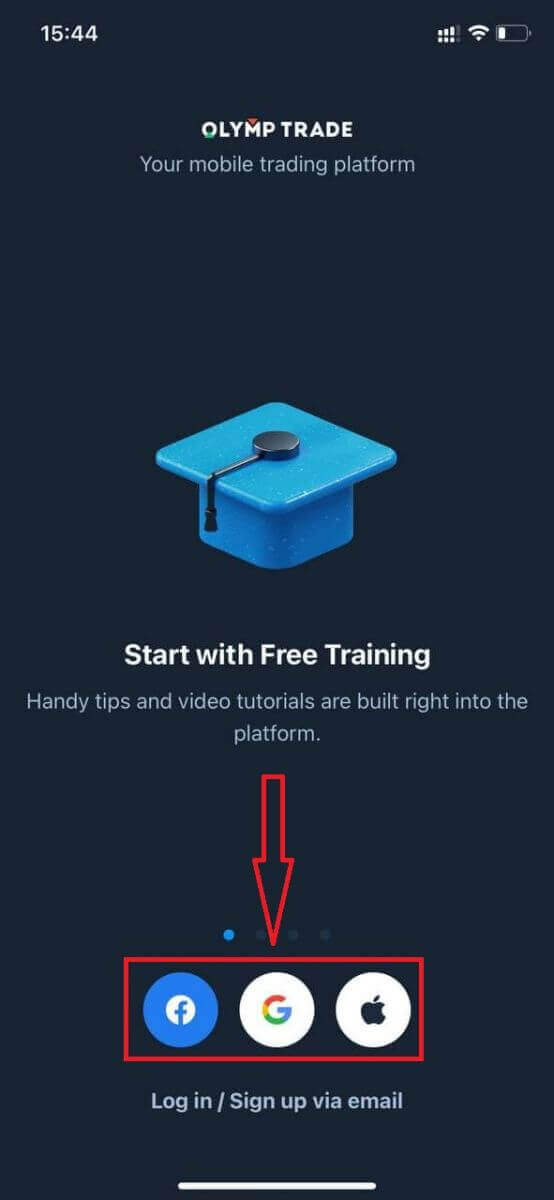
У разі реєстрації через соціальні мережі натисніть на «Apple», «Facebook» або «Google».
Зареєструйтесь у додатку Olymptrade для Android
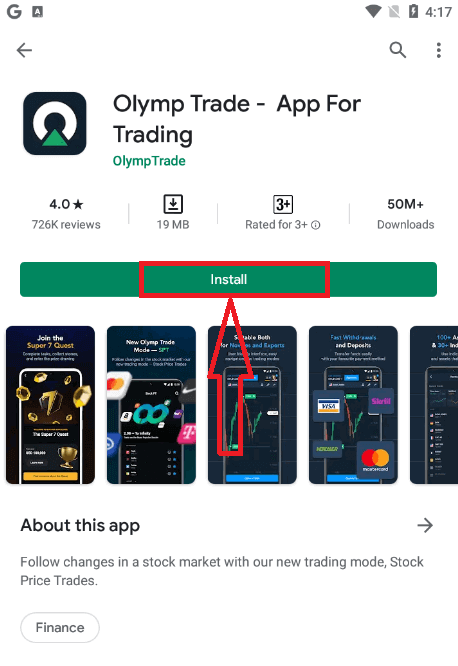
Якщо у вас мобільний пристрій Android, вам потрібно завантажити офіційний мобільний додаток Olymptrade з Google Play або тут . Просто знайдіть додаток «Olymptrade - App For Trading» та завантажте його на свій пристрій. Мобільна версія торгової платформи точно така ж, як і її веб-версія. Отже, не виникне жодних проблем із торгівлею та переказом коштів. Більше того, торговий додаток Olymptrade для Android вважається найкращим додатком для онлайн-торгівлі. Таким чином, він має високий рейтинг у магазині.
Тепер ви можете зареєструватися через електронну пошту.
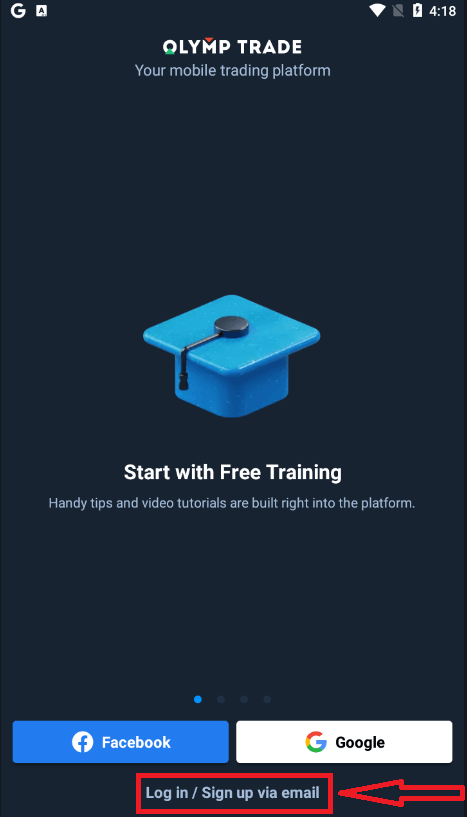
Реєстрація на мобільній платформі Android також доступна для вас.
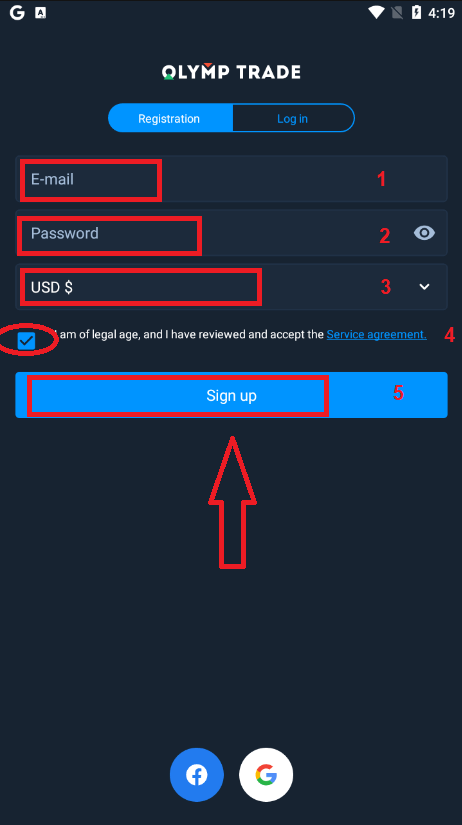
- Введіть дійсну адресу електронної пошти .
- Створіть надійний пароль .
- Виберіть валюту рахунку (євро або долари США)
- Вам також потрібно погодитися з угодою про надання послуг та підтвердити, що ви досягли повноліття (старше 18 років).
- Натисніть кнопку «Зареєструватися»
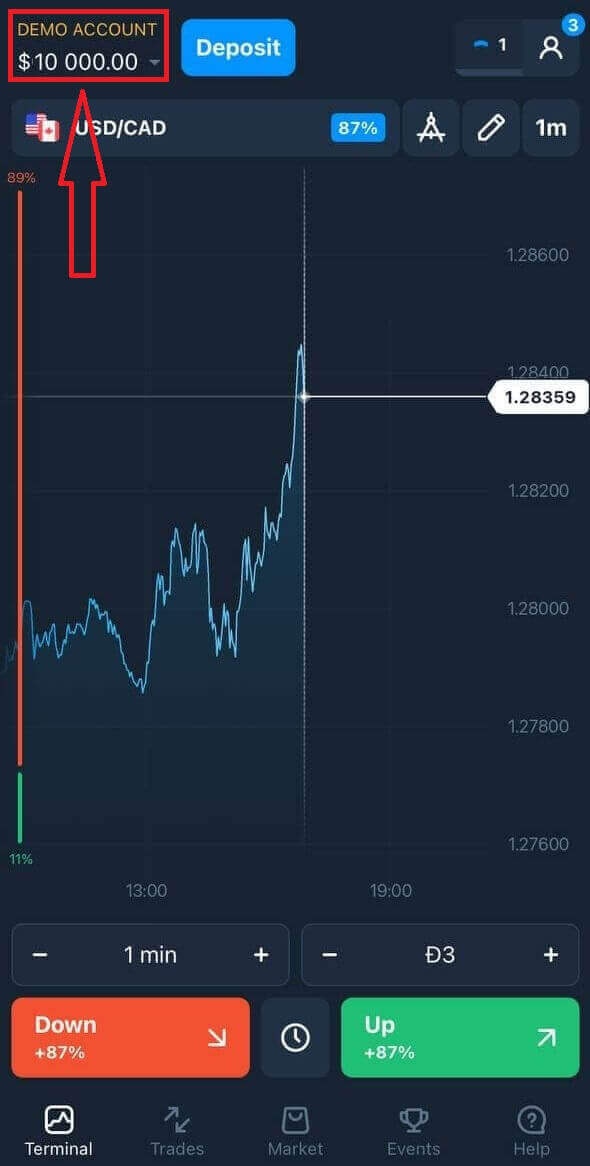
Вітаємо! Ви успішно зареєструвалися. Тепер у вас є $10 000 на демо-рахунку.
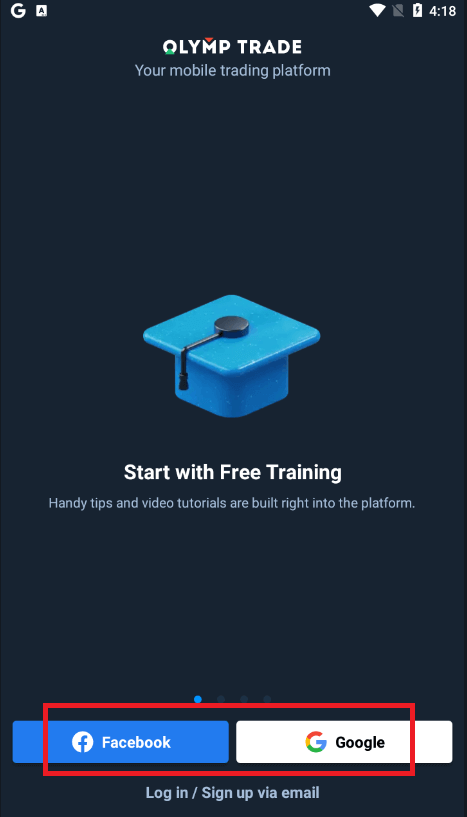
У разі реєстрації через соціальні мережі натисніть «Facebook» або «Google».
Зареєструйте обліковий запис Olymptrade у мобільній веб-версії
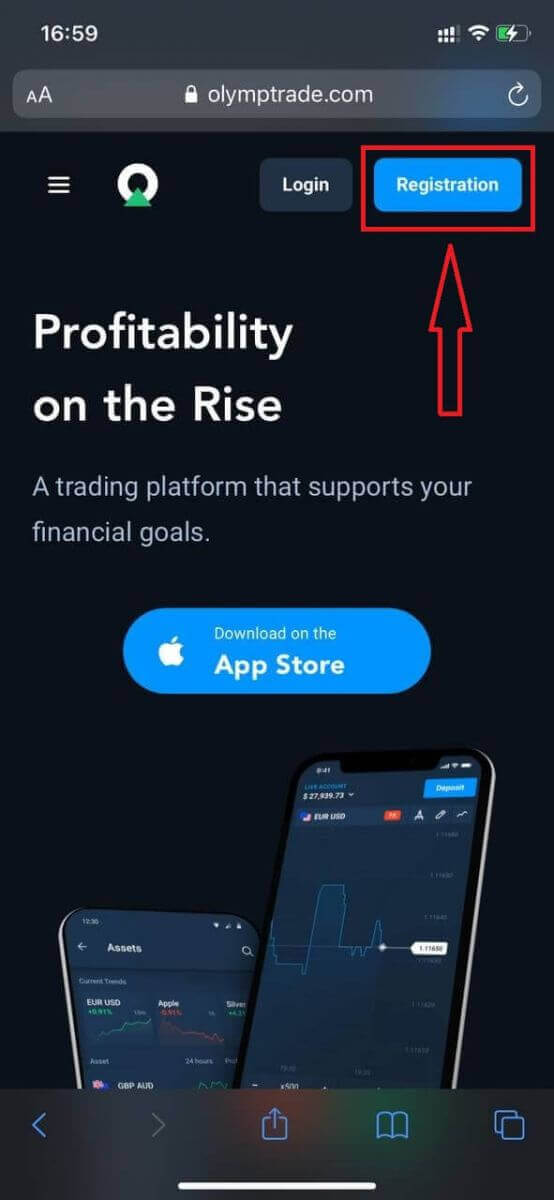
Якщо ви хочете торгувати на мобільній веб-версії торгової платформи Olymptrade, ви можете легко це зробити. Спочатку відкрийте браузер на своєму мобільному пристрої. Після цього знайдіть « olymptrade.com » та відвідайте офіційний веб-сайт брокера.Натисніть кнопку «Реєстрація» у верхньому правому куті.
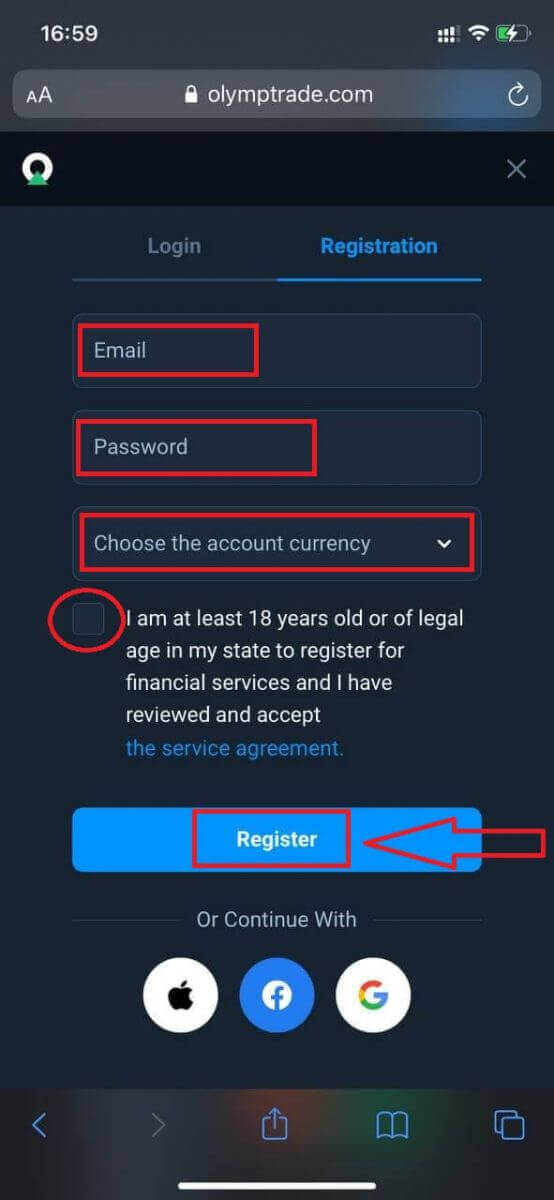
На цьому кроці ми все ще вводимо дані: електронну пошту, пароль, ставимо галочку навпроти «Угода про надання послуг» та натискаємо кнопку «Зареєструватися».
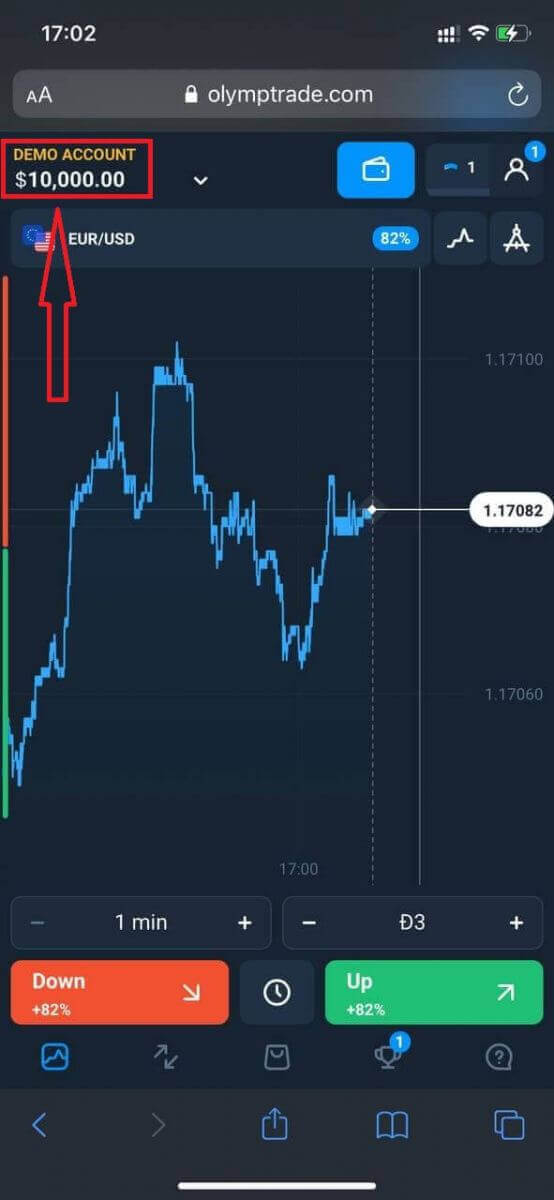
Ось так! Тепер ви зможете торгувати з мобільної веб-версії платформи. Мобільна веб-версія торгової платформи точно така ж, як і звичайна веб-версія. Отже, не виникне жодних проблем з торгівлею та переказом коштів.
У вас є 10 000 доларів на демо-рахунку.
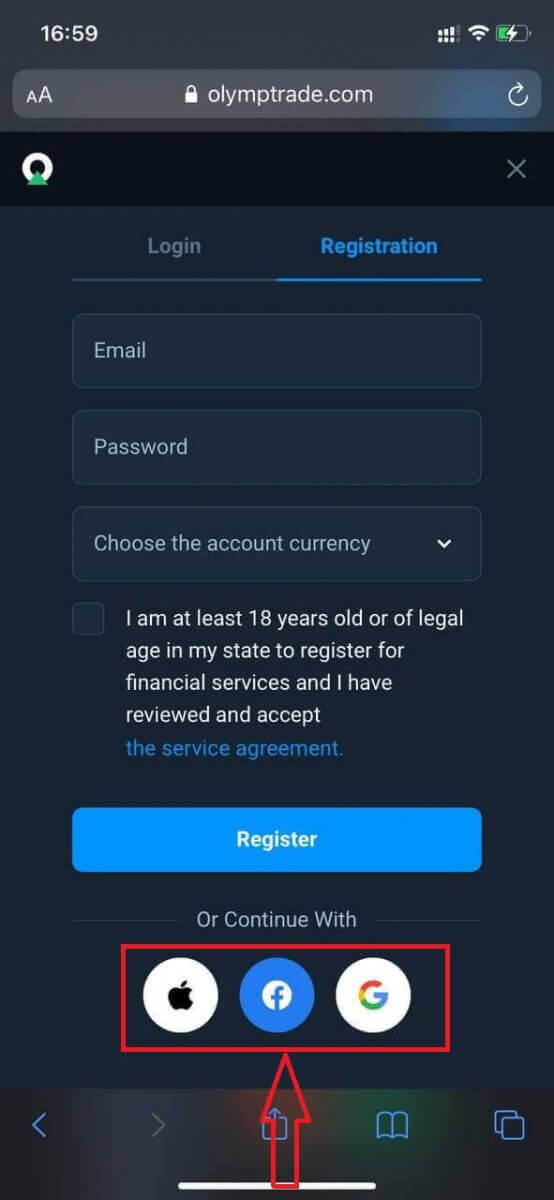
У разі реєстрації через соціальні мережі натисніть «Apple», «Facebook» або «Google».
Часті запитання (FAQ)
Що таке мультиакаунти?
Мультирахунки – це функція, яка дозволяє трейдерам мати до 5 взаємопов’язаних реальних рахунків на Olymptrade. Під час створення облікового запису ви зможете вибирати серед доступних валют, таких як долари США, євро або деякі місцеві валюти.
Ви матимете повний контроль над цими рахунками, тому можете вільно вирішувати, як їх використовувати. Один може стати місцем, де ви зберігатимете прибуток від своїх торгів, інший може бути призначений для певного режиму чи стратегії. Ви також можете перейменувати ці рахунки та архівувати їх.
Зверніть увагу, що рахунок у Мультирахунках не дорівнює вашому торговому рахунку (ідентифікатор трейдера). Ви можете мати лише один торговий рахунок (ідентифікатор трейдера), але до нього може бути підключено до 5 різних реальних рахунків для зберігання ваших грошей.
Як створити торговий рахунок у мультирахунках
Щоб створити ще один реальний обліковий запис, вам потрібно:
1. Перейдіть до меню «Рахунки»;
2. Натисніть кнопку «+»;
3. Виберіть валюту;
4. Введіть назву нового рахунку.
От і все, у вас новий обліковий запис.
Бонуси Мульти-акаунти: як це працює
Якщо у вас є кілька реальних рахунків під час отримання бонусу, то він буде надісланий на той рахунок, на який ви вносите кошти.
Під час переказу між торговими рахунками пропорційна сума бонусних грошей буде автоматично надіслана разом із реальною валютою. Наприклад, якщо у вас є 100 доларів реальних грошей та 30 доларів бонусу на одному рахунку та ви вирішите переказати 50 доларів на інший, також буде переведено 15 доларів бонусних грошей.
Як архівувати свій обліковий запис
Якщо ви бажаєте архівувати один зі своїх реальних облікових записів, переконайтеся, що він відповідає наступним критеріям:
1. На ньому немає коштів.
2. На цьому рахунку немає відкритих угод з грошима.
3. Це не останній реальний рахунок.
Якщо все гаразд, ви зможете архівувати його.
Ви все ще зможете переглядати історію цього облікового запису навіть після архівування, оскільки історія торгів та фінансова історія доступні через профіль користувача.
Що таке сегрегований рахунок?
Коли ви вносите кошти на платформу, вони переказуються безпосередньо на окремий рахунок. Окремий рахунок – це, по суті, рахунок, який належить нашій компанії, але є окремим від рахунку, на якому зберігаються її операційні кошти.
Ми використовуємо лише власні обігові кошти для підтримки нашої діяльності, такої як розробка та обслуговування продуктів, хеджування, а також бізнес- та інноваційна діяльність.
Переваги окремого рахунку
Використовуючи окремий рахунок для зберігання коштів наших клієнтів, ми максимізуємо прозорість, забезпечуємо користувачам платформи безперебійний доступ до їхніх коштів та захищаємо їх від можливих ризиків. Хоча це навряд чи станеться, якщо компанія збанкрутує, ваші гроші будуть на 100% безпечними та можуть бути повернуті.
Як я можу змінити валюту рахунку
Ви можете вибрати валюту рахунку лише один раз. Її не можна змінити з часом.
Ви можете створити новий обліковий запис з новою електронною адресою та вибрати потрібну валюту.
Якщо ви створили новий обліковий запис, зверніться до служби підтримки, щоб заблокувати старий.
Згідно з нашою політикою, трейдер може мати лише один обліковий запис.
Як вивести гроші на Olymptrade
Платформа Olymptrade прагне відповідати найвищим стандартам якості проведення фінансових операцій. Більше того, ми забезпечуємо їх простоту та прозорість.З моменту заснування компанії рівень виведення коштів зріс удесятеро. Сьогодні понад 90% запитів обробляються протягом одного торгового дня.
Однак у трейдерів часто виникають питання щодо процесу виведення коштів: які платіжні системи доступні в їхньому регіоні або як вони можуть пришвидшити виведення.
Для цієї статті ми зібрали найчастіші запитання.
На які способи оплати я можу вивести кошти?
Ви можете вивести кошти лише на ваш платіжний метод. Якщо ви внесли депозит, використовуючи 2 платіжні методи, виведення коштів на кожен з них має бути пропорційним сумі платежу.
Чи потрібно мені надавати документи для зняття коштів?
Немає потреби надавати нічого заздалегідь, вам потрібно буде лише завантажити документи за запитом. Ця процедура забезпечує додаткову безпеку коштів на вашому депозиті. Якщо ваш рахунок потребує верифікації, ви отримаєте інструкції щодо цього електронною поштою.
Як мені зняти гроші
Виведення коштів за допомогою мобільного пристрою
Перейдіть до свого облікового запису користувача платформи та виберіть «Більше» 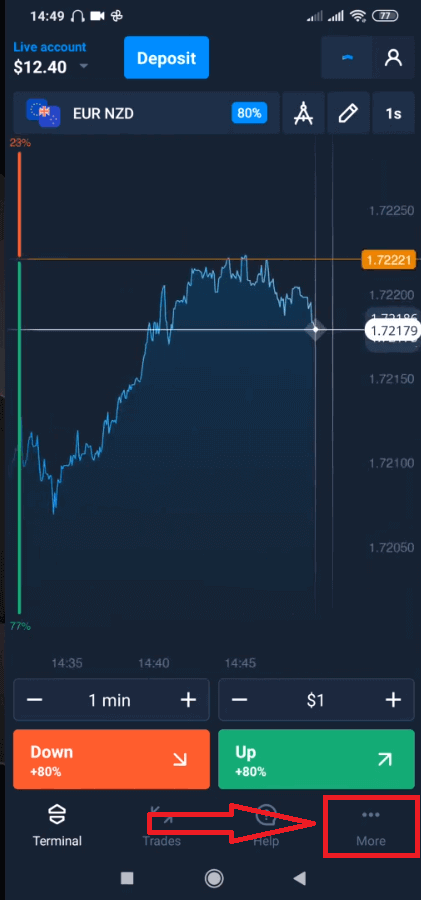
. Виберіть «Вивести». 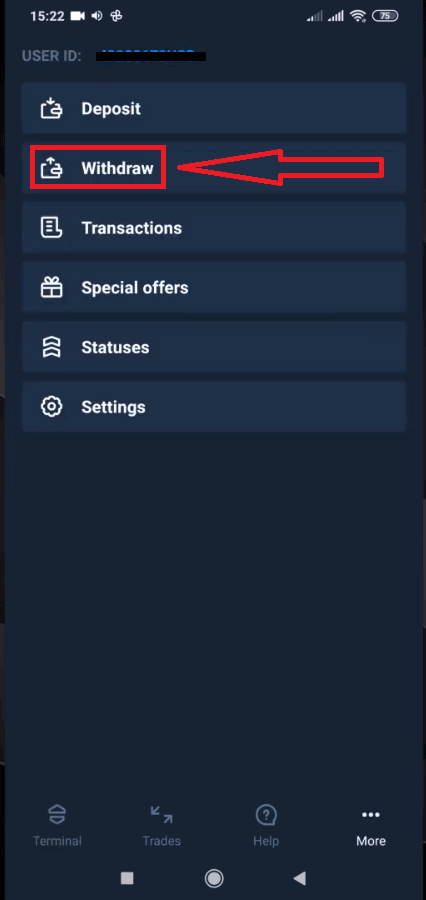
Це переведе вас до спеціального розділу на веб-сайті Olymptrade. 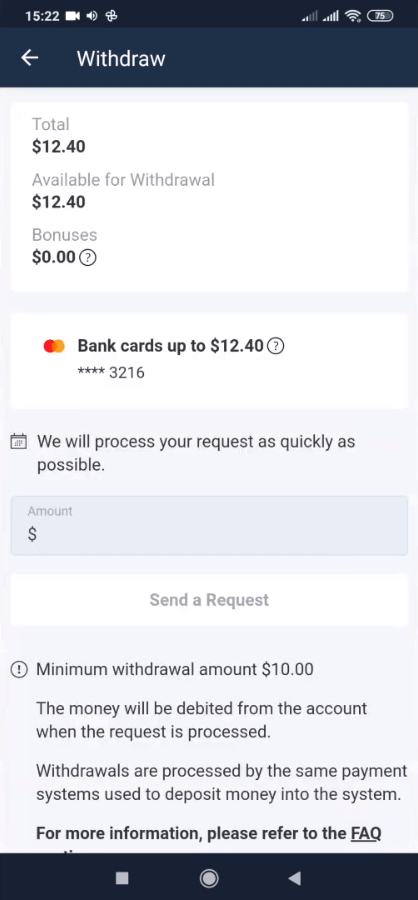
У блоці «Доступно для виведення» ви знайдете інформацію про те, скільки ви можете вивести. 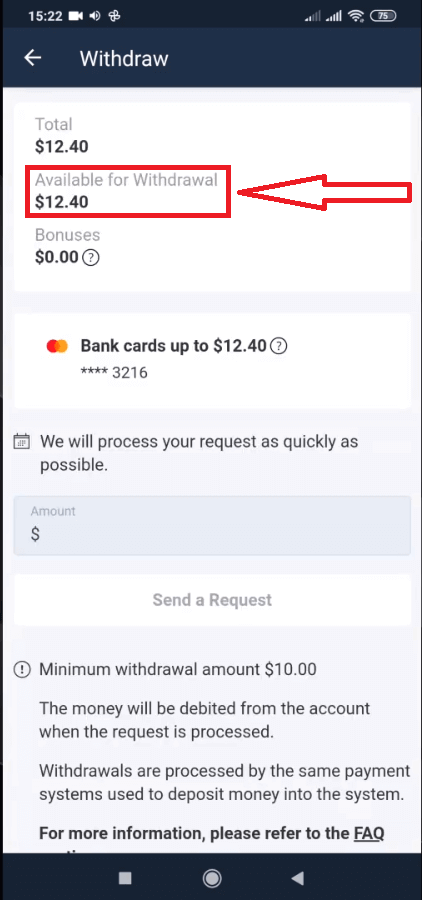
Виберіть суму. Мінімальна сума виведення становить $10/€10/R$50, але вона може відрізнятися для різних платіжних систем. Натисніть «Надіслати запит». 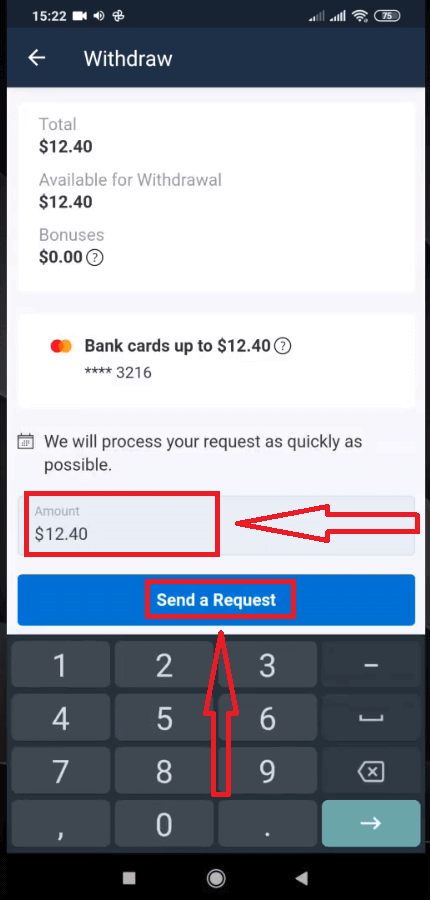
Зачекайте кілька секунд, ви побачите свій запит. 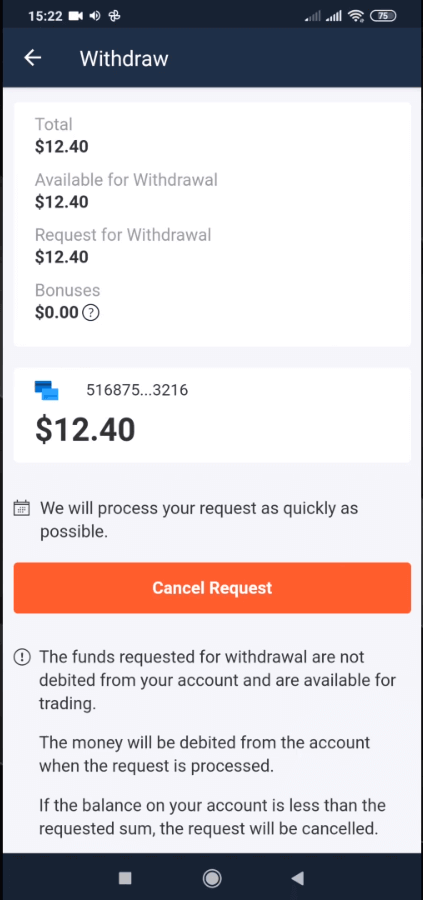
Перевірте свій платіж у розділі «Транзакції».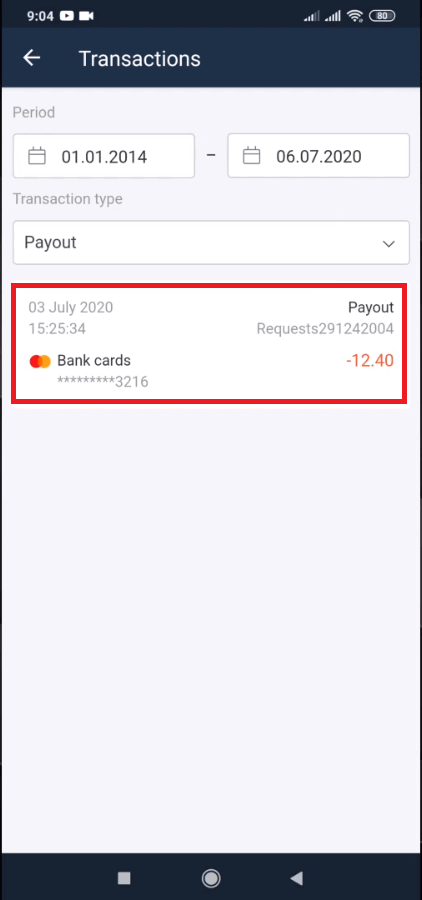
Виведення коштів за допомогою комп'ютера
Перейдіть до свого облікового запису користувача платформи та натисніть кнопку «Платежі» 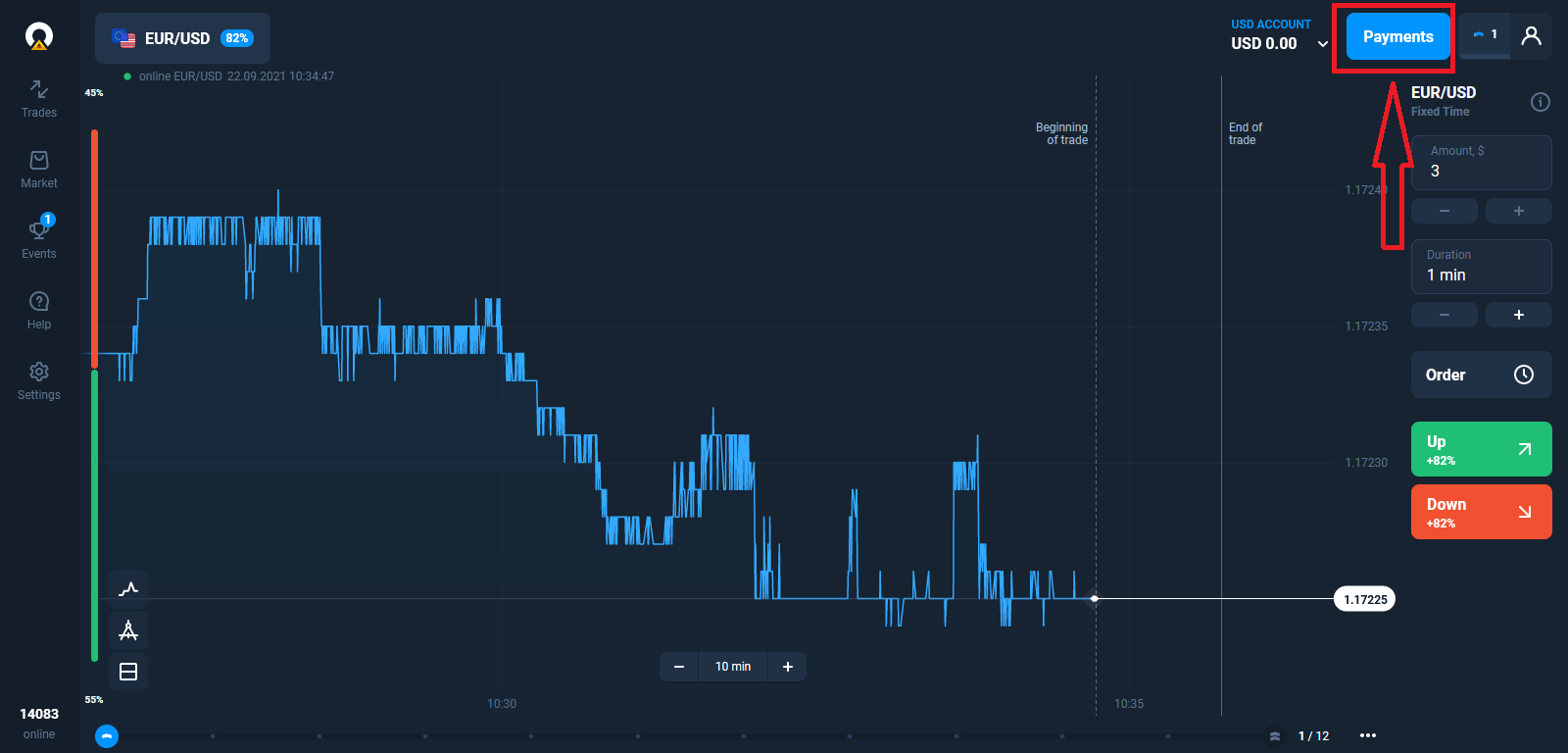
. Виберіть «Вивести».
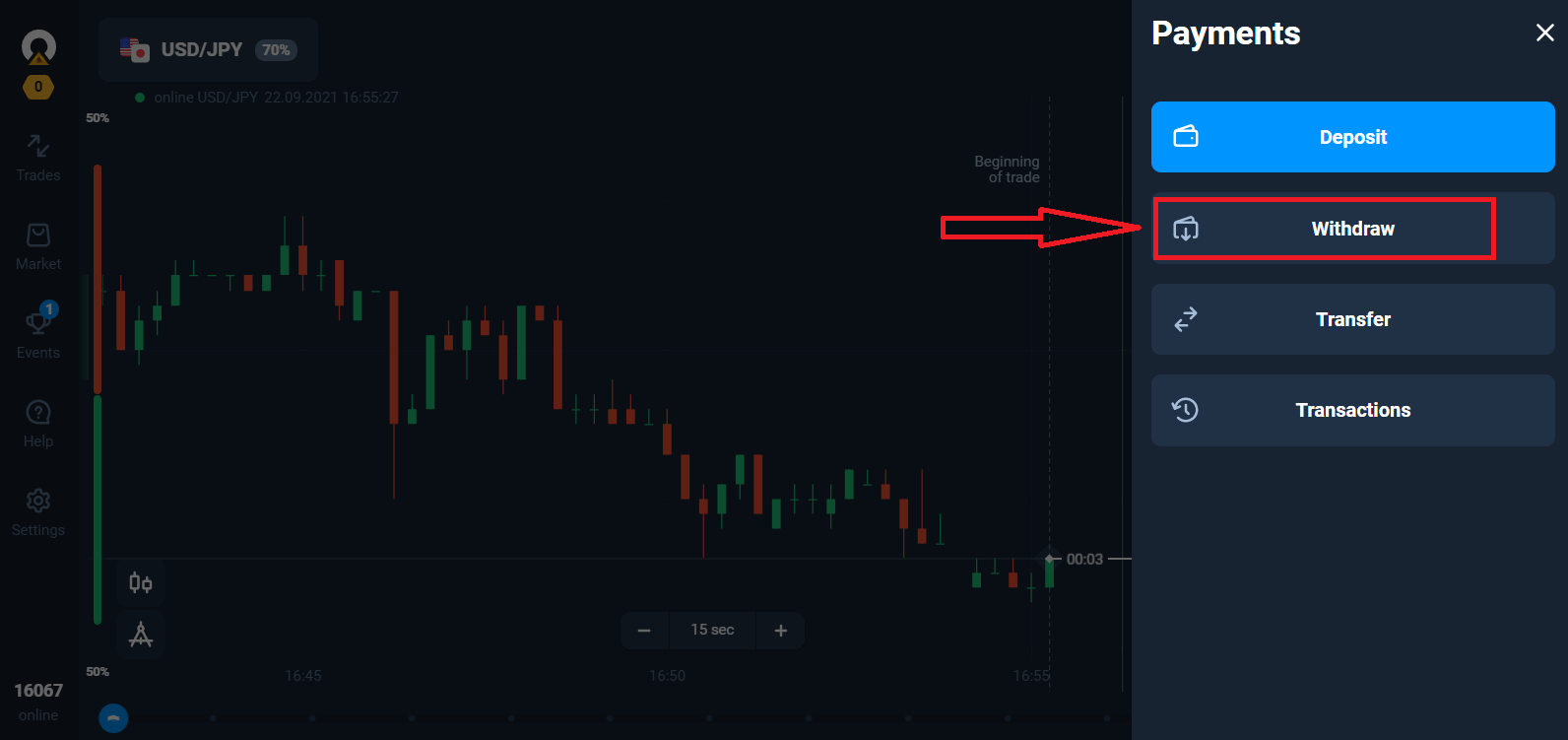
Це переведе вас до спеціального розділу на веб-сайті Olymptrade.
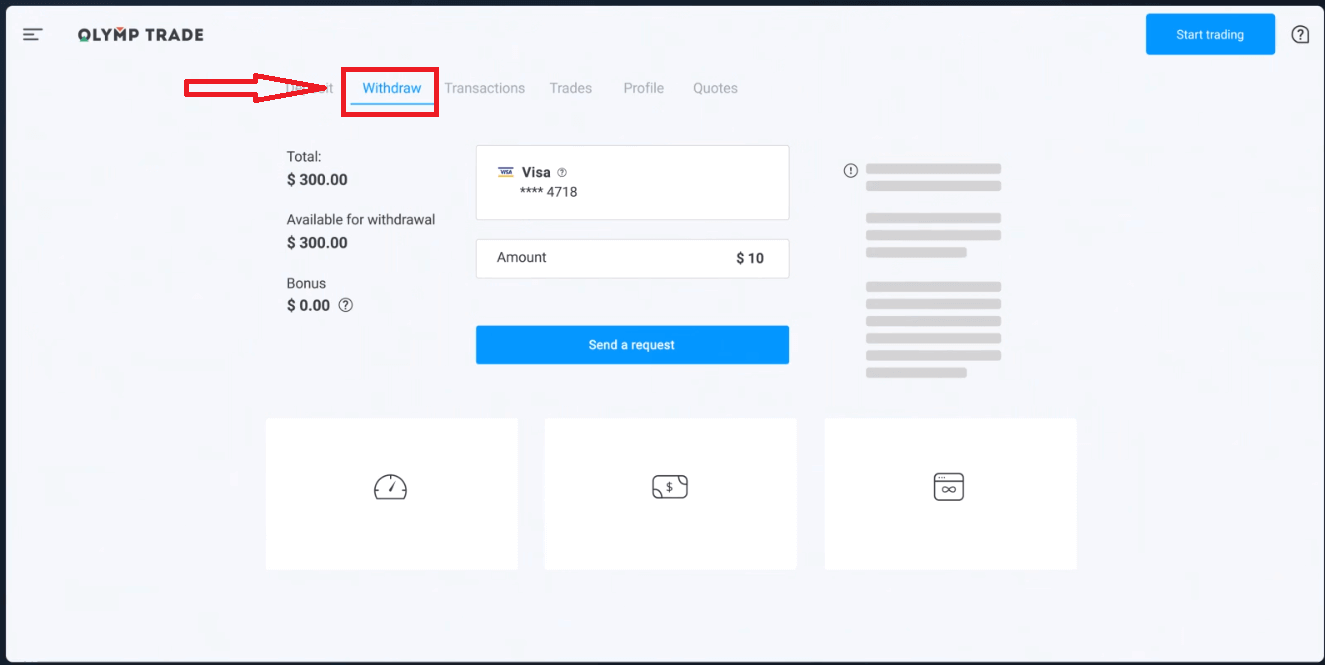
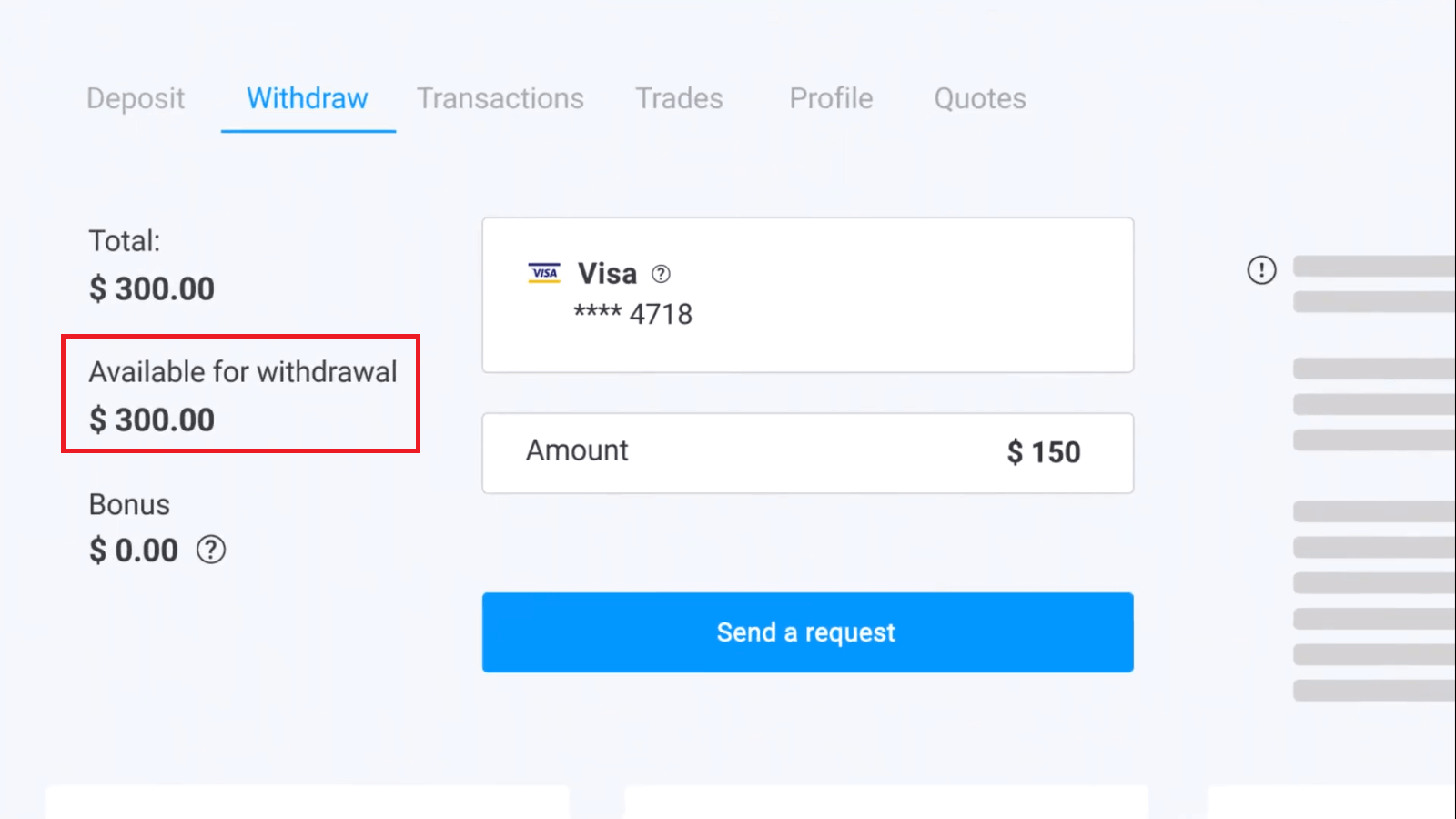
У блоці «Доступно для виведення» ви знайдете інформацію про те, скільки ви можете вивести.
Виберіть суму. Мінімальна сума виведення становить $10/€10/R$50, але вона може відрізнятися для різних платіжних систем. Натисніть «Надіслати запит».
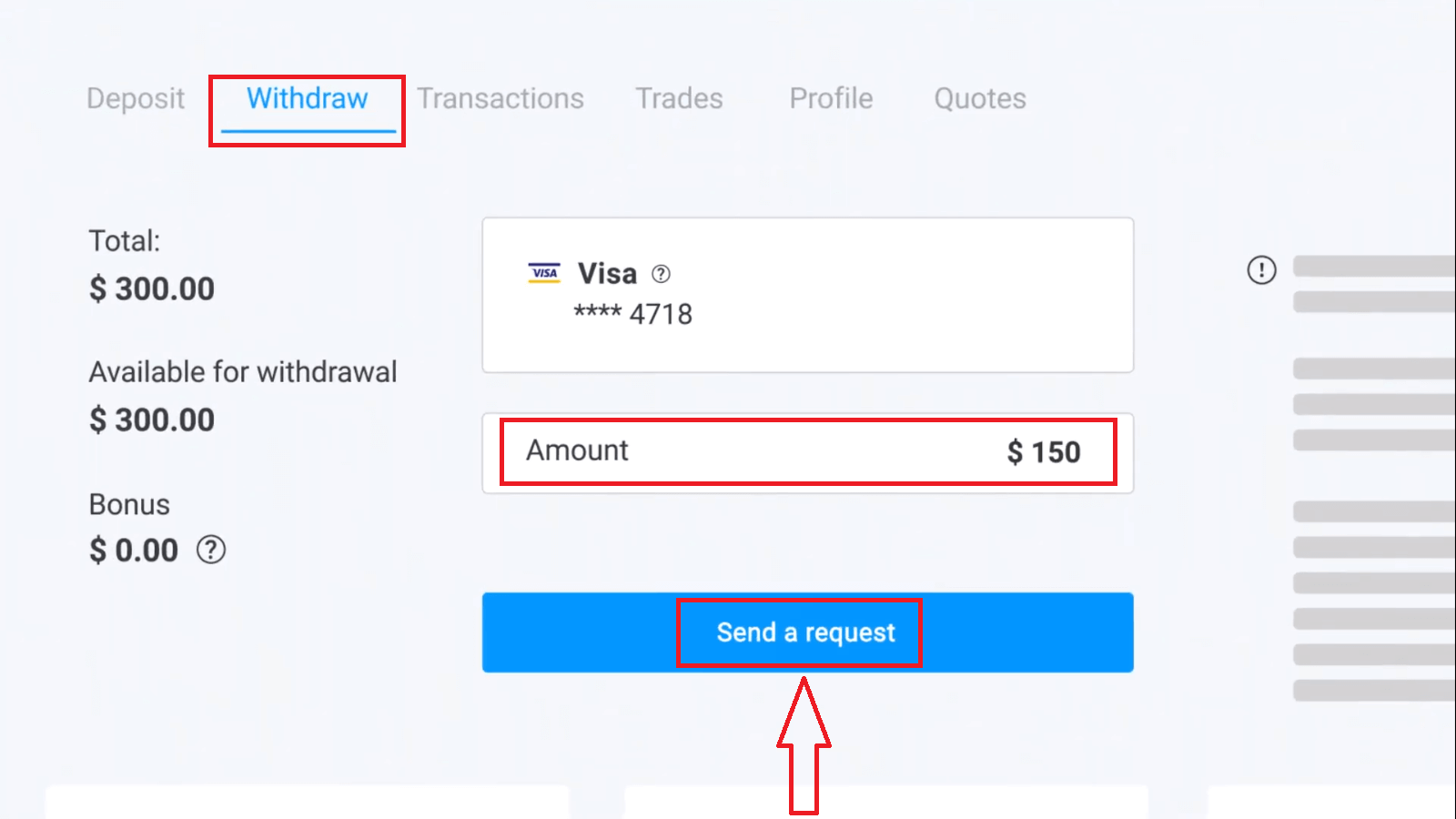
Зачекайте кілька секунд, ви побачите свій платіж.
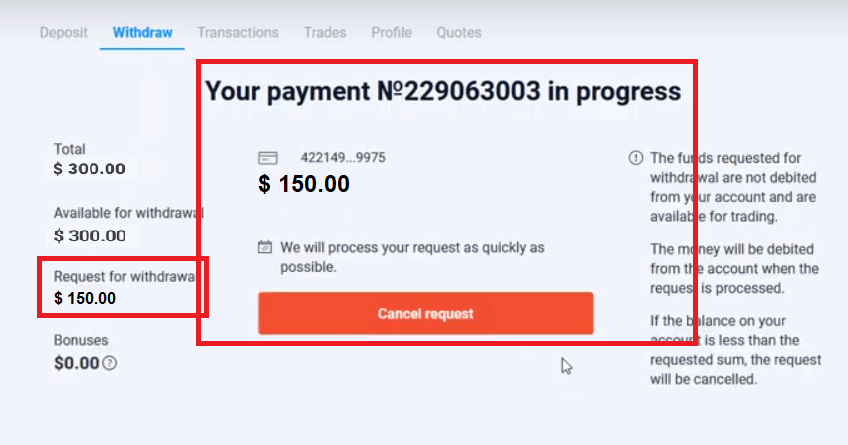
Часті запитання (FAQ)
Що робити, якщо банк відхилив мій запит на зняття коштів?
Не хвилюйтеся, ми бачимо, що ваш запит було відхилено. На жаль, банк не вказує причину відхилення. Ми надішлемо вам електронного листа з інструкціями щодо дій у цьому випадку.
Чому я отримую запитувану суму частинами?
Така ситуація може виникнути через особливості роботи платіжних систем. Ви запросили виведення коштів, але на вашу картку або електронний гаманець було перераховано лише частину запитуваної суми. Статус запиту на виведення все ще «В обробці».
Не хвилюйтеся. Деякі банки та платіжні системи мають обмеження на максимальну виплату, тому більшу суму можна зарахувати на рахунок меншими частинами.
Ви отримаєте запитувану суму повністю, але кошти будуть перераховані за кілька кроків.
Зверніть увагу: ви можете зробити новий запит на виведення коштів лише після обробки попереднього. Не можна зробити кілька запитів на виведення одночасно.
Скасування виведення коштів
Обробка запиту на виведення коштів займає певний час. Кошти для торгівлі будуть доступні протягом усього цього періоду. Однак, якщо на вашому рахунку менше коштів, ніж ви запитували на виведення, запит на виведення буде автоматично скасовано.
Крім того, клієнти самі можуть скасувати запити на виведення, перейшовши до меню «Транзакції» облікового запису користувача та скасувавши запит.
Як довго ви обробляєте запити на виведення коштів
Ми докладаємо всіх зусиль, щоб обробляти всі запити наших клієнтів якомога швидше. Однак виведення коштів може зайняти від 2 до 5 робочих днів. Тривалість обробки запиту залежить від обраного вами способу оплати.
Коли кошти списуються з рахунку?
Кошти списуються з торгового рахунку після обробки запиту на виведення. Якщо ваш запит на виведення обробляється частинами, кошти також будуть списані з вашого рахунку частинами.
Чому ви зараховуєте депозит одразу, але витрачаєте час на обробку виведення коштів?
Коли ви поповнюєте свій рахунок, ми обробляємо запит і одразу зараховуємо кошти на ваш рахунок. Ваш запит на виведення коштів обробляється платформою та вашим банком або платіжною системою. Обробка запиту займає більше часу через збільшення кількості контрагентів у ланцюжку. Крім того, кожна платіжна система має власний період обробки виведення коштів.
В середньому кошти зараховуються на банківську картку протягом 2 робочих днів. Однак деяким банкам переказ коштів може зайняти до 30 днів.
Власники електронних гаманців отримують гроші після обробки запиту платформою.
Не хвилюйтеся, якщо ви бачите статус «Виплата успішно здійснена» у своєму обліковому записі, але ви не отримали свої кошти.
Це означає, що ми надіслали кошти, і запит на виведення тепер обробляється вашим банком або платіжною системою. Швидкість цього процесу не залежить від нас.
Як вивести кошти на 2 способи оплати
Якщо ви поповнили рахунок двома способами оплати, суму депозиту, яку ви хочете вивести, слід пропорційно розподілити та направити на ці джерела. Наприклад, трейдер вніс на свій рахунок 40 доларів за допомогою банківської картки. Пізніше трейдер зробив депозит у розмірі 100 доларів, використовуючи електронний гаманець Neteller. Після цього він збільшив баланс рахунку до 300 доларів. Ось як можна вивести внесені 140 доларів: 40 доларів слід надіслати на банківську картку, 100 доларів слід надіслати на електронний гаманець Neteller. Зверніть увагу, що це правило застосовується лише до суми внесених коштів. Прибуток можна вивести на будь-який спосіб оплати без обмежень.
Зверніть увагу, що це правило застосовується лише до суми внесених коштів. Прибуток можна вивести на будь-який спосіб оплати без обмежень.
Ми запровадили це правило, оскільки як фінансова установа ми повинні дотримуватися міжнародних правових норм. Згідно з цими правилами, сума виведення на 2 і більше способів оплати повинна бути пропорційною сумам депозитів, внесених за допомогою цих способів.