Вхід на Olymptrade і депозит: покрокове фінансування та ліміти

На цій сторінці показано, як отримати безпечний доступ до Olymptrade, відновити доступ у разі втрати облікових даних і поповнити рахунок за допомогою підтримуваних платформою способів оплати. Він пояснює методи депозиту, мінімальні суми та час обробки, правила перевірки, які впливають на депозити та зняття коштів, а також практичні кроки з усунення несправностей, щоб ви могли завершити транзакцію без затримок або проблем з відповідністю.

Як увійти в Olymptrade
Як увійти до облікового запису Olymptrade?
- Перейдіть до мобільного додатку або веб-сайту Olymptrade .
- Натисніть кнопку «Увійти» у верхньому правому куті
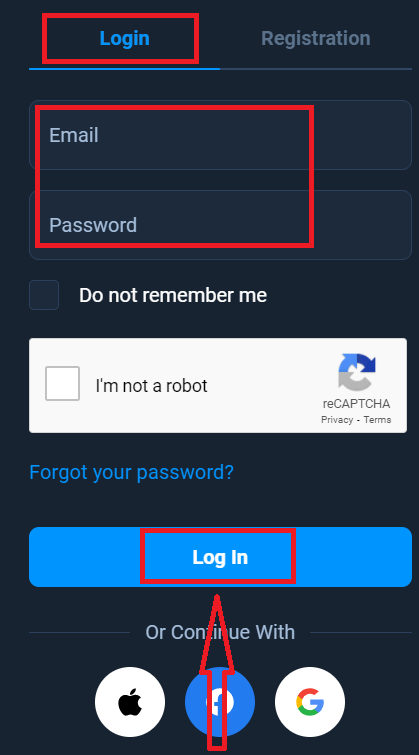
- Введіть свою електронну адресу та пароль.
- Натисніть на синю кнопку «Увійти».
- Якщо ви забули свою електронну пошту, ви можете увійти, використовуючи «Apple», «Google» або «Facebook».
- Якщо ви забули пароль, натисніть кнопку «Забули пароль?».
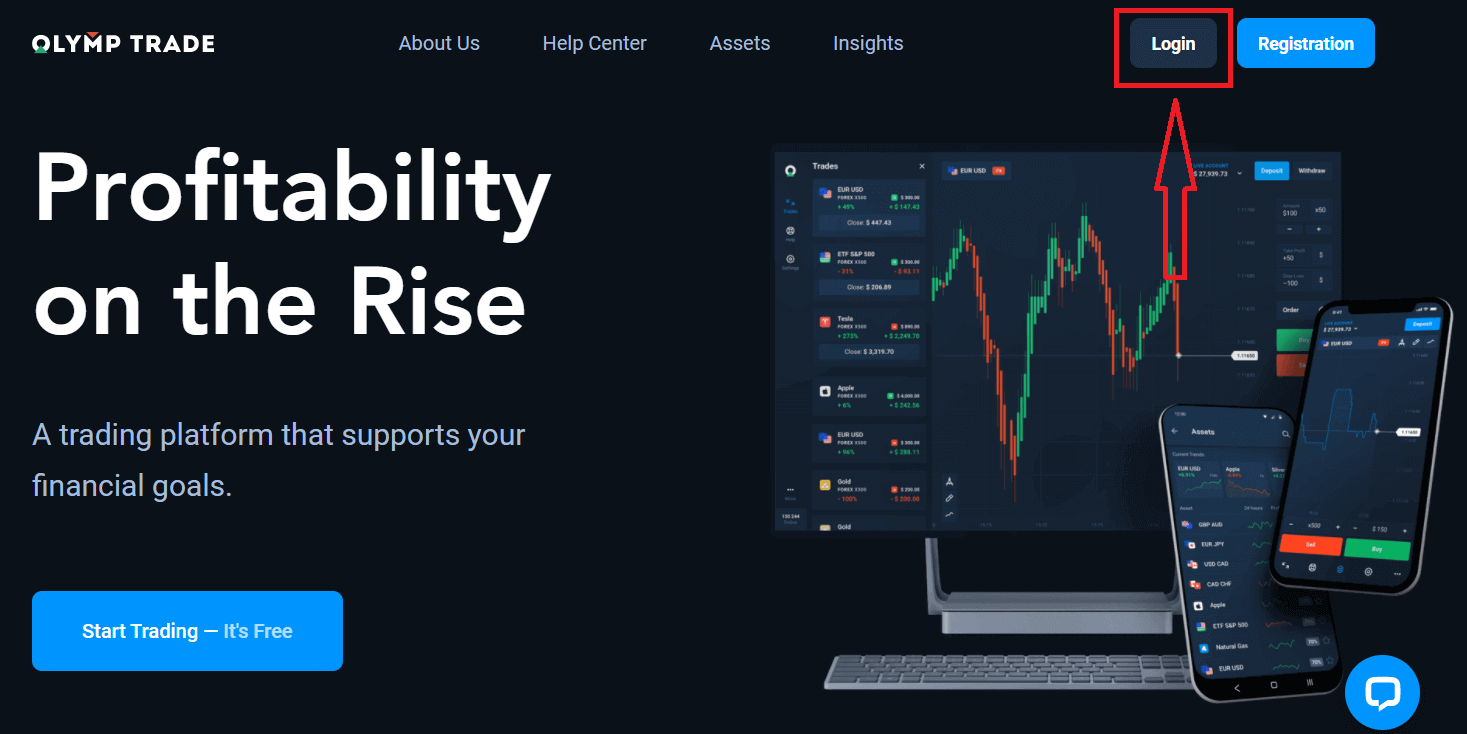
Натисніть кнопку «Увійти» у верхньому правому куті, з’явиться форма входу.
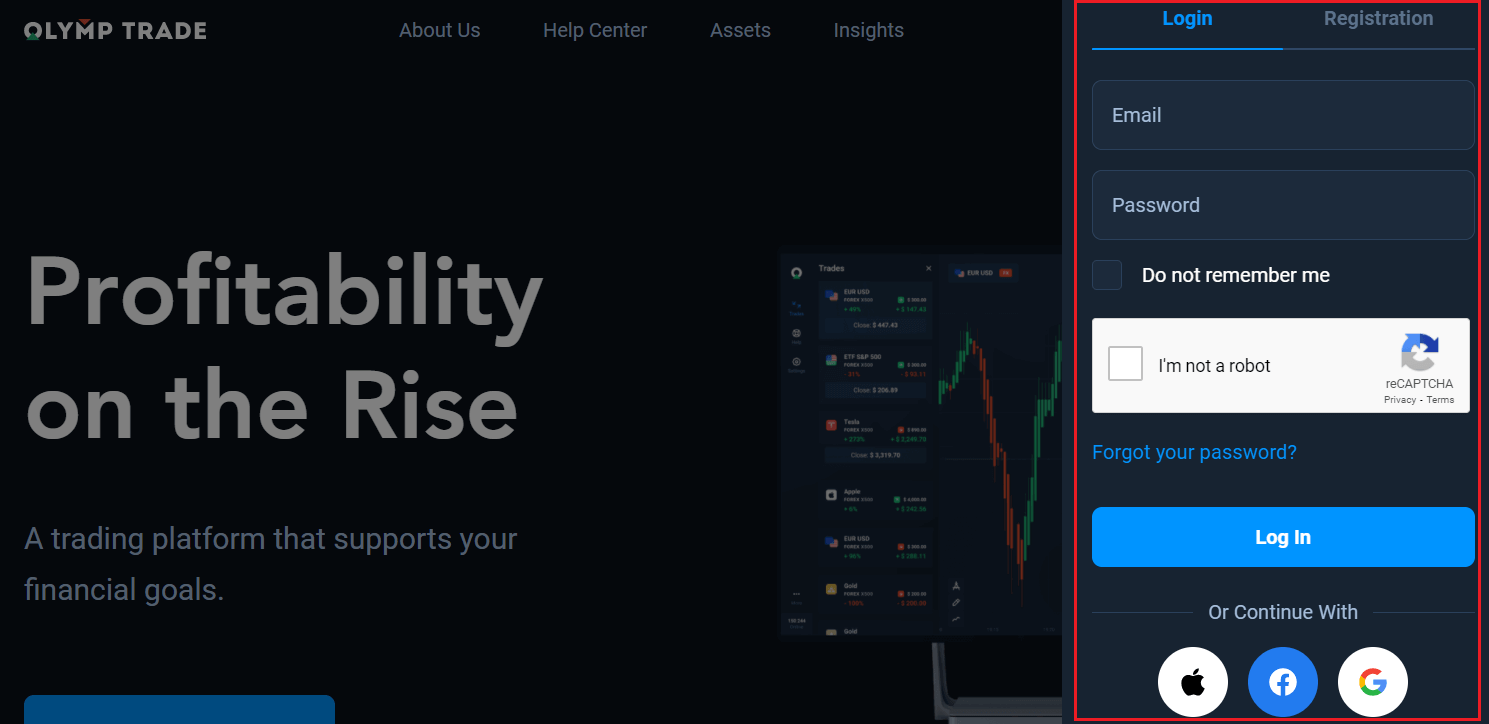
Введіть свою адресу електронної пошти та пароль, які ви використовували під час реєстрації, для входу в обліковий запис, і натисніть «Увійти».
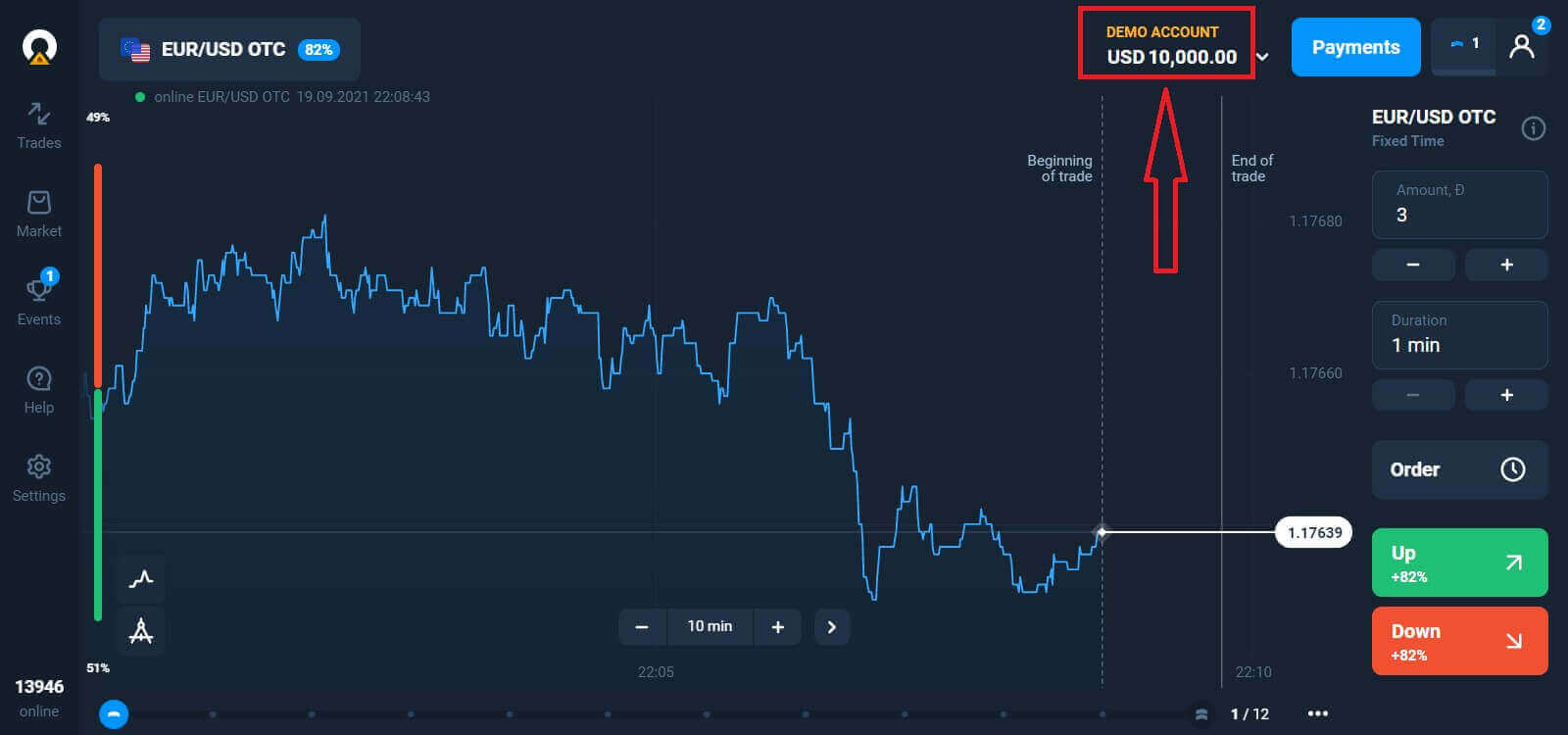
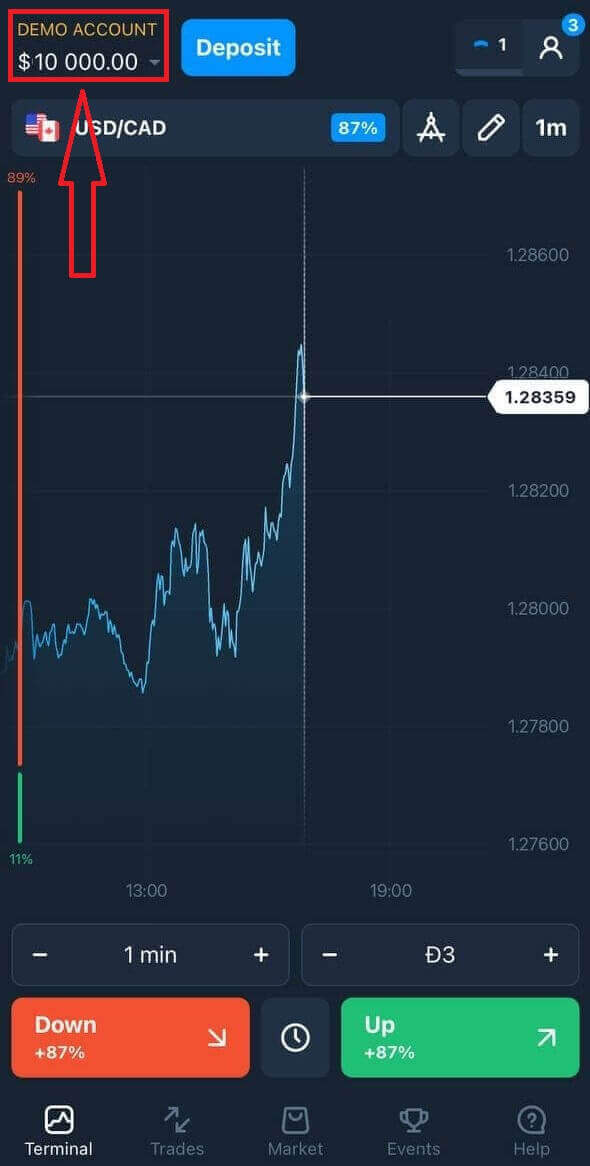
Тепер ви можете розпочати торгівлю, у вас є 10 000 доларів США на демо-рахунку. Це інструмент для вас, щоб ознайомитися з платформою, потренувати свої торгові навички на різних активах та випробувати нові механіки на графіку в режимі реального часу без ризиків, ви також можете торгувати на реальному рахунку після внесення депозиту.
Як увійти в Olymptrade за допомогою Facebook?
Ви також можете увійти на веб-сайт, використовуючи свій особистий обліковий запис Facebook, натиснувши кнопку Facebook. 1. Натисніть кнопку Facebook
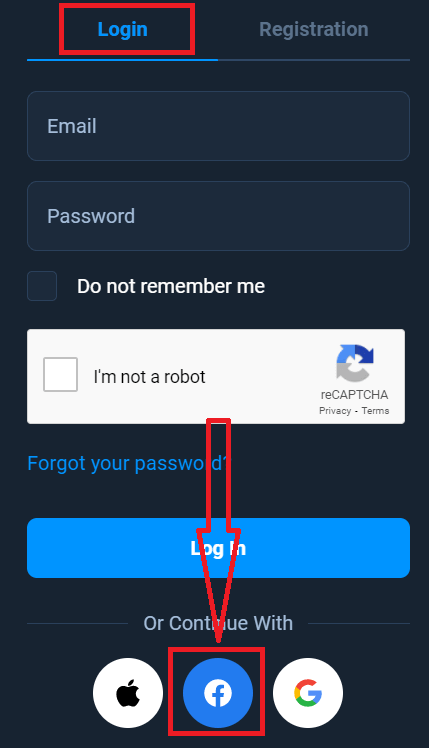
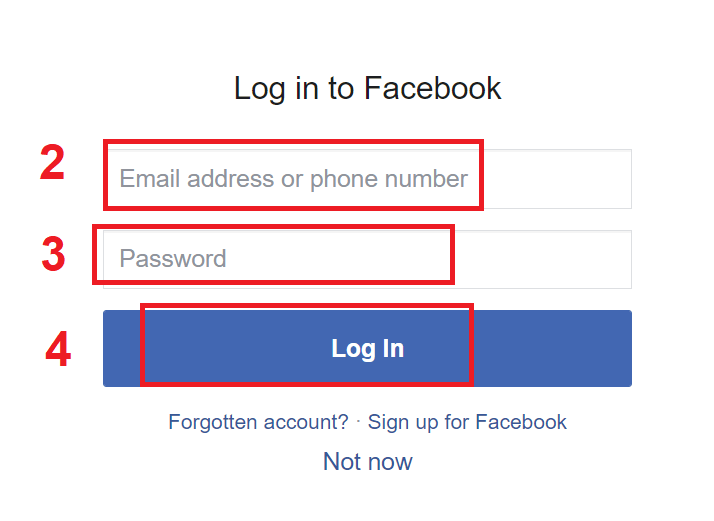
. 2. Відкриється вікно входу у Facebook, де вам потрібно буде ввести свою адресу електронної пошти, яку ви використовували для реєстрації у Facebook.
3. Введіть пароль від свого облікового запису Facebook.
4. Натисніть кнопку «Увійти».
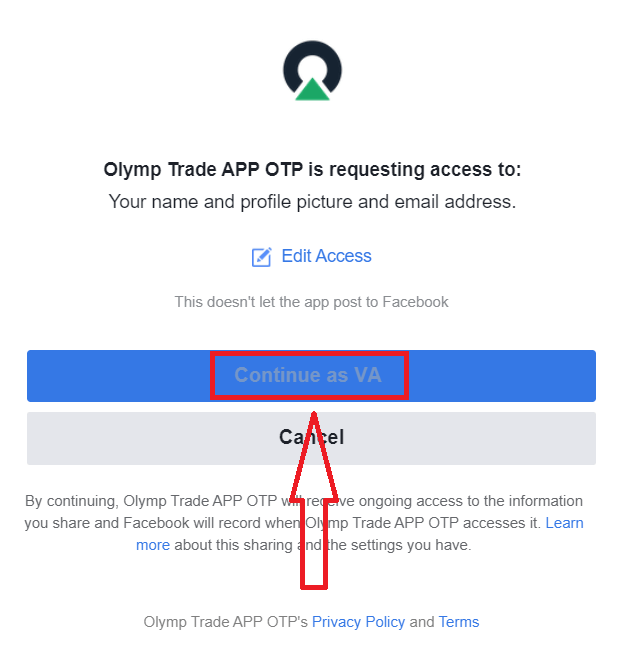
Після натискання кнопки «Увійти» Olymptrade запросить доступ до: вашого імені, зображення профілю та адреси електронної пошти. Натисніть «Продовжити»...
Після цього вас буде автоматично перенаправлено на платформу Olymptrade.
Як увійти в Olymptrade за допомогою Google?
1. Для авторизації через ваш обліковий запис Google вам потрібно натиснути кнопку Google. 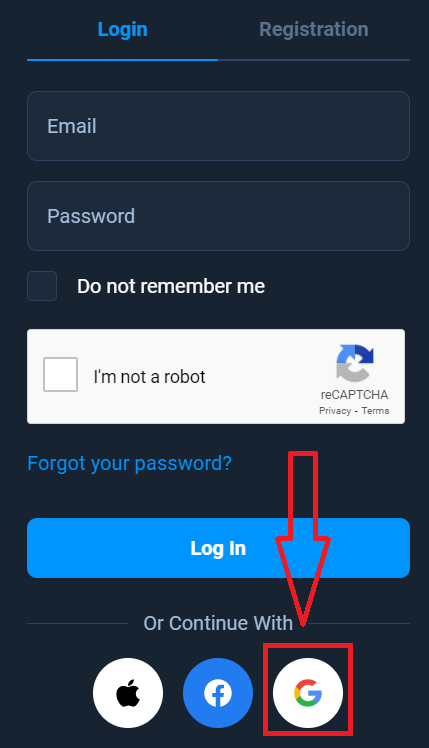
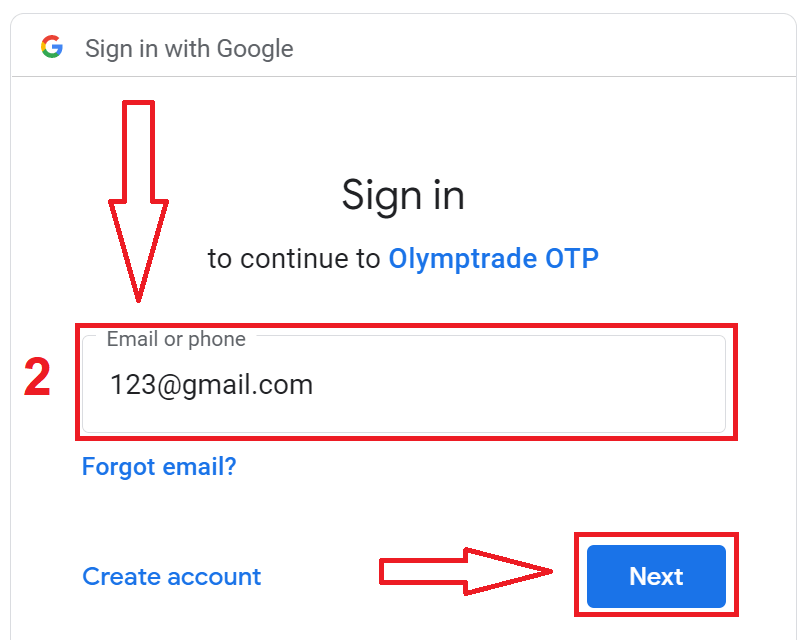
2. Потім, у новому вікні, що відкриється, введіть свій номер телефону або електронну пошту та натисніть «Далі». Система відкриє вікно, у якому вас попросять ввести пароль від вашого облікового запису Google.
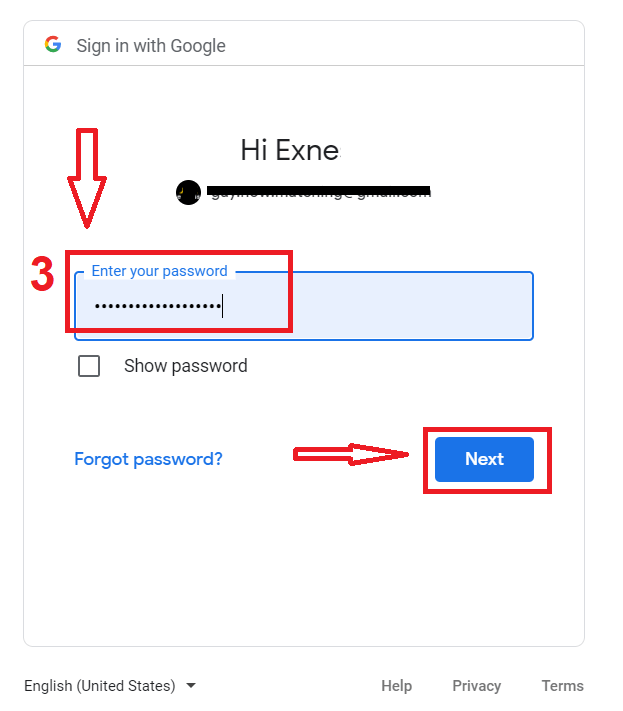
3. Потім введіть пароль від вашого облікового запису Google та натисніть «Далі».
Після цього дотримуйтесь інструкцій, надісланих від сервісу на вашу адресу електронної пошти. Ви потрапите до свого особистого облікового запису Olymptrade.
Як увійти в Olymptrade за допомогою Apple ID?
1. Для авторизації через ваш Apple ID вам потрібно натиснути кнопку Apple.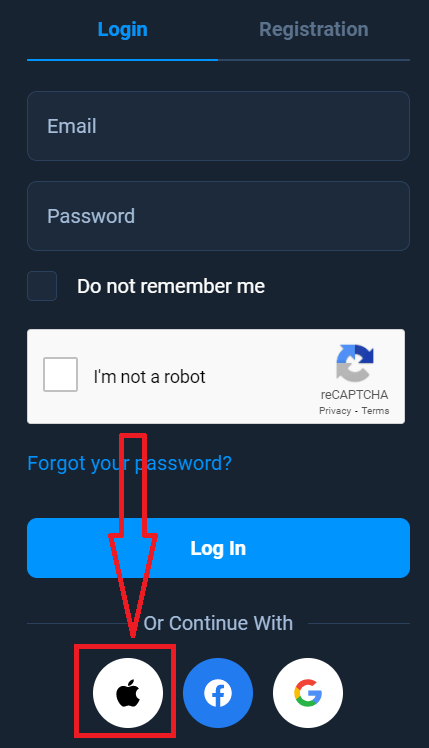
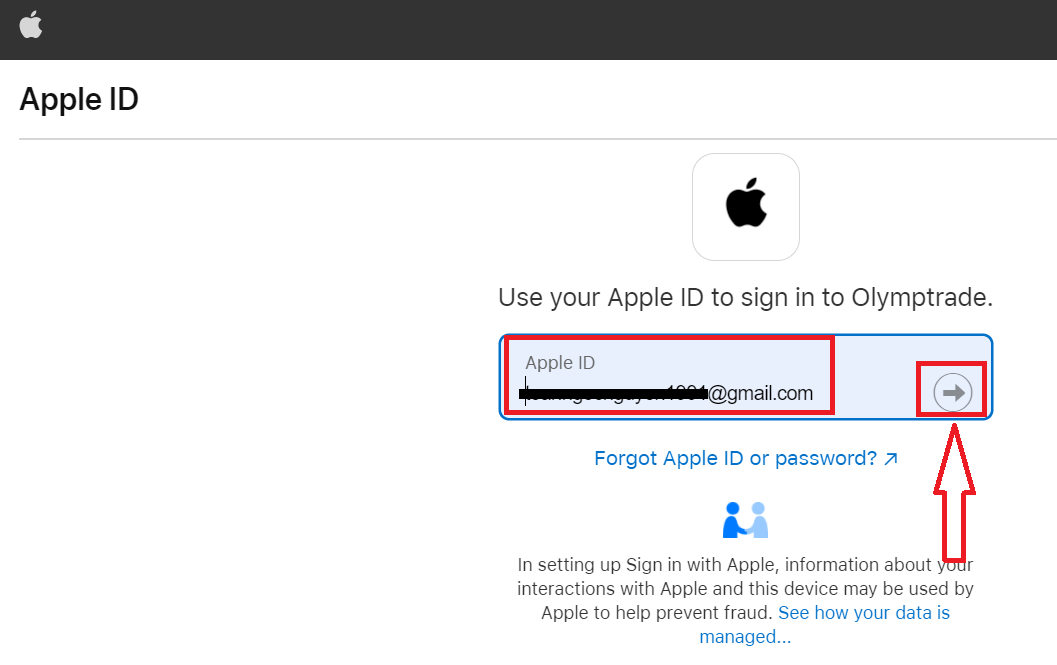
2. Потім, у новому вікні, що відкриється, введіть свій Apple ID та натисніть «Далі».
3. Далі введіть пароль від вашого Apple ID та натисніть «Далі».
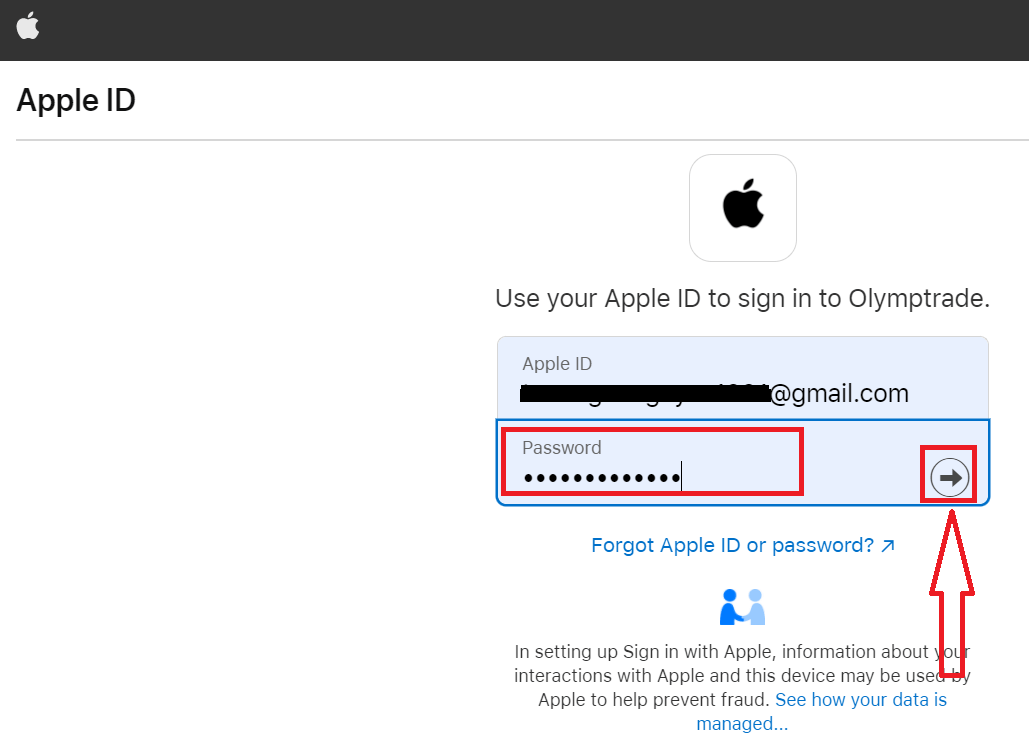
Після цього дотримуйтесь інструкцій, надісланих від сервісу, і ви можете почати торгувати в Olymptrade.
Відновлення пароля від облікового запису Olymptrade
Не хвилюйтеся, якщо ви не можете увійти на платформу, можливо, ви просто вводите неправильний пароль. Ви можете придумати новий. Якщо ви користуєтеся веб-версією
, для цього натисніть посилання «Забули пароль?».
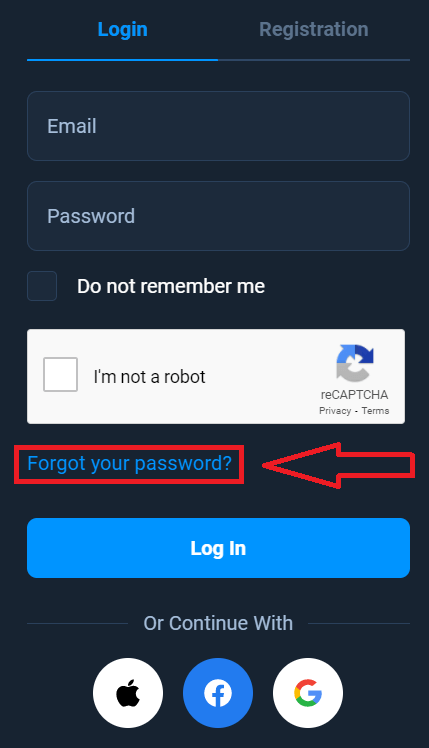
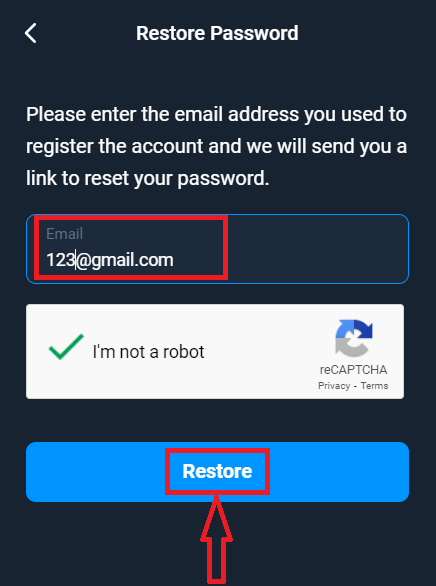
Потім система відкриє вікно, де вам буде запропоновано відновити пароль для вашого облікового запису Olymptrade. Вам потрібно надати системі відповідну адресу електронної пошти та натиснути «Відновити».
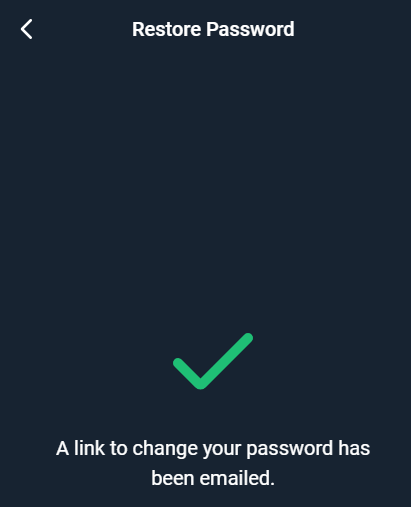
Відкриється сповіщення про те, що на цю адресу електронної пошти було надіслано електронний лист для скидання пароля.
Далі в листі на вашу електронну пошту вам буде запропоновано змінити пароль. Натисніть кнопку «Змінити пароль».
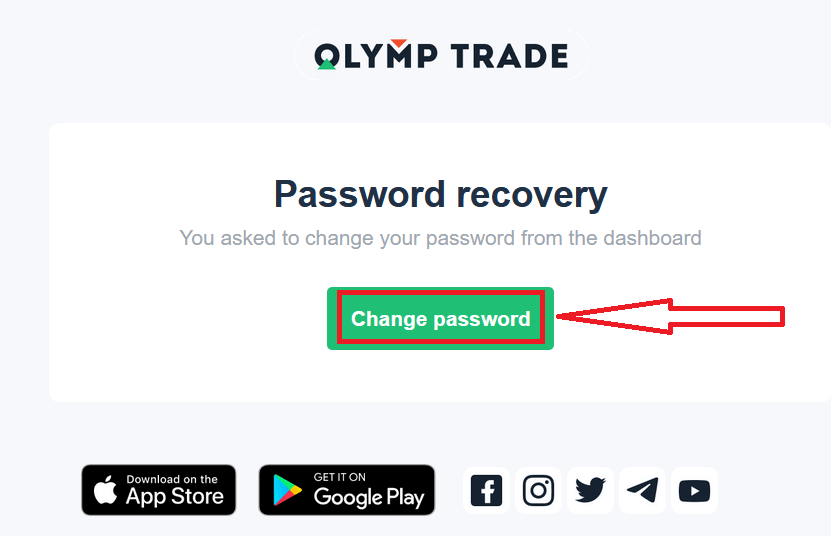
Посилання з листа приведе вас до спеціального розділу на веб-сайті Olymptrade. Введіть тут свій новий пароль двічі та натисніть кнопку «Змінити пароль».
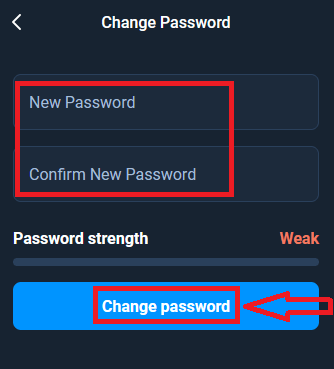
От і все! Тепер ви можете увійти на платформу Olymptrade, використовуючи своє ім'я користувача та новий пароль.
Якщо ви користуєтеся мобільним додатком
, для цього натисніть опцію «Увійти», потім введіть електронну пошту, яку ви використовували під час реєстрації, та натисніть посилання «Ви забули пароль?».
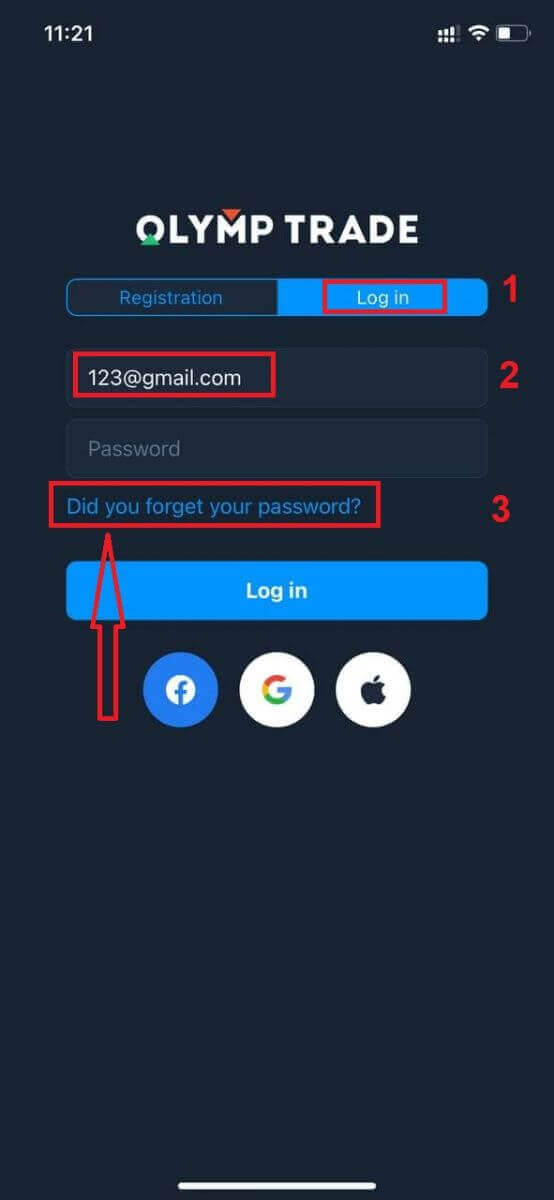
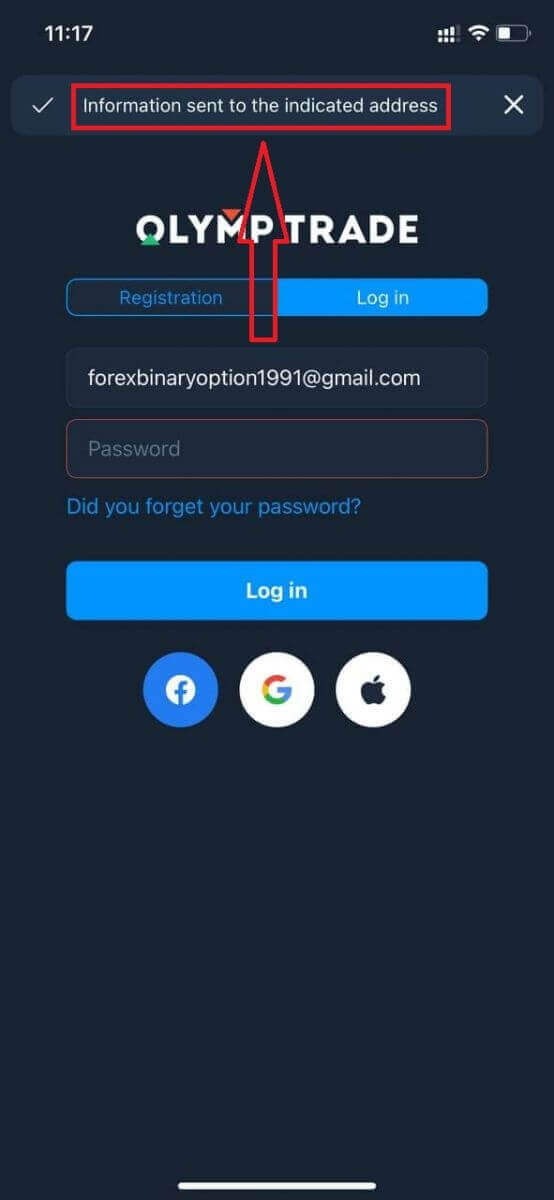
З'явиться сповіщення про те, що інформацію надіслано на вказану адресу. Потім виконайте ті ж самі кроки, що й у веб-додатку
Увійти в мобільну веб-версію Olymptrade
Якщо ви хочете торгувати на мобільній веб-версії торгової платформи Olymptrade, ви можете легко це зробити. Спочатку відкрийте браузер на своєму мобільному пристрої. Після цього знайдіть « olymptrade.com » та відвідайте офіційний веб-сайт брокера. 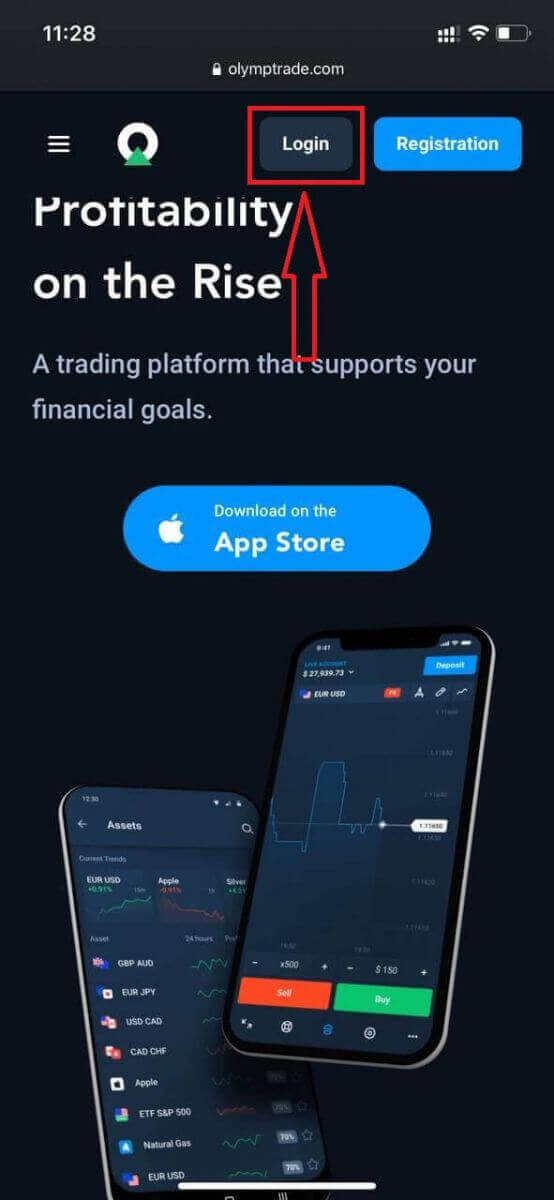
Введіть свою електронну адресу та пароль, а потім натисніть кнопку «Увійти».
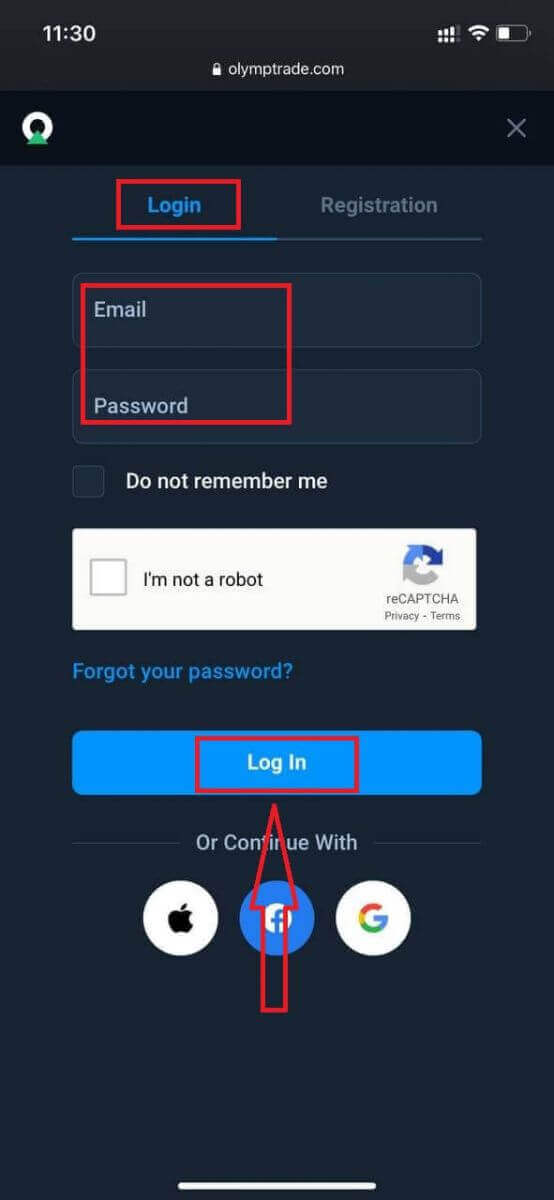
Ось так! Тепер ви можете торгувати з мобільної веб-версії платформи. Мобільна веб-версія торгової платформи точно така ж, як і звичайна веб-версія. Отже, не виникне жодних проблем із торгівлею та переказом коштів. У вас є 10 000 доларів США на демо-рахунку для торгівлі на платформі
Як увійти в додаток Olymptrade для iOS?
Вхід на мобільній платформі iOS аналогічний входу у веб-додаток Olymptrade. Додаток можна завантажити через App Store на свій пристрій або натиснути тут . Просто знайдіть додаток «Olymptrade - Online Trading» і натисніть «ОТРИМАТИ», щоб встановити його на свій iPhone або iPad.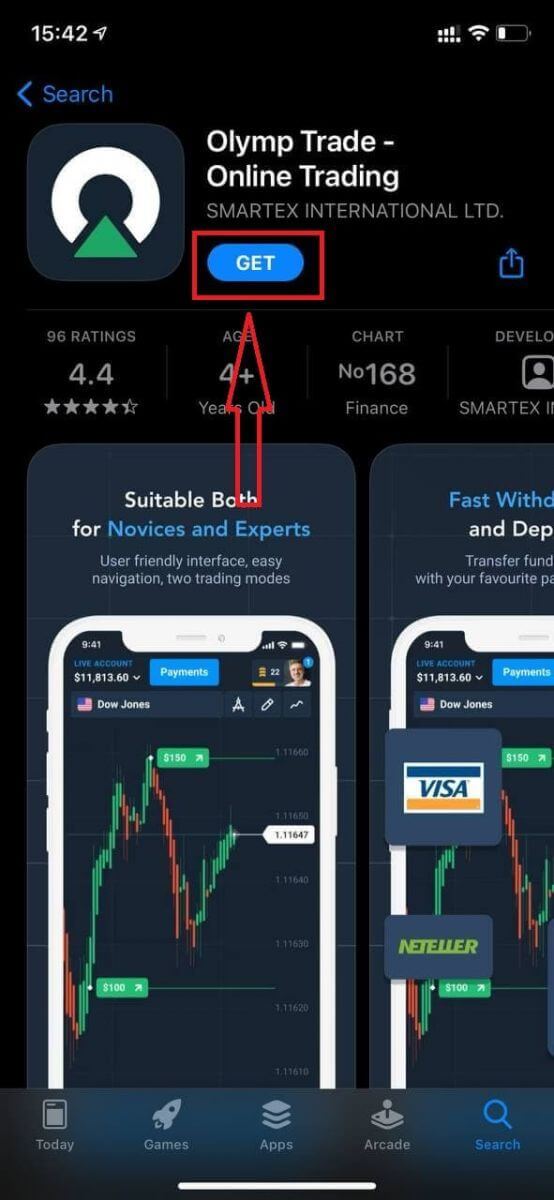
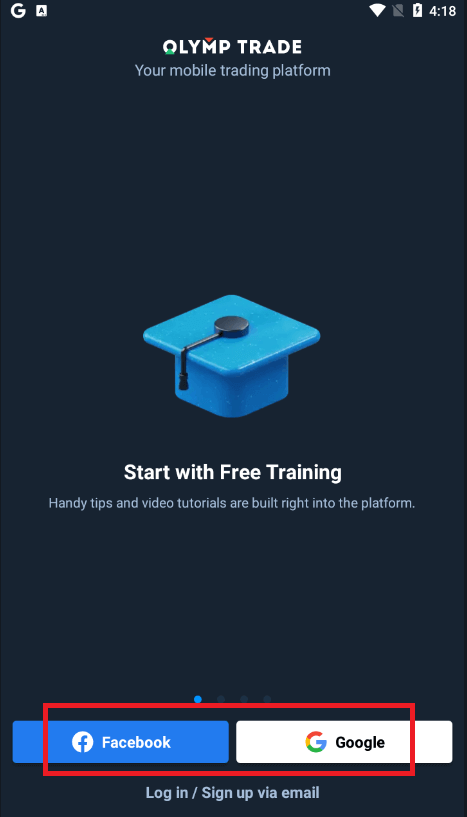
Після встановлення та запуску ви можете увійти в мобільний додаток Olymptrade для iOS, використовуючи свою електронну пошту, Facebook, Google або Apple ID. Вам просто потрібно вибрати опцію «Увійти».
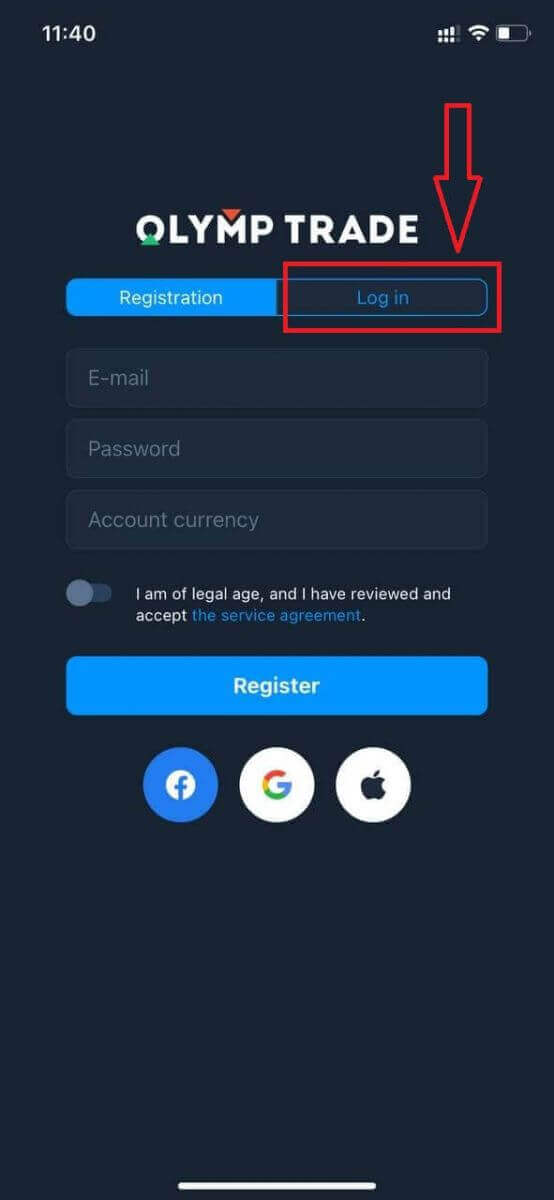
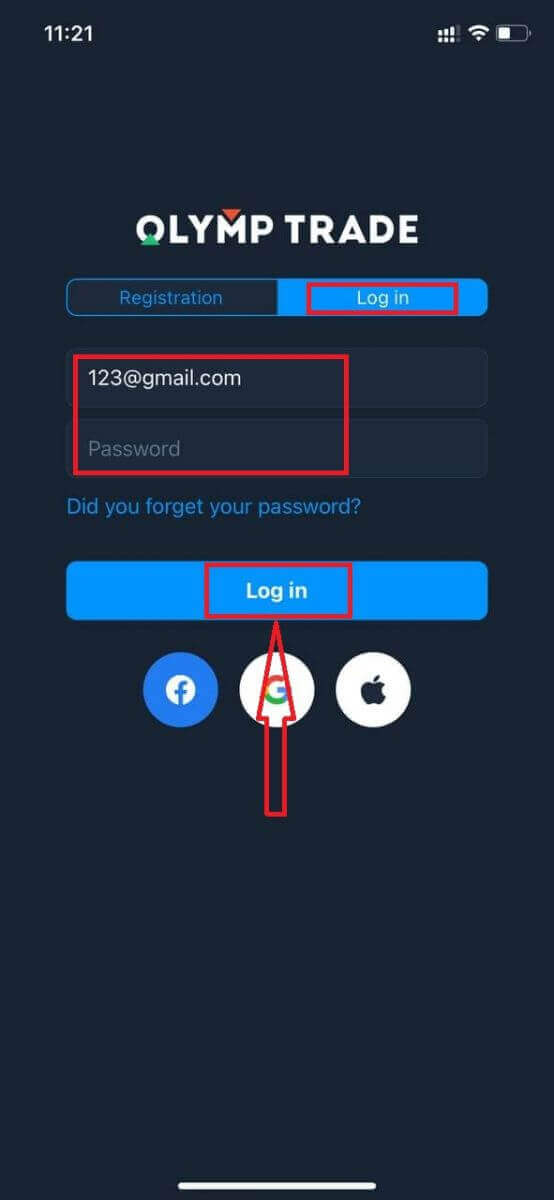
Введіть свою електронну пошту та пароль, а потім натисніть кнопку «Увійти».
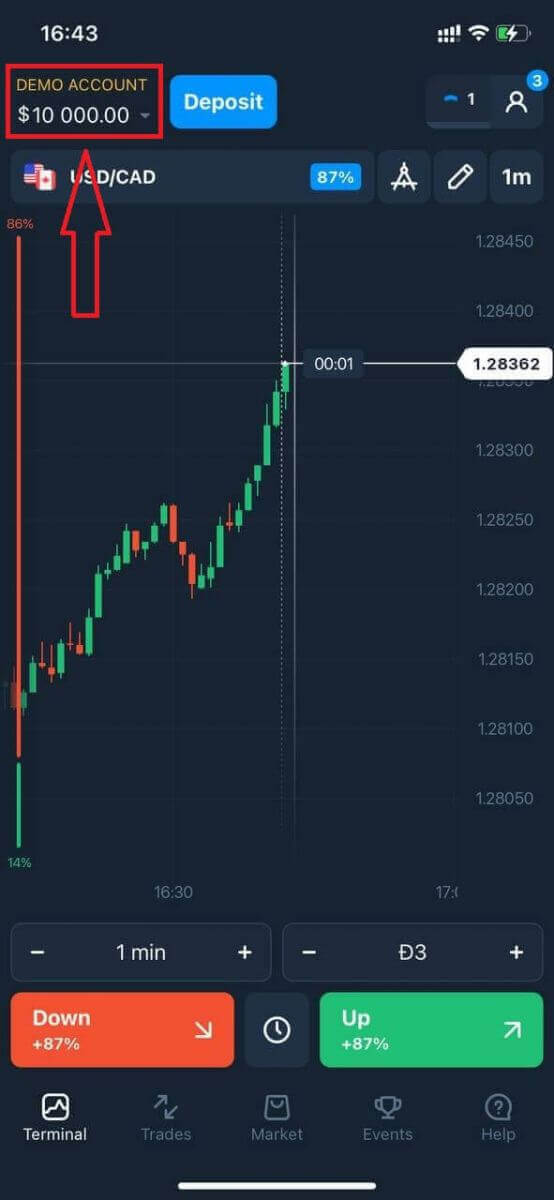
У вас є демо-рахунок на суму 10 000 доларів США для торгівлі на платформі.
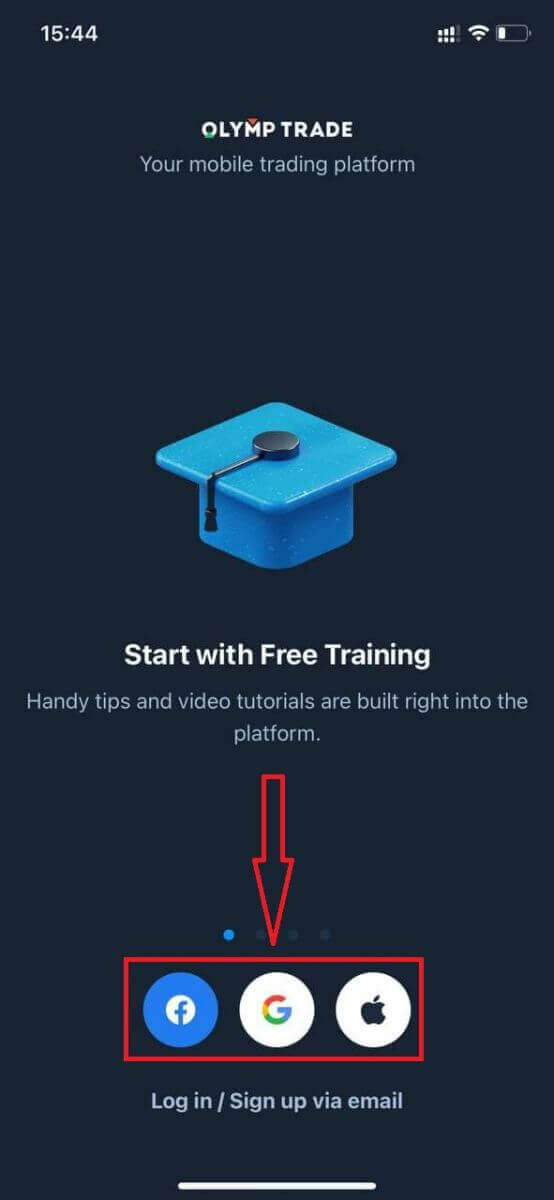
У разі входу через соціальні мережі натисніть «Apple», «Facebook» або «Google».
Як увійти в додаток Olymptrade для Android?
Щоб знайти цей додаток, потрібно відвідати магазин Google Play і знайти його за запитом «Olymptrade – додаток для торгівлі» або натиснути тут . 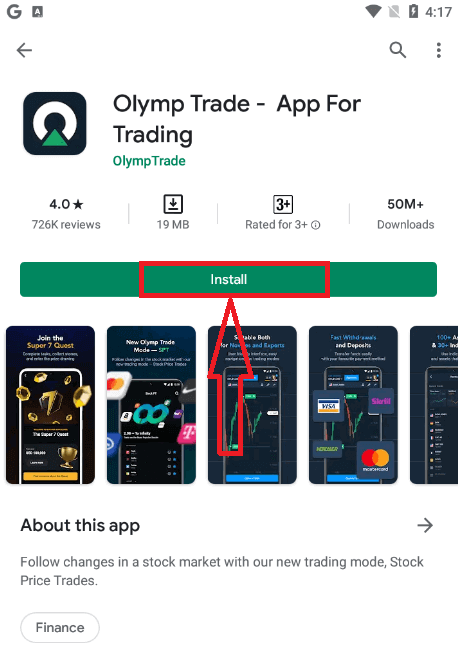
Після встановлення та запуску ви можете увійти в мобільний додаток Olymptrade для Android, використовуючи свою електронну пошту, обліковий запис Facebook або Google.
Виконайте ті ж дії, що й на пристрої iOS, виберіть опцію «Увійти».
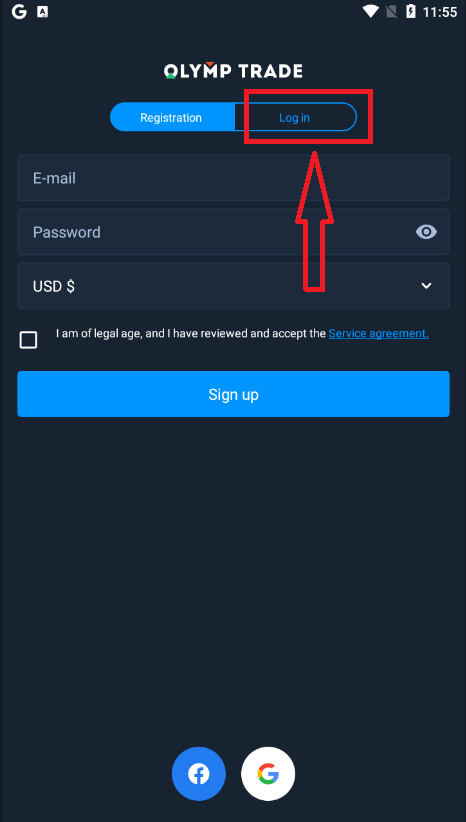
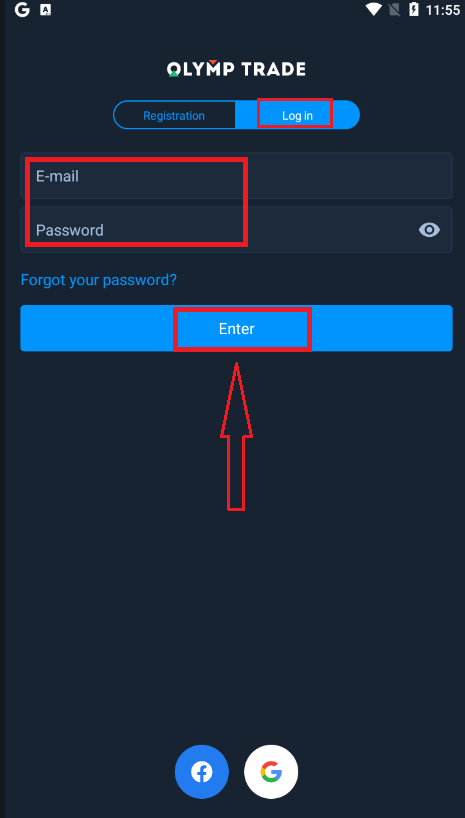
Введіть свою електронну пошту та пароль, а потім натисніть кнопку «Ввести».
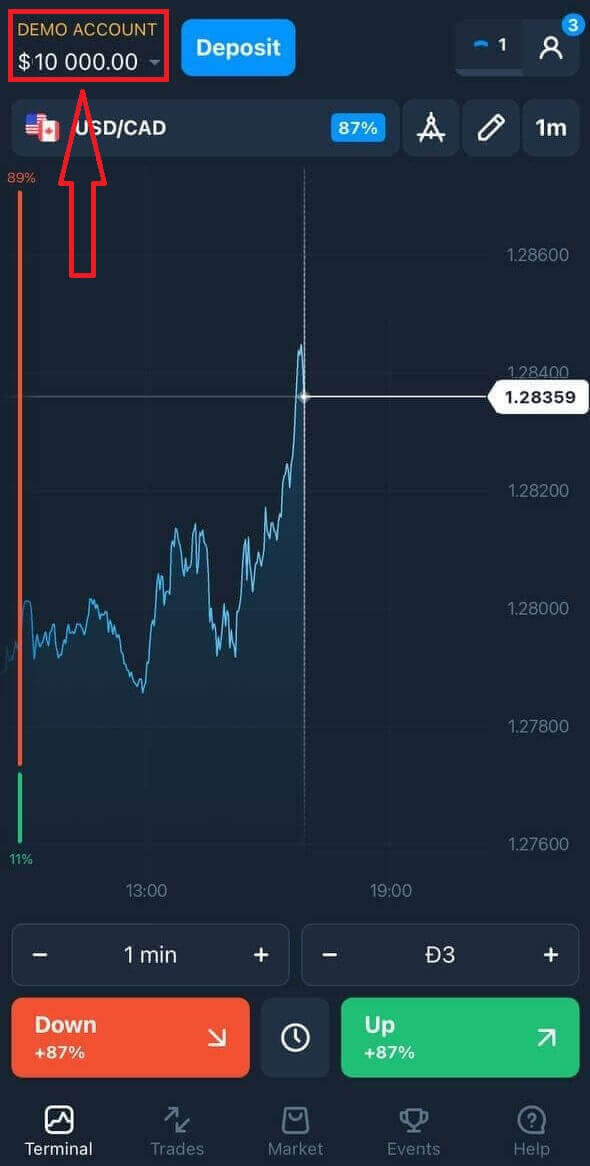
Тепер у вас також є 10 000 доларів США на демо-рахунку для торгівлі на платформі.
У разі входу через соціальні мережі натисніть «Facebook» або «Google».
Часті запитання (FAQ)
Я забув електронну адресу від облікового запису Olymptrade
Якщо ви забули свою електронну пошту, ви можете увійти за допомогою Facebook або Gmail. Якщо ви не створили ці облікові записи, ви можете створити їх під час реєстрації на сайті Olymptrade. В крайньому випадку, якщо ви забули свою електронну пошту, і немає можливості увійти через Google та Facebook, вам потрібно звернутися до служби підтримки.
Як я можу змінити валюту рахунку
Ви можете вибрати валюту рахунку лише один раз. Її не можна змінити з часом.
Ви можете створити новий обліковий запис з новою електронною адресою та вибрати потрібну валюту.
Якщо ви створили новий обліковий запис, зверніться до служби підтримки, щоб заблокувати старий.
Згідно з нашою політикою, трейдер може мати лише один обліковий запис.
Як я можу змінити свою електронну пошту
Щоб оновити свою електронну адресу, зверніться до служби підтримки.
Ми змінюємо дані через консультанта, щоб захистити облікові записи трейдерів від шахраїв.
Ви не можете самостійно змінити свою електронну адресу через обліковий запис користувача.
Як я можу змінити свій номер телефону
Якщо ви не підтвердили свій номер телефону, ви можете відредагувати його у своєму обліковому записі користувача.
Якщо ви підтвердили свій номер телефону, зверніться до служби підтримки.
Як внести гроші на Olymptrade
Які способи оплати я можу використовувати?
Для кожної країни існує унікальний список способів оплати. Їх можна згрупувати за такими критеріями:
- Банківські картки.
- Цифрові гаманці (Neteller, Skrill тощо).
- Формування платіжних рахунків у банках або спеціальних кіосках.
- Місцеві банки (банківські перекази).
- Криптовалюти.
Наприклад, ви можете вносити та виводити кошти з Olymptrade в Індії, використовуючи банківські картки Visa/Mastercard або створивши віртуальну картку в системі AstroPay, а також використовуючи електронні гаманці, такі як Neteller, Skrill, WebMoney, GlobePay. Також можливі транзакції з біткойнами.
Як мені зробити депозит
Депозит за допомогою комп'ютера
Натисніть кнопку «Платежі». 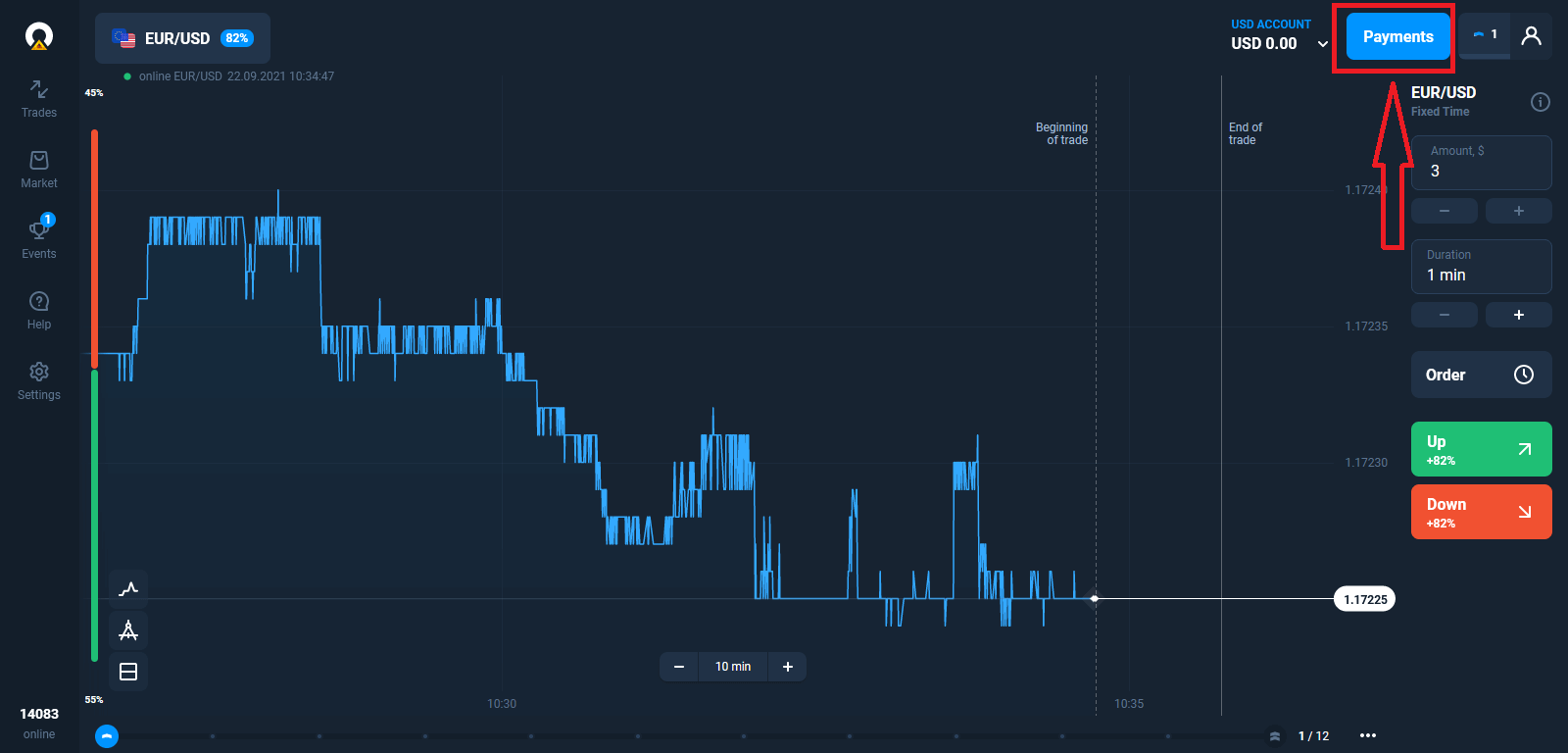
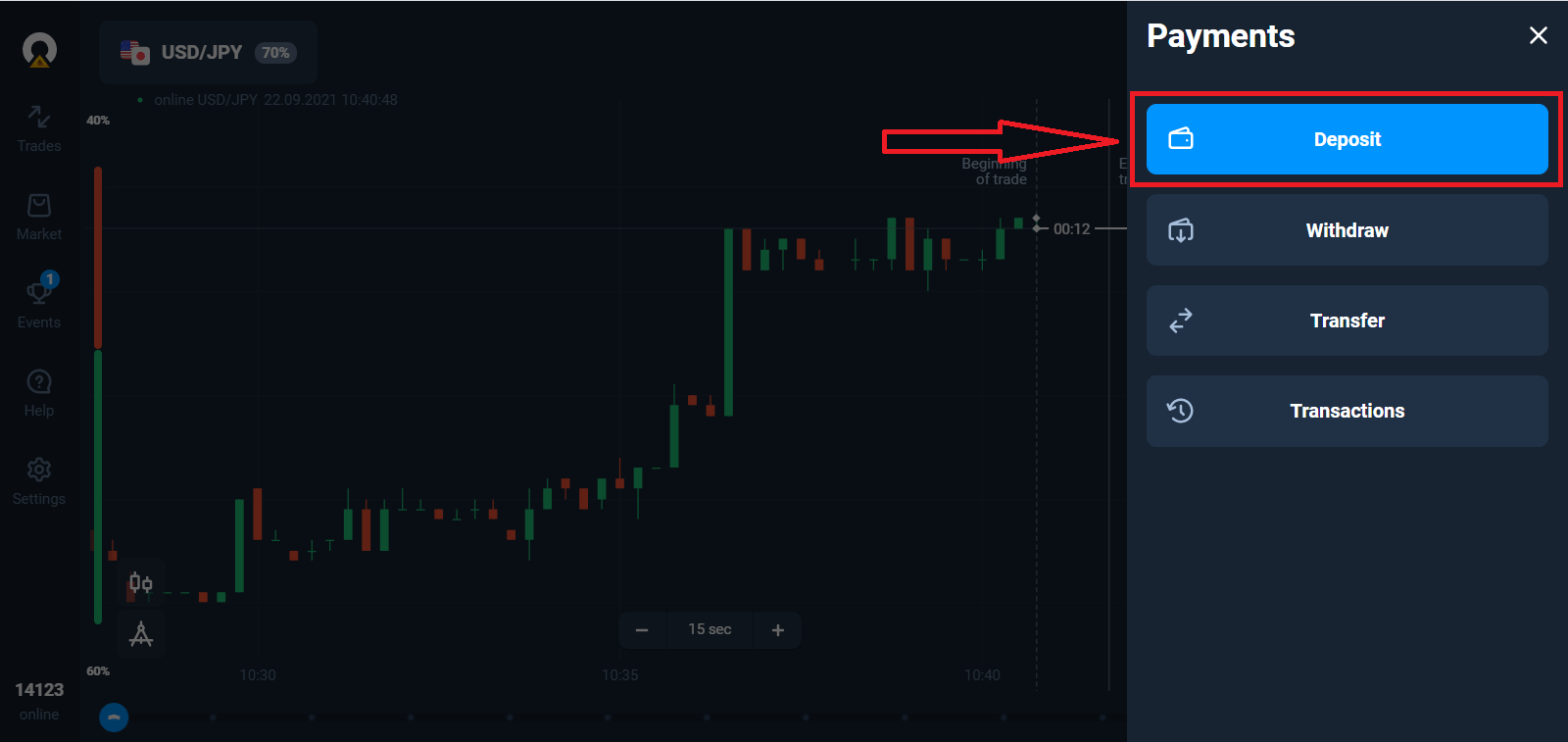
Перейдіть на сторінку депозиту.
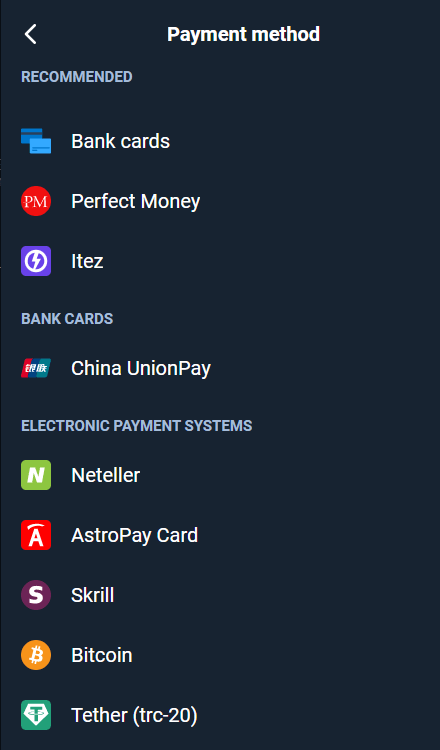
Виберіть спосіб оплати та введіть суму вашого депозиту. Мінімальна сума депозиту становить лише $10/€10. Однак вона може відрізнятися для різних країн.
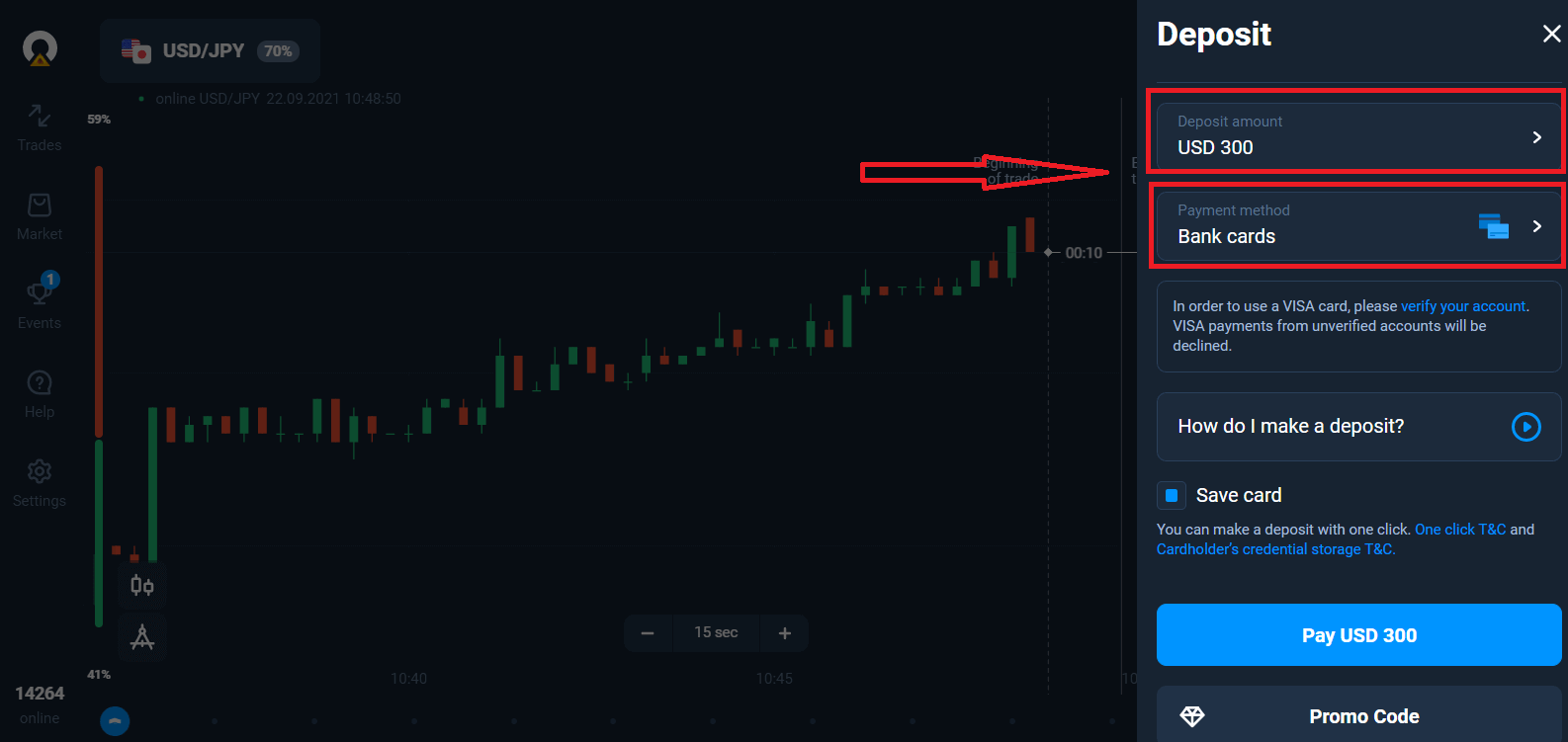
Деякі зі способів оплати зі списку.
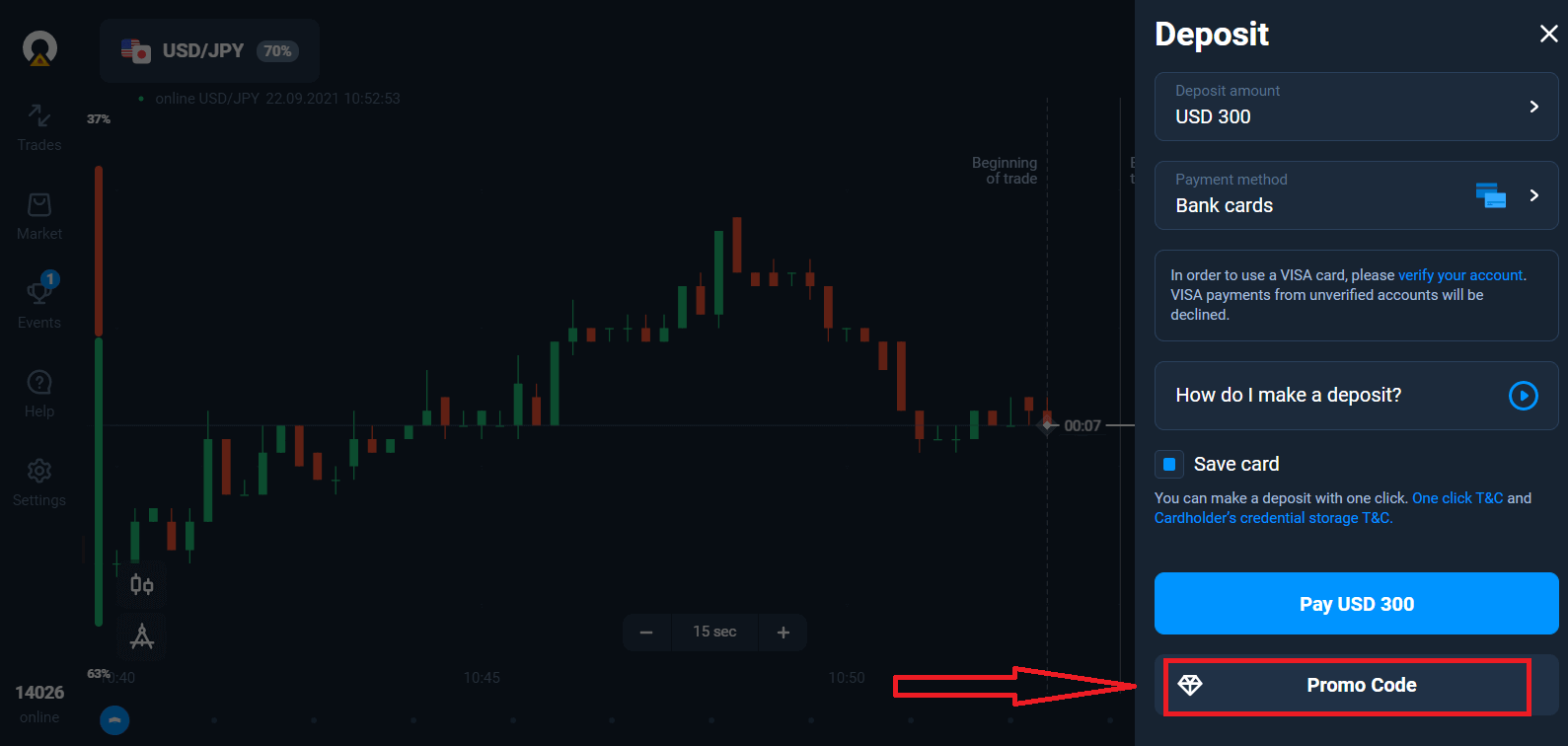
Система може запропонувати вам бонус на депозит, скористайтеся бонусом, щоб збільшити депозит.
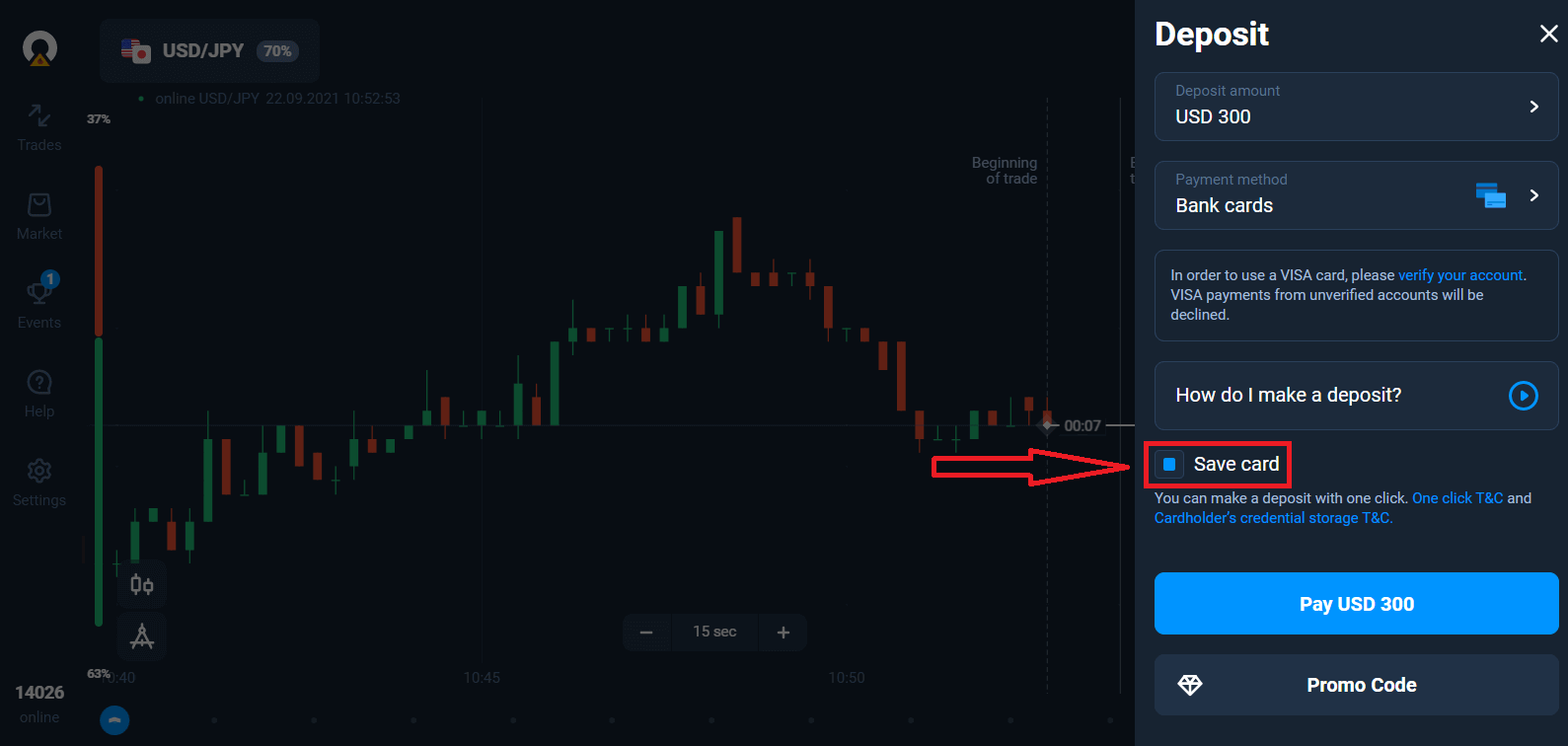
Якщо ви поповните рахунок за допомогою банківської картки, ви можете зберегти дані своєї картки, щоб робити депозити одним клацанням миші в майбутньому.
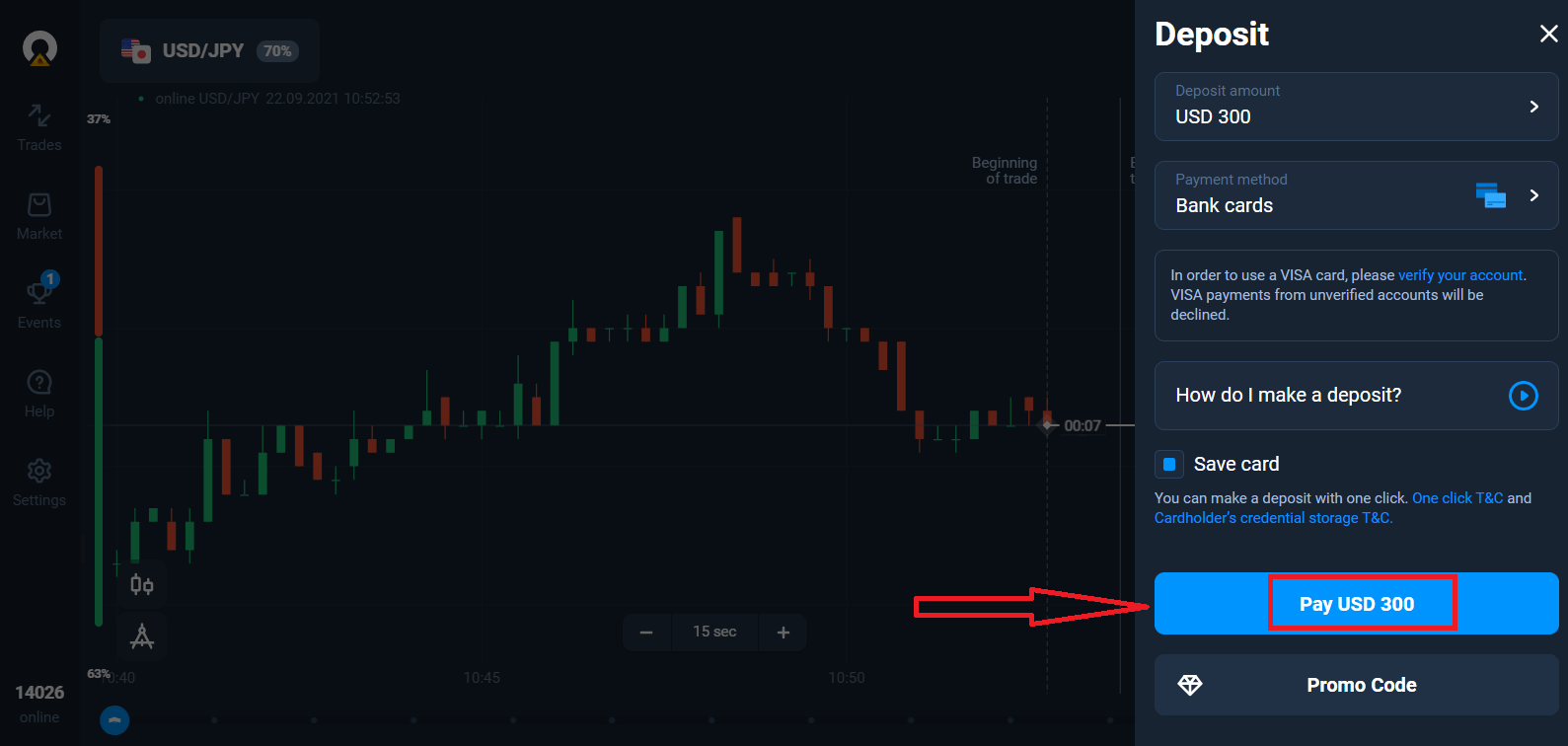
Натисніть синю кнопку «Сплатити...».
Введіть дані картки та натисніть «Сплатити».
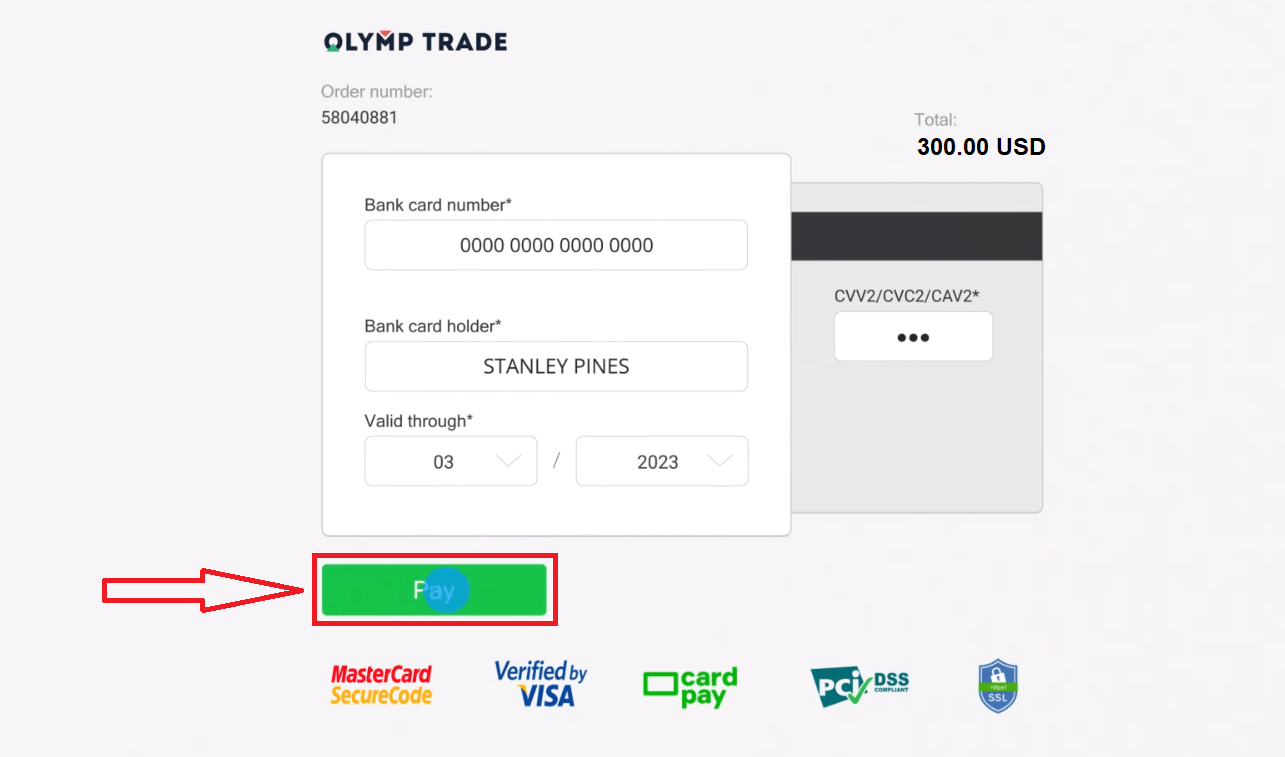
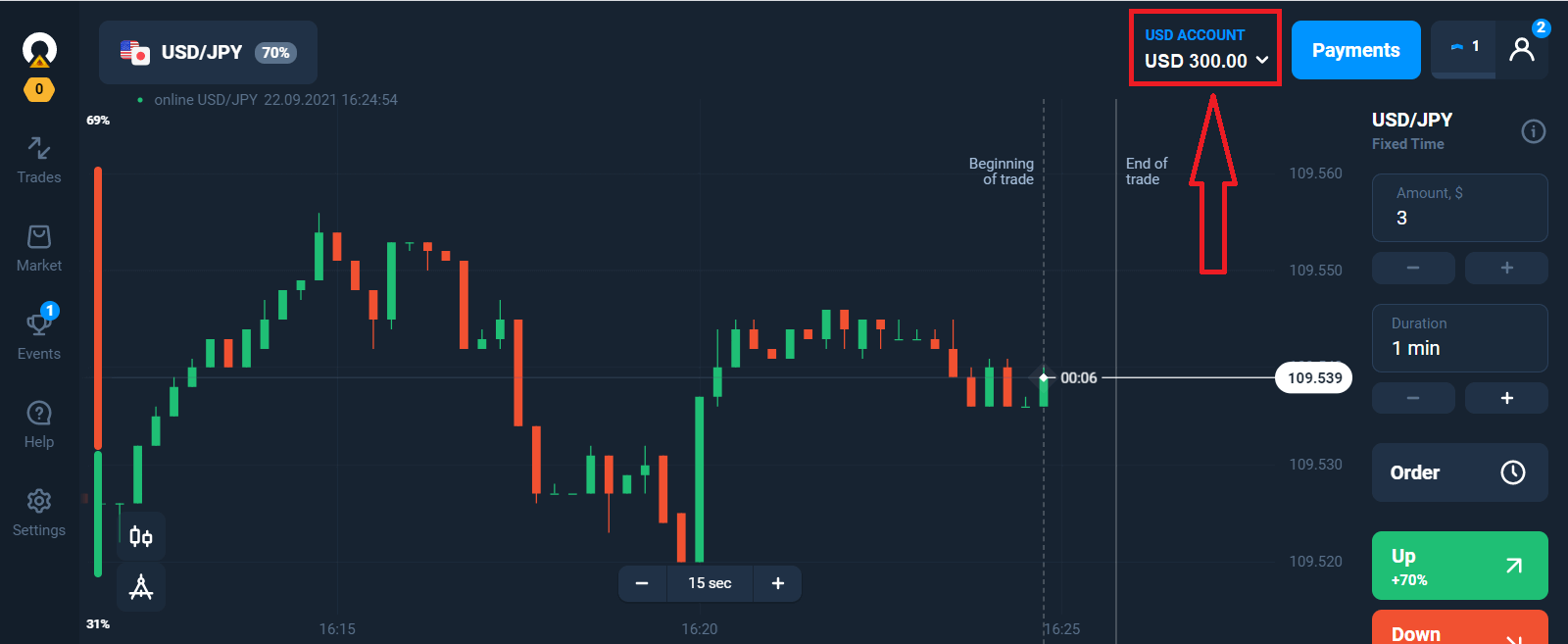
Тепер ви можете торгувати на реальному рахунку.
Депозит за допомогою мобільного пристрою
Натисніть кнопку «Депозит». 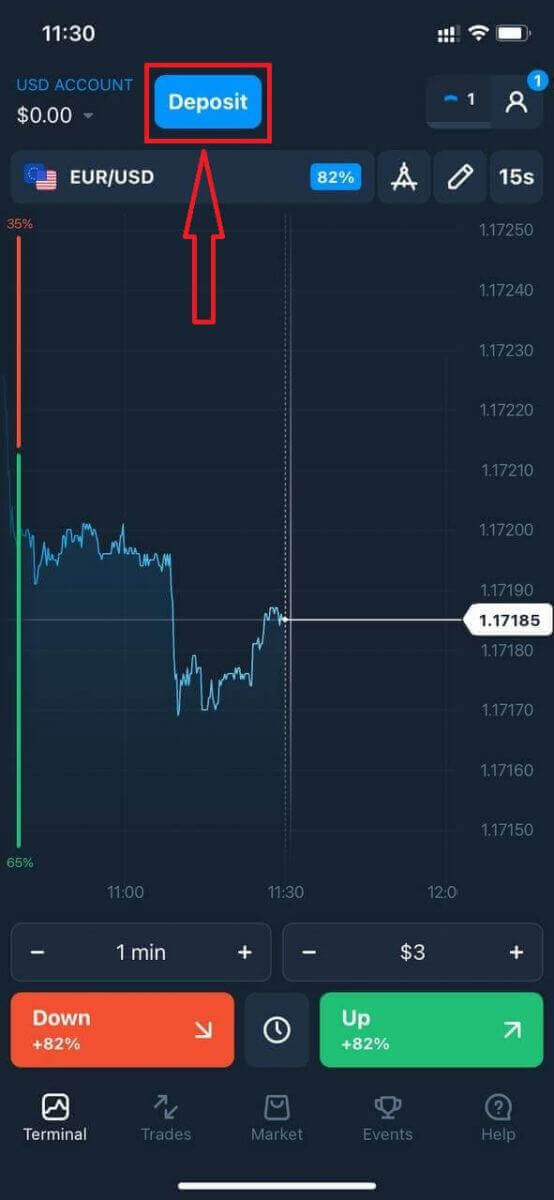
Виберіть спосіб оплати та введіть суму вашого депозиту. Мінімальна сума депозиту становить лише 10 доларів США/10 євро. Однак вона може відрізнятися для різних країн.
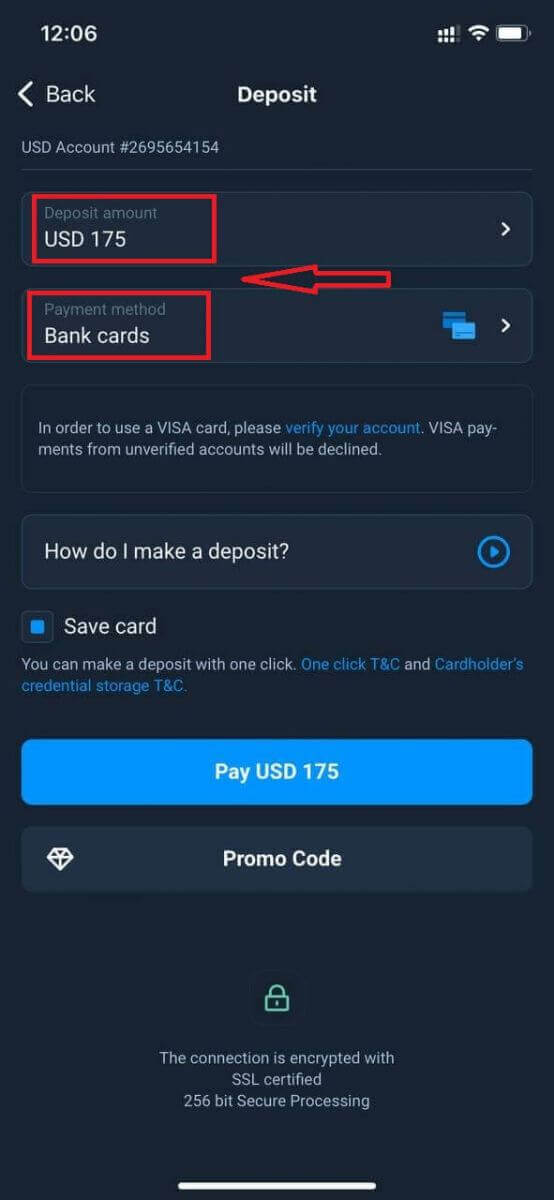
Деякі зі способів оплати у списку.
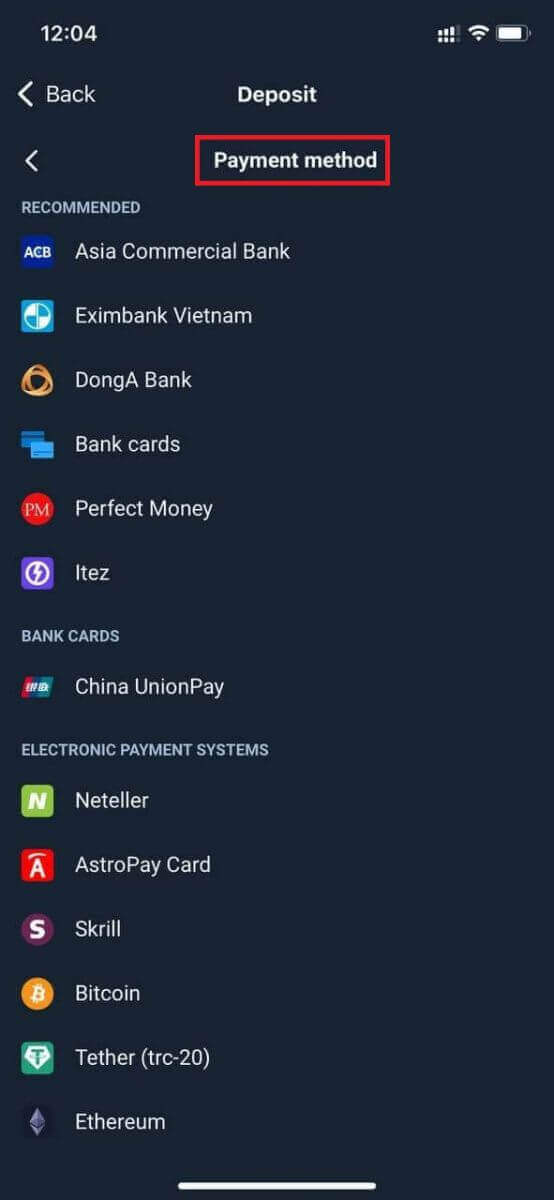
Система може запропонувати вам бонус на депозит, скористайтеся бонусом, щоб збільшити депозит.
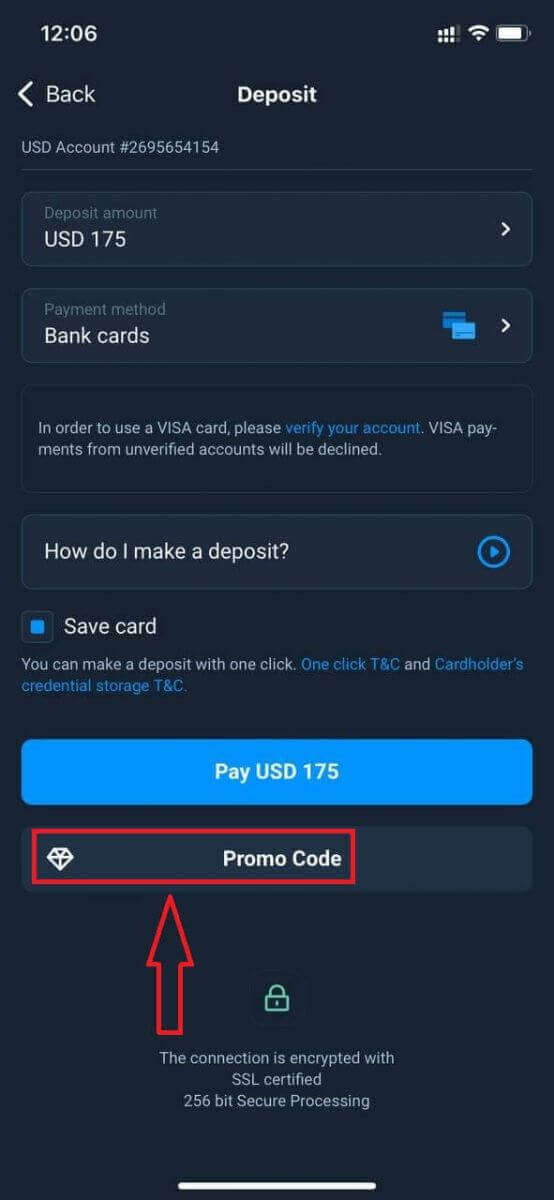
Якщо ви поповните рахунок за допомогою банківської картки, ви можете зберегти дані своєї картки, щоб робити депозити одним клацанням миші в майбутньому.
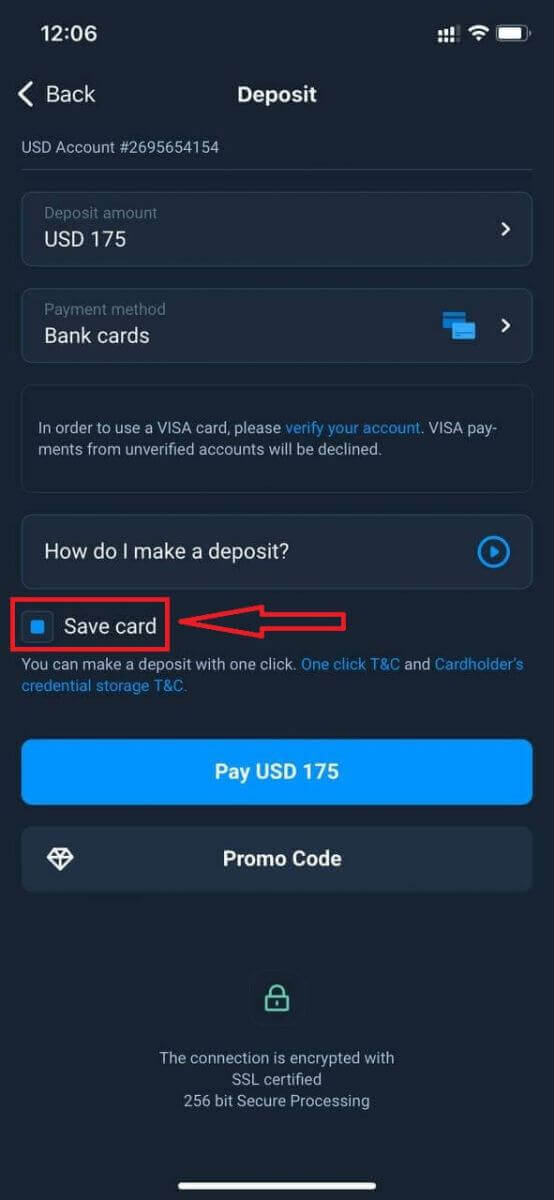
Натисніть «Сплатити...».
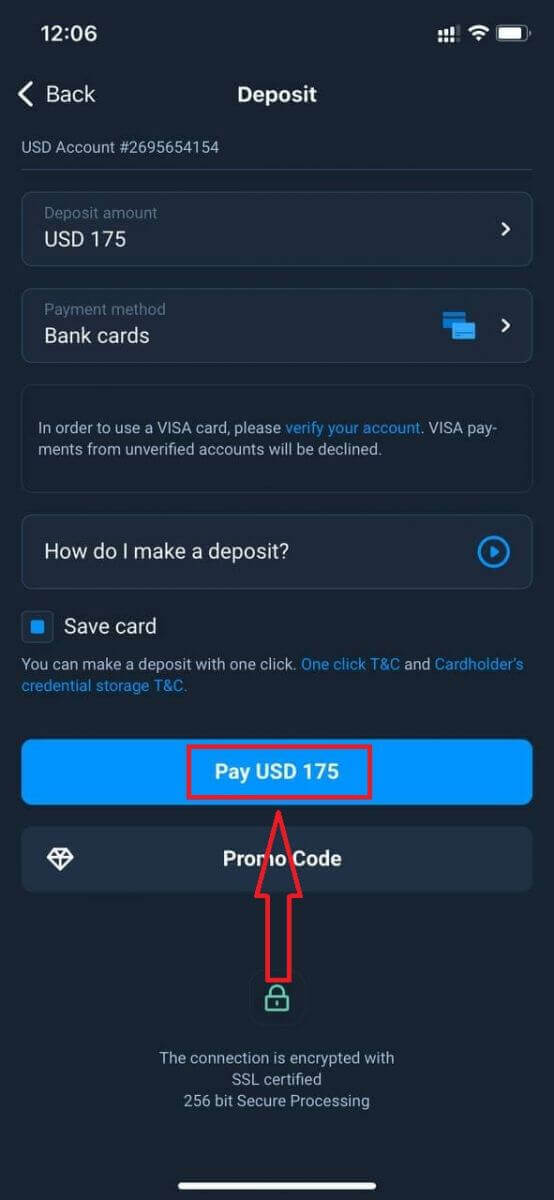
Введіть дані картки та натисніть зелену кнопку «Сплатити».
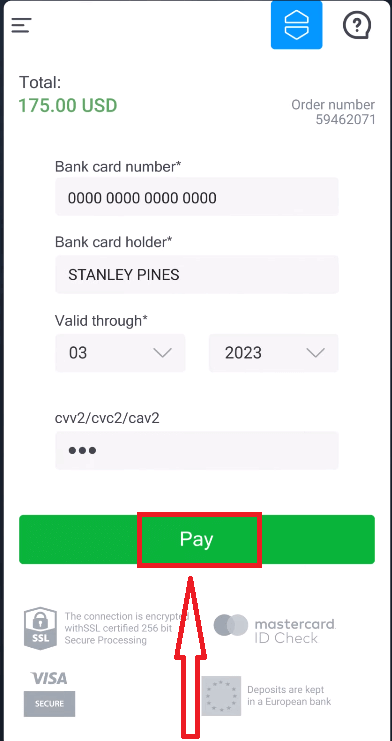
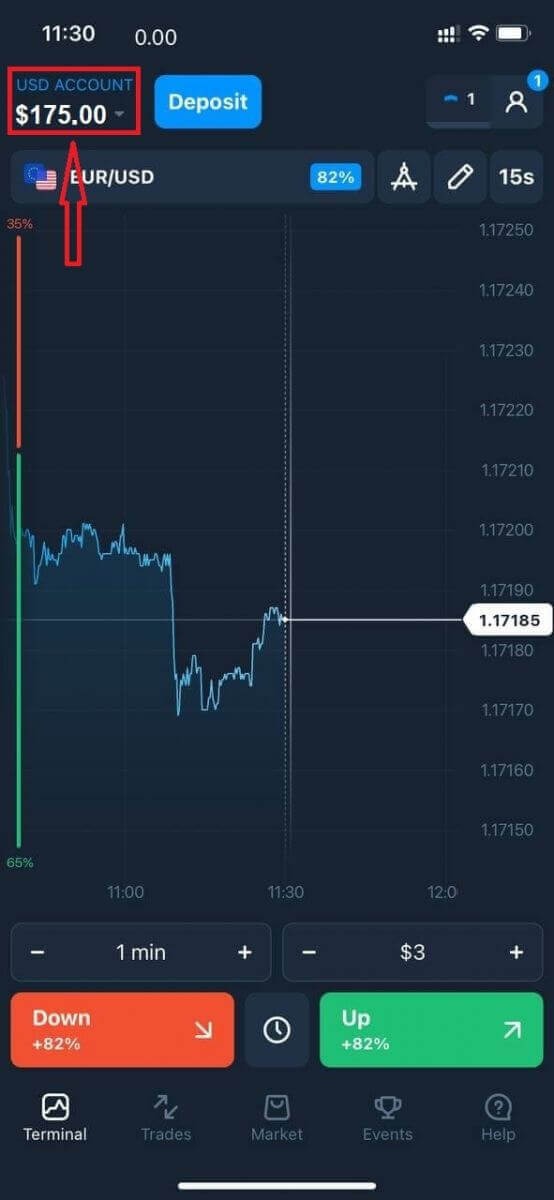
Тепер ви можете торгувати на реальному рахунку.
Часті запитання (FAQ)
Коли кошти будуть зараховані?
Зазвичай кошти зараховуються на торгові рахунки швидко, але іноді це може зайняти від 2 до 5 робочих днів (залежно від вашого постачальника платіжних послуг). Якщо гроші не надійшли на ваш рахунок одразу після внесення депозиту, зачекайте 1 годину. Якщо після 1 години грошей все ще немає, зачекайте та перевірте ще раз.
Я переказав кошти, але вони не були зараховані на мій рахунок
Переконайтеся, що транзакція з вашого боку завершена. Якщо переказ коштів з вашого боку пройшов успішно, але сума ще не надійшла на ваш рахунок, зверніться до нашої служби підтримки через чат, електронну пошту або гарячу лінію. Всю контактну інформацію ви знайдете в меню «Довідка».
Іноді виникають проблеми з платіжними системами. У таких ситуаціях кошти або повертаються на платіжний спосіб, або зараховуються на рахунок із затримкою.
Ви стягуєте комісію за брокерський рахунок?
Якщо клієнт не здійснював торгів на реальному рахунку та/та не вносив/не виводив кошти, з його рахунку щомісяця стягуватиметься комісія у розмірі 10 доларів США (десять доларів США або еквівалент у валюті рахунку). Це правило закріплено в правилах неторгівлі та Політиці KYC/AML. Якщо на рахунку користувача недостатньо коштів, сума комісії за неактивність дорівнює залишку на рахунку. З рахунку з нульовим балансом комісія не стягуватиметься. Якщо на рахунку немає грошей, заборгованість перед компанією не сплачується.
З рахунку не стягується комісія за обслуговування за умови, що користувач здійснить одну торгову або неторгову транзакцію (внесення/виведення коштів) на своєму реальному рахунку протягом 180 днів.
Історія комісій за неактивність доступна в розділі «Транзакції» облікового запису користувача.
Чи стягуєте ви комісію за внесення/зняття коштів?
Ні, компанія покриває витрати на такі комісії.
Як я можу отримати бонус?
Щоб отримати бонус, вам потрібен промокод. Ви вводите його під час поповнення рахунку. Існує кілька способів отримати промокод: – Він може бути доступний на платформі (перевірте вкладку «Депозит»).
– Його можна отримати як винагороду за ваш прогрес на Traders Way.
– Також деякі промокоди можуть бути доступні в офіційних групах/спільнотах брокера в соціальних мережах.
Що станеться з моїми бонусами, якщо я скасую виведення коштів?
Після подання запиту на виведення коштів ви можете продовжувати торгувати, використовуючи свій загальний баланс, доки запитувана сума не буде списана з вашого рахунку. Поки ваш запит обробляється, ви можете скасувати його, натиснувши кнопку «Скасувати запит» в розділі «Виведення коштів». Якщо ви його скасуєте, ваші кошти та бонуси залишаться на місці та будуть доступні для використання.
Якщо запитувані кошти та бонуси вже списані з вашого рахунку, ви все одно можете скасувати свій запит на виведення та повернути свої бонуси. У такому разі зверніться до служби підтримки клієнтів та попросіть їх про допомогу.