Рэгістрацыя ўліковага запісу і ўваход у Olymptrade: пакрокавы доступ

Гэта пакрокавае кіраўніцтва змяшчае зразумелыя паслядоўныя крокі для рэгістрацыі і ўваходу, а таксама практычныя праверкі для праверкі ідэнтыфікацыі і распаўсюджаных праблем з уваходам. Вы даведаецеся, як зарэгістравацца па электроннай пошце або праз уваход у сацыяльныя сеткі, пацвердзіць кантактныя дадзеныя, усталяваць бяспечны пароль і запоўніць інфармацыю профілю, каб праверка праходзіла бесперашкодна. Кіраўніцтва таксама ахоплівае аднаўленне пароля, звычкі бяспечнага ўваходу і хуткія парады па ліквідацыі непаладак, каб мінімізаваць час прастою, перш чым папоўніць рахунак або здзейсніць рэальныя здзелкі.
Як зарэгістравацца на Olymptrade
Як зарэгістравацца з дапамогай электроннай пошты
1. Вы можаце зарэгістраваць уліковы запіс на платформе, націснуўшы кнопку « Рэгістрацыя » ў правым верхнім куце. 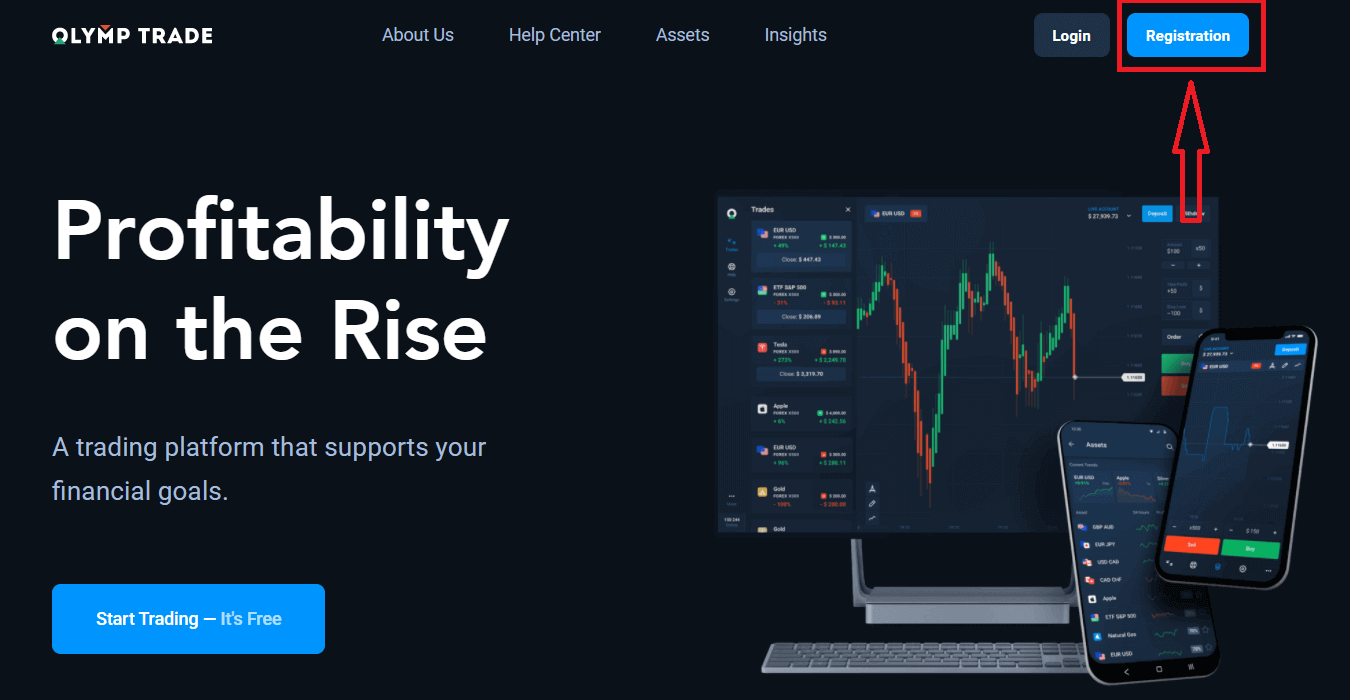
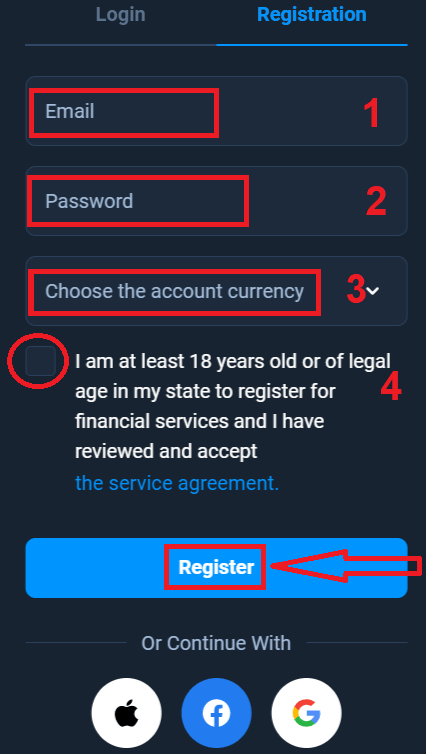
2. Для рэгістрацыі вам трэба запоўніць усю неабходную інфармацыю і націснуць кнопку « Зарэгістравацца ».
- Увядзіце сапраўдны адрас электроннай пошты .
- Стварыце надзейны пароль .
- Выберыце валюту рахунку: (EUR або USD)
- Вам таксама трэба пагадзіцца з пагадненнем аб абслугоўванні і пацвердзіць, што вы дасягнулі паўналецця (старэйшыя за 18 гадоў).
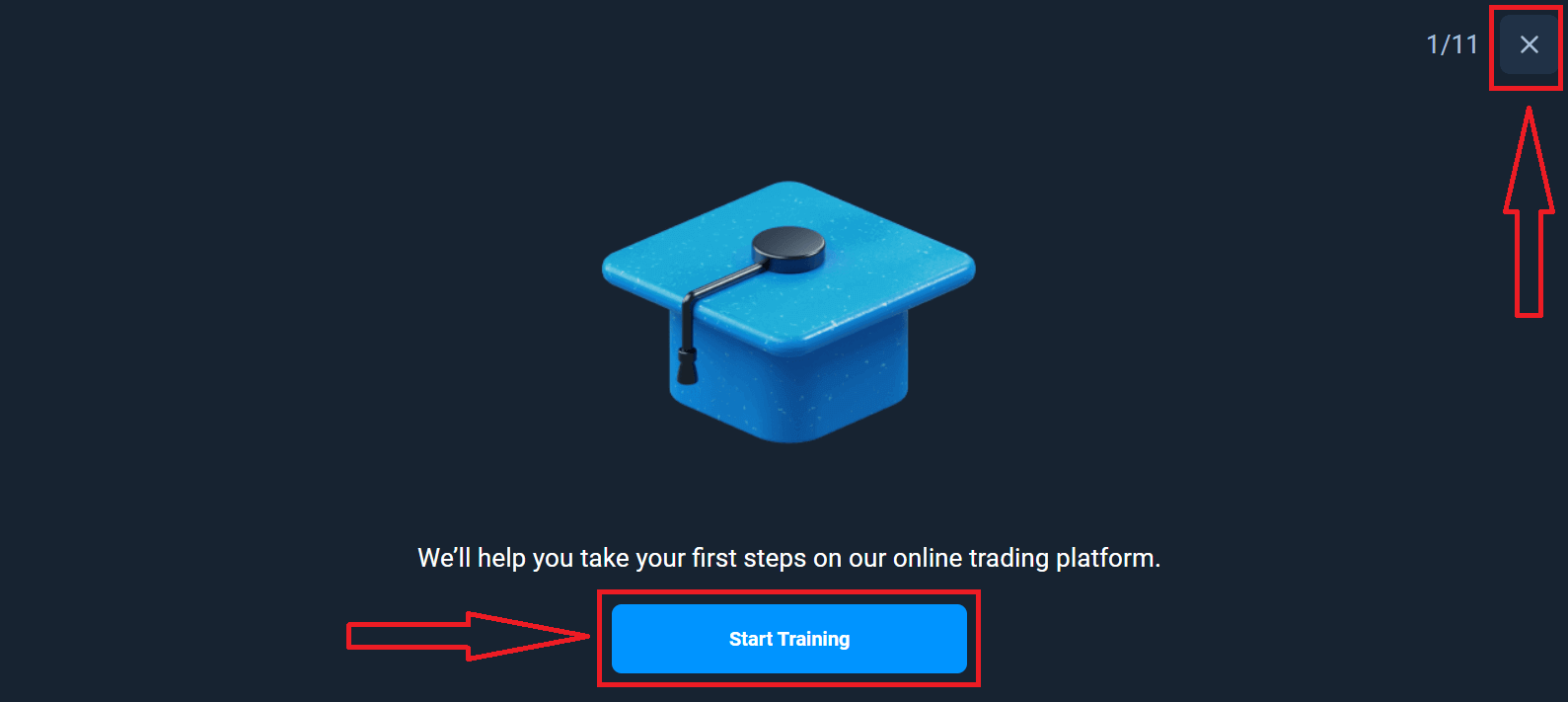
Віншуем! Вы паспяхова зарэгістраваліся. Па-першае, мы дапаможам вам зрабіць першыя крокі на нашай анлайн-трэйдынгавай платформе. Націсніце «Пачаць навучанне», каб коратка азнаёміцца з Olymptrade. Калі вы ведаеце, як карыстацца Olymptrade, націсніце «X» у правым верхнім куце.
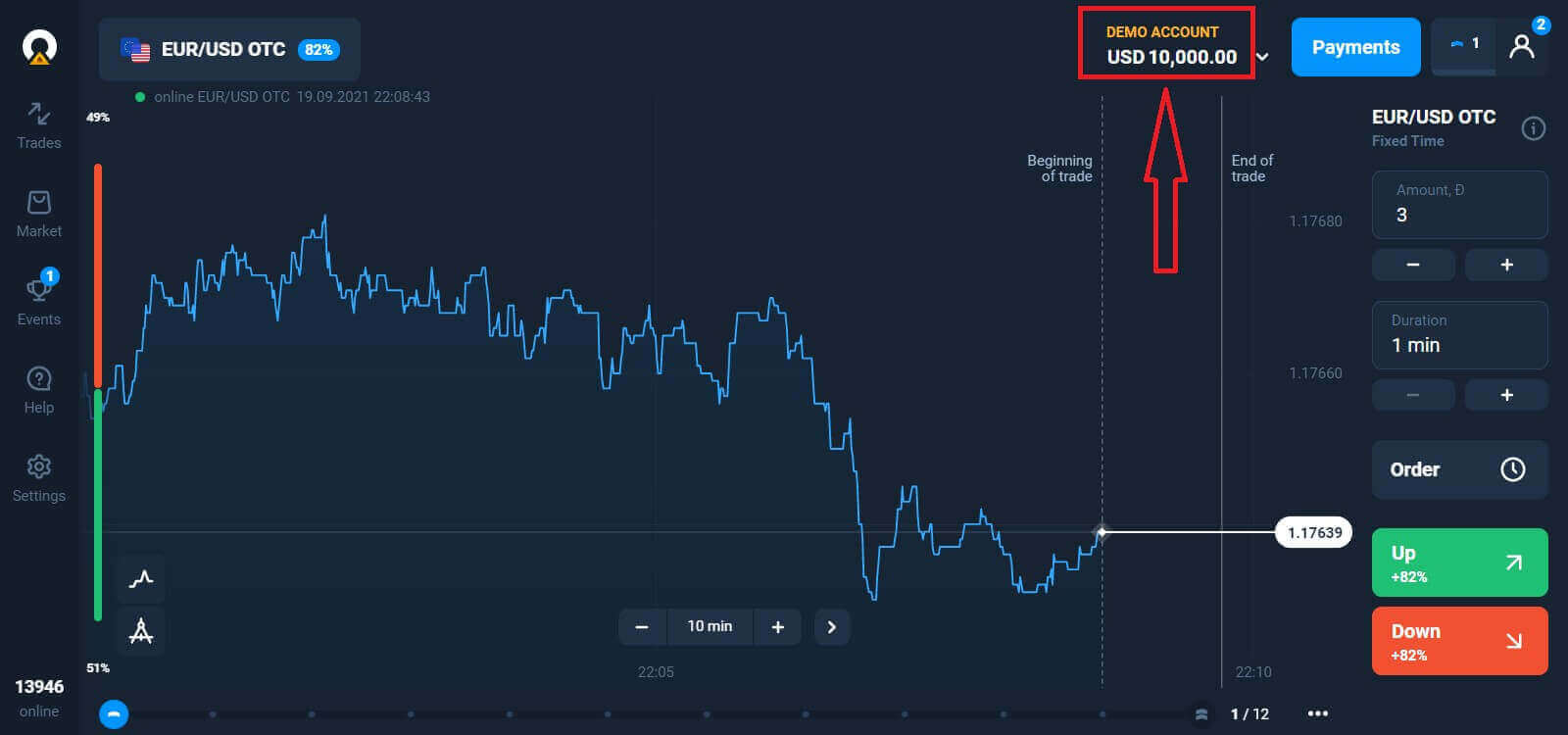
Цяпер вы можаце пачаць гандляваць, у вас ёсць 10 000 долараў на дэма-рахунку. Дэма-рахунак — гэта інструмент, які дазваляе вам азнаёміцца з платформай, практыкаваць свае гандлёвыя навыкі на розных актывах і паспрабаваць новыя механікі на графіку ў рэжыме рэальнага часу без рызык.
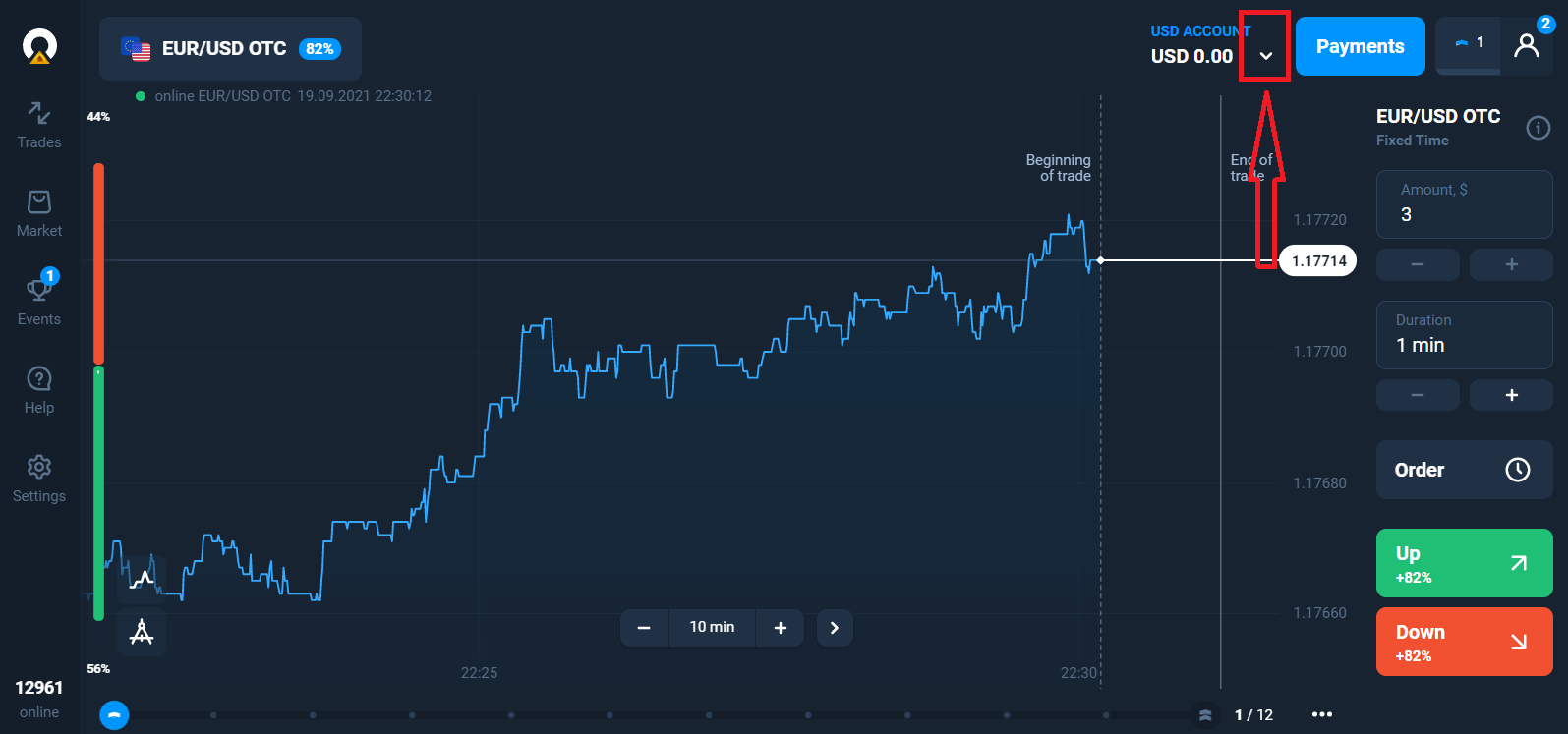
Вы таксама можаце гандляваць на рэальным рахунку пасля ўнясення дэпазіту, націснуўшы на рэальны рахунак, які вы хочаце папоўніць (у меню «Рахункі»).
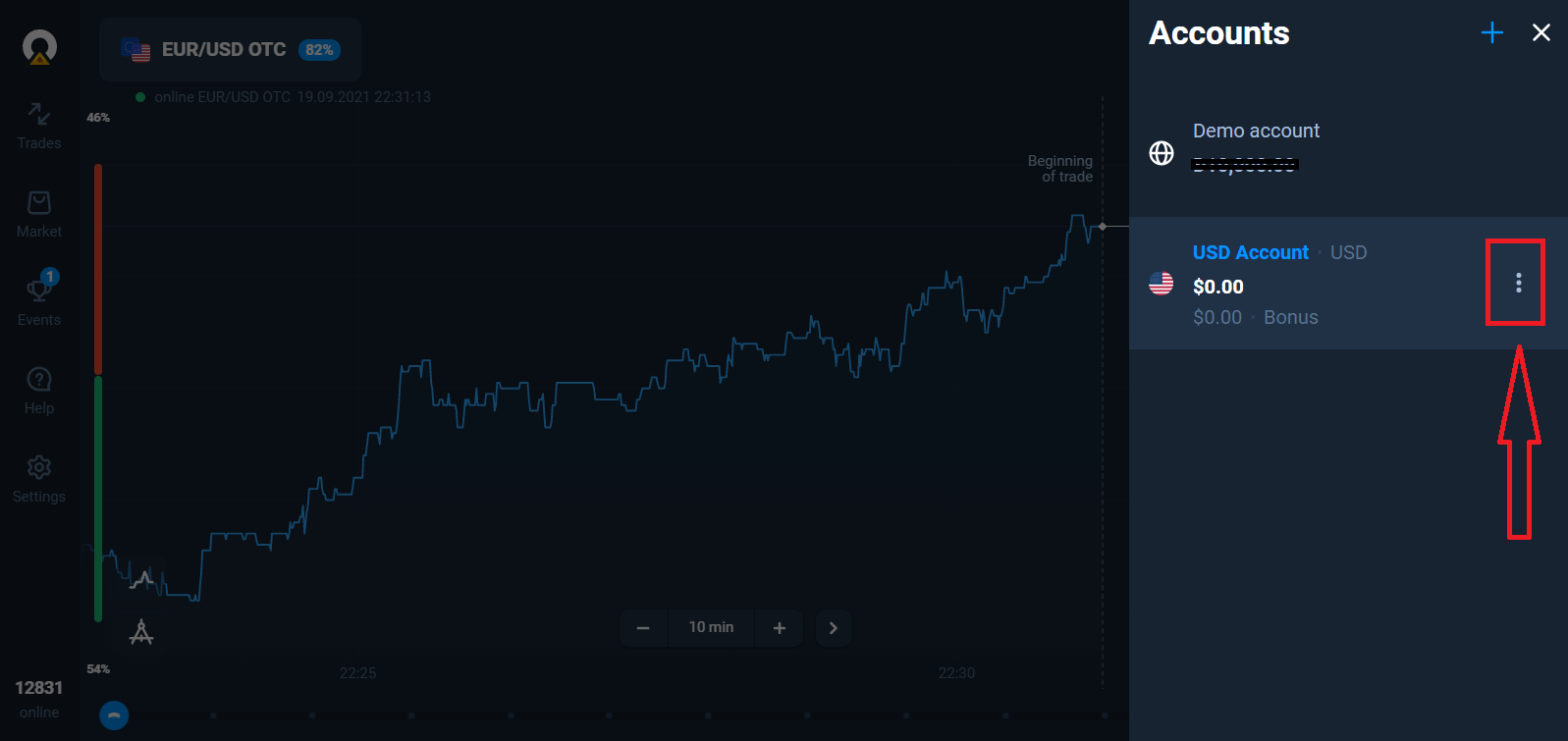
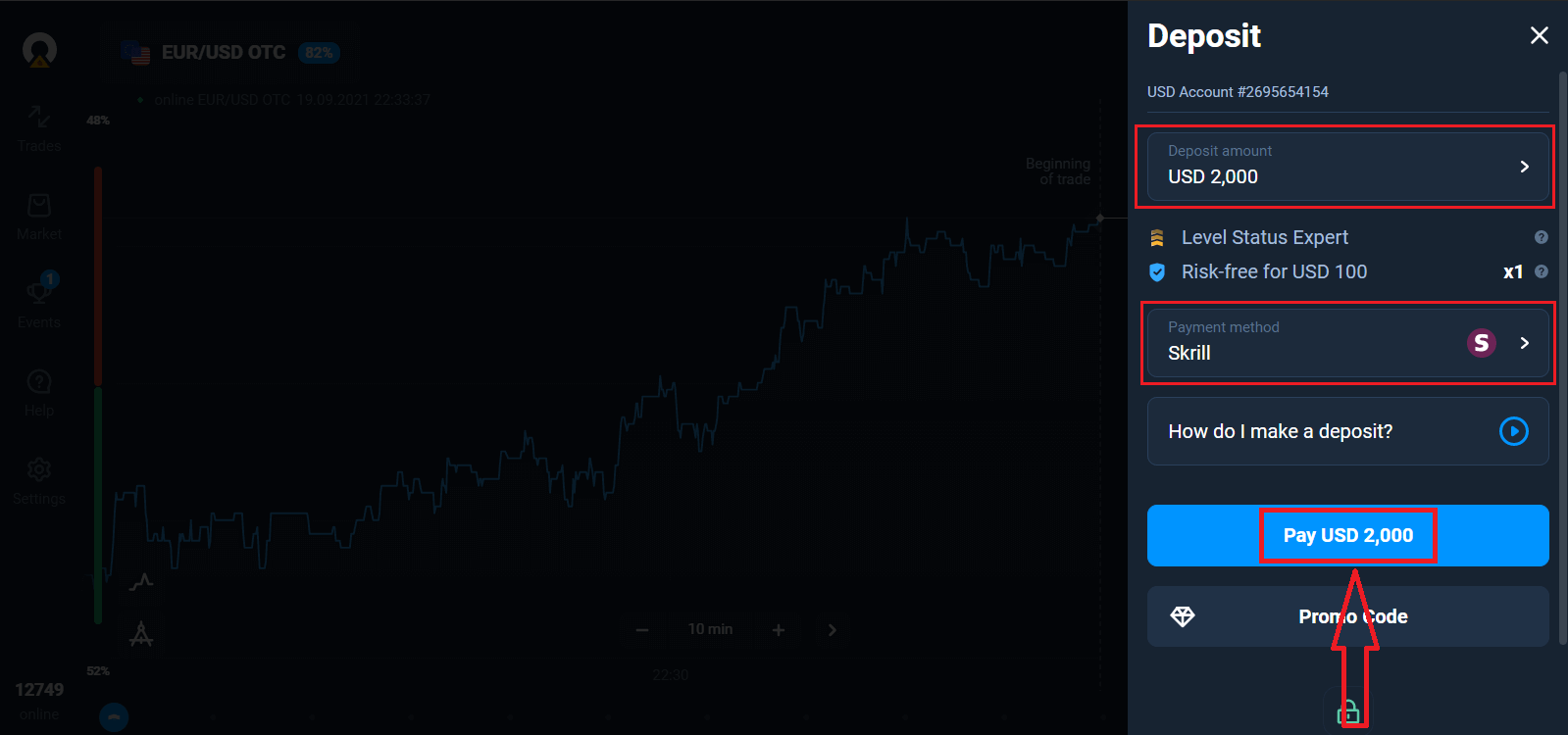
Выберыце опцыю «Дэпазіт», а затым выберыце суму і спосаб аплаты.
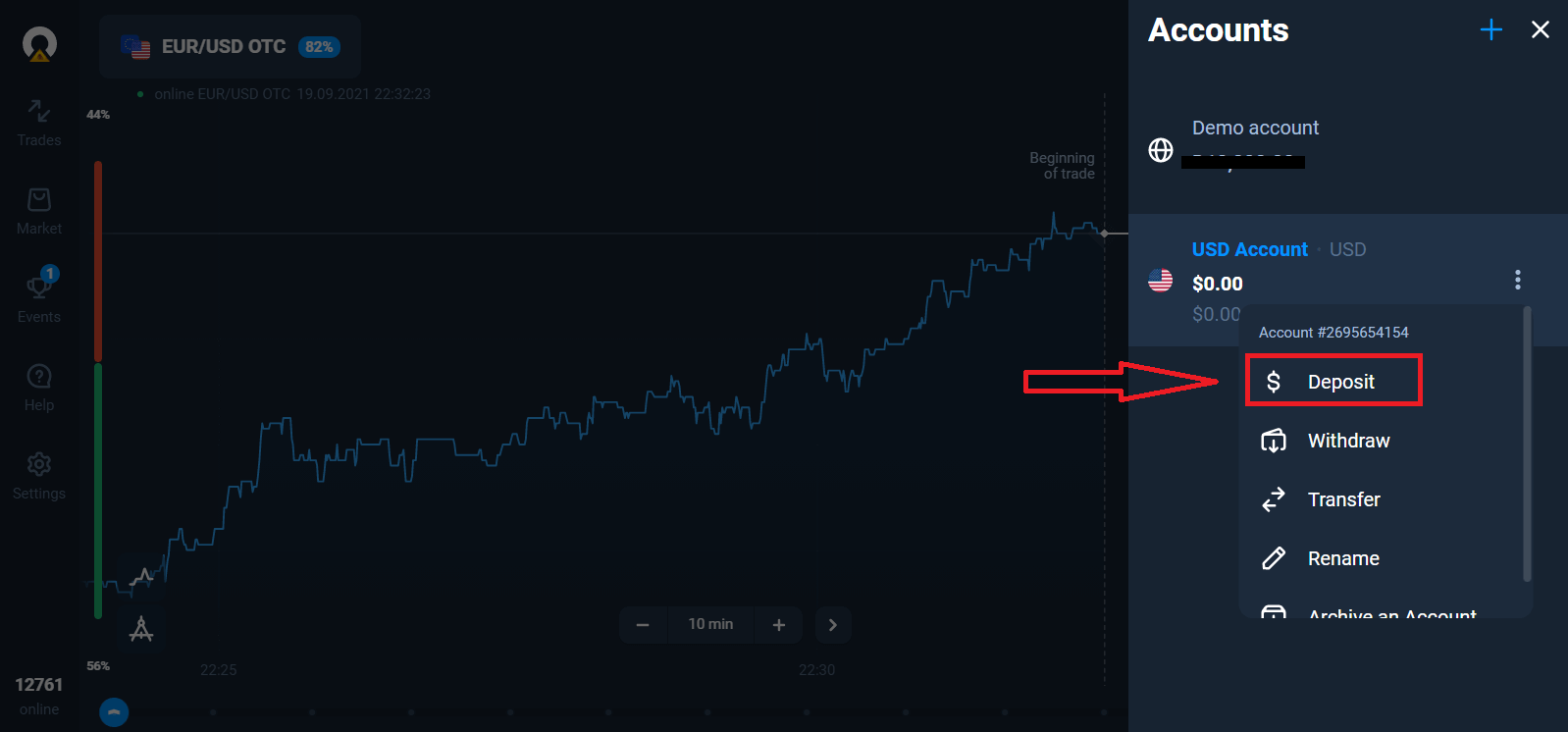
Каб пачаць рэальны гандаль, вам трэба ўнесці інвестыцыі на свой рахунак (мінімальная сума дэпазіту — 10 USD/EUR).
Як зрабіць дэпазіт у Olymptrade.
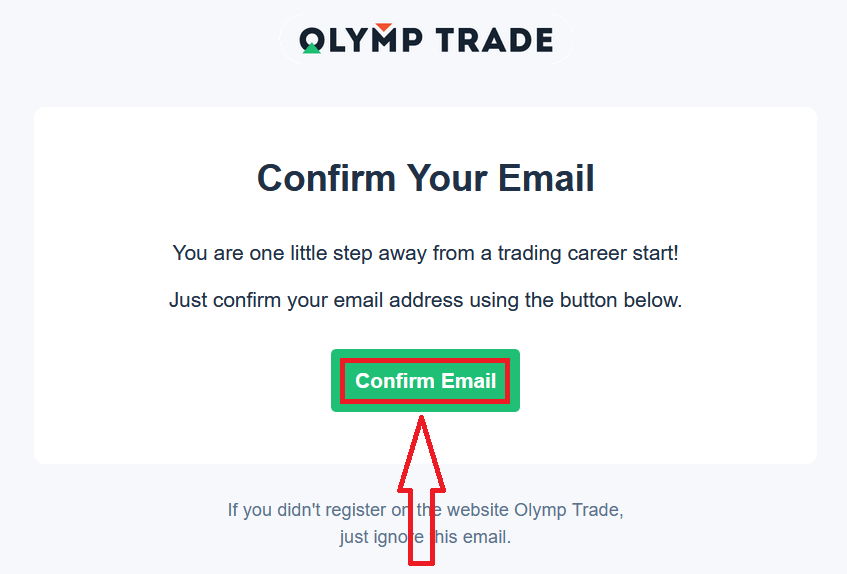
Нарэшце, вы атрымліваеце доступ да сваёй электроннай пошты. Olymptrade дашле вам пацвярджэнне. Націсніце кнопку «Пацвердзіць электронную пошту» ў гэтым лісце, каб актываваць свой рахунак. Такім чынам, вы скончыце рэгістрацыю і актывацыю вашага ўліковага запісу.
Як зарэгістравацца з дапамогай акаўнта ў Facebook
Акрамя таго, у вас ёсць магчымасць адкрыць свой уліковы запіс праз уліковы запіс Facebook, і вы можаце зрабіць гэта ўсяго за некалькі простых крокаў: 1. Націсніце кнопку Facebook.
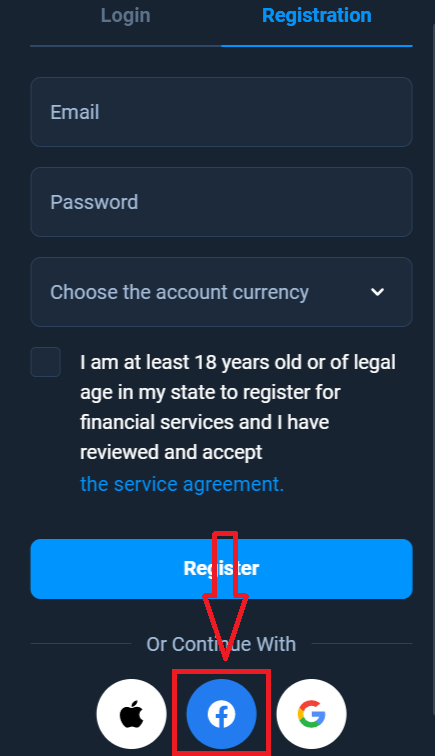
2. Адкрыецца акно ўваходу ў Facebook, дзе вам трэба будзе ўвесці свой адрас электроннай пошты, які вы выкарыстоўвалі для рэгістрацыі ў Facebook.
3. Увядзіце пароль ад свайго ўліковага запісу Facebook.
4. Націсніце кнопку «Увайсці».
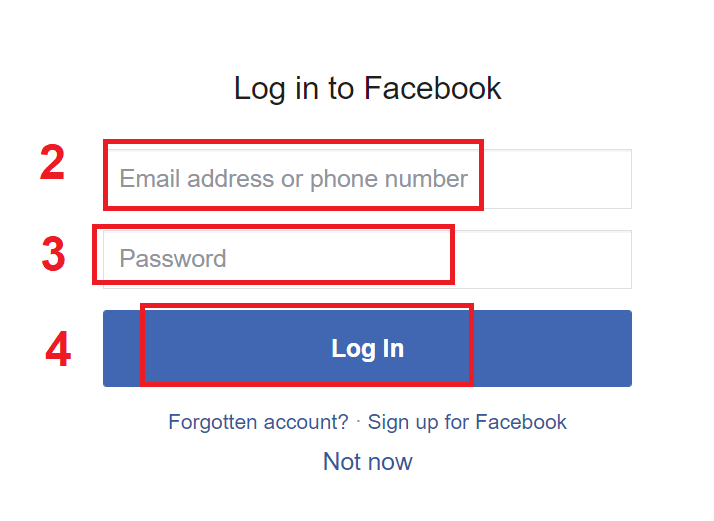
Пасля націскання кнопкі «Увайсці» Olymptrade запытвае доступ да: вашага імя, выявы профілю і адраса электроннай пошты. Націсніце «Працягнуць»...
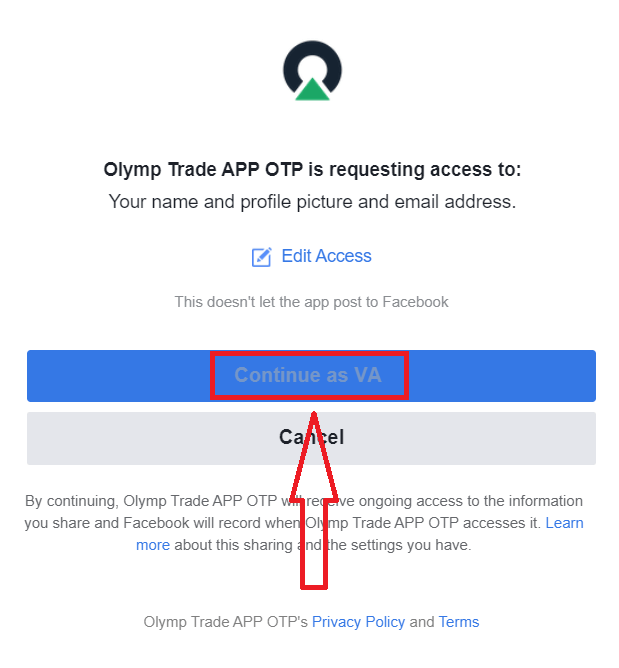
Пасля гэтага вы будзеце аўтаматычна перанакіраваны на платформу Olymptrade.
Як зарэгістравацца з дапамогай акаўнта Google
1. Каб зарэгістравацца з дапамогай акаўнта Google, націсніце адпаведную кнопку ў форме рэгістрацыі. 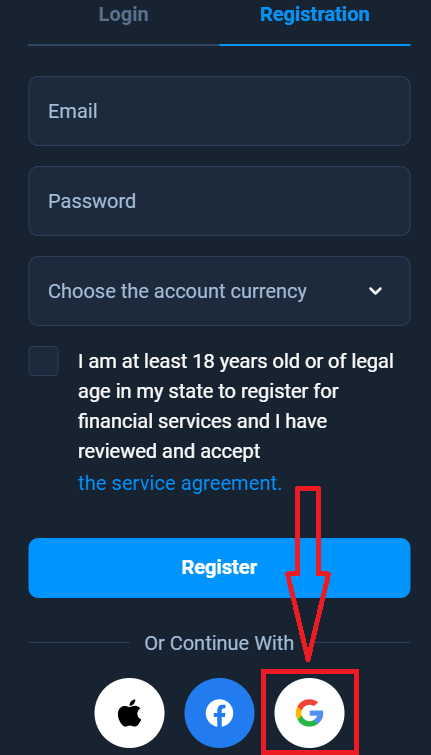
2. У новым акне ўвядзіце свой нумар тэлефона або адрас электроннай пошты і націсніце «Далей».
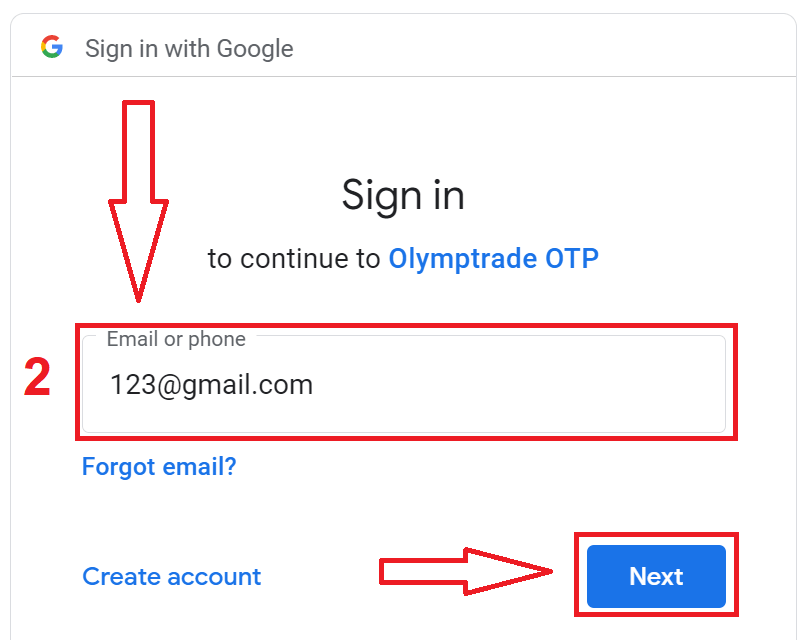
3. Затым увядзіце пароль ад вашага акаўнта Google і націсніце «Далей».
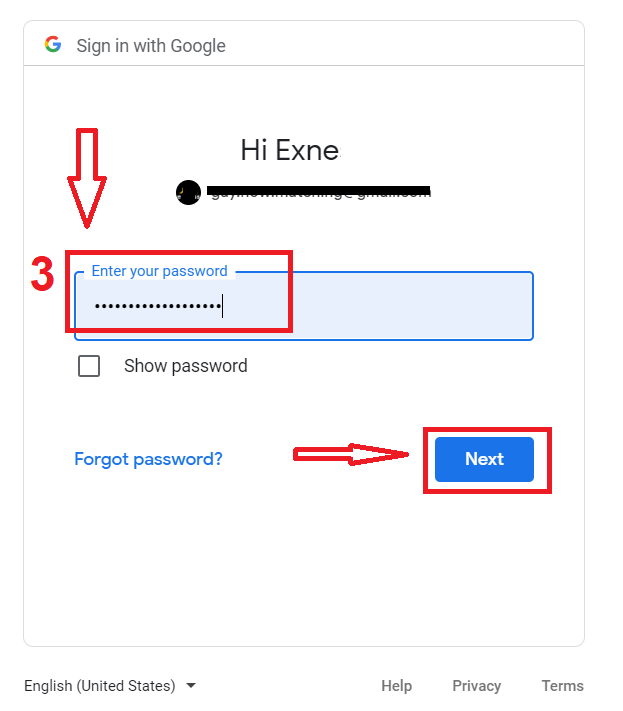
Пасля гэтага выконвайце інструкцыі, адпраўленыя сэрвісам на ваш адрас электроннай пошты.
Як зарэгістравацца з дапамогай Apple ID
1. Каб зарэгістравацца з дапамогай Apple ID, націсніце адпаведную кнопку ў форме рэгістрацыі.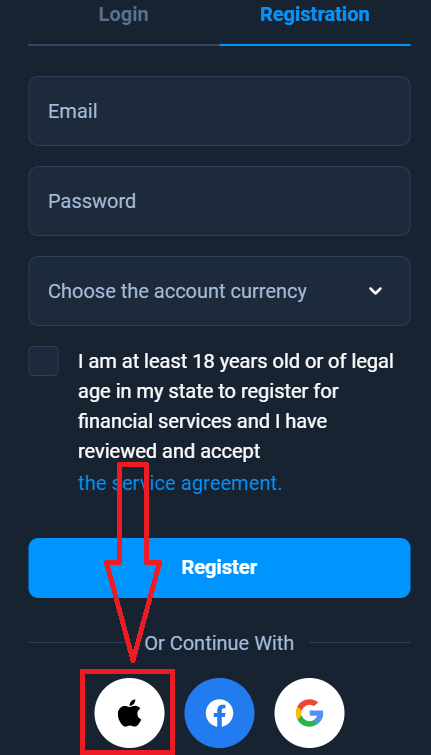
2. У новым акне ўвядзіце свой Apple ID і націсніце «Далей».
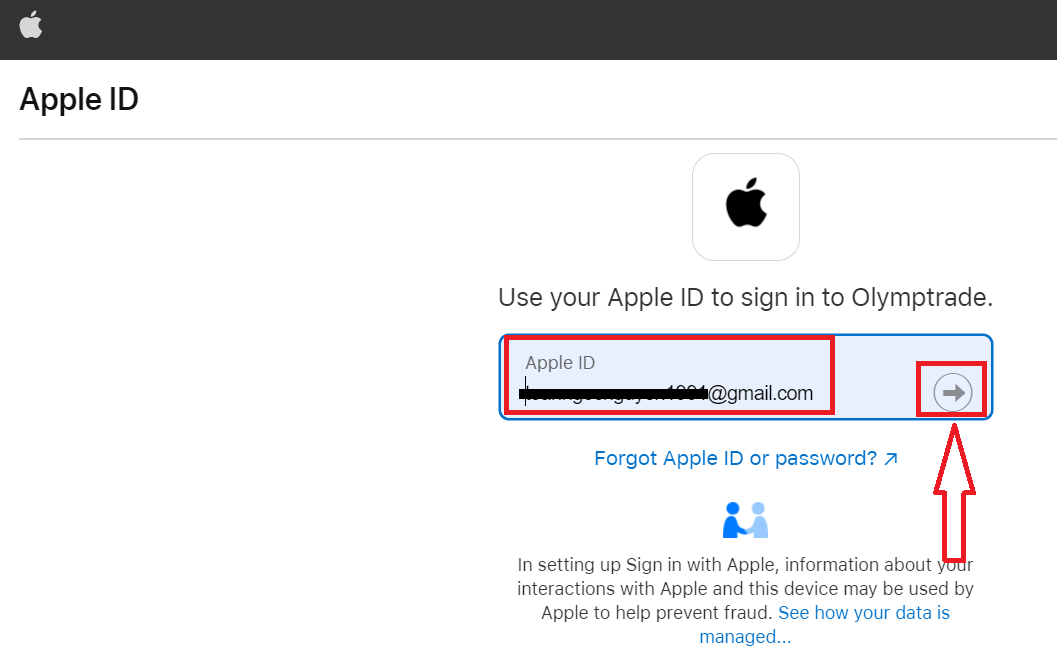
3. Затым увядзіце пароль ад вашага Apple ID і націсніце «Далей».
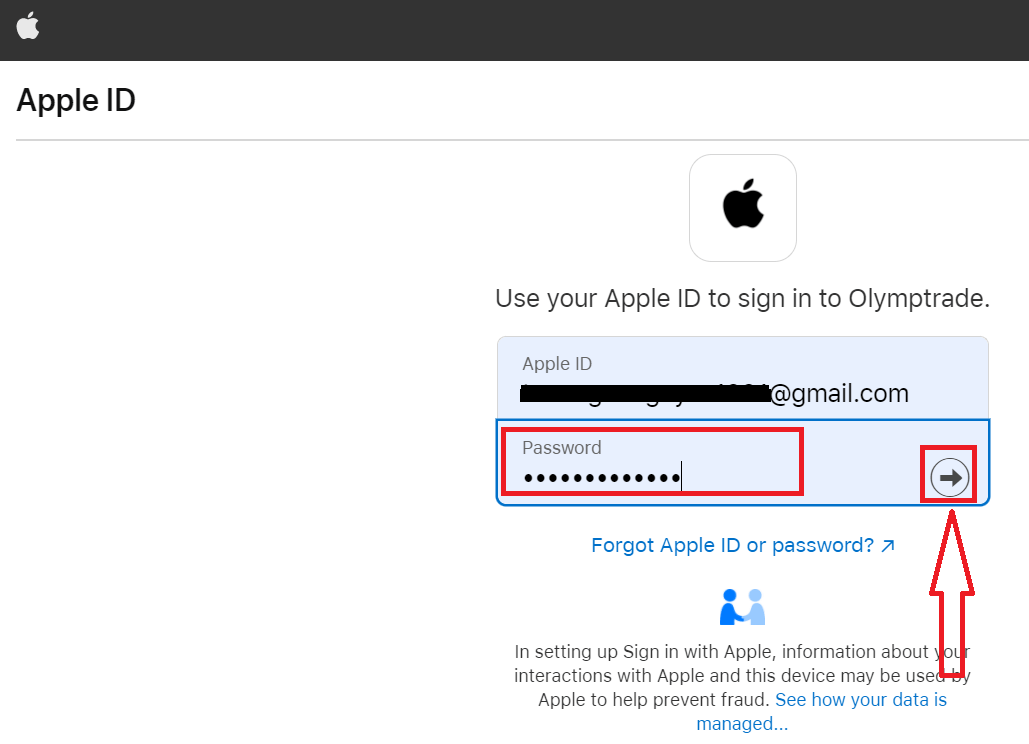
Пасля гэтага выконвайце інструкцыі, дасланыя сэрвісам, і вы можаце пачаць гандляваць з Olymptrade.
Зарэгіструйцеся ў дадатку Olymptrade для iOS
Калі ў вас ёсць мабільная прылада iOS, вам трэба будзе спампаваць афіцыйнае мабільнае прыкладанне Olymptrade з App Store або тут . Проста знайдзіце прыкладанне «Olymptrade - Online Trading» і загрузіце яго на свой iPhone або iPad. Мабільная версія гандлёвай платформы ідэнтычная яе вэб-версіі. Такім чынам, не будзе ніякіх праблем з гандлем і пераводам сродкаў. Больш за тое, гандлёвае прыкладанне Olymptrade для iOS лічыцца лепшым дадаткам для онлайн-гандлю. Такім чынам, яно мае высокі рэйтынг у краме.
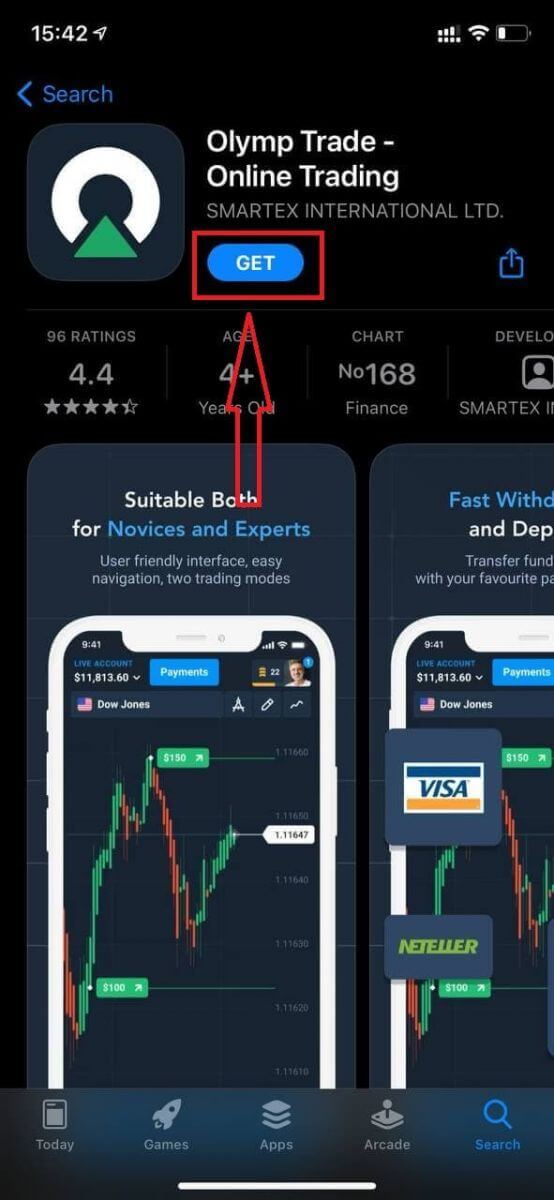
Цяпер вы можаце зарэгістравацца па электроннай пошце.
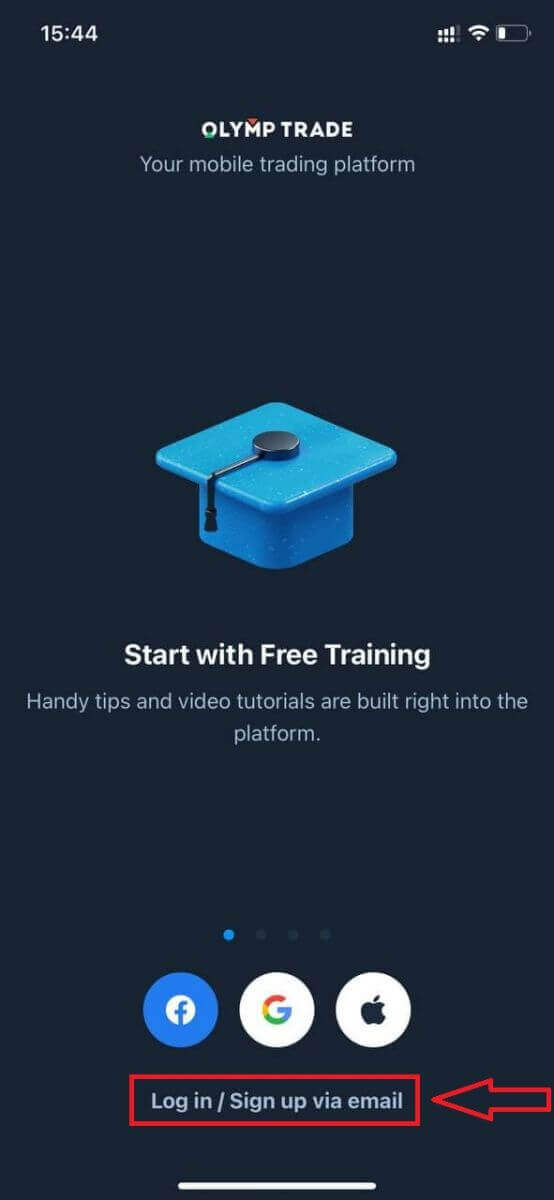
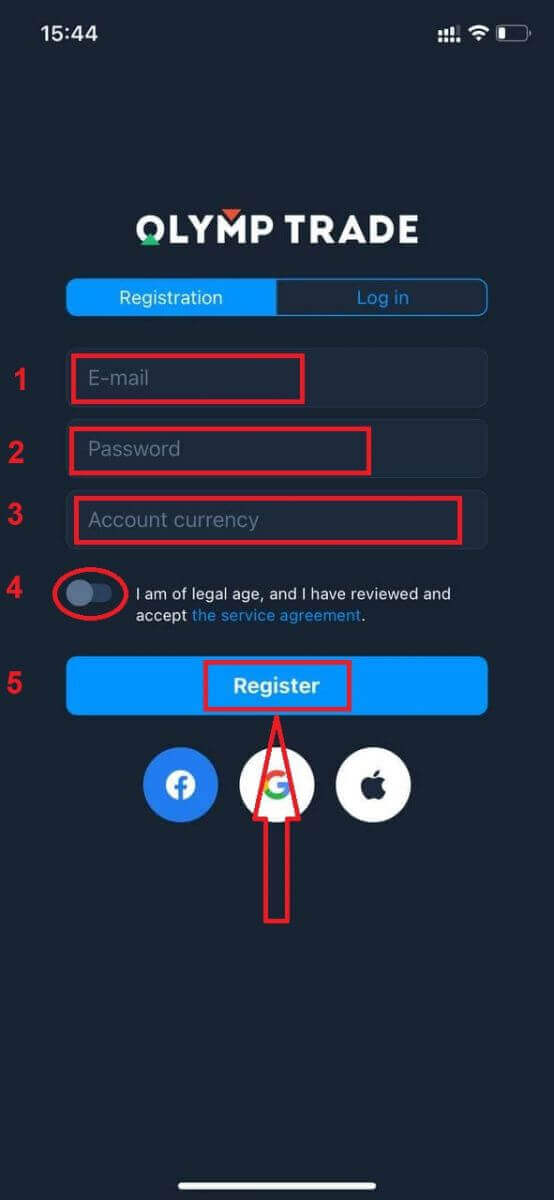
Рэгістрацыя на мабільнай платформе iOS таксама даступная для вас.
- Увядзіце сапраўдны адрас электроннай пошты .
- Стварыце надзейны пароль .
- Выберыце валюту рахунку (EUR або USD)
- Вам таксама трэба пагадзіцца з пагадненнем аб абслугоўванні і пацвердзіць, што вы дасягнулі паўналецця (старэйшыя за 18 гадоў).
- Націсніце кнопку «Зарэгістравацца»
Віншуем! Вы паспяхова зарэгістраваліся. Цяпер у вас на дэма-рахунку 10 000 долараў.
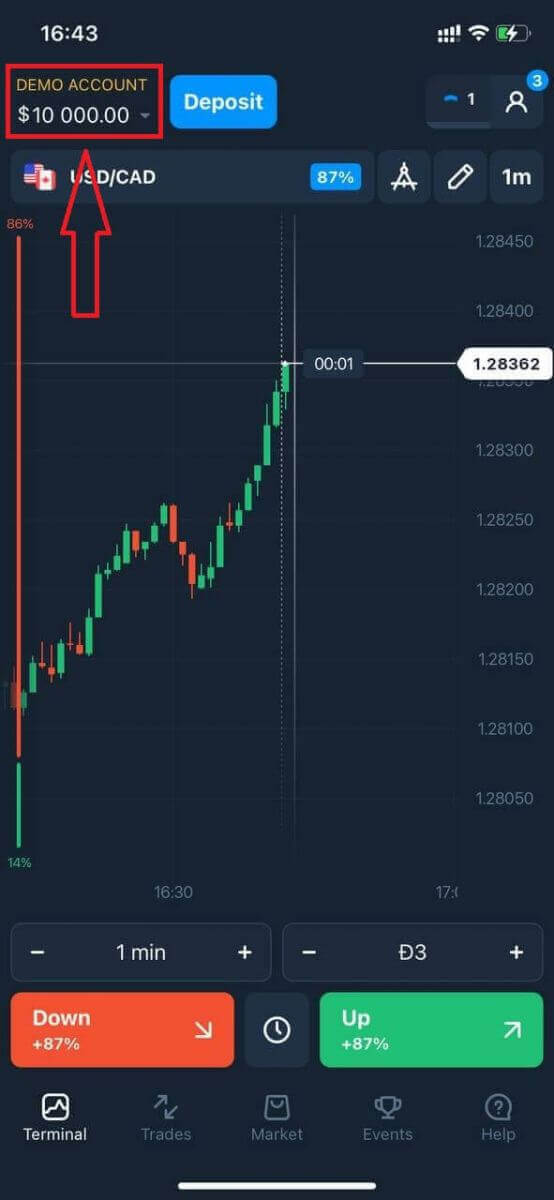
У выпадку рэгістрацыі праз сацыяльныя сеткі націсніце «Apple», «Facebook» або «Google».
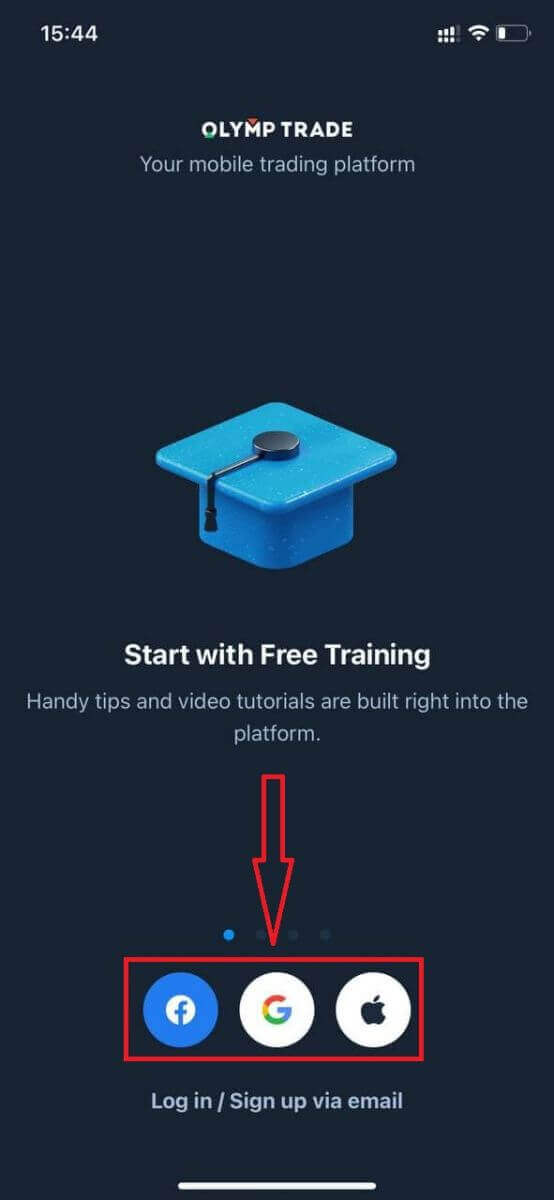
Зарэгіструйцеся ў дадатку Olymptrade для Android
Калі ў вас ёсць мабільная прылада Android, вам трэба будзе спампаваць афіцыйнае мабільнае прыкладанне Olymptrade з Google Play або тут . Проста знайдзіце прыкладанне «Olymptrade - App For Trading» і загрузіце яго на сваю прыладу. Мабільная версія гандлёвай платформы ідэнтычная яе вэб-версіі. Такім чынам, не будзе ніякіх праблем з гандлем і пераводам сродкаў. Больш за тое, гандлёвае прыкладанне Olymptrade для Android лічыцца лепшым дадаткам для онлайн-гандлю. Такім чынам, яно мае высокі рэйтынг у краме.
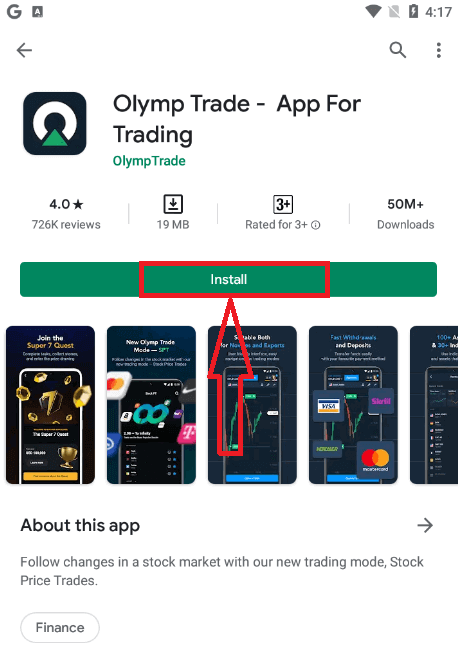
Цяпер вы можаце зарэгістравацца па электроннай пошце.
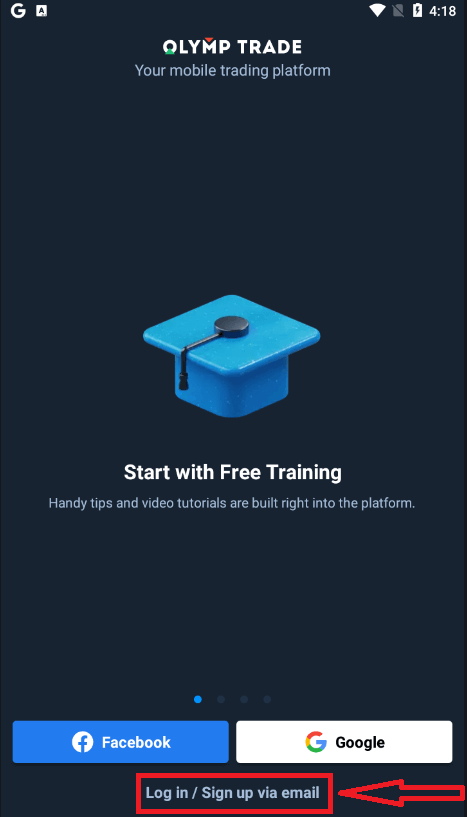
Рэгістрацыя на мабільнай платформе Android таксама даступная для вас.
- Увядзіце сапраўдны адрас электроннай пошты .
- Стварыце надзейны пароль .
- Выберыце валюту рахунку (EUR або USD)
- Вам таксама трэба пагадзіцца з пагадненнем аб абслугоўванні і пацвердзіць, што вы дасягнулі паўналецця (старэйшыя за 18 гадоў).
- Націсніце кнопку «Зарэгістравацца»
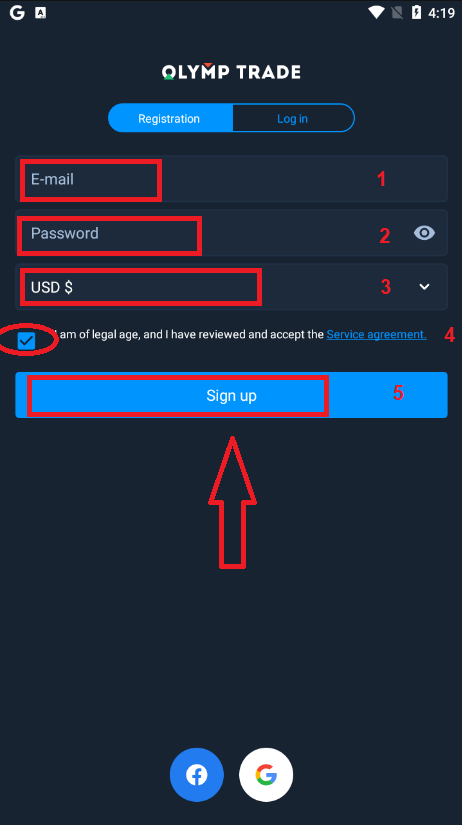
Віншуем! Вы паспяхова зарэгістраваліся. Цяпер у вас на дэма-рахунку 10 000 долараў.
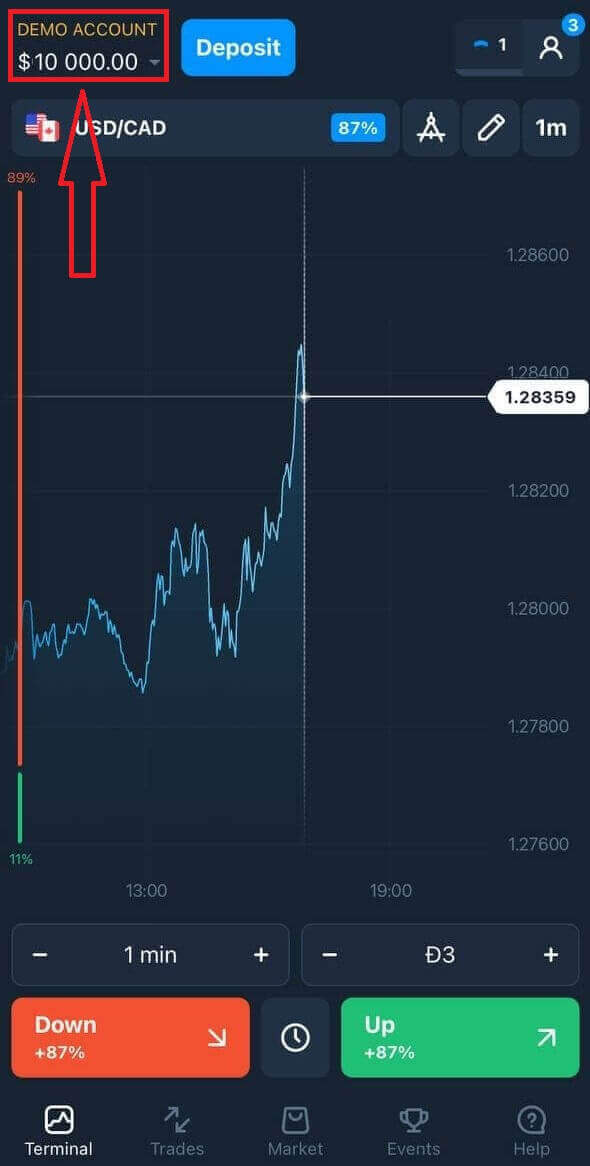
У выпадку рэгістрацыі праз сацыяльныя сеткі націсніце «Facebook» або «Google».
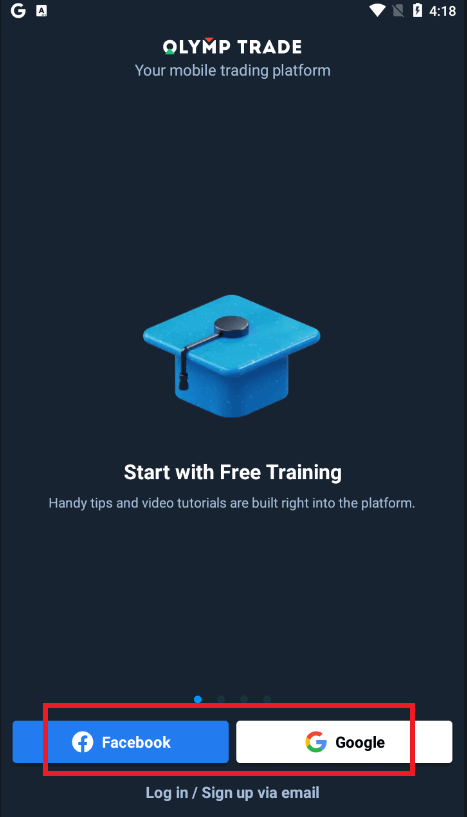
Зарэгіструйце ўліковы запіс Olymptrade ў мабільнай вэб-версіі
Калі вы хочаце гандляваць на мабільнай вэб-версіі гандлёвай платформы Olymptrade, вы можаце лёгка гэта зрабіць. Спачатку адкрыйце браўзер на мабільнай прыладзе. Пасля гэтага знайдзіце « olymptrade.com » і наведайце афіцыйны сайт брокера.Націсніце кнопку «Рэгістрацыя» ў правым верхнім куце.
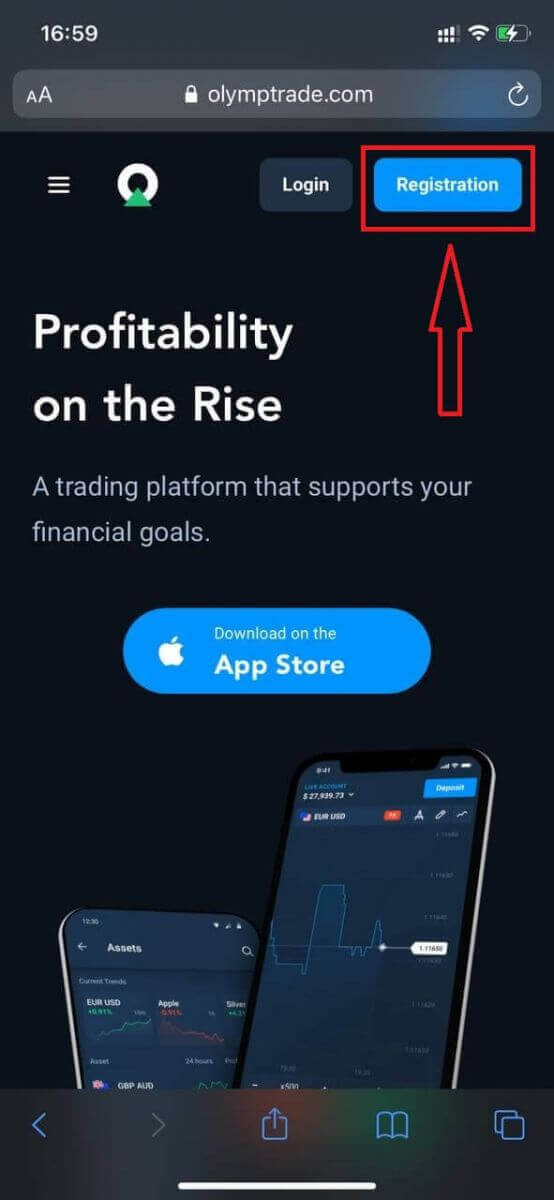
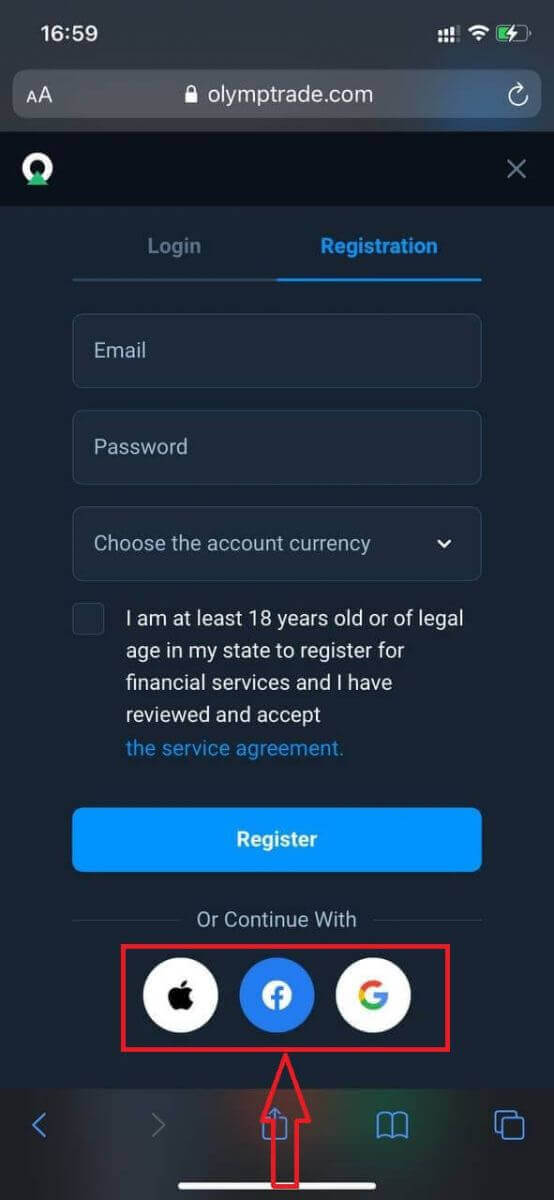
На гэтым этапе мы ўсё яшчэ ўводзім дадзеныя: адрас электроннай пошты, пароль, адзначым «Пагадненне аб абслугоўванні» і націснем кнопку «Зарэгістравацца».
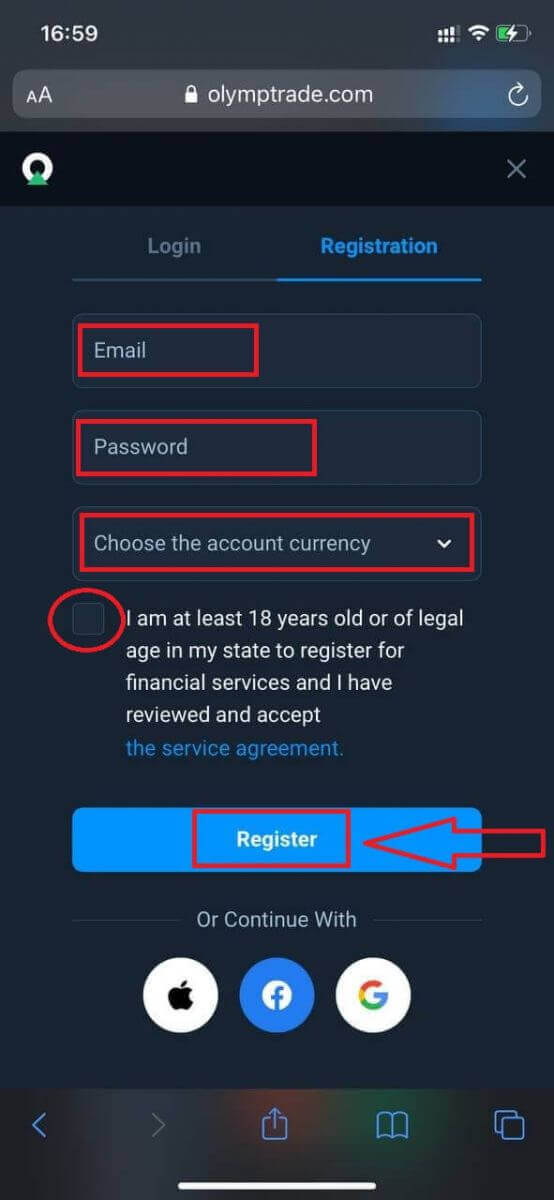
Вось вам! Цяпер вы зможаце гандляваць з мабільнай вэб-версіі платформы. Мабільная вэб-версія гандлёвай платформы дакладна такая ж, як і звычайная вэб-версія. Такім чынам, праблем з гандлем і пераводам сродкаў не будзе.
У вас ёсць 10 000 долараў на дэма-рахунку.
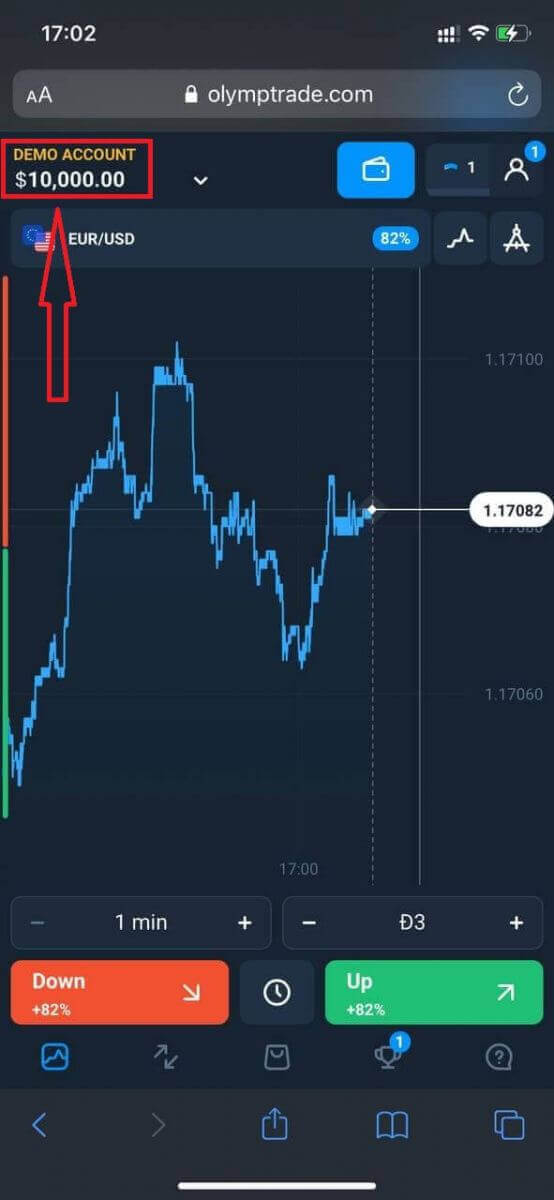
У выпадку рэгістрацыі ў сацыяльных сетках націсніце «Apple», «Facebook» або «Google».
Часта задаваныя пытанні (FAQ)
Што такое мультыакаўнты?
Мультырахункі — гэта функцыя, якая дазваляе трэйдарам мець да 5 узаемазвязаных рэальных рахункаў на Olymptrade. Падчас стварэння ўліковага запісу вы зможаце выбіраць з даступных валют, такіх як USD, EUR або некаторыя мясцовыя валюты.
Вы будзеце мець поўны кантроль над гэтымі рахункамі, таму можаце свабодна вырашаць, як іх выкарыстоўваць. Адзін можа стаць месцам, дзе вы захоўваеце прыбытак ад сваіх здзелак, іншы можа быць прызначаны для пэўнага рэжыму або стратэгіі. Вы таксама можаце перайменаваць гэтыя рахункі і архіваваць іх. Звярніце ўвагу,
што рахунак у мультырахунках не эквівалентны вашаму гандлёваму рахунку (Trader ID). Вы можаце мець толькі адзін гандлёвы рахунак (Trader ID), але да яго можа быць падключана да 5 розных рэальных рахункаў для захоўвання вашых грошай.
Як стварыць гандлёвы рахунак у мультырахунках
Каб стварыць яшчэ адзін рэальны рахунак, вам трэба:
1. Перайдзіце ў меню «Рахункі»;
2. Націсніце кнопку «+»;
3. Выберыце валюту;
4. Увядзіце назву новага рахунку.
Вось і ўсё, у вас новы рахунак.
Бонусы Мульты-рахункі: як гэта працуе
Калі ў вас некалькі рэальных рахункаў падчас атрымання бонуса, ён будзе адпраўлены на той рахунак, на які вы ўносіце сродкі.
Падчас пераводу паміж гандлёвымі рахункамі прапарцыйная сума бонусных грошай будзе аўтаматычна адпраўлена разам з рэальнай валютай. Такім чынам, калі ў вас, напрыклад, ёсць 100 долараў рэальных грошай і 30 долараў бонуса на адным рахунку і вы вырашыце перавесці 50 долараў на іншы, таксама будзе пераведзена 15 долараў бонусных грошай.
Як архіваваць свой уліковы запіс
Калі вы жадаеце архіваваць адзін са сваіх рэальных акаўнтаў, пераканайцеся, што ён адпавядае наступным крытэрыям:
1. На ім няма сродкаў.
2. На гэтым рахунку няма адкрытых здзелак з грашыма.
3. Гэта не апошні рэальны рахунак.
Калі ўсё ў парадку, вы зможаце архіваваць яго.
Вы ўсё яшчэ зможаце праглядаць гісторыю гэтага рахунку нават пасля архівавання, бо гісторыя таргоў і фінансавая гісторыя даступныя праз профіль карыстальніка.
Што такое сегрэгаваны рахунак?
Калі вы ўносіце сродкі на платформу, яны пераводзяцца непасрэдна на асобны рахунак. Асобны рахунак — гэта, па сутнасці, рахунак, які належыць нашай кампаніі, але асобны ад рахунку, на якім захоўваюцца яе аперацыйныя сродкі.
Мы выкарыстоўваем толькі ўласныя абаротныя сродкі для падтрымкі нашай дзейнасці, такой як распрацоўка і абслугоўванне прадуктаў, хеджаванне, а таксама бізнес- і інавацыйная дзейнасць.
Перавагі асобнага рахунку
Выкарыстоўваючы асобны рахунак для захоўвання сродкаў нашых кліентаў, мы максімальна павялічваем празрыстасць, забяспечваем карыстальнікам платформы бесперапынны доступ да сваіх сродкаў і абараняем іх ад магчымых рызык. Нягледзячы на тое, што гэта малаверагодна, калі кампанія збанкрутуе, вашы грошы будуць на 100% у бяспецы і могуць быць вернутыя.
Як змяніць валюту рахунку
Вы можаце выбраць валюту рахунку толькі адзін раз. Яе нельга змяніць з цягам часу.
Вы можаце стварыць новы ўліковы запіс з новым адрасам электроннай пошты і выбраць патрэбную валюту.
Калі вы стварылі новы ўліковы запіс, звярніцеся ў службу падтрымкі, каб заблакіраваць стары.
Згодна з нашай палітыкай, трэйдар можа мець толькі адзін рахунак.
Як увайсці ў Olymptrade
Як увайсці ў свой уліковы запіс Olymptrade?
- Перайдзіце ў мабільную праграму або вэб-сайт Olymptrade .
- Націсніце кнопку «Увайсці» ў правым верхнім куце
- Увядзіце свой адрас электроннай пошты і пароль.
- Націсніце на сінюю кнопку «Увайсці».
- Калі вы забыліся свой адрас электроннай пошты, вы можаце ўвайсці ў сістэму з дапамогай «Apple», «Google» або «Facebook».
- Калі вы забыліся пароль, націсніце «Забыліся пароль».
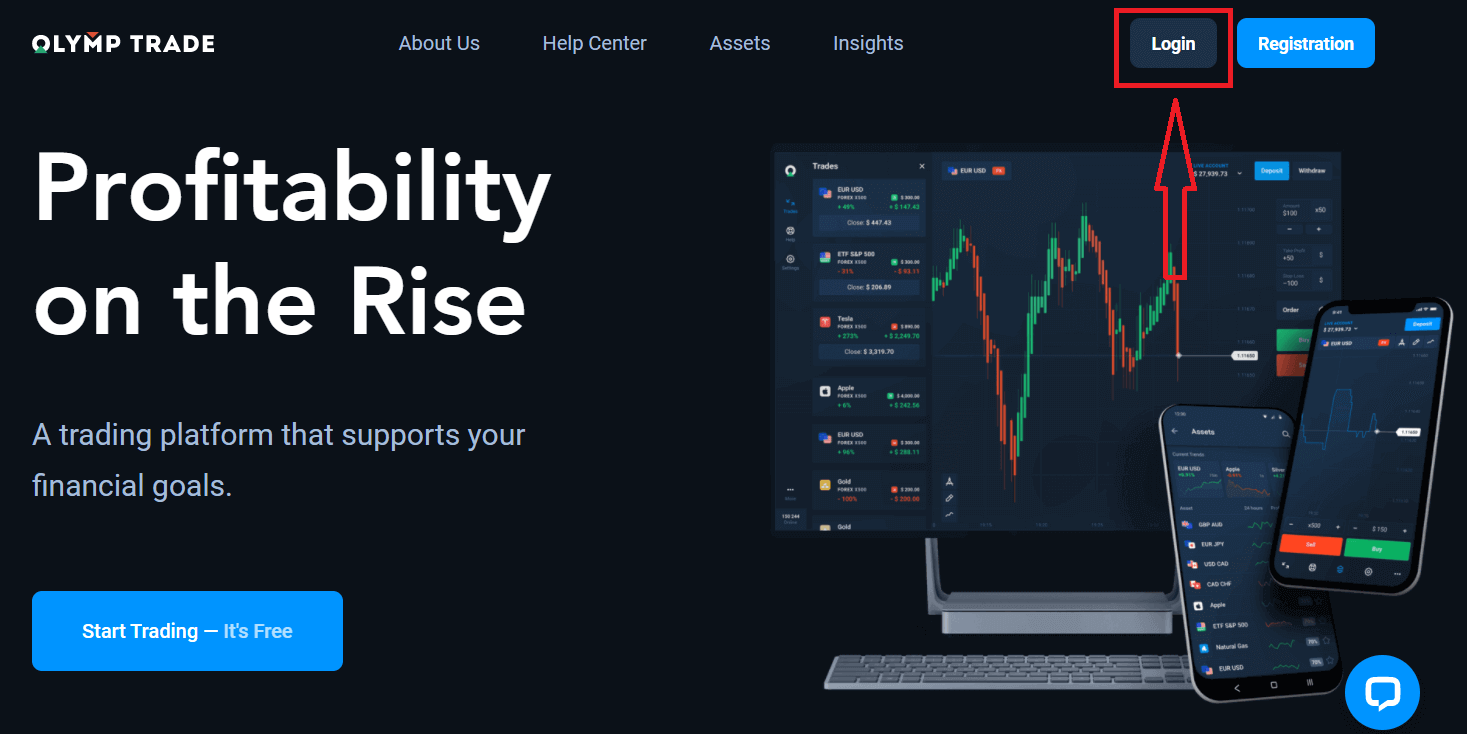
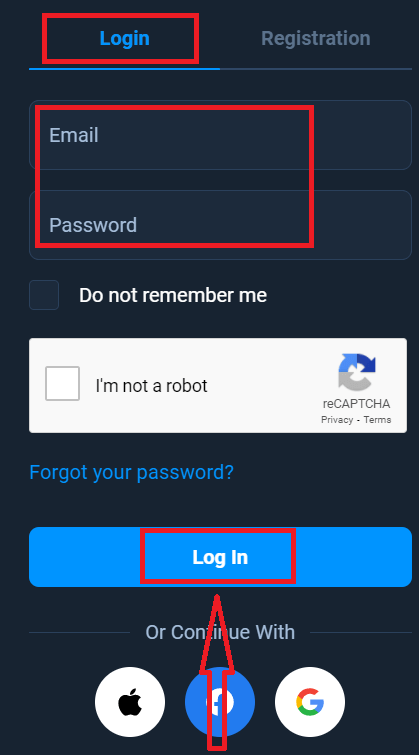
Націсніце кнопку «Увайсці» ў правым верхнім куце, з'явіцца форма ўваходу.
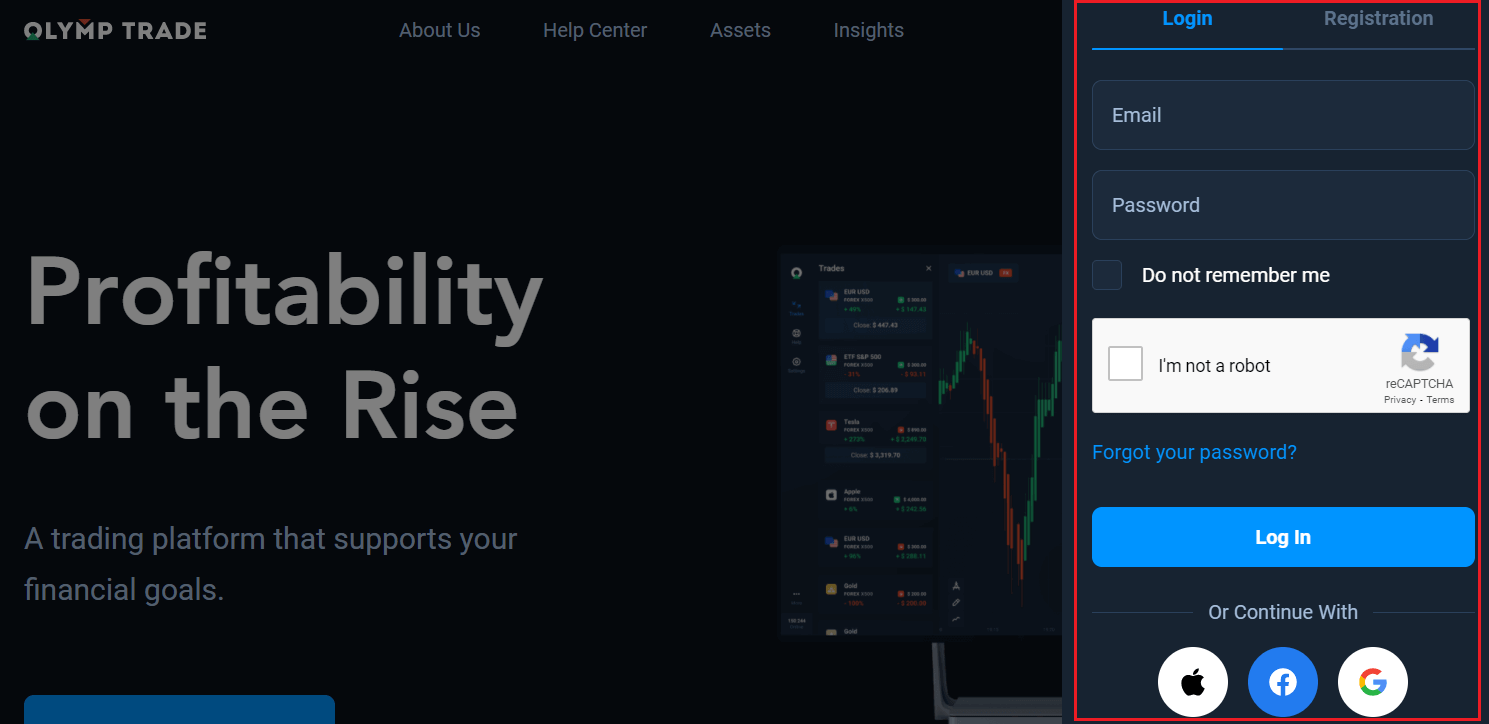
Увядзіце свой адрас электроннай пошты і пароль, якія вы выкарыстоўвалі пры рэгістрацыі, каб увайсці ў свой уліковы запіс, і націсніце «Увайсці».
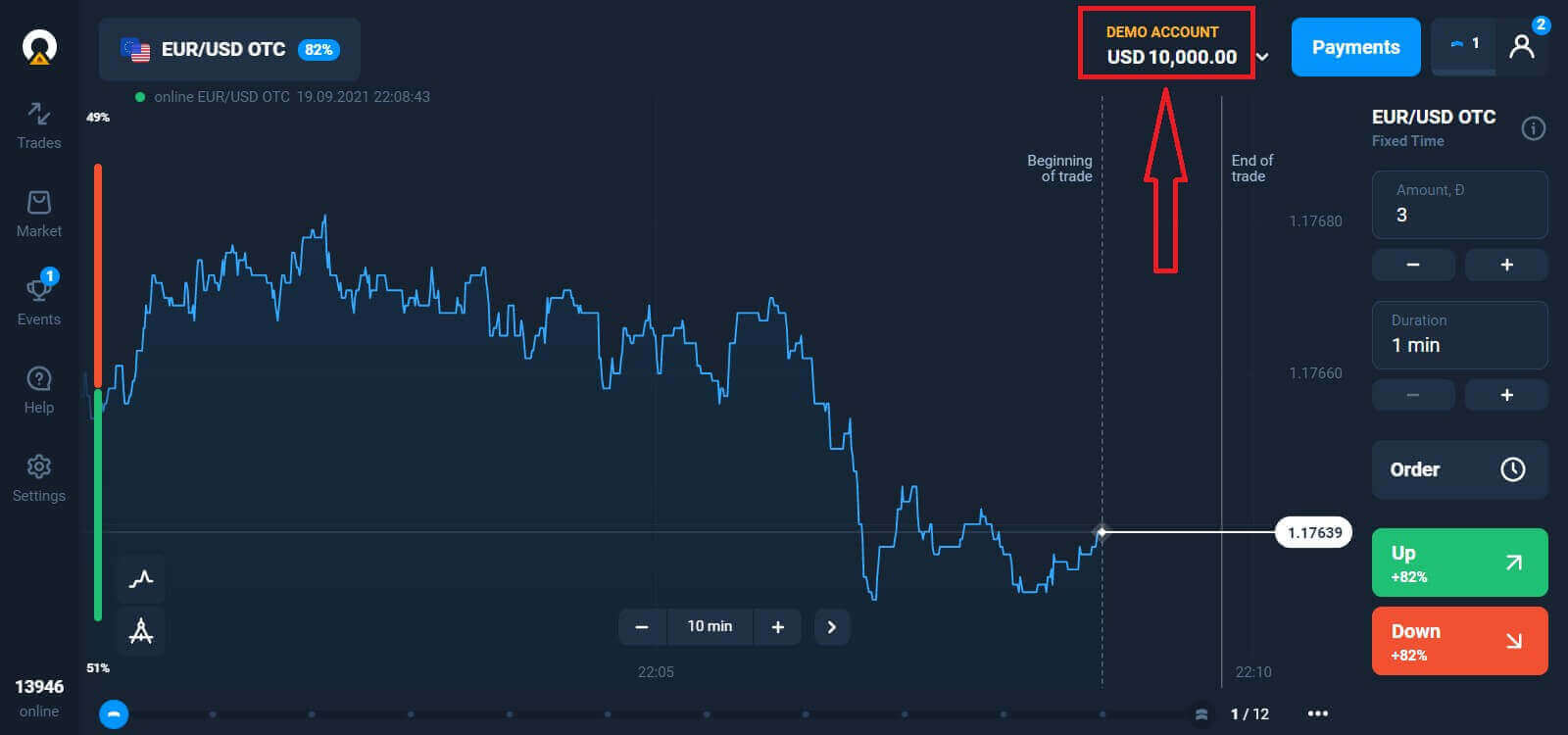
Цяпер вы можаце пачаць гандляваць, у вас ёсць 10 000 долараў на дэма-рахунку. Гэта інструмент для азнаямлення з платформай, адпрацоўкі навыкаў гандлю на розных актывах і выпрабавання новых механік на графіку ў рэжыме рэальнага часу без рызык. Вы таксама можаце гандляваць на рэальным рахунку пасля ўнясення дэпазіту.
Як увайсці ў Olymptrade праз Facebook?
Вы таксама можаце ўвайсці на вэб-сайт, выкарыстоўваючы свой асабісты ўліковы запіс Facebook, націснуўшы кнопку Facebook. 1. Націсніце кнопку Facebook
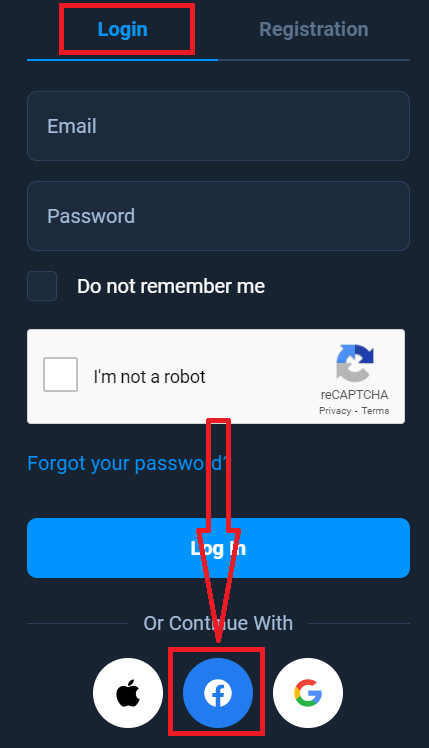
. 2. Адкрыецца акно ўваходу ў Facebook, дзе вам трэба будзе ўвесці свой адрас электроннай пошты, які вы выкарыстоўвалі для рэгістрацыі ў Facebook.
3. Увядзіце пароль ад свайго ўліковага запісу Facebook.
4. Націсніце кнопку «Увайсці».
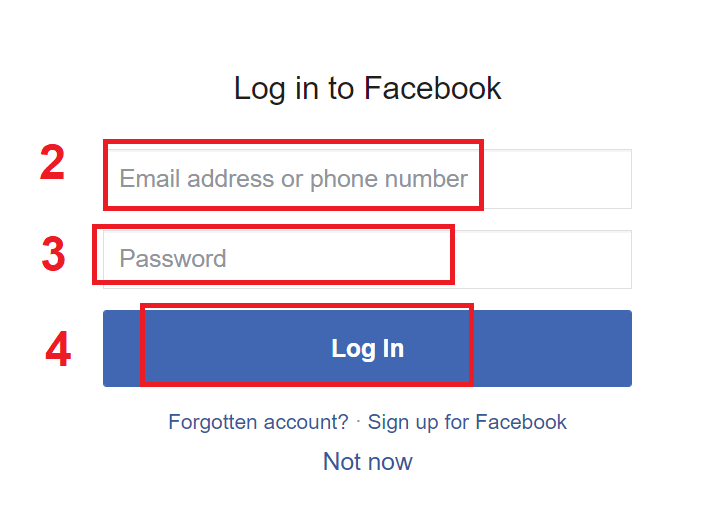
Пасля націскання кнопкі «Увайсці» Olymptrade запытае доступ да: вашага імя, выявы профілю і адраса электроннай пошты. Націсніце «Працягнуць»...
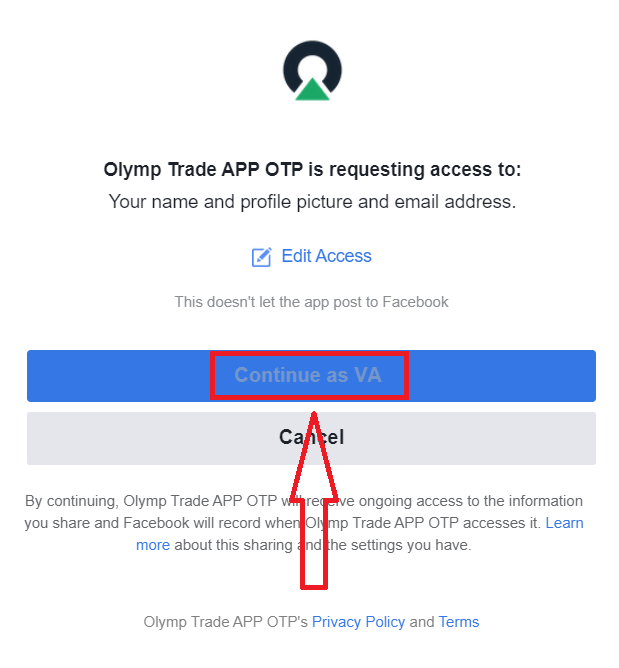
Пасля гэтага вы будзеце аўтаматычна перанакіраваны на платформу Olymptrade.
Як увайсці ў Olymptrade з дапамогай Google?
1. Для аўтарызацыі праз ваш уліковы запіс Google вам трэба націснуць кнопку Google. 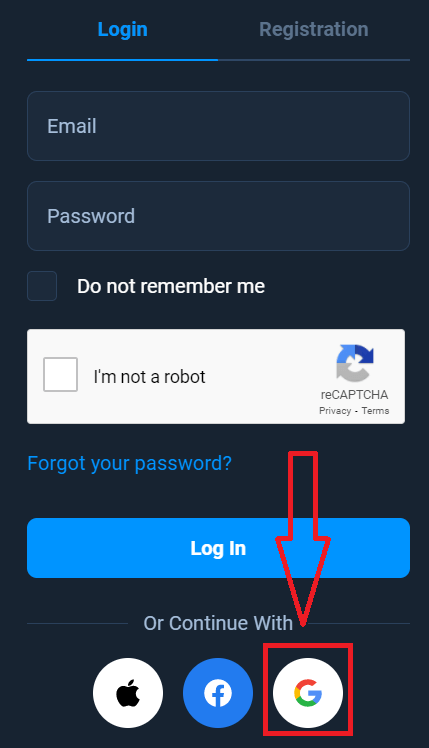
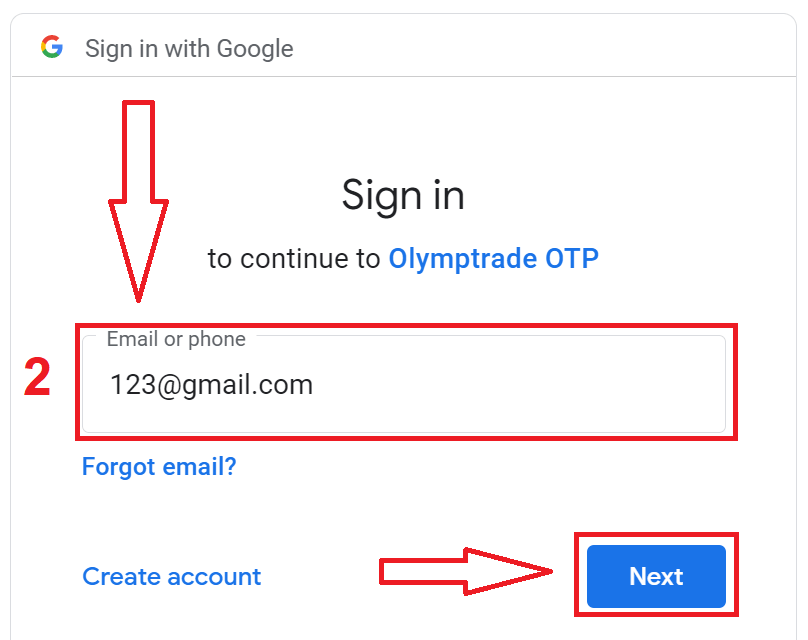
2. Затым у новым акне, якое адкрыецца, увядзіце свой нумар тэлефона або адрас электроннай пошты і націсніце «Далей». Сістэма адкрые акно, у якім вас папросяць пароль ад вашага ўліковага запісу Google.
3. Затым увядзіце пароль ад вашага ўліковага запісу Google і націсніце «Далей».
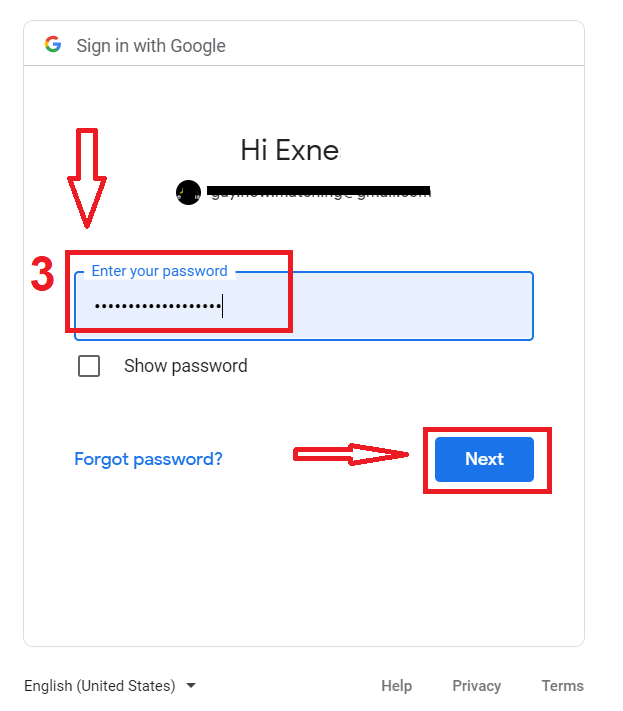
Пасля гэтага выконвайце інструкцыі, адпраўленыя сэрвісам на ваш адрас электроннай пошты. Вы трапіце ў свой асабісты рахунак Olymptrade.
Як увайсці ў Olymptrade з дапамогай Apple ID?
1. Для аўтарызацыі праз ваш Apple ID вам трэба націснуць кнопку Apple.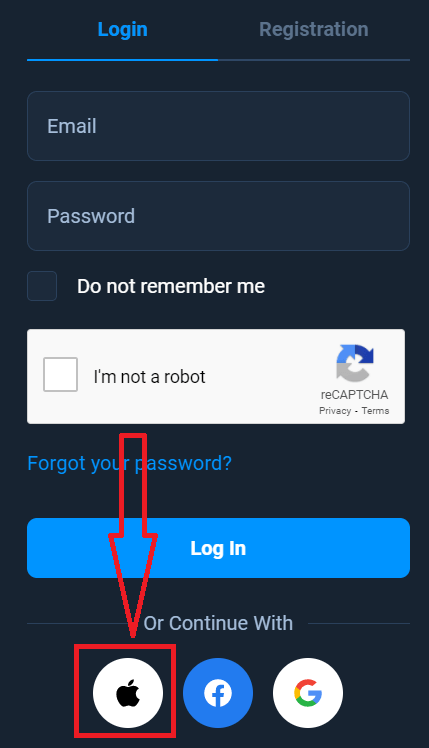
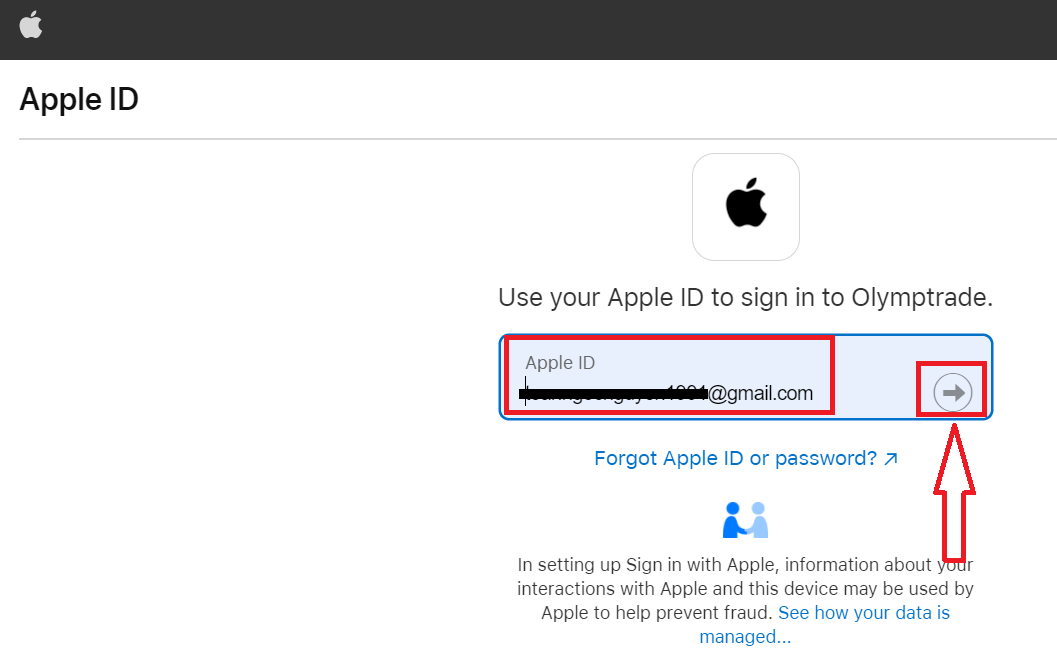
2. Затым у новым акне, якое адкрыецца, увядзіце свой Apple ID і націсніце «Далей».
3. Затым увядзіце пароль ад вашага Apple ID і націсніце «Далей».
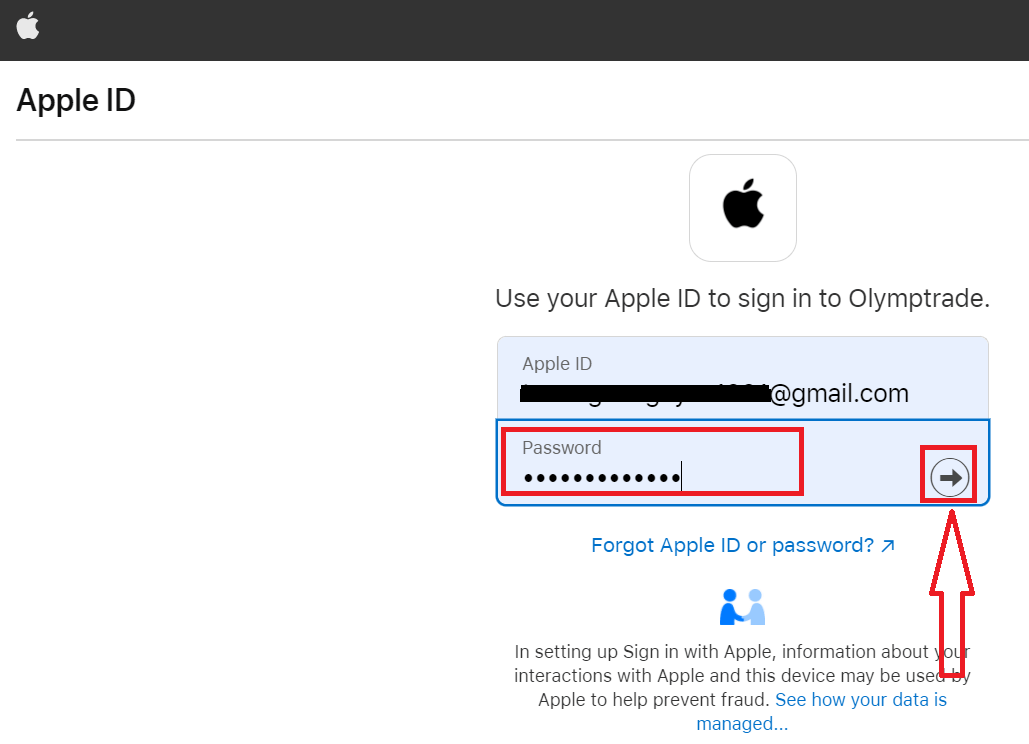
Пасля гэтага выконвайце інструкцыі, дасланыя ад сэрвісу, і вы можаце пачаць гандляваць у Olymptrade.
Аднаўленне пароля з акаўнта Olymptrade
Не хвалюйцеся, калі вы не можаце ўвайсці на платформу, магчыма, вы проста ўводзіце няправільны пароль. Вы можаце прыдумаць новы. Калі вы карыстаецеся вэб-версіяй
, для гэтага націсніце спасылку «Забылі пароль?».
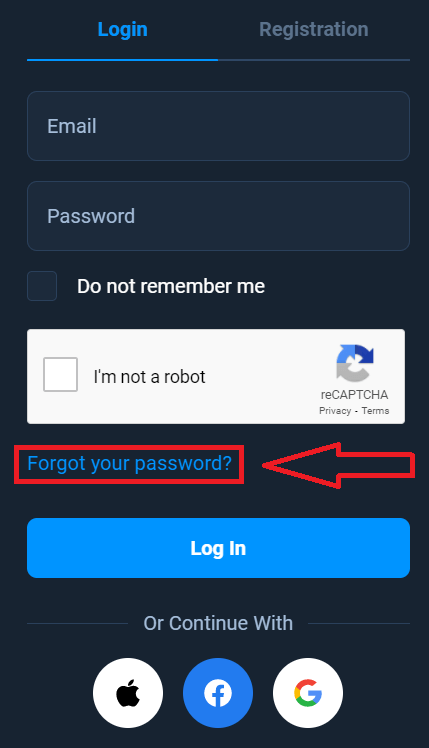
Затым сістэма адкрые акно, у якім вам будзе прапанавана аднавіць пароль для вашага ўліковага запісу Olymptrade. Вам трэба падаць сістэме адпаведны адрас электроннай пошты і націснуць «Аднавіць».
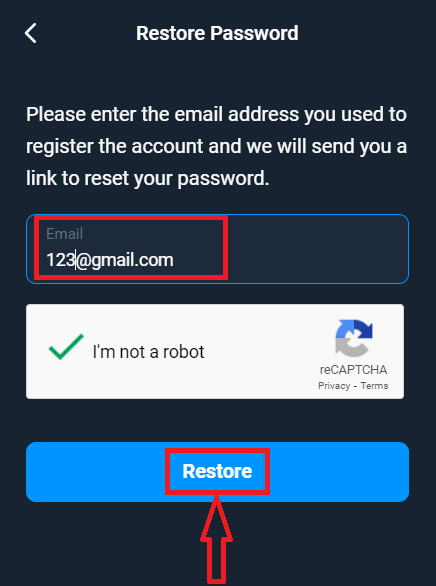
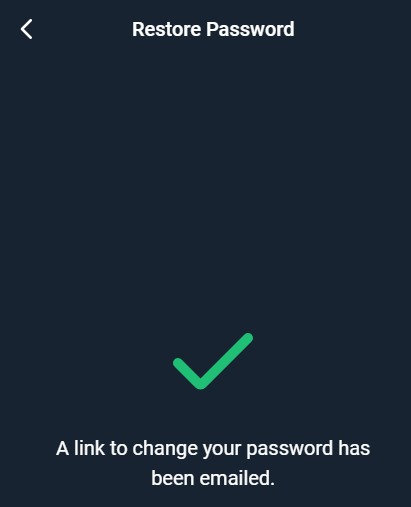
Адкрыецца апавяшчэнне аб тым, што на гэты адрас электроннай пошты быў адпраўлены ліст для скіду пароля.
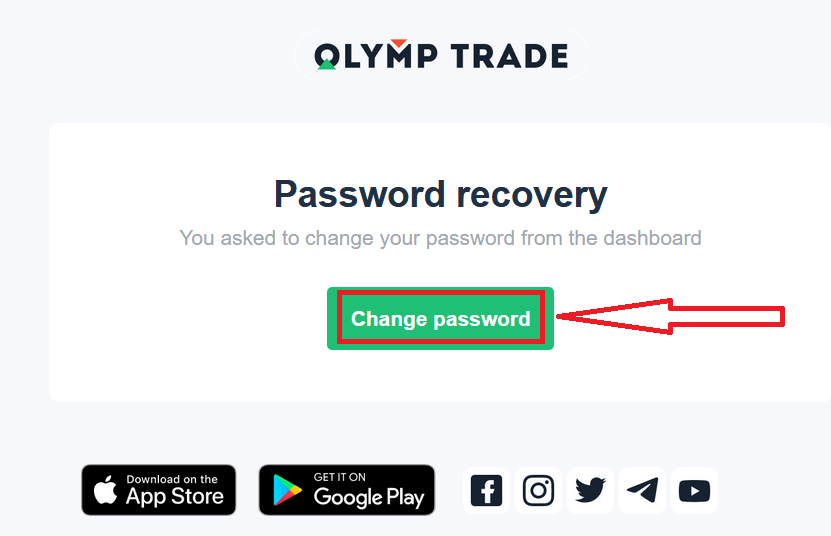
Далей у лісце на вашу электронную пошту вам будзе прапанавана змяніць пароль. Націсніце на «Змяніць пароль».
Спасылка з ліста прывядзе вас у спецыяльны раздзел на сайце Olymptrade. Увядзіце тут свой новы пароль двойчы і націсніце кнопку «Змяніць пароль».
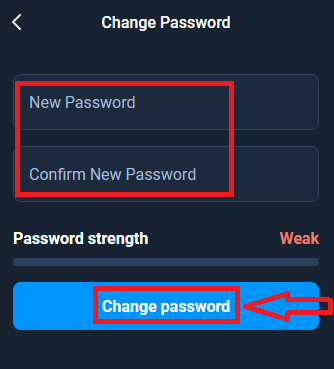
Вось і ўсё! Цяпер вы можаце ўвайсці на платформу Olymptrade, выкарыстоўваючы сваё імя карыстальніка і новы пароль.
Калі вы карыстаецеся мабільным дадаткам
, для гэтага націсніце опцыю «Увайсці», затым увядзіце адрас электроннай пошты, які вы выкарыстоўвалі пры рэгістрацыі, і націсніце спасылку «Вы забыліся пароль?».
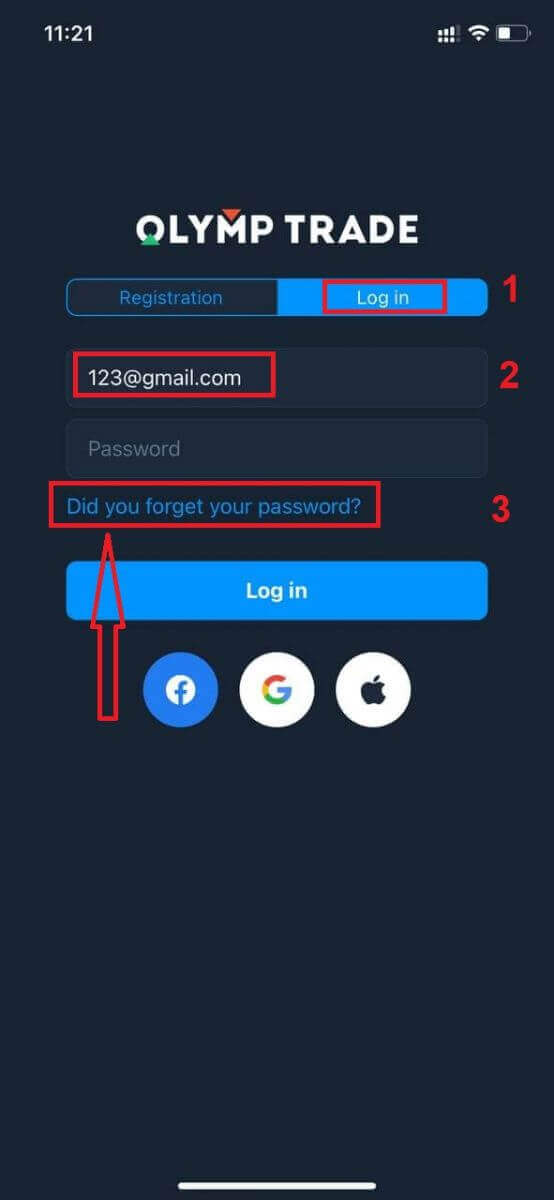
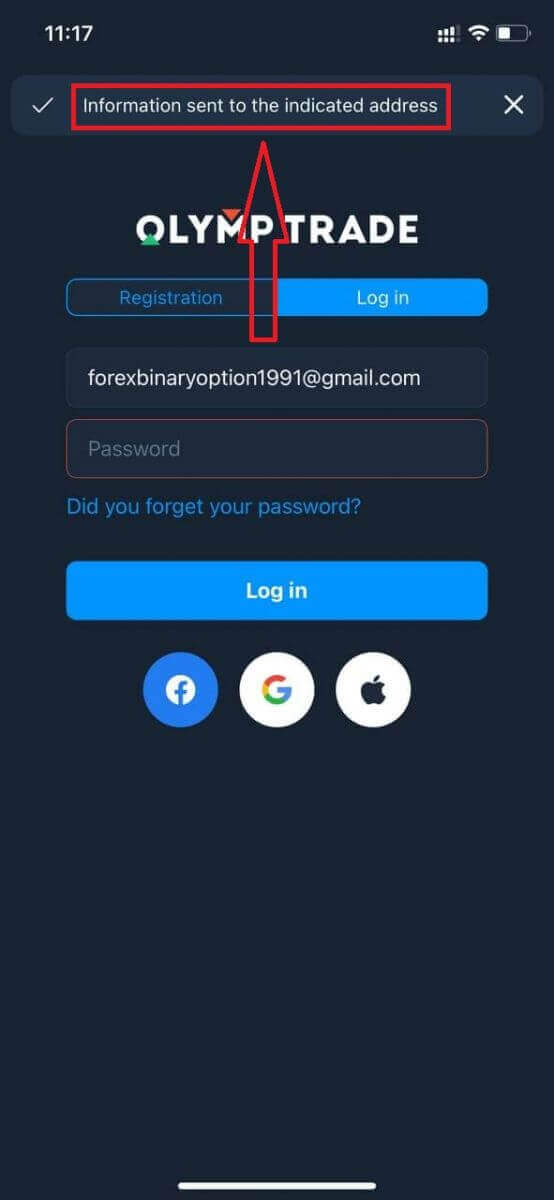
З'явіцца апавяшчэнне аб тым, што інфармацыя была адпраўлена на пазначаны адрас. Затым выканайце тыя ж астатнія крокі, што і ў вэб-праграме
Уваход у мабільную вэб-версію Olymptrade
Калі вы хочаце гандляваць на мабільнай вэб-версіі гандлёвай платформы Olymptrade, вы можаце лёгка гэта зрабіць. Спачатку адкрыйце браўзер на мабільнай прыладзе. Пасля гэтага знайдзіце « olymptrade.com » і наведайце афіцыйны сайт брокера. 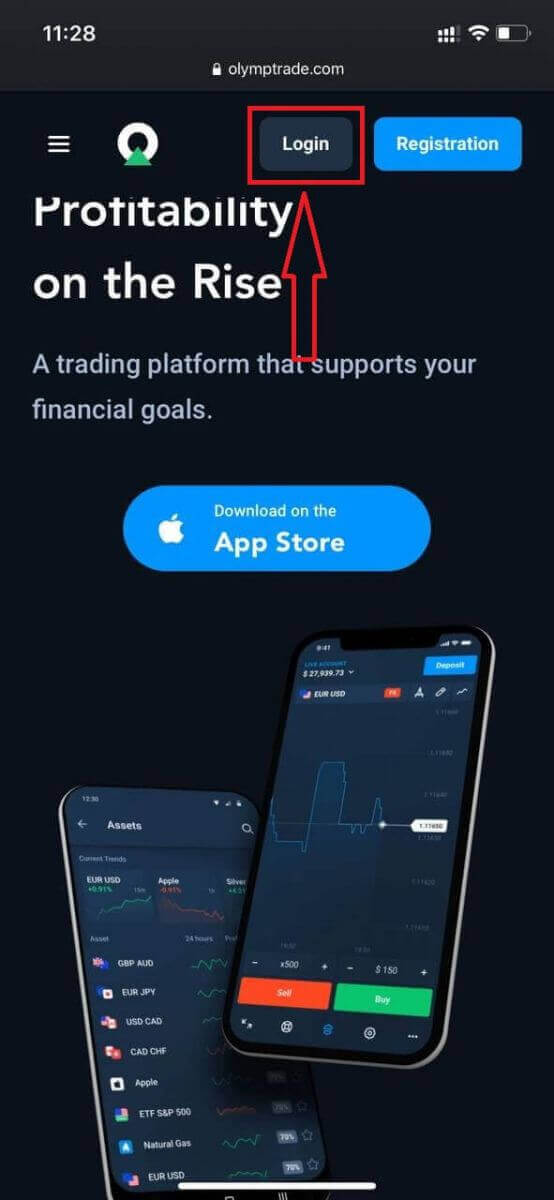
Увядзіце свой адрас электроннай пошты і пароль, а затым націсніце кнопку «Увайсці».
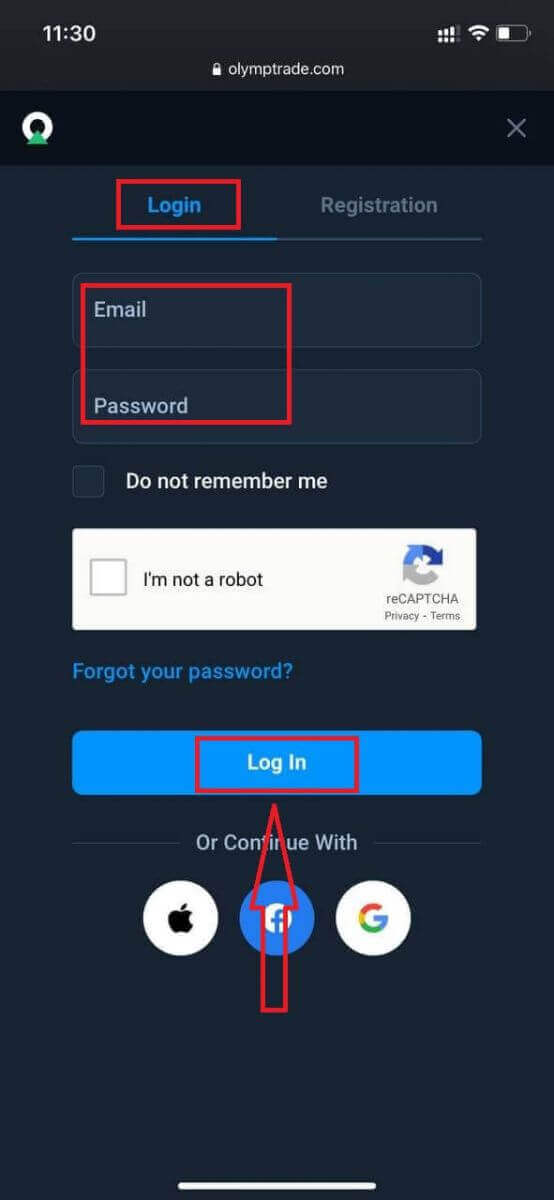
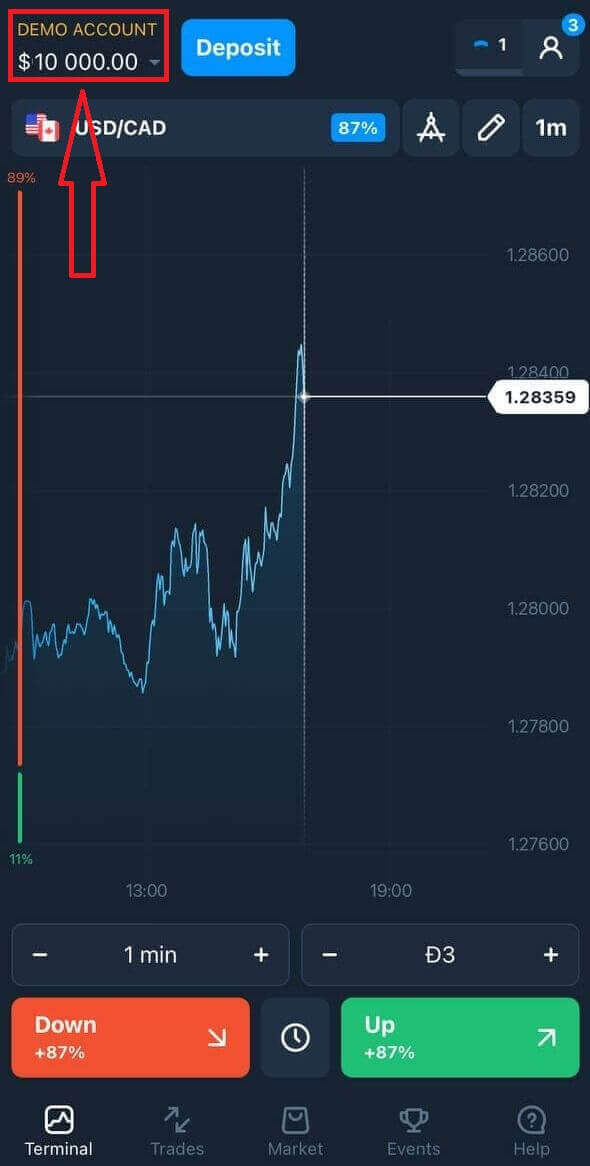
Вось і ўсё! Цяпер вы можаце гандляваць з мабільнай вэб-версіі платформы. Мабільная вэб-версія гандлёвай платформы дакладна такая ж, як і звычайная вэб-версія. Такім чынам, не будзе ніякіх праблем з гандлем і пераводам сродкаў. У вас ёсць 10 000 долараў на дэма-рахунку для гандлю на платформе
Як увайсці ў праграму Olymptrade для iOS?
Уваход на мабільнай платформе iOS падобны да ўваходу ў вэб-дадатак Olymptrade. Дадатак можна спампаваць праз App Store на вашу прыладу або націснуўшы тут . Проста знайдзіце дадатак «Olymptrade - Online Trading» і націсніце «АТРЫМАЦЬ», каб усталяваць яго на ваш iPhone або iPad.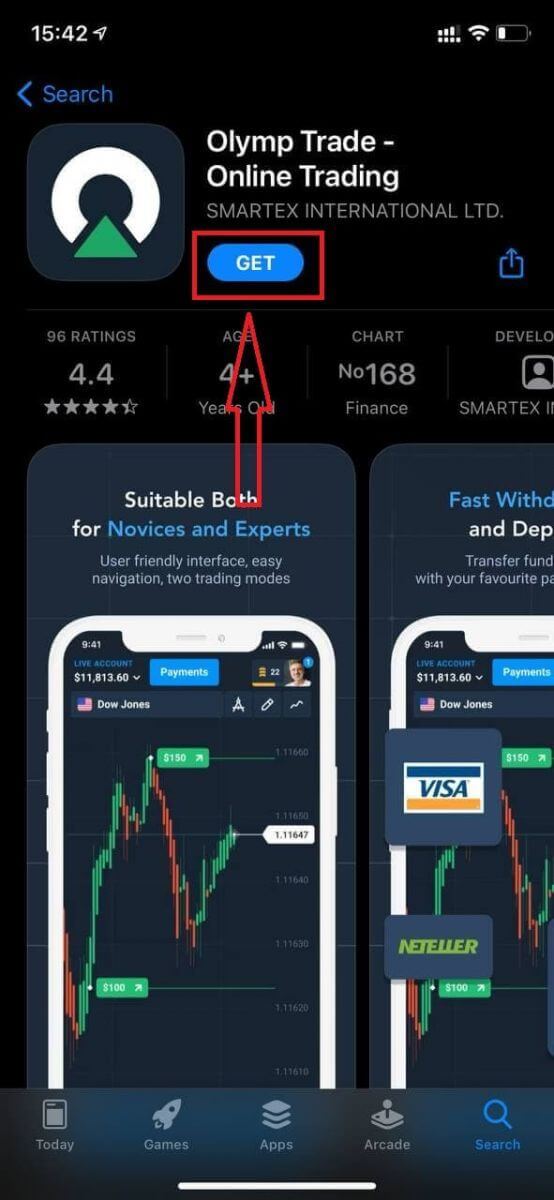
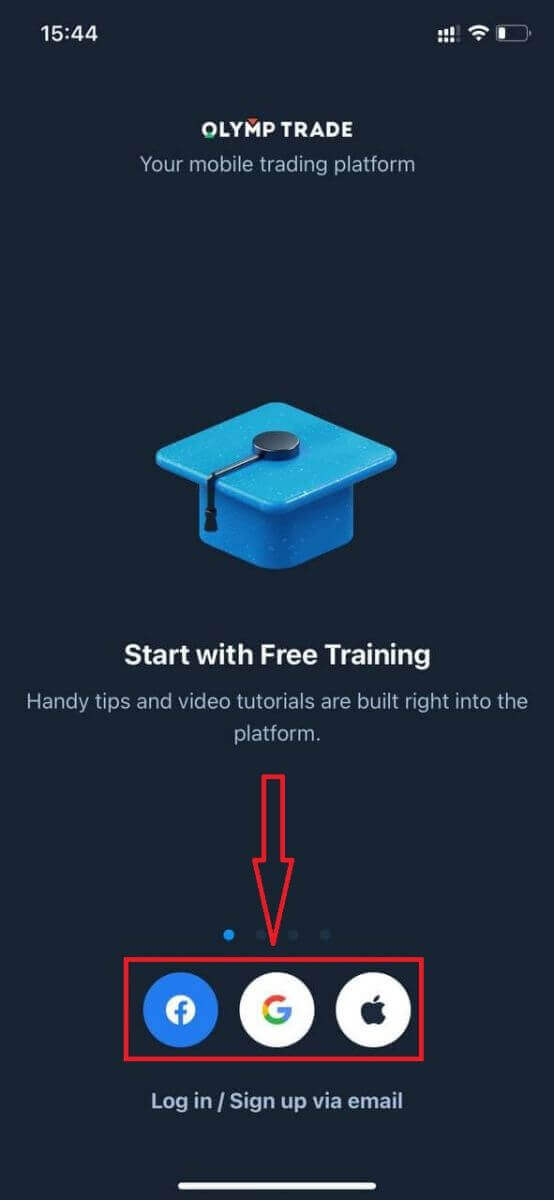
Пасля ўсталёўкі і запуску вы можаце ўвайсці ў мабільны дадатак Olymptrade для iOS, выкарыстоўваючы свой адрас электроннай пошты, Facebook, Google або Apple ID. Вам проста трэба выбраць опцыю «Увайсці».
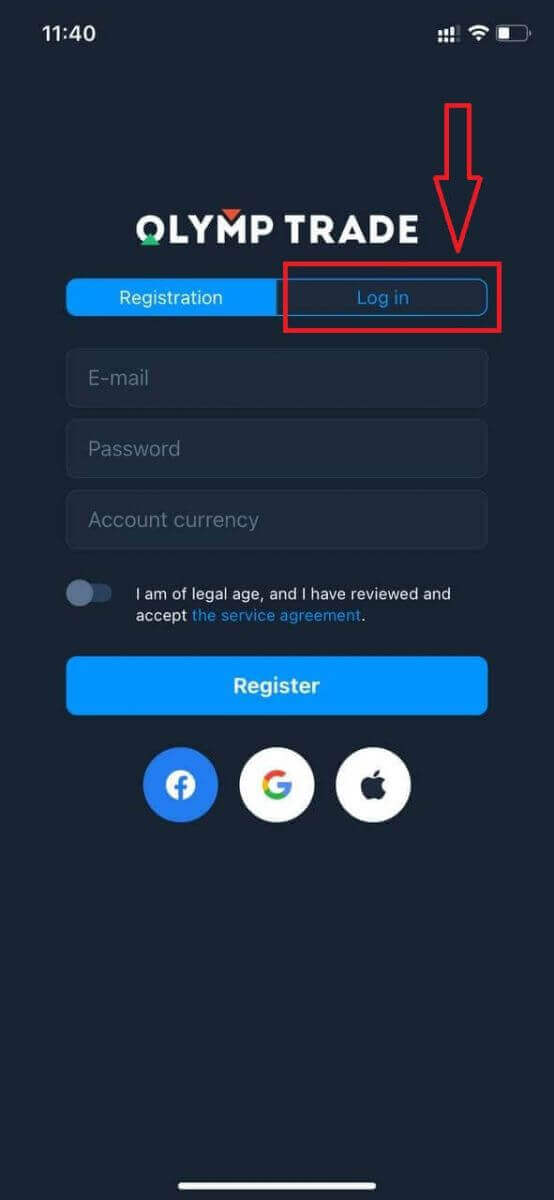
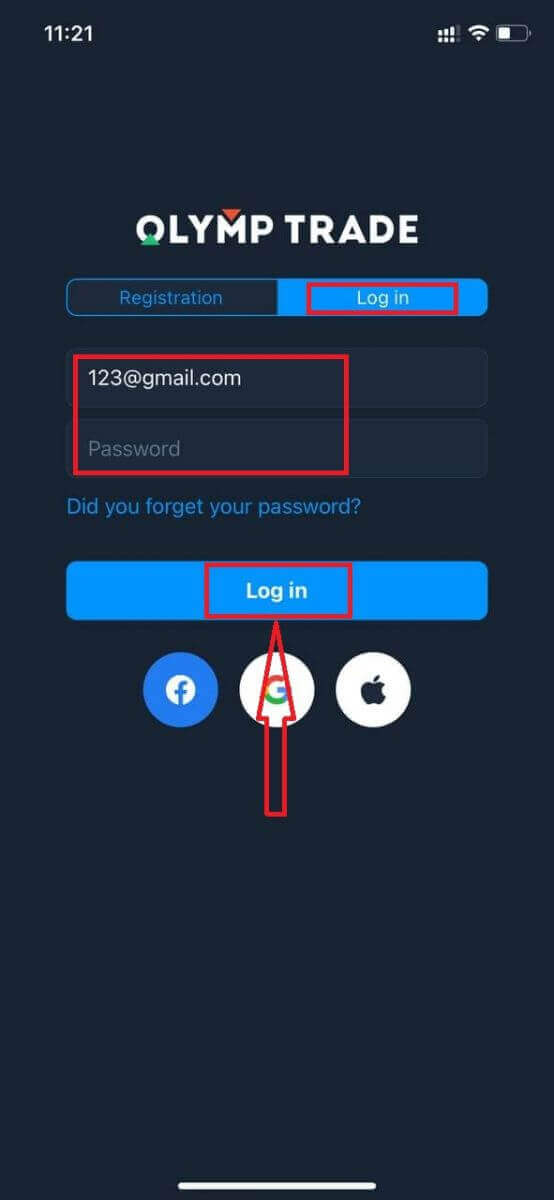
Увядзіце свой адрас электроннай пошты і пароль, а затым націсніце кнопку «Увайсці».
У вас ёсць $10 000 на дэма-рахунку для гандлю на платформе.
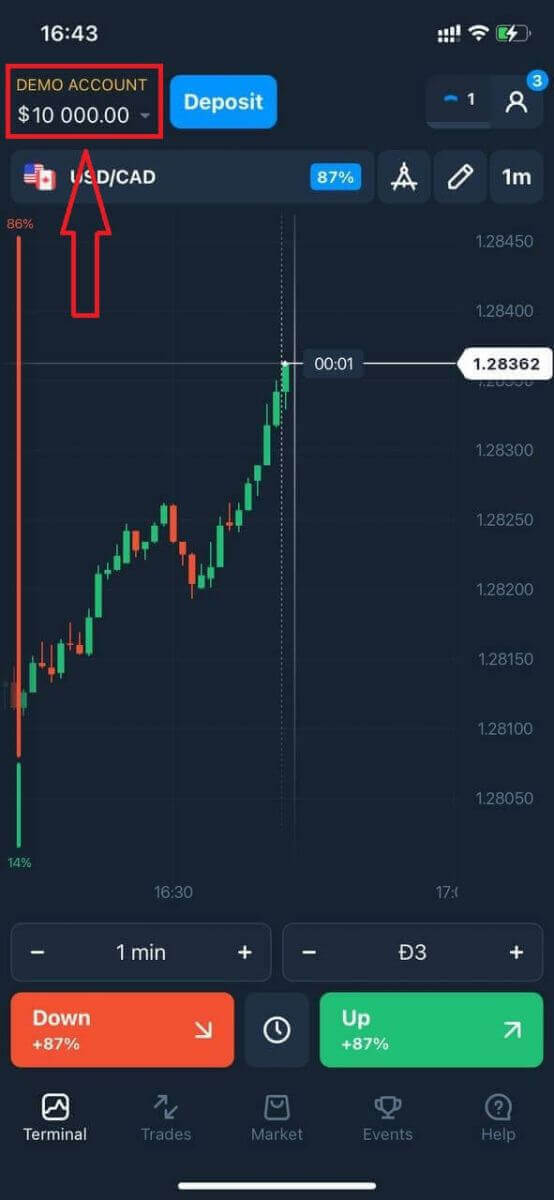
У выпадку ўваходу праз сацыяльныя сеткі націсніце «Apple», «Facebook» або «Google».
Як увайсці ў праграму Olymptrade для Android?
Каб знайсці гэта дадатак, вам трэба наведаць краму Google Play і знайсці яго па запыце «Olymptrade — дадатак для гандлю» або націснуць тут . 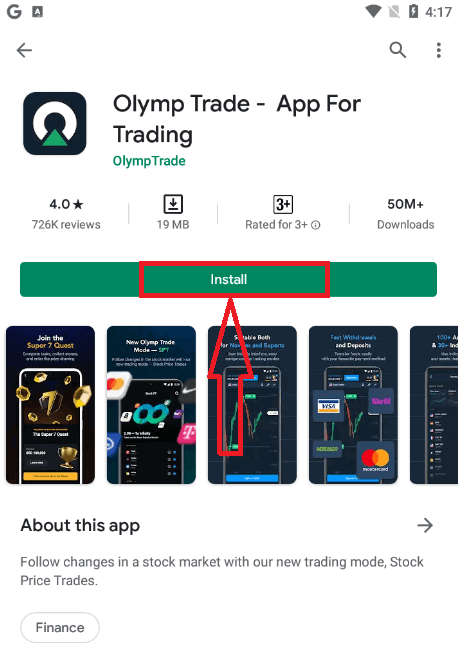
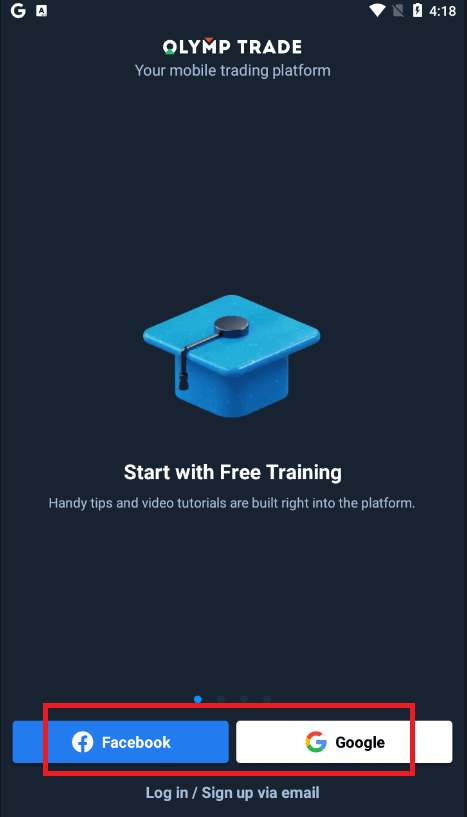
Пасля ўсталёўкі і запуску вы можаце ўвайсці ў мабільнае прыкладанне Olymptrade для Android, выкарыстоўваючы свой адрас электроннай пошты, уліковы запіс Facebook або Google.
Выканайце тыя ж дзеянні, што і на прыладзе iOS, абярыце опцыю «Увайсці».
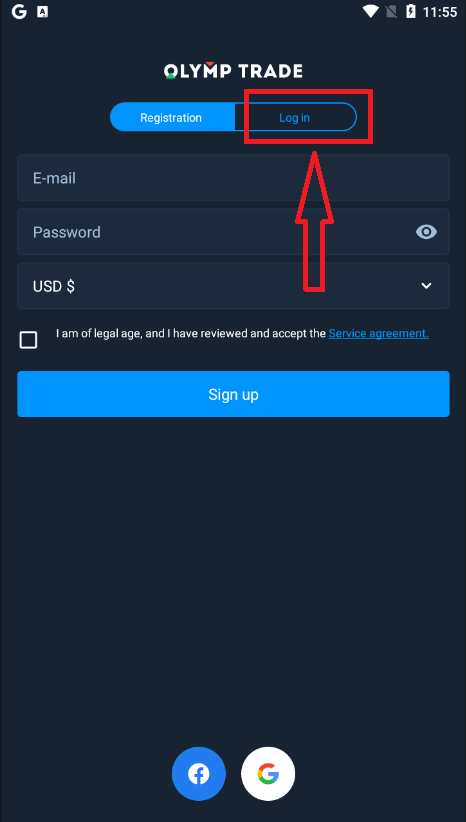
Увядзіце свой адрас электроннай пошты і пароль, а затым націсніце кнопку «Увайсці».
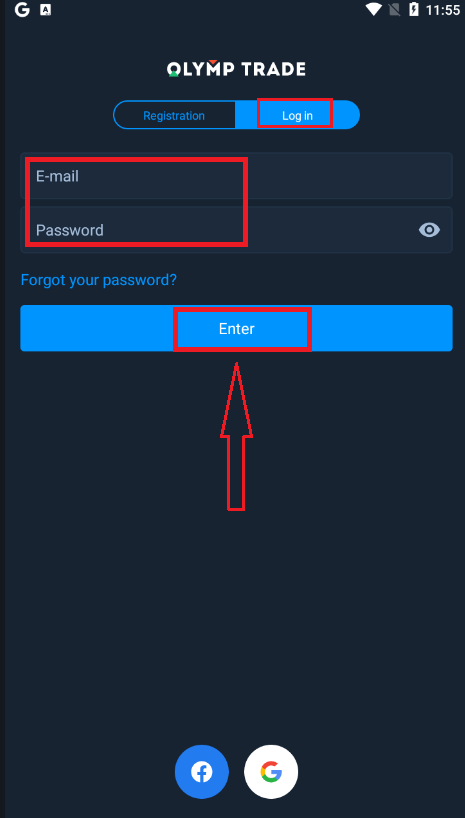
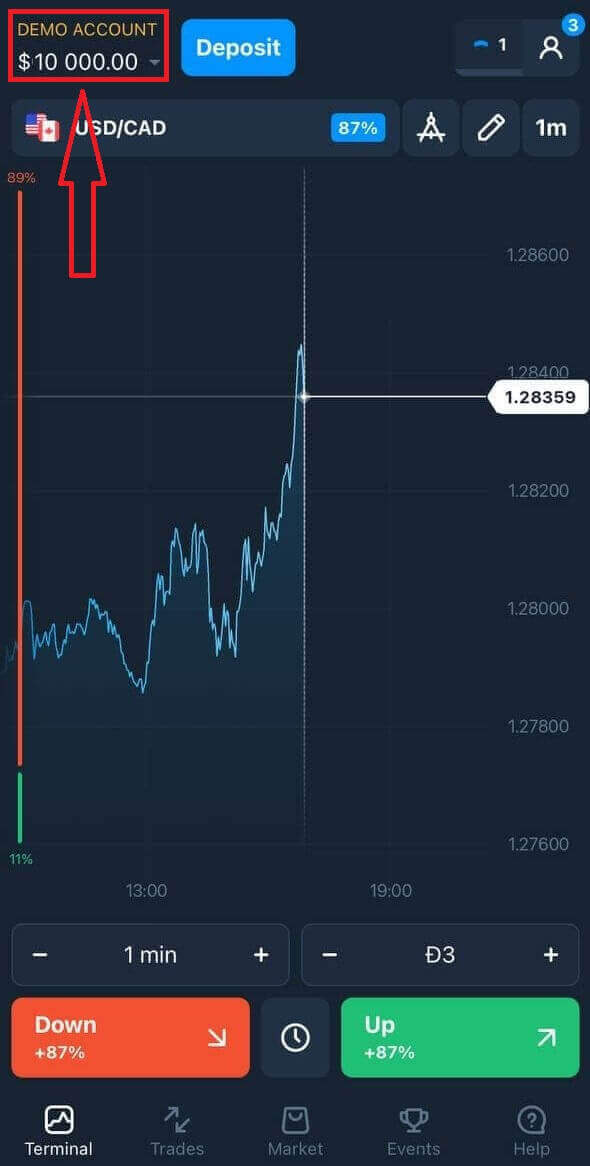
Цяпер у вас таксама ёсць 10 000 долараў на дэма-рахунку для гандлю на платформе.
У выпадку ўваходу праз сацыяльныя сеткі націсніце «Facebook» або «Google».
Часта задаваныя пытанні (FAQ)
Я забыўся адрас электроннай пошты ад акаўнта Olymptrade
Калі вы забыліся свой адрас электроннай пошты, вы можаце ўвайсці з дапамогай Facebook або Gmail. Калі вы не стварылі гэтыя акаўнты, вы можаце стварыць іх пры рэгістрацыі на сайце Olymptrade. У крайнім выпадку, калі вы забыліся свой адрас электроннай пошты, і няма магчымасці ўвайсці праз Google і Facebook, вам трэба звярнуцца ў службу падтрымкі.
Як змяніць валюту рахунку
Вы можаце выбраць валюту рахунку толькі адзін раз. Яе нельга змяніць з цягам часу.
Вы можаце стварыць новы ўліковы запіс з новым адрасам электроннай пошты і выбраць патрэбную валюту.
Калі вы стварылі новы ўліковы запіс, звярніцеся ў службу падтрымкі, каб заблакіраваць стары.
Згодна з нашай палітыкай, трэйдар можа мець толькі адзін рахунак.
Як я магу змяніць свой адрас электроннай пошты
Каб абнавіць свой адрас электроннай пошты, звярніцеся ў службу падтрымкі.
Мы змяняем дадзеныя праз кансультанта, каб абараніць акаўнты трэйдараў ад махляроў.
Вы не можаце змяніць свой адрас электроннай пошты самастойна праз уліковы запіс карыстальніка.
Як я магу змяніць свой нумар тэлефона
Калі вы не пацвердзілі свой нумар тэлефона, вы можаце змяніць яго ў сваім акаўнце карыстальніка.
Калі вы пацвердзілі свой нумар тэлефона, звярніцеся ў службу падтрымкі.