Olymptrade ऐप डाउनलोड करें
द्वारा लिखित

ऑनलाइन ट्रेडिंग प्लेटफ़ॉर्म शोधकर्ता और मार्गदर्शक लेखक
ब्रोकर प्लेटफ़ॉर्म और ट्रेडिंग अकाउंट सिस्टम पर शोध करता है।
लैपटॉप पर ओलिंप्रेड चलाने का प्रयास करने से कुछ व्यावहारिक प्रश्न उठ सकते हैं: कौन सा इंस्टॉलर आपके ऑपरेटिंग सिस्टम से मेल खाता है, अनौपचारिक प्रतियों से कैसे बचें, और क्या मूल ऐप ऐसी सुविधाएँ प्रदान करता है जो वेब संस्करण में नहीं है। यह भी पुष्टि करें कि आपका खाता अच्छी स्थिति में है और आपके पास लॉगिन क्रेडेंशियल तैयार हैं। डाउनलोड करने से पहले, अपने विंडोज या मैकओएस बिल्ड, उपलब्ध डिस्क स्थान और सुरक्षा सेटिंग्स की जांच करें ताकि इंस्टॉलेशन बिना अनुमति या निर्भरता त्रुटियों के आगे बढ़े।
यह मार्गदर्शिका आपको लैपटॉप/पीसी के लिए आधिकारिक ओलिंपट्रेड एप्लिकेशन को डाउनलोड करने और इंस्टॉल करने के बारे में बताती है - विंडोज और मैकओएस दोनों के लिए स्पष्ट चरणों के साथ, वैध इंस्टॉलर की पुष्टि करने के लिए सत्यापन जांच, और लॉग इन करने, दो-कारक सुरक्षा सक्षम करने और ऐप को अपडेट करने जैसी त्वरित पोस्ट-इंस्टॉल गतिविधियां। यह सामान्य अनुमति संकेतों, आवश्यक रनटाइम घटकों और एंटीवायरस या कॉर्पोरेट फ़ायरवॉल से हस्तक्षेप को अस्थायी रूप से अक्षम करने के बारे में भी बताता है। सामान्य इंस्टॉलेशन त्रुटियों के लिए संक्षिप्त समस्या निवारण युक्तियों और एप्लिकेशन को चालू और सुरक्षित रखने पर नोट्स की अपेक्षा करें ताकि आप अपने डेस्कटॉप से ट्रेडिंग टूल तक विश्वसनीय रूप से पहुंच सकें।
यह मार्गदर्शिका आपको लैपटॉप/पीसी के लिए आधिकारिक ओलिंपट्रेड एप्लिकेशन को डाउनलोड करने और इंस्टॉल करने के बारे में बताती है - विंडोज और मैकओएस दोनों के लिए स्पष्ट चरणों के साथ, वैध इंस्टॉलर की पुष्टि करने के लिए सत्यापन जांच, और लॉग इन करने, दो-कारक सुरक्षा सक्षम करने और ऐप को अपडेट करने जैसी त्वरित पोस्ट-इंस्टॉल गतिविधियां। यह सामान्य अनुमति संकेतों, आवश्यक रनटाइम घटकों और एंटीवायरस या कॉर्पोरेट फ़ायरवॉल से हस्तक्षेप को अस्थायी रूप से अक्षम करने के बारे में भी बताता है। सामान्य इंस्टॉलेशन त्रुटियों के लिए संक्षिप्त समस्या निवारण युक्तियों और एप्लिकेशन को चालू और सुरक्षित रखने पर नोट्स की अपेक्षा करें ताकि आप अपने डेस्कटॉप से ट्रेडिंग टूल तक विश्वसनीय रूप से पहुंच सकें।
विंडोज पर Olymptrade ऐप को डाउनलोड और इंस्टॉल कैसे करें
विंडोज के लिए ट्रेडिंग प्लेटफॉर्म का डेस्कटॉप ऐप वेब संस्करण के बिल्कुल समान है। इसलिए, ट्रेडिंग और फंड ट्रांसफर में कोई समस्या नहीं होगी।
- ऑपरेटिंग सिस्टम:
- टक्कर मारना:
- वीडियो कार्ड:
- हार्ड डिस्क की जगह:
अपने लैपटॉप/पीसी पर यहां से आधिकारिक ओलंपट्रेड ऐप डाउनलोड करें ।
विंडोज के लिए ओलंपट्रेड ऐप डाउनलोड करें
कुछ ही सेकंड में आपका Olymptrade इंस्टॉलर अपने आप डाउनलोड होना शुरू हो जाएगा। अगर ऐसा नहीं होता है, तो डाउनलोड दोबारा शुरू करें।
डाउनलोड सफलतापूर्वक हो जाने के बाद, इसे अपने लैपटॉप/पीसी पर इंस्टॉल करने के लिए इन चरणों का पालन करें:
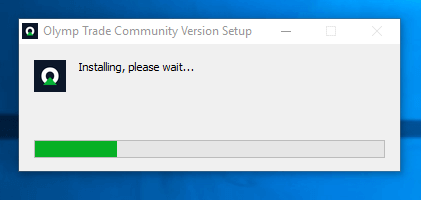
1. "Olymp_Trade_Community_Version_win64_latest.exe" फ़ाइल को अपने कंप्यूटर पर सेव करें।
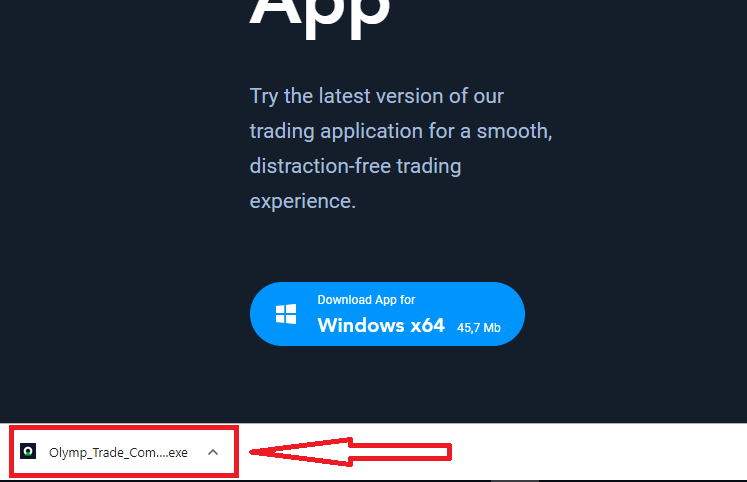
2. डाउनलोड की गई फ़ाइल खोलें, उस पर डबल क्लिक करें, यह अपने आप चलने लगेगी।
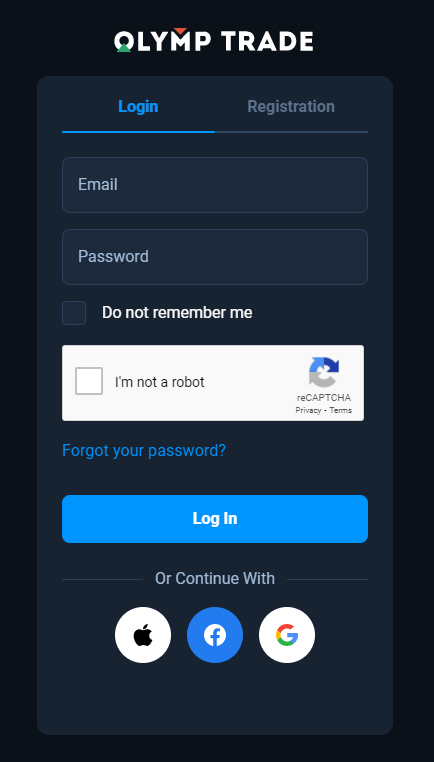
3. क्लाइंट में लॉग इन करें और ट्रेडिंग शुरू करें। अगर आपको अपना ईमेल या पासवर्ड याद नहीं है, तो पासवर्ड रिकवरी विकल्प का उपयोग करें या अपनी प्रोफ़ाइल में पासवर्ड बदलें।
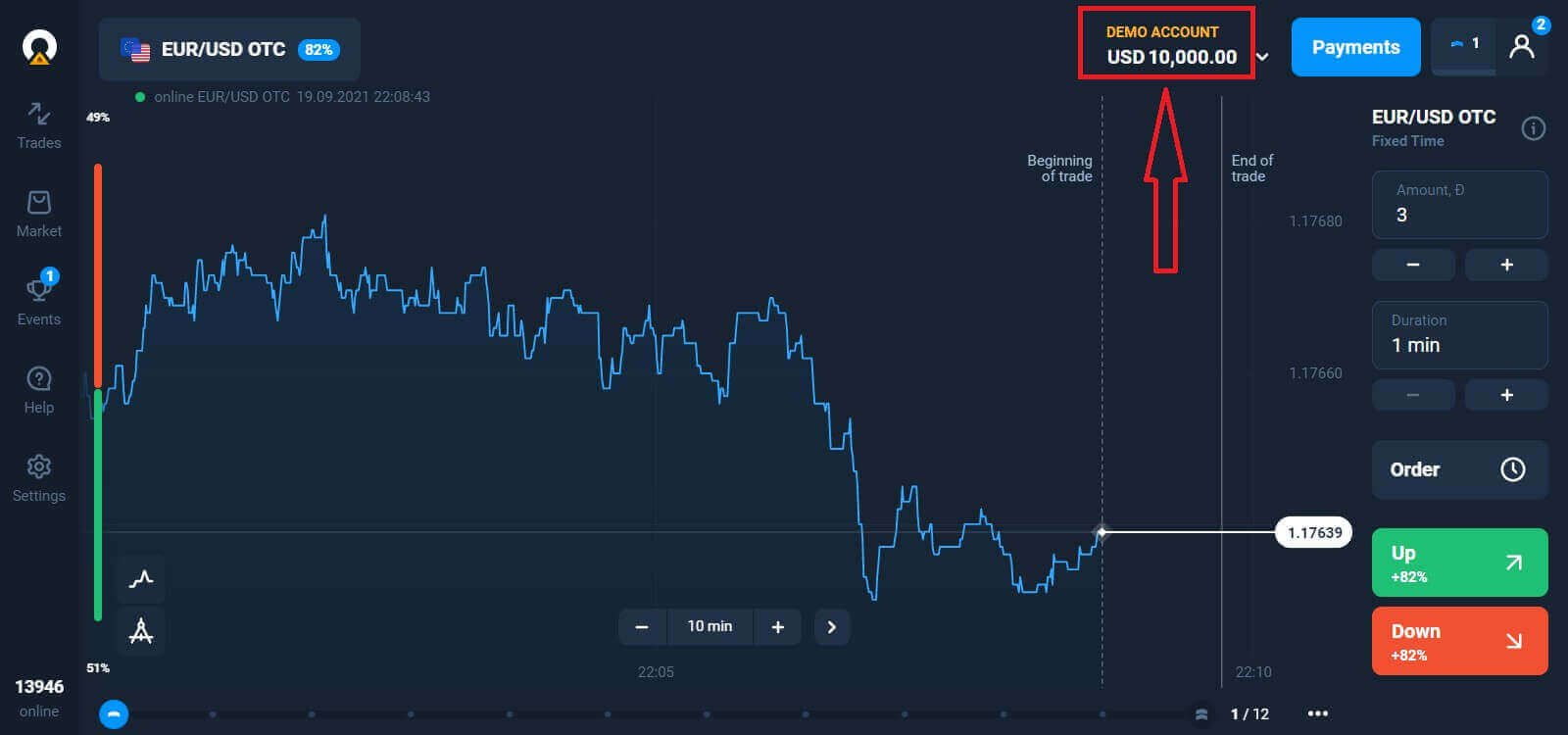
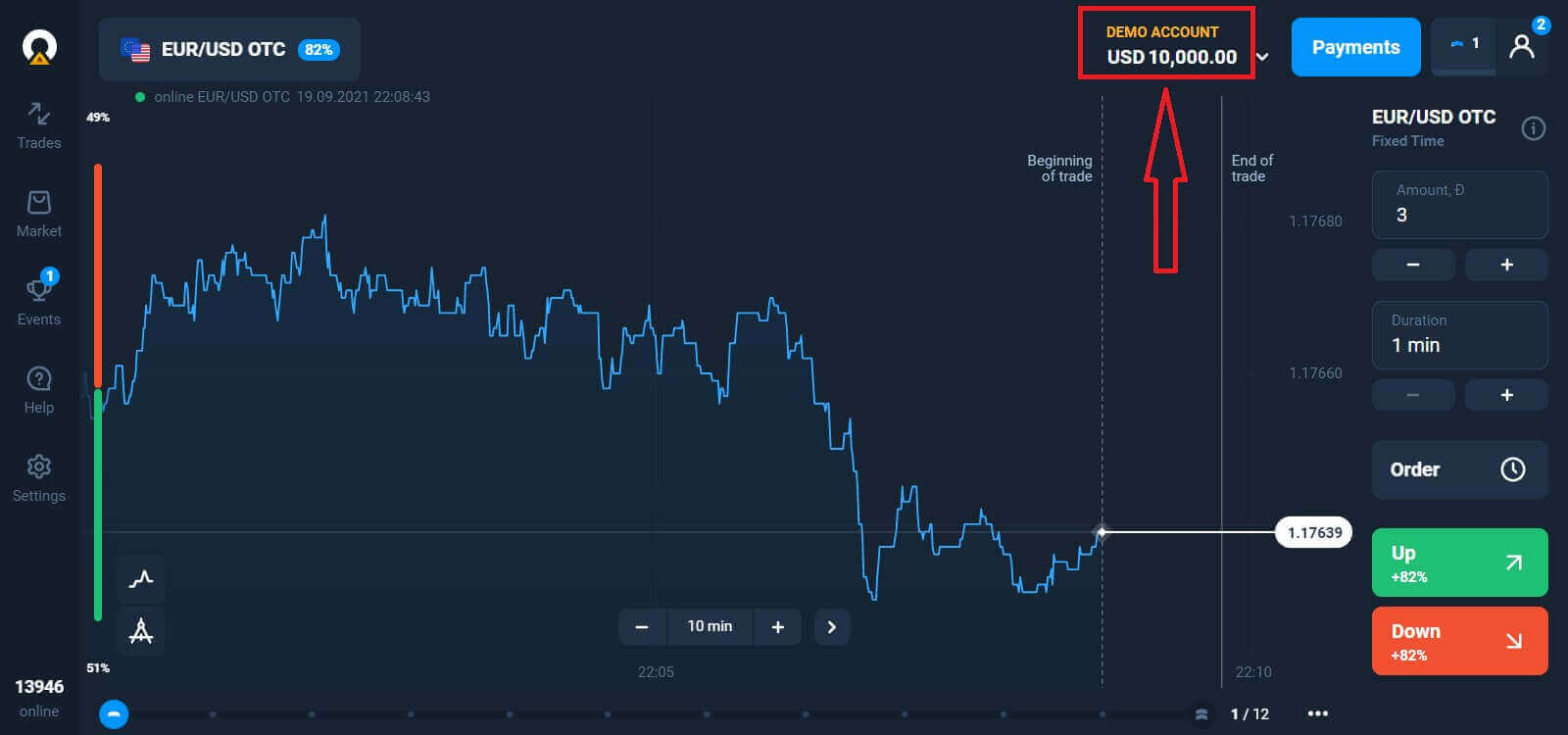
अब आप ट्रेडिंग शुरू कर सकते हैं। आपके डेमो अकाउंट में $10,000 हैं, आप डिपॉजिट करने के बाद रियल अकाउंट पर भी ट्रेडिंग कर सकते हैं।
Olymptrade में डिपॉजिट कैसे करें
macOS पर Olymptrade ऐप को डाउनलोड और इंस्टॉल कैसे करें
macOS के लिए डेस्कटॉप ऐप भी वेब संस्करण के समान ही है। इसलिए, ट्रेडिंग और फंड ट्रांसफर में कोई समस्या नहीं होगी।
- ऑपरेटिंग सिस्टम:
- टक्कर मारना:
- वीडियो कार्ड:
- हार्ड डिस्क की जगह:
अपने लैपटॉप/पीसी पर यहां से आधिकारिक ओलंपट्रेड ऐप डाउनलोड करें ।
macOS के लिए Olymptrade ऐप डाउनलोड करें
कुछ ही सेकंड में आपका Olymptrade इंस्टॉलर अपने आप डाउनलोड होना शुरू हो जाएगा। अगर ऐसा नहीं होता है, तो डाउनलोड दोबारा शुरू करें।
डाउनलोड सफलतापूर्वक हो जाने के बाद, इसे अपने लैपटॉप/पीसी पर इंस्टॉल करने के लिए विंडोज़ की तरह ही चरणों का पालन करें:
ईमेल के माध्यम से पंजीकरण कैसे करें
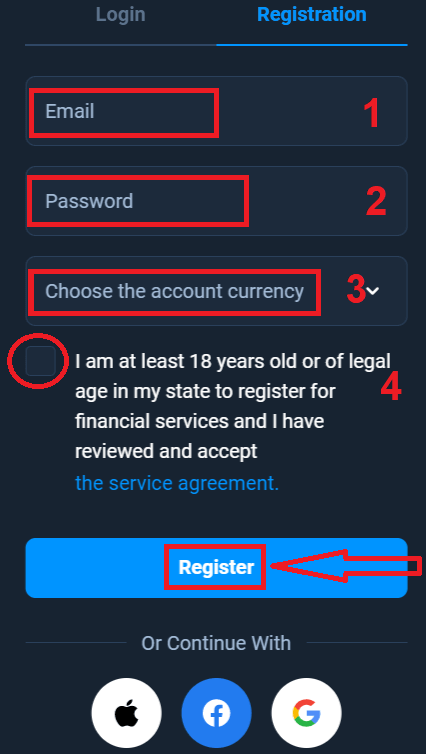
पंजीकरण करने के लिए आपको सभी आवश्यक जानकारी भरनी होगी और " पंजीकरण करें " बटन पर क्लिक करना होगा।- एक मान्य ईमेल पता दर्ज करें।
- एक मजबूत पासवर्ड बनाएं ।
- खाता मुद्रा चुनें : (ईयूआर या यूएसडी)
- आपको सेवा समझौते से सहमत होना होगा और यह पुष्टि करनी होगी कि आपकी आयु कानूनी रूप से मान्य है (18 वर्ष से अधिक)।
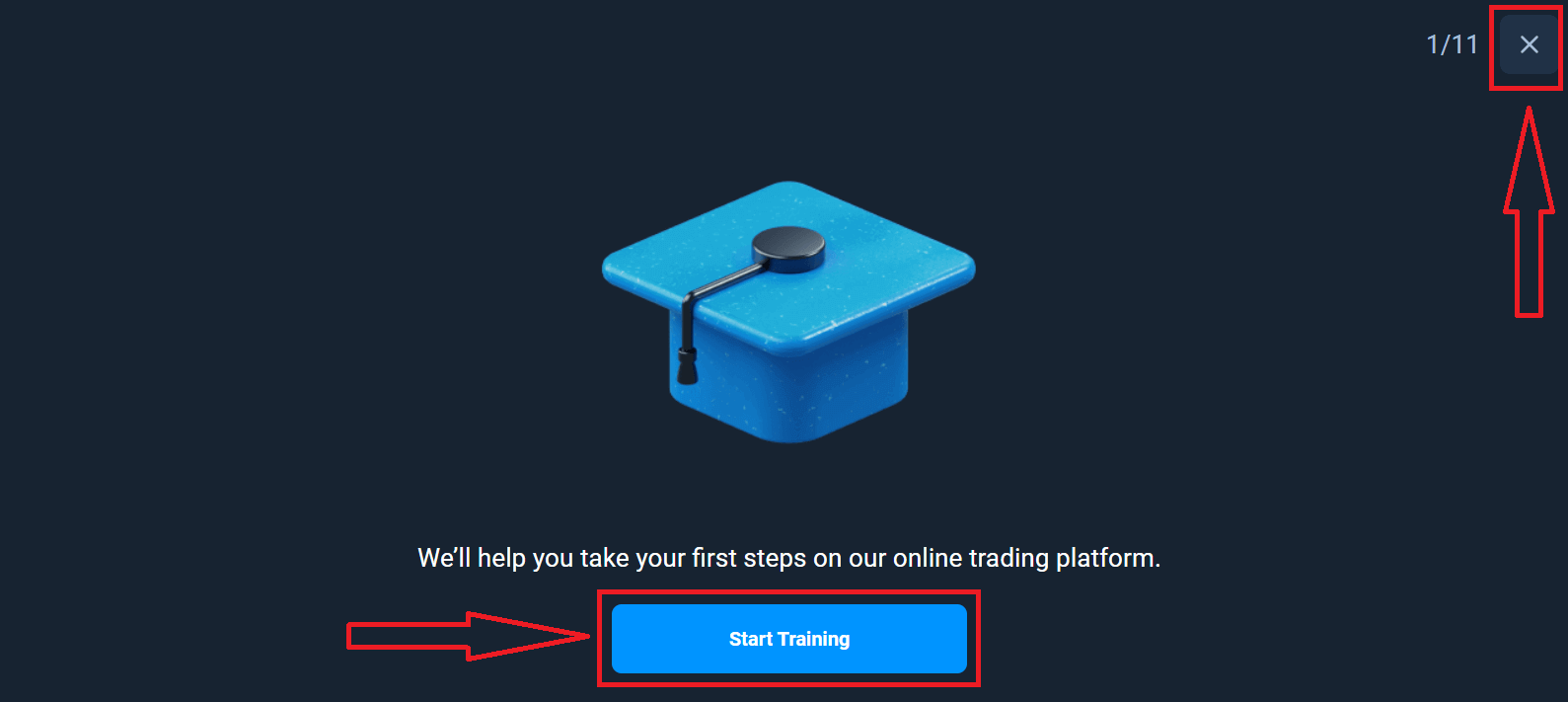
बधाई हो! आपने सफलतापूर्वक पंजीकरण कर लिया है। सबसे पहले, हम आपको हमारे ऑनलाइन ट्रेडिंग प्लेटफॉर्म पर शुरुआती कदम उठाने में मदद करेंगे। Olymptrade का संक्षिप्त परिचय पाने के लिए "स्टार्ट ट्रेनिंग" पर क्लिक करें। यदि आप Olymptrade का उपयोग करना जानते हैं, तो ऊपरी दाएं कोने में "X" पर क्लिक करें।
अब आप ट्रेडिंग शुरू कर सकते हैं। आपके डेमो अकाउंट में $10,000 हैं। डेमो अकाउंट प्लेटफॉर्म से परिचित होने, विभिन्न एसेट्स पर अपने ट्रेडिंग कौशल का अभ्यास करने और बिना किसी जोखिम के रियल-टाइम चार्ट पर नई तकनीकों को आज़माने का एक साधन है।
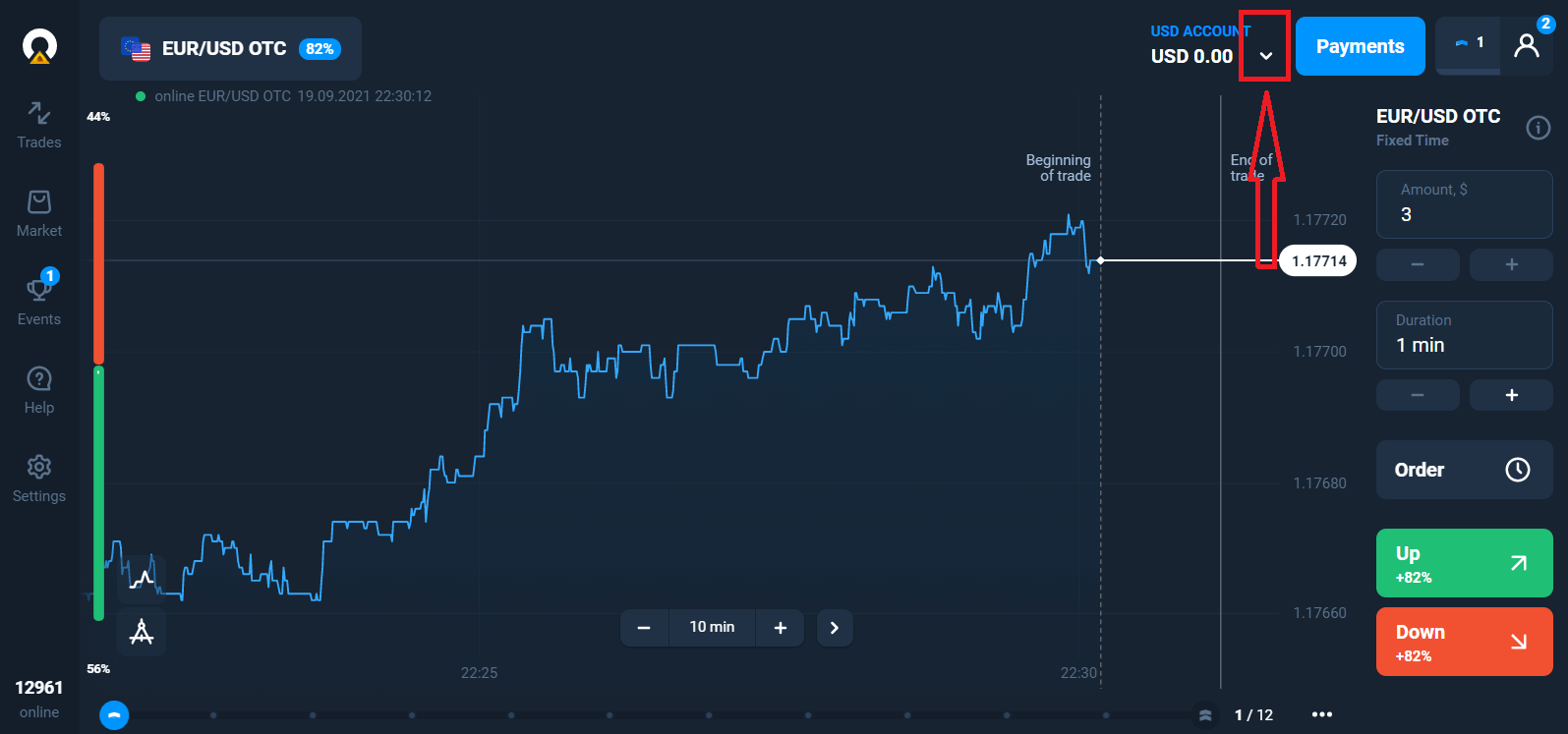
आप डिपॉजिट करने के बाद रियल अकाउंट पर भी ट्रेडिंग कर सकते हैं। इसके लिए "अकाउंट्स" मेनू में उस लाइव अकाउंट पर क्लिक करें जिसमें आप टॉप-अप करना चाहते हैं।
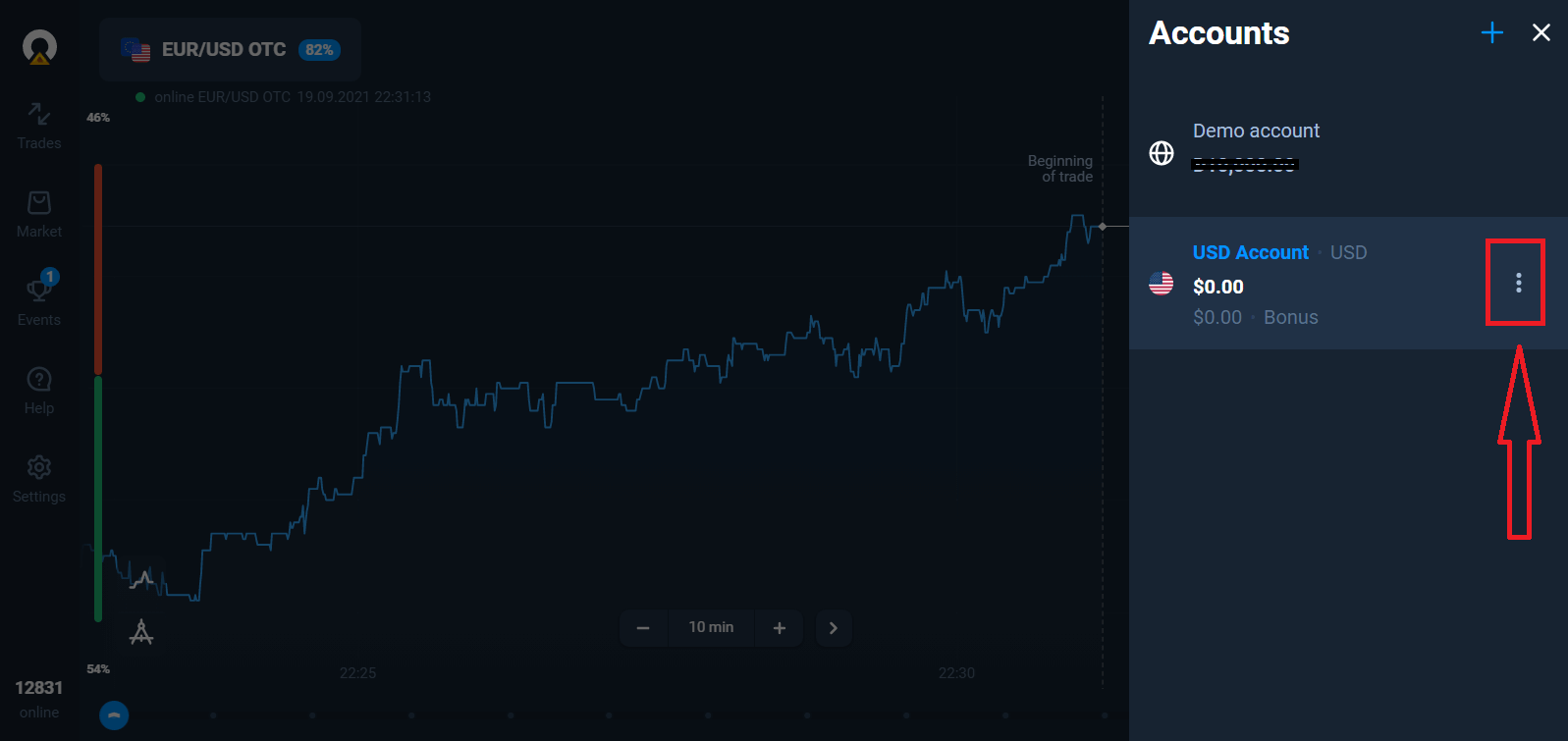
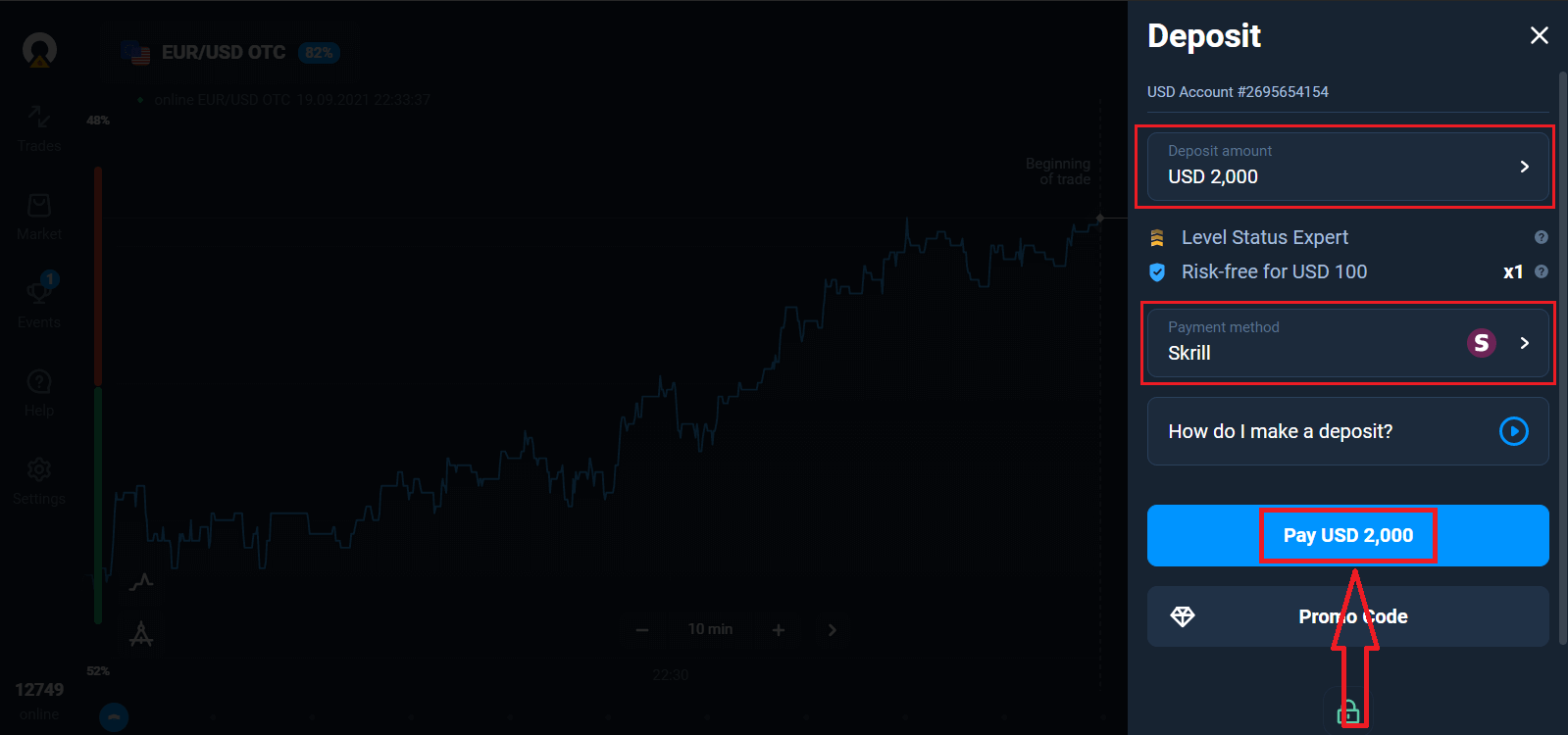
"डिपॉजिट" विकल्प चुनें और फिर राशि और भुगतान विधि चुनें।
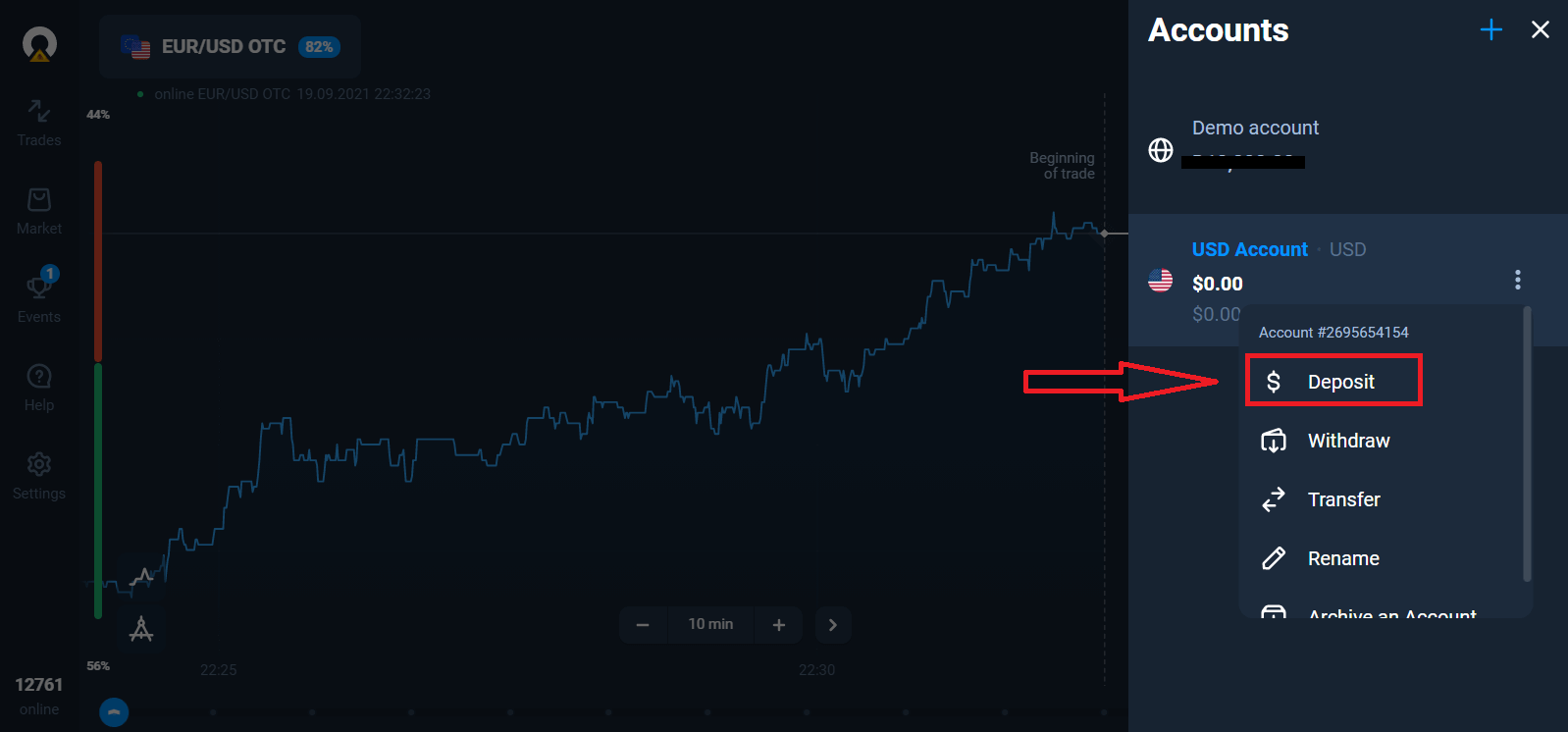
लाइव ट्रेडिंग शुरू करने के लिए आपको अपने अकाउंट में निवेश करना होगा (न्यूनतम डिपॉजिट राशि 10 USD/EUR है)।
Olymptrade में डिपॉजिट कैसे करें?
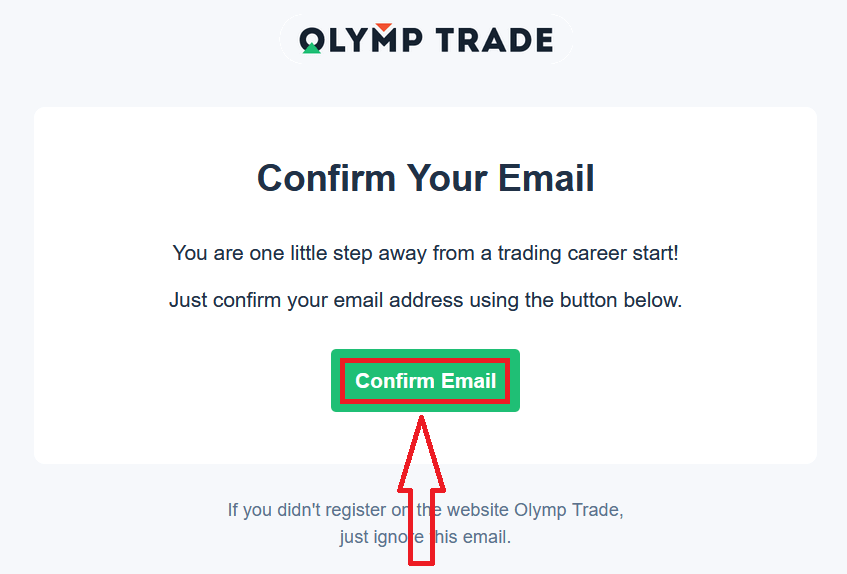
अंत में, अपने ईमेल पर जाएं, Olymptrade आपको एक कन्फर्मेशन मेल भेजेगा। उस ईमेल में "ईमेल की पुष्टि करें" बटन पर क्लिक करके अपना खाता सक्रिय करें। इस तरह आपका पंजीकरण और खाता सक्रियण पूरा हो जाएगा।
फेसबुक अकाउंट से पंजीकरण कैसे करें
इसके अलावा, आप फेसबुक अकाउंट के ज़रिए भी अपना अकाउंट खोल सकते हैं और यह कुछ आसान चरणों में हो जाएगा: 1. फेसबुक बटन पर क्लिक करें
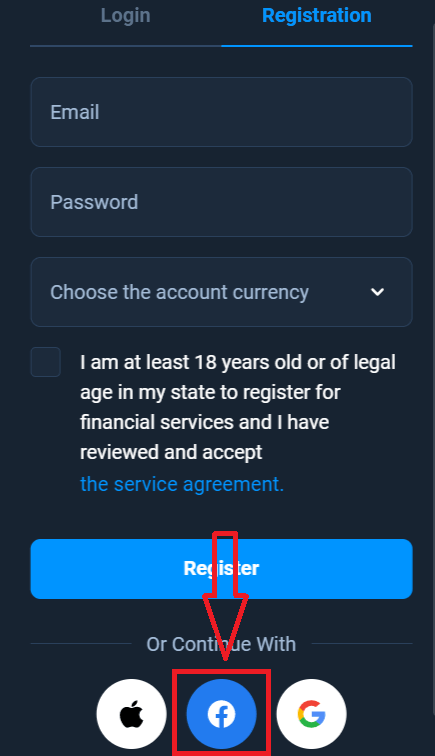
। 2. फेसबुक लॉगिन विंडो खुलेगी, जहां आपको अपना वह ईमेल पता डालना होगा जिसका इस्तेमाल आपने फेसबुक पर रजिस्टर करने के लिए किया था।
3. अपने फेसबुक अकाउंट का पासवर्ड डालें।
4. "लॉग इन" पर क्लिक करें।
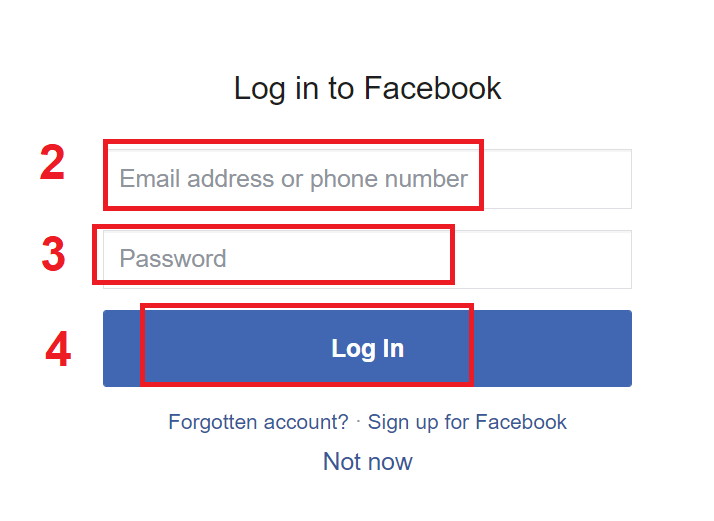
"लॉग इन" बटन पर क्लिक करने के बाद, Olymptrade आपसे आपका नाम, प्रोफ़ाइल चित्र और ईमेल पता मांगेगा। जारी रखें पर क्लिक करें...
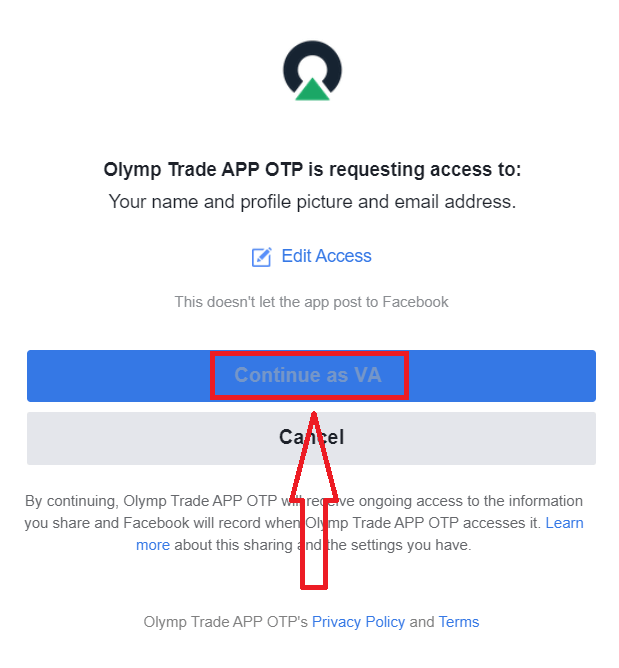
इसके बाद आपको स्वचालित रूप से Olymptrade प्लेटफॉर्म पर रीडायरेक्ट कर दिया जाएगा।
गूगल अकाउंट से रजिस्टर कैसे करें
1. Google खाते से पंजीकरण करने के लिए, पंजीकरण फ़ॉर्म में दिए गए संबंधित बटन पर क्लिक करें।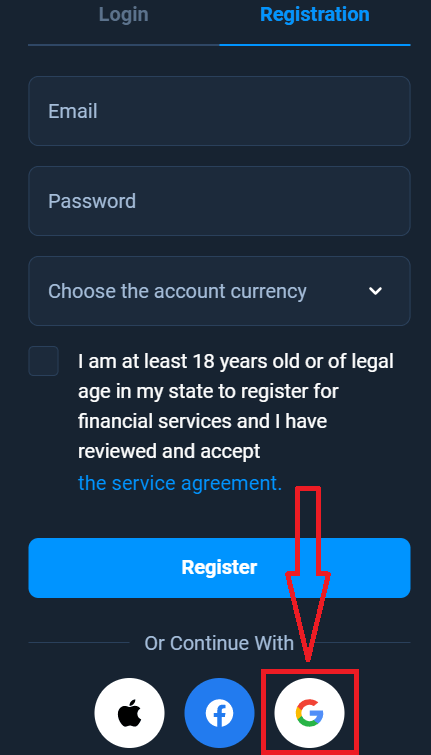
2. खुलने वाली नई विंडो में अपना फ़ोन नंबर या ईमेल दर्ज करें और "अगला" पर क्लिक करें।
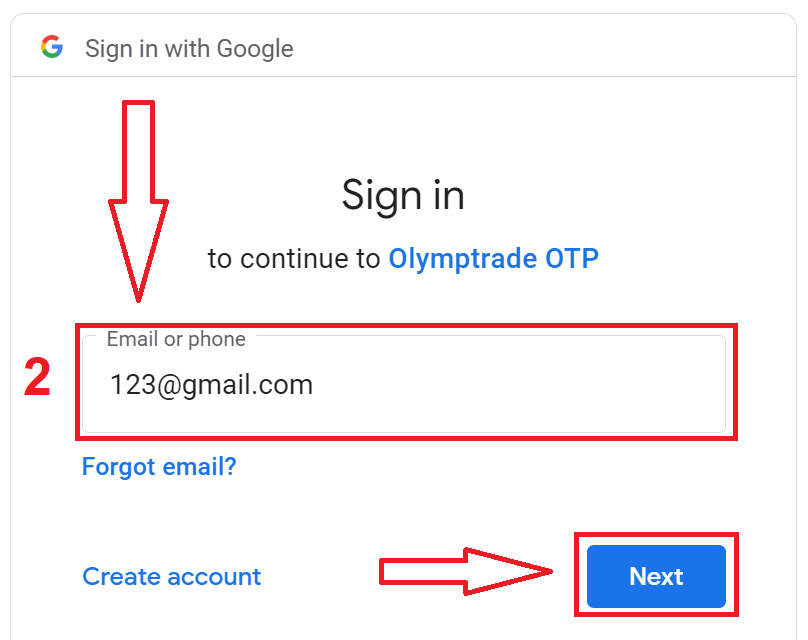
3. फिर अपने Google खाते का पासवर्ड दर्ज करें और "अगला" पर क्लिक करें।
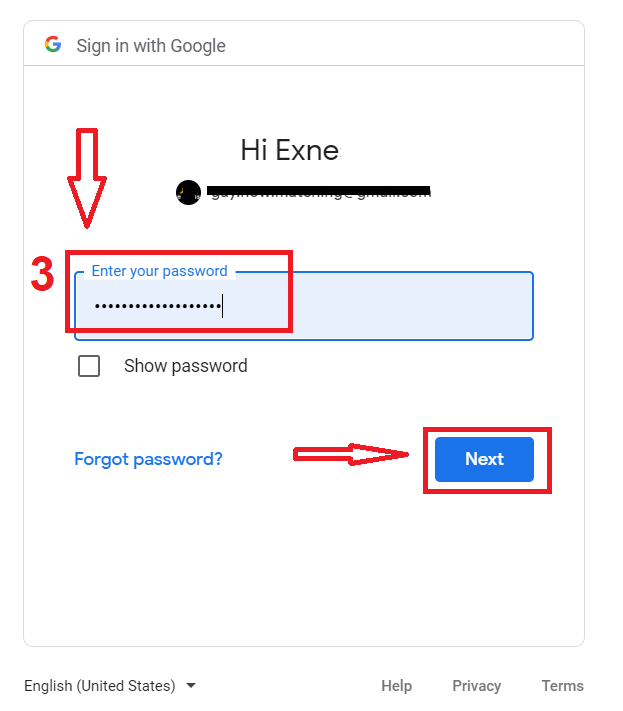
इसके बाद, सेवा द्वारा आपके ईमेल पते पर भेजे गए निर्देशों का पालन करें।
एप्पल आईडी से पंजीकरण कैसे करें
1. Apple ID से साइन अप करने के लिए, पंजीकरण फ़ॉर्म में दिए गए संबंधित बटन पर क्लिक करें। 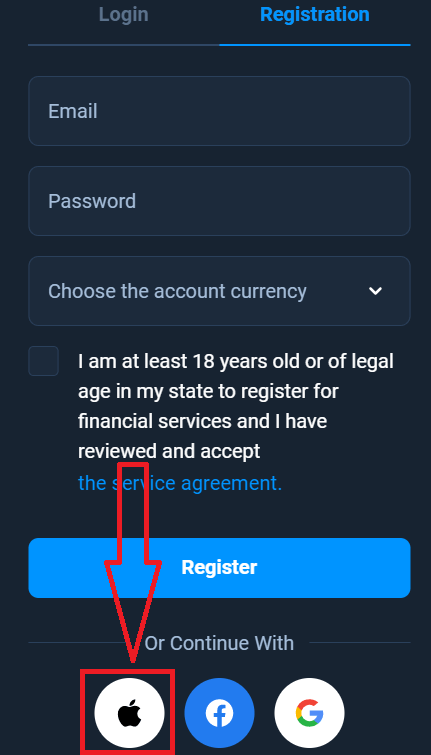
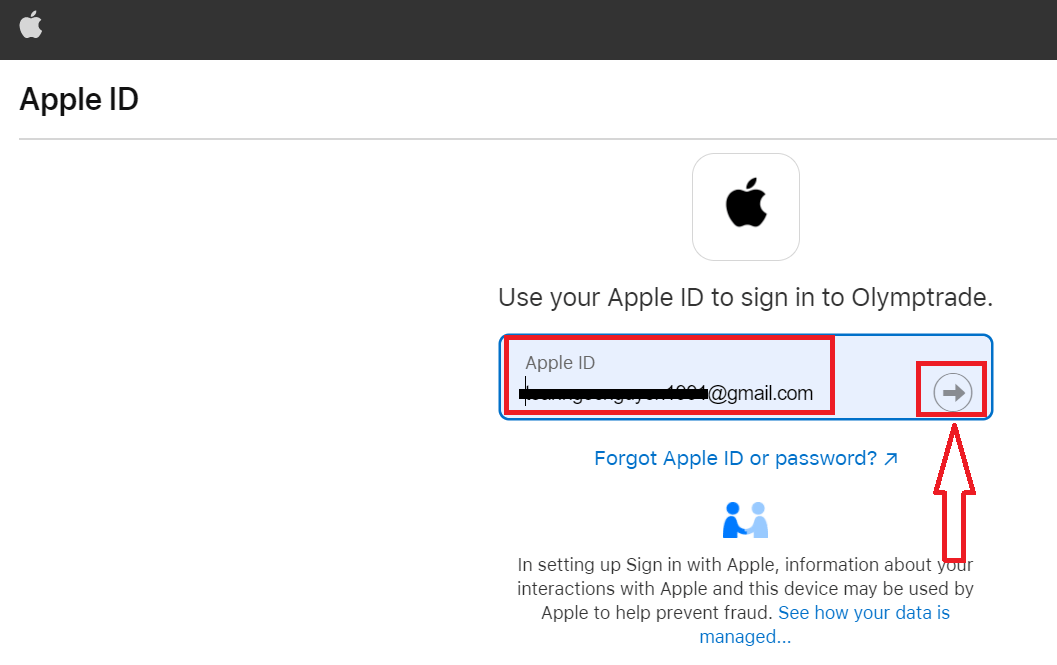
2. खुलने वाली नई विंडो में अपनी Apple ID दर्ज करें और "अगला" पर क्लिक करें।
3. फिर अपनी Apple ID का पासवर्ड दर्ज करें और "अगला" पर क्लिक करें।
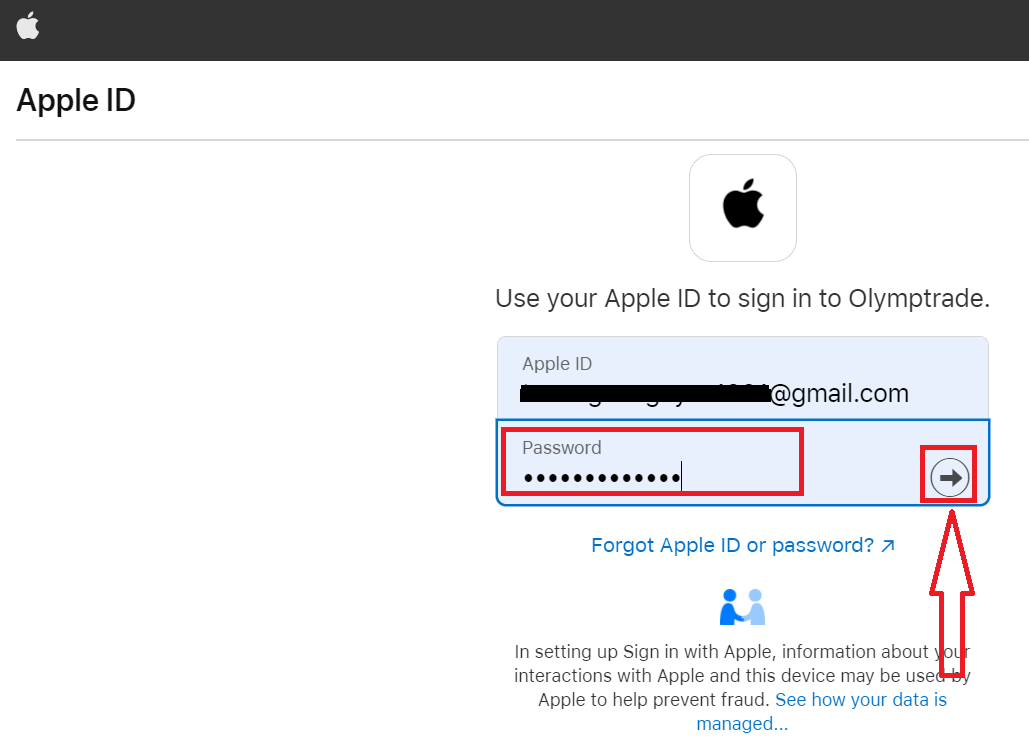
इसके बाद, सेवा द्वारा भेजे गए निर्देशों का पालन करें और आप Olymptrade के साथ ट्रेडिंग शुरू कर सकते हैं।
पूछे जाने वाले प्रश्न
न्यूनतम आवश्यकताएं 64-बिट विंडोज 10 या बाद का संस्करण या मैकओएस 10.13+, 2 जीबी मुफ्त रैम, 500 एमबी मुफ्त डिस्क स्थान और एक स्थिर इंटरनेट कनेक्शन हैं। जीपीयू/सीपीयू की मांग मामूली है; एक आधुनिक डुअल-कोर सीपीयू पर्याप्त है। कुछ सुविधाओं के लिए अद्यतन ब्राउज़र रनटाइम या अनुमतियों की आवश्यकता हो सकती है।
विंडोज़ पर: ओलिंप्रेड के डेस्कटॉप डाउनलोड पेज से आधिकारिक विंडोज़ इंस्टॉलर डाउनलोड करें, व्यवस्थापक के रूप में .exe चलाएं, सुरक्षा संकेत स्वीकार करें, इंस्टॉल फ़ोल्डर चुनने के लिए सेटअप विज़ार्ड का पालन करें, किसी भी आवश्यक रनटाइम घटकों की अनुमति दें, फिर समाप्त करें और ऐप लॉन्च करें। पहले लॉन्च के बाद अपने क्रेडेंशियल्स के साथ साइन इन करें, यदि उपलब्ध हो तो दो-कारक प्रमाणीकरण सक्षम करें, और ऐप सेटिंग्स में स्वचालित अपडेट की जांच करें।
मेरा ओलिंप्रेड इंस्टॉलर नहीं खुलेगा या "आपके सिस्टम द्वारा अवरुद्ध" दिखाएगा - मैं इसे कैसे ठीक करूं?
सबसे पहले फ़ाइल के डिजिटल हस्ताक्षर की जाँच करें और आधिकारिक ओलम्प्ट्रेड डेस्कटॉप पेज से इंस्टॉलर को फिर से डाउनलोड करें - दूषित डाउनलोड अक्सर विफल हो जाते हैं। विंडोज़ पर इंस्टॉलर पर राइट-क्लिक करें, प्रॉपर्टीज़ चुनें और यदि मौजूद है तो अनब्लॉक पर क्लिक करें, फिर व्यवस्थापक के रूप में चलाएँ। यदि यह फ़ाइल को चिह्नित करता है तो एंटीवायरस को अस्थायी रूप से अक्षम करें या एक अपवाद जोड़ें। MacOS पर ऐप को सुरक्षा और गोपनीयता > सामान्य (वैसे भी खोलें) में अनुमति दें या कंट्रोल-क्लिक ओपन का उपयोग करें। यदि त्रुटियाँ बनी रहती हैं तो इंस्टॉलर लॉग एकत्र करें और समर्थन से संपर्क करें; तृतीय-पक्ष साइटों से अज्ञात फ़ाइलें न चलाएँ।
आपको आमतौर पर डेस्कटॉप सॉफ़्टवेयर स्थापित करने के लिए स्थानीय व्यवस्थापक विशेषाधिकारों की आवश्यकता होती है जो सिस्टम फ़ोल्डर्स को संशोधित करता है या रनटाइम घटकों को जोड़ता है; macOS पर आपको उन कार्यों के लिए एक व्यवस्थापक पासवर्ड दर्ज करने के लिए कहा जाएगा। खाता सत्यापन केवल ऐप इंस्टॉल करने के लिए आवश्यक नहीं है, बल्कि आपको कुछ लाइव ट्रेडिंग सुविधाओं और निकासी तक पहुंचने के लिए पहचान सत्यापन पूरा करना होगा। यदि आपके पास कार्य-प्रबंधित लैपटॉप पर व्यवस्थापक अधिकारों की कमी है, तो जांचे गए इंस्टॉलेशन के लिए आईटी से पूछें या इसके बजाय वेब प्लेटफ़ॉर्म का उपयोग करें।
केवल ओलिंप्रेड के आधिकारिक डेस्कटॉप अनुभाग से इंस्टॉलर डाउनलोड करें और उपलब्ध होने पर किसी भी दिए गए चेकसम या डिजिटल हस्ताक्षर की तुलना करें। चलाने से पहले फ़ाइल को अद्यतन एंटीवायरस से स्कैन करें। इंस्टॉलेशन के बाद दो-कारक प्रमाणीकरण सक्षम करें, एक मजबूत अद्वितीय पासवर्ड सेट करें और पुष्टि करें कि स्वचालित अपडेट सक्रिय हैं। मिरर साइटों या ईमेल अनुलग्नकों से इंस्टॉल करने से बचें; ओएस सुरक्षा पैच को चालू रखें और सार्वजनिक नेटवर्क पर किसी प्रतिष्ठित फ़ायरवॉल या वीपीएन के पीछे ऐप चलाने पर विचार करें।