Olymptrade Bejelentkezés

Ez a cikk lebontja a gyakorlati munkafolyamatot: a biztonságos bejelentkezés bevált módszereit, a jelszó-helyreállítást és a munkamenet-hibaelhárítást, az ellenőrzés állapotának hatását a kifizetésekre, a rendelkezésre álló kifizetési módokat és azok feldolgozási idejét, a minimális és maximális kifizetési szabályokat, valamint a közös visszatartás okait. Emellett egyszerű hibaelhárítási lépéseket is talál a függőben lévő kérések és emlékeztetők megoldására a biztonsági ellenőrzésekkel és a dokumentumkövetelményekkel kapcsolatban, így magabiztosan kérheti a visszavonást.

Hogyan jelentkezhetek be az Olymptrade-be
Hogyan lehet bejelentkezni az Olymptrade fiókba?
- Nyissa meg az Olymptrade mobilalkalmazását vagy webhelyét .
- Kattintson a jobb felső sarokban található „Bejelentkezés” gombra
- Add meg az e-mail címedet és jelszavadat.
- Kattintson a kék „Bejelentkezés” gombra.
- Ha elfelejtette az e-mail címét, bejelentkezhet az „Apple”, a „Google” vagy a „Facebook” használatával.
- Ha elfelejtette jelszavát, kattintson az „Elfelejtette jelszavát” gombra.
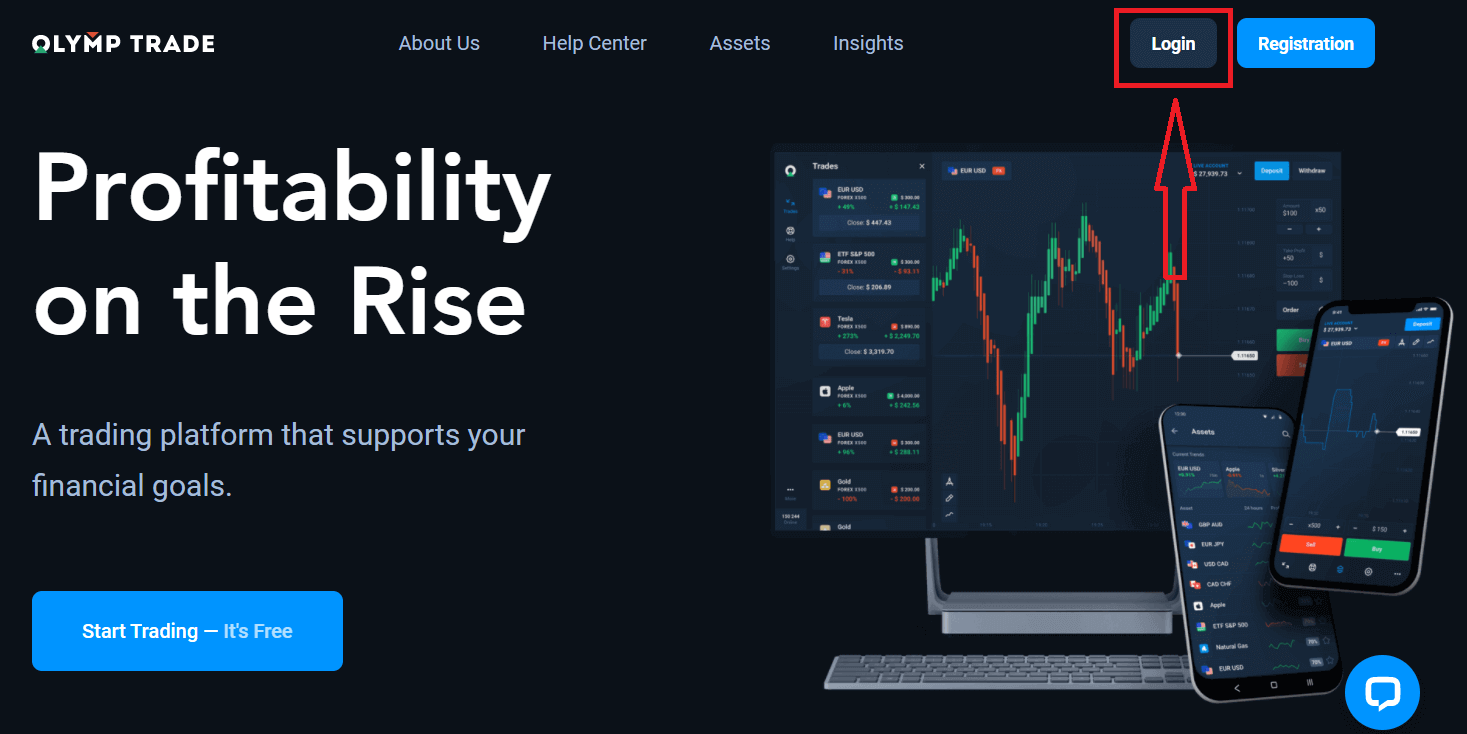
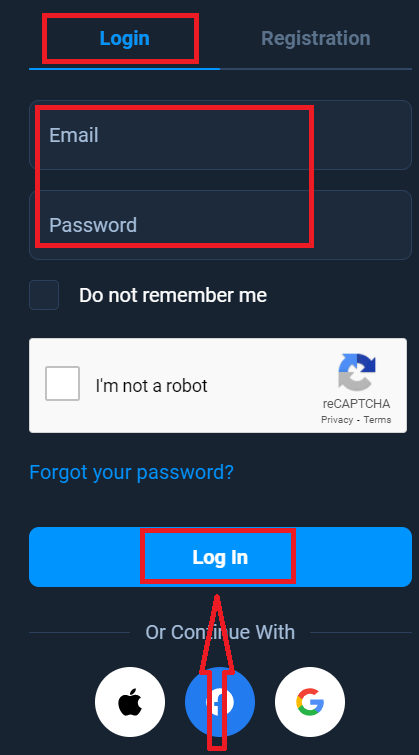
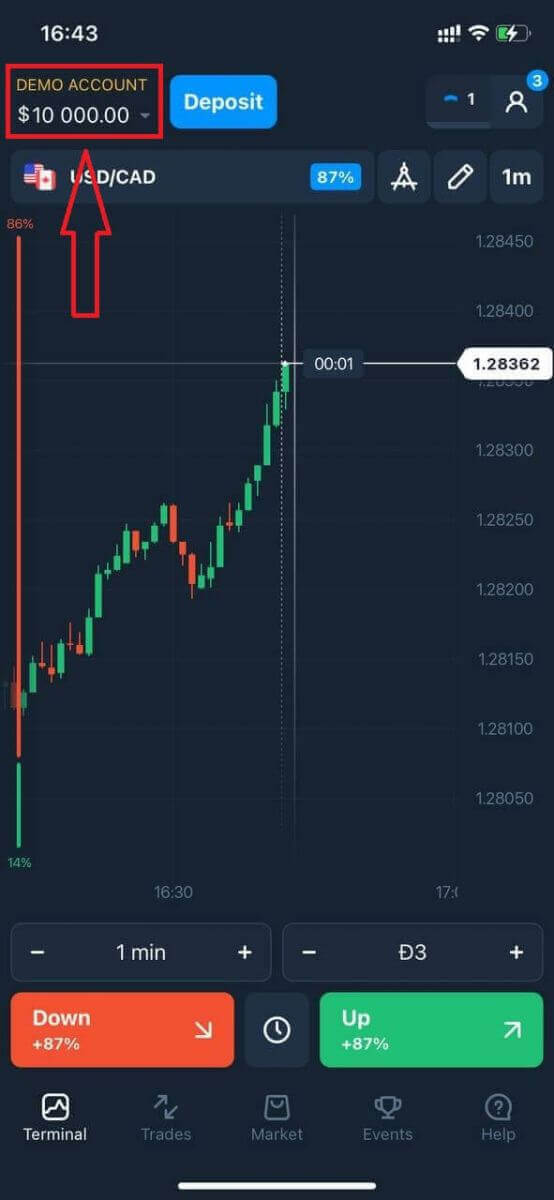
Kattintson a jobb felső sarokban található „Bejelentkezés” gombra, megjelenik a bejelentkezési űrlap.
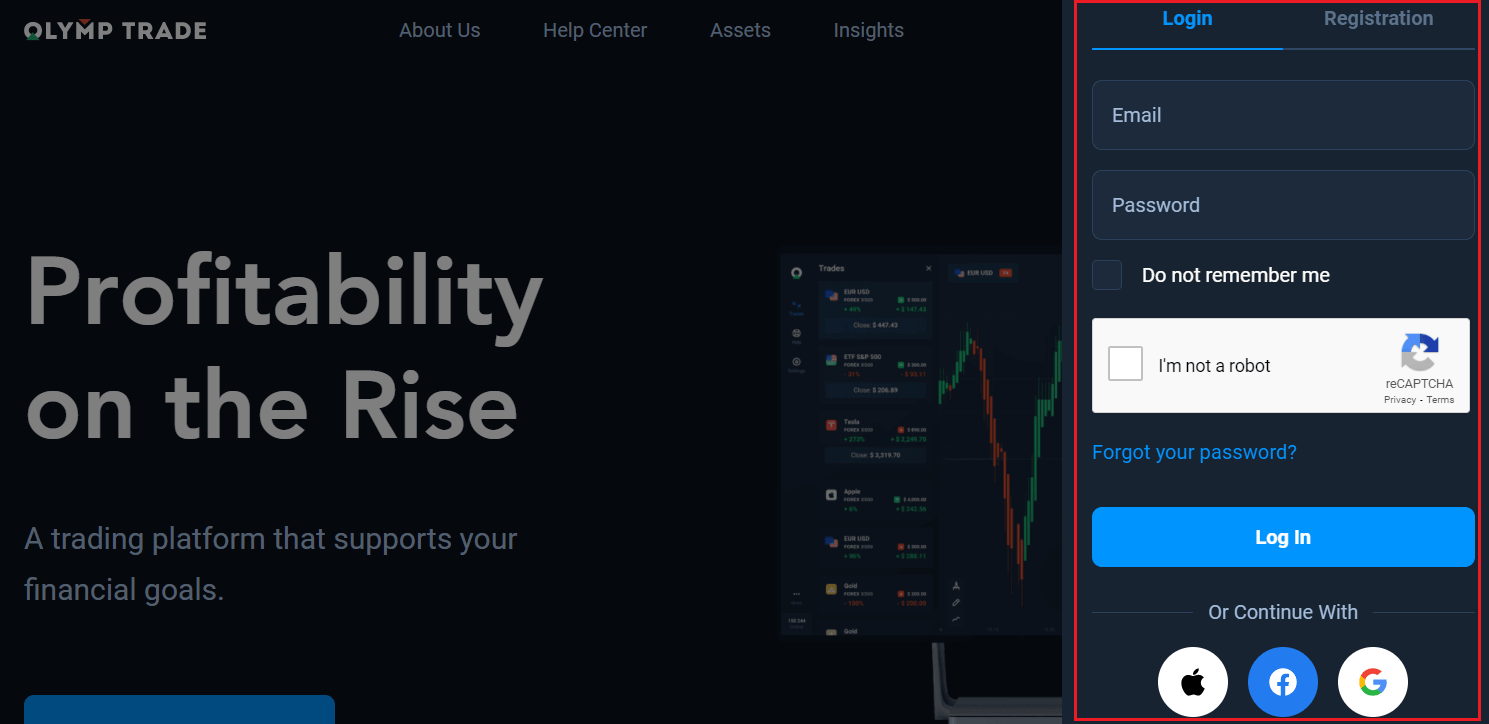
Adja meg az e-mail címét és jelszavát, amellyel regisztrált fiókjába való bejelentkezéshez, majd kattintson a „Bejelentkezés” gombra.
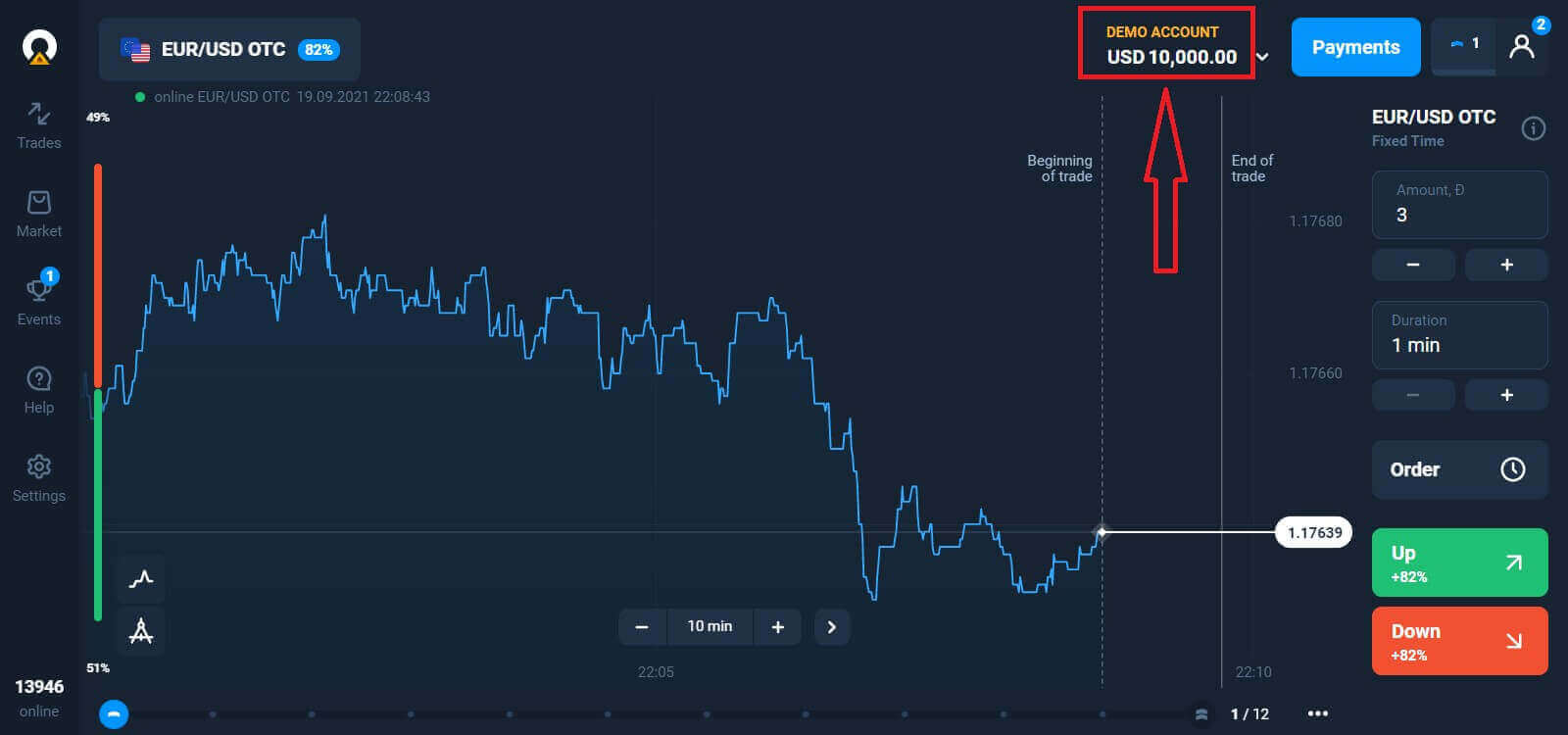
Most már elkezdhet kereskedni, 10 000 dolláros demószámlája van. Ez egy eszköz, amellyel megismerkedhet a platformmal, gyakorolhatja kereskedési készségeit különböző eszközökön, és kockázatmentesen kipróbálhat új mechanikákat valós idejű grafikonon. Befizetés után valós számlán is kereskedhet.
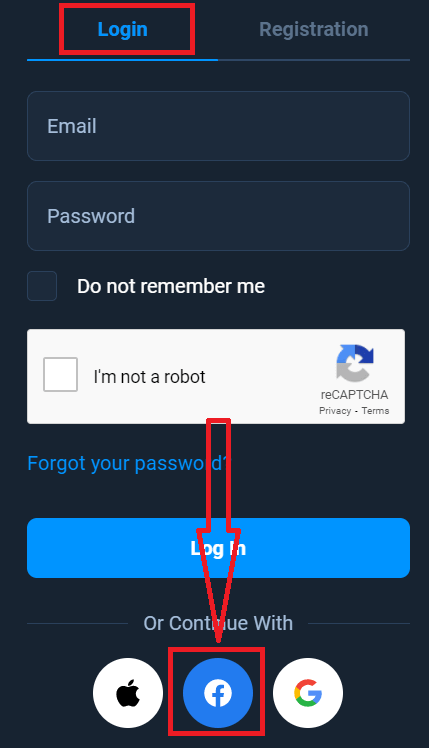
Hogyan lehet bejelentkezni az Olymptrade-be Facebookon keresztül?
A weboldalra személyes Facebook-fiókoddal is bejelentkezhetsz a Facebook gombra kattintva. 1. Kattints a Facebook gombra
2. Megnyílik a Facebook bejelentkezési ablak, ahol meg kell adnod a Facebook regisztrációkor használt e-mail címedet
3. Add meg a Facebook-fiókod jelszavát
4. Kattints a „Bejelentkezés” gombra
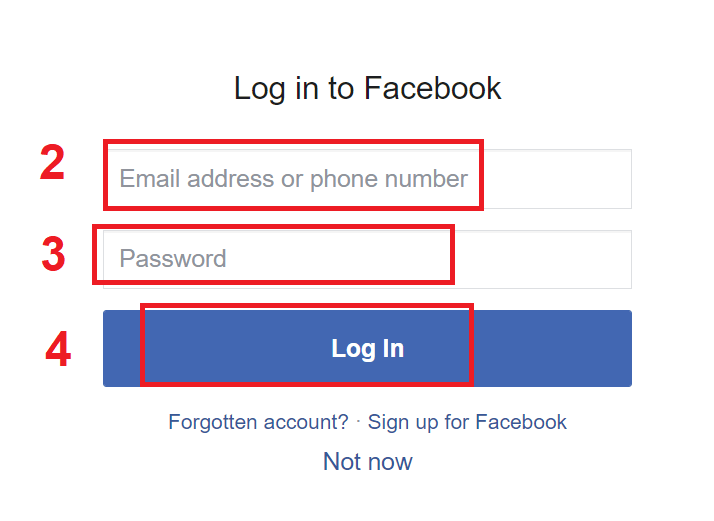
Miután a „Bejelentkezés” gombra kattintottál, az Olymptrade hozzáférést kér a következőkhöz: A neved, profilképed és e-mail címed. Kattints a Tovább... gombra.
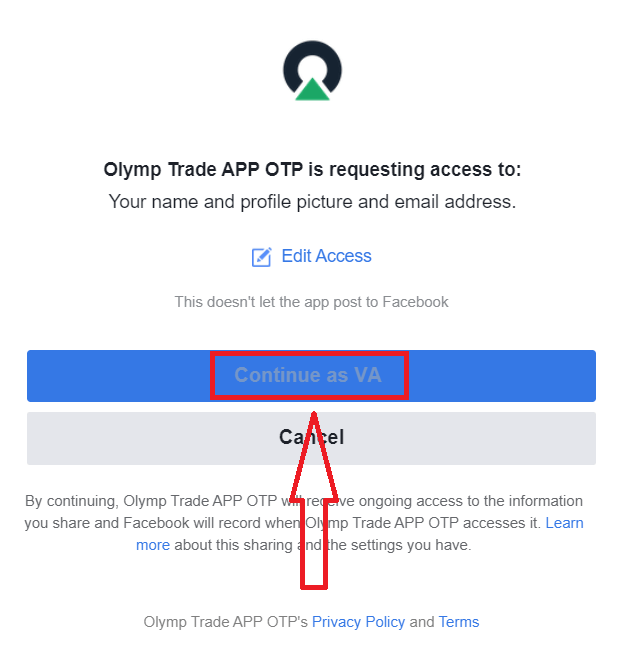
Ezt követően automatikusan átirányítunk az Olymptrade platformra.
Hogyan lehet bejelentkezni az Olymptrade-be Google-fiókkal?
1. A Google-fiókodon keresztüli hitelesítéshez kattints a Google gombra. 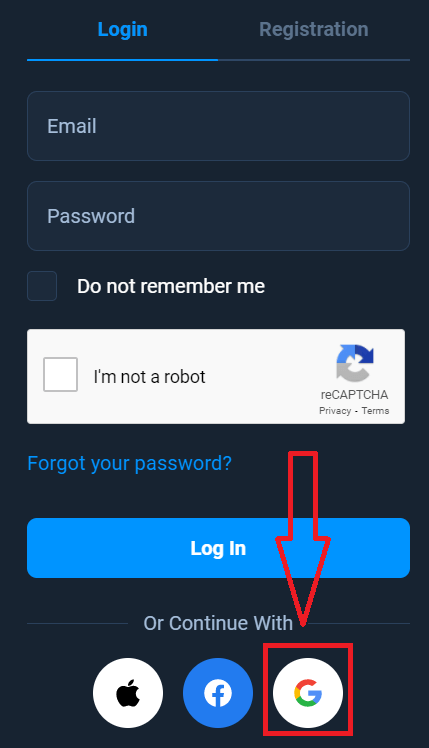
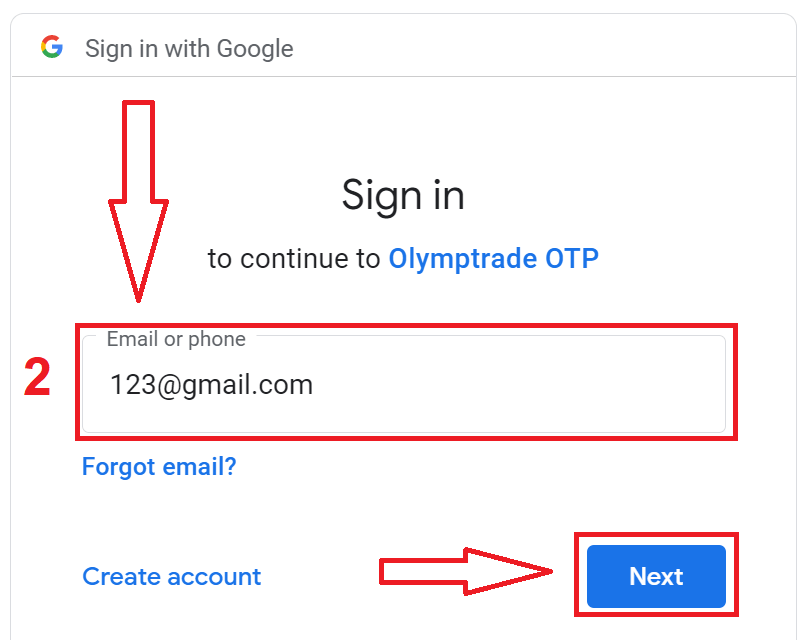
2. Ezután az új ablakban add meg a telefonszámodat vagy e-mail címedet, majd kattints a „Tovább” gombra. A rendszer megnyit egy ablakot, amelyben meg kell adnod a Google-fiókod jelszavadat.
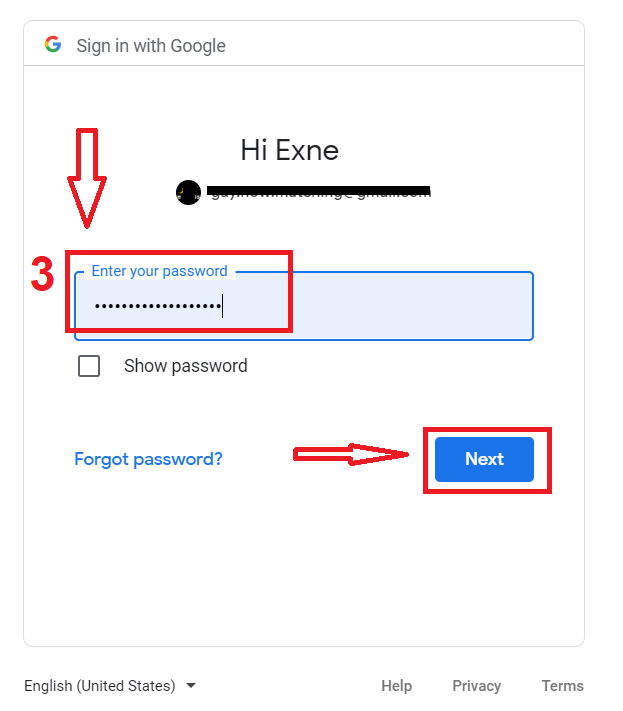
3. Ezután add meg a Google-fiókod jelszavadat, majd kattints a „Tovább” gombra.
Ezt követően kövesd a szolgáltatás által az e-mail címedre küldött utasításokat. A személyes Olymptrade-fiókodba kerülsz.
Hogyan lehet bejelentkezni az Olymptrade-be Apple ID-vel?
1. Az Apple ID-n keresztüli hitelesítéshez kattintson az Apple gombra.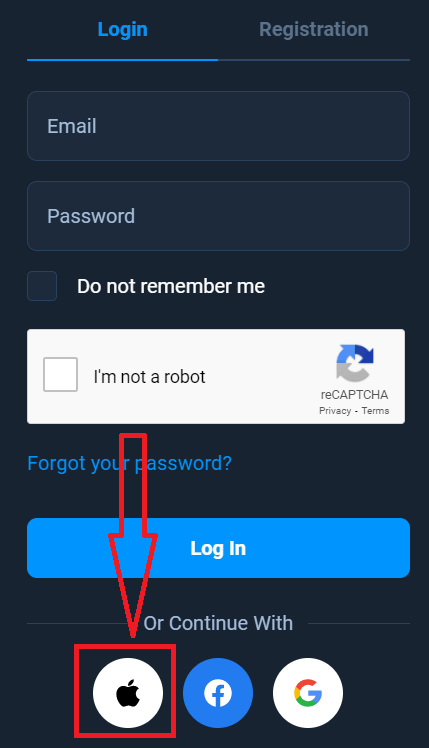
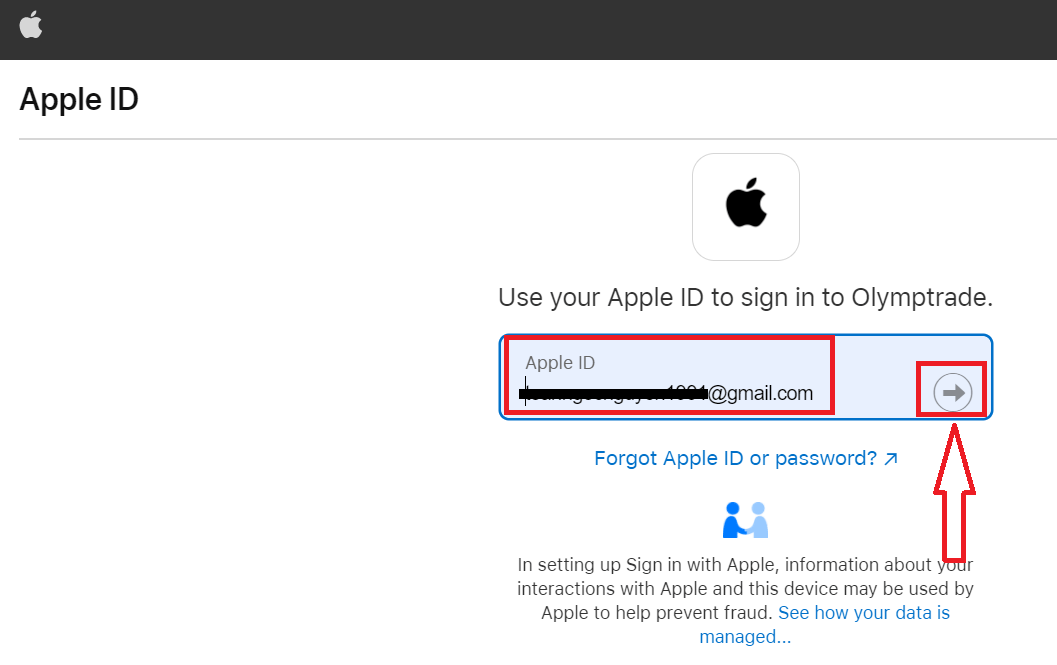
2. Ezután a megnyíló új ablakban adja meg Apple ID-jét, majd kattintson a „Tovább” gombra.
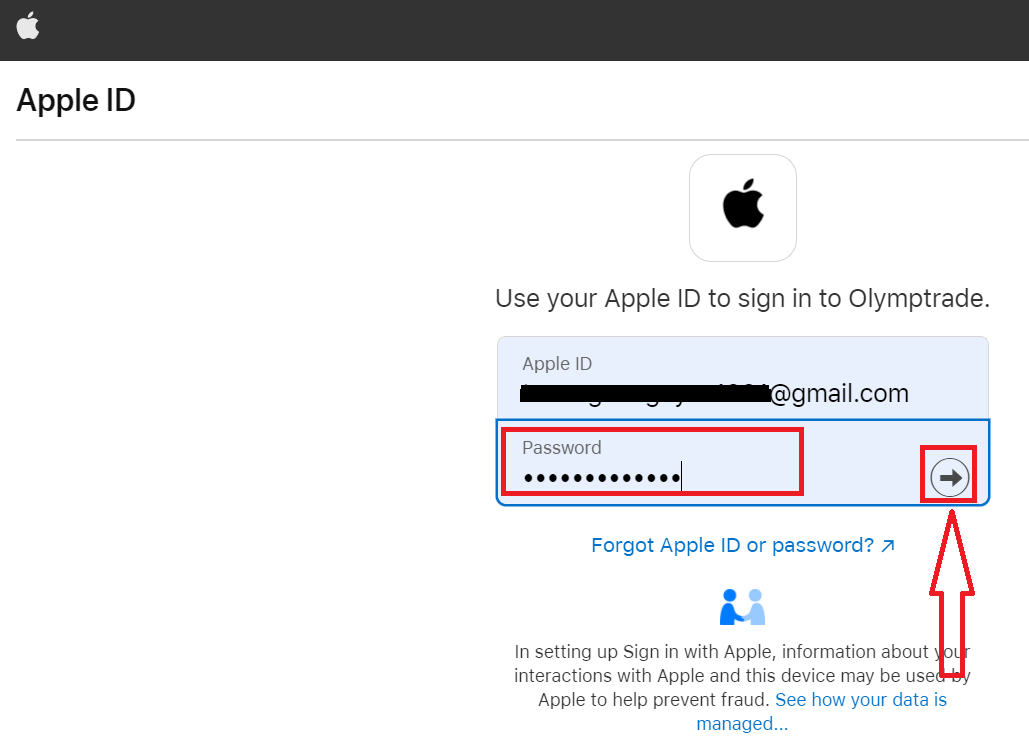
3. Ezután adja meg Apple ID-je jelszavát, majd kattintson a „Tovább” gombra.
Ezután kövesse a szolgáltatás által küldött utasításokat, és elkezdheti a kereskedést az Olymptrade-en.
Jelszó-helyreállítás az Olymptrade fiókból
Ne aggódjon, ha nem tud bejelentkezni a platformra, lehet, hogy csak rossz jelszót adott meg. Kitalálhat egy újat. Ha a webes verziót használja,
ehhez kattintson az „Elfelejtette jelszavát?” linkre.
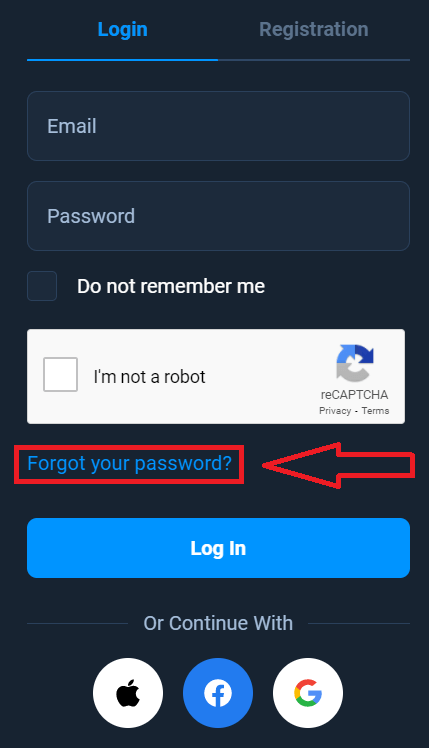
Ezután a rendszer megnyit egy ablakot, ahol a rendszer kéri, hogy állítsa vissza az Olymptrade-fiókjához tartozó jelszót. Meg kell adnia a rendszernek a megfelelő e-mail címet, majd kattintson a „Visszaállítás” gombra.
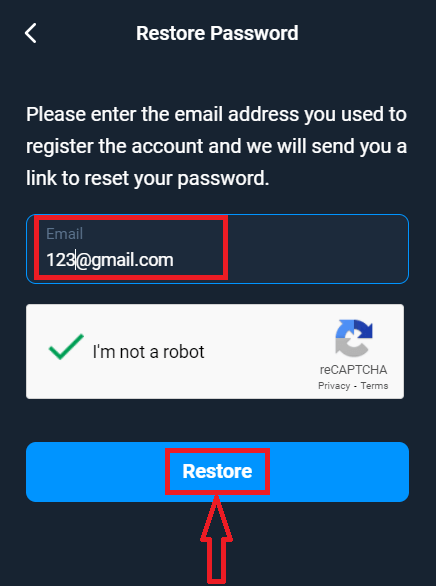
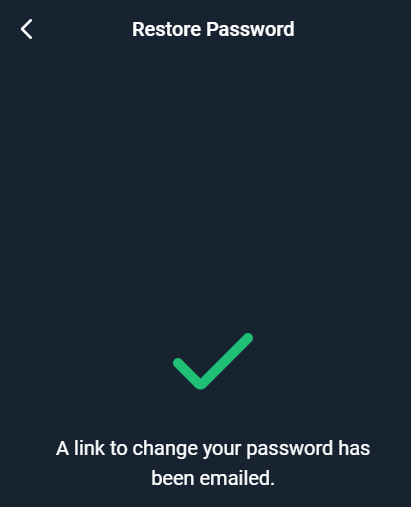
Megjelenik egy értesítés arról, hogy e-mailt küldtek erre az e-mail címre a jelszó visszaállításához.
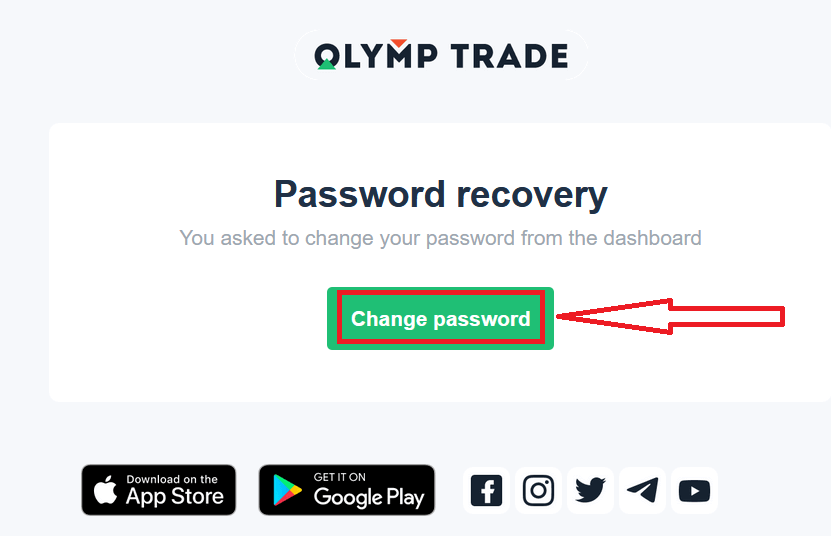
Az e-mailben található levélben később felkérik a jelszó megváltoztatására. Kattintson a „Jelszó módosítása” gombra.
Az e-mailben található link az Olymptrade weboldal egy speciális részéhez vezet. Írja be ide kétszer az új jelszavát, majd kattintson a „Jelszó módosítása” gombra.
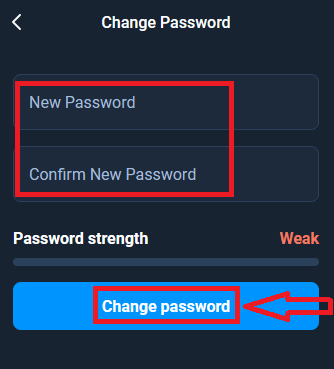
Ennyi! Most bejelentkezhet az Olymptrade platformra felhasználónevével és új jelszavával.
Ha mobilalkalmazást használ
, ehhez kattintson a „Bejelentkezés” opcióra, majd adja meg a regisztráció során használt e-mail címet, és kattintson az „Elfelejtette jelszavát?” linkre.
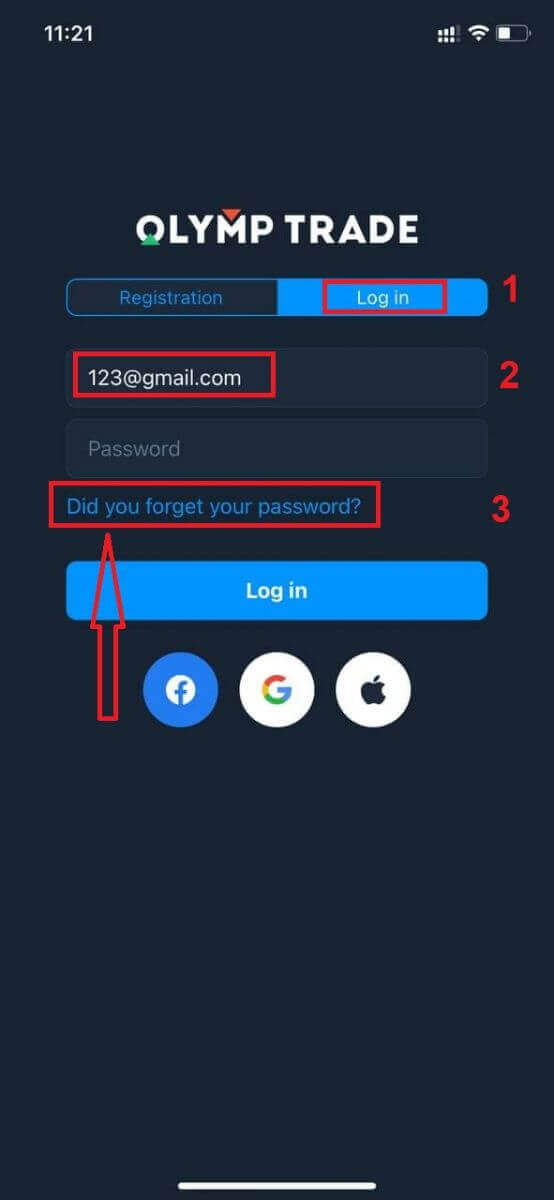
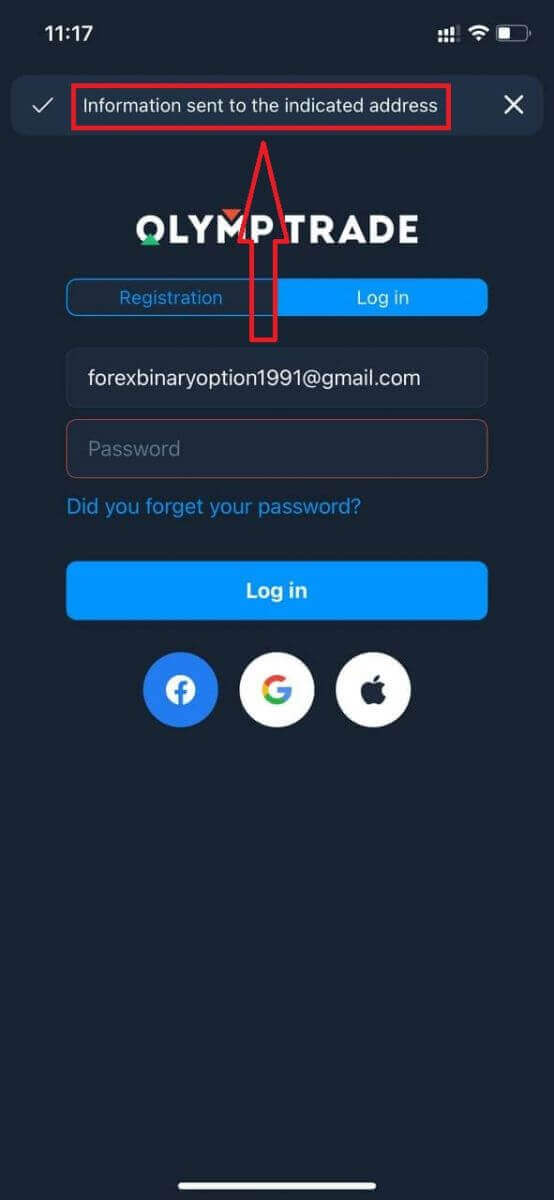
Megjelenik egy értesítés arról, hogy az információk elküldve a megadott címre. Ezután végezze el a webes alkalmazásban szereplő további lépéseket.
Bejelentkezés Olymptrade mobil webes verzió
Ha az Olymptrade kereskedési platform mobil webes verzióján szeretne kereskedni, ezt könnyedén megteheti. Először nyissa meg a böngészőt a mobileszközén. Ezután keressen rá az „ olymptrade.com ” webhelyre, és látogassa meg a bróker hivatalos weboldalát. 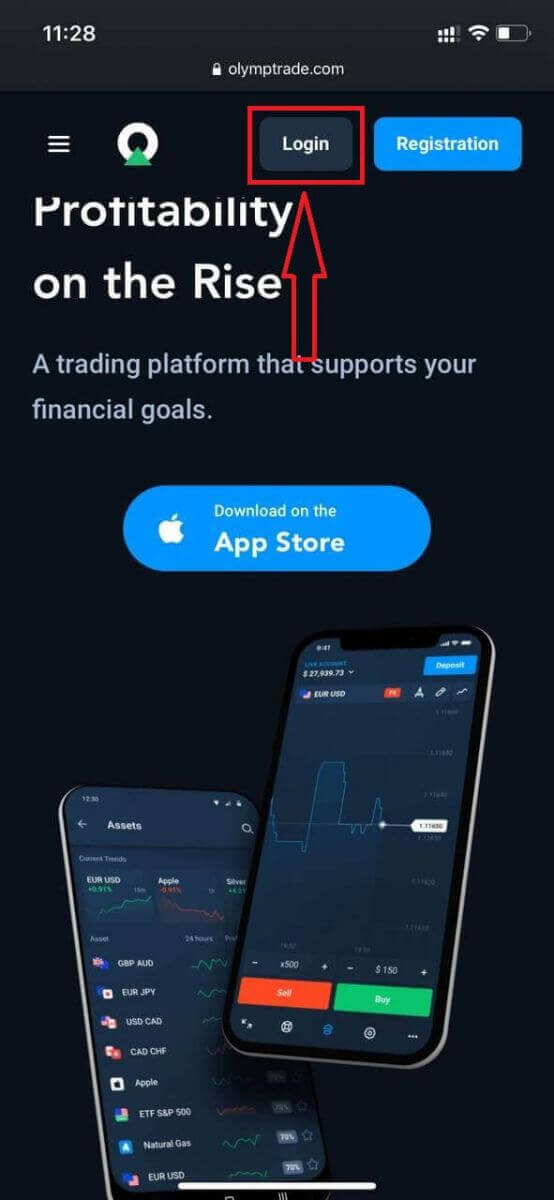
Adja meg e-mail címét és jelszavát, majd kattintson a „Bejelentkezés” gombra.
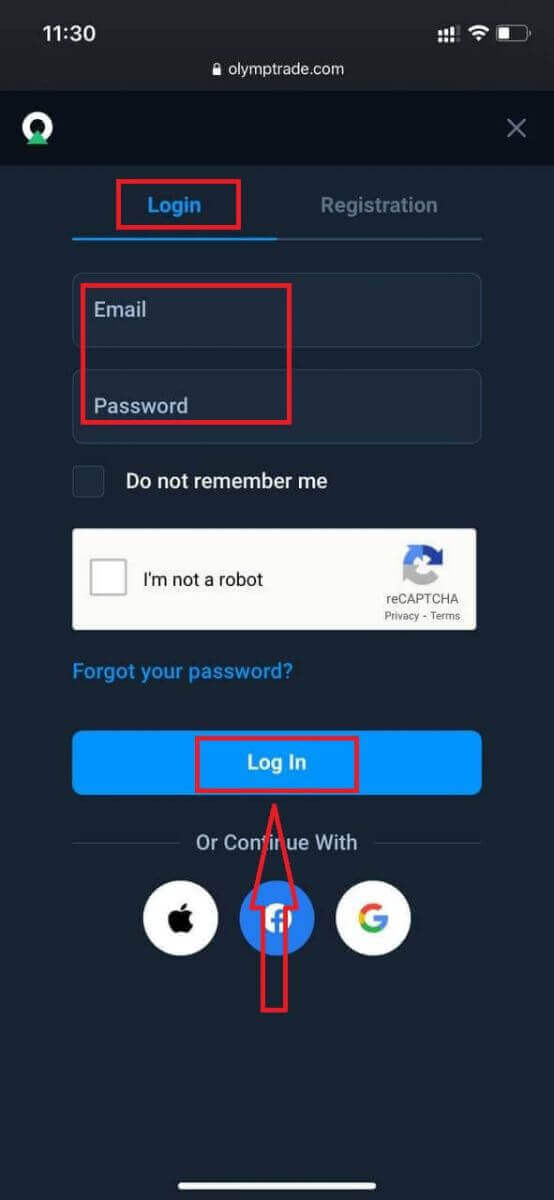
Itt van! Most már kereskedhet a platform mobil webes verziójáról. A kereskedési platform mobil webes verziója pontosan megegyezik a hagyományos webes verziójával. Következésképpen nem lesz probléma a kereskedéssel és a pénzátutalással. 10 000 dolláros demószámlával kereskedhet a
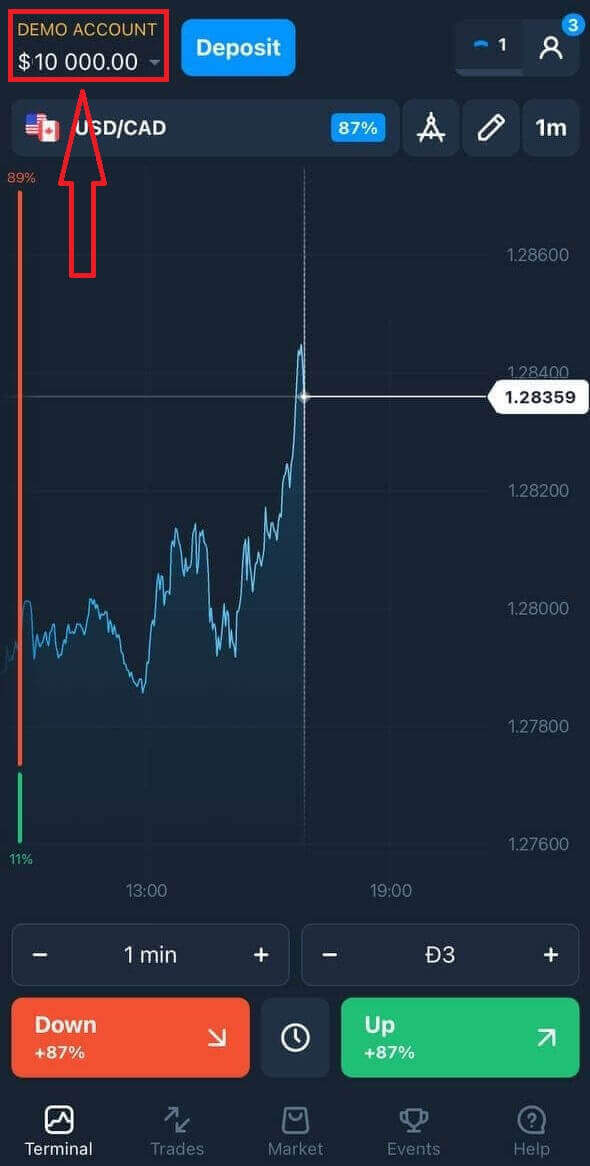
platformon.
Hogyan lehet bejelentkezni az Olymptrade iOS alkalmazásba?
Az iOS mobil platformon a bejelentkezés hasonló az Olymptrade webes alkalmazásba való bejelentkezéshez. Az alkalmazás letölthető az App Store-ból az eszközére, vagy kattintson ide . Egyszerűen keresse meg az „Olymptrade - Online Trading” alkalmazást, és kattintson a «GET» gombra a telepítéshez iPhone-jára vagy iPadjére.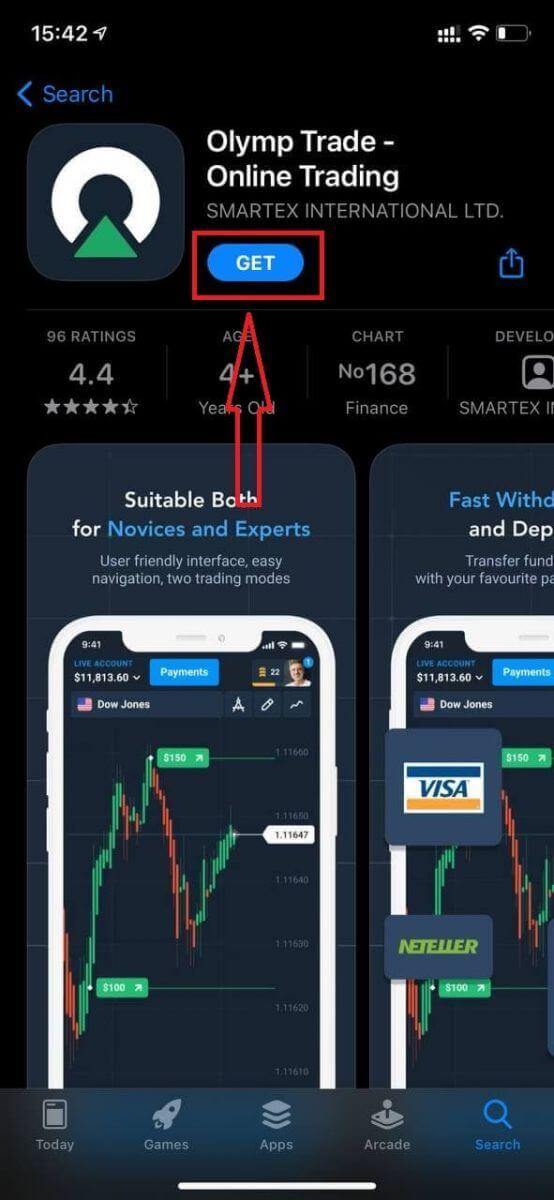
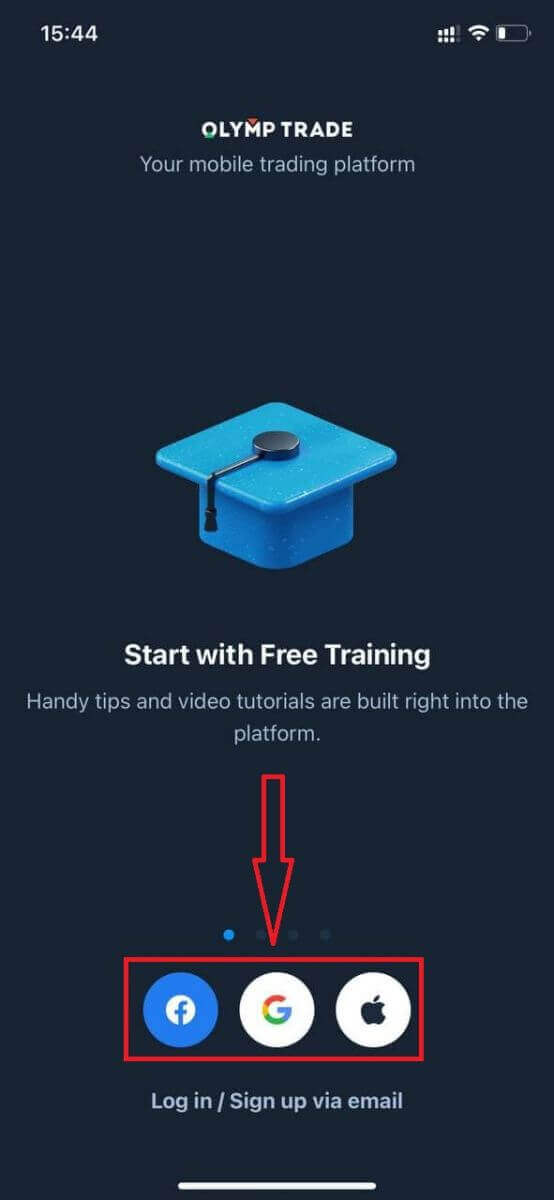
A telepítés és indítás után bejelentkezhet az Olymptrade iOS mobilalkalmazásba e-mail címével, Facebook, Google vagy Apple ID azonosítójával. Csak a „Bejelentkezés” lehetőséget kell választania.
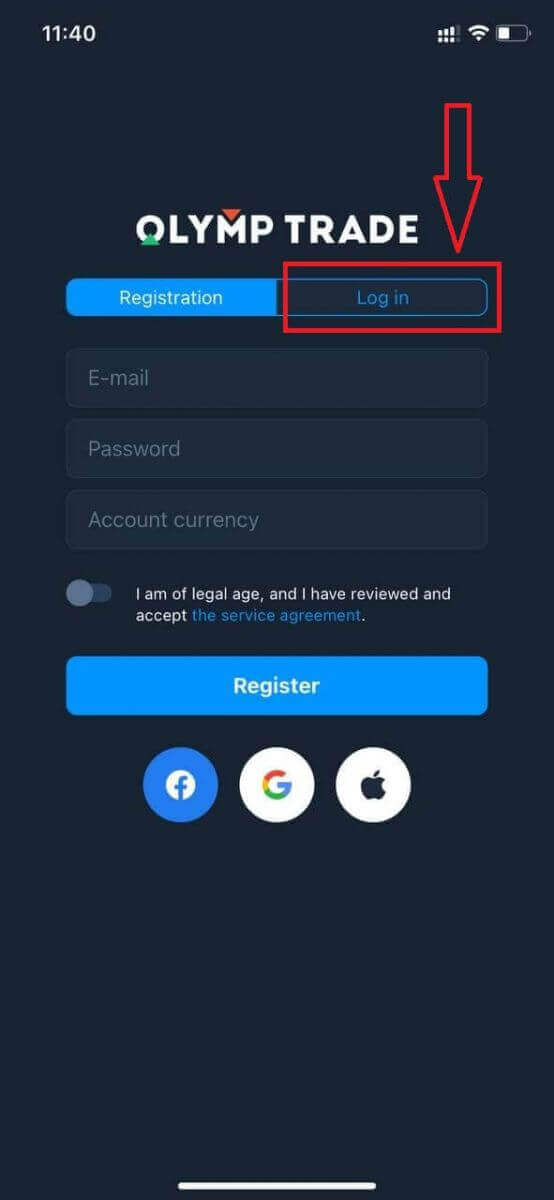
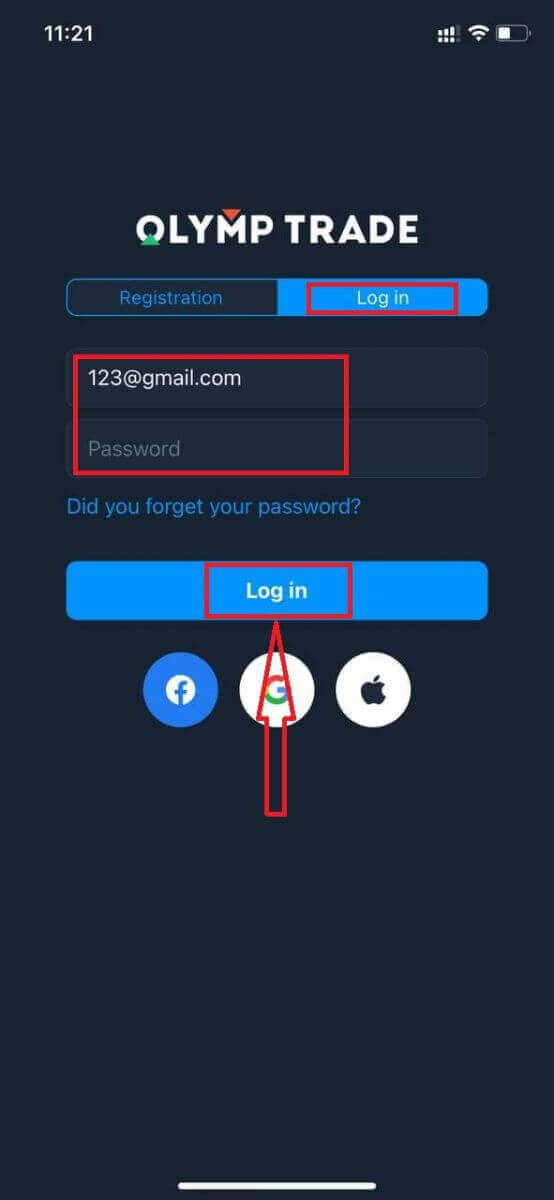
Adja meg e-mail címét és jelszavát, majd kattintson a „Bejelentkezés” gombra.
10 000 dollár értékű demószámlája van a platformon való kereskedéshez.
Közösségi bejelentkezés esetén kattintson az „Apple”, a „Facebook” vagy a „Google” elemre.
Hogyan lehet bejelentkezni az Olymptrade Android alkalmazásba?
Látogasson el a Google Play Áruházba, és keressen rá az "Olymptrade - App For Trading" kifejezésre az alkalmazás megtalálásához, vagy kattintson ide . 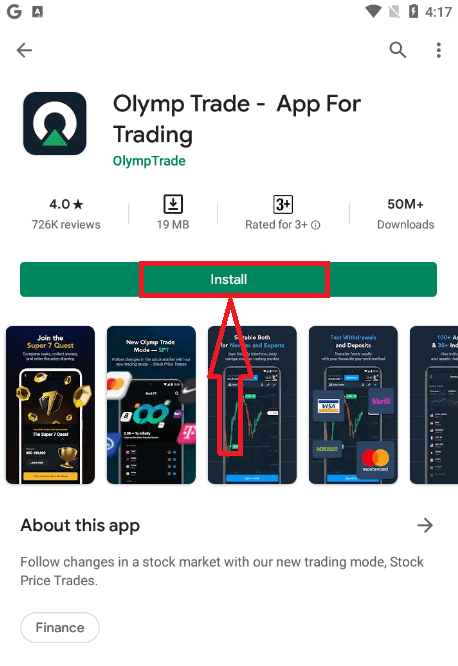
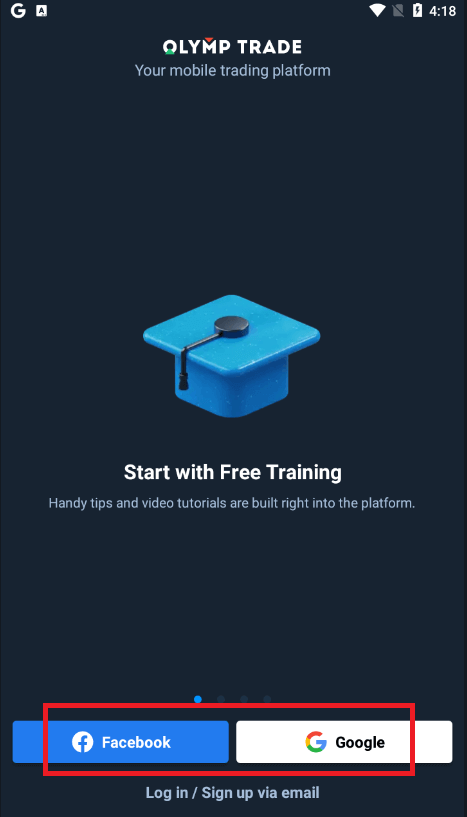
A telepítés és indítás után bejelentkezhet az Olymptrade Android mobilalkalmazásba e-mail címével, Facebook- vagy Google-fiókjával.
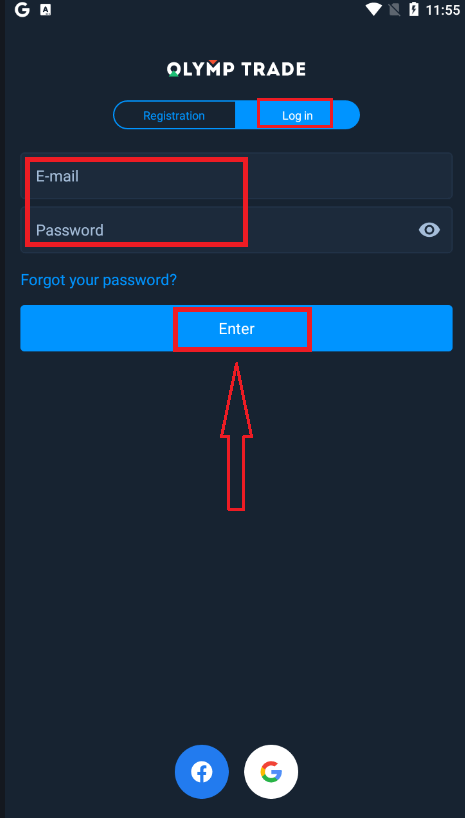
Kövesse ugyanazokat a lépéseket, mint iOS-eszközön, válassza a „Bejelentkezés” lehetőséget.
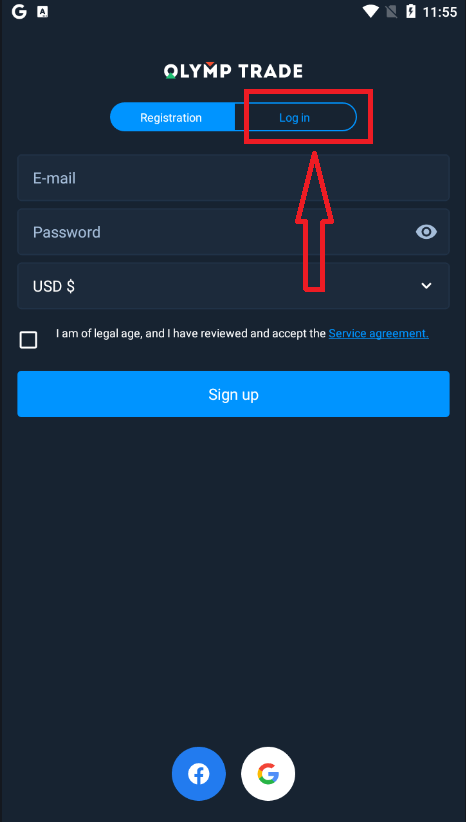
Adja meg e-mail címét és jelszavát, majd kattintson az „Enter” gombra.
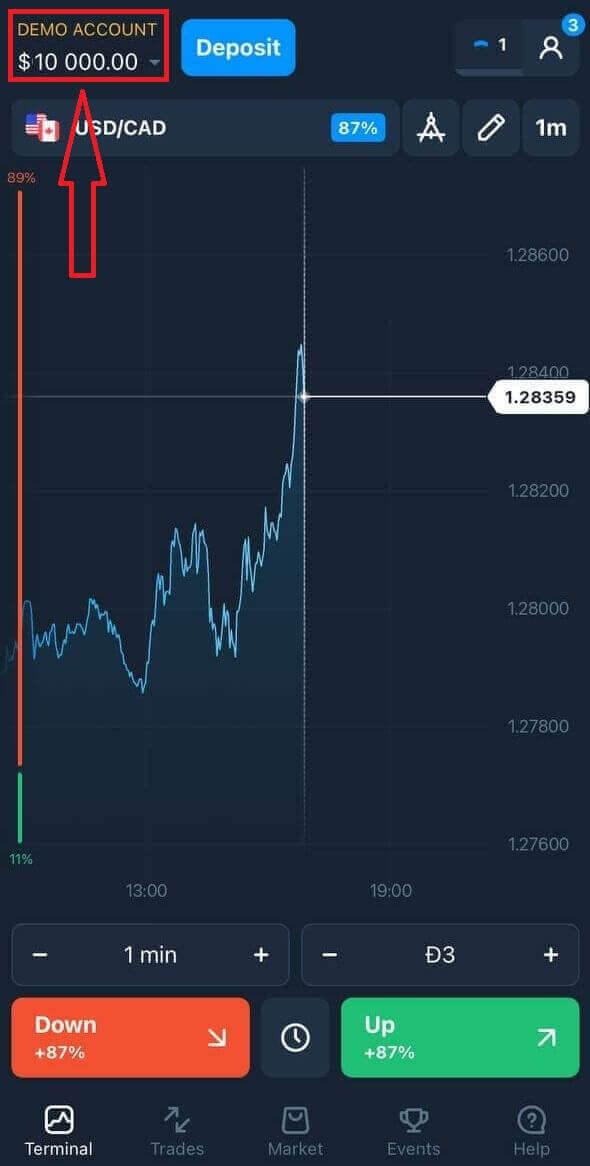
Most már 10 000 dollár értékű demószámlája is van, amellyel kereskedhet a platformon.
Közösségi média bejelentkezés esetén kattintson a „Facebook” vagy a „Google” elemre.
Gyakran Ismételt Kérdések (GYIK)
Elfelejtettem az Olymptrade fiókom e-mail címét.
Ha elfelejtette az e-mail címét, bejelentkezhet Facebook vagy Gmail segítségével. Ha még nem hozta létre ezeket a fiókokat, akkor létrehozhatja azokat az Olymptrade weboldalon történő regisztráció során. Szélsőséges esetekben, ha elfelejti az e-mail címét, és nincs mód a bejelentkezésre Google-on és Facebookon keresztül, fel kell vennie a kapcsolatot az ügyfélszolgálattal.
Hogyan tudom megváltoztatni a számla pénznemét
A számla pénznemét csak egyszer választhatja ki. Idővel nem módosítható.
Létrehozhat egy új fiókot új e-mail címmel, és kiválaszthatja a kívánt pénznemet.
Ha új fiókot hozott létre, vegye fel a kapcsolatot az ügyfélszolgálattal a régi blokkolásához.
Szabályzatunk szerint egy kereskedőnek csak egy fiókja lehet.
Hogyan tudom megváltoztatni az e-mail címemet?
E-mail címed frissítéséhez kérjük, vedd fel a kapcsolatot az ügyfélszolgálattal.
Az adatokat egy tanácsadó segítségével módosítjuk, hogy megvédjük a kereskedők fiókjait a csalóktól.
A felhasználói fiókodon keresztül nem tudod saját kezűleg módosítani az e-mail címedet.
Hogyan tudom megváltoztatni a telefonszámomat
Ha még nem erősítette meg telefonszámát, szerkesztheti azt felhasználói fiókjában.
Ha megerősítette telefonszámát, kérjük, vegye fel a kapcsolatot az ügyfélszolgálattal.
Hogyan lehet pénzt kivenni az Olymptrade-ről
Az Olymptrade platform arra törekszik, hogy megfeleljen a pénzügyi tranzakciók lebonyolításának legmagasabb minőségi szabványainak. Ráadásul egyszerűvé és átláthatóvá tesszük azokat.A pénzkivételi arány a vállalat alapítása óta tízszeresére nőtt. Ma a kérelmek több mint 90%-át egy kereskedési nap alatt feldolgozzák.
A kereskedőknek azonban gyakran kérdéseik vannak a pénzkivételi folyamattal kapcsolatban: mely fizetési rendszerek érhetők el a régiójukban, vagy hogyan lehet felgyorsítani a kifizetést.
Ebben a cikkben összegyűjtöttük a leggyakrabban feltett kérdéseket.
Milyen fizetési módokon vehetek fel pénzt?
Csak a fizetési módoddal fizethetsz ki pénzt. Ha két fizetési móddal fizetett be, akkor a kifizetésnek arányosnak kell lennie a befizetett összeggel.
Szükségem van dokumentumokra a pénzfelvételhez?
Nem kell előre semmit megadnia, csak kérésre kell feltöltenie a dokumentumokat. Ez az eljárás további biztonságot nyújt a befizetésében lévő pénzeszközök számára. Ha számláját ellenőrizni kell, e-mailben kap utasításokat arról, hogyan teheti meg.
Hogyan vehetek fel pénzt
Kifizetés mobil eszközzel
Lépjen be a platform felhasználói fiókjába, és válassza a „Továbbiak” lehetőséget 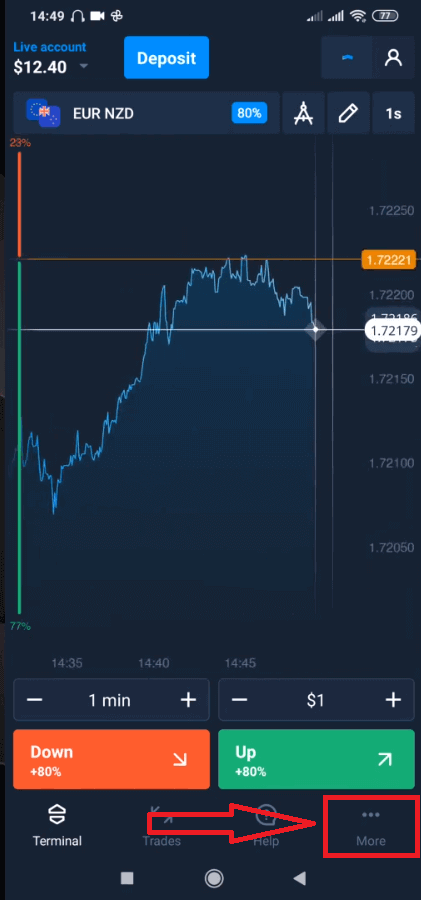
. Válassza a „Kifizetés” lehetőséget. 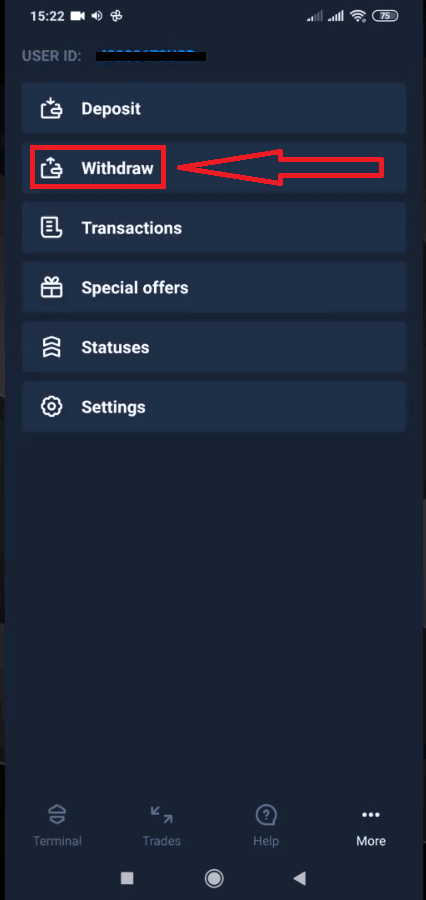
Ez az Olymptrade weboldal egy speciális részéhez vezet. 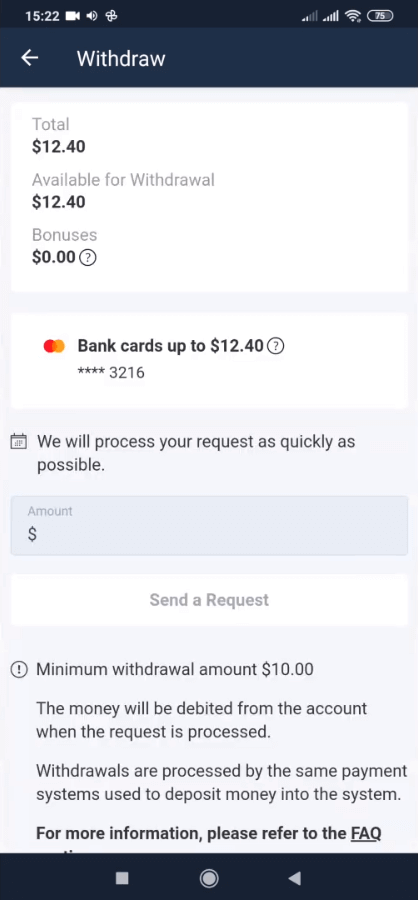
A „Kifizetésre elérhető” blokkban találja az információkat arról, hogy mennyit vehet fel. 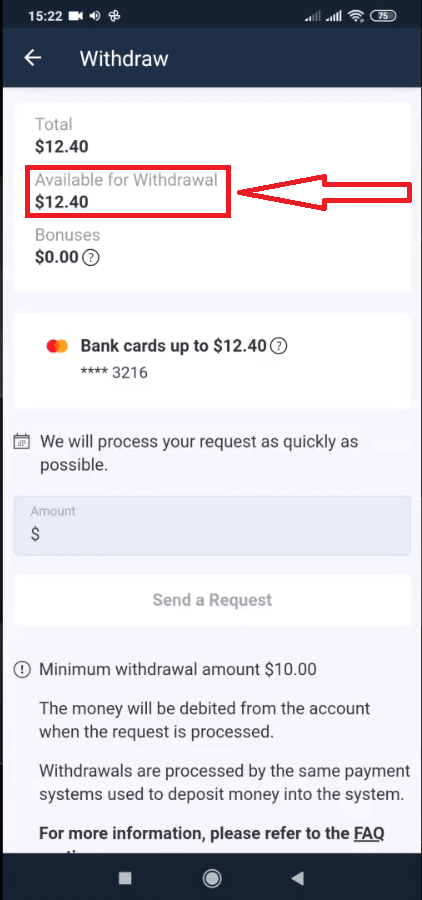
Válassza ki az összeget. A minimális kifizetési összeg 10 USD/10 €/50 R$, de ez fizetési rendszerenként eltérő lehet. Kattintson a „Kérés küldése” gombra. 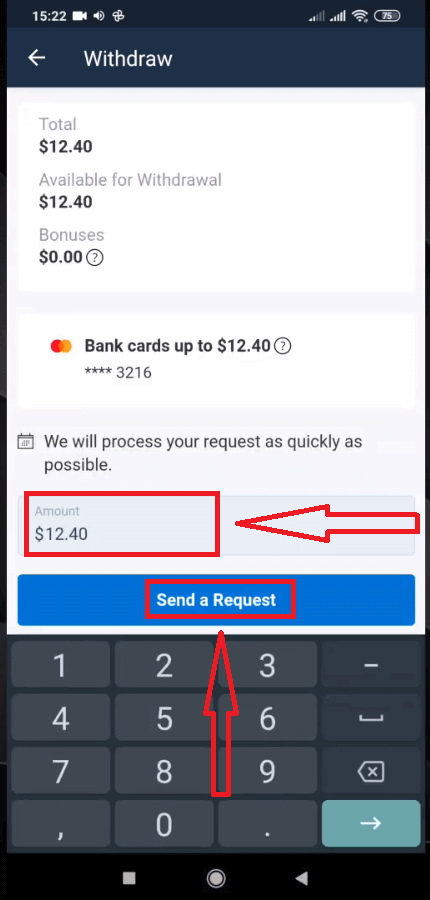
Várjon néhány másodpercet, amíg megjelenik a kérése. 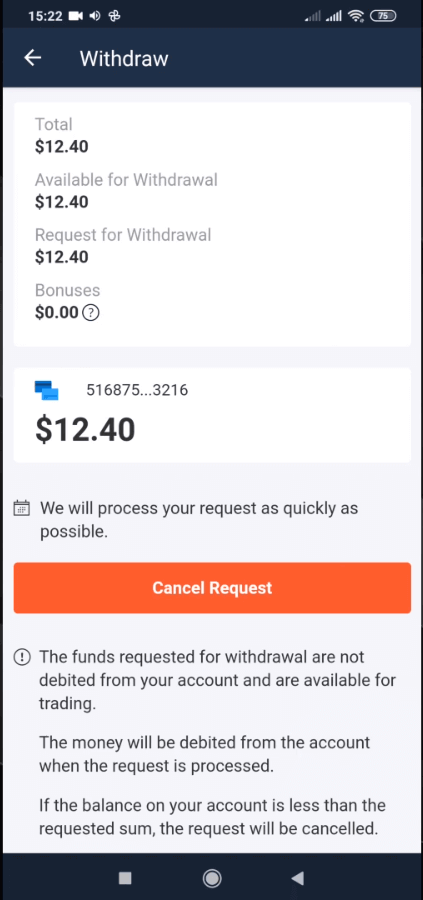
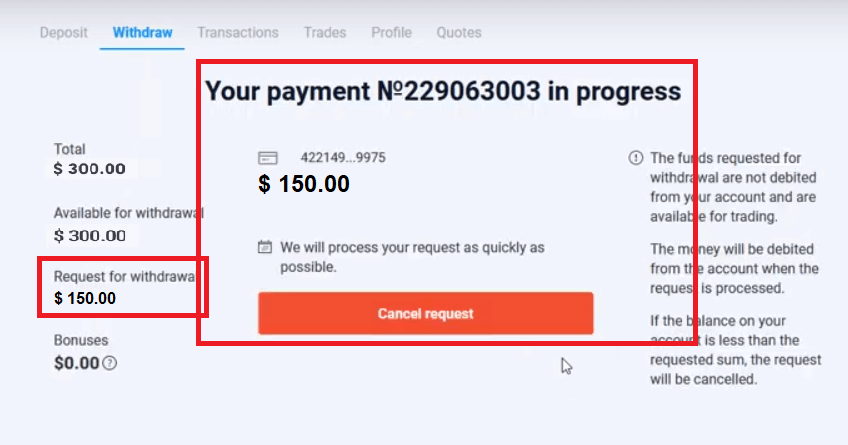
Ellenőrizze a fizetést a Tranzakciók részben.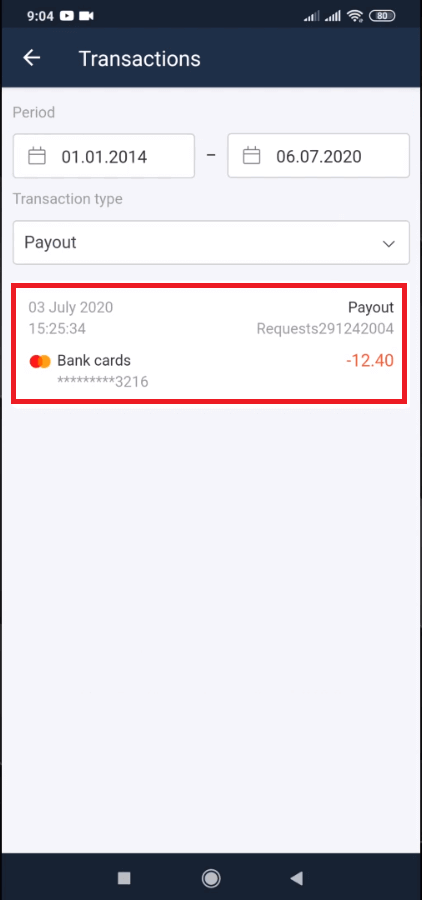
Kifizetés asztali számítógépen
Lépjen be a platform felhasználói fiókjába, és kattintson a „Fizetések” gombra 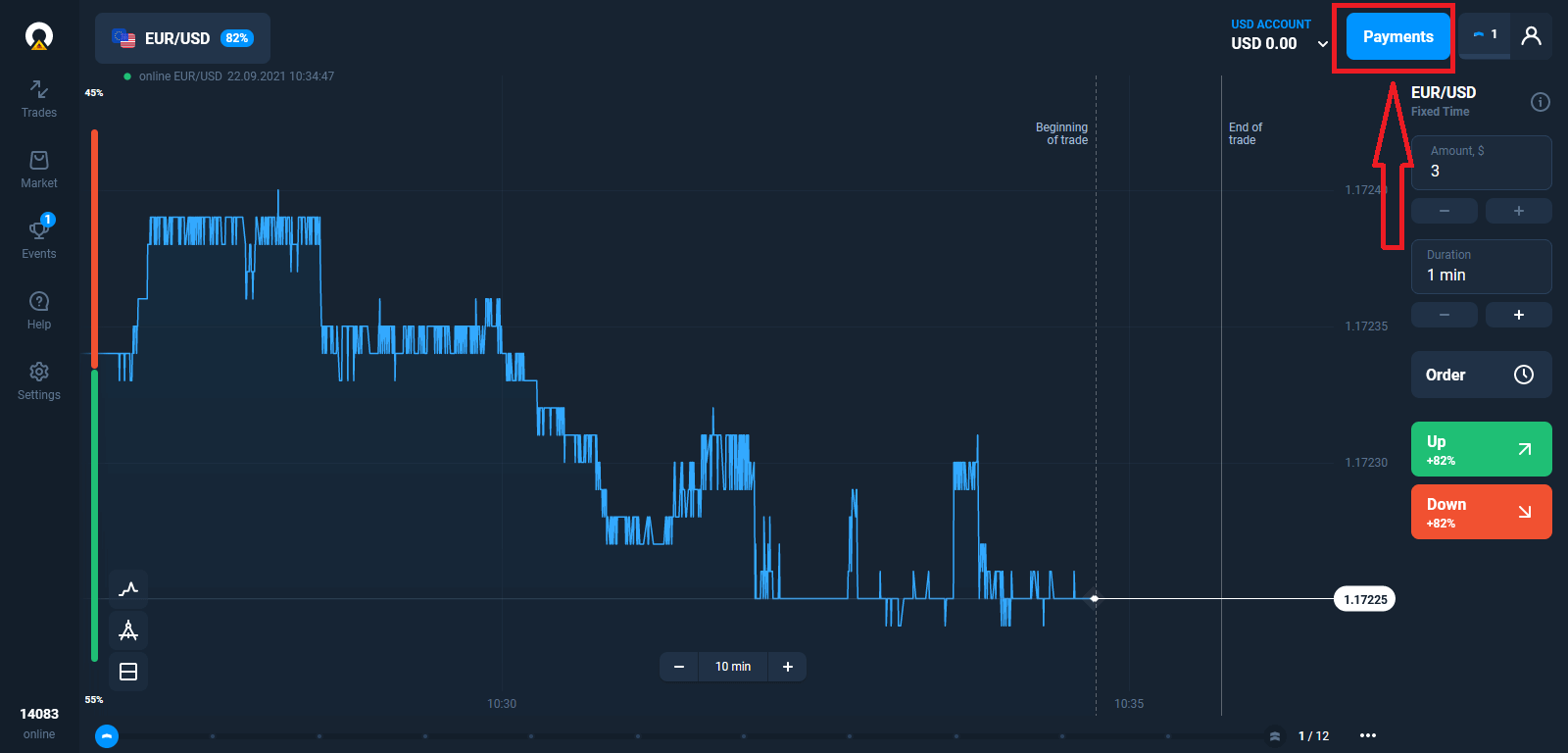
. Válassza a „Kifizetés” lehetőséget.
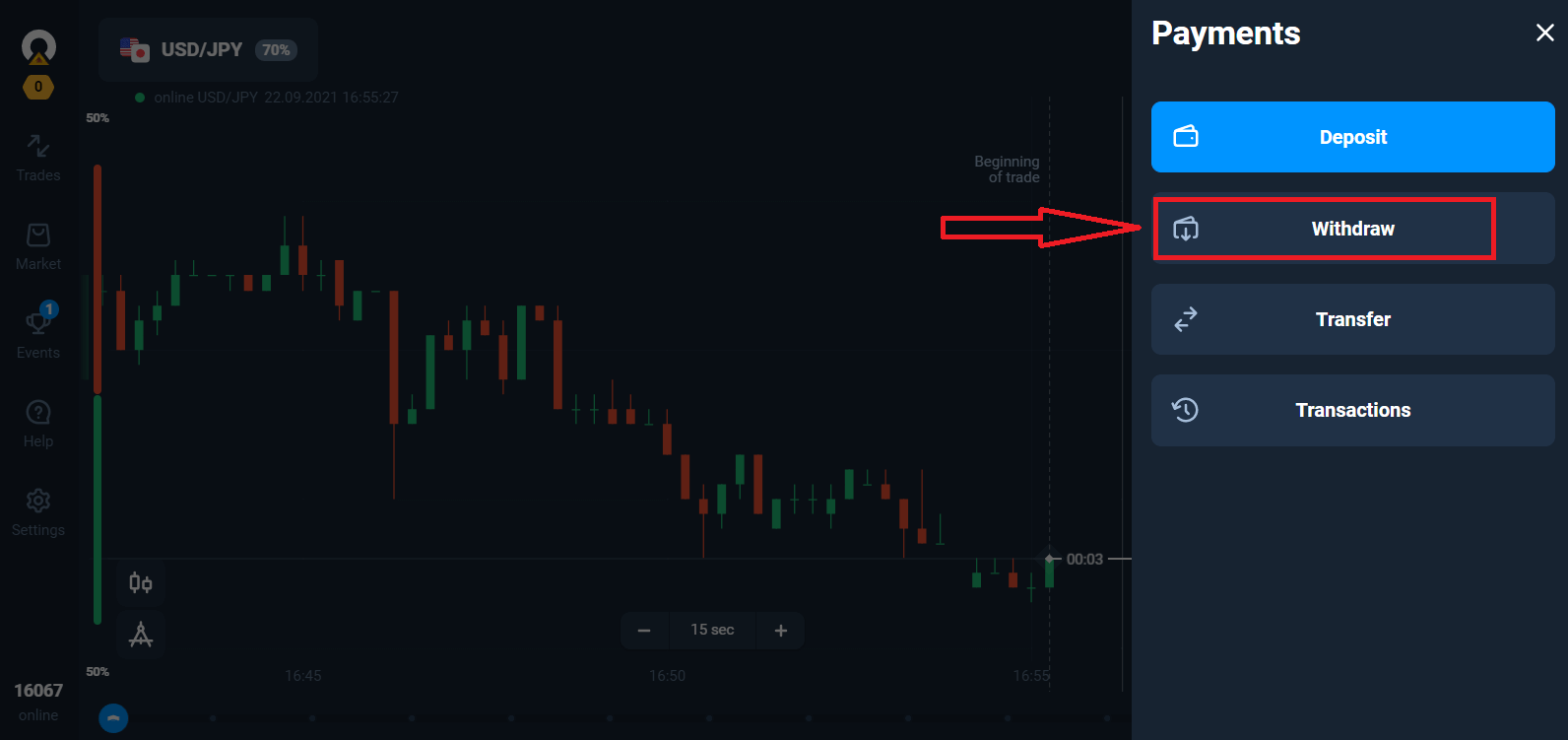
Ez az Olymptrade weboldal egy speciális részéhez vezet.
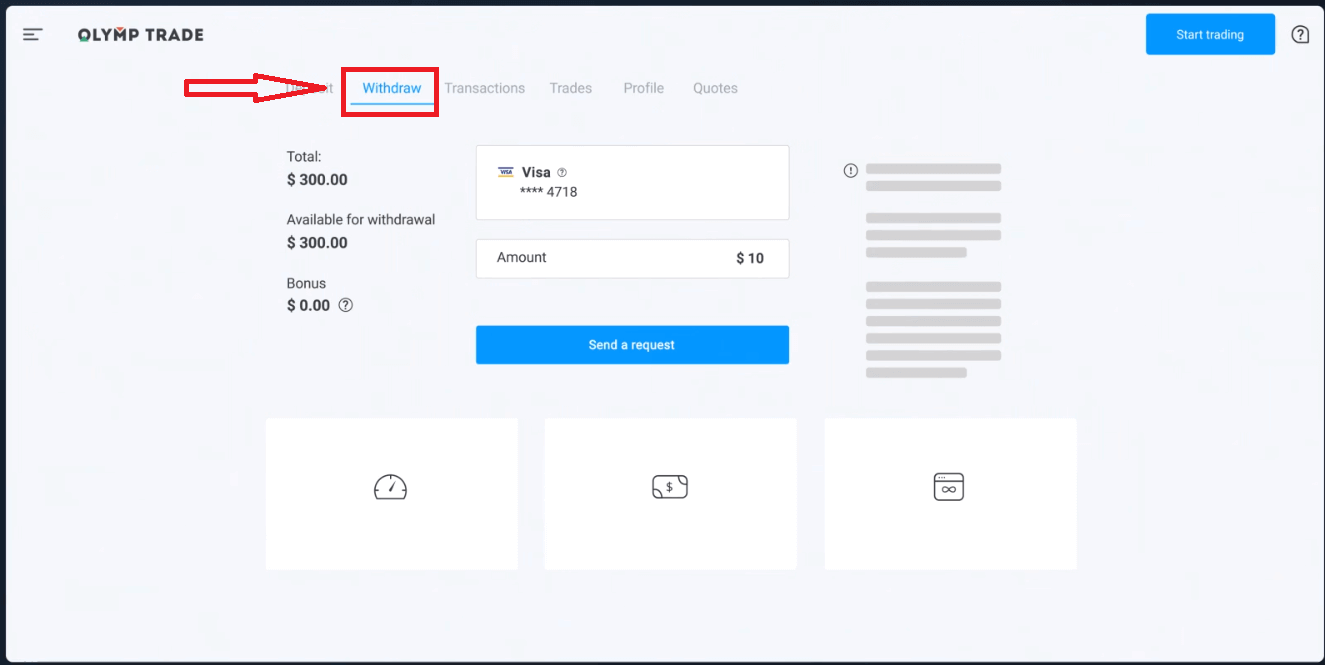
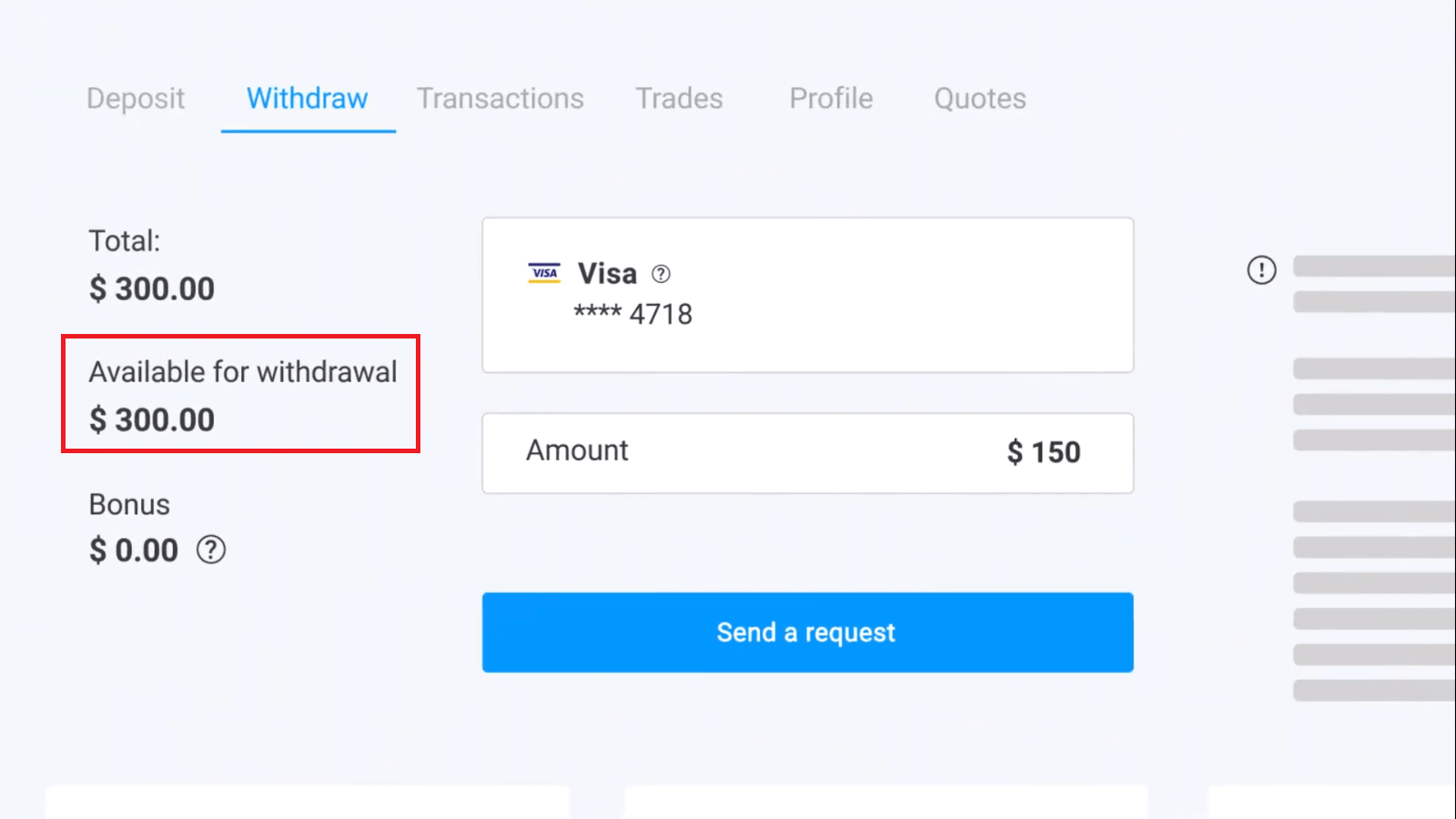
A „Kifizetésre elérhető” blokkban találja az információkat arról, hogy mennyit vehet fel.
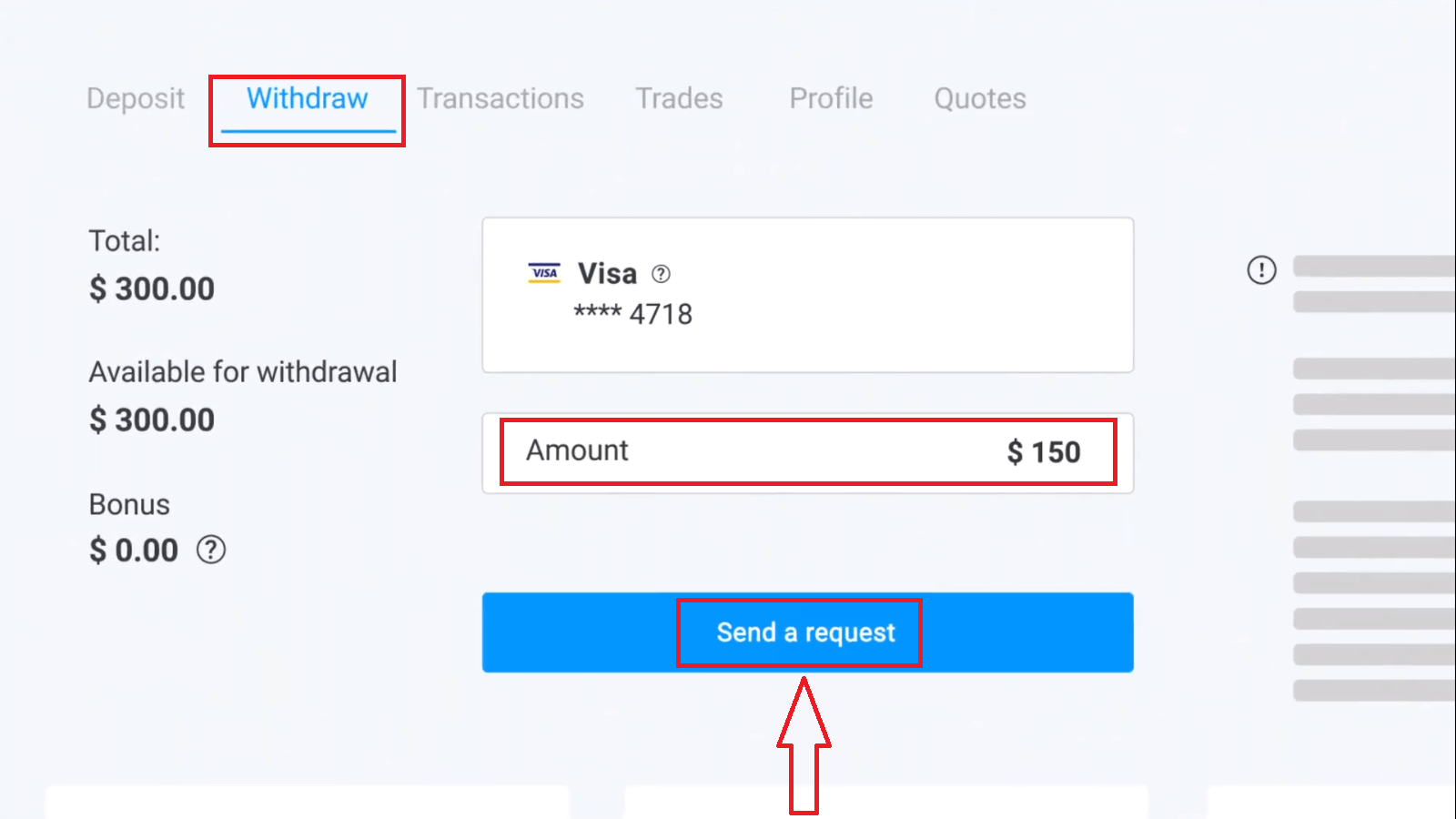
Válassza ki az összeget. A minimális kifizetési összeg 10 USD/10 €/50 R$, de ez fizetési rendszerenként eltérő lehet. Kattintson a „Kérés küldése” gombra.
Várjon néhány másodpercet, amíg meglátja a kifizetését.
Gyakran Ismételt Kérdések (GYIK)
Mit tegyek, ha a bank elutasítja a kifizetési kérelmemet?
Ne aggódjon, látjuk, hogy a kérelmét elutasították. Sajnos a bank nem adja meg az elutasítás okát. Küldünk Önnek egy e-mailt, amelyben leírjuk, mit kell tennie ebben az esetben.
Miért kapom meg részletekben a kért összeget?
Ez a helyzet a fizetési rendszerek működési jellemzői miatt állhat elő. Kifizetést kértél, és a kért összegnek csak egy részét utalták át a kártyádra vagy e-pénztárcádra. A kifizetési kérelem állapota továbbra is „Feldolgozás alatt”.
Ne aggódj. Egyes bankok és fizetési rendszerek korlátozzák a maximális kifizetést, így a nagyobb összeg kisebb részletekben is jóváírható a számládon.
A kért összeget teljes egészében megkapod, de a pénzeszközök néhány lépésben kerülnek átutalásra.
Felhívjuk figyelmed: új kifizetési kérelmet csak az előző feldolgozása után tudsz benyújtani. Egyszerre nem lehet több kifizetési kérelmet benyújtani.
Pénzfelvétel törlése
A kifizetési kérelem feldolgozása eltart egy ideig. A kereskedésre szánt pénzeszközök ez idő alatt elérhetőek lesznek. Ha azonban kevesebb pénz van a számláján, mint amennyit kivenni kért, a kifizetési kérelem automatikusan törlésre kerül.
Ezenkívül maguk az ügyfelek is visszavonhatják a kifizetési kérelmeket a felhasználói fiók „Tranzakciók” menüjében a kérelem törlésével.
Mennyi ideig dolgozzák fel a kifizetési kérelmeket?
Mindent megteszünk, hogy ügyfeleink minden kérését a lehető leggyorsabban feldolgozzuk. A pénzeszközök kifizetése azonban 2-5 munkanapot is igénybe vehet. A kérések feldolgozásának időtartama a használt fizetési módtól függ.
Mikor terhelik meg a számlát az összeggel?
A kifizetési kérelem feldolgozása után a kereskedési számláról terheljük meg az összeget. Ha a kifizetési kérelmet részletekben dolgozzuk fel, akkor a pénzeszközöket is részletekben terheljük meg a számlájáról.
Miért írsz jóvá egy befizetést azonnal, de a kifizetés feldolgozása időbe telik?
Feltöltéskor feldolgozzuk a kérelmet, és azonnal jóváírjuk a pénzt a számládon. A kifizetési kérelmedet a platform és a bankod vagy fizetési rendszered dolgozza fel. A kérelem feldolgozása több időt vesz igénybe a láncban lévő partnerek számának növekedése miatt. Ezenkívül minden fizetési rendszernek megvan a saját kifizetési feldolgozási ideje.
Átlagosan 2 munkanapon belül jóváírják a pénzeszközöket a bankkártyán. Egyes bankoknál azonban akár 30 napot is igénybe vehet az átutalás.
Az e-pénztárca-tulajdonosok a pénzt akkor kapják meg, amikor a platform feldolgozta a kérelmet.
Ne aggódj, ha a „Kifizetés sikeresen megtörtént” állapotot látod a számládon, de még nem kaptad meg a pénzed.
Ez azt jelenti, hogy elküldtük a pénzt, és a kifizetési kérelmet most feldolgozza a bankod vagy a fizetési rendszered. A folyamat sebessége rajtunk kívül áll.
Hogyan vehetek fel pénzt 2 fizetési móddal?
Ha két fizetési móddal töltötted fel a számládat, a kivenni kívánt befizetés összegét arányosan kell elosztani és elküldeni ezekhez a forrásokhoz. Például egy kereskedő 40 dollárt fizett be a számlájára bankkártyával. Később a kereskedő 100 dollárt fizett be a Neteller e-pénztárcájával. Ezután 300 dollárra növelte a számla egyenlegét. A befizetett 140 dollárt a következőképpen lehet kivenni: 40 dollárt kell küldeni a bankkártyára, 100 dollárt pedig a Neteller e-pénztárcájára. Felhívjuk figyelmed, hogy ez a szabály csak a befizetett pénzösszegre vonatkozik. A nyereség korlátozás nélkül bármilyen fizetési móddal kivehető.
Felhívjuk figyelmed, hogy ez a szabály csak a befizetett pénzösszegre vonatkozik. A nyereség korlátozás nélkül bármilyen fizetési móddal kivehető.
Ezt a szabályt azért vezettük be, mert pénzintézetként be kell tartanunk a nemzetközi jogi előírásokat. E szabályozások értelmében a 2 vagy több fizetési módra történő kifizetés összegének arányosnak kell lennie az ezekkel a módokkal befizetett összegekkel.