Olymptrade のログインと入金: 段階的な資金調達と制限
作者

オンライン取引プラットフォーム研究者兼ガイドライター
ブローカープラットフォームと取引口座システムを研究します。
アカウントにアクセスして資金を入金する 2 つのステップにより、どれだけ早く取引を開始できるかが決まります。一般的な障害には、資格情報の入力ミス、パスワードの忘れ、支払いをブロックする未確認の身元情報、決済プロバイダーが使用する通貨とアカウント通貨の不一致などが含まれます。それぞれが、ログインに成功した後でも入金を停止する可能性があります。
このページでは、Olymptrade に安全にアクセスする方法、認証情報を失った場合にアクセスを回復する方法、プラットフォームでサポートされている支払いオプションを使用してアカウントに資金を入金する方法を示します。入金方法、最低金額と処理時間、入出金に影響する検証ルール、遅延やコンプライアンス問題なく取引を完了できるようにするための実践的なトラブルシューティング手順について説明します。
このページでは、Olymptrade に安全にアクセスする方法、認証情報を失った場合にアクセスを回復する方法、プラットフォームでサポートされている支払いオプションを使用してアカウントに資金を入金する方法を示します。入金方法、最低金額と処理時間、入出金に影響する検証ルール、遅延やコンプライアンス問題なく取引を完了できるようにするための実践的なトラブルシューティング手順について説明します。
Olymptradeへのログイン方法
Olymptradeアカウントにログインする方法は?
- Olymptradeのモバイルアプリまたはウェブサイトにアクセスしてください。
- 右上隅の「ログイン」ボタンをクリックしてください。
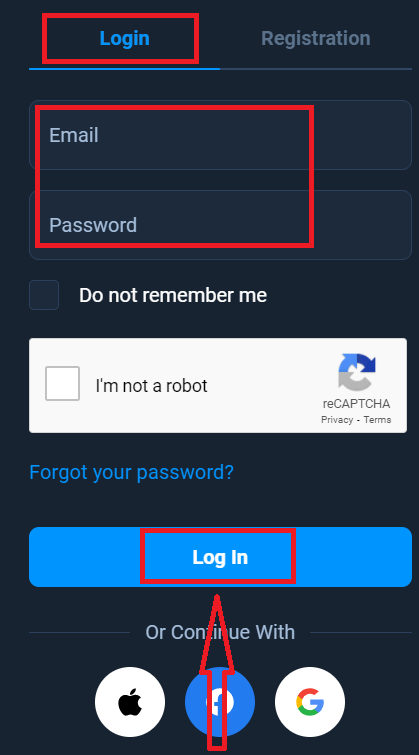
- メールアドレスとパスワードを入力してください。
- 青い「ログイン」ボタンをクリックしてください。
- メールアドレスを忘れた場合は、「Apple」、「Google」、または「Facebook」を使用してログインできます。
- パスワードを忘れた場合は、「パスワードを忘れた場合」をクリックしてください。
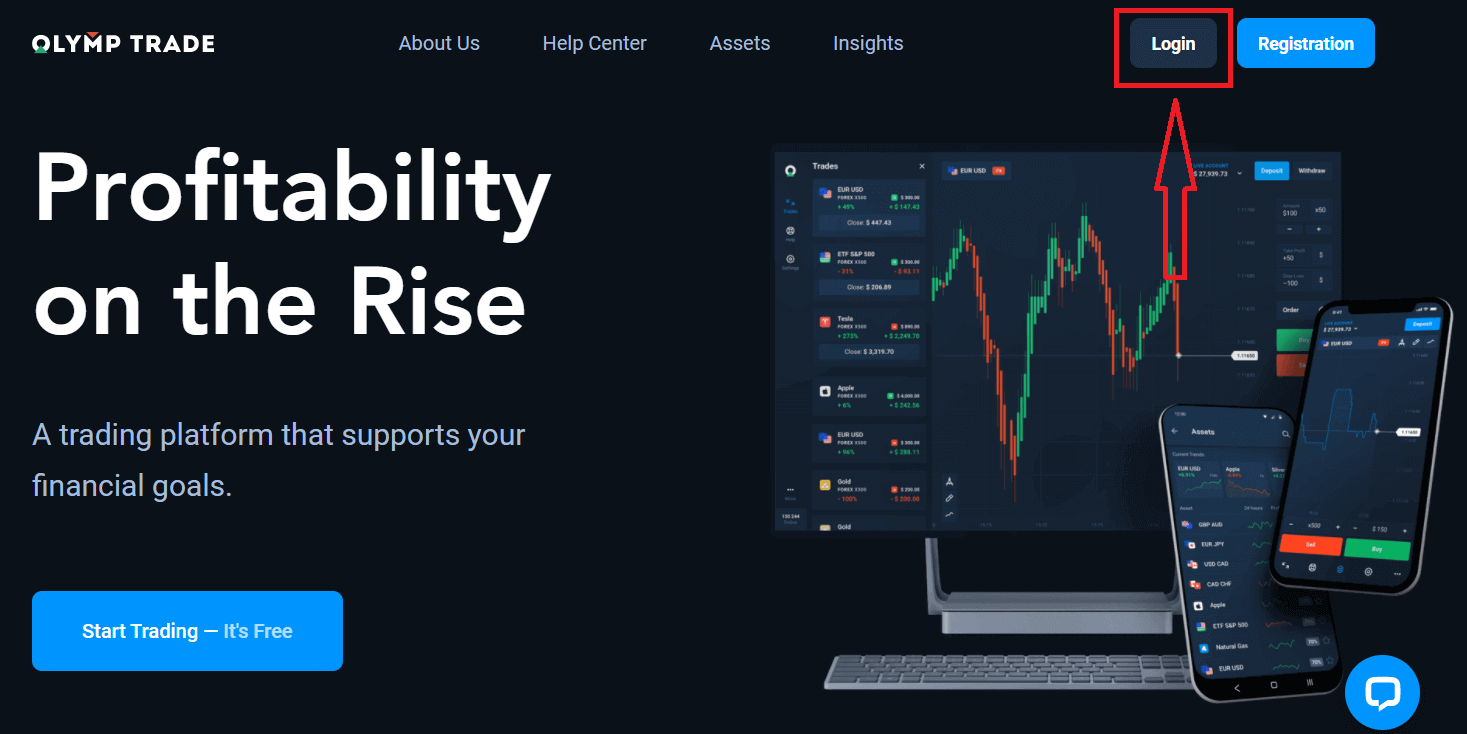
右上隅の「ログイン」ボタンをクリックすると、サインインフォームが表示されます。
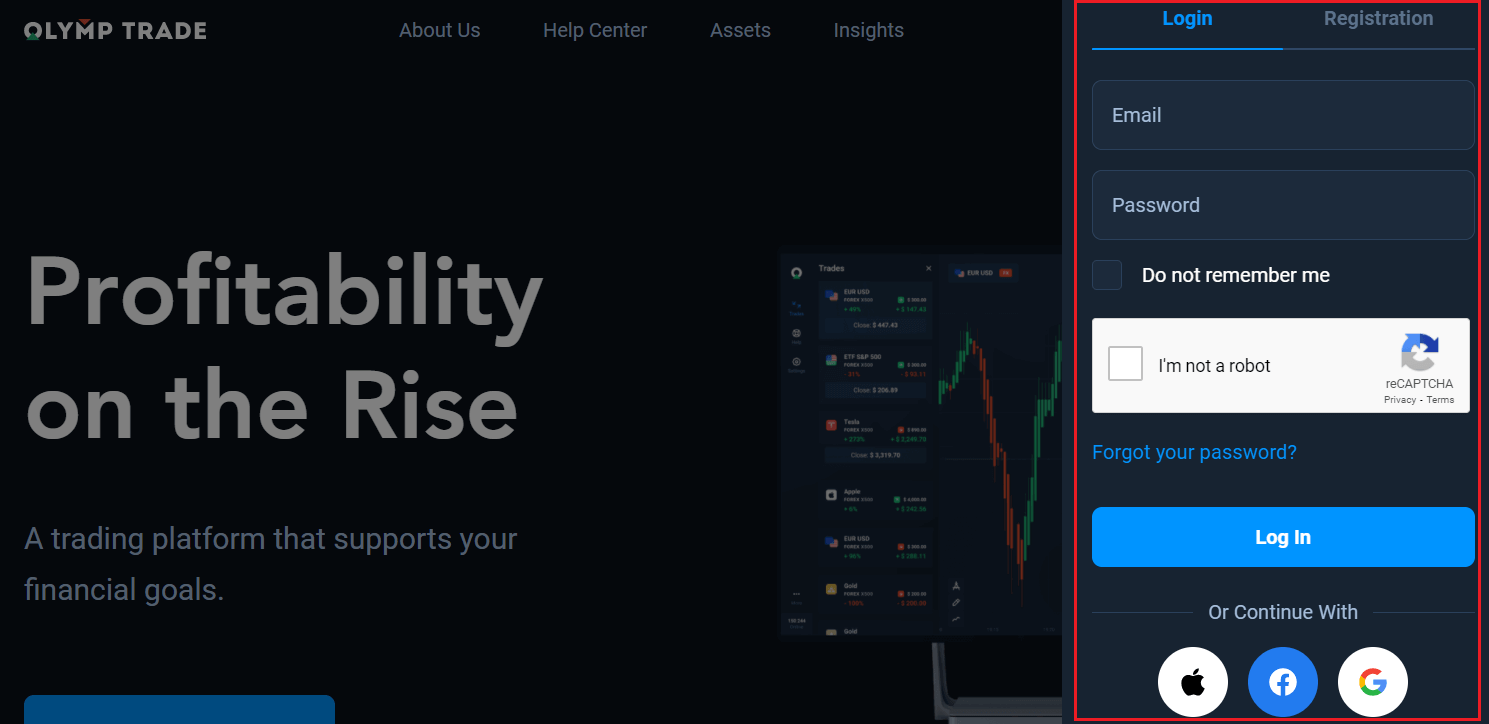
アカウント登録時に使用したメールアドレスとパスワードを入力し、「ログイン」をクリックしてください。
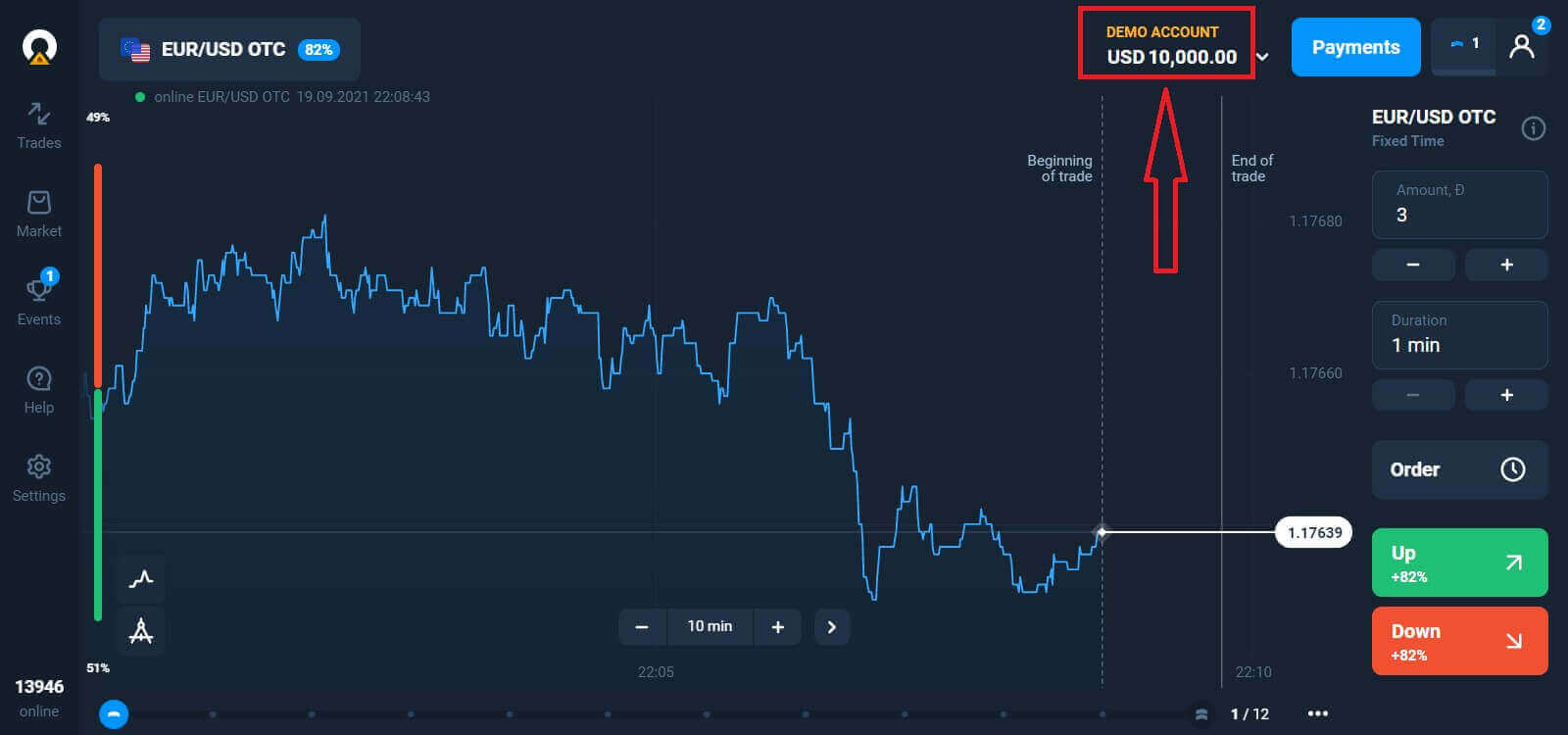
これで取引を開始できます。デモ口座には10,000ドルが用意されています。デモ口座は、プラットフォームに慣れ、さまざまな資産で取引スキルを練習し、リスクなしでリアルタイムチャート上で新しい取引手法を試すためのツールです。入金後は、実際の口座で取引することもできます。
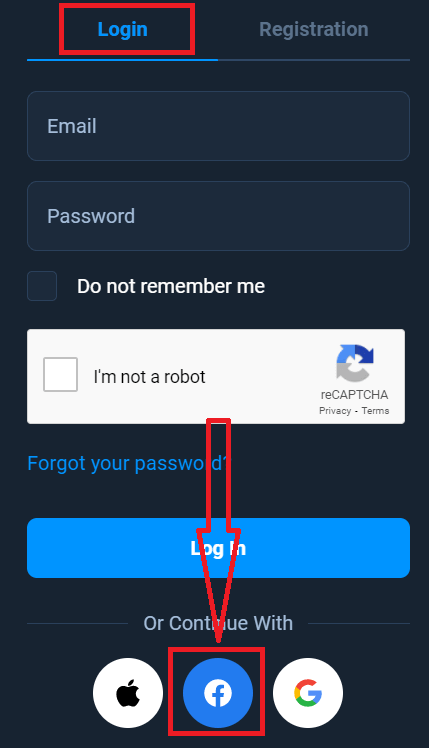
Facebookを使ってOlymptradeにログインする方法は?
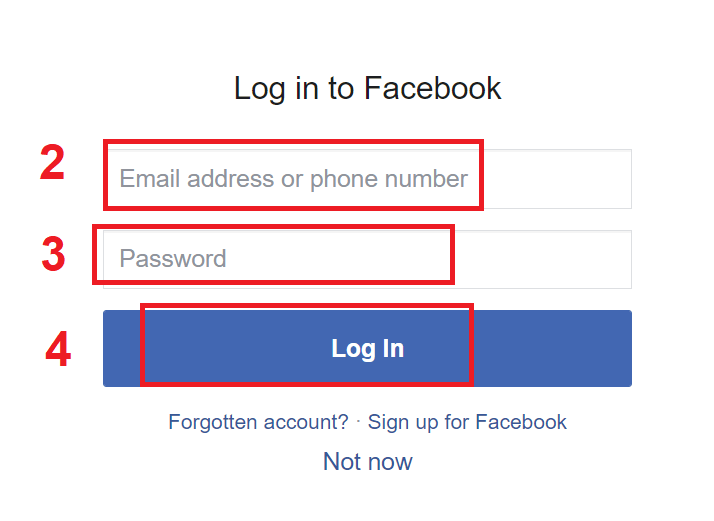
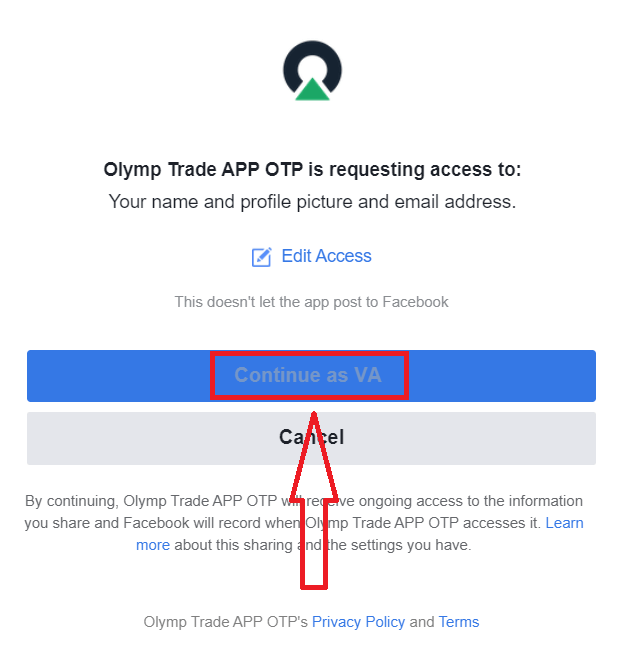
Facebook ボタンをクリックして、個人の Facebook アカウントを使用して Web サイトにログインすることもできます。 1. Facebookボタンをクリックします 。 2. Facebook ログイン ウィンドウが開きます。Facebook に登録したメールアドレスを入力する必要があります。 3. Facebook アカウントのパスワードを入力します。 4. 「ログイン」をクリックします。 「ログイン」ボタンをクリックすると、Olymptrade は、名前、プロフィール写真、メールアドレスへのアクセスを要求します。 「続行」をクリックします... その後、Olymptrade プラットフォームに自動的にリダイレクトされます。
Googleアカウントを使ってOlymptradeにログインする方法は?
1. Googleアカウントで認証するには、Googleボタンをクリックしてください。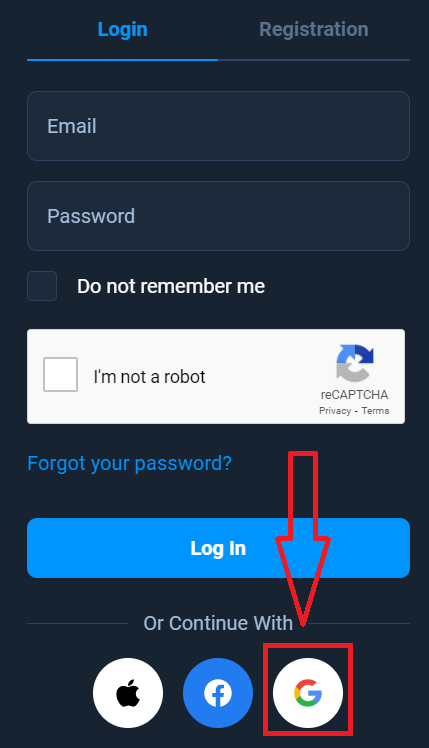
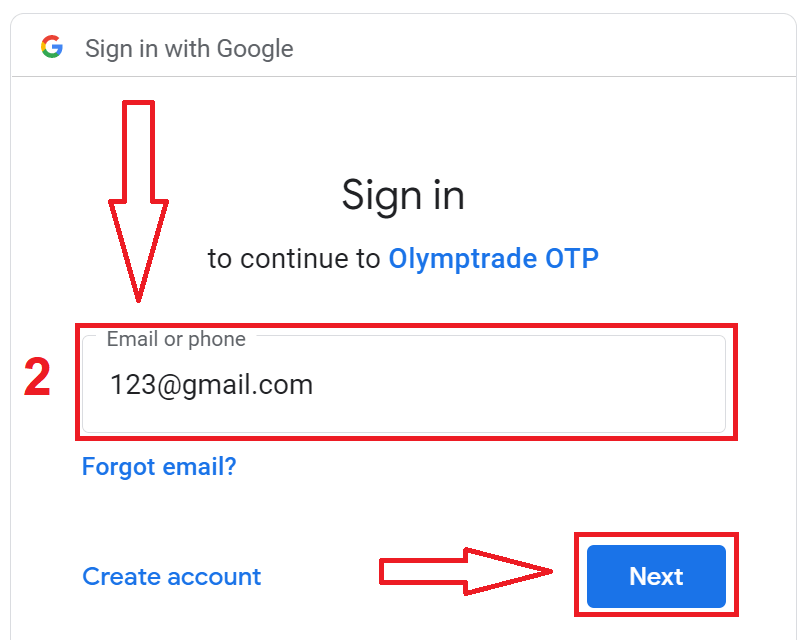
2. 次に、開いた新しいウィンドウに電話番号またはメールアドレスを入力し、「次へ」をクリックします。システムがウィンドウを開き、Googleアカウントのパスワードを求められます。
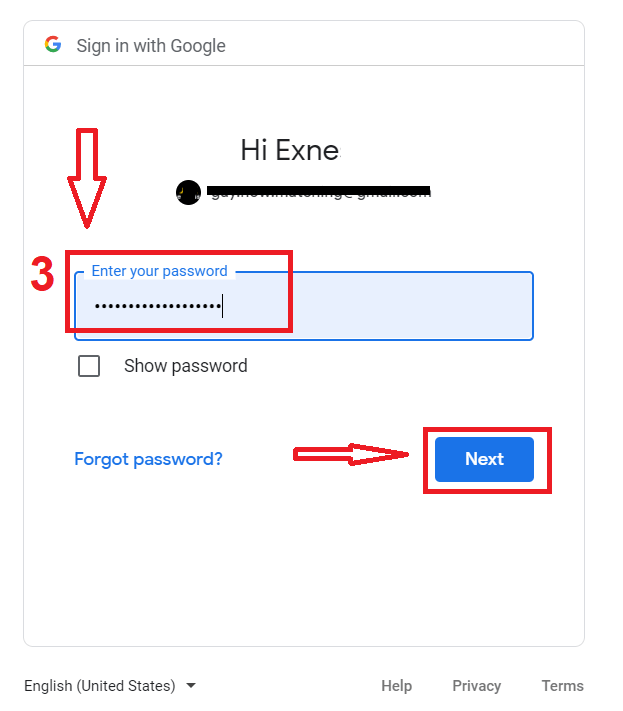
3. 次に、Googleアカウントのパスワードを入力し、「次へ」をクリックします。
その後、サービスからメールアドレスに送信される指示に従ってください。Olymptradeの個人アカウントに移動します。
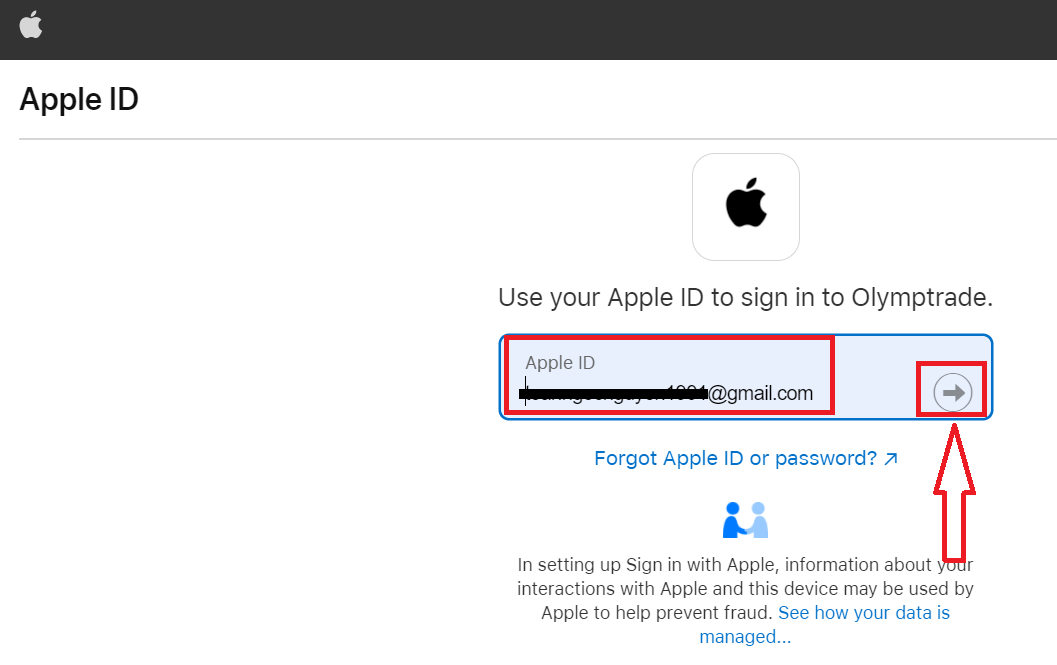
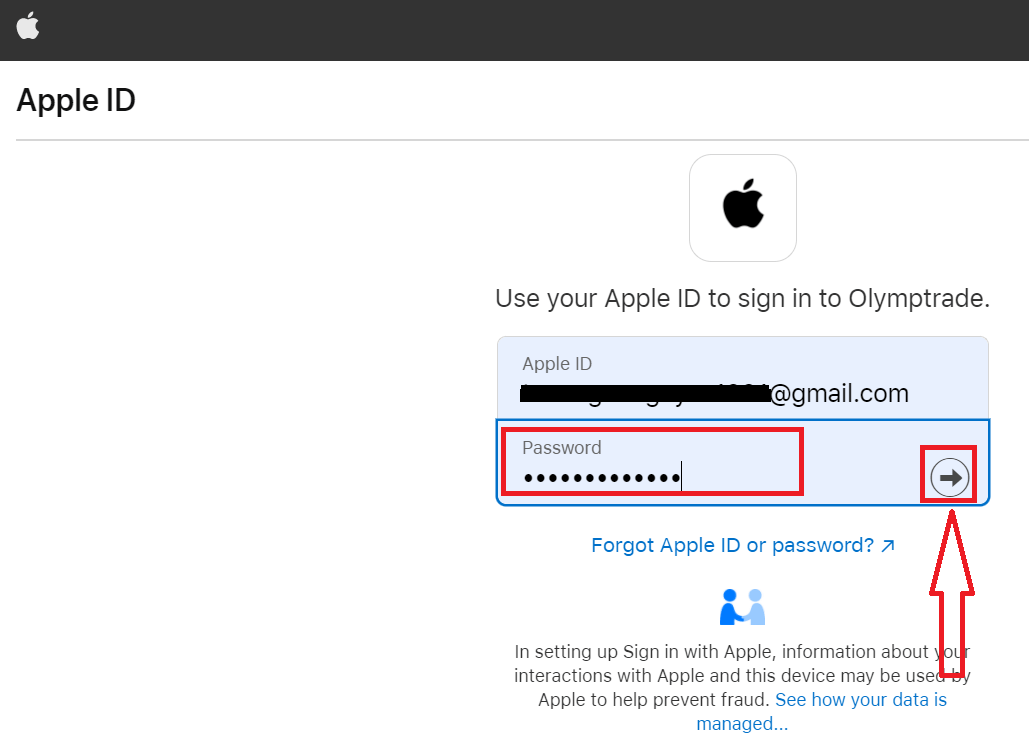
Apple IDを使ってOlymptradeにログインする方法は?
1. Apple IDで認証するには、Appleボタンをクリックしてください。2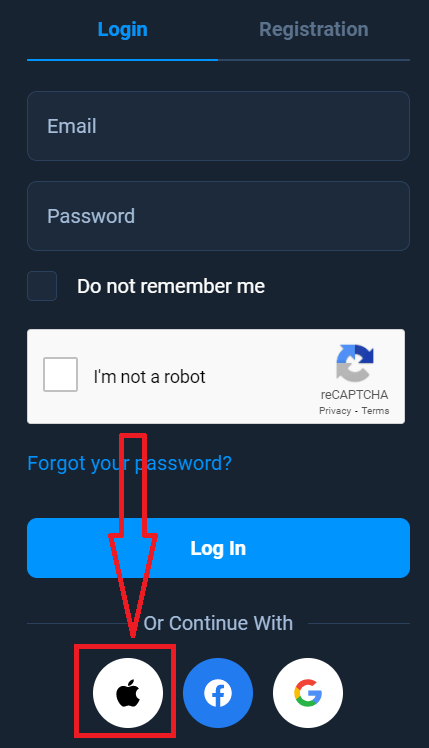
. 次に、開いた新しいウィンドウにApple IDを入力し、「次へ」をクリックします。3
. 次に、Apple IDのパスワードを入力し、「次へ」をクリックします。
その後、サービスから送信される指示に従って、Olymptradeでの取引を開始できます。
Olymptradeアカウントのパスワード復旧
プラットフォームにログインできない場合は、パスワードを間違えているだけかもしれませんので、心配しないでください。新しいパスワードを作成できます。ウェブ版を使用している場合は、
「パスワードを忘れた場合」リンクをクリックします。
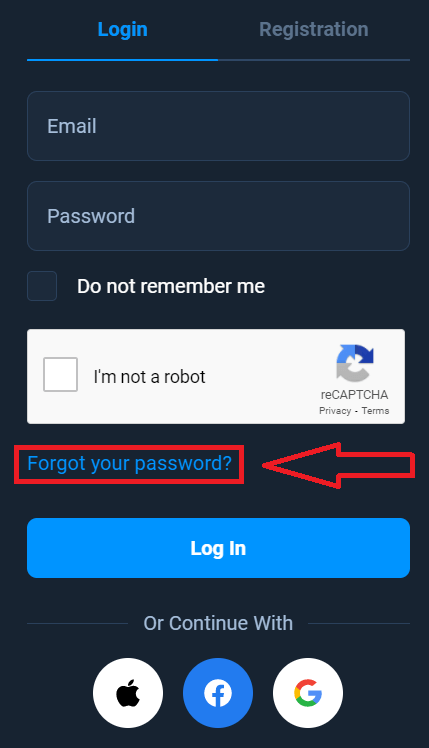
すると、システムがウィンドウを開き、Olymptrade アカウントのパスワードを復元するように求められます。システムに適切なメールアドレスを提供し、「復元」をクリックする必要があります。
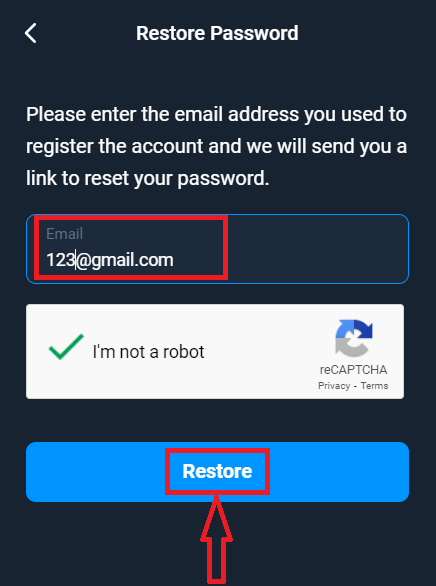
このメールアドレスにパスワードをリセットするためのメールが送信されたという通知が開きます。
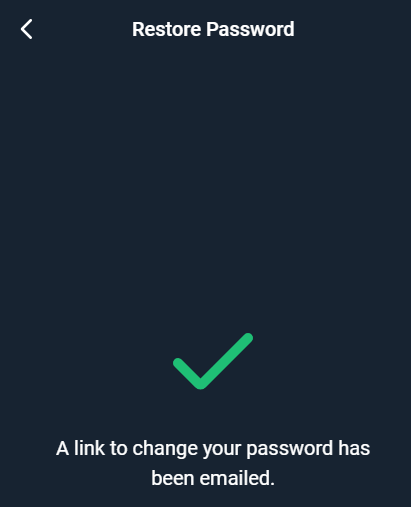
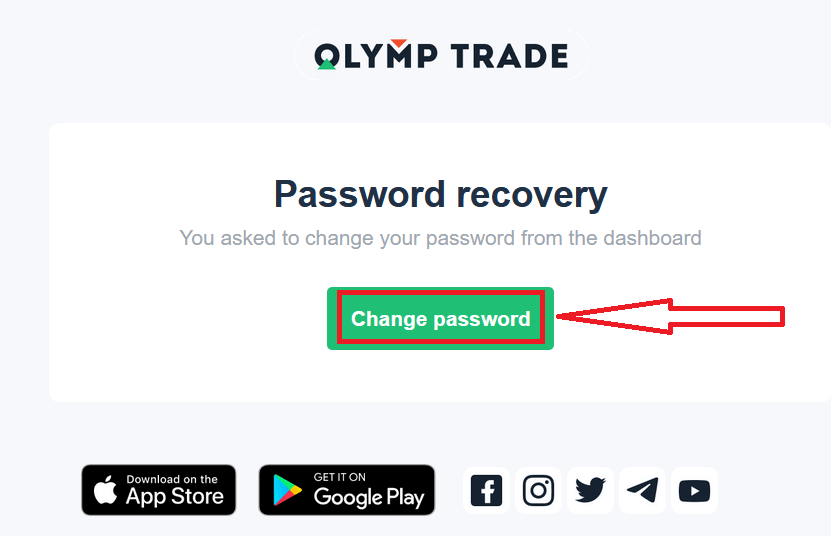
メールのさらに奥には、パスワードを変更するように促すメッセージがあります。「パスワードの変更」をクリックします。
メールのリンクをクリックすると、Olymptrade Web サイトの特別なセクションに移動します。ここで新しいパスワードを 2 回入力し、「パスワードの変更」ボタンをクリックします。
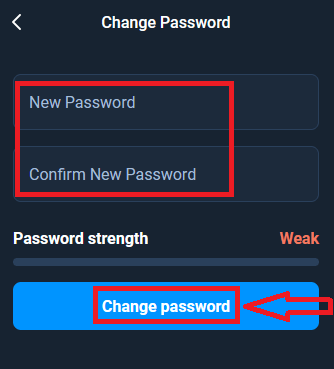
これで完了です。ユーザー名と新しいパスワードを使用して Olymptrade プラットフォームにログインできます。
モバイル アプリケーションを使用している場合は
、「ログイン」オプションをクリックし、サインアップ時に使用したメールアドレスを入力して、「パスワードを忘れましたか」リンクをクリックします。
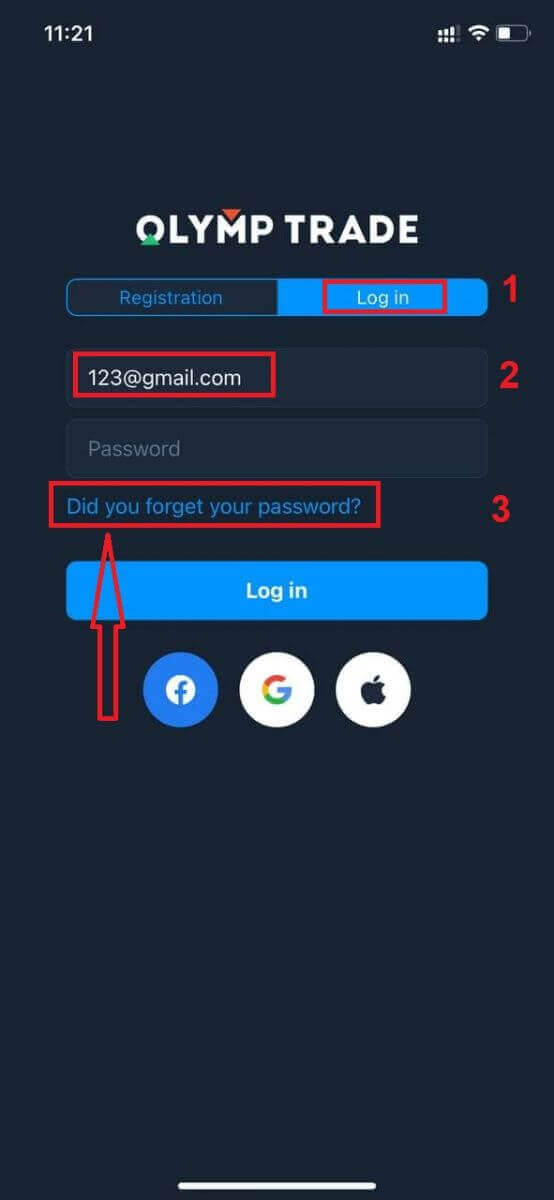
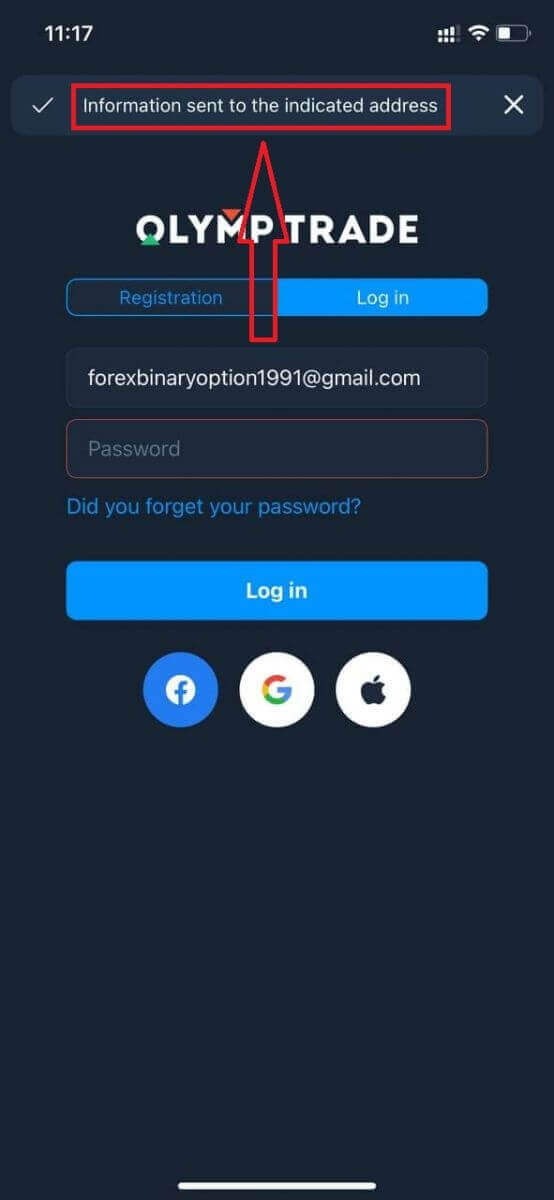
指定されたアドレスに情報が送信されたという通知が表示されます。次に、ウェブアプリと同じ残りの手順を実行します。
Olymptradeモバイルウェブ版にログイン
Olymptrade取引プラットフォームのモバイルウェブ版で取引したい場合は、簡単にできます。まず、モバイルデバイスでブラウザを開きます。次に、「olymptrade.com」を検索して、ブローカーの公式サイトにアクセスします。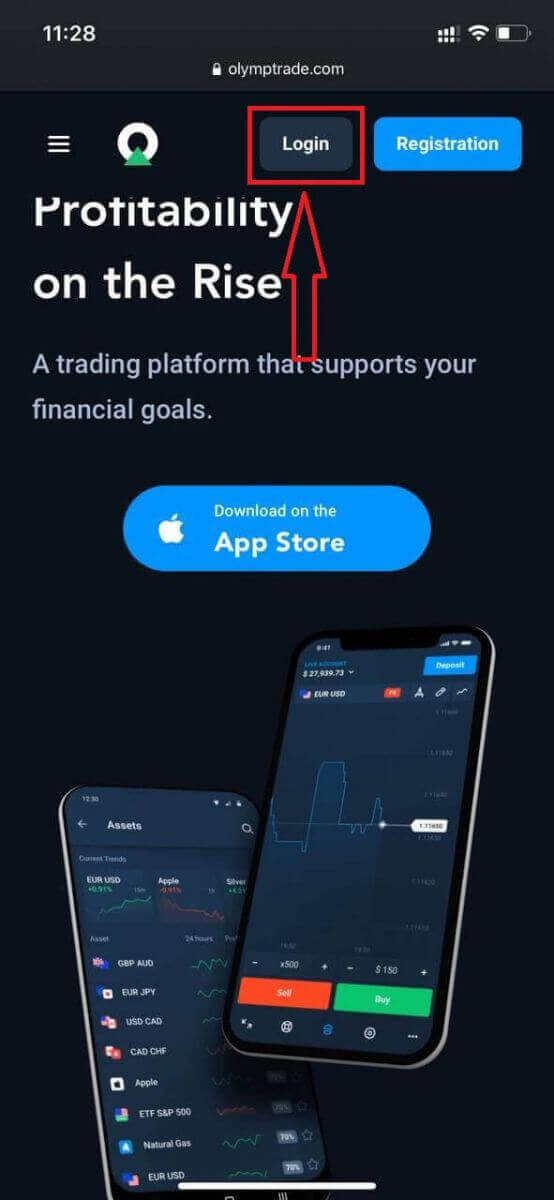
メールアドレスとパスワードを入力し、「ログイン」ボタンをクリックします。
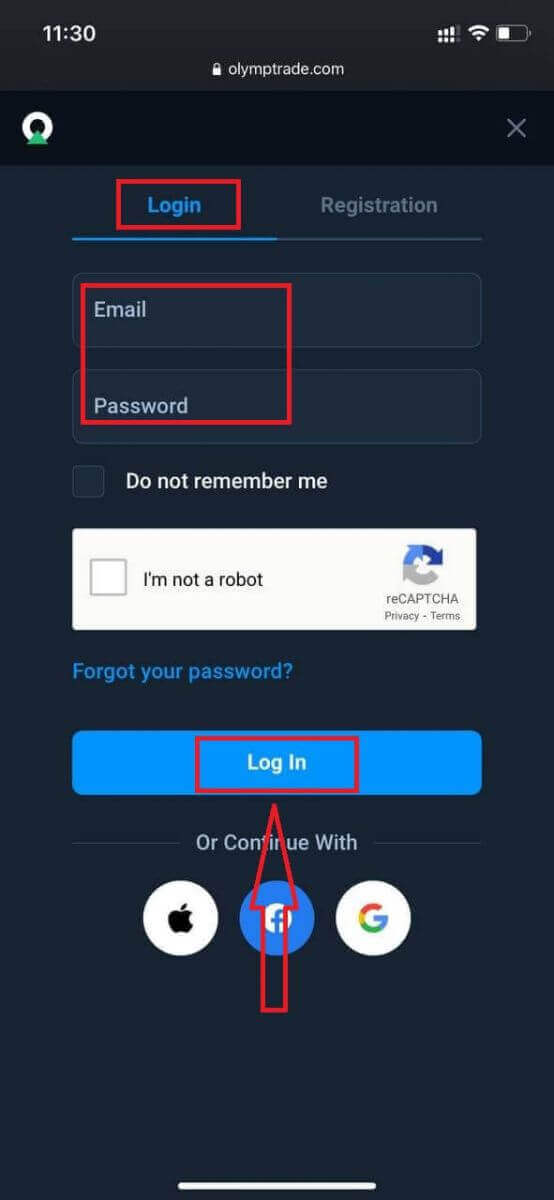
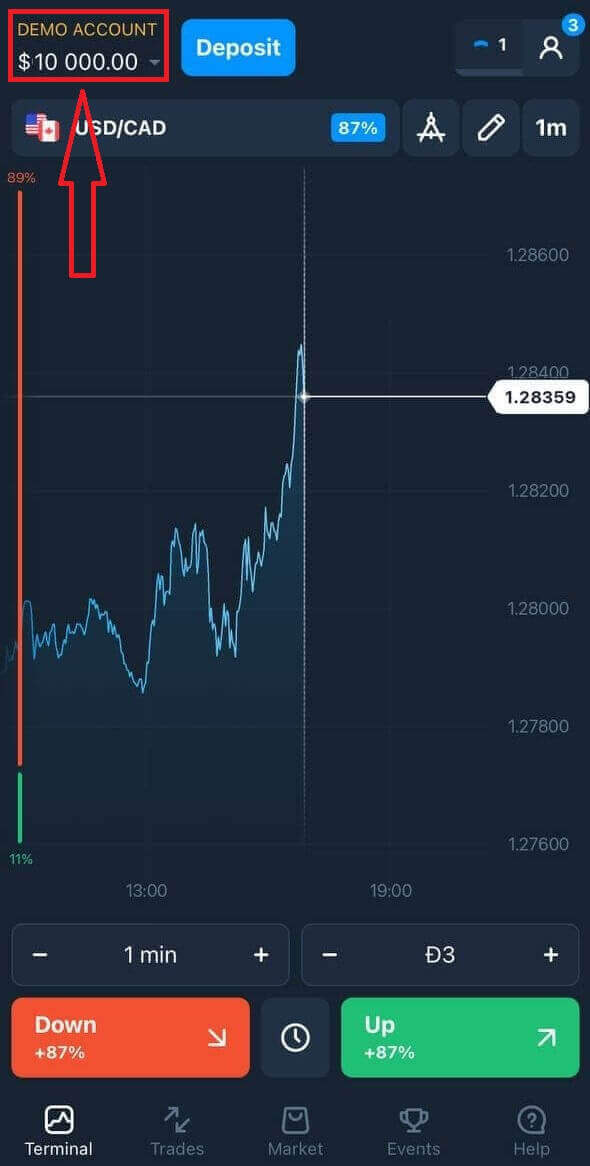
これで完了です!モバイルウェブ版プラットフォームから取引できるようになります。モバイルウェブ版の取引プラットフォームは、通常のウェブ版とまったく同じです。したがって、取引や資金の送金に問題はありません。デモ口座には10,000ドルが用意されており、プラットフォームで取引できます
。
OlymptradeのiOSアプリにログインする方法は?
iOS モバイル プラットフォームでのログインは、Olymptrade ウェブ アプリでのログインと同様です。アプリは、お使いのデバイスの App Store からダウンロードするか、こちらをクリックしてください。「Olymptrade - Online Trading」アプリを検索し、「入手」をクリックして iPhone または iPad にインストールします。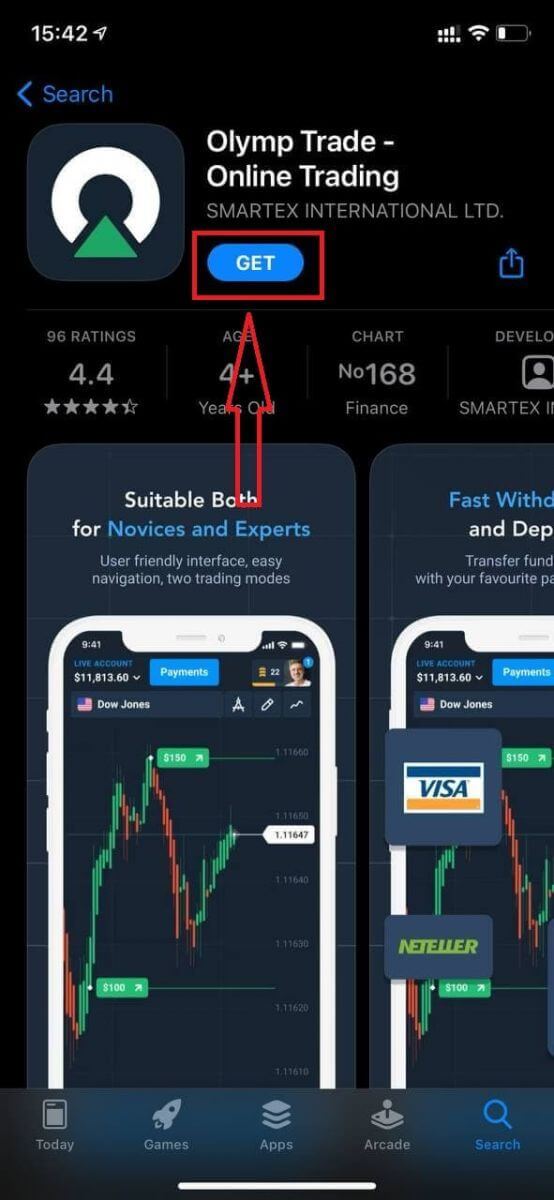
インストールして起動したら、メール、Facebook、Google、または Apple ID を使用して Olymptrade iOS モバイル アプリにログインできます。「ログイン」オプションを選択するだけです。
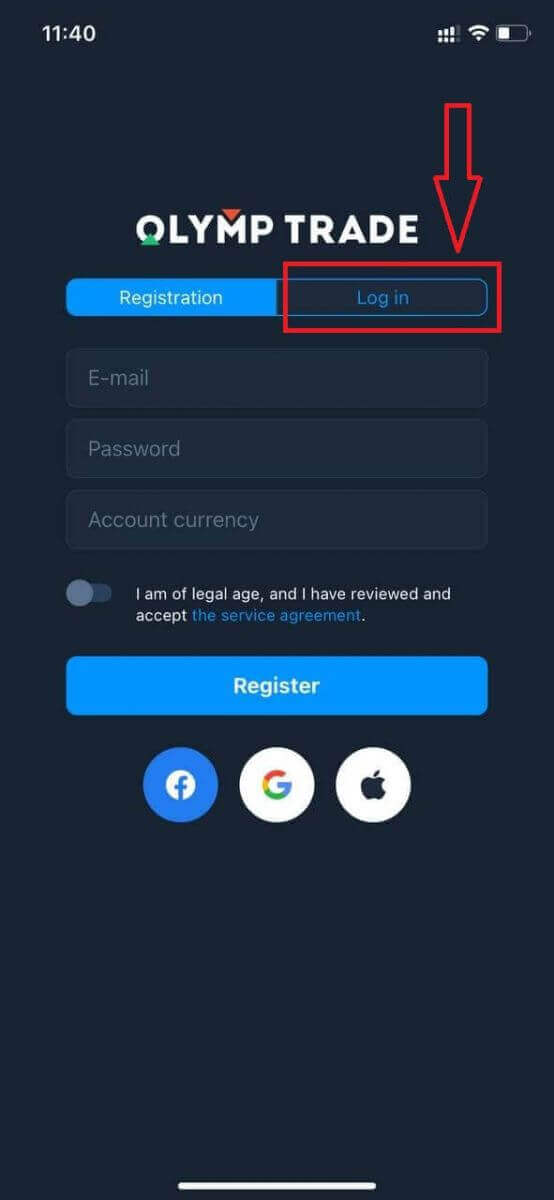
メールアドレスとパスワードを入力し、「ログイン」ボタンをクリックします。
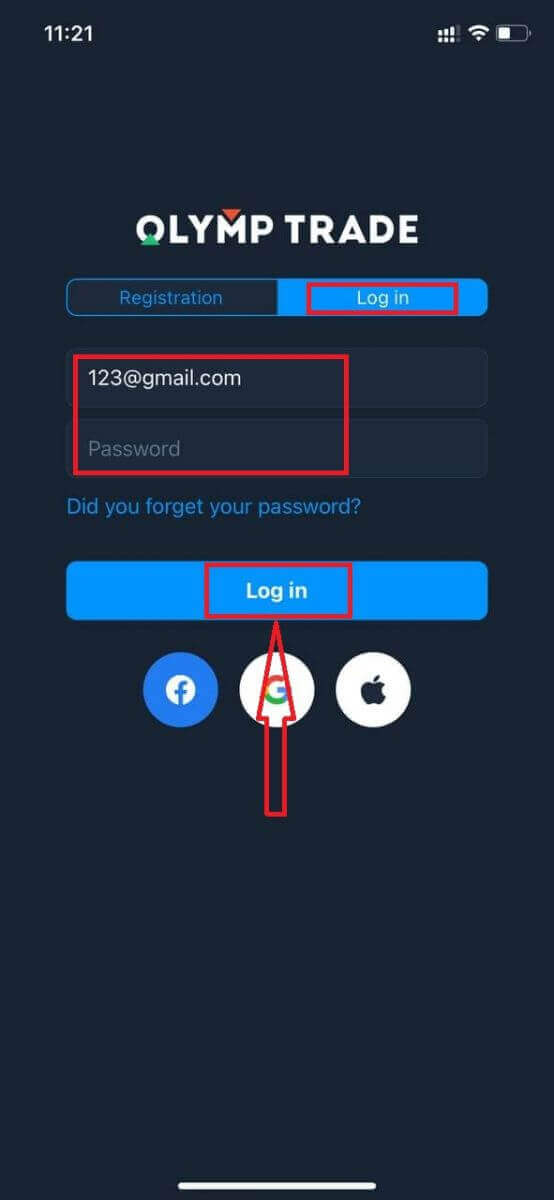
デモ口座には、プラットフォームで取引するための $10,000 が用意されています。
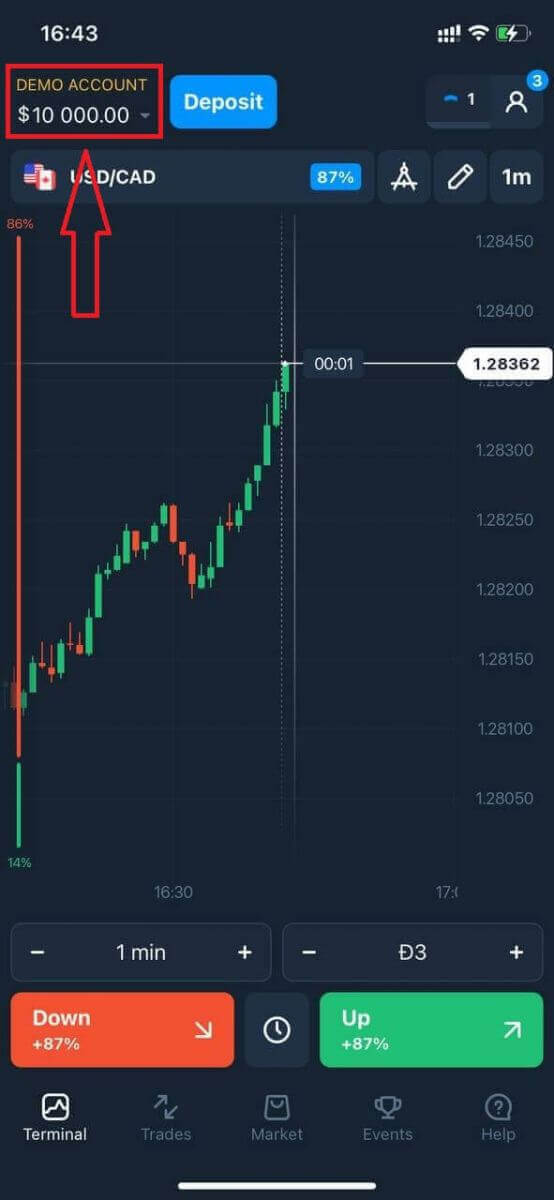
ソーシャル ログインの場合は、「Apple」、「Facebook」、または「Google」をクリックしてください。
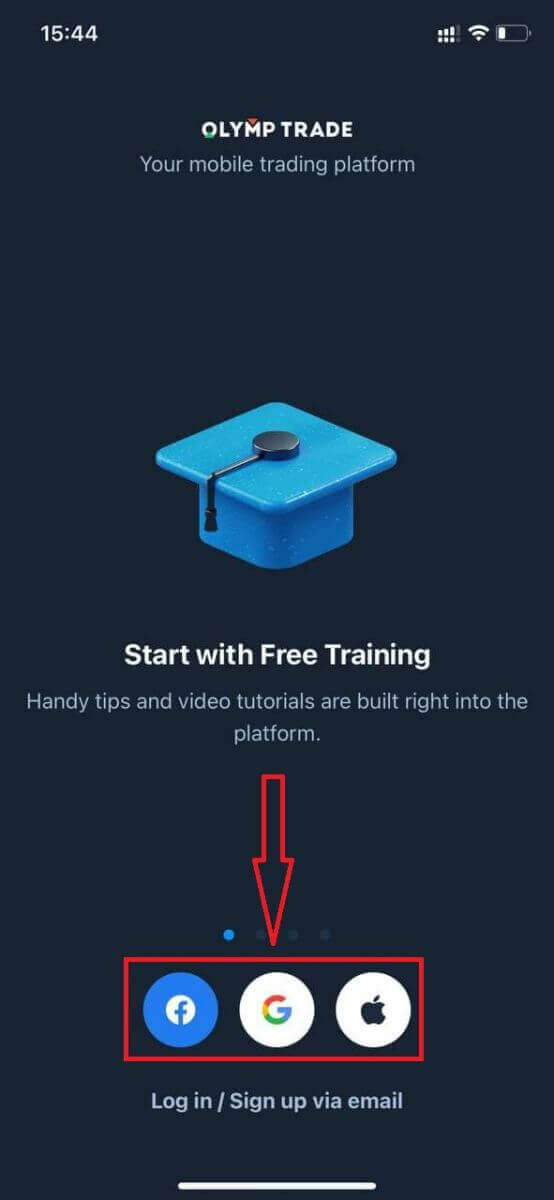
Olymptrade Androidアプリにログインする方法は?
このアプリを見つけるには、Google Play ストアにアクセスして「Olymptrade - App For Trading」を検索するか、こちらをクリックしてください。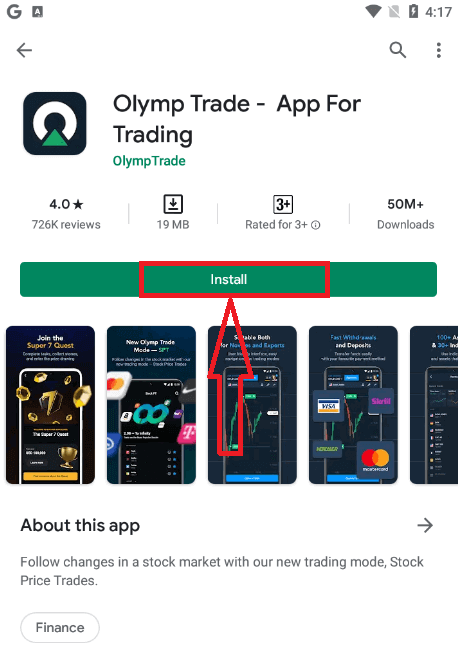
インストールして起動したら、メール、Facebook、または Google アカウントを使用して Olymptrade Android モバイル アプリにログインできます。iOS
デバイスと同じ手順を実行し、「ログイン」オプションを選択します。
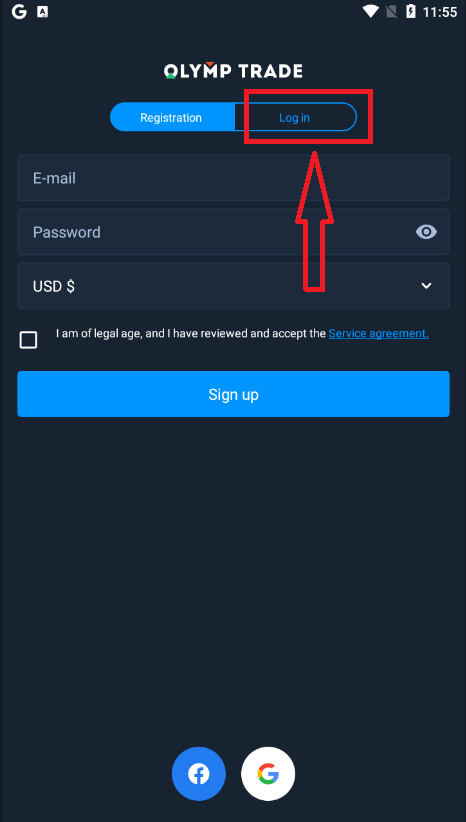
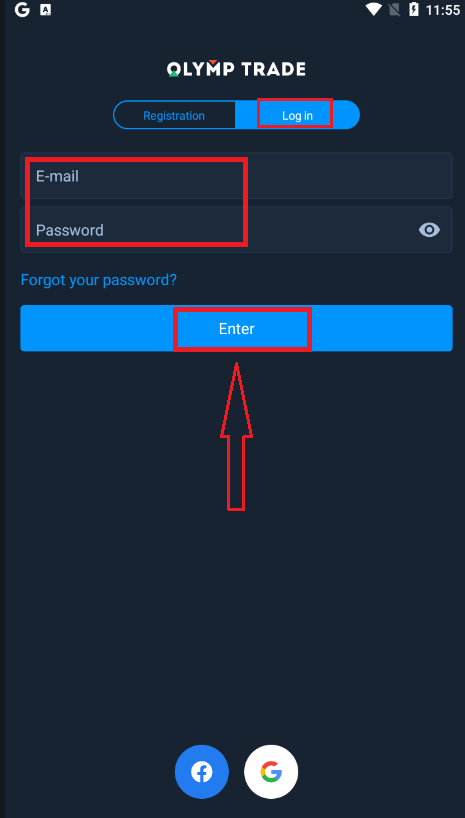
メールアドレスとパスワードを入力し、「Enter」ボタンをクリックします。
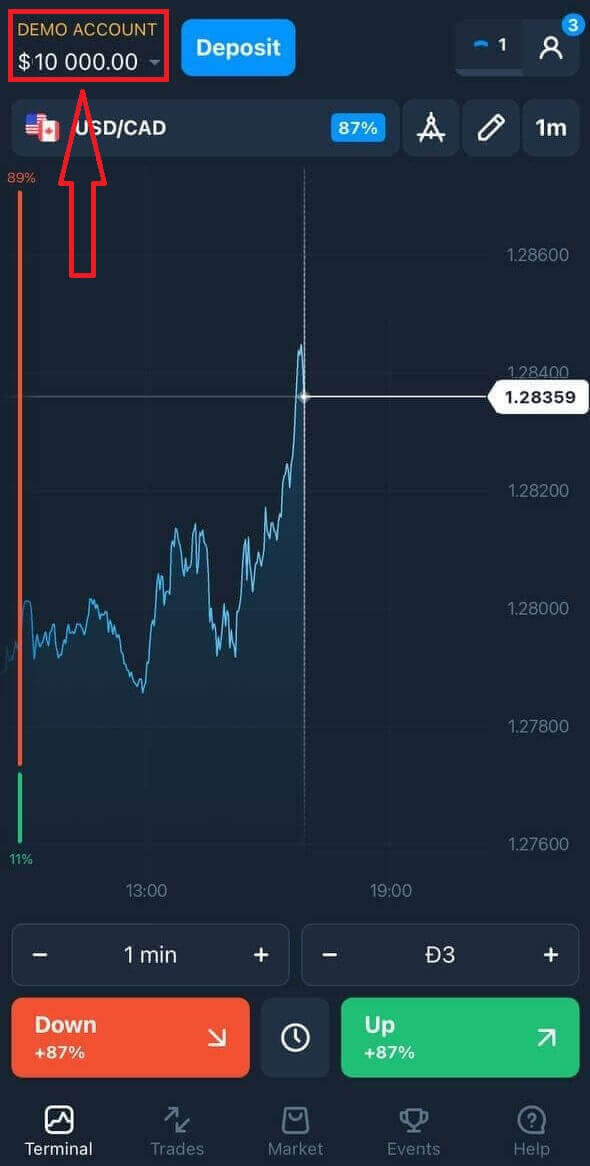
これで、プラットフォームで取引するためのデモ口座に 10,000 ドルが付与されます。
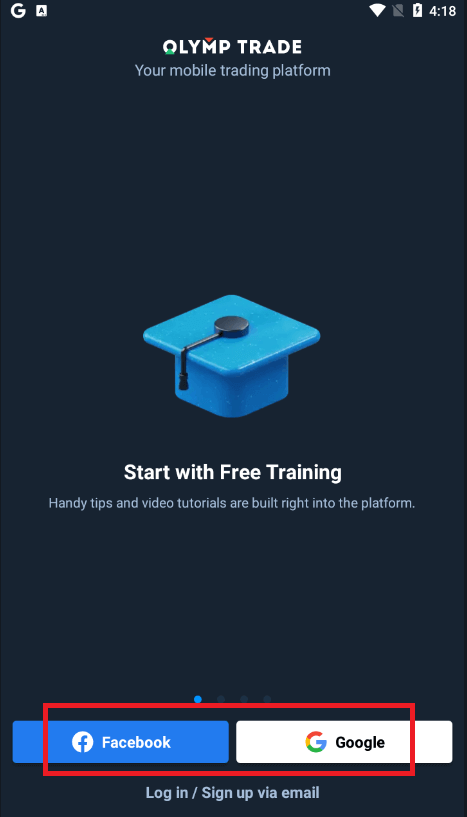
ソーシャル ログインの場合は、「Facebook」または「Google」をクリックしてください。
よくある質問(FAQ)
Olymptradeアカウントからのメールを忘れてしまいました
メールアドレスを忘れた場合は、FacebookまたはGmailを使用してログインできます。これらのアカウントを作成していない場合は、Olymptradeウェブサイトで登録する際に作成できます。メールアドレスを忘れてしまい、GoogleやFacebook経由でログインできない場合は、サポートサービスにお問い合わせください。
アカウントの通貨を変更するにはどうすればよいですか?
アカウントの通貨は一度しか選択できません。後から変更することはできません。
新しいメールアドレスで新しいアカウントを作成し、希望の通貨を選択することは可能です。
新しいアカウントを作成した場合は、サポートに連絡して古いアカウントをブロックしてください。
当社のポリシーにより、トレーダーは1つのアカウントしか持つことができません。
メールアドレスを変更するにはどうすればよいですか?
メールアドレスを更新するには、サポートチームにご連絡ください。
トレーダーのアカウントを不正行為から保護するため、コンサルタントを通じてデータ変更を行います。
ユーザーアカウントからご自身でメールアドレスを変更することはできません。
電話番号を変更するにはどうすればよいですか?
電話番号の確認がお済みでない場合は、ユーザーアカウントから編集できます。すでに
電話番号を確認済みの方は、サポートチームまでお問い合わせください。
Olymptradeへの入金方法
どのような支払い方法が利用できますか?
各国ごとに利用可能な支払い方法のリストが異なります。それらは以下のように分類できます。
- 銀行カード。
- デジタルウォレット (Neteller、Skrill など)。
- 銀行または専用キオスクでの支払い請求書の発行。
- 地元の銀行(銀行振込)。
- 仮想通貨。
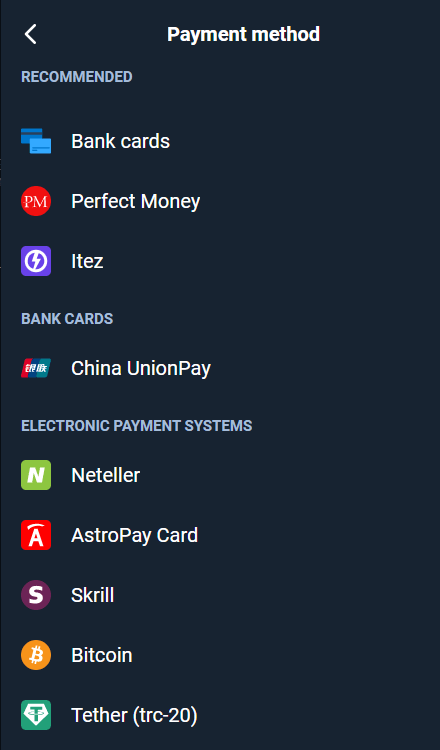
例えば、インドのOlymptradeでは、Visa/Mastercardの銀行カード、AstroPayシステムで作成したバーチャルカード、Neteller、Skrill、WebMoney、GlobePayなどの電子ウォレットを使って資金を入出金できます。ビットコインでの取引も可能です。
入金するにはどうすればいいですか?
デスクトップを使用して入金する
「支払い」ボタンをクリックします。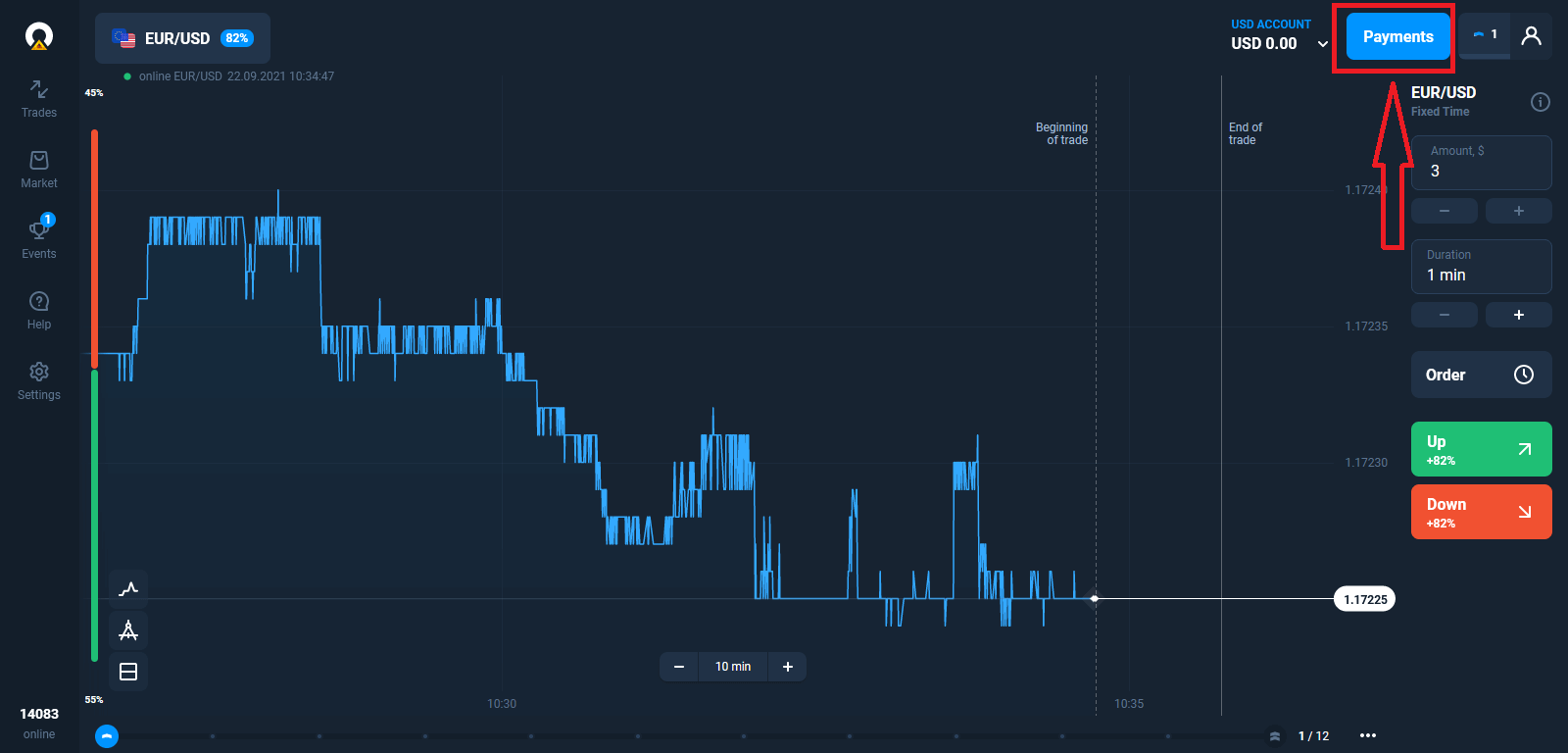
入金ページに移動します。
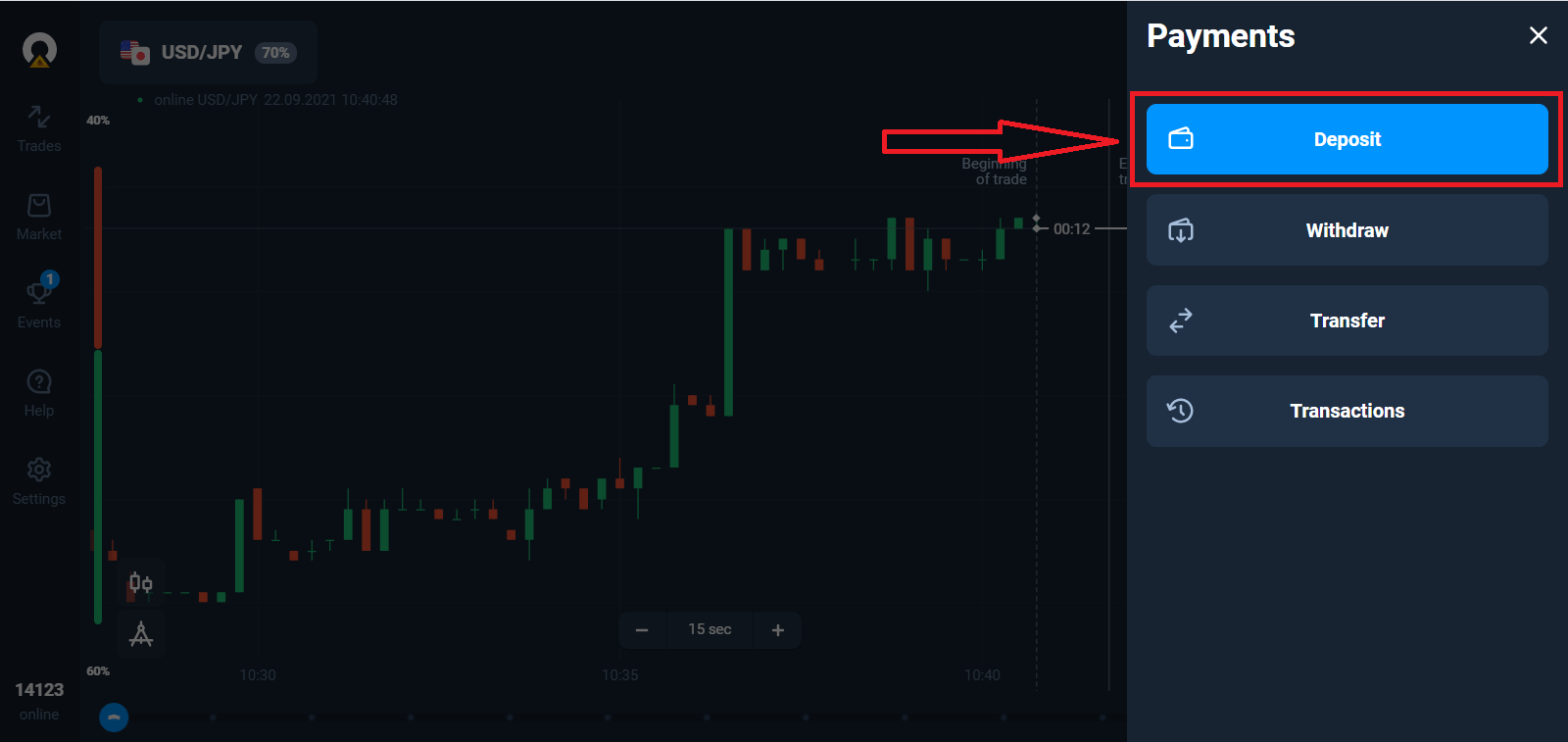
支払い方法を選択し、入金額を入力します。最低入金額はわずか10ドル/10ユーロです。ただし、国によって異なる場合があります。
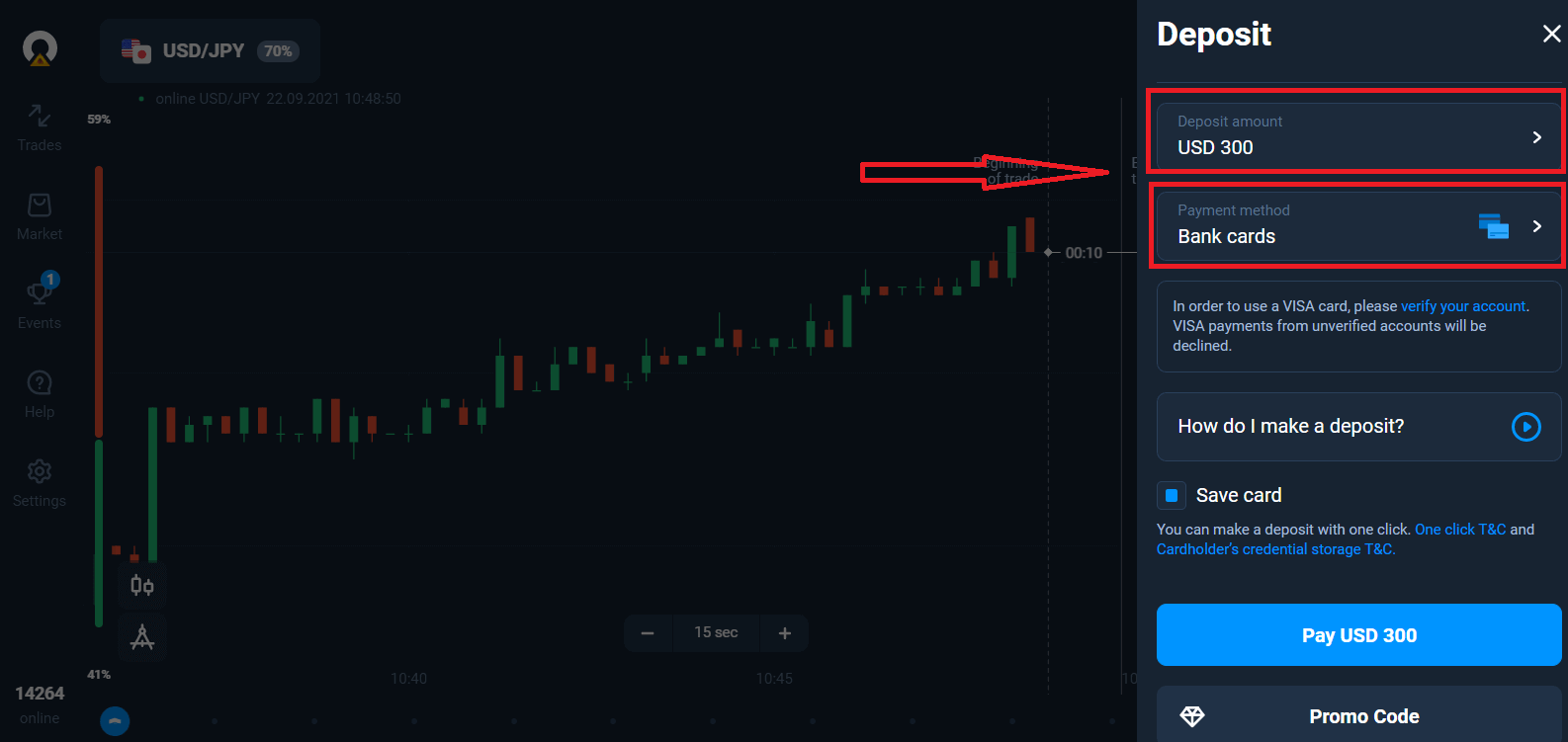
支払い方法の一覧が表示されます。
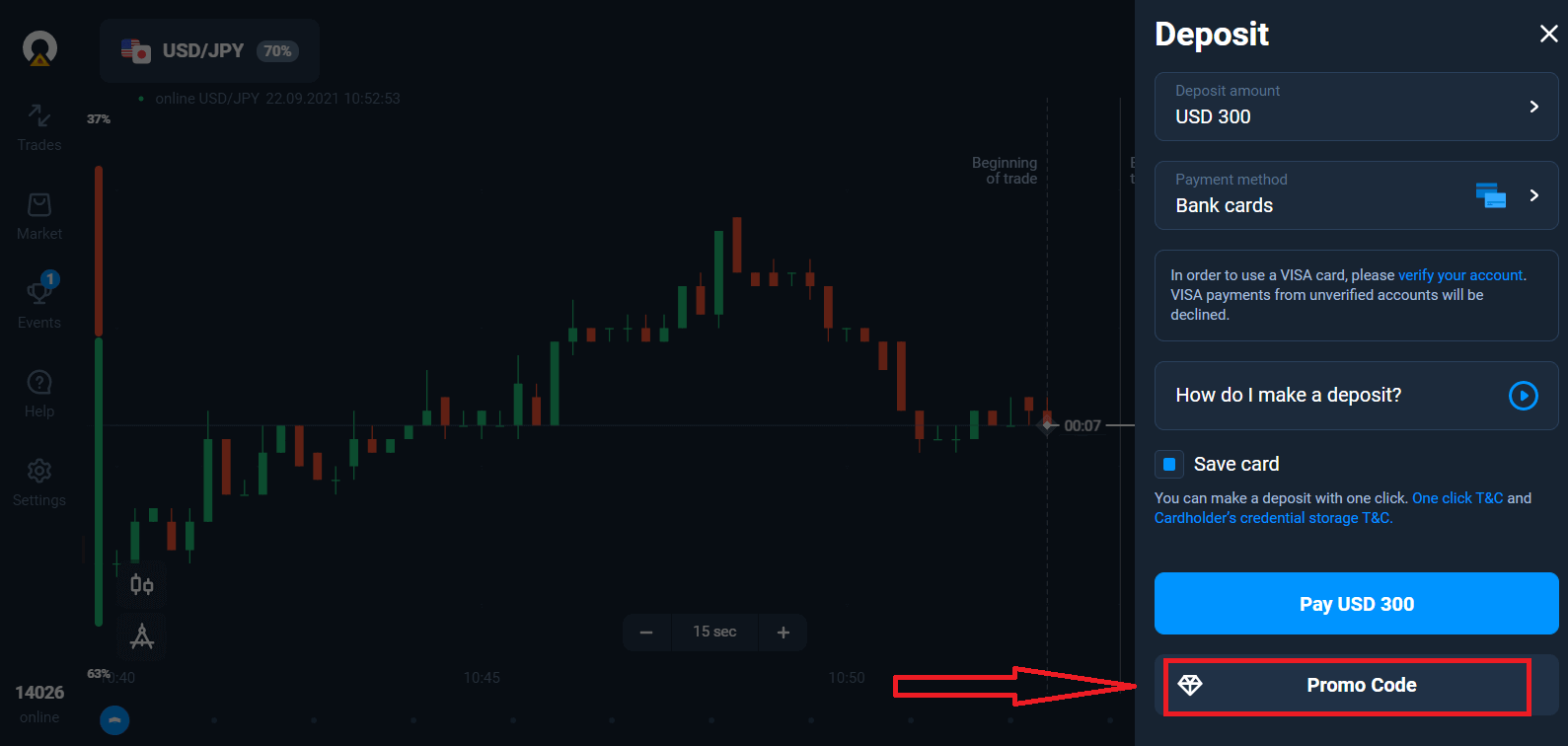
システムから入金ボーナスが提供される場合がありますので、ボーナスを利用して入金額を増やしてください。
銀行カードで入金する場合は、カード情報を保存して、次回以降ワンクリックで入金できます。
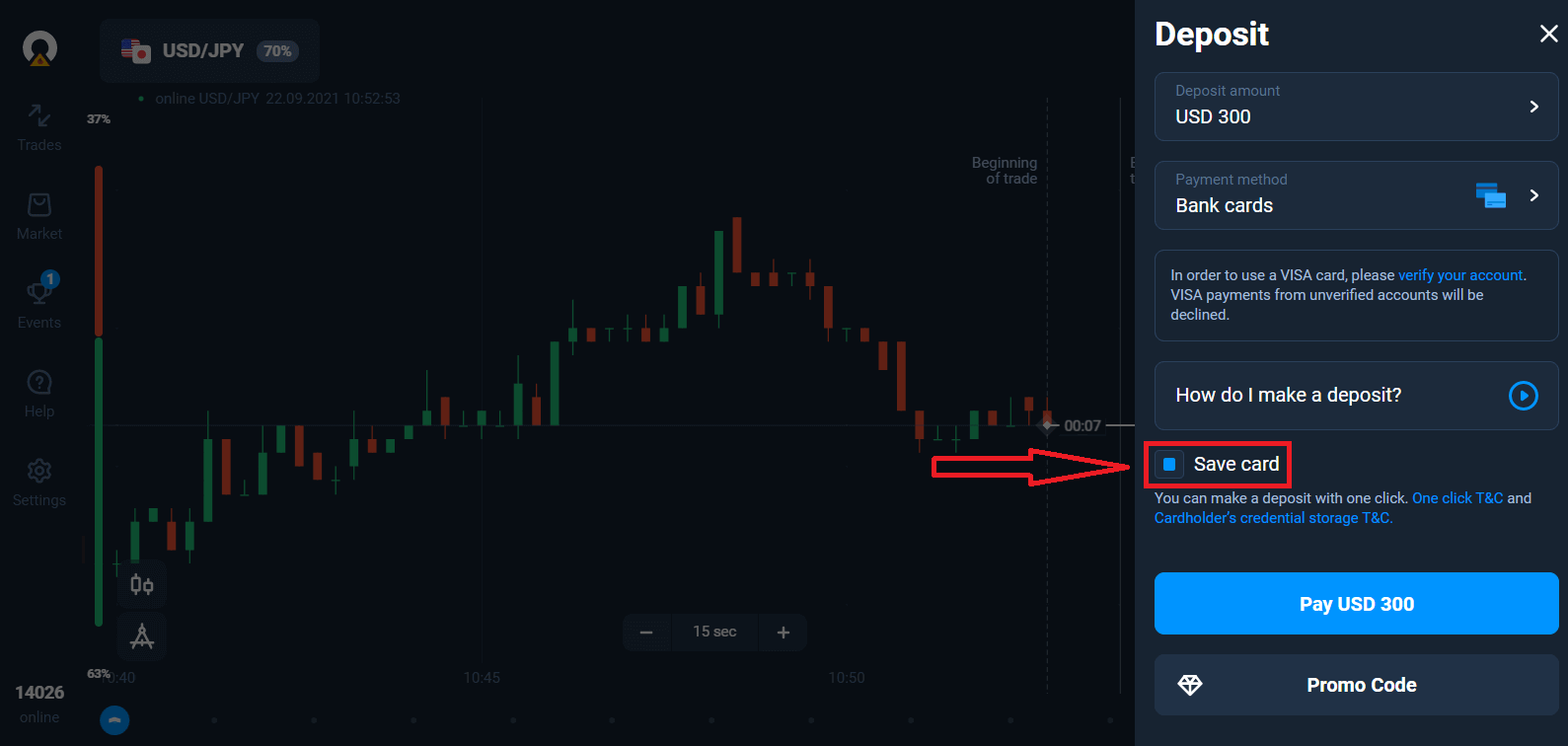
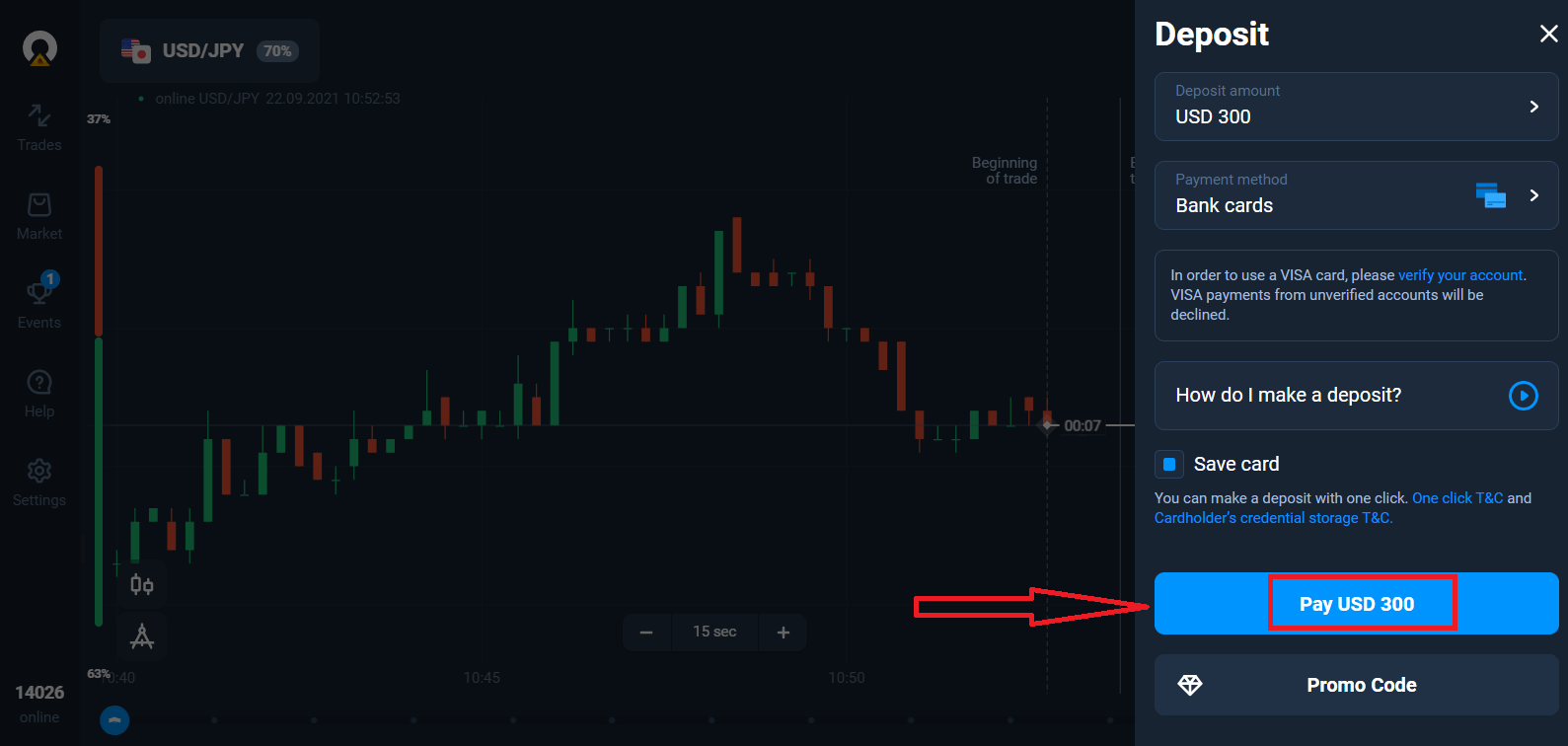
「支払い...」の青いボタンをクリックします。
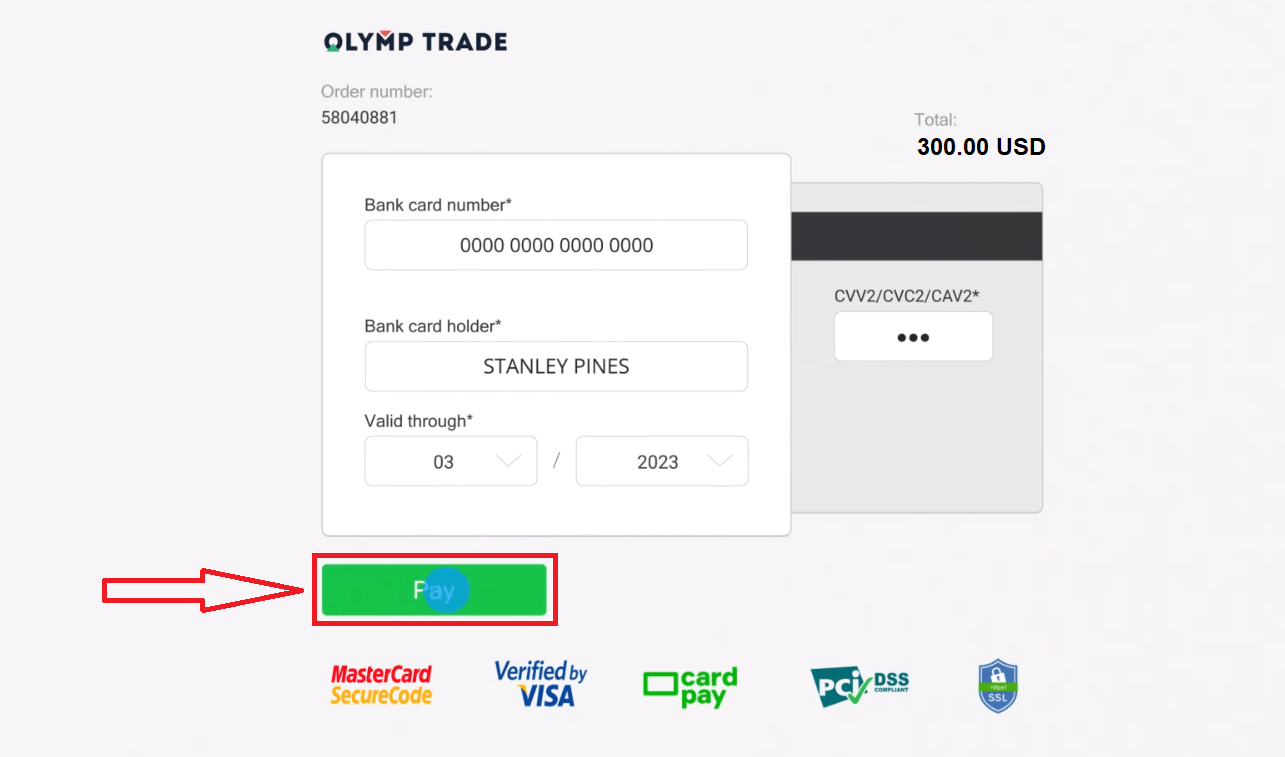
カード情報を入力し、「支払い」をクリックします。
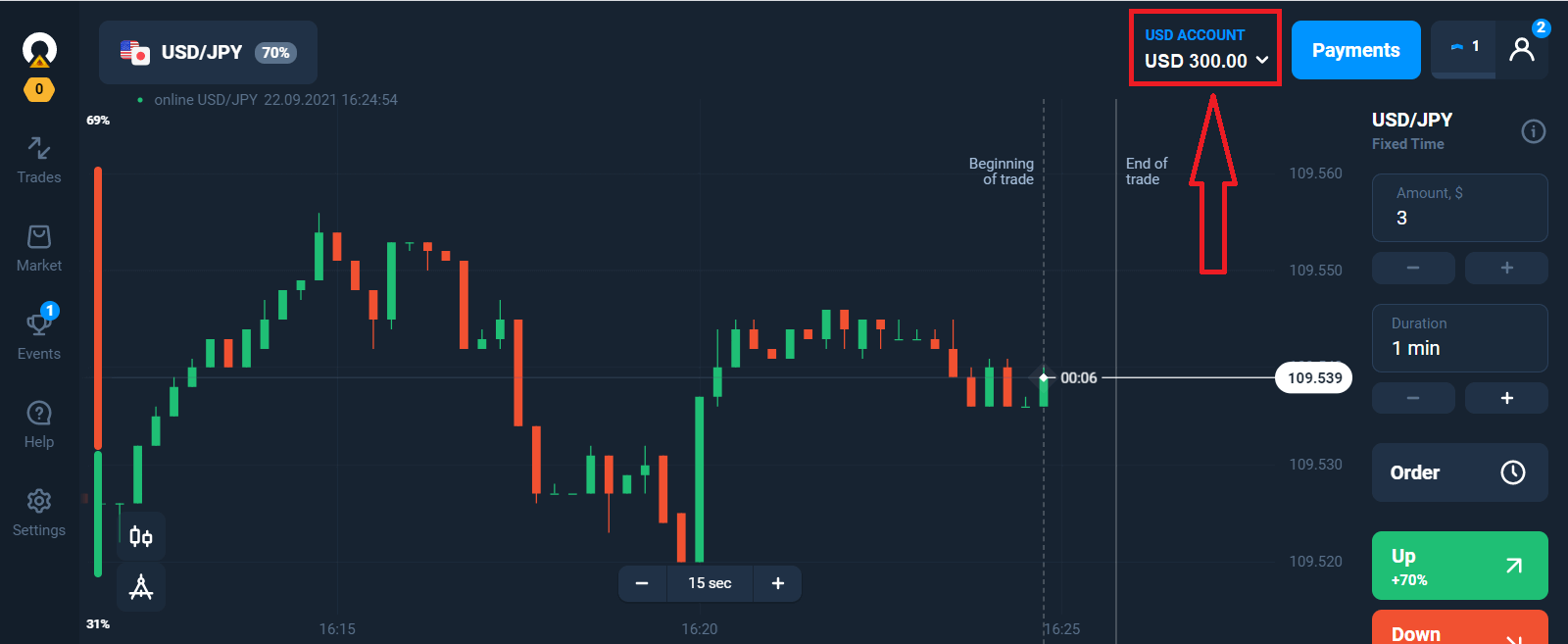
これで、リアル口座で取引できます。
モバイル端末を使用して入金する
「入金」ボタンをクリックします。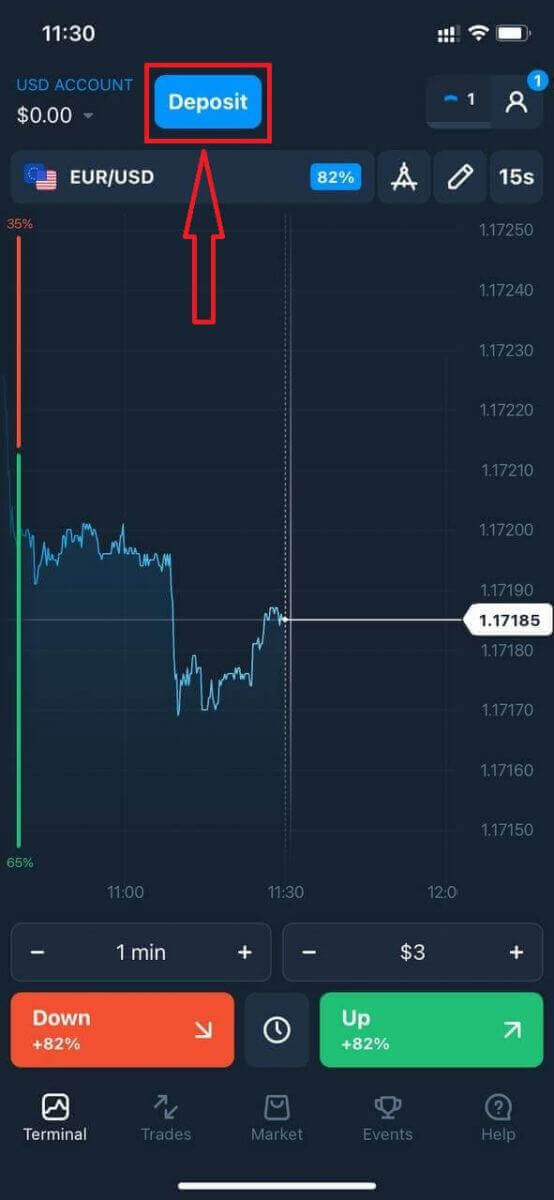
支払い方法を選択し、入金額を入力します。最低入金額はわずか10ドル/10ユーロです。ただし、国によって異なる場合があります。
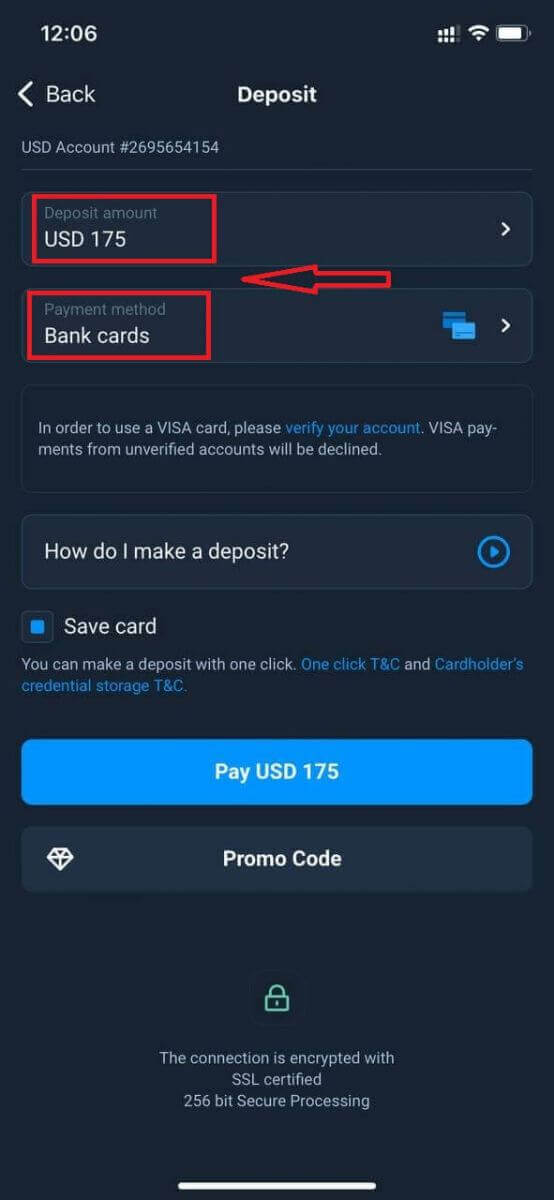
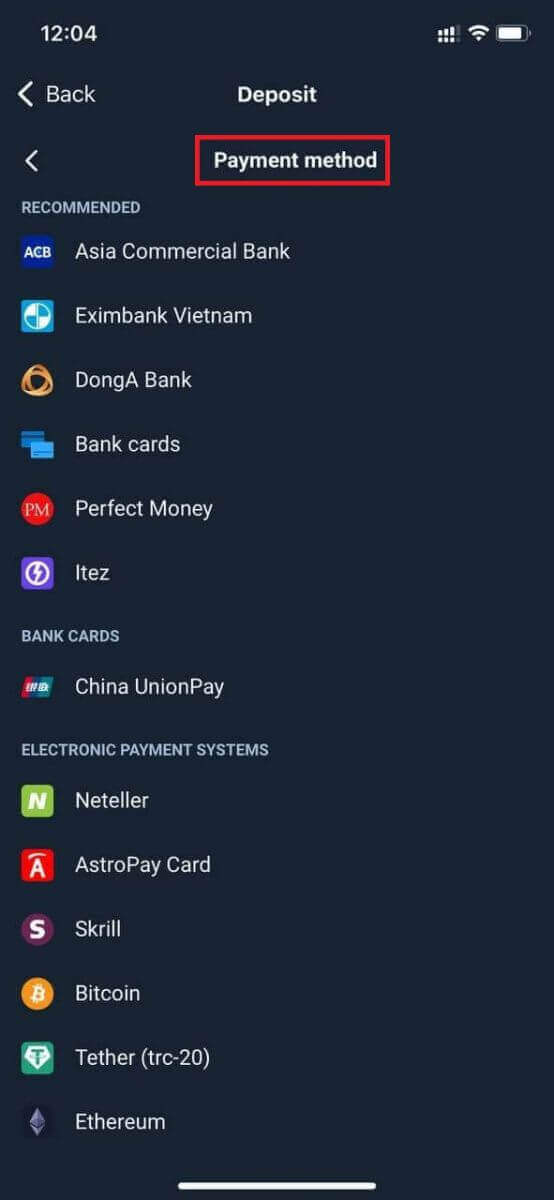
支払い方法の一覧が表示されます。
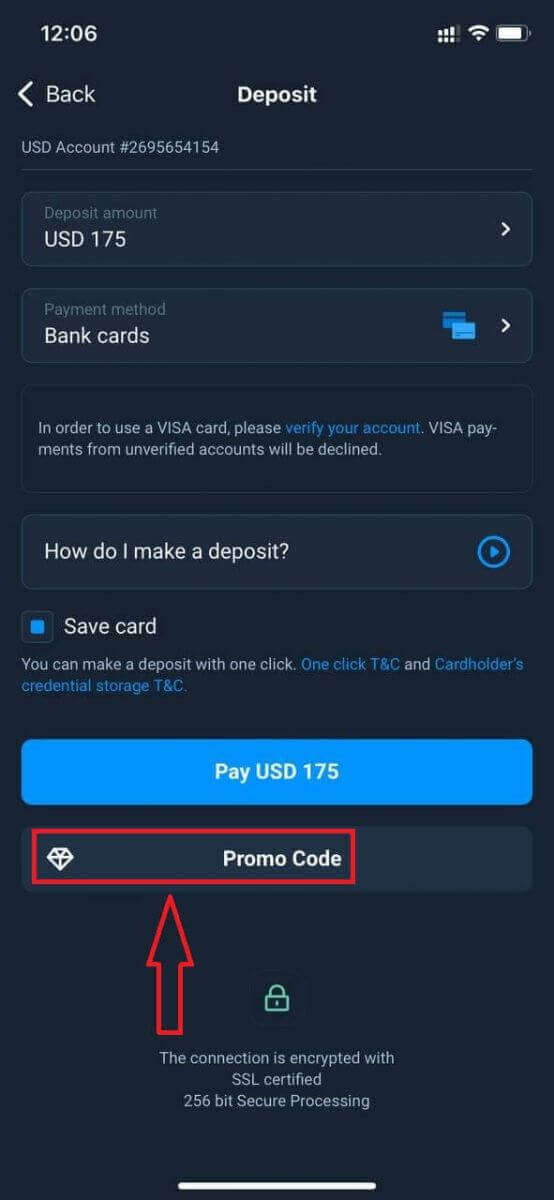
システムによっては入金ボーナスが提供される場合がありますので、ボーナスを利用して入金額を増やしてください。
銀行カードで入金する場合は、カード情報を保存して、次回以降ワンクリックで入金できます。
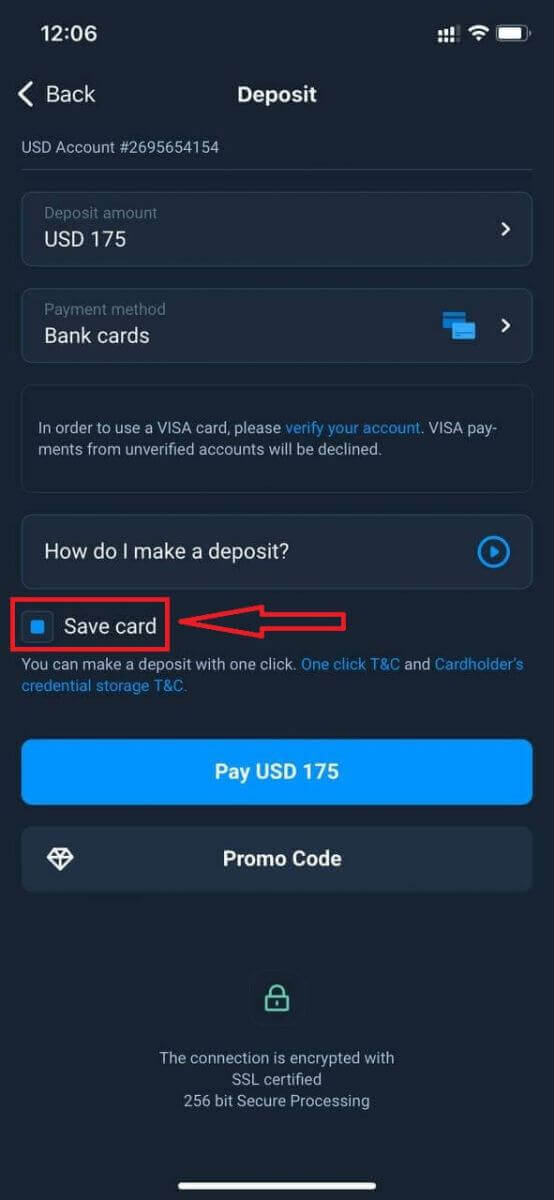
「支払い...」をクリックします
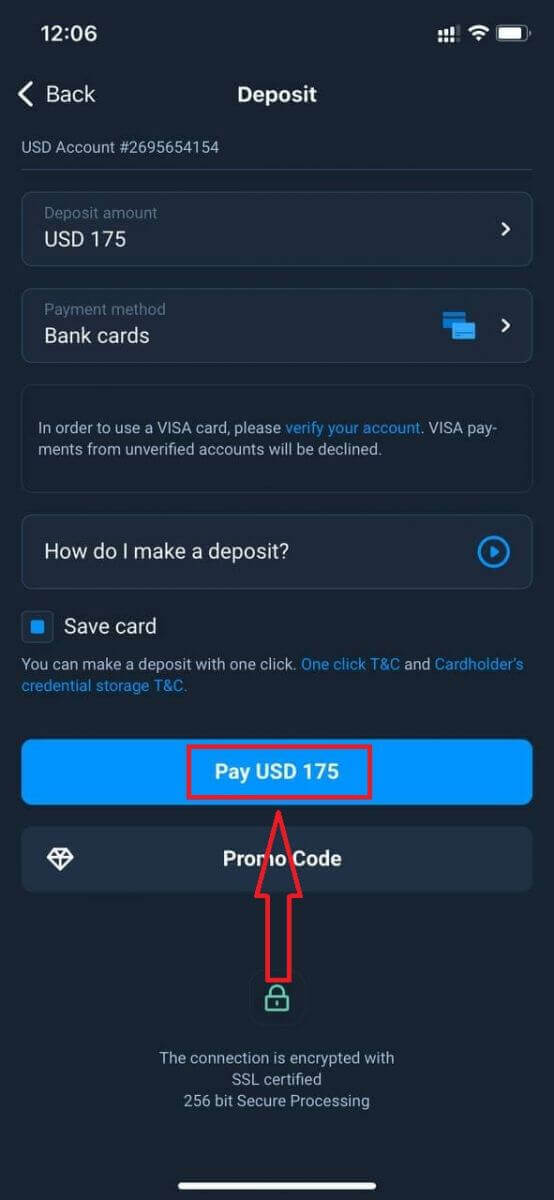
。カード情報を入力し、緑色の「支払い」ボタンをクリックします。 これ
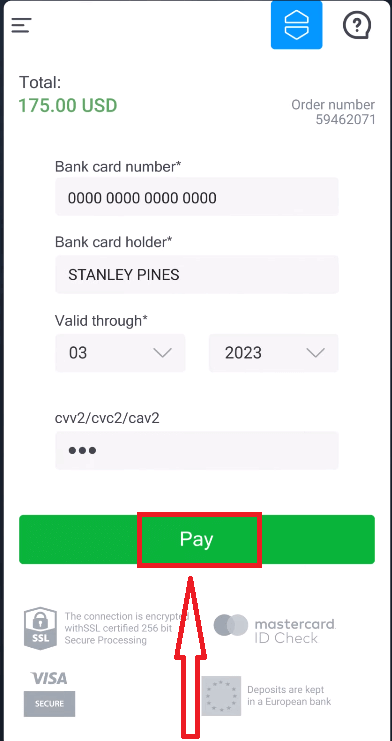
でリアル口座で取引できます。
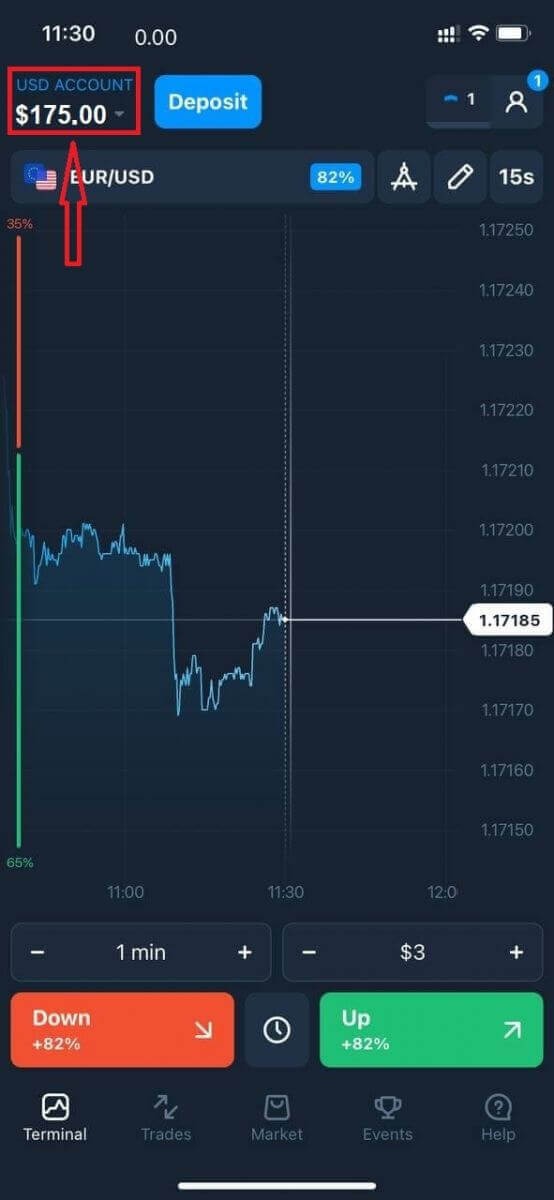
よくある質問(FAQ)
資金はいつ入金されますか?
資金は通常、取引口座に迅速に反映されますが、場合によっては2~5営業日かかることがあります(ご利用の決済プロバイダーによって異なります)。入金後すぐに口座に資金が反映されない場合は、1時間お待ちください。1時間経過しても資金が反映されない場合は、再度ご確認ください。
送金したが、口座に反映されなかった
お客様側での取引が完了していることをご確認ください。お客様側での送金が成功したにもかかわらず、金額がお客様の口座に反映されていない場合は、チャット、メール、またはホットラインにてサポートチームまでお問い合わせください。「ヘルプ」メニューにすべての連絡先情報が記載されています。
決済システムに問題が発生する場合があります。このような場合、資金は決済方法に返金されるか、口座への入金が遅れることがあります。
証券口座開設手数料はかかりますか?
顧客がライブ口座で取引を行っていない場合、または資金の入出金を行っていない場合、毎月10ドル(10米ドル、または口座通貨での相当額)の手数料が口座に請求されます。このルールは、非取引規制およびKYC/AMLポリシーに明記されています。ユーザー口座に十分な資金がない場合、非活動手数料の金額は口座残高と同額になります。残高がゼロの口座には手数料は請求されません。口座に資金がない場合、会社に支払うべき債務はありません。
ユーザーが180日以内にライブ口座で取引または非取引(資金の入出金)を1回行った場合、口座にサービス手数料は請求されません。非
活動手数料の履歴は、ユーザー口座の「取引」セクションで確認できます。
入金や出金に手数料はかかりますか?
いいえ、そのような手数料は会社が負担します。
ボーナスをもらうにはどうすればいいですか?
ボーナスを受け取るにはプロモーションコードが必要です。アカウントに入金する際にコードを入力します。プロモーションコードを入手する方法はいくつかあります。– プラットフォーム上で入手できる場合があります(入金タブをご確認ください)。
– Traders Wayでの進捗状況に応じて報酬として受け取ることができます。
– また、ブローカーの公式ソーシャルメディアグループ/コミュニティでプロモーションコードが入手できる場合もあります。
資金の引き出しをキャンセルした場合、ボーナスはどうなりますか?
出金申請後、申請金額が口座から引き落とされるまで、残高を使って取引を続けることができます。申請処理中は、出金エリアの「申請キャンセル」ボタンをクリックしてキャンセルできます。キャンセルした場合、資金とボーナスはそのまま保持され、引き続きご利用いただけます。
申請金額とボーナスが既に口座から引き落とされている場合でも、出金申請をキャンセルしてボーナスを取り戻すことができます。その場合は、カスタマーサポートにご連絡ください。
よくある質問
Olymptrade は、銀行カード、デビット/クレジット カード、一般的な電子ウォレット、一部の暗号通貨、地方銀行振込など、いくつかの一般的なチャネルを受け入れます。利用できるかどうかは、国と規制地域によって異なります。処理時間と制限は方法によって異なるため、入金画面から支払いオプションを選択し、確認する前にページ上の詳細を確認してください。
サインイン画面でパスワード回復オプションを選択し、アカウントにリンクされている電子メールまたは電話番号を入力し、送信された確認コードまたはリセットリンクに従います。その電子メールまたは電話にアクセスできなくなった場合は、サポートに連絡し、アクセスを取り戻すためにアカウントの詳細と書類で本人確認を行う準備をしてください。
一般的な原因には、銀行による拒否、資金不足、カード詳細の不一致、支払いプロバイダーの保留、または検証の保留などが含まれます。まず、銀行との取引ステータスと、Olymptrade アカウントの入金履歴を確認してください。複数回の再試行は避けてください。代わりに、支払い応答のスクリーンショットを撮り、アカウントが認証されていることを確認し、調査のためにトランザクション ID を添えてサポートに連絡してください。
多くの場合、確認前に少額の入金を行うことができますが、通常、出金は身元書類と住所書類が承認されるまでブロックされます。検証は遅延を軽減し、コンプライアンス、上限の引き上げ、および特定の支払いプロバイダーのために必要です。プロフィールに写真付き身分証明書と公共料金請求書をアップロードし、確認を待ってから、多額の入金や出金を試みてください。
プラットフォームでは暗号化が使用されますが、ベスト プラクティスは、認証情報をパブリック デバイスや共有デバイスに保存しないことです。強力な固有のパスワードを使用し、利用可能な 2 要素オプションを有効にし、アカウント設定に保存されている支払い方法を確認し、各セッション後にログアウトします。銀行取引明細を監視し、不正行為を直ちに報告します。