Olymptradeログイン
作者

オンライン取引プラットフォーム研究者兼ガイドライター
ブローカープラットフォームと取引口座システムを研究します。
取引口座に迅速かつ安全にアクセスすることが主な目的ですが、パスワードの忘れ、予期せぬ 2 要素プロンプト、デバイスのブロックなどが、ユーザーがプラットフォームに戻ることを妨げる一般的な障害となります。エスカレーションする前に、正しい電子メールまたは電話の資格情報を使用していることを確認し、2FA リクエストがないか確認して、問題を切り分けるためにパスワードのリセット、ブラウザーのキャッシュのクリア、別のデバイスからのサインインなどの簡単な修正を試してください。
アカウントの検証は引き出し、限度額、コンプライアンスチェックに影響するため、アップロードする前に明確な政府IDと最新の住所証明を準備してください。カラー画像またはスキャンを提供し、名前と住所がプロフィールと一致していることを確認し、セルフィーの要件に従ってください。審査期間がかかることを想定し、拒否された場合はより質の高い文書を再提出します。不必要な遅延を避けるために、指定されたレビュー時間が経過した後にのみサポートに連絡してください。
アカウントの検証は引き出し、限度額、コンプライアンスチェックに影響するため、アップロードする前に明確な政府IDと最新の住所証明を準備してください。カラー画像またはスキャンを提供し、名前と住所がプロフィールと一致していることを確認し、セルフィーの要件に従ってください。審査期間がかかることを想定し、拒否された場合はより質の高い文書を再提出します。不必要な遅延を避けるために、指定されたレビュー時間が経過した後にのみサポートに連絡してください。
Olymptradeへのログイン方法
Olymptradeアカウントにログインする方法は?
- Olymptradeのモバイルアプリまたはウェブサイトにアクセスしてください。
- 右上隅の「ログイン」ボタンをクリックしてください。
- メールアドレスとパスワードを入力してください。
- 青い「ログイン」ボタンをクリックしてください。
- メールアドレスを忘れた場合は、「Apple」、「Google」、または「Facebook」を使用してログインできます。
- パスワードを忘れた場合は、「パスワードを忘れた場合」をクリックしてください。
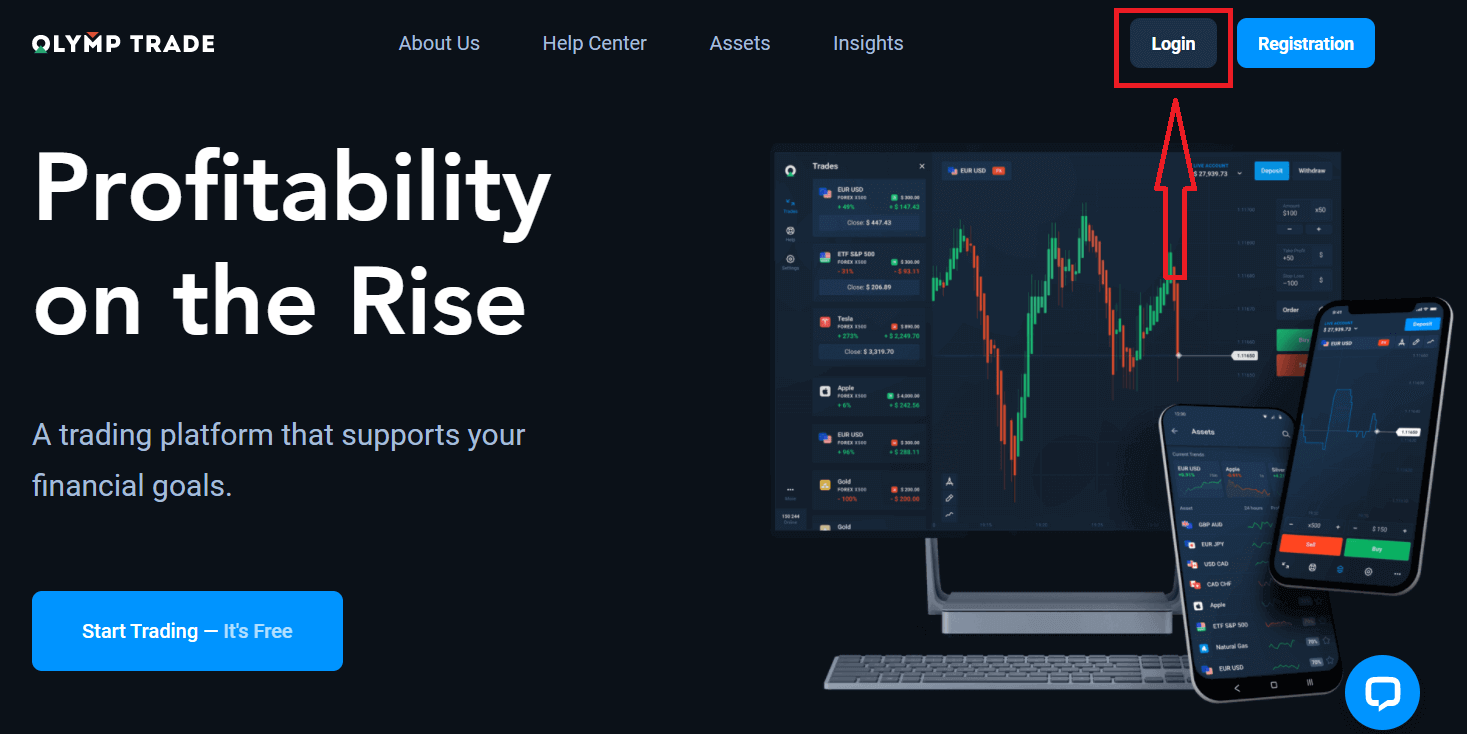
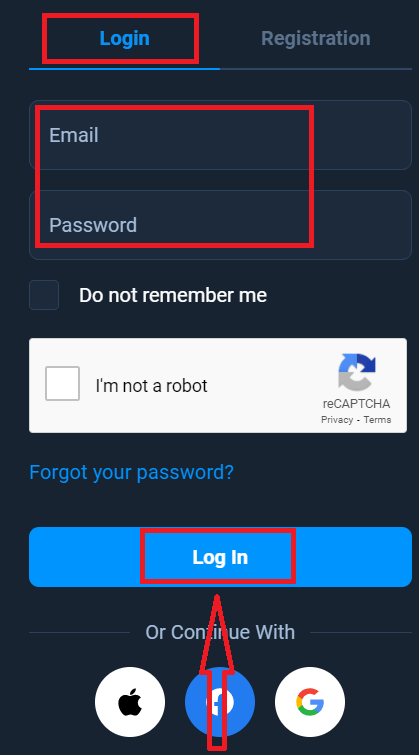
右上隅の「ログイン」ボタンをクリックすると、サインインフォームが表示されます。
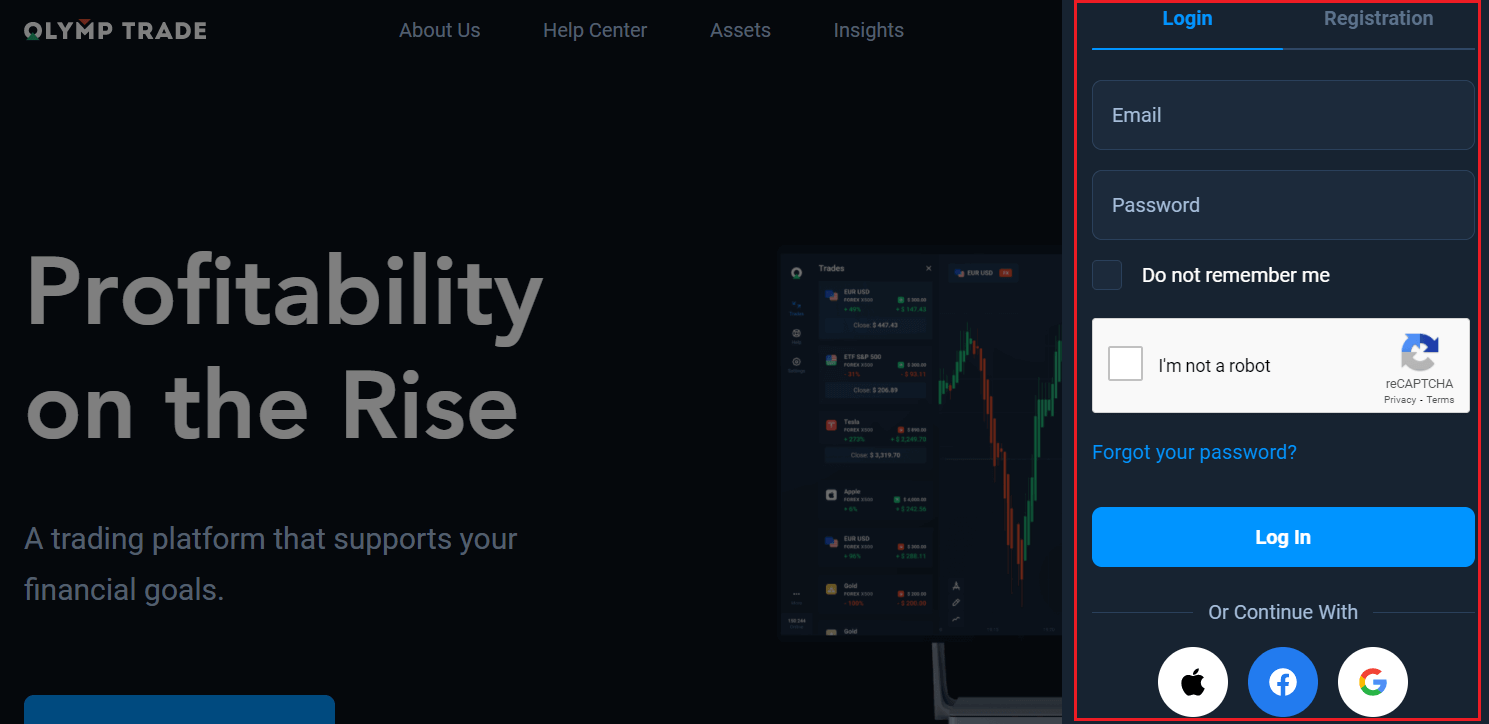
アカウント登録時に使用したメールアドレスとパスワードを入力し、「ログイン」をクリックしてください。
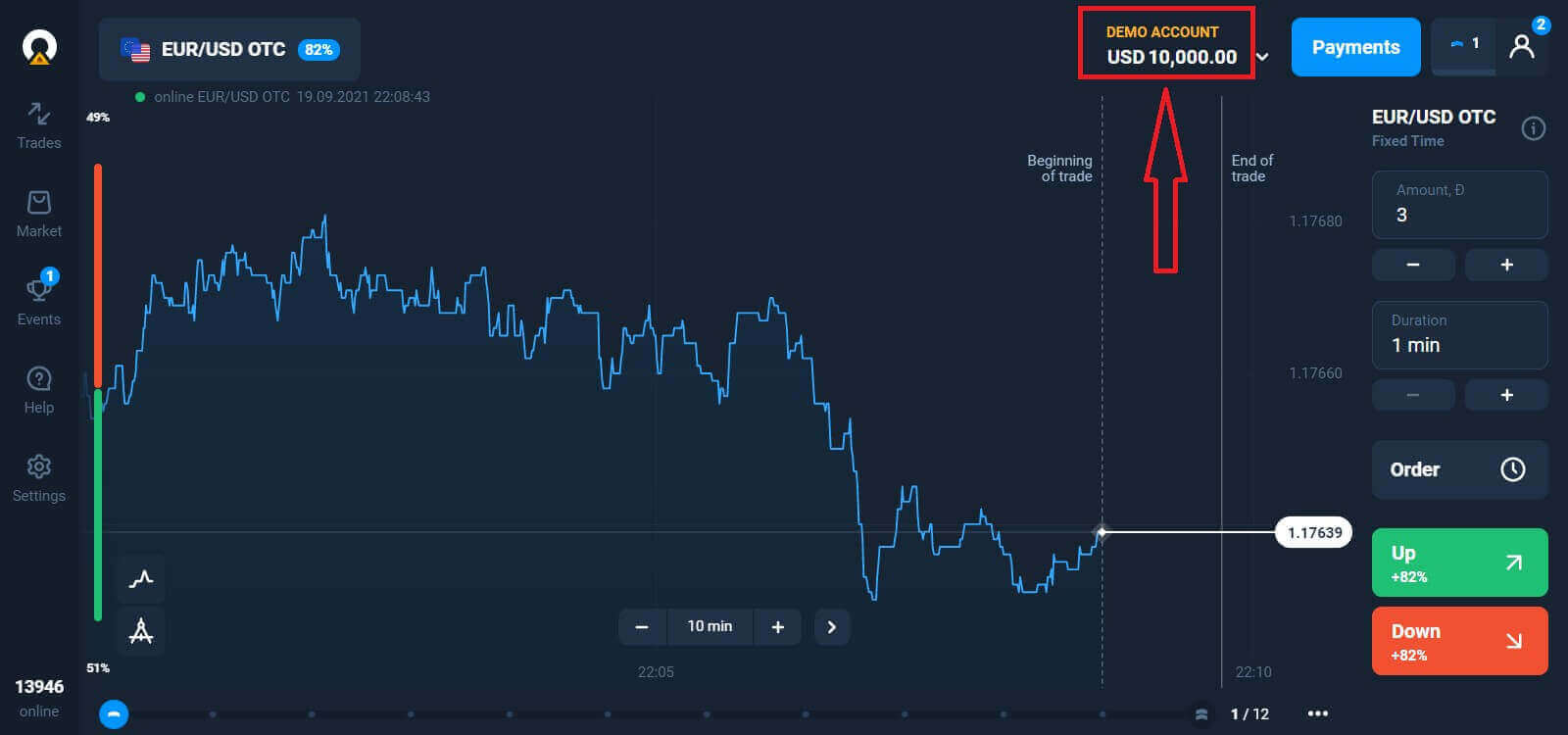
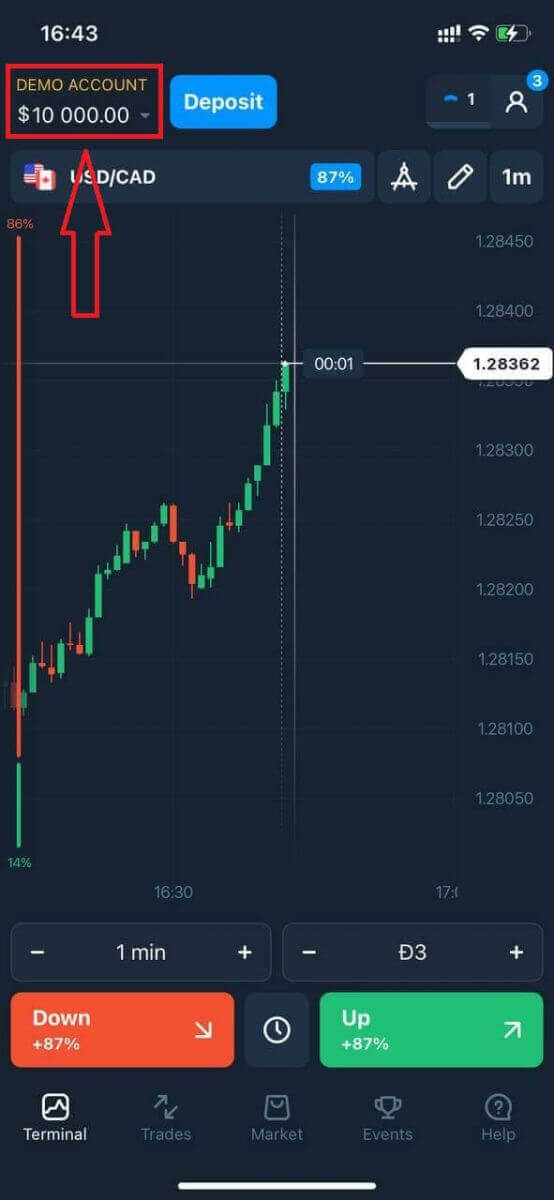
これで取引を開始できます。デモ口座には10,000ドルが用意されています。デモ口座は、プラットフォームに慣れ、さまざまな資産で取引スキルを練習し、リスクなしでリアルタイムチャート上で新しい取引手法を試すためのツールです。入金後は、実際の口座で取引することもできます。
Facebookを使ってOlymptradeにログインする方法は?
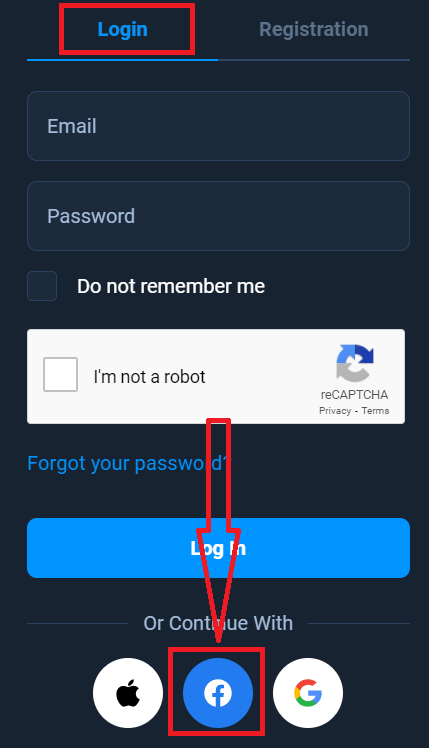
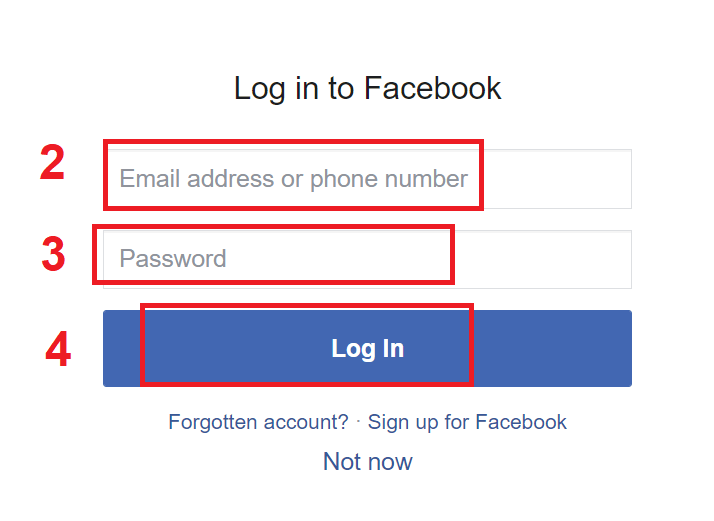
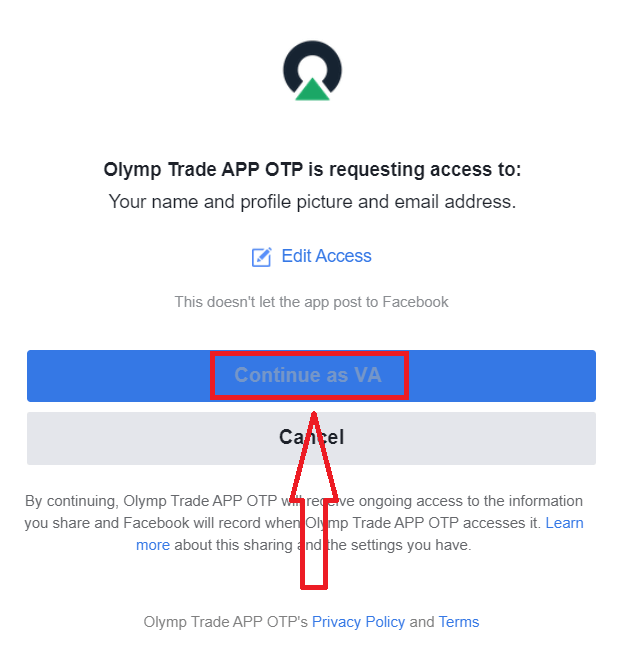
Facebook ボタンをクリックして、個人の Facebook アカウントを使用して Web サイトにログインすることもできます。 1. Facebookボタンをクリックします 。 2. Facebook ログイン ウィンドウが開きます。Facebook に登録したメールアドレスを入力する必要があります。 3. Facebook アカウントのパスワードを入力します。 4. 「ログイン」をクリックします。 「ログイン」ボタンをクリックすると、Olymptrade は、名前、プロフィール写真、メールアドレスへのアクセスを要求します。 「続行」をクリックします... その後、Olymptrade プラットフォームに自動的にリダイレクトされます。
Googleアカウントを使ってOlymptradeにログインする方法は?
1. Googleアカウントで認証するには、Googleボタンをクリックしてください。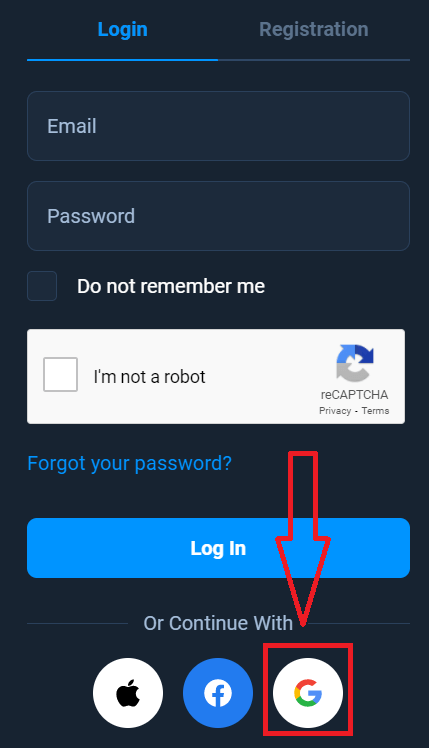
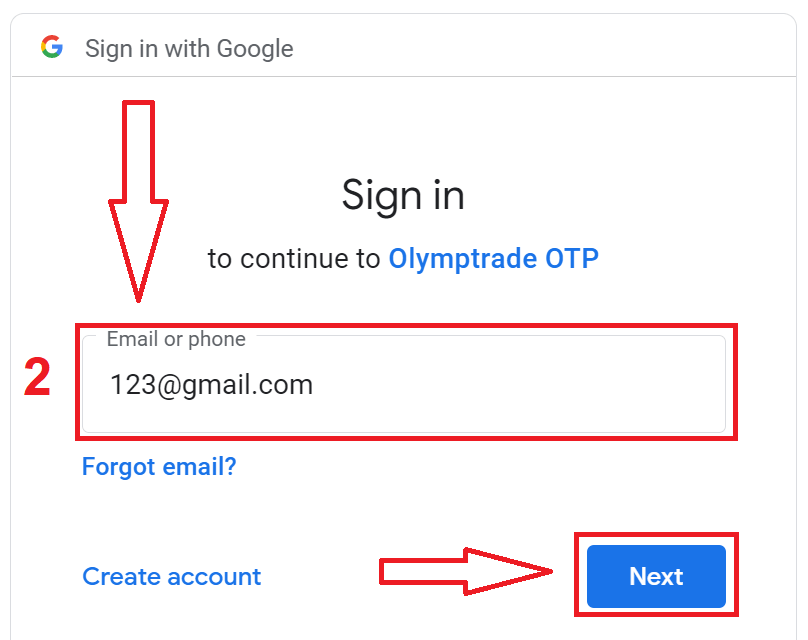
2. 次に、開いた新しいウィンドウに電話番号またはメールアドレスを入力し、「次へ」をクリックします。システムがウィンドウを開き、Googleアカウントのパスワードを求められます。
3. 次に、Googleアカウントのパスワードを入力し、「次へ」をクリックします。
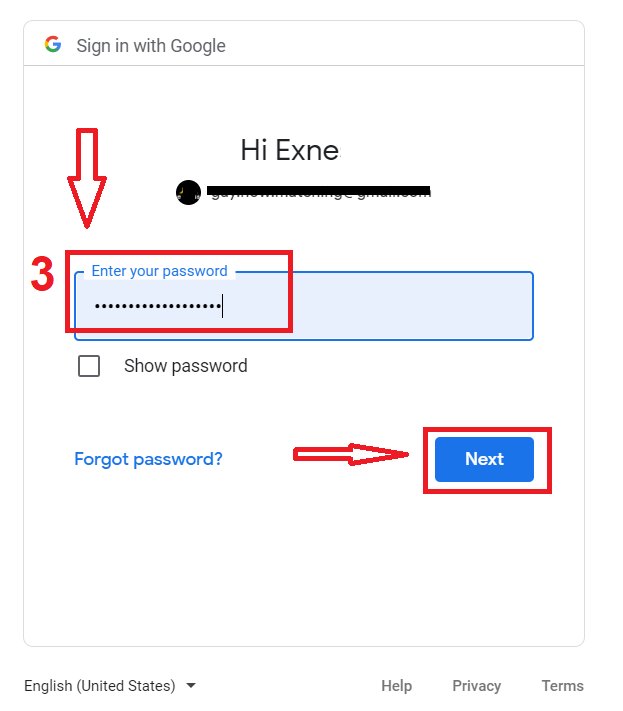
その後、サービスからメールアドレスに送信される指示に従ってください。Olymptradeの個人アカウントに移動します。
Apple IDを使ってOlymptradeにログインする方法は?
1. Apple IDで認証するには、Appleボタンをクリックしてください。2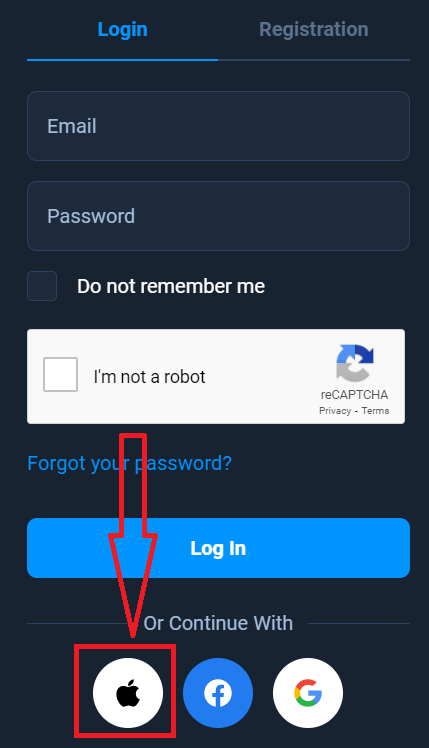
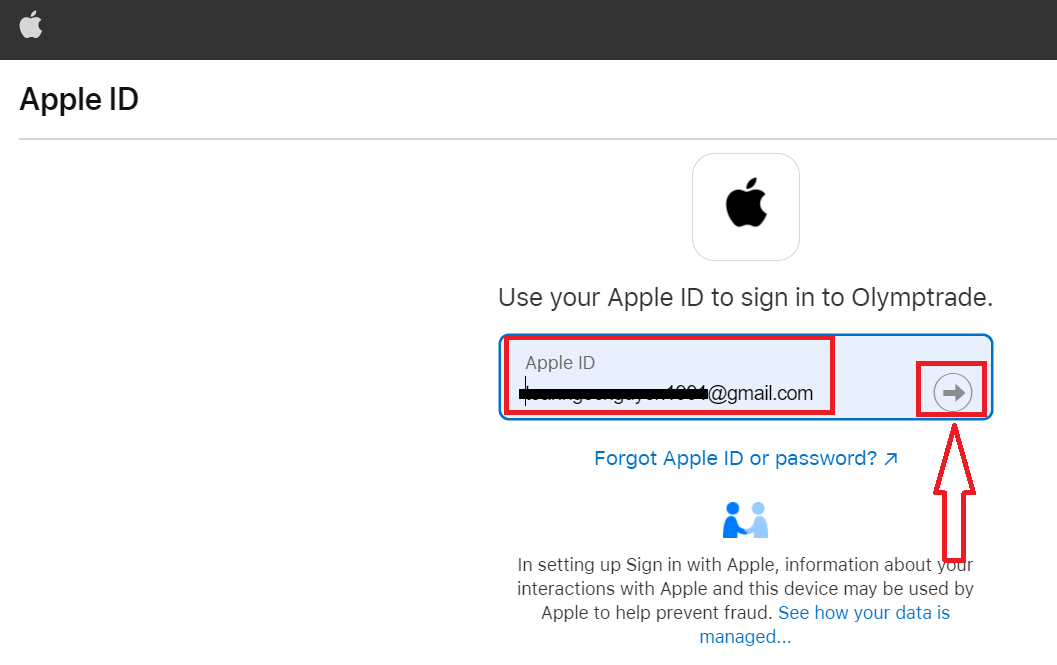
. 次に、開いた新しいウィンドウにApple IDを入力し、「次へ」をクリックします。3
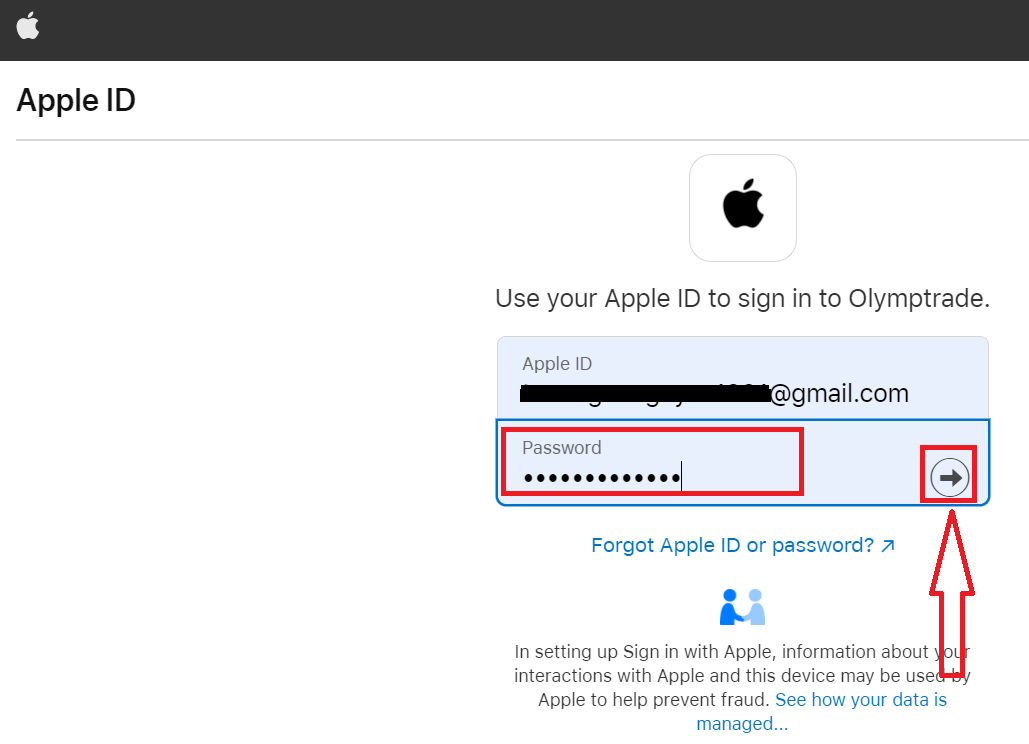
. 次に、Apple IDのパスワードを入力し、「次へ」をクリックします。
その後、サービスから送信される指示に従って、Olymptradeでの取引を開始できます。
Olymptradeアカウントのパスワード復旧
プラットフォームにログインできない場合は、パスワードを間違えているだけかもしれませんので、心配しないでください。新しいパスワードを作成できます。ウェブ版を使用している場合は、
「パスワードを忘れた場合」リンクをクリックします。
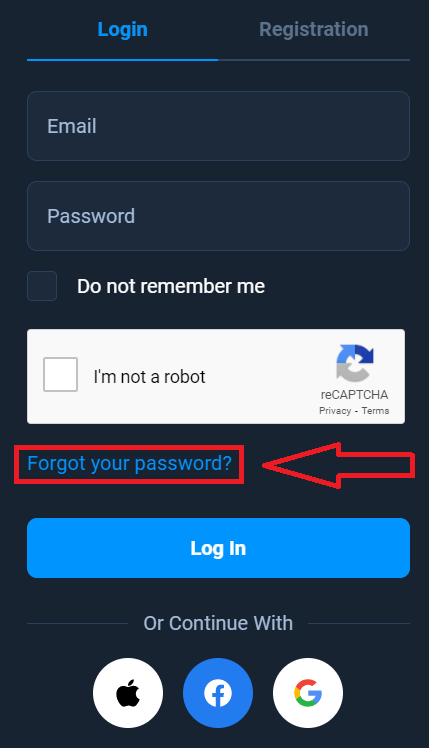
すると、システムがウィンドウを開き、Olymptrade アカウントのパスワードを復元するように求められます。システムに適切なメールアドレスを提供し、「復元」をクリックする必要があります。
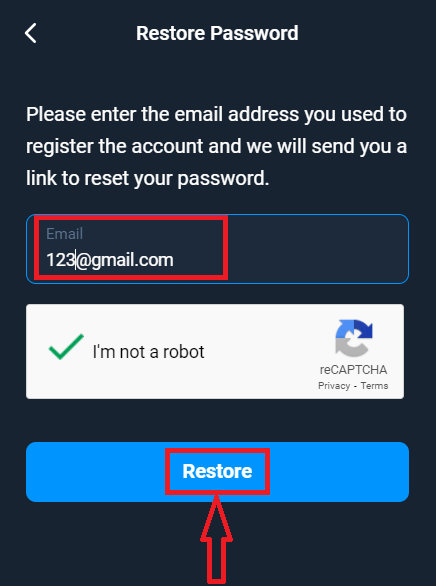
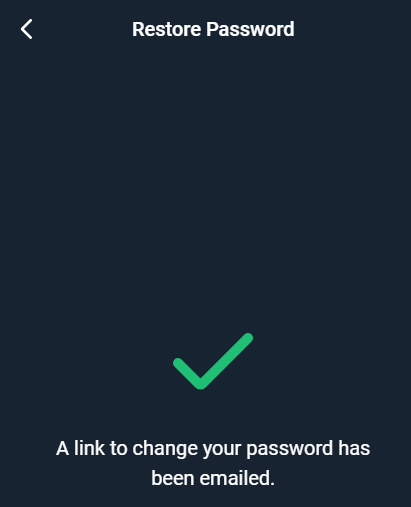
このメールアドレスにパスワードをリセットするためのメールが送信されたという通知が開きます。
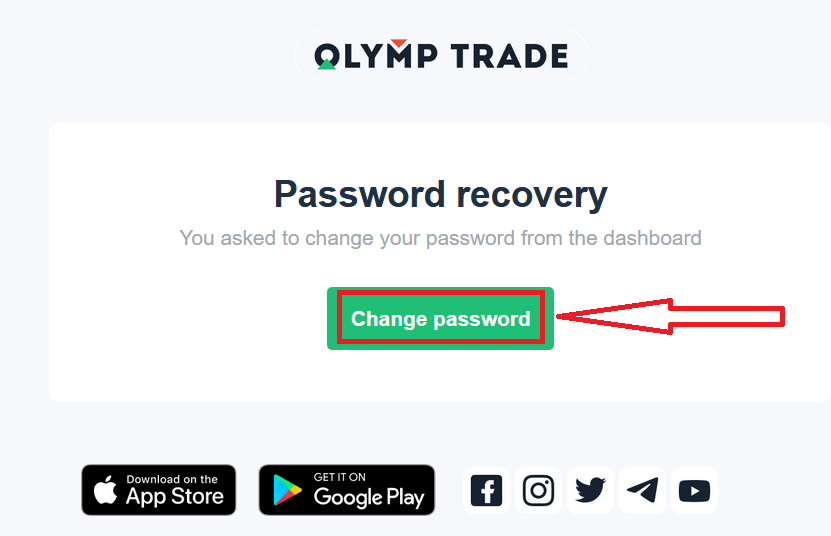
メールのさらに奥には、パスワードを変更するように促すメッセージがあります。「パスワードの変更」をクリックします。
メールのリンクをクリックすると、Olymptrade Web サイトの特別なセクションに移動します。ここで新しいパスワードを 2 回入力し、「パスワードの変更」ボタンをクリックします。
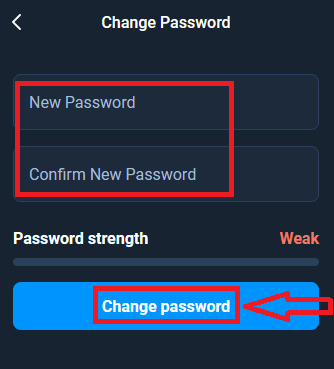
これで完了です。ユーザー名と新しいパスワードを使用して Olymptrade プラットフォームにログインできます。
モバイル アプリケーションを使用している場合は
、「ログイン」オプションをクリックし、サインアップ時に使用したメールアドレスを入力して、「パスワードを忘れましたか」リンクをクリックします。
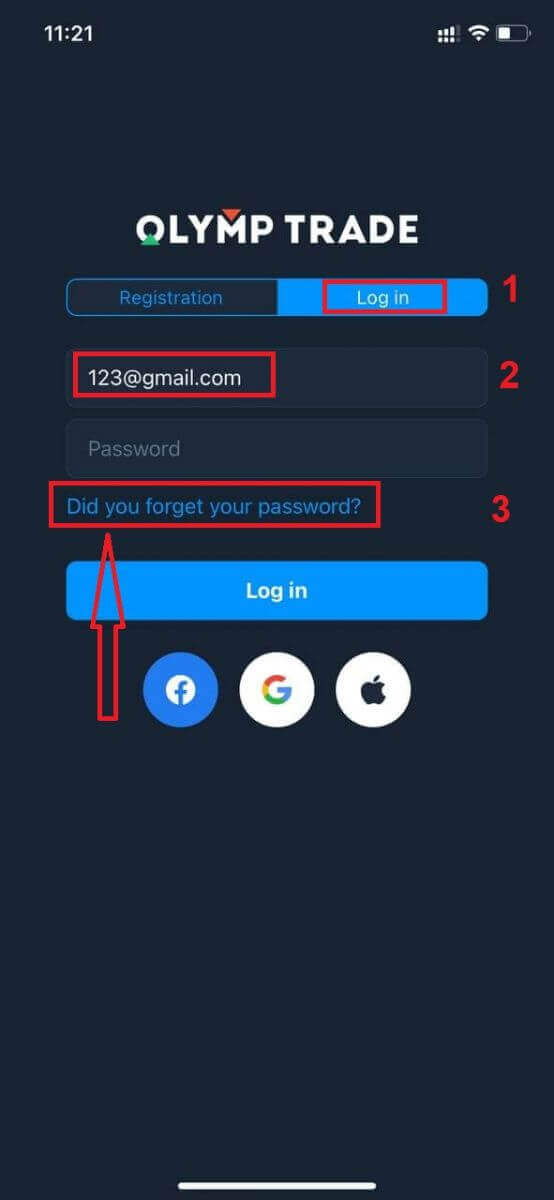
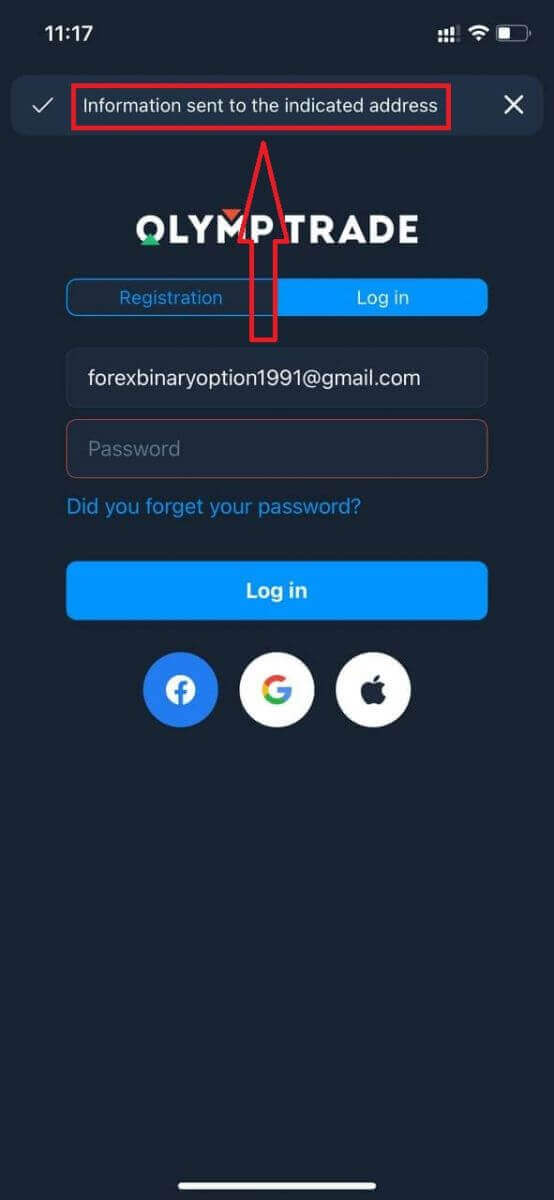
指定されたアドレスに情報が送信されたという通知が表示されます。次に、ウェブアプリと同じ残りの手順を実行します。
Olymptradeモバイルウェブ版にログイン
Olymptrade取引プラットフォームのモバイルウェブ版で取引したい場合は、簡単にできます。まず、モバイルデバイスでブラウザを開きます。次に、「olymptrade.com」を検索して、ブローカーの公式サイトにアクセスします。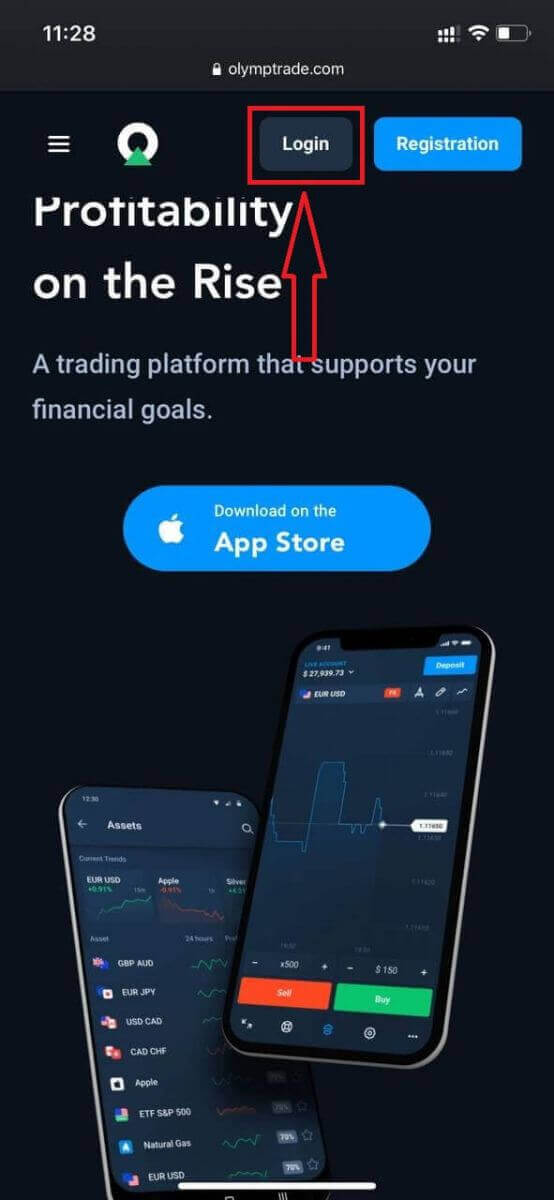
メールアドレスとパスワードを入力し、「ログイン」ボタンをクリックします。
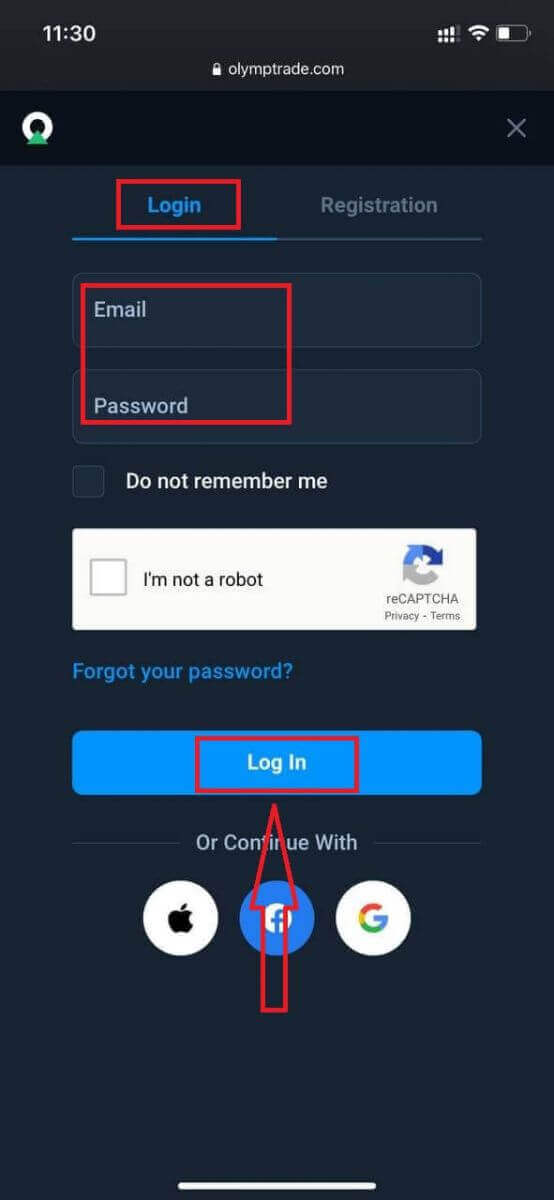
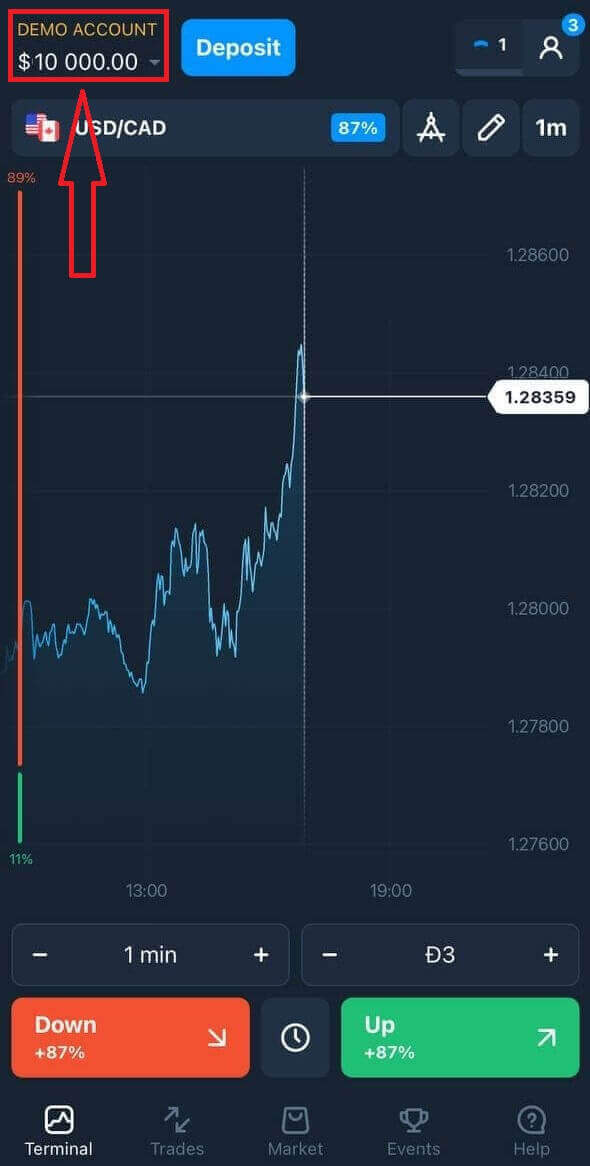
これで完了です!モバイルウェブ版プラットフォームから取引できるようになります。モバイルウェブ版の取引プラットフォームは、通常のウェブ版とまったく同じです。したがって、取引や資金の送金に問題はありません。デモ口座には10,000ドルが用意されており、プラットフォームで取引できます
。
OlymptradeのiOSアプリにログインする方法は?
iOS モバイル プラットフォームでのログインは、Olymptrade ウェブ アプリでのログインと同様です。アプリは、お使いのデバイスの App Store からダウンロードするか、こちらをクリックしてください。「Olymptrade - Online Trading」アプリを検索し、「入手」をクリックして iPhone または iPad にインストールします。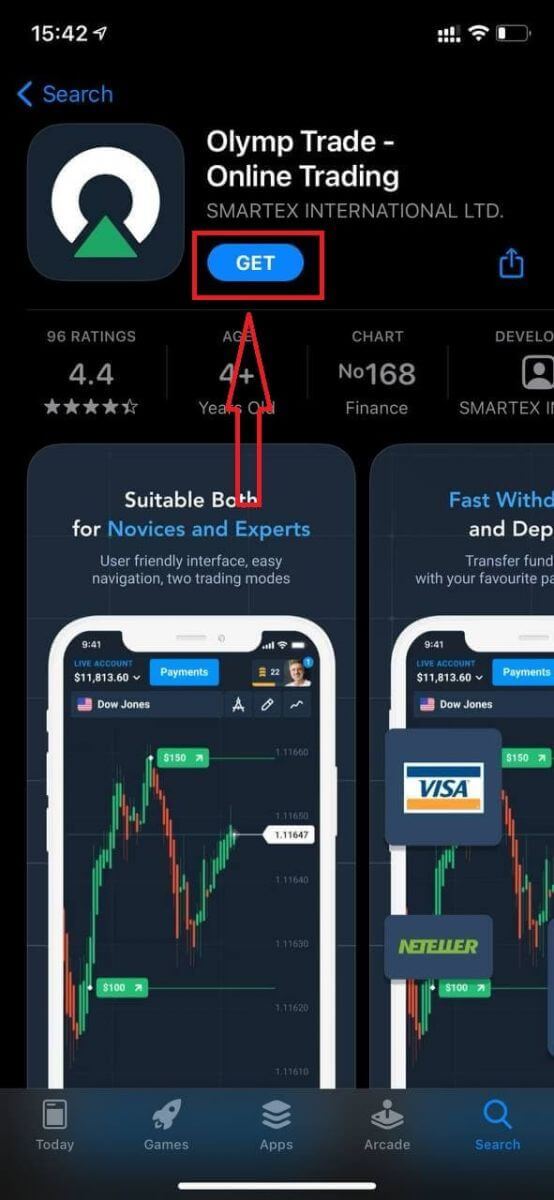
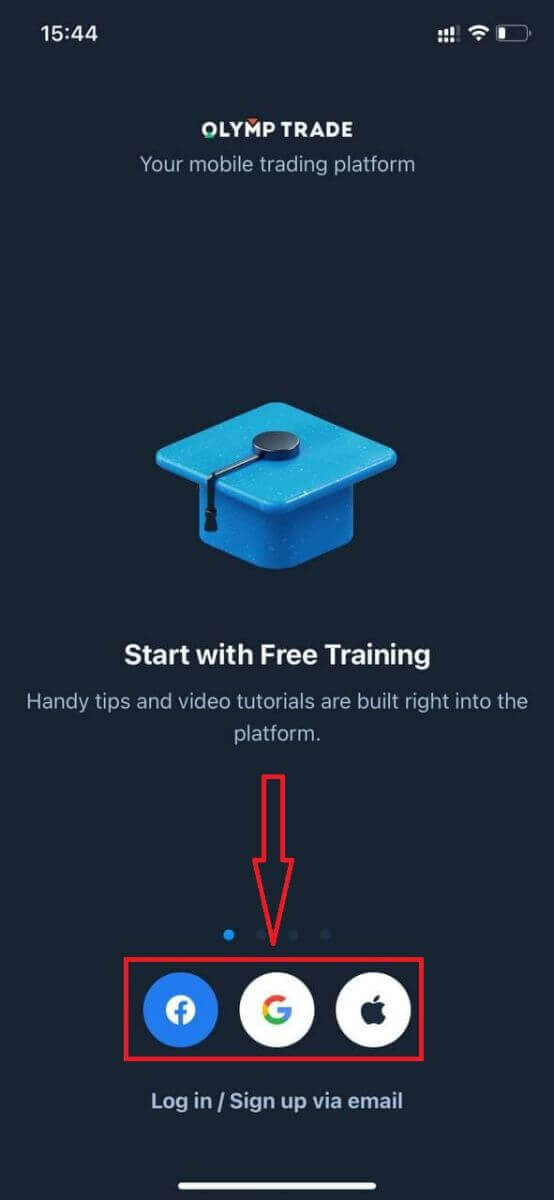
インストールして起動したら、メール、Facebook、Google、または Apple ID を使用して Olymptrade iOS モバイル アプリにログインできます。「ログイン」オプションを選択するだけです。
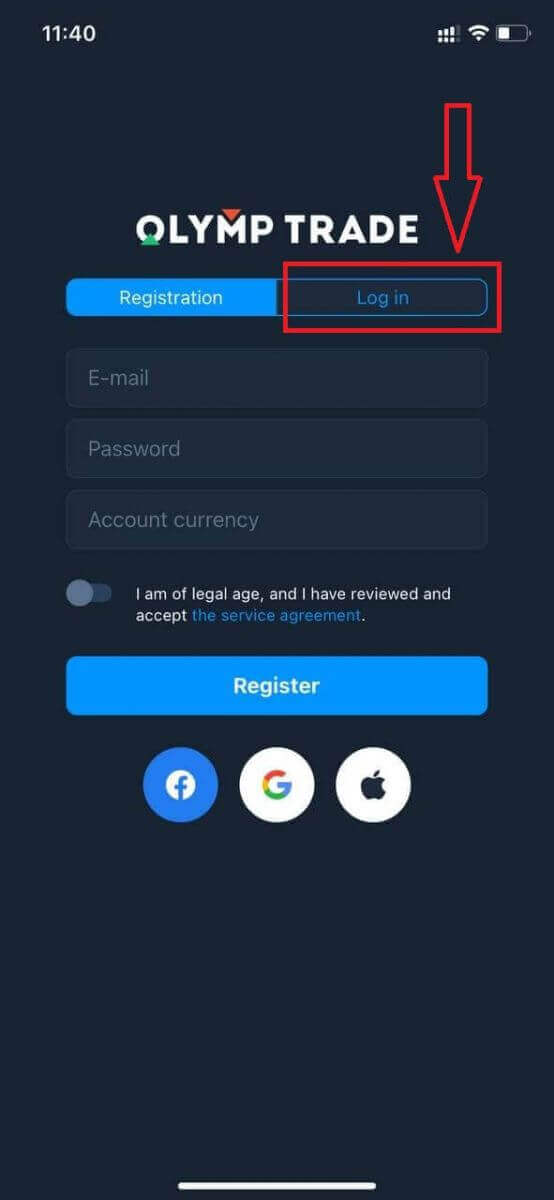
メールアドレスとパスワードを入力し、「ログイン」ボタンをクリックします。
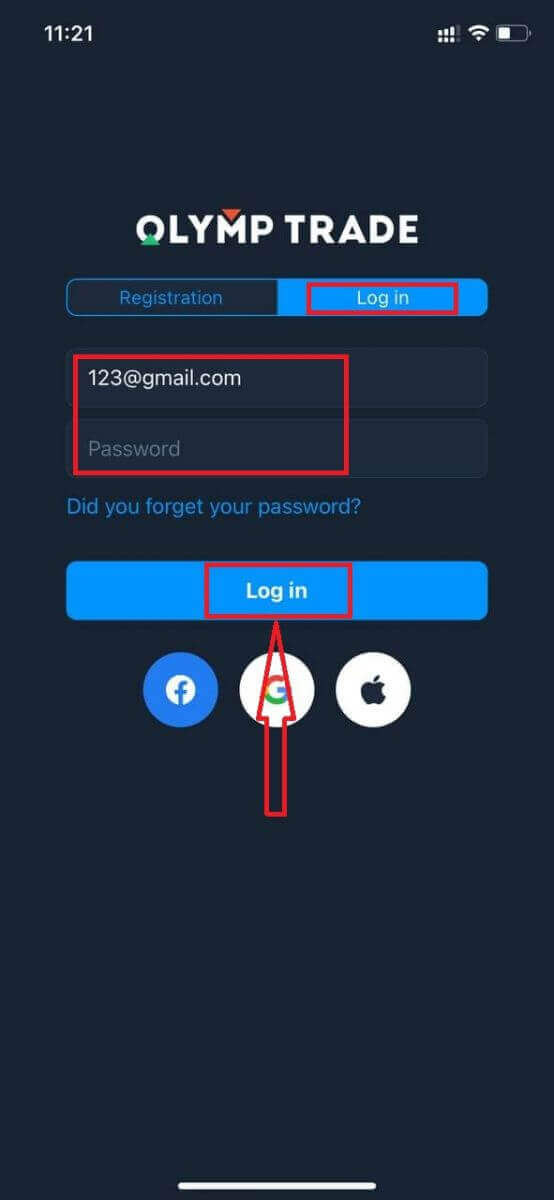
デモ口座には、プラットフォームで取引するための $10,000 が用意されています。
ソーシャル ログインの場合は、「Apple」、「Facebook」、または「Google」をクリックしてください。
Olymptrade Androidアプリにログインする方法は?
このアプリを見つけるには、Google Play ストアにアクセスして「Olymptrade - App For Trading」を検索するか、こちらをクリックしてください。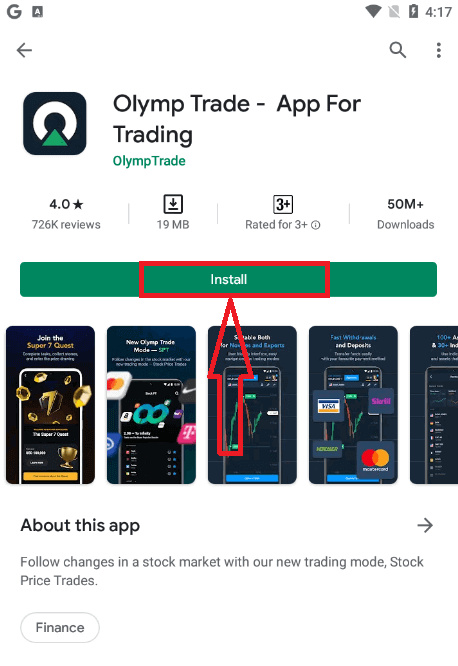
インストールして起動したら、メール、Facebook、または Google アカウントを使用して Olymptrade Android モバイル アプリにログインできます。iOS
デバイスと同じ手順を実行し、「ログイン」オプションを選択します。
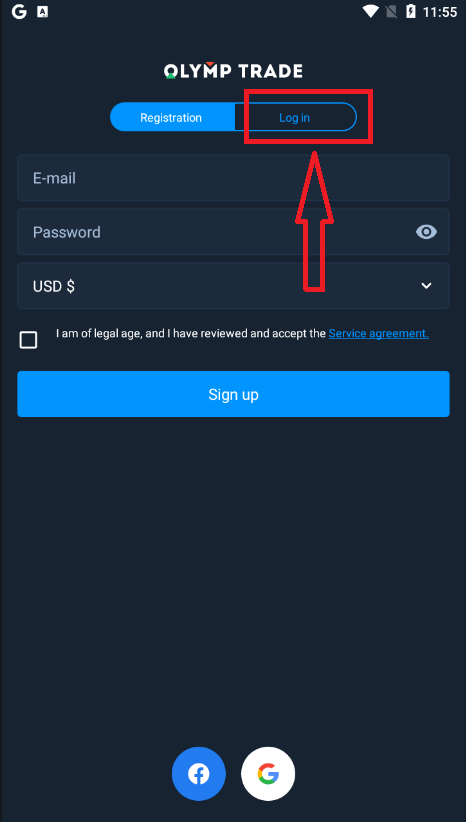
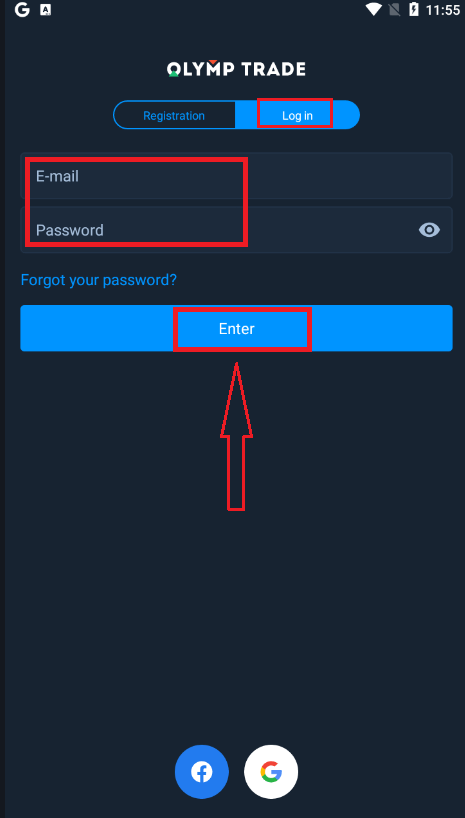
メールアドレスとパスワードを入力し、「Enter」ボタンをクリックします。
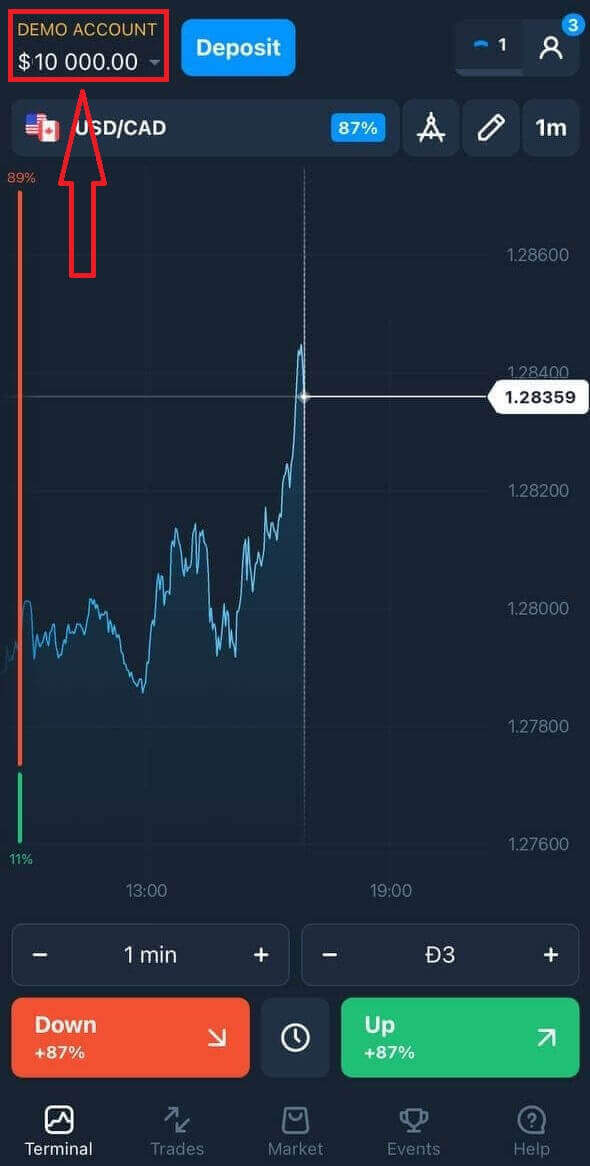
これで、プラットフォームで取引するためのデモ口座に 10,000 ドルが付与されます。
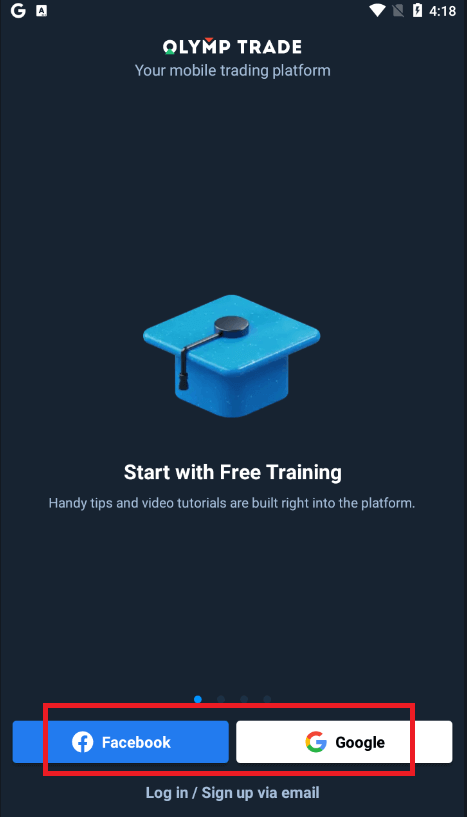
ソーシャル ログインの場合は、「Facebook」または「Google」をクリックしてください。
よくある質問(FAQ)
Olymptradeアカウントからのメールを忘れてしまいました
メールアドレスを忘れた場合は、FacebookまたはGmailを使用してログインできます。これらのアカウントを作成していない場合は、Olymptradeウェブサイトで登録する際に作成できます。メールアドレスを忘れてしまい、GoogleやFacebook経由でログインできない場合は、サポートサービスにお問い合わせください。
アカウントの通貨を変更するにはどうすればよいですか?
アカウントの通貨は一度しか選択できません。後から変更することはできません。
新しいメールアドレスで新しいアカウントを作成し、希望の通貨を選択することは可能です。
新しいアカウントを作成した場合は、サポートに連絡して古いアカウントをブロックしてください。
当社のポリシーにより、トレーダーは1つのアカウントしか持つことができません。
メールアドレスを変更するにはどうすればよいですか?
メールアドレスを更新するには、サポートチームにご連絡ください。
トレーダーのアカウントを不正行為から保護するため、コンサルタントを通じてデータ変更を行います。
ユーザーアカウントからご自身でメールアドレスを変更することはできません。
電話番号を変更するにはどうすればよいですか?
電話番号の確認がお済みでない場合は、ユーザーアカウントから編集できます。すでに
電話番号を確認済みの方は、サポートチームまでお問い合わせください。
Olymptradeでアカウントを認証する方法
必須確認とは何ですか?
弊社のシステムから自動認証リクエストが送信された場合、認証は必須となります。認証リクエストは登録後いつでも送信される場合があります。このプロセスは、多くの信頼できるブローカーで採用されている標準的な手順であり、規制要件によって定められています。認証プロセスの目的は、お客様のアカウントと取引のセキュリティを確保するとともに、マネーロンダリング対策および顧客確認(KYC)要件を満たすことです。
認証リクエストの送信日から14日以内に認証プロセスを完了していただく
必要がありますのでご注意ください。アカウントを認証するには、本人確認書類(POI)、3Dセルフィー、住所確認書類(POA)、および支払証明書類(POP)をアップロードする必要があります。すべての書類をご提出いただいた後、認証プロセスを開始いたします。
必須確認手続きはどのように行えばよいですか?
To verify your account, you will need to upload proof of identity (POI), a 3-D selfie, proof of address (POA), and proof of payment. We will be able to start your verification process only after you provide us with all the documents.Please note that you will have 14 days from the date of the verification request to complete the process.
Please log-in to your Olymptrade account, go to the Verification section, and follow several simple steps of verification process.
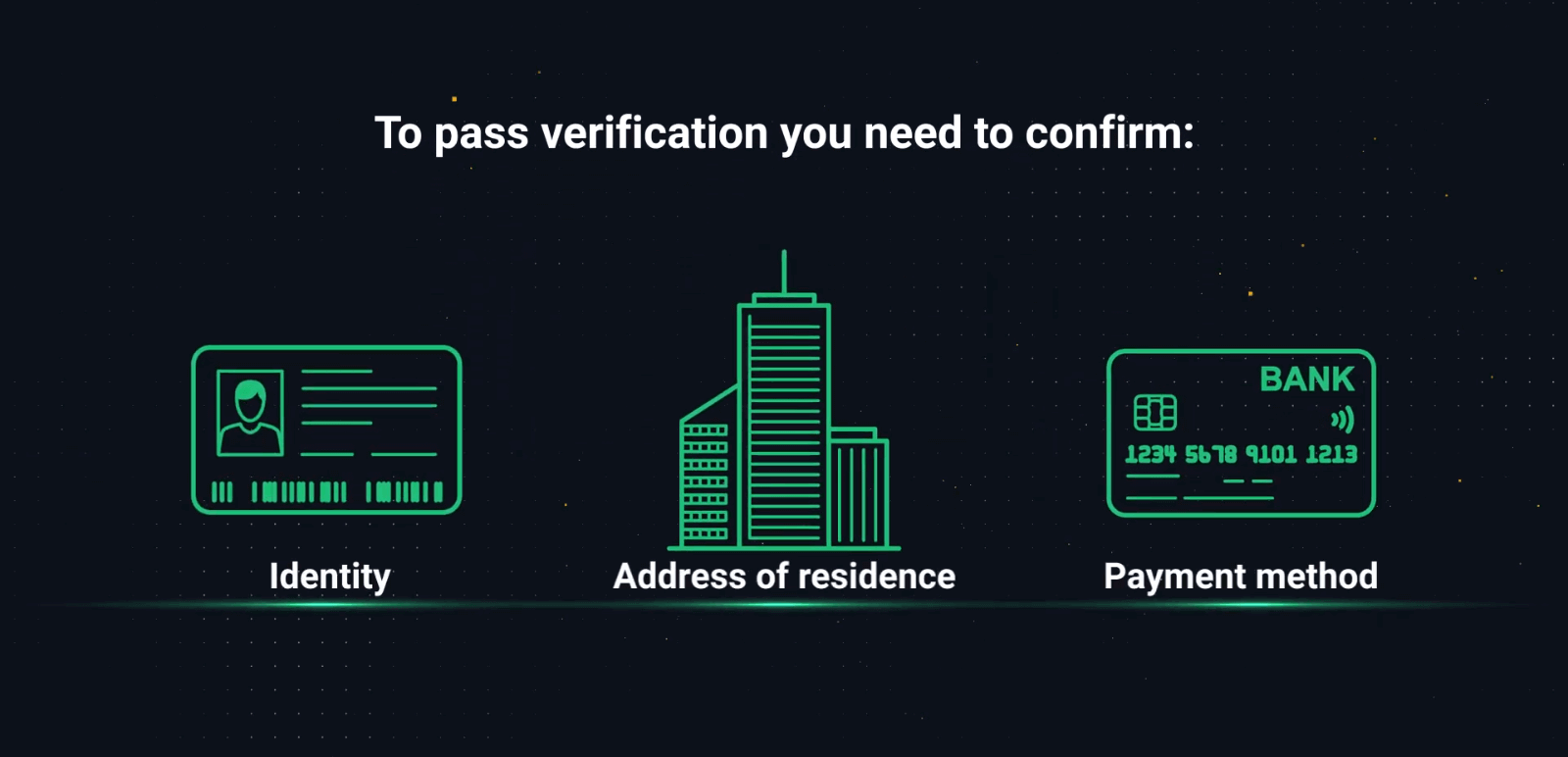
Step 1. Proof of identity
Your POI should be an official document that contains your full name, date of birth, and a clear photograph. A colored scan or photo of your passport or ID is the preferred proof of identity, but you can use a driving license as well.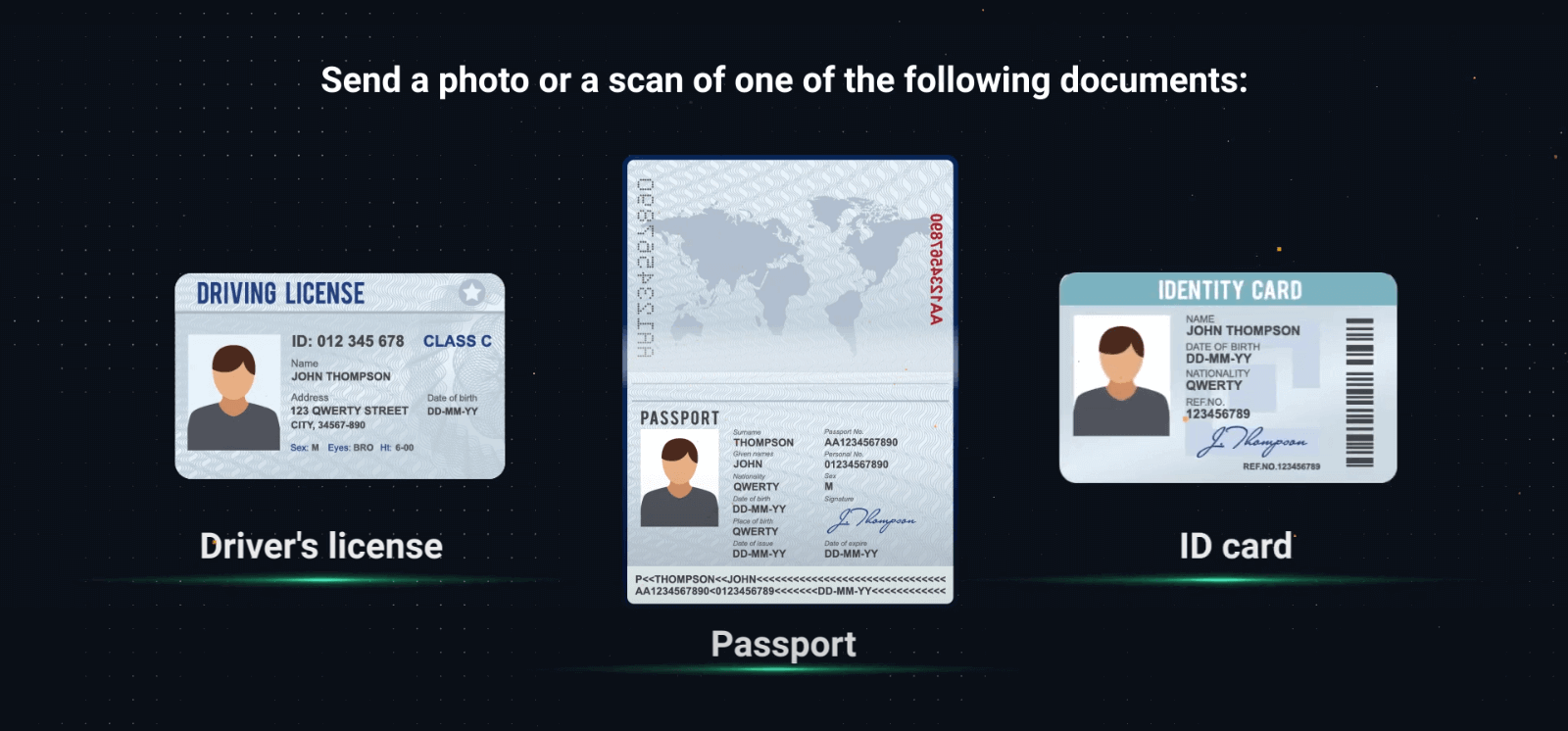
– When uploading the documents, please check if all the information is visible, in focus, and in color.
– The photo or scan should not have been taken more than 2 weeks ago.
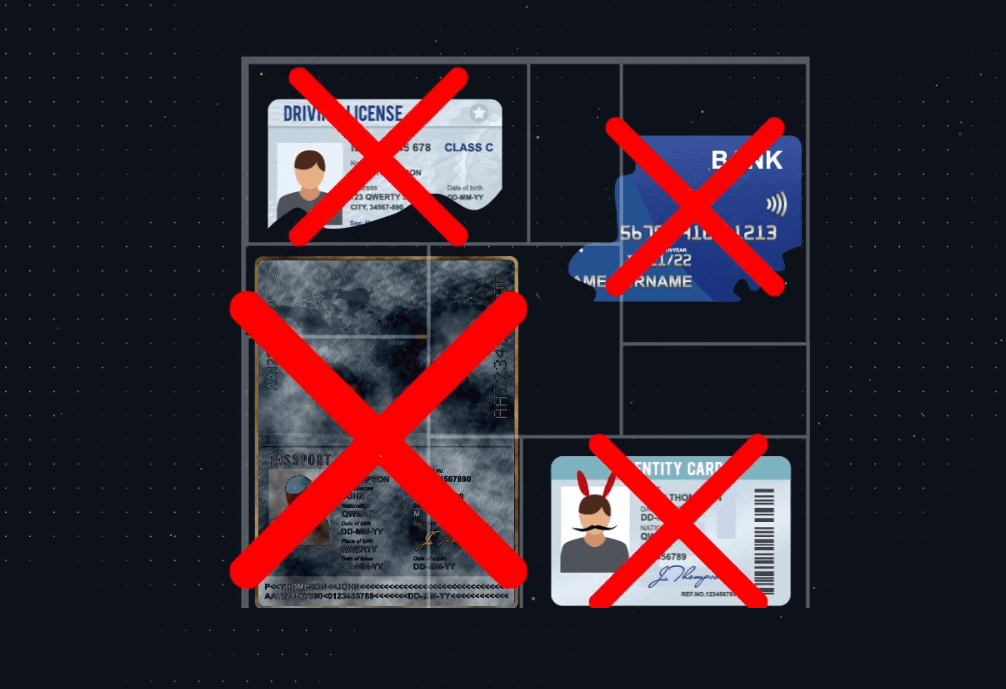
– Screenshots of the documents are not accepted.
– You can provide more than one document if needed. Please check that all the requirements for the documents’ quality and information are followed.
Valid :
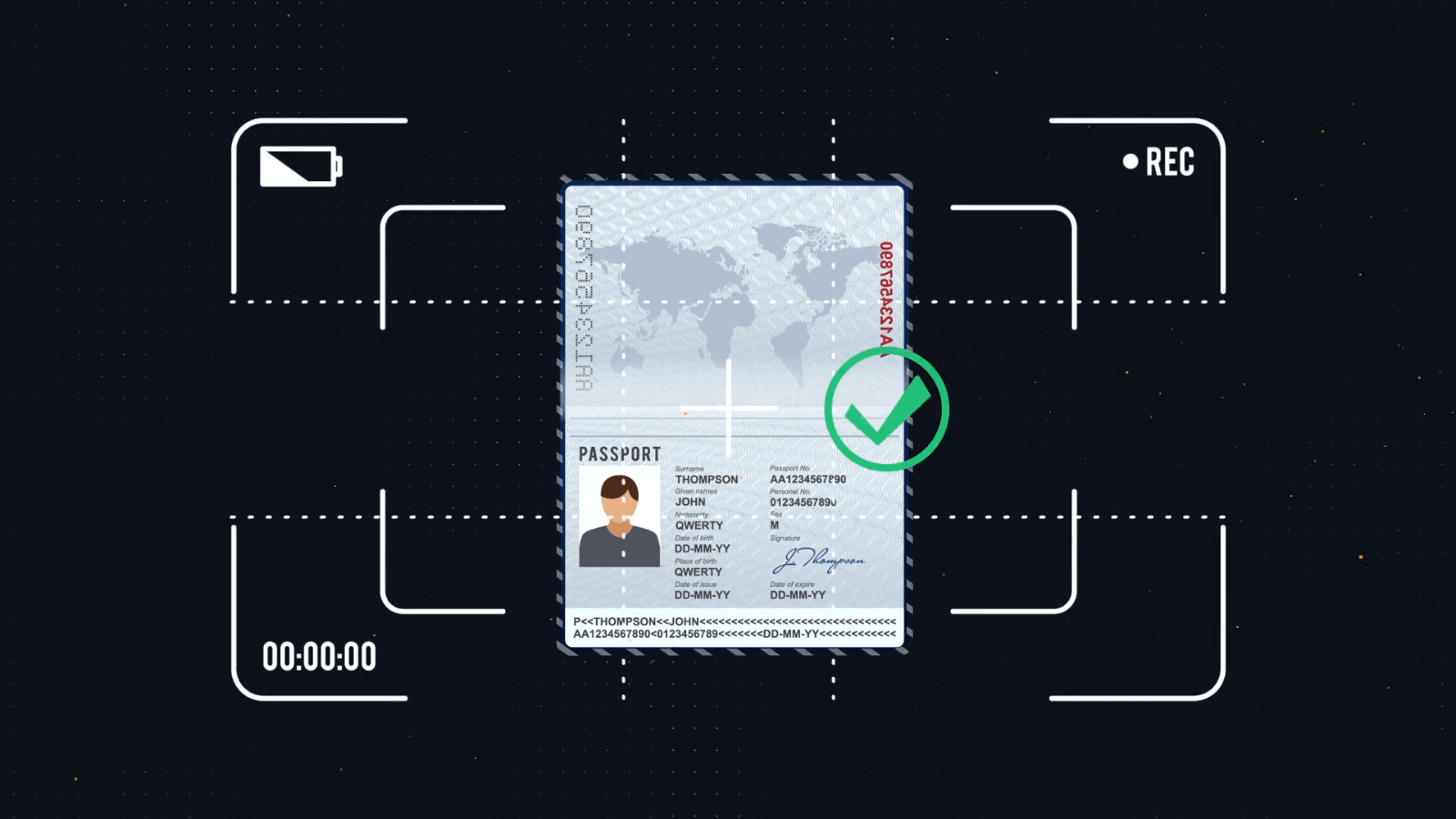
Invalid : We dont accept collages, screenshots, or edited photos
Step 2. 3-D selfie
You will need your camera to take a color 3-D selfie. You will see the detailed instructions on the platform.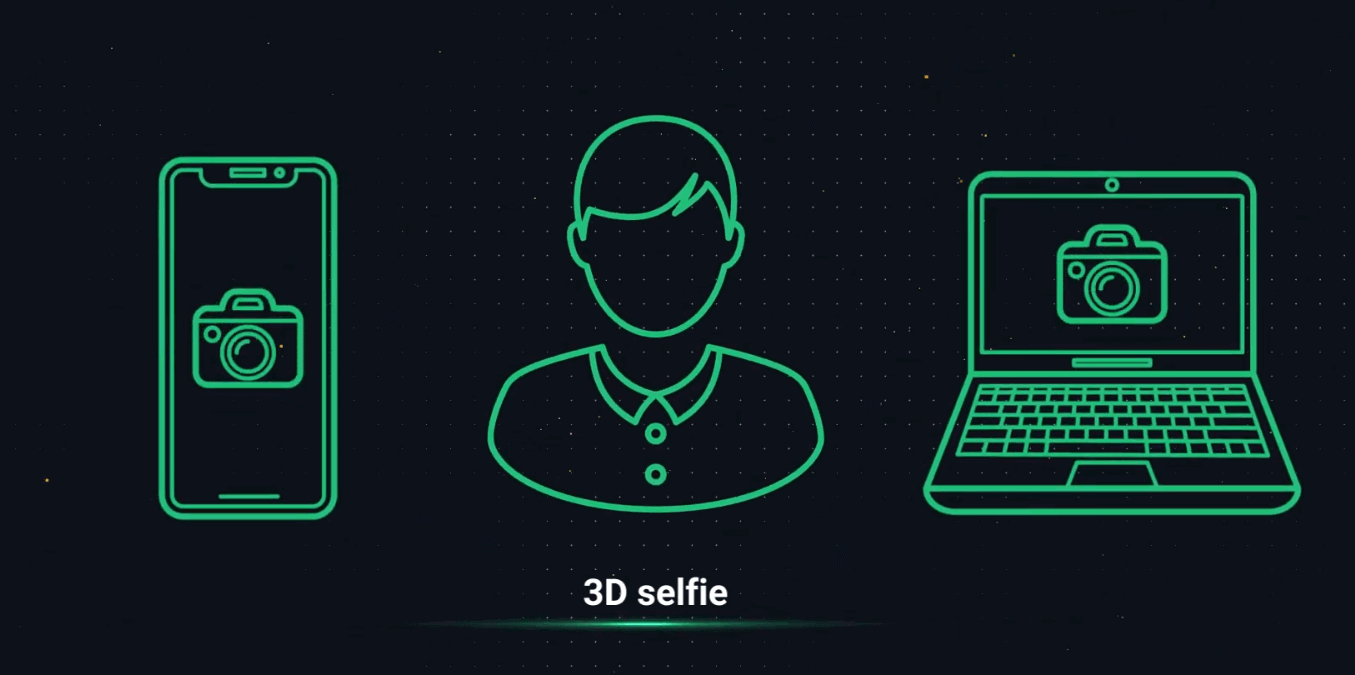
If for any reason you don’t have access to the camera on your computer, you can send yourself an SMS and complete the process on your phone. You can also verify your account through the Olymptrade app.
Step 3. Proof of address
Your POA document should contain your full name, address, and issue date, which should not be more than 3 months old.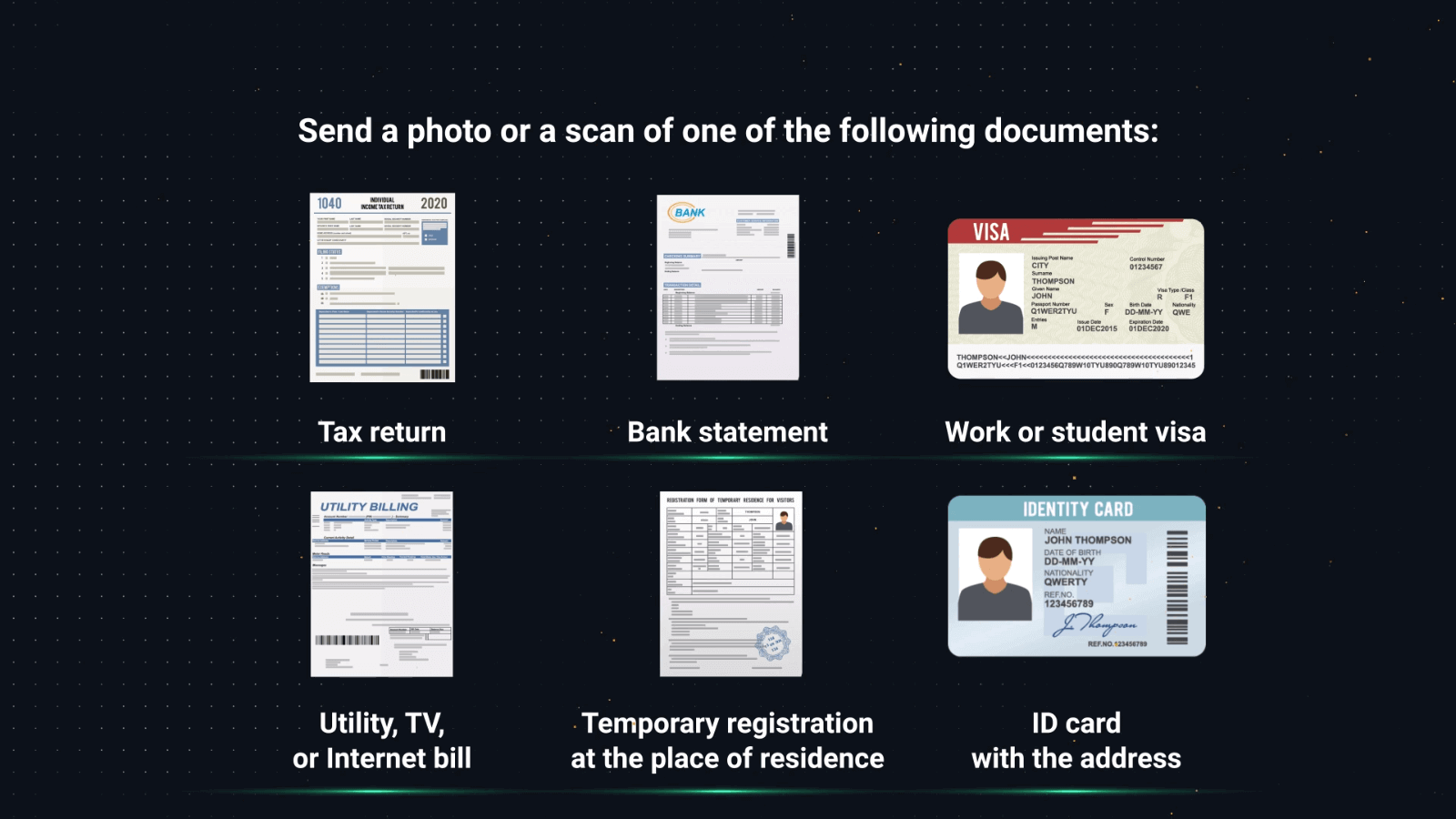
You can use one of the following documents to verify your address:
– Bank statement (if it contains your address)
– Credit card statement
– Electricity, water, or gas bill
– Phone bill
– Internet bill
– Letter from your local municipality
– Tax letter or bill
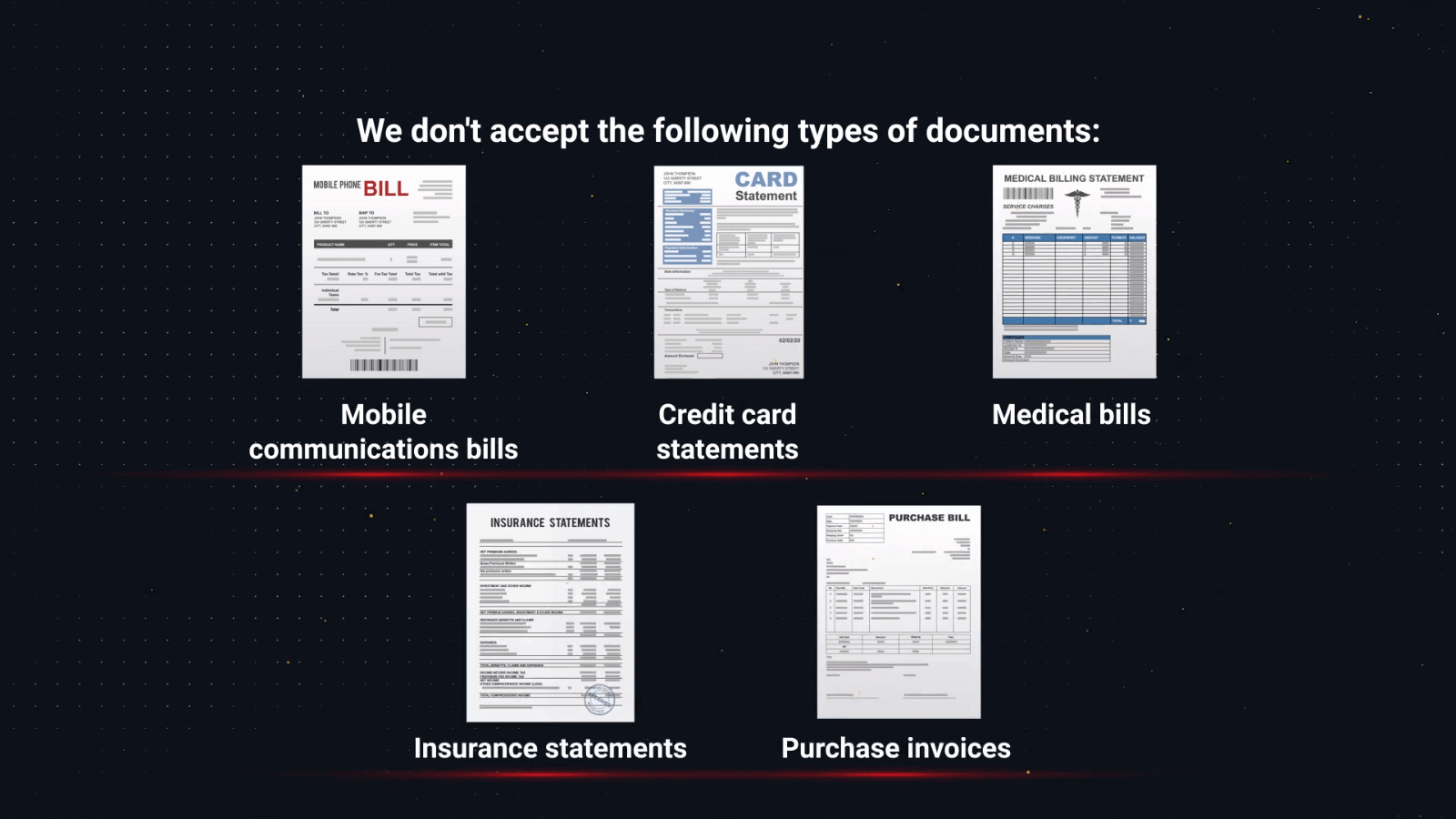
Please be aware that mobile phone bills, medical bills, purchase invoices, and insurance statements are not acceptable.
Step 4. Proof of payment
銀行カードで入金した場合は、カードの表面、氏名、最初の6桁と最後の4桁、有効期限が記載された書類を提出してください。カードの残りの番号は書類に写らないようにしてください。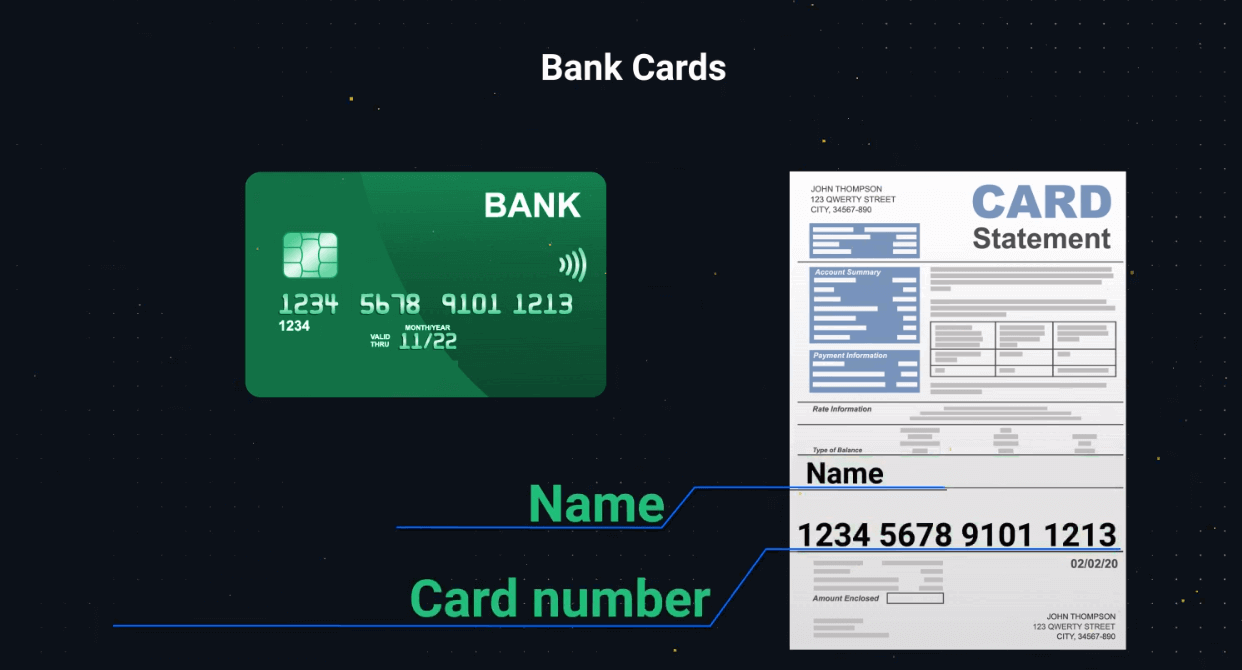
電子ウォレットで入金した場合は、ウォレット番号またはメールアドレス、口座名義人の氏名、日付や金額などの取引の詳細が記載された書類を提出してください。
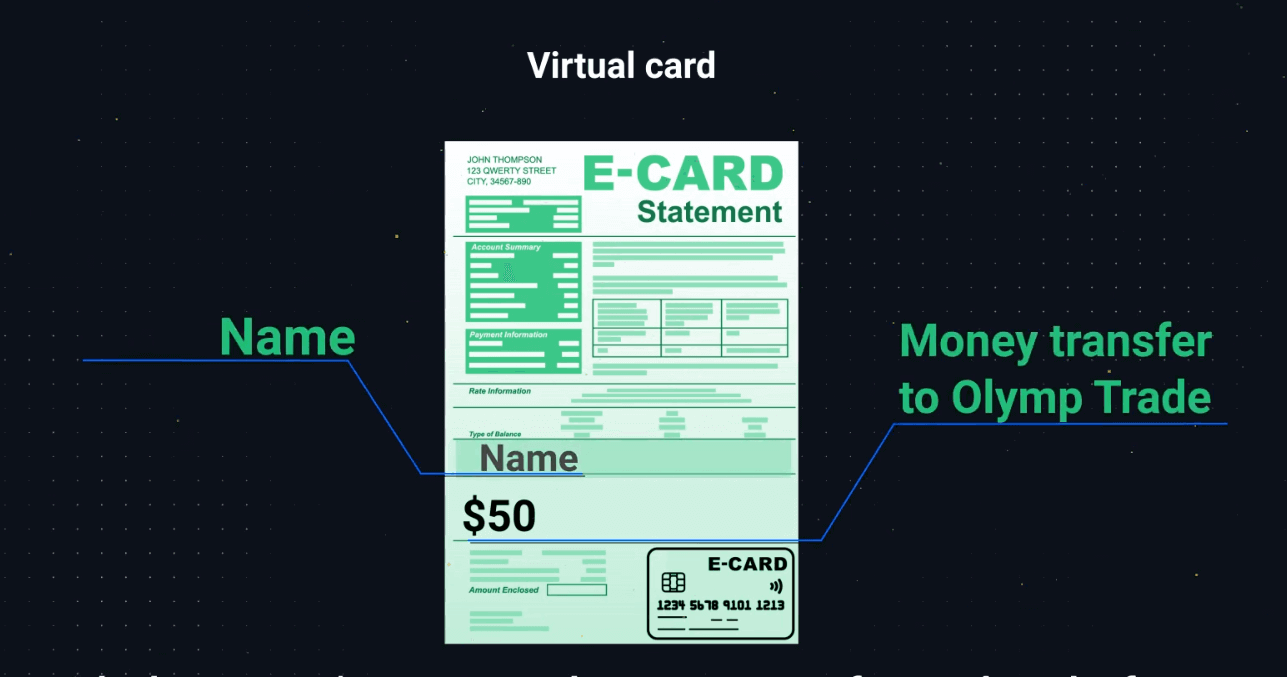
書類をアップロードする前に、電子ウォレットがその組織によって認証されていることを確認してください。
電信送金で入金した場合は、銀行口座番号、口座名義人の氏名、日付や金額などの取引の詳細が写っている必要があります。
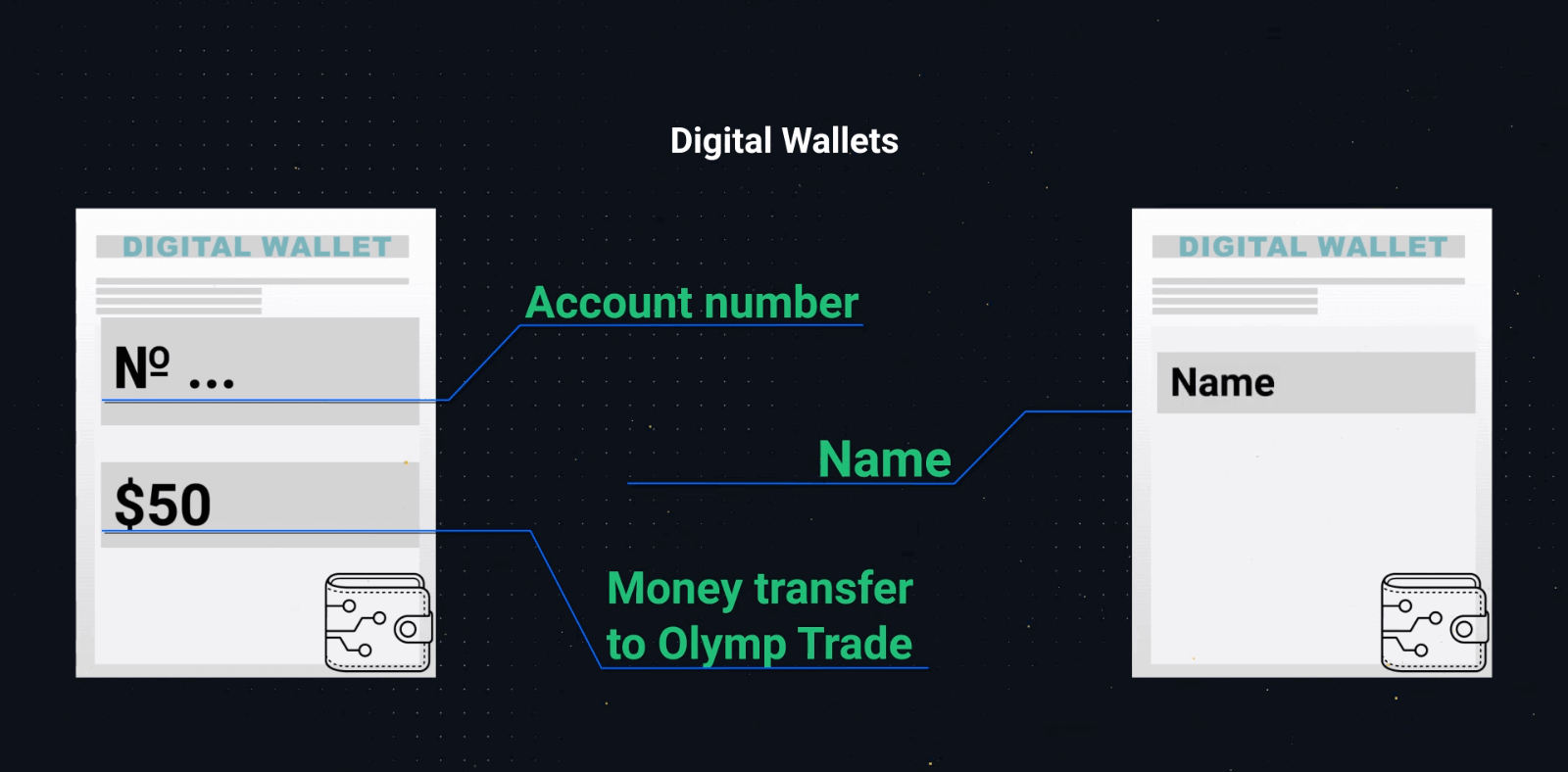
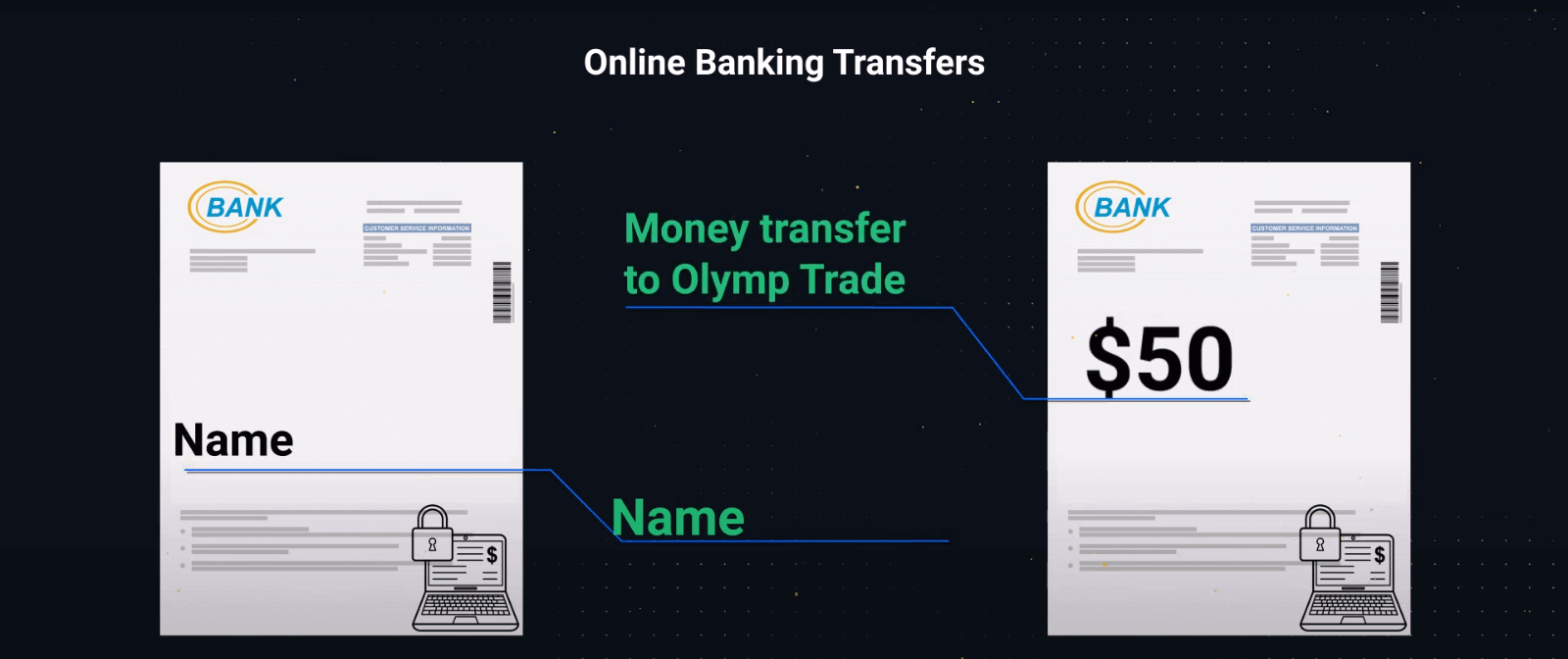
– 所有者名、銀行番号、電子ウォレット番号またはメールアドレス、プラットフォームへの取引が同じ画像に写っていない場合は、2つのスクリーンショットを提出してください。1
つ目は所有者名と電子ウォレットまたは銀行口座番号が写っているもの、
2つ目は電子ウォレットまたは銀行口座番号とプラットフォームへの取引が写っているものです。
上記書類のスキャン画像または写真のどちらでも受け付けます。
すべての書類がはっきりと写っており、端が切れておらず、ピントが合っていることをご確認ください。写真またはスキャン画像はカラーでお願いします。
必須の本人確認はいつ準備完了になりますか?
書類がアップロードされると、通常、認証には 24 時間以内かかります。ただし、まれに、認証に最大 5 営業日かかる場合があります。認証状況については、メールまたは SMS で通知されます。また、プロフィールで認証の現在の状況を確認することもできます。
追加の書類が必要な場合は、速やかにメールでお知らせします。
認証プロセスに関するすべての最新情報は、プロフィールのアカウント認証セクションで確認できます。
アクセス方法は以下のとおりです。1
. プラットフォームにアクセスします。2
. プロフィールアイコンをクリックします。3
. ページ下部のプロフィール設定をクリックします。4
. アカウント認証をクリックします。5
. 認証状況に関する最新情報が表示されます。
よくある質問(FAQ)
なぜ検証が必要なのですか?
本人確認は金融サービス規制によって義務付けられており、お客様の口座および金融取引の安全性を確保するために必要です。お客様の情報は常に安全に保管され、法令遵守の目的のみに使用されますのでご安心ください。
口座確認に必要な書類は以下のとおりです。
– パスポートまたは政府発行の身分証明書
– 3Dセルフィー
– 住所証明
– 支払い証明(口座への入金後)
アカウントの認証はいつ行う必要がありますか?
お客様はいつでも自由にアカウントの認証を行うことができます。ただし、当社から正式な認証リクエストを受け取った後は、認証プロセスが必須となり、14日以内に完了する必要があることをご留意ください。通常、プラットフォーム上で何らかの金融取引を行う際には認証が求められますが、その他の要因も考えられます。
この手続きは、信頼できるブローカーの大多数に共通する条件であり、規制要件によって定められています。認証プロセスの目的は、お客様のアカウントと取引のセキュリティを確保するとともに、マネーロンダリング対策および顧客確認(KYC)要件を満たすことです。
どのような場合に再度本人確認を行う必要がありますか?
1. 新しい支払い方法。新しい支払い方法を使用するたびに、確認手続きを完了していただく必要があります。2. 書類の不足または古いバージョン。アカウントの確認に必要な書類の不足または正しいバージョンの提出をお願いする場合があります。
3. その他、連絡先情報の変更をご希望の場合など。
アカウント認証に必要な書類は何ですか?
アカウントを確認するには、次の書類を提出する必要があります。状況 1. 入金前の確認。
入金前にアカウントを確認するには、本人確認書類 (POI)、3D セルフィー、住所証明書 (POA) をアップロードする必要があります。
状況 2. 入金後の確認。
アカウントに入金した後の確認を完了するには、本人確認書類 (POI)、3D セルフィー、住所証明書 (POA)、支払い証明書 (POP) をアップロードする必要があります。
身元確認とは何ですか?
本人確認フォームへの記入は、本人確認手続きの最初のステップです。アカウントに250ドル/250ユーロ以上を入金し、当社から正式な本人確認依頼を受け取った時点で、本人確認フォームへの記入が必要となります。本人確認は一度のみで済みます。本人確認依頼は、プロフィール画面の右上隅に表示されます。本人確認フォームを提出後、いつでも本人確認を依頼される可能性があります。
本人確認手続きは14日以内に完了してください。
なぜ本人確認手続きを完了する必要があるのですか?
これは、お客様の身元を確認し、預け入れた資金を不正取引から保護するために必要です。
よくある質問
通常、政府発行の写真付き身分証明書 (パスポート、国民 ID、または運転免許証) に加えて、公共料金請求書や銀行取引明細書などの最近の住所証明が必要です。場合によっては、ライブセルフィーや支払い証明書が必要になる場合もあります。遅延を防ぐために、鮮明なカラー画像を許容される形式でアップロードし、名前と住所がアカウントと一致していることを確認してください。
サインイン ページの [パスワードを忘れた場合] リンクをクリックし、アカウントに関連付けられている電子メールまたは電話番号を入力し、送信されたリセット リンクまたはコードに従います。 2 要素認証が有効になっている場合は、リセット後に 2FA ステップを完了します。スパム フォルダーを確認し、配信までに数分かかります。リセット メッセージが届かない場合は、サポートにお問い合わせください。
一般的な原因には、検証のためのアカウントの保留、アクティブな 2 要素プロンプト、デバイスまたは IP の制限、期限切れのセッション、ブラウザーのキャッシュの問題などが含まれます。停止通知のメールを確認し、Cookie とキャッシュをクリアし、別のデバイスまたはモバイル アプリを試し、パスワードのリセットを試みます。問題が解決しない場合は、サポートに連絡し、書類で本人確認を行う準備をしてください。
通常、KYC文書がマネーロンダリング防止規則を満たすことが承認されるまで、出金は制限されます。制限付きアクセスで取引できる場合もありますが、通常、検証が完了するまで支払いリクエストは保留または拒否されます。必要な身分証明書と住所証明を提出し、検証ステータスを監視します。必要な場合は、公式サポート チャネルを通じてのみ迅速なレビューをリクエストしてください。
強力で固有のパスワードを使用し、アカウントのセキュリティ設定で 2 要素認証を有効にします。利用可能な場合は、SMS よりも認証アプリを優先します。電子メールと電話を安全に保ち、共有デバイスからログアウトし、アカウントへのアクセスに公共 Wi-Fi を避け、資格情報を決して共有しないでください。提供されている場合は、サポートされているデバイスで生体認証ログインを有効にして、保護を強化します。