Olymptrade ເຂົ້າສູ່ລະບົບ
ຂຽນໂດຍ

ນັກຄົ້ນຄວ້າເວທີການຄ້າອອນໄລນ໌ແລະນັກຂຽນຄູ່ມື
ຄົ້ນຄ້ວາເວທີນາຍຫນ້າແລະລະບົບບັນຊີການຄ້າ.
ການເຂົ້າເຖິງບັນຊີການຄ້າຂອງທ່ານຢ່າງວ່ອງໄວແລະປອດໄພແມ່ນຈຸດປະສົງຕົ້ນຕໍ, ແຕ່ລະຫັດຜ່ານລືມ, ການເຕືອນສອງປັດໃຈທີ່ບໍ່ຄາດຄິດ, ຫຼືການຂັດຂວາງອຸປະກອນແມ່ນອຸປະສັກທົ່ວໄປທີ່ຢຸດຜູ້ໃຊ້ຈາກການກັບຄືນສູ່ເວທີ. ກ່ອນທີ່ຈະເພີ່ມຂຶ້ນ, ຢືນຢັນວ່າທ່ານກໍາລັງໃຊ້ອີເມລ໌ທີ່ຖືກຕ້ອງຫຼືຂໍ້ມູນປະຈໍາຕົວຂອງໂທລະສັບ, ກວດເບິ່ງການຮ້ອງຂໍ 2FA ໃດໆ, ແລະພະຍາຍາມແກ້ໄຂງ່າຍໆເຊັ່ນການຕັ້ງລະຫັດຜ່ານໃຫມ່, ລ້າງແຄດຂອງຕົວທ່ອງເວັບ, ຫຼືເຂົ້າສູ່ລະບົບຈາກອຸປະກອນອື່ນເພື່ອແຍກບັນຫາ.
ການຢັ້ງຢືນບັນຊີມີຜົນກະທົບຕໍ່ການຖອນເງິນ, ຂີດຈຳກັດ ແລະການກວດສອບການປະຕິບັດຕາມ, ສະນັ້ນ ກະກຽມບັດປະຈຳຕົວຂອງລັດຖະບານທີ່ຈະແຈ້ງ ແລະຫຼັກຖານທີ່ຢູ່ກ່ອນອັບໂຫຼດ. ສະໜອງຮູບພາບສີ ຫຼືການສະແກນ, ໃຫ້ແນ່ໃຈວ່າຊື່ ແລະທີ່ຢູ່ກົງກັບໂປຣໄຟລ໌ຂອງເຈົ້າ, ແລະປະຕິບັດຕາມຄວາມຕ້ອງການຂອງການເຊວຟີ. ຄາດວ່າຈະມີປ່ອງຢ້ຽມທົບທວນຄືນແລະສົ່ງເອກະສານທີ່ມີຄຸນນະພາບສູງກວ່າຖ້າຖືກປະຕິເສດ; ຕິດຕໍ່ສະຫນັບສະຫນູນພຽງແຕ່ຫຼັງຈາກເວລາການທົບທວນຄືນທີ່ລະບຸໄວ້ໄດ້ຜ່ານໄປເພື່ອຫຼີກເວັ້ນການຊັກຊ້າທີ່ບໍ່ຈໍາເປັນ.
ການຢັ້ງຢືນບັນຊີມີຜົນກະທົບຕໍ່ການຖອນເງິນ, ຂີດຈຳກັດ ແລະການກວດສອບການປະຕິບັດຕາມ, ສະນັ້ນ ກະກຽມບັດປະຈຳຕົວຂອງລັດຖະບານທີ່ຈະແຈ້ງ ແລະຫຼັກຖານທີ່ຢູ່ກ່ອນອັບໂຫຼດ. ສະໜອງຮູບພາບສີ ຫຼືການສະແກນ, ໃຫ້ແນ່ໃຈວ່າຊື່ ແລະທີ່ຢູ່ກົງກັບໂປຣໄຟລ໌ຂອງເຈົ້າ, ແລະປະຕິບັດຕາມຄວາມຕ້ອງການຂອງການເຊວຟີ. ຄາດວ່າຈະມີປ່ອງຢ້ຽມທົບທວນຄືນແລະສົ່ງເອກະສານທີ່ມີຄຸນນະພາບສູງກວ່າຖ້າຖືກປະຕິເສດ; ຕິດຕໍ່ສະຫນັບສະຫນູນພຽງແຕ່ຫຼັງຈາກເວລາການທົບທວນຄືນທີ່ລະບຸໄວ້ໄດ້ຜ່ານໄປເພື່ອຫຼີກເວັ້ນການຊັກຊ້າທີ່ບໍ່ຈໍາເປັນ.
ວິທີການເຂົ້າສູ່ລະບົບ Olymptrade
ວິທີການເຂົ້າສູ່ລະບົບບັນຊີ Olymptrade?
- ໄປທີ່ແອັບ ຫຼື ເວັບໄຊທ໌ Olymptrade ໃນມືຖື .
- ຄລິກໃສ່ປຸ່ມ “ເຂົ້າສູ່ລະບົບ” ຢູ່ແຈຂວາເທິງ
- ໃສ່ອີເມວ ແລະ ລະຫັດຜ່ານຂອງທ່ານ.
- ຄລິກທີ່ປຸ່ມສີຟ້າ “ເຂົ້າສູ່ລະບົບ”.
- ຖ້າທ່ານລືມອີເມວຂອງທ່ານ, ທ່ານສາມາດເຂົ້າສູ່ລະບົບໂດຍໃຊ້ "Apple" ຫຼື "Google" ຫຼື "Facebook".
- ຖ້າທ່ານລືມລະຫັດຜ່ານ, ໃຫ້ຄລິກໃສ່ “ລືມລະຫັດຜ່ານ”.
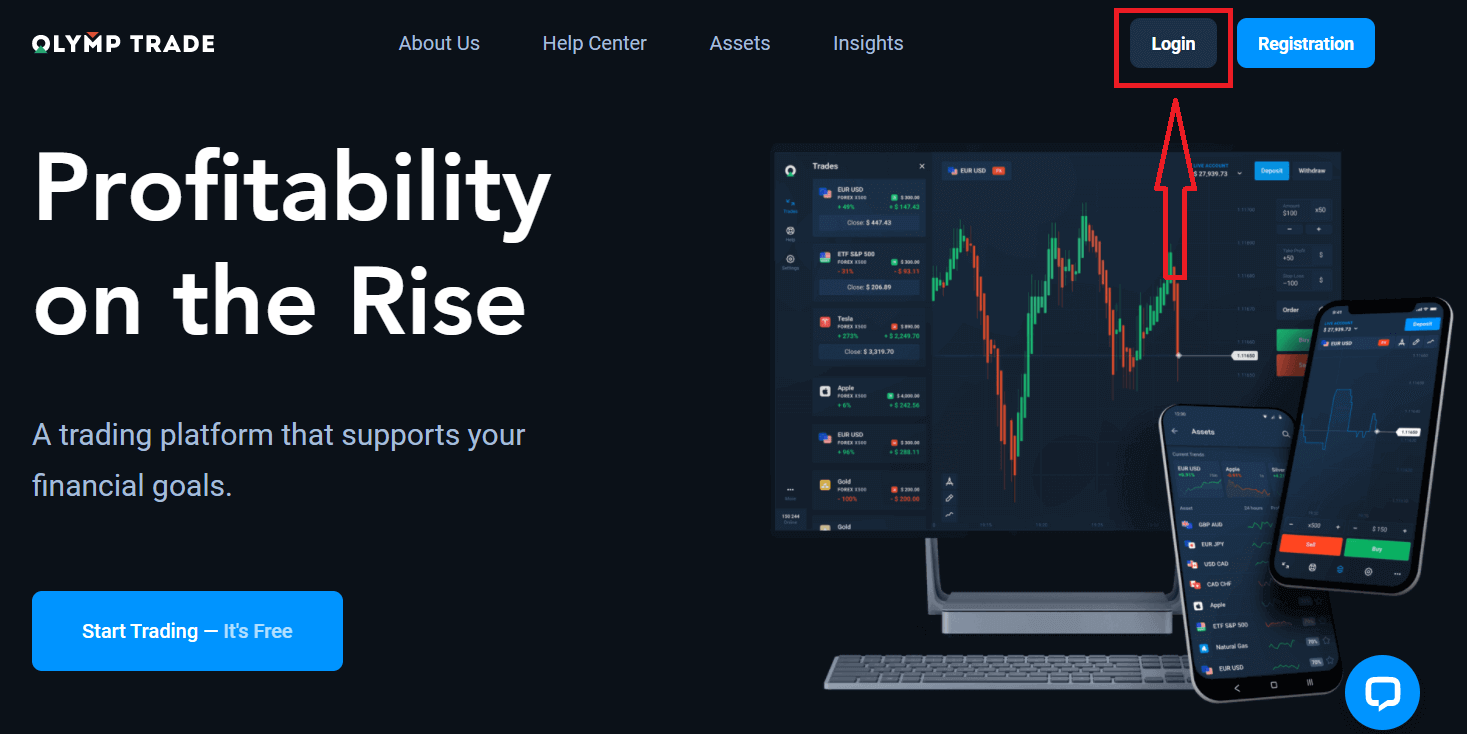
ຄລິກປຸ່ມ "ເຂົ້າສູ່ລະບົບ" ຢູ່ມຸມຂວາເທິງ, ແບບຟອມເຂົ້າສູ່ລະບົບຈະປາກົດຂຶ້ນ.
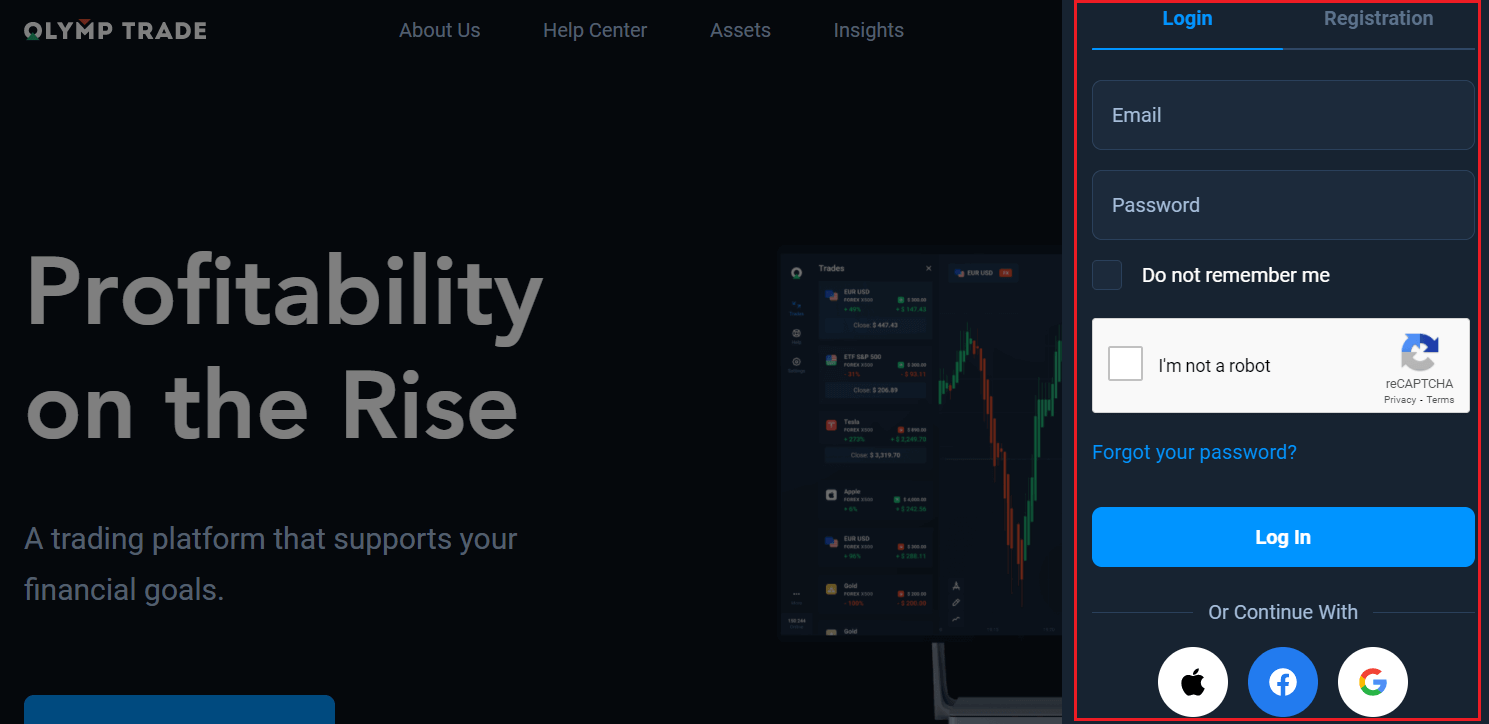
ໃສ່ທີ່ຢູ່ອີເມວ ແລະ ລະຫັດຜ່ານທີ່ທ່ານໄດ້ລົງທະບຽນເພື່ອເຂົ້າສູ່ລະບົບບັນຊີຂອງທ່ານ ແລະ ຄລິກ "ເຂົ້າສູ່ລະບົບ".
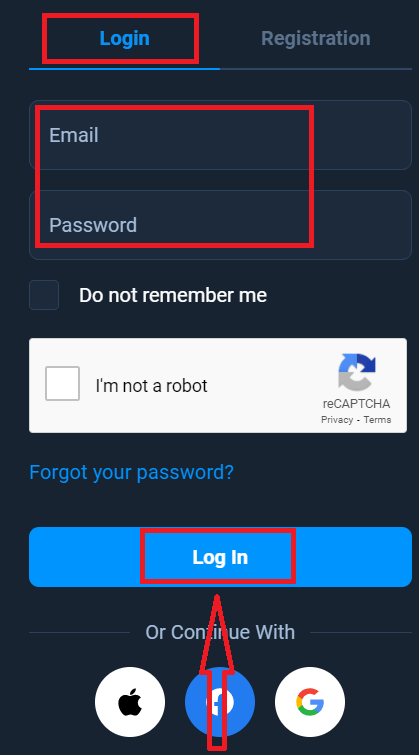
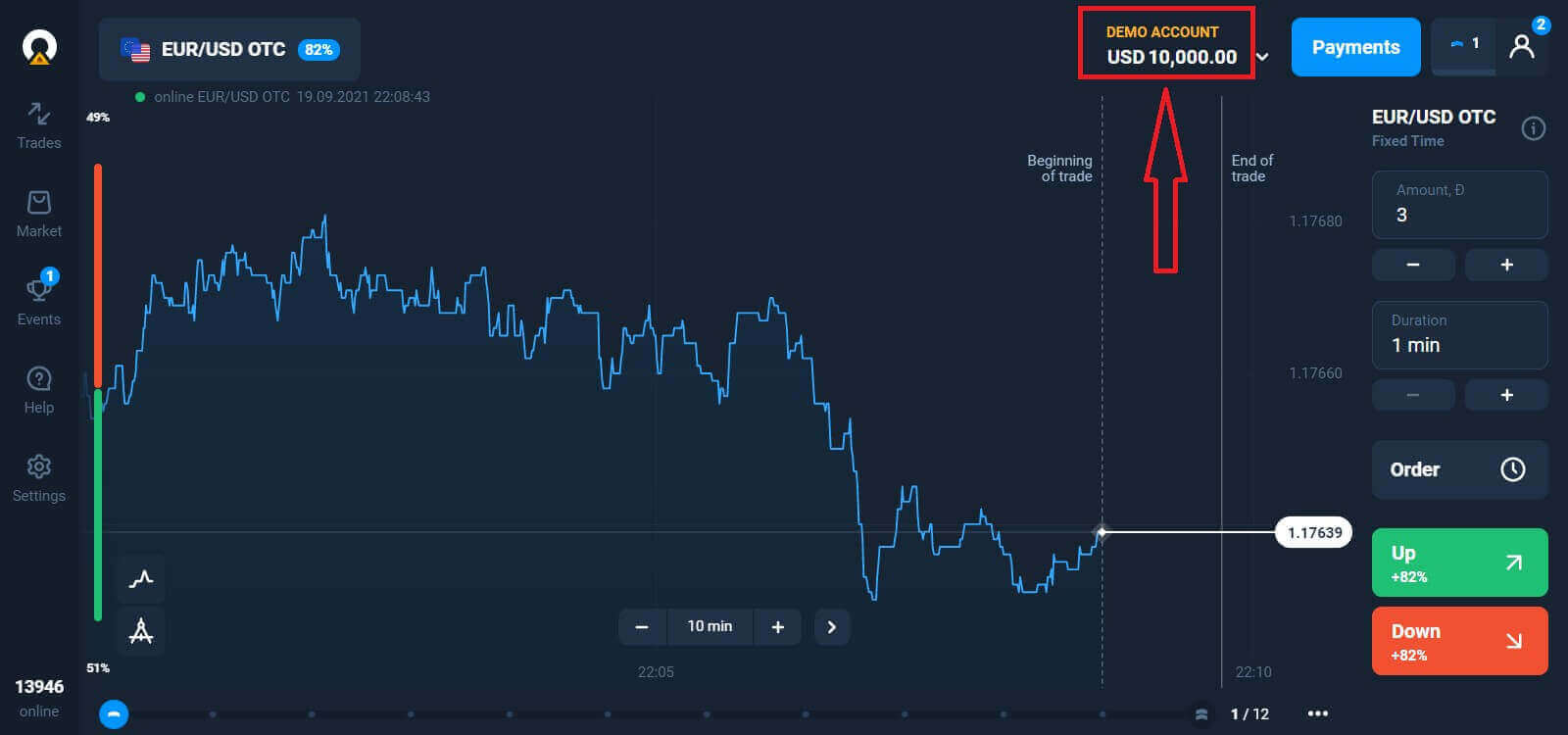
ດຽວນີ້ທ່ານສາມາດເລີ່ມຕົ້ນການຊື້ຂາຍໄດ້ແລ້ວ, ທ່ານມີບັນຊີສາທິດ $10,000. ມັນເປັນເຄື່ອງມືສຳລັບທ່ານທີ່ຈະຄຸ້ນເຄີຍກັບແພລດຟອມ, ຝຶກທັກສະການຊື້ຂາຍຂອງທ່ານໃນຊັບສິນທີ່ແຕກຕ່າງກັນ ແລະ ລອງໃຊ້ກົນໄກໃໝ່ໃນຕາຕະລາງເວລາຈິງໂດຍບໍ່ມີຄວາມສ່ຽງ, ທ່ານຍັງສາມາດຊື້ຂາຍໃນບັນຊີຈິງຫຼັງຈາກຝາກເງິນ.
ວິທີການເຂົ້າສູ່ລະບົບ Olymptrade ໂດຍໃຊ້ Facebook?
ທ່ານຍັງສາມາດເຂົ້າສູ່ລະບົບເວັບໄຊທ໌ໂດຍໃຊ້ບັນຊີ Facebook ສ່ວນຕົວຂອງທ່ານໂດຍການຄລິກທີ່ປຸ່ມ Facebook. 1. ຄລິກໃສ່ ປຸ່ມ Facebook
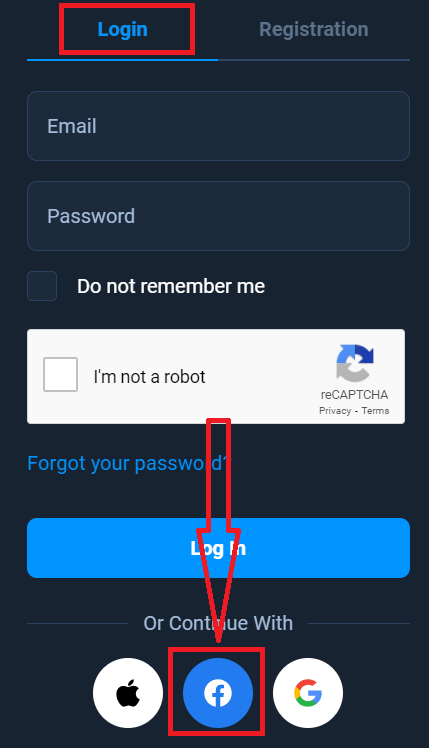
2. ໜ້າຕ່າງເຂົ້າສູ່ລະບົບ Facebook ຈະເປີດຂຶ້ນ, ບ່ອນທີ່ທ່ານຈະຕ້ອງໃສ່ທີ່ຢູ່ອີເມວຂອງທ່ານທີ່ທ່ານໃຊ້ເພື່ອລົງທະບຽນໃນ Facebook
3. ໃສ່ລະຫັດຜ່ານຈາກບັນຊີ Facebook ຂອງທ່ານ
4. ຄລິກໃສ່ “ເຂົ້າສູ່ລະບົບ”
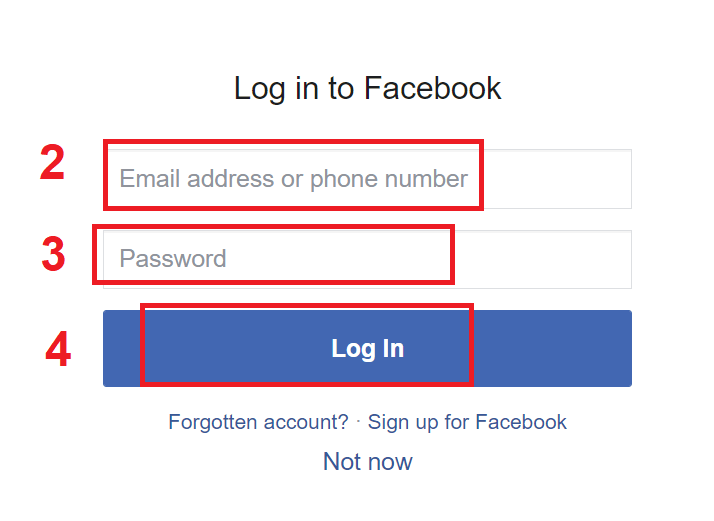
ເມື່ອທ່ານຄລິກໃສ່ປຸ່ມ “ເຂົ້າສູ່ລະບົບ”, Olymptrade ຈະຮ້ອງຂໍການເຂົ້າເຖິງ: ຊື່, ຮູບໂປຣໄຟລ໌ ແລະ ທີ່ຢູ່ອີເມວຂອງທ່ານ. ຄລິກສືບຕໍ່...
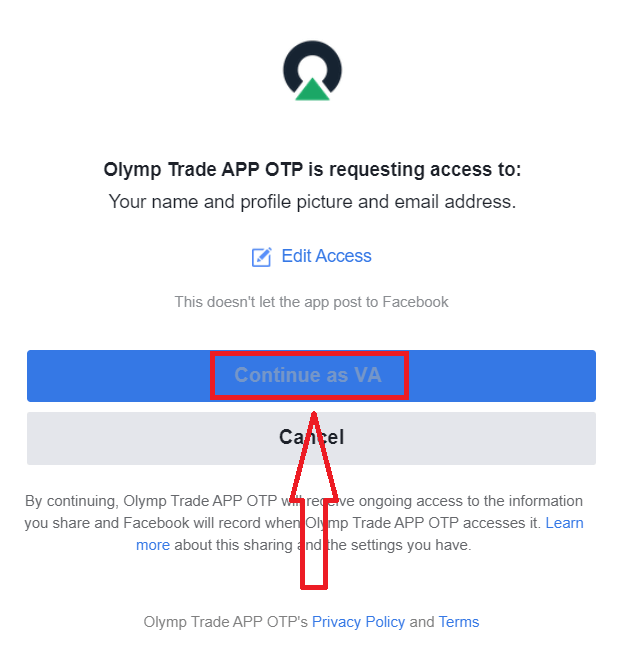
ຫຼັງຈາກນັ້ນ ທ່ານຈະຖືກໂອນໄປຫາແພລດຟອມ Olymptrade ໂດຍອັດຕະໂນມັດ.
ວິທີການເຂົ້າສູ່ລະບົບ Olymptrade ໂດຍໃຊ້ Google?
1. ສຳລັບການອະນຸມັດຜ່ານບັນຊີ Google ຂອງທ່ານ, ທ່ານຕ້ອງຄລິກໃສ່ປຸ່ມ Google. 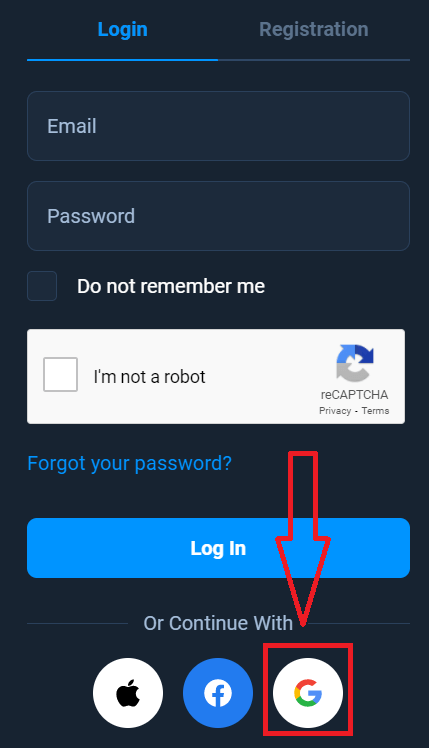
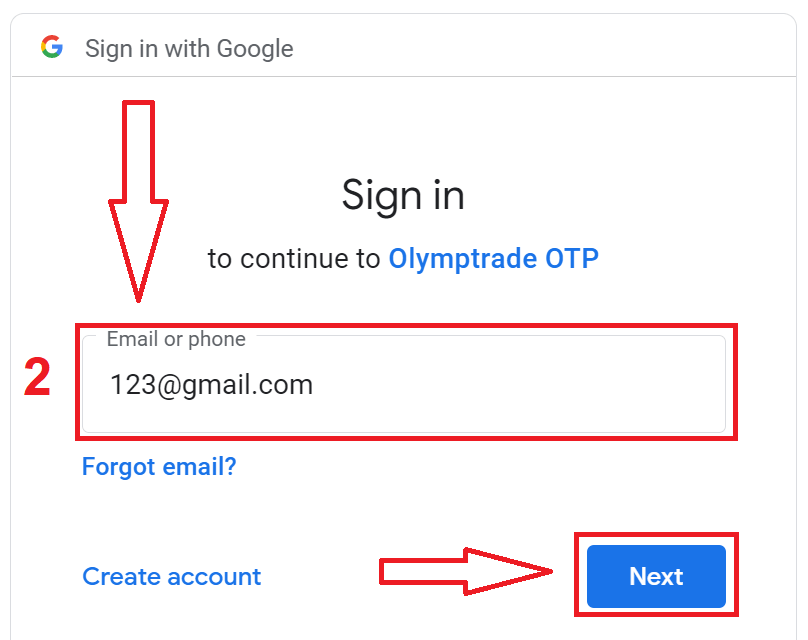
2. ຫຼັງຈາກນັ້ນ, ໃນໜ້າຕ່າງໃໝ່ທີ່ເປີດຂຶ້ນ, ໃຫ້ໃສ່ເບີໂທລະສັບ ຫຼື ອີເມວຂອງທ່ານ ແລະ ຄລິກ “ຕໍ່ໄປ”. ລະບົບຈະເປີດໜ້າຕ່າງ, ທ່ານຈະຖືກຖາມລະຫັດຜ່ານສຳລັບບັນຊີ Google ຂອງທ່ານ.
3. ຈາກນັ້ນໃສ່ລະຫັດຜ່ານສຳລັບບັນຊີ Google ຂອງທ່ານ ແລະ ຄລິກ “ຕໍ່ໄປ”.
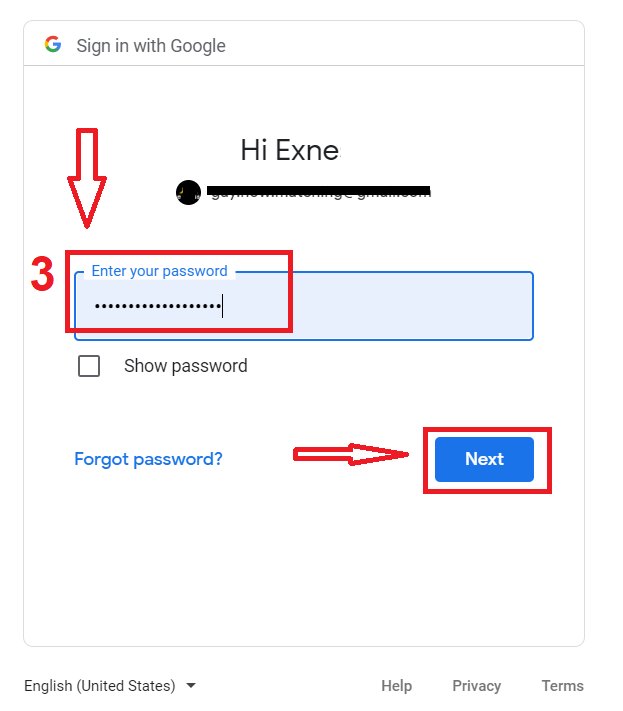
ຫຼັງຈາກນັ້ນ, ປະຕິບັດຕາມຄຳແນະນຳທີ່ສົ່ງຈາກບໍລິການໄປຫາທີ່ຢູ່ອີເມວຂອງທ່ານ. ທ່ານຈະຖືກນຳໄປຫາບັນຊີ Olymptrade ສ່ວນຕົວຂອງທ່ານ.
ວິທີການເຂົ້າສູ່ລະບົບ Olymptrade ໂດຍໃຊ້ Apple ID?
1. ສຳລັບການອະນຸຍາດຜ່ານ Apple ID ຂອງທ່ານ, ທ່ານຈຳເປັນຕ້ອງຄລິກໃສ່ປຸ່ມ Apple.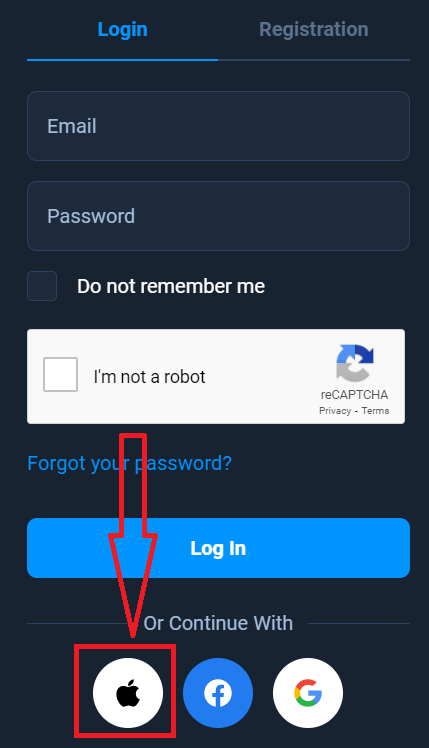
2. ຈາກນັ້ນ, ໃນໜ້າຕ່າງໃໝ່ທີ່ເປີດຂຶ້ນ, ໃຫ້ໃສ່ Apple ID ຂອງທ່ານ ແລະ ຄລິກ “ຕໍ່ໄປ”.
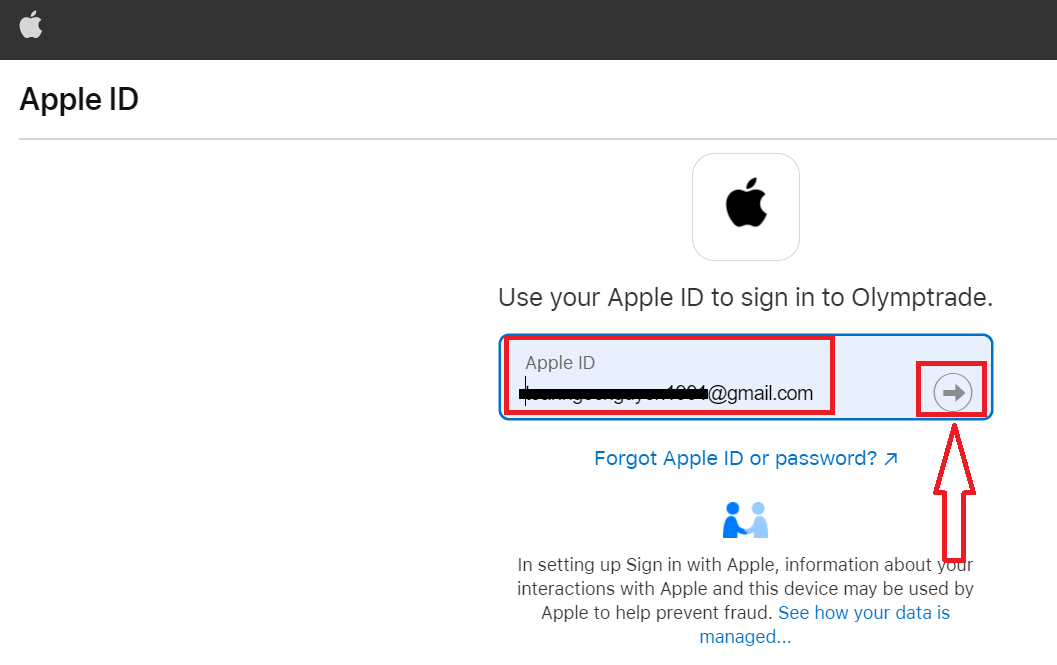
3. ຈາກນັ້ນໃສ່ລະຫັດຜ່ານສຳລັບ Apple ID ຂອງທ່ານ ແລະ ຄລິກ “ຕໍ່ໄປ”.
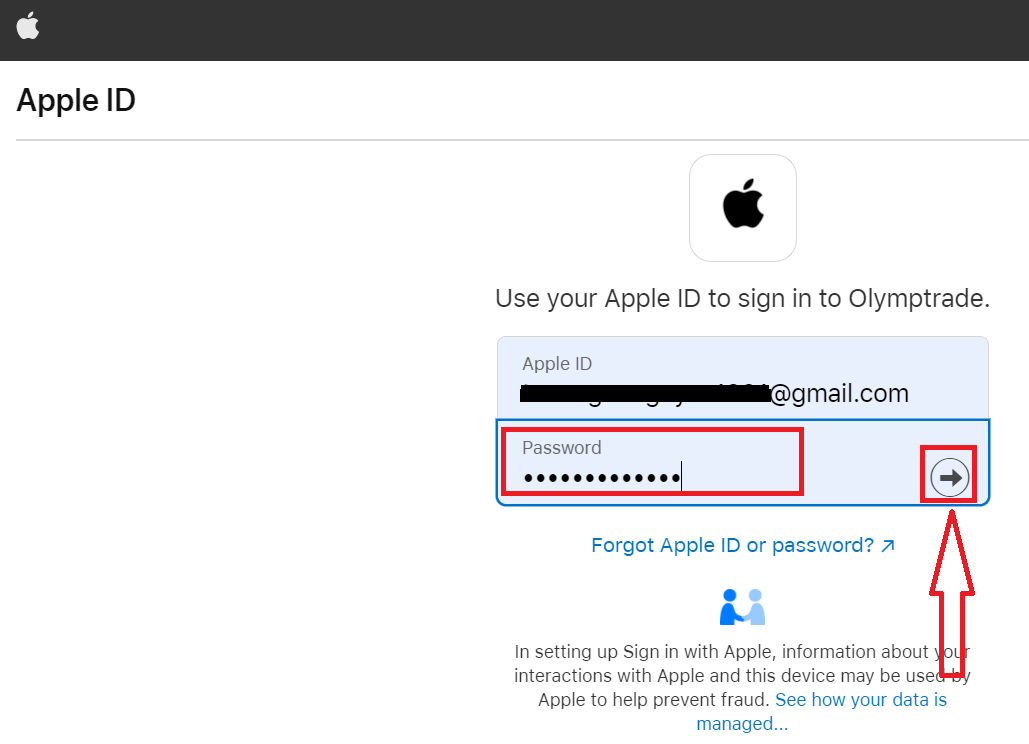
ຫຼັງຈາກນັ້ນ, ປະຕິບັດຕາມຄຳແນະນຳທີ່ສົ່ງມາຈາກການບໍລິການ ແລະ ທ່ານສາມາດເລີ່ມຕົ້ນການຊື້ຂາຍໃນ Olymptrade ໄດ້.
ການກູ້ຄືນລະຫັດຜ່ານຈາກບັນຊີ Olymptrade
ຢ່າກັງວົນຖ້າທ່ານບໍ່ສາມາດເຂົ້າສູ່ລະບົບແພລດຟອມໄດ້, ທ່ານອາດຈະໃສ່ລະຫັດຜ່ານຜິດ. ທ່ານສາມາດສ້າງລະຫັດຜ່ານໃໝ່ໄດ້. ຖ້າທ່ານໃຊ້ເວີຊັນເວັບ
ເພື່ອເຮັດແນວນັ້ນ, ໃຫ້ຄລິກທີ່ລິ້ງ "ລືມລະຫັດຜ່ານຂອງທ່ານ".
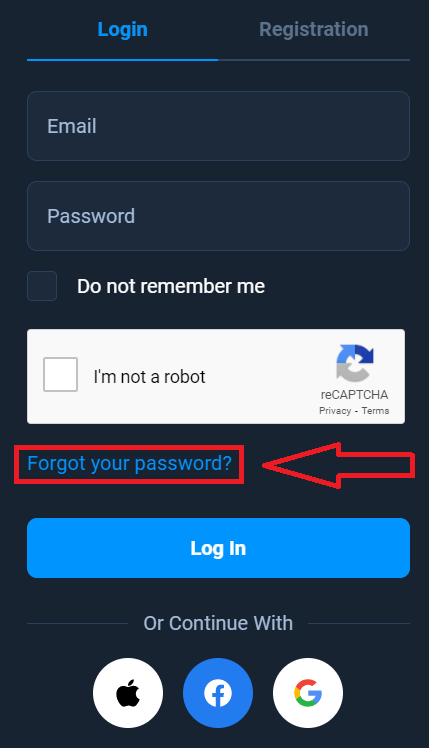
ຫຼັງຈາກນັ້ນ, ລະບົບຈະເປີດໜ້າຕ່າງບ່ອນທີ່ທ່ານຈະຖືກຮ້ອງຂໍໃຫ້ກູ້ຄືນລະຫັດຜ່ານສຳລັບບັນຊີ Olymptrade ຂອງທ່ານ. ທ່ານຕ້ອງໃຫ້ທີ່ຢູ່ອີເມວທີ່ເໝາະສົມກັບລະບົບ ແລະ ຄລິກ "ກູ້ຄືນ".
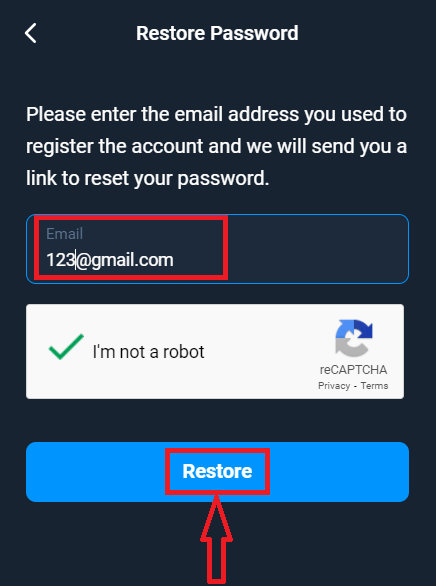
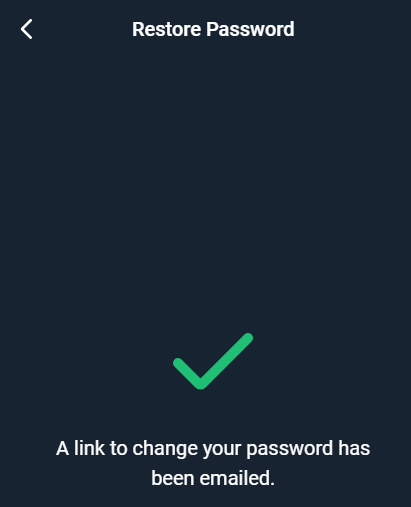
ການແຈ້ງເຕືອນຈະເປີດຂຶ້ນວ່າອີເມວໄດ້ຖືກສົ່ງໄປຫາທີ່ຢູ່ອີເມວນີ້ເພື່ອຕັ້ງຄ່າລະຫັດຜ່ານໃໝ່.
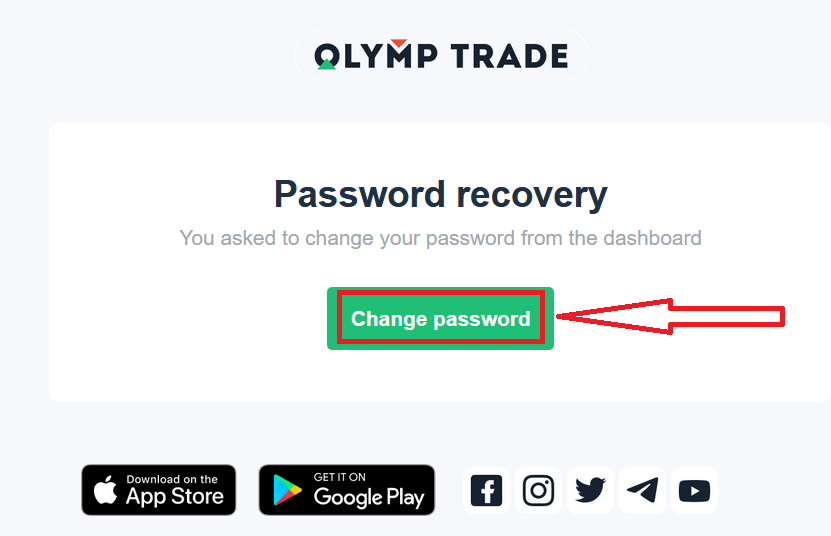
ນອກຈາກນັ້ນ, ໃນຈົດໝາຍໃນອີເມວຂອງທ່ານ, ທ່ານຈະໄດ້ຮັບການສະເໜີໃຫ້ປ່ຽນລະຫັດຜ່ານຂອງທ່ານ. ຄລິກໃສ່ «ປ່ຽນລະຫັດຜ່ານ»
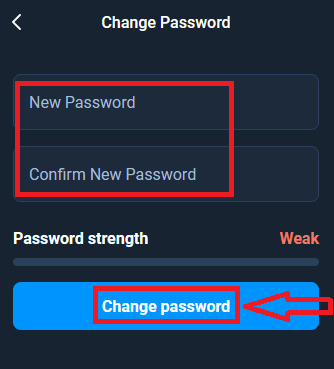
ລິ້ງຈາກອີເມວຈະນຳທ່ານໄປຫາພາກສ່ວນພິເສດໃນເວັບໄຊທ໌ Olymptrade. ໃສ່ລະຫັດຜ່ານໃໝ່ຂອງທ່ານສອງຄັ້ງ ແລະ ຄລິກປຸ່ມ "ປ່ຽນລະຫັດຜ່ານ"
ແລ້ວໆ! ດຽວນີ້ທ່ານສາມາດເຂົ້າສູ່ລະບົບແພລດຟອມ Olymptrade ໂດຍໃຊ້ຊື່ຜູ້ໃຊ້ ແລະ ລະຫັດຜ່ານໃໝ່ຂອງທ່ານ.
ຖ້າທ່ານໃຊ້ແອັບພລິເຄຊັນມືຖື
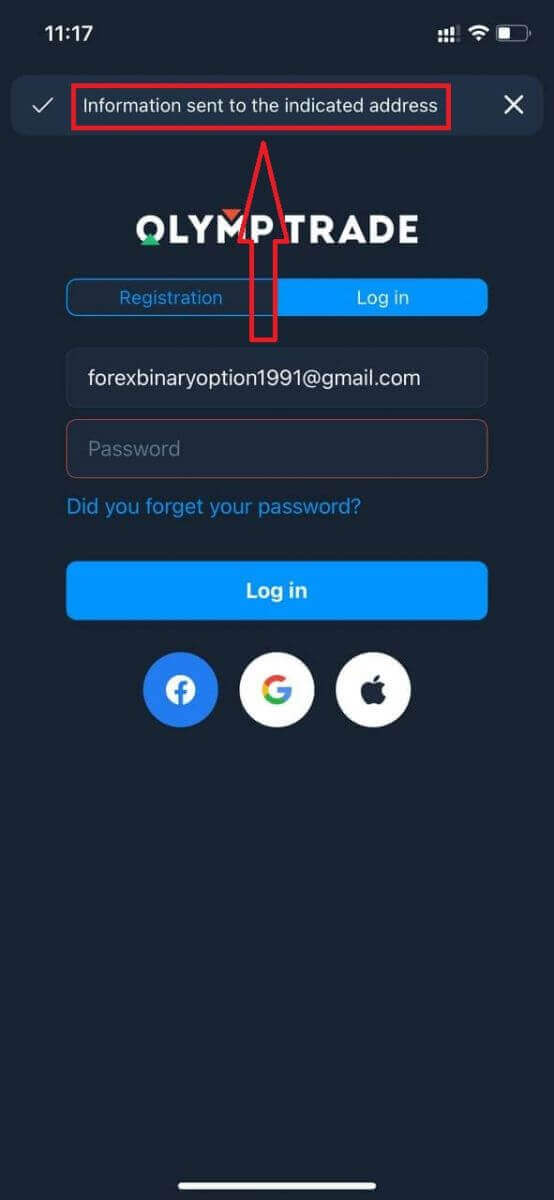
ເພື່ອເຮັດແນວນັ້ນ, ໃຫ້ຄລິກຕົວເລືອກ "ເຂົ້າສູ່ລະບົບ", ຈາກນັ້ນໃສ່ອີເມວທີ່ທ່ານໃຊ້ໃນລະຫວ່າງການລົງທະບຽນ ແລະ ຄລິກທີ່ລິ້ງ "ທ່ານລືມລະຫັດຜ່ານຂອງທ່ານບໍ?"
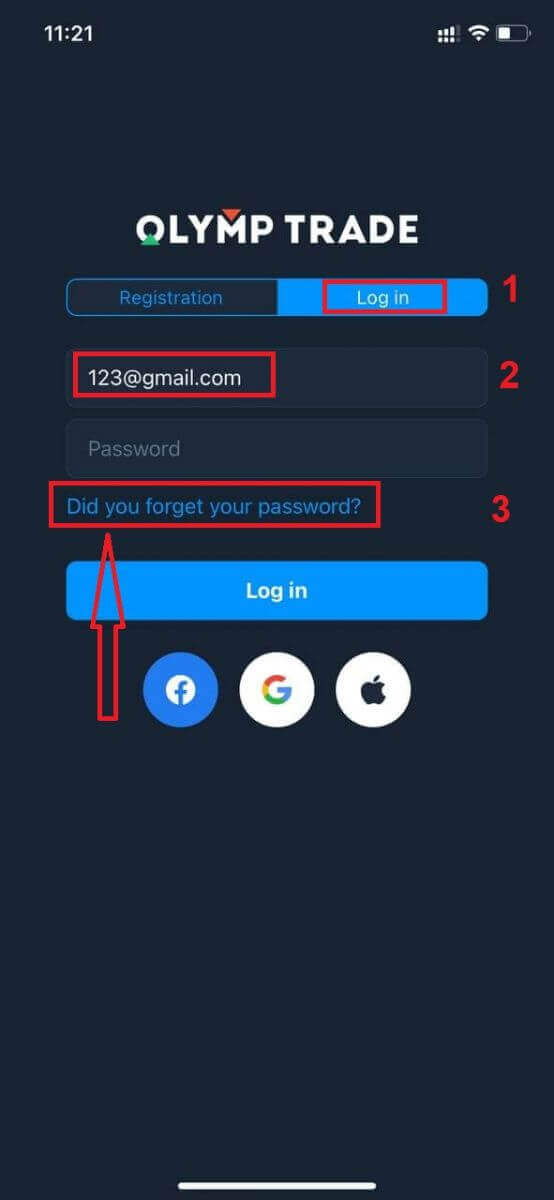
ການແຈ້ງເຕືອນຈະປາກົດຂຶ້ນວ່າຂໍ້ມູນທີ່ຖືກສົ່ງໄປຫາທີ່ຢູ່ທີ່ລະບຸໄວ້. ຈາກນັ້ນເຮັດຂັ້ນຕອນທີ່ເຫຼືອຄືກັນກັບແອັບເວັບ.
ເຂົ້າສູ່ລະບົບໃນ Olymptrade ເວີຊັນເວັບໄຊຕ໌ມືຖື
ຖ້າທ່ານຕ້ອງການຊື້ຂາຍໃນແພລດຟອມມືຖື Olymptrade, ທ່ານສາມາດເຮັດໄດ້ງ່າຍໆ. ໃນເບື້ອງຕົ້ນ, ເປີດໂປຣແກຣມທ່ອງເວັບຂອງທ່ານໃນອຸປະກອນມືຖືຂອງທ່ານ. ຫຼັງຈາກນັ້ນ, ຄົ້ນຫາ “ olymptrade.com ” ແລະເຂົ້າເບິ່ງເວັບໄຊທ໌ທາງການຂອງໂບຣກເກີ. 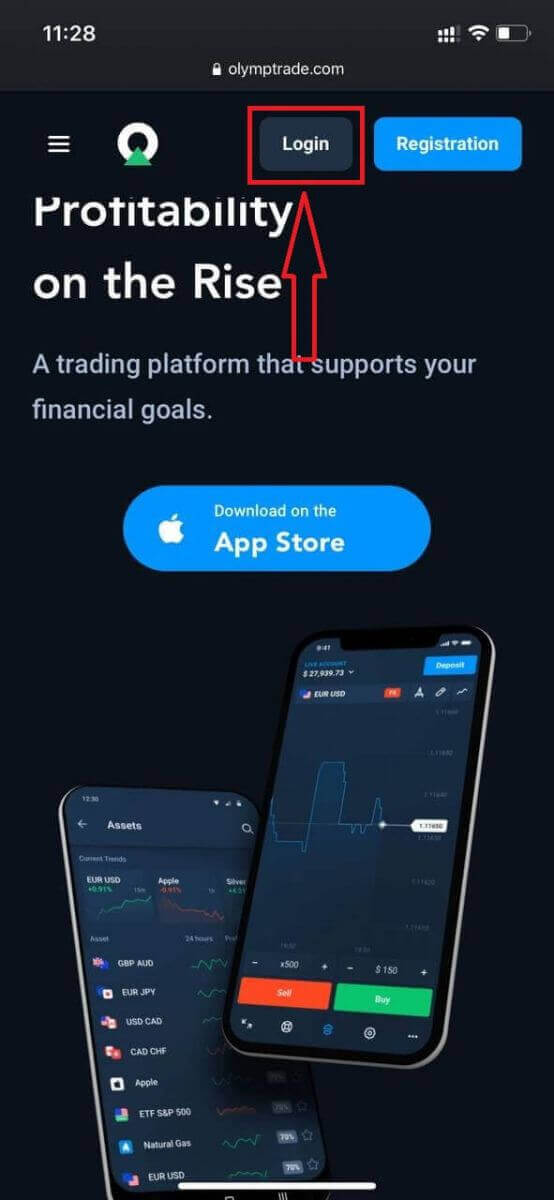
ໃສ່ອີເມວ ແລະ ລະຫັດຜ່ານຂອງທ່ານ ແລະ ຈາກນັ້ນຄລິກໃສ່ປຸ່ມ “ເຂົ້າສູ່ລະບົບ”.
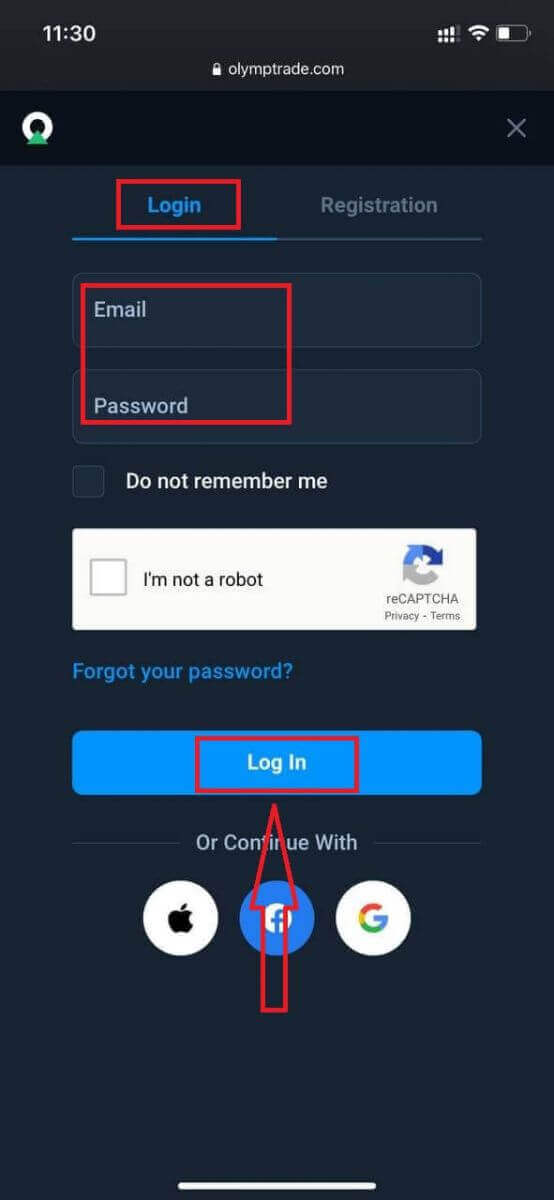
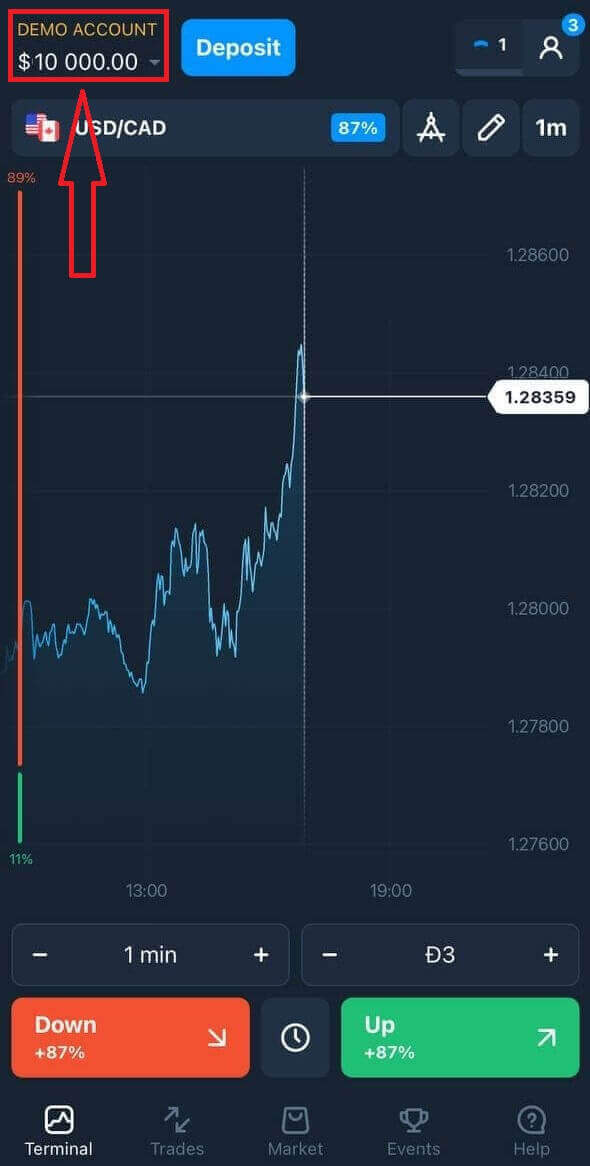
ທ່ານມາຮອດແລ້ວ! ດຽວນີ້ທ່ານສາມາດຊື້ຂາຍຈາກແພລດຟອມມືຖືໄດ້ແລ້ວ. ແພລດຟອມມືຖືແມ່ນຄືກັນກັບແພລດຟອມເວັບທຳມະດາ. ດັ່ງນັ້ນ, ຈະບໍ່ມີບັນຫາຫຍັງກັບການຊື້ຂາຍ ແລະ ການໂອນເງິນ. ທ່ານມີບັນຊີສາທິດ $10,000 ເພື່ອຊື້ຂາຍໃນແພລດຟອມ
ວິທີການເຂົ້າສູ່ລະບົບແອັບ Olymptrade iOS?
ການເຂົ້າສູ່ລະບົບໃນແພລດຟອມມືຖື iOS ແມ່ນຄ້າຍຄືກັນກັບການເຂົ້າສູ່ລະບົບໃນແອັບເວັບ Olymptrade. ແອັບພລິເຄຊັນສາມາດດາວໂຫຼດໄດ້ຜ່ານ App Store ໃນອຸປະກອນຂອງທ່ານ ຫຼື ຄລິກ ທີ່ນີ້ . ພຽງແຕ່ຄົ້ນຫາແອັບ “Olymptrade - ການຊື້ຂາຍອອນໄລນ໌” ແລະຄລິກ «GET» ເພື່ອຕິດຕັ້ງມັນໃນ iPhone ຫຼື iPad ຂອງທ່ານ.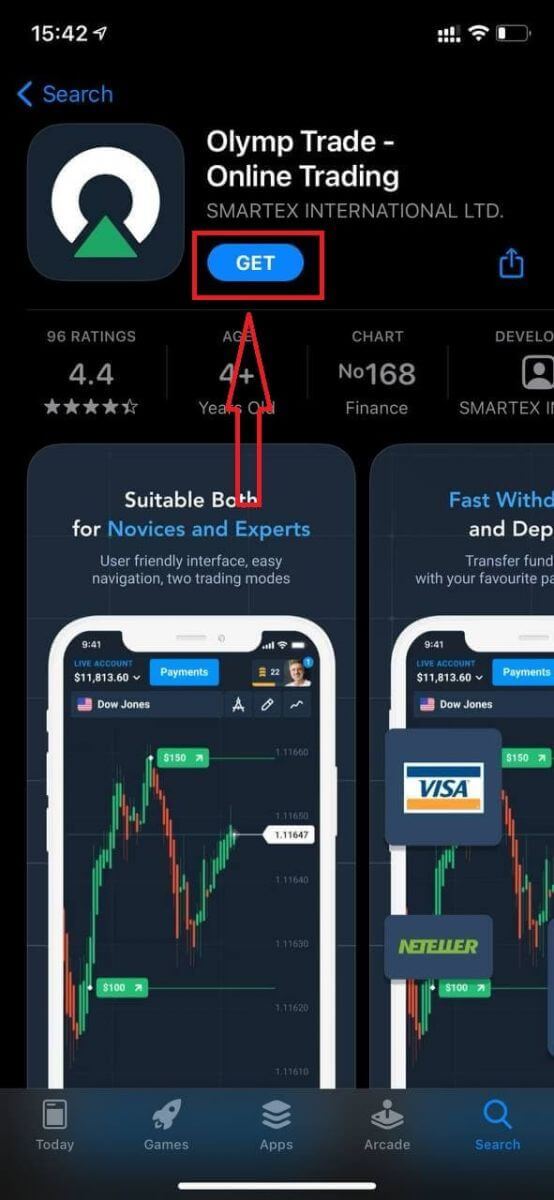
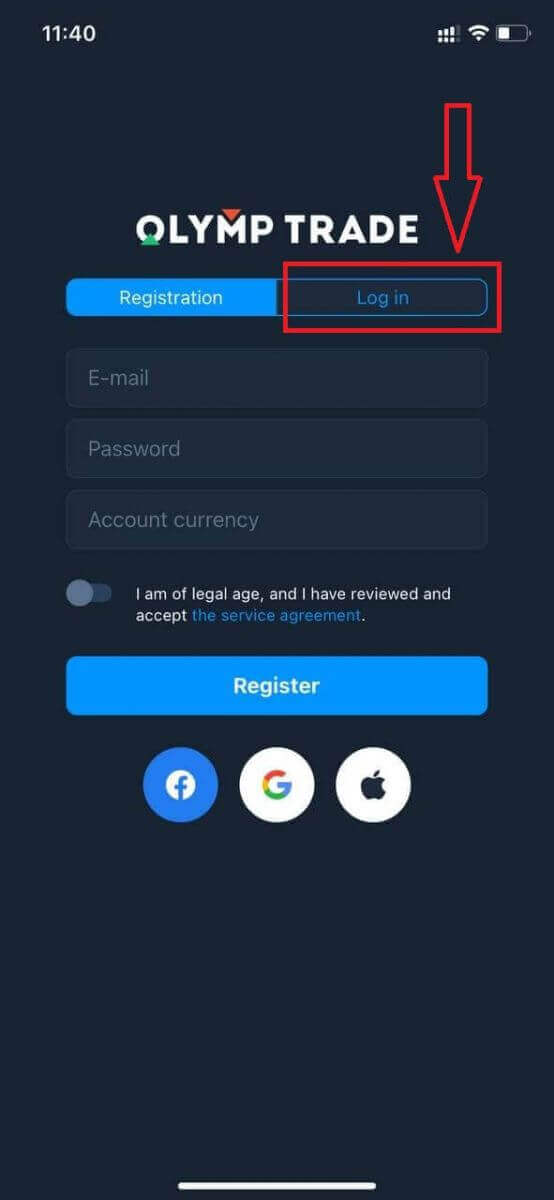
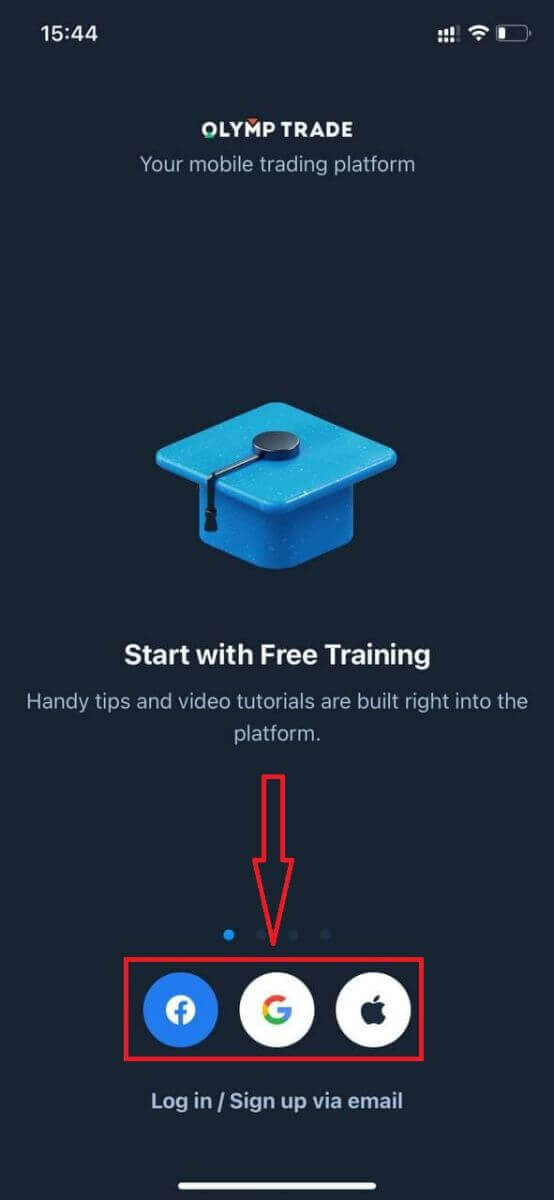
ຫຼັງຈາກຕິດຕັ້ງ ແລະ ເປີດໃຊ້ແລ້ວ ທ່ານສາມາດເຂົ້າສູ່ລະບົບແອັບມືຖື Olymptrade iOS ໂດຍໃຊ້ອີເມວ, Facebook, Google ຫຼື Apple ID ຂອງທ່ານ. ທ່ານພຽງແຕ່ຕ້ອງເລືອກຕົວເລືອກ “ເຂົ້າສູ່ລະບົບ”.
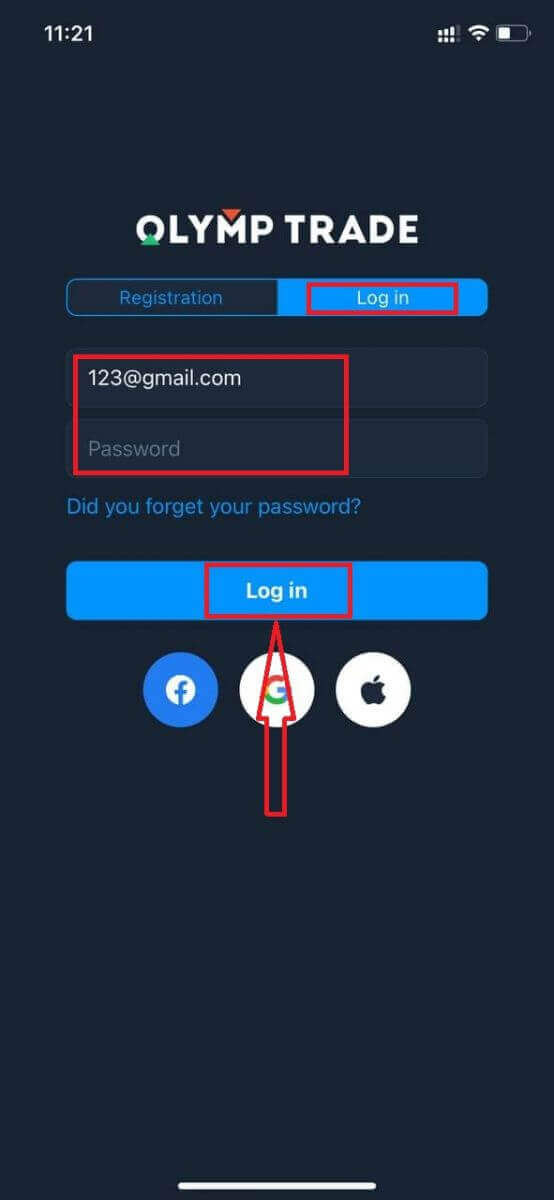
ໃສ່ອີເມວ ແລະ ລະຫັດຜ່ານຂອງທ່ານ ແລະ ຈາກນັ້ນຄລິກໃສ່ປຸ່ມ “ເຂົ້າສູ່ລະບົບ”.
ທ່ານມີບັນຊີສາທິດ $10,000 ເພື່ອຊື້ຂາຍໃນແພລດຟອມ.
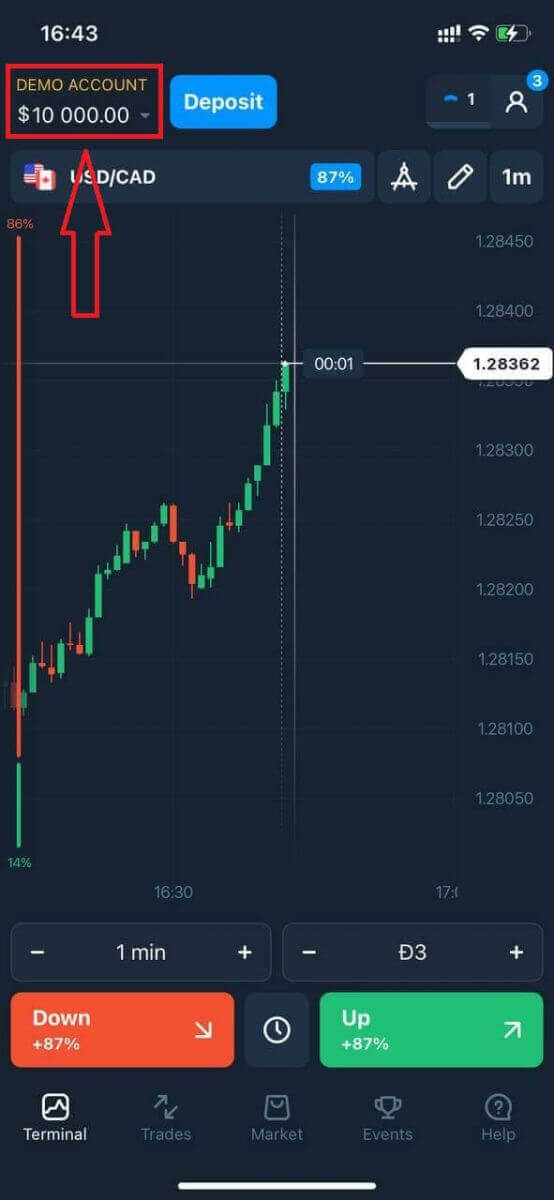
ໃນກໍລະນີຂອງການເຂົ້າສູ່ລະບົບທາງສັງຄົມ ໃຫ້ຄລິກໃສ່ “Apple” ຫຼື “Facebook” ຫຼື “Google”.
ວິທີການເຂົ້າສູ່ລະບົບແອັບ Olymptrade Android?
ທ່ານຕ້ອງໄປທີ່ Google Play Store ແລະຄົ້ນຫາ "Olymptrade - ແອັບສຳລັບການຊື້ຂາຍ" ເພື່ອຊອກຫາແອັບນີ້ ຫຼື ຄລິກ ທີ່ນີ້ . 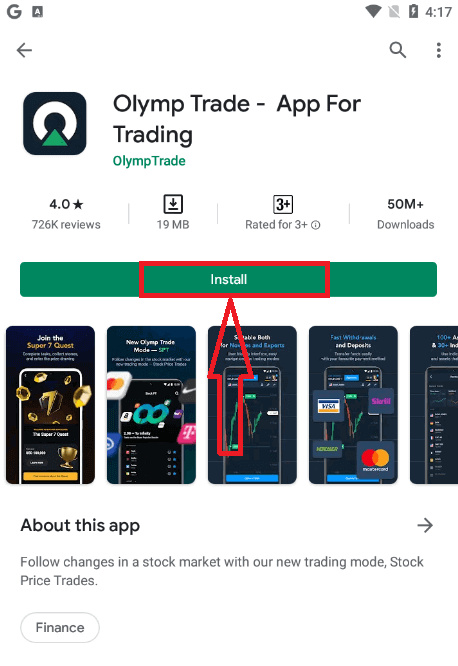
ຫຼັງຈາກຕິດຕັ້ງ ແລະ ເປີດໃຊ້ແລ້ວ ທ່ານສາມາດເຂົ້າສູ່ລະບົບແອັບມືຖື Olymptrade Android ໂດຍໃຊ້ອີເມວ, ບັນຊີ Facebook ຫຼື Google ຂອງທ່ານ.
ເຮັດຂັ້ນຕອນດຽວກັນກັບໃນອຸປະກອນ iOS, ເລືອກຕົວເລືອກ "ເຂົ້າສູ່ລະບົບ"
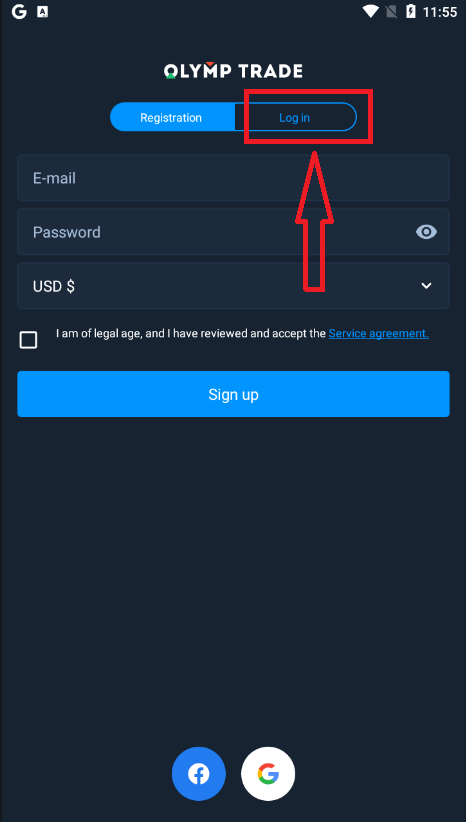
ໃສ່ອີເມວ ແລະ ລະຫັດຜ່ານຂອງທ່ານ ແລະ ຈາກນັ້ນຄລິກໃສ່ປຸ່ມ "Enter".
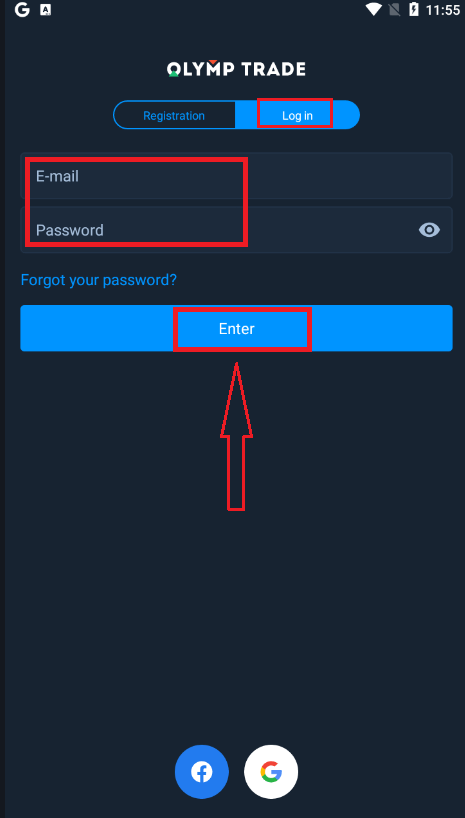
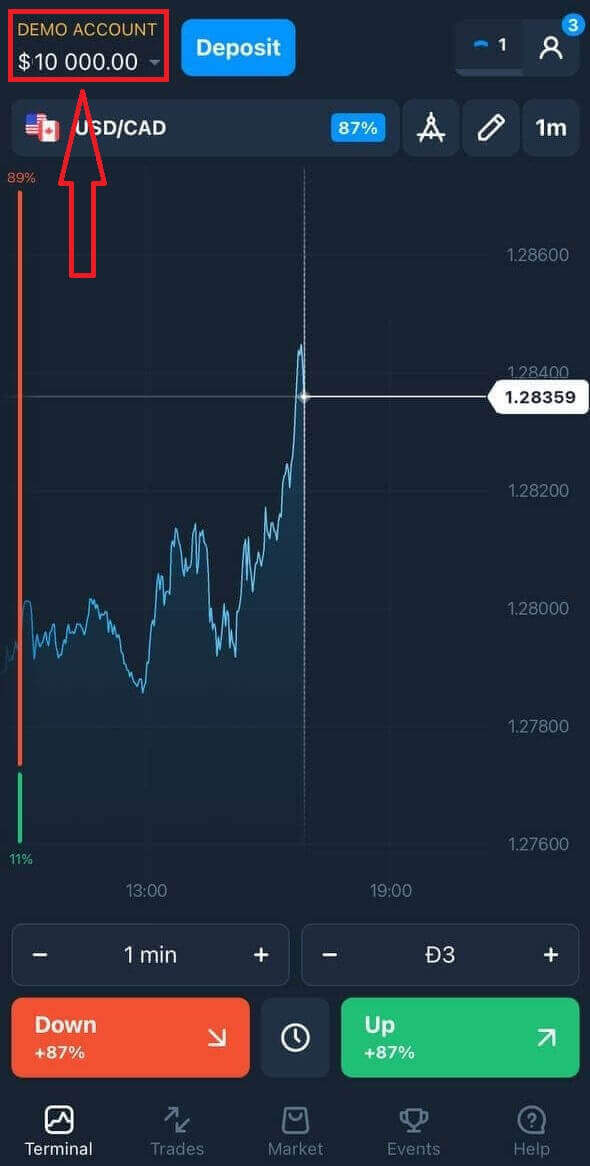
ຕອນນີ້ທ່ານຍັງມີບັນຊີສາທິດ $10,000 ເພື່ອຊື້ຂາຍໃນແພລດຟອມ.
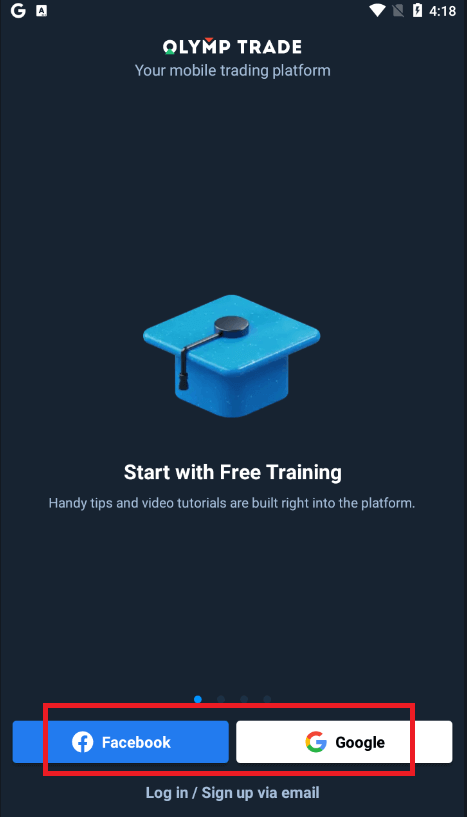
ໃນກໍລະນີຂອງການເຂົ້າສູ່ລະບົບທາງສັງຄົມ ໃຫ້ຄລິກໃສ່ "Facebook" ຫຼື "Google".
ຄຳຖາມທີ່ຖືກຖາມເລື້ອຍໆ (FAQ)
ຂ້ອຍລືມອີເມວຈາກບັນຊີ Olymptrade
ຖ້າທ່ານລືມອີເມວຂອງທ່ານ, ທ່ານສາມາດເຂົ້າສູ່ລະບົບໂດຍໃຊ້ Facebook ຫຼື Gmail. ຖ້າທ່ານຍັງບໍ່ໄດ້ສ້າງບັນຊີເຫຼົ່ານີ້, ທ່ານສາມາດສ້າງບັນຊີເຫຼົ່ານັ້ນໄດ້ເມື່ອລົງທະບຽນໃນເວັບໄຊທ໌ Olymptrade. ໃນກໍລະນີທີ່ຮ້າຍແຮງ, ຖ້າທ່ານລືມອີເມວຂອງທ່ານ, ແລະບໍ່ມີວິທີເຂົ້າສູ່ລະບົບຜ່ານ Google ແລະ Facebook, ທ່ານຈໍາເປັນຕ້ອງຕິດຕໍ່ບໍລິການຊ່ວຍເຫຼືອ.
ຂ້ອຍຈະປ່ຽນສະກຸນເງິນຂອງບັນຊີໄດ້ແນວໃດ
ທ່ານສາມາດເລືອກສະກຸນເງິນຂອງບັນຊີໄດ້ພຽງຄັ້ງດຽວເທົ່ານັ້ນ. ມັນບໍ່ສາມາດປ່ຽນແປງໄດ້ຕະຫຼອດເວລາ.
ທ່ານສາມາດສ້າງບັນຊີໃໝ່ດ້ວຍອີເມວໃໝ່ ແລະ ເລືອກສະກຸນເງິນທີ່ຕ້ອງການ.
ຖ້າທ່ານໄດ້ສ້າງບັນຊີໃໝ່ແລ້ວ, ໃຫ້ຕິດຕໍ່ຝ່າຍຊ່ວຍເຫຼືອເພື່ອບລັອກບັນຊີເກົ່າ.
ອີງຕາມນະໂຍບາຍຂອງພວກເຮົາ, ພໍ່ຄ້າສາມາດມີບັນຊີໄດ້ພຽງບັນຊີດຽວເທົ່ານັ້ນ.
ຂ້ອຍຈະປ່ຽນອີເມວຂອງຂ້ອຍໄດ້ແນວໃດ
ເພື່ອອັບເດດອີເມວຂອງທ່ານ, ກະລຸນາຕິດຕໍ່ທີມງານຊ່ວຍເຫຼືອ.
ພວກເຮົາປ່ຽນແປງຂໍ້ມູນຜ່ານທີ່ປຶກສາເພື່ອປົກປ້ອງບັນຊີຂອງພໍ່ຄ້າຈາກຜູ້ຫຼອກລວງ.
ທ່ານບໍ່ສາມາດປ່ຽນແປງອີເມວຂອງທ່ານເອງຜ່ານບັນຊີຜູ້ໃຊ້ໄດ້.
ຂ້ອຍຈະປ່ຽນເບີໂທລະສັບຂອງຂ້ອຍໄດ້ແນວໃດ
ຖ້າທ່ານຍັງບໍ່ໄດ້ຢືນຢັນເບີໂທລະສັບຂອງທ່ານ, ທ່ານສາມາດແກ້ໄຂມັນໄດ້ໃນບັນຊີຜູ້ໃຊ້ຂອງທ່ານ.
ຖ້າທ່ານໄດ້ຢືນຢັນເບີໂທລະສັບຂອງທ່ານແລ້ວ, ກະລຸນາຕິດຕໍ່ທີມງານຊ່ວຍເຫຼືອ.
ວິທີການຢືນຢັນບັນຊີໃນ Olymptrade
ການຢັ້ງຢືນບັງຄັບແມ່ນຫຍັງ?
ການຢັ້ງຢືນຈະກາຍເປັນສິ່ງຈຳເປັນເມື່ອທ່ານໄດ້ຮັບຄຳຮ້ອງຂໍການຢັ້ງຢືນອັດຕະໂນມັດຈາກລະບົບຂອງພວກເຮົາ. ມັນອາດຈະຖືກຮ້ອງຂໍໄດ້ທຸກເວລາຫຼັງຈາກລົງທະບຽນ. ຂະບວນການດັ່ງກ່າວແມ່ນຂັ້ນຕອນມາດຕະຖານໃນບັນດານາຍໜ້າທີ່ເຊື່ອຖືໄດ້ສ່ວນໃຫຍ່ ແລະ ຖືກກຳນົດໂດຍຂໍ້ກຳນົດດ້ານກົດລະບຽບ. ຈຸດປະສົງຂອງຂະບວນການຢັ້ງຢືນແມ່ນເພື່ອຮັບປະກັນຄວາມປອດໄພຂອງບັນຊີ ແລະ ທຸລະກຳຂອງທ່ານ ພ້ອມທັງຕອບສະໜອງຄວາມຕ້ອງການຕ້ານການຟອກເງິນ ແລະ ການຮູ້ຈັກລູກຄ້າຂອງທ່ານ.
ກະລຸນາຮັບຊາບວ່າທ່ານຈະມີເວລາ 14 ມື້ນັບຈາກວັນທີຂອງຄຳຮ້ອງຂໍການຢັ້ງຢືນເພື່ອໃຫ້ສຳເລັດຂະບວນການ.
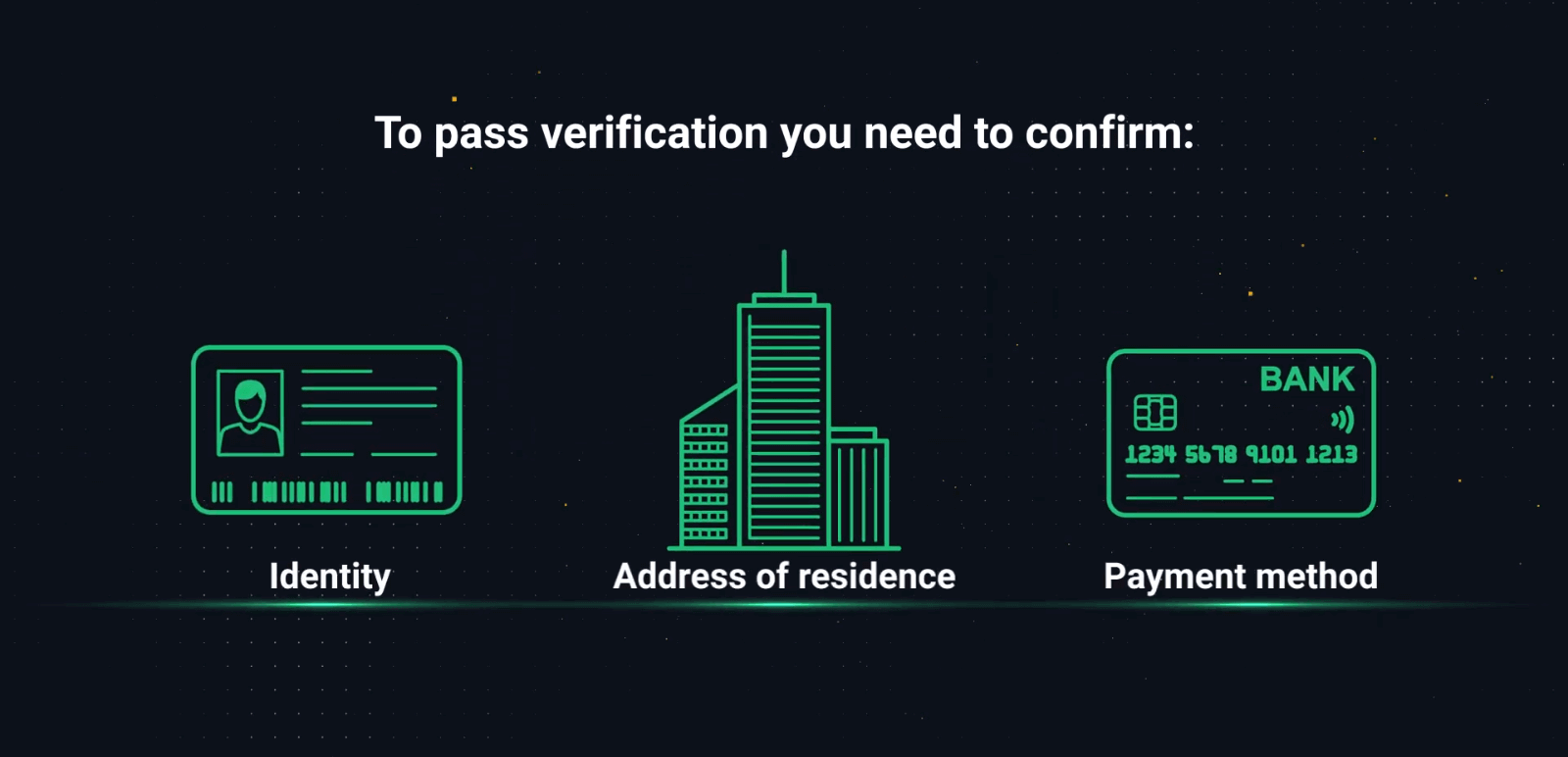
ເພື່ອຢັ້ງຢືນບັນຊີຂອງທ່ານ, ທ່ານຈະຕ້ອງອັບໂຫຼດຫຼັກຖານຢັ້ງຢືນຕົວຕົນ (POI), ຮູບເຊວຟີ 3 ມິຕິ, ຫຼັກຖານທີ່ຢູ່ (POA), ແລະ ຫຼັກຖານການຈ່າຍເງິນ (POP). ພວກເຮົາຈະສາມາດເລີ່ມຂະບວນການຢັ້ງຢືນຂອງທ່ານໄດ້ຫຼັງຈາກທີ່ທ່ານໃຫ້ເອກະສານທັງໝົດແກ່ພວກເຮົາເທົ່ານັ້ນ.
ຂ້ອຍຈະເຮັດການຢັ້ງຢືນບັງຄັບໃຫ້ສຳເລັດໄດ້ແນວໃດ?
ເພື່ອຢືນຢັນບັນຊີຂອງທ່ານ, ທ່ານຈະຕ້ອງອັບໂຫລດຫຼັກຖານຢັ້ງຢືນຕົວຕົນ (POI), ຮູບເຊວຟີ 3 ມິຕິ, ຫຼັກຖານທີ່ຢູ່ (POA), ແລະ ຫຼັກຖານການຈ່າຍເງິນ. ພວກເຮົາຈະສາມາດເລີ່ມຕົ້ນຂະບວນການຢືນຢັນຂອງທ່ານໄດ້ຫຼັງຈາກທີ່ທ່ານໃຫ້ເອກະສານທັງໝົດແກ່ພວກເຮົາ. ກະລຸນາຮັບຊາບວ່າທ່ານຈະມີເວລາ 14 ມື້ນັບຈາກວັນທີຮ້ອງຂໍການຢັ້ງຢືນເພື່ອໃຫ້ຂະບວນການດັ່ງກ່າວສຳເລັດ.
ກະລຸນາເຂົ້າສູ່ລະບົບບັນຊີ Olymptrade ຂອງທ່ານ, ໄປທີ່ພາກສ່ວນການຢັ້ງຢືນ, ແລະ ປະຕິບັດຕາມຂັ້ນຕອນງ່າຍໆຫຼາຍຢ່າງຂອງຂະບວນການຢືນຢັນ.
ຂັ້ນຕອນທີ 1. ຫຼັກຖານຢັ້ງຢືນຕົວຕົນ
POI ຂອງທ່ານຄວນເປັນເອກະສານທາງການທີ່ມີຊື່ເຕັມ, ວັນເດືອນປີເກີດ, ແລະຮູບຖ່າຍທີ່ຊັດເຈນ. ຮູບສະແກນສີ ຫຼື ຮູບຖ່າຍໜັງສືຜ່ານແດນ ຫຼື ບັດປະຈຳຕົວຂອງທ່ານແມ່ນຫຼັກຖານຢັ້ງຢືນຕົວຕົນທີ່ຕ້ອງການ, ແຕ່ທ່ານສາມາດໃຊ້ໃບຂັບຂີ່ໄດ້ເຊັ່ນກັນ. 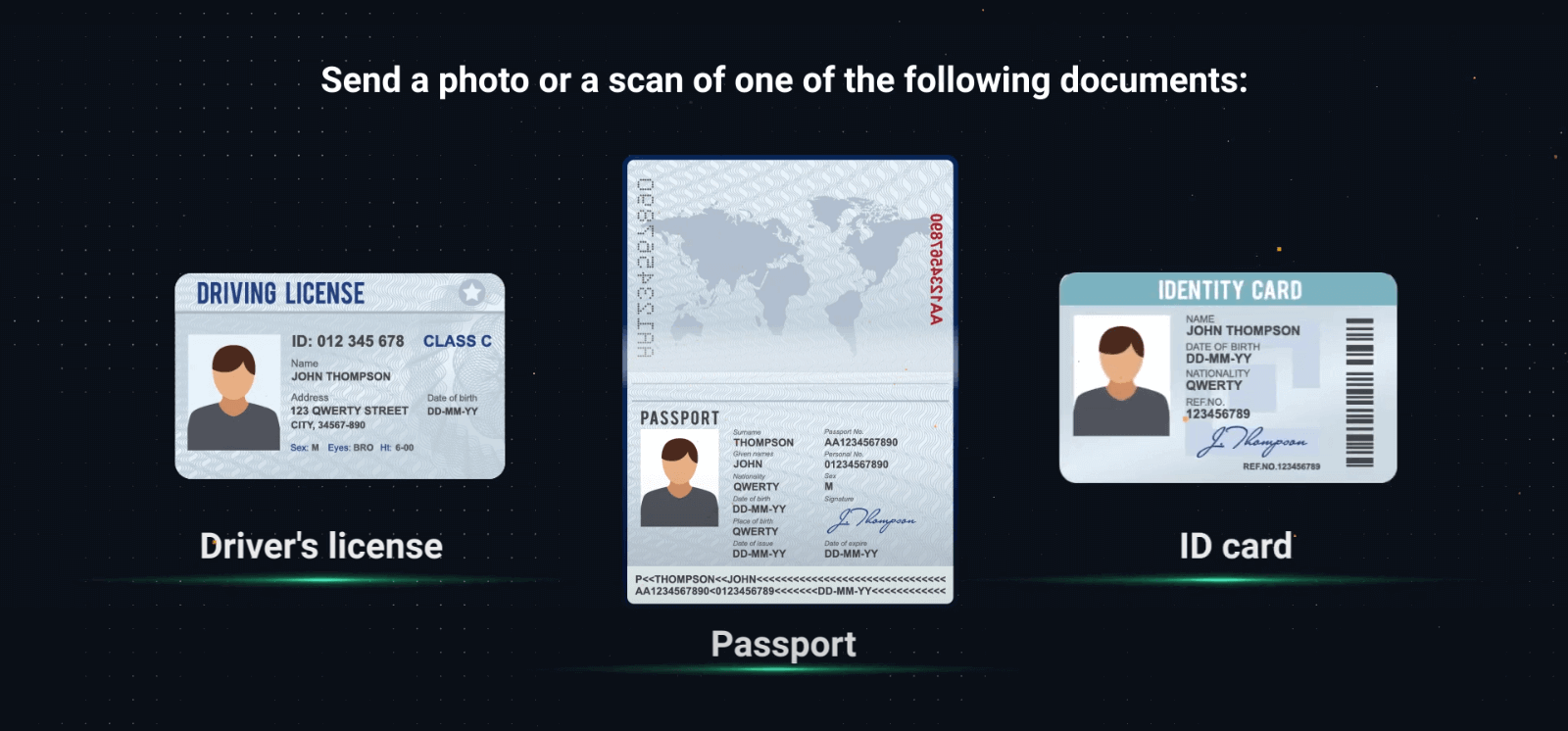
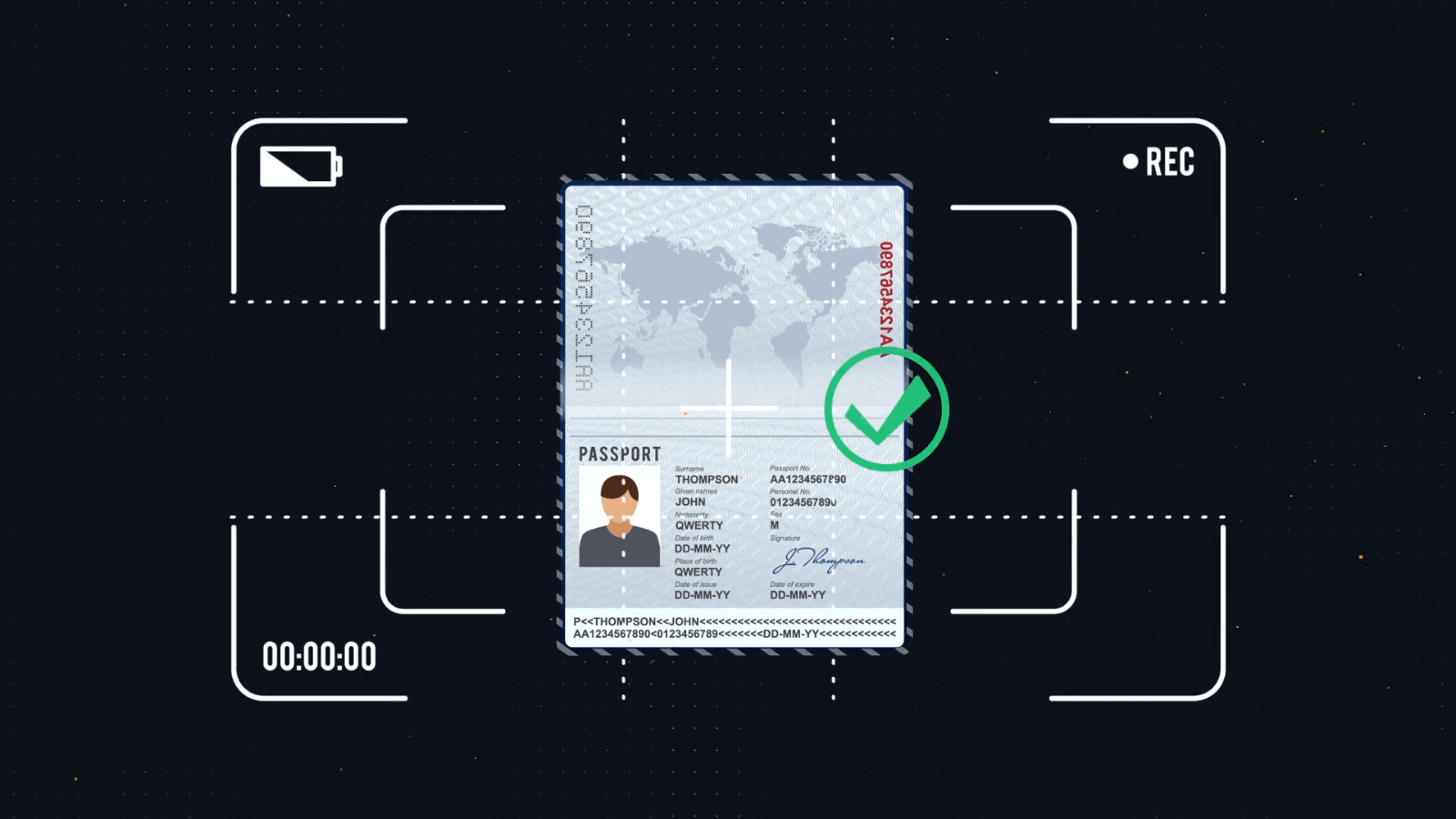
– ເມື່ອອັບໂຫຼດເອກະສານ, ກະລຸນາກວດສອບວ່າຂໍ້ມູນທັງໝົດສາມາດເບິ່ງເຫັນໄດ້, ຊັດເຈນ, ແລະ ເປັນສີຫຼືບໍ່.
– ຮູບພາບ ຫຼື ຮູບສະແກນບໍ່ຄວນຖ່າຍດົນກວ່າ 2 ອາທິດຜ່ານມາ.
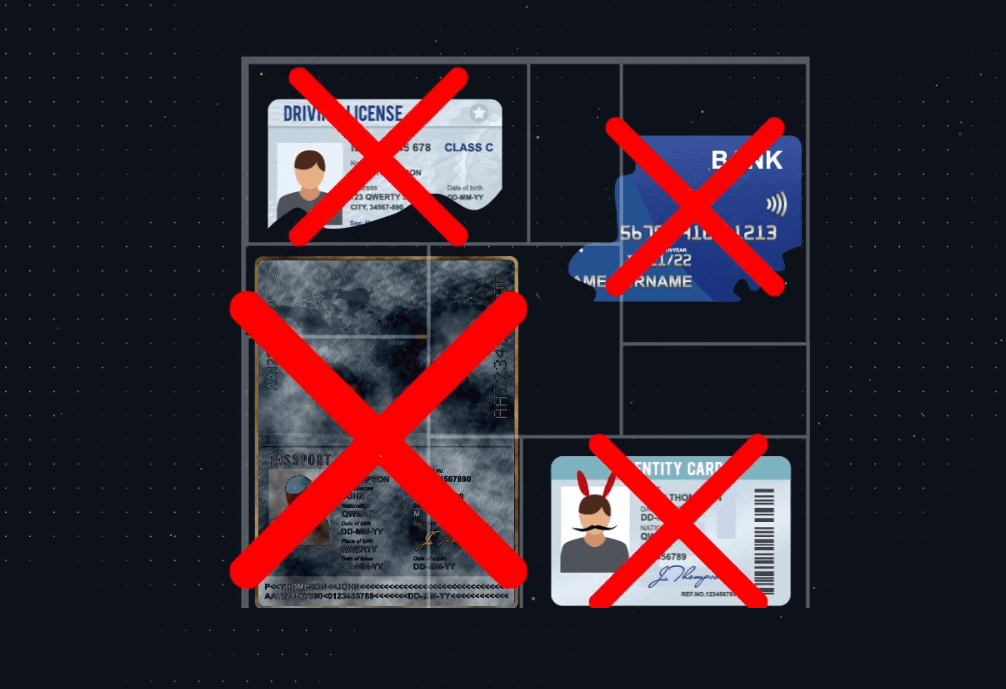
– ບໍ່ຮັບຮູບໜ້າຈໍຂອງເອກະສານ.
– ທ່ານສາມາດສະໜອງເອກະສານຫຼາຍກວ່າໜຶ່ງສະບັບໄດ້ຖ້າຈຳເປັນ. ກະລຸນາກວດສອບວ່າໄດ້ປະຕິບັດຕາມຂໍ້ກຳນົດທັງໝົດສຳລັບຄຸນນະພາບ ແລະ ຂໍ້ມູນຂອງເອກະສານແລ້ວ.
ຖືກຕ້ອງ :
ບໍ່ຖືກຕ້ອງ : ພວກເຮົາບໍ່ຮັບຮູບຕໍ່ກັນ, ຮູບໜ້າຈໍ, ຫຼື ຮູບພາບທີ່ແກ້ໄຂແລ້ວ.
ຂັ້ນຕອນທີ 2. ຮູບເຊວຟີ 3 ມິຕິ
ທ່ານຈະຕ້ອງການກ້ອງຖ່າຍຮູບຂອງທ່ານເພື່ອຖ່າຍຮູບເຊວຟີສີ 3 ມິຕິ. ທ່ານຈະເຫັນຄຳແນະນຳລະອຽດຢູ່ໃນແພລດຟອມ. 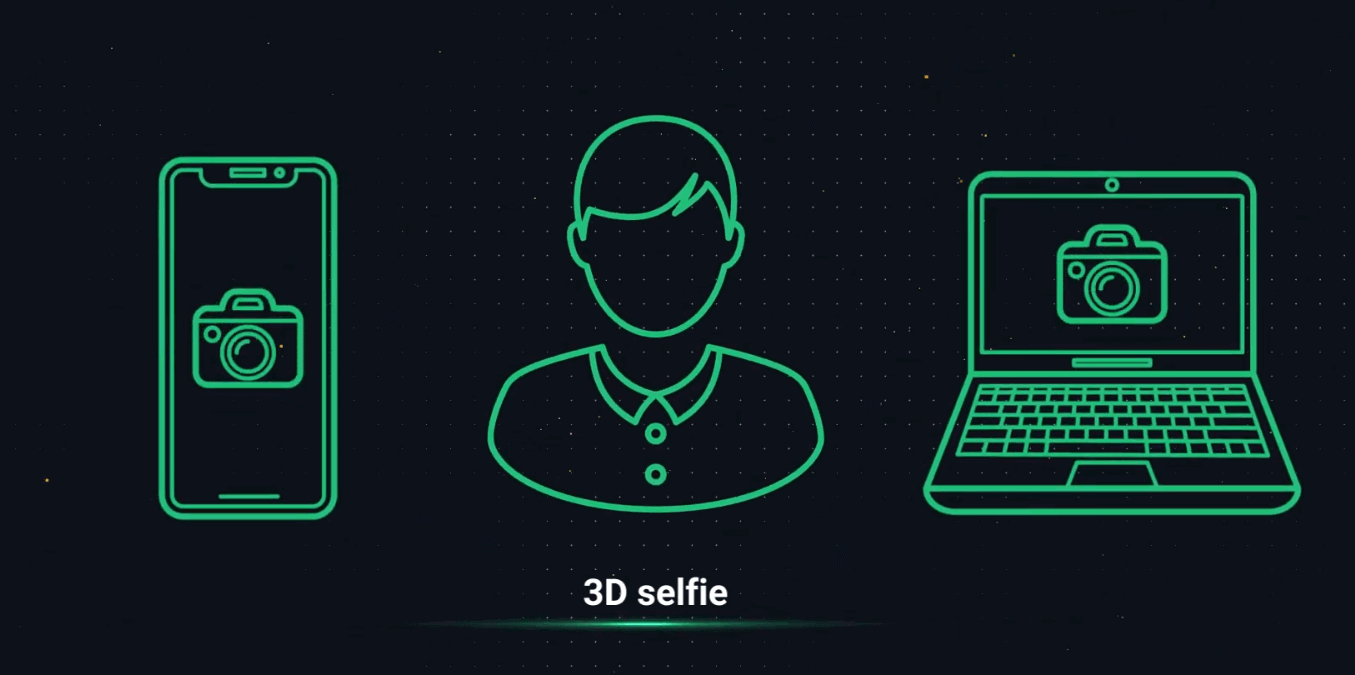
ຖ້າດ້ວຍເຫດຜົນໃດກໍ່ຕາມທີ່ທ່ານບໍ່ສາມາດເຂົ້າເຖິງກ້ອງຖ່າຍຮູບໃນຄອມພິວເຕີຂອງທ່ານໄດ້, ທ່ານສາມາດສົ່ງຂໍ້ຄວາມຫາຕົວທ່ານເອງ ແລະ ເຮັດສຳເລັດຂະບວນການໃນໂທລະສັບຂອງທ່ານ. ທ່ານຍັງສາມາດຢືນຢັນບັນຊີຂອງທ່ານຜ່ານແອັບ Olymptrade ໄດ້.
ຂັ້ນຕອນທີ 3. ຫຼັກຖານທີ່ຢູ່
ເອກະສານ POA ຂອງທ່ານຄວນມີຊື່ເຕັມ, ທີ່ຢູ່ ແລະ ວັນທີອອກໃບຮັບເງິນ, ເຊິ່ງບໍ່ຄວນມີອາຍຸເກີນ 3 ເດືອນ. 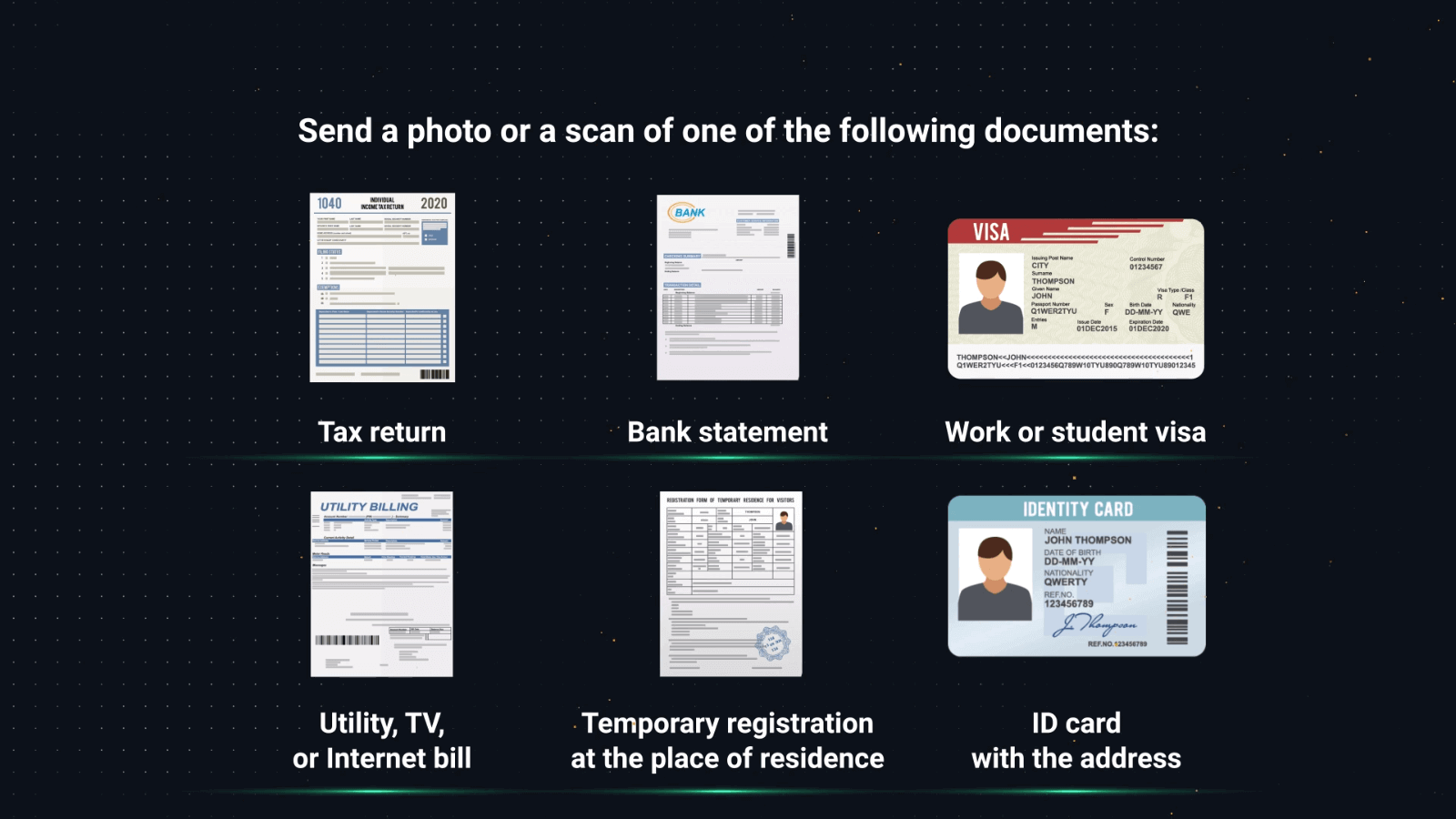
ທ່ານສາມາດໃຊ້ເອກະສານຕໍ່ໄປນີ້ເພື່ອຢັ້ງຢືນທີ່ຢູ່ຂອງທ່ານ:
– ໃບລາຍງານທະນາຄານ (ຖ້າມີທີ່ຢູ່ຂອງທ່ານ)
– ໃບລາຍງານບັດເຄຣດິດ
– ໃບບິນຄ່າໄຟຟ້າ, ນ້ຳ ຫຼື ແກັສ
– ໃບບິນຄ່າໂທລະສັບ
– ໃບບິນຄ່າອິນເຕີເນັດ
– ຈົດໝາຍຈາກເທດສະບານທ້ອງຖິ່ນຂອງທ່ານ
– ຈົດໝາຍ ຫຼື ໃບບິນພາສີ
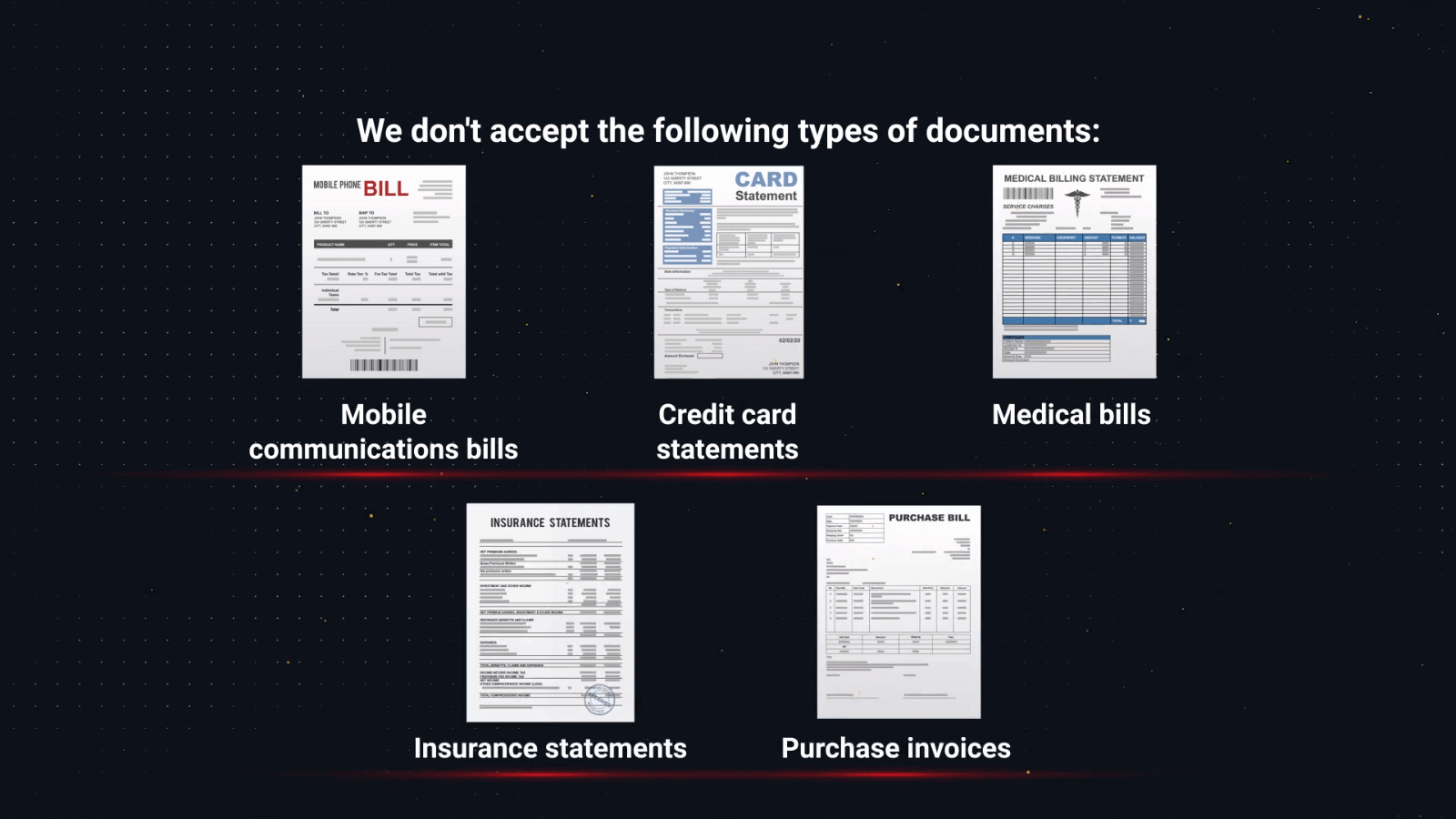
ກະລຸນາຮັບຊາບວ່າໃບບິນຄ່າໂທລະສັບມືຖື, ໃບບິນຄ່າປິ່ນປົວ, ໃບແຈ້ງໜີ້ຊື້ ແລະ ໃບລາຍງານປະກັນໄພແມ່ນບໍ່ສາມາດຍອມຮັບໄດ້.
ຂັ້ນຕອນທີ 4. ຫຼັກຖານການຈ່າຍເງິນ
ຖ້າທ່ານຝາກເງິນຜ່ານບັດທະນາຄານ, ເອກະສານຂອງທ່ານຄວນມີດ້ານໜ້າຂອງບັດຂອງທ່ານພ້ອມດ້ວຍຊື່ເຕັມ, 6 ຕົວເລກທຳອິດ ແລະ 4 ຕົວເລກສຸດທ້າຍ, ແລະວັນໝົດອາຍຸ. ຕົວເລກທີ່ເຫຼືອຂອງບັດບໍ່ຄວນເຫັນໃນເອກະສານ. 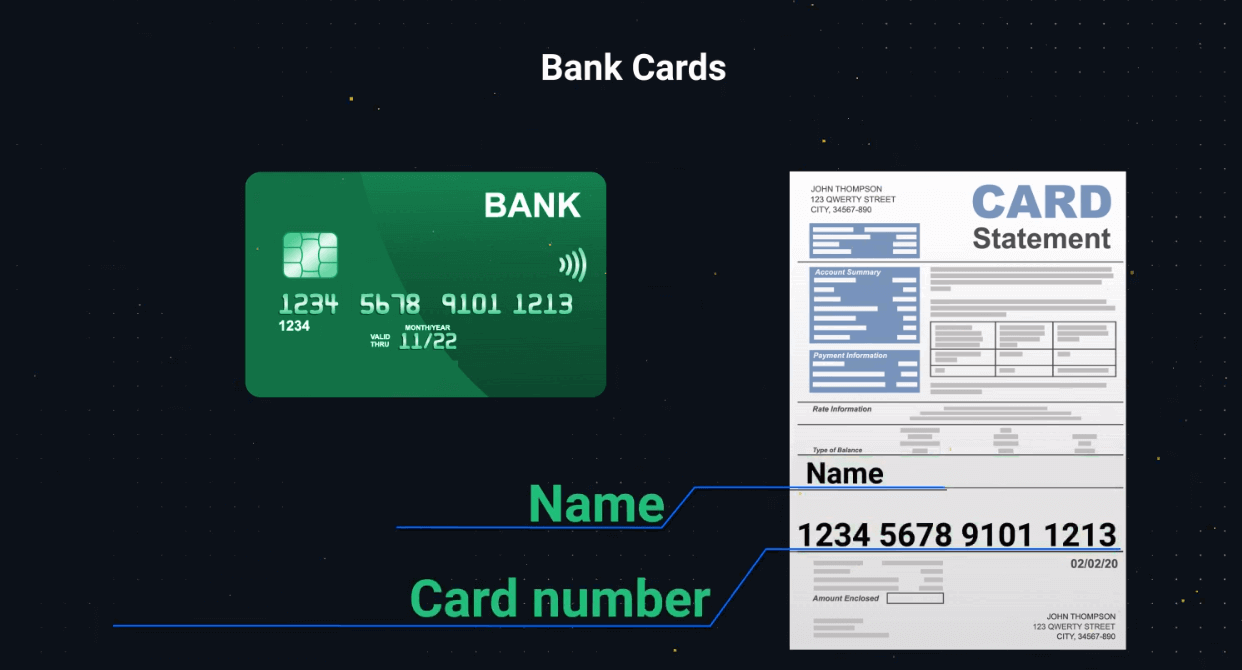
ຖ້າທ່ານຝາກເງິນຜ່ານກະເປົາເງິນອີເລັກໂທຣນິກ, ທ່ານຄວນສະໜອງເອກະສານທີ່ມີເລກທີ່ ຫຼື ທີ່ຢູ່ອີເມວຂອງກະເປົາເງິນ, ຊື່ເຕັມຂອງເຈົ້າຂອງບັນຊີ, ແລະລາຍລະອຽດການເຮັດທຸລະກຳເຊັ່ນວັນທີ ແລະ ຈຳນວນເງິນ.
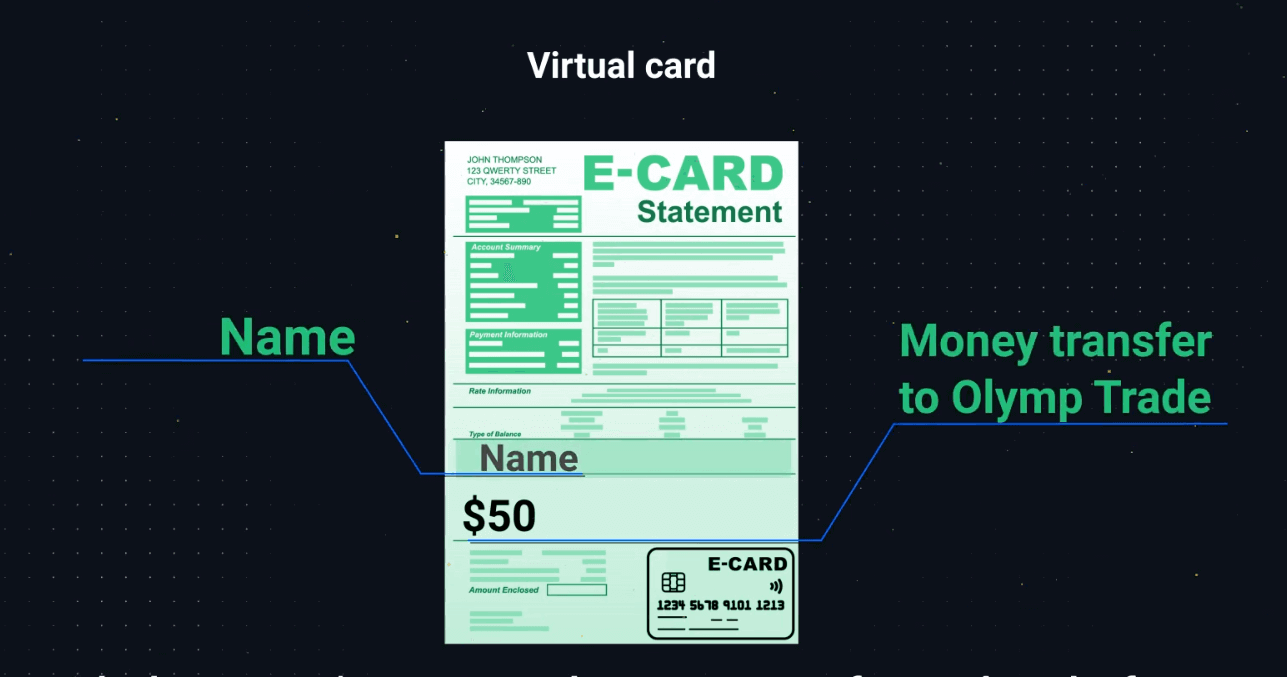
ກ່ອນທີ່ຈະອັບໂຫຼດເອກະສານ, ກະລຸນາກວດສອບວ່າກະເປົາເງິນອີເລັກໂທຣນິກຂອງທ່ານໄດ້ຮັບການຢັ້ງຢືນໂດຍອົງກອນນັ້ນແລ້ວ.
ຖ້າທ່ານຝາກເງິນຜ່ານການໂອນເງິນຜ່ານທະນາຄານ, ຕ້ອງເຫັນຂໍ້ມູນຕໍ່ໄປນີ້: ເລກທີ່ບັນຊີທະນາຄານ, ຊື່ ແລະ ນາມສະກຸນຂອງເຈົ້າຂອງບັນຊີ, ແລະລາຍລະອຽດການເຮັດທຸລະກຳເຊັ່ນວັນທີ ແລະ ຈຳນວນເງິນ.
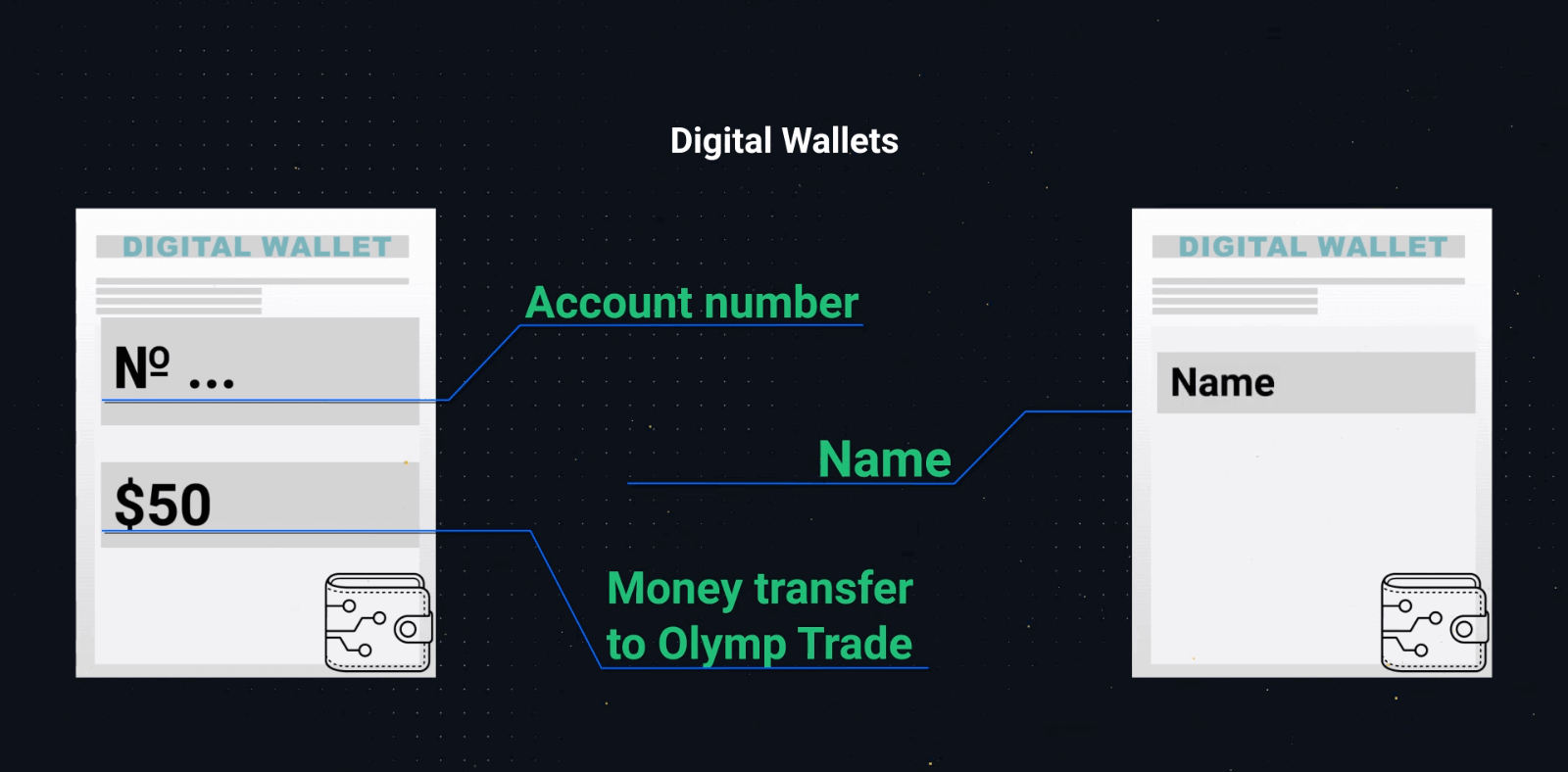
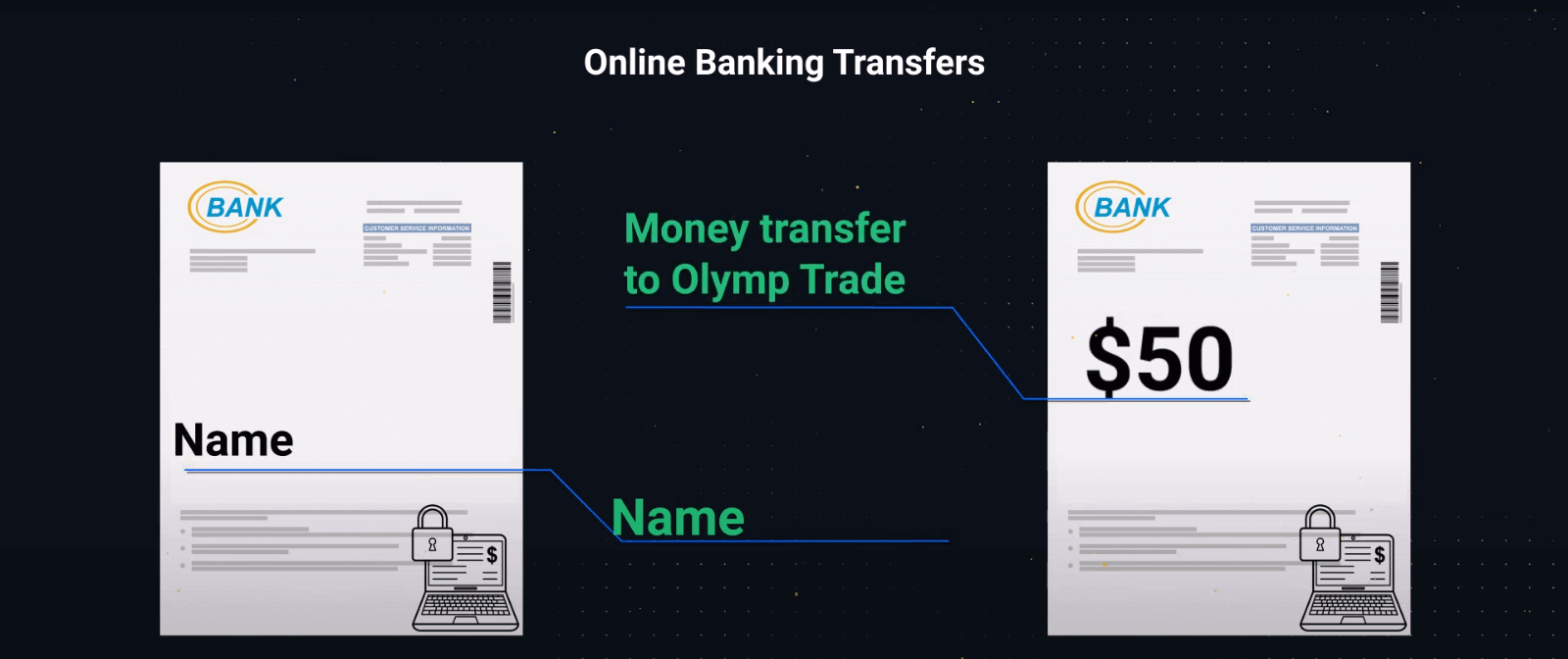
– ຖ້າຊື່ເຈົ້າຂອງ, ເລກທີ່ທະນາຄານ, ເລກທີ່ກະເປົາເງິນອີເລັກໂທຣນິກ ຫຼື ອີເມວ, ແລະການເຮັດທຸລະກຳໄປຍັງແພລດຟອມບໍ່ສາມາດເຫັນໄດ້ໃນຮູບດຽວກັນ, ກະລຸນາສະໜອງຮູບໜ້າຈໍສອງຮູບ:
ຮູບທຳອິດທີ່ມີຊື່ເຈົ້າຂອງ ແລະ ເລກທີ່ບັນຊີກະເປົາເງິນອີເລັກໂທຣນິກ ຫຼື ທະນາຄານ.
ຮູບທີສອງທີ່ມີເລກທີ່ບັນຊີກະເປົາເງິນອີເລັກໂທຣນິກ ຫຼື ທະນາຄານ ແລະການເຮັດທຸລະກຳໄປຍັງແພລດຟອມ.
– ພວກເຮົາຍິນດີຮັບທັງການສະແກນ ຫຼື ຮູບພາບຂອງເອກະສານທີ່ລະບຸໄວ້ຂ້າງເທິງ.
– ກະລຸນາຮັບປະກັນວ່າເອກະສານທັງໝົດສາມາດເບິ່ງເຫັນໄດ້, ໂດຍທີ່ຂອບບໍ່ໄດ້ຕັດ, ແລະຢູ່ໃນຈຸດສຸມ. ຮູບພາບ ຫຼື ເອກະສານສະແກນຄວນເປັນສີ.
ການຢັ້ງຢືນບັງຄັບຈະພ້ອມເມື່ອໃດ?
ເມື່ອເອກະສານຂອງທ່ານໄດ້ຖືກອັບໂຫຼດແລ້ວ, ການຢັ້ງຢືນມັກຈະໃຊ້ເວລາ 24 ຊົ່ວໂມງ ຫຼື ໜ້ອຍກວ່າ. ເຖິງຢ່າງໃດກໍ່ຕາມ, ໃນກໍລະນີທີ່ຫາຍາກ, ຂະບວນການອາດຈະໃຊ້ເວລາເຖິງ 5 ມື້ເຮັດວຽກ. ທ່ານຈະໄດ້ຮັບອີເມວ ຫຼື ການແຈ້ງເຕືອນ SMS ກ່ຽວກັບສະຖານະການຢັ້ງຢືນຂອງທ່ານ. ທ່ານຍັງສາມາດຕິດຕາມສະຖານະປັດຈຸບັນຂອງການຢັ້ງຢືນຂອງທ່ານໃນໂປຣໄຟລ໌ຂອງທ່ານ.
ຖ້າຕ້ອງມີເອກະສານເພີ່ມເຕີມ, ພວກເຮົາຈະສົ່ງອີເມວຫາທ່ານໂດຍດ່ວນ.
ການອັບເດດທີ່ກ່ຽວຂ້ອງທັງໝົດກ່ຽວກັບຂະບວນການຢັ້ງຢືນຂອງທ່ານສາມາດພົບໄດ້ໃນພາກສ່ວນການຢັ້ງຢືນບັນຊີຂອງໂປຣໄຟລ໌ຂອງທ່ານ.
ນີ້ແມ່ນວິທີການໄປທີ່ນັ້ນ:
1. ໄປທີ່ແພລດຟອມ.
2. ຄລິກທີ່ໄອຄອນໂປຣໄຟລ໌.
3. ຢູ່ທາງລຸ່ມຂອງໜ້າ, ຄລິກທີ່ການຕັ້ງຄ່າໂປຣໄຟລ໌.
4. ຄລິກທີ່ການຢັ້ງຢືນບັນຊີ.
5. ທ່ານຈະເຫັນຂໍ້ມູນທີ່ອັບເດດກ່ຽວກັບສະຖານະການຢັ້ງຢືນຂອງທ່ານ.
ຄຳຖາມທີ່ຖືກຖາມເລື້ອຍໆ (FAQ)
ເປັນຫຍັງຈຶ່ງຕ້ອງມີການຢັ້ງຢືນ?
ການຢັ້ງຢືນແມ່ນກຳນົດໂດຍລະບຽບການບໍລິການທາງດ້ານການເງິນ ແລະ ມີຄວາມຈຳເປັນເພື່ອຮັບປະກັນຄວາມປອດໄພຂອງບັນຊີ ແລະ ທຸລະກຳທາງການເງິນຂອງທ່ານ. ກະລຸນາຮັບຊາບວ່າຂໍ້ມູນຂອງທ່ານຈະຖືກເກັບຮັກສາໄວ້ຢ່າງປອດໄພສະເໝີ ແລະ ນຳໃຊ້ເພື່ອການປະຕິບັດຕາມກົດລະບຽບເທົ່ານັ້ນ.
ນີ້ແມ່ນເອກະສານທີ່ຈຳເປັນທັງໝົດເພື່ອເຮັດສຳເລັດການຢັ້ງຢືນບັນຊີ:
– ໜັງສືຜ່ານແດນ ຫຼື ບັດປະຈຳຕົວທີ່ອອກໂດຍລັດຖະບານ
– ຮູບເຊວຟີ 3 ມິຕິ
– ຫຼັກຖານທີ່ຢູ່
– ຫຼັກຖານການຈ່າຍເງິນ (ຫຼັງຈາກທີ່ທ່ານໄດ້ຝາກເງິນເຂົ້າບັນຊີຂອງທ່ານແລ້ວ)
ຂ້ອຍຈໍາເປັນຕ້ອງຢືນຢັນບັນຊີຂອງຂ້ອຍເມື່ອໃດ?
ທ່ານສາມາດຢືນຢັນບັນຊີຂອງທ່ານໄດ້ຢ່າງເສລີໄດ້ທຸກເວລາທີ່ທ່ານຕ້ອງການ. ຢ່າງໃດກໍຕາມ, ມັນເປັນສິ່ງສຳຄັນທີ່ຕ້ອງຈື່ໄວ້ວ່າເມື່ອທ່ານໄດ້ຮັບຄຳຮ້ອງຂໍການຢັ້ງຢືນຢ່າງເປັນທາງການຈາກບໍລິສັດຂອງພວກເຮົາ, ຂະບວນການດັ່ງກ່າວຈະກາຍເປັນສິ່ງບັງຄັບ ແລະ ຈຳເປັນຕ້ອງເຮັດໃຫ້ສຳເລັດພາຍໃນ 14 ມື້. ໂດຍປົກກະຕິແລ້ວ, ການຢັ້ງຢືນຈະຖືກຮ້ອງຂໍເມື່ອທ່ານພະຍາຍາມດຳເນີນງານທາງດ້ານການເງິນປະເພດໃດກໍ່ຕາມໃນເວທີ. ຢ່າງໃດກໍຕາມ, ອາດຈະມີປັດໄຈອື່ນໆ.
ຂັ້ນຕອນດັ່ງກ່າວແມ່ນເງື່ອນໄຂທົ່ວໄປໃນບັນດານາຍໜ້າທີ່ເຊື່ອຖືໄດ້ສ່ວນໃຫຍ່ ແລະ ຖືກກຳນົດໂດຍຂໍ້ກຳນົດດ້ານກົດລະບຽບ. ຈຸດປະສົງຂອງຂະບວນການຢັ້ງຢືນແມ່ນເພື່ອຮັບປະກັນຄວາມປອດໄພຂອງບັນຊີ ແລະ ທຸລະກຳຂອງທ່ານ ພ້ອມທັງຕອບສະໜອງຄວາມຕ້ອງການຕ້ານການຟອກເງິນ ແລະ ການຮູ້ຈັກລູກຄ້າຂອງທ່ານ.
ຂ້ອຍຈໍາເປັນຕ້ອງເຮັດການຢັ້ງຢືນອີກຄັ້ງໃນກໍລະນີໃດແດ່?
1. ວິທີການຊຳລະເງິນໃໝ່. ທ່ານຈະຖືກຮ້ອງຂໍໃຫ້ຢືນຢັນດ້ວຍວິທີການຊຳລະເງິນໃໝ່ທຸກຄັ້ງທີ່ໃຊ້. 2. ເອກະສານສະບັບທີ່ຂາດຫາຍໄປ ຫຼື ລ້າສະໄໝ. ພວກເຮົາອາດຈະຂໍໃຫ້ມີເອກະສານສະບັບທີ່ຂາດຫາຍໄປ ຫຼື ຖືກຕ້ອງຕາມທີ່ຕ້ອງການເພື່ອຢືນຢັນບັນຊີຂອງທ່ານ.
3. ເຫດຜົນອື່ນໆລວມມີຖ້າທ່ານຕ້ອງການປ່ຽນຂໍ້ມູນຕິດຕໍ່ຂອງທ່ານ.
ຂ້ອຍຕ້ອງມີເອກະສານຫຍັງແດ່ເພື່ອຢືນຢັນບັນຊີຂອງຂ້ອຍ?
ຖ້າທ່ານຕ້ອງການຢືນຢັນບັນຊີຂອງທ່ານ, ທ່ານຈະຕ້ອງສະໜອງເອກະສານຕໍ່ໄປນີ້: ສະຖານະການທີ 1. ການຢັ້ງຢືນກ່ອນການຝາກເງິນ.
ເພື່ອຢືນຢັນບັນຊີຂອງທ່ານກ່ອນການຝາກເງິນ, ທ່ານຈະຕ້ອງອັບໂຫຼດຫຼັກຖານຢັ້ງຢືນຕົວຕົນ (POI), ຮູບເຊວຟີ 3 ມິຕິ, ແລະ ຫຼັກຖານທີ່ຢູ່ (POA).
ສະຖານະການທີ 2. ການຢັ້ງຢືນຫຼັງຈາກການຝາກເງິນ.
ເພື່ອໃຫ້ສຳເລັດການຢັ້ງຢືນຫຼັງຈາກການຝາກເງິນເຂົ້າບັນຊີຂອງທ່ານ, ທ່ານຈະຕ້ອງອັບໂຫຼດຫຼັກຖານຢັ້ງຢືນຕົວຕົນ (POI), ຮູບເຊວຟີ 3 ມິຕິ, ຫຼັກຖານທີ່ຢູ່ (POA), ແລະ ຫຼັກຖານການຈ່າຍເງິນ (POP).
ການລະບຸຕົວຕົນແມ່ນຫຍັງ?
ການຕື່ມແບບຟອມຢັ້ງຢືນຕົວຕົນແມ່ນຂັ້ນຕອນທຳອິດຂອງຂະບວນການຢັ້ງຢືນ. ມັນຈະກາຍເປັນສິ່ງຈຳເປັນເມື່ອທ່ານໄດ້ຝາກເງິນ $250/€250 ຫຼືຫຼາຍກວ່ານັ້ນເຂົ້າໃນບັນຊີຂອງທ່ານ ແລະ ໄດ້ຮັບຄຳຮ້ອງຂໍການຢັ້ງຢືນຕົວຕົນຢ່າງເປັນທາງການຈາກບໍລິສັດຂອງພວກເຮົາ. ການຢັ້ງຢືນຕົວຕົນຈຳເປັນຕ້ອງເຮັດສຳເລັດພຽງຄັ້ງດຽວເທົ່ານັ້ນ. ທ່ານຈະພົບເຫັນຄຳຮ້ອງຂໍການຢັ້ງຢືນຕົວຕົນຂອງທ່ານຢູ່ມຸມຂວາເທິງຂອງໂປຣໄຟລ໌ຂອງທ່ານ. ຫຼັງຈາກທີ່ທ່ານໄດ້ສົ່ງແບບຟອມຢັ້ງຢືນຕົວຕົນແລ້ວ, ການຢັ້ງຢືນອາດຈະຖືກຮ້ອງຂໍໄດ້ທຸກເວລາ.
ກະລຸນາຮັບຊາບວ່າທ່ານຈະມີເວລາ 14 ມື້ເພື່ອເຮັດສຳເລັດຂະບວນການຢັ້ງຢືນຕົວຕົນ.
ເປັນຫຍັງຂ້ອຍຈຶ່ງຕ້ອງເຮັດສຳເລັດຂະບວນການລະບຸຕົວຕົນ?
ມັນເປັນສິ່ງຈໍາເປັນເພື່ອກວດສອບຕົວຕົນຂອງທ່ານ ແລະ ປົກປ້ອງເງິນທີ່ທ່ານຝາກໄວ້ຈາກການເຮັດທຸລະກໍາທີ່ບໍ່ໄດ້ຮັບອະນຸຍາດ.
ຄໍາຖາມ
ໂດຍປົກກະຕິແລ້ວ ທ່ານຕ້ອງການບັດປະຈຳຕົວທີ່ມີຮູບຖ່າຍທີ່ລັດຖະບານອອກໃຫ້ (ໜັງສືຜ່ານແດນ, ບັດປະຈຳຕົວ ຫຼືໃບຂັບຂີ່) ບວກກັບຫຼັກຖານທີ່ຢູ່ຫຼ້າສຸດ ເຊັ່ນ: ໃບບິນຄ່າສາທາລະນູປະໂພກ ຫຼື ໃບແຈ້ງຍອດທະນາຄານ. ບາງກໍລະນີຍັງຕ້ອງການຮູບເຊວຟີສົດ ຫຼືຫຼັກຖານການຈ່າຍເງິນ. ອັບໂຫຼດຮູບສີທີ່ຊັດເຈນ, ໃນຮູບແບບທີ່ຍອມຮັບ ແລະໃຫ້ແນ່ໃຈວ່າຊື່ ແລະທີ່ຢູ່ກົງກັບບັນຊີຂອງທ່ານເພື່ອປ້ອງກັນການຊັກຊ້າ.
ຄລິກທີ່ລິ້ງລືມລະຫັດຜ່ານໃນໜ້າເຂົ້າສູ່ລະບົບ, ປ້ອນອີເມວ ຫຼືໂທລະສັບທີ່ຜູກມັດກັບບັນຊີຂອງທ່ານ ແລະປະຕິບັດຕາມລິ້ງຣີເຊັດ ຫຼືລະຫັດທີ່ສົ່ງໃຫ້ທ່ານ. ຖ້າການພິສູດຢືນຢັນສອງປັດໃຈຖືກເປີດໃຊ້, ໃຫ້ເຮັດຂັ້ນຕອນ 2FA ຫຼັງຈາກຣີເຊັດ. ກວດເບິ່ງໂຟນເດີຂີ້ເຫຍື້ອແລະອະນຸຍາດໃຫ້ສອງສາມນາທີສໍາລັບການຈັດສົ່ງ; ຕິດຕໍ່ຝ່າຍຊ່ວຍເຫຼືອຖ້າຂໍ້ຄວາມຣີເຊັດບໍ່ເຄີຍມາຮອດ.
ສາເຫດທົ່ວໄປລວມມີການຖືບັນຊີສໍາລັບການຢັ້ງຢືນ, ການກະຕຸ້ນເຕືອນສອງປັດໃຈທີ່ມີການເຄື່ອນໄຫວ, ການຈໍາກັດອຸປະກອນຫຼື IP, ເຊດຊັນທີ່ຫມົດອາຍຸ, ຫຼືບັນຫາ cache ຂອງຕົວທ່ອງເວັບ. ກວດເບິ່ງອີເມວຂອງທ່ານສໍາລັບການແຈ້ງເຕືອນການລະງັບ, ລຶບ cookies ແລະ cache, ລອງອຸປະກອນອື່ນຫຼືແອັບຯມືຖື, ແລະພະຍາຍາມຕັ້ງລະຫັດຜ່ານໃຫມ່. ຖ້າບັນຫາຍັງຄົງຢູ່, ໃຫ້ຕິດຕໍ່ຝ່າຍຊ່ວຍເຫຼືອ ແລະພ້ອມທີ່ຈະຢືນຢັນຕົວຕົນດ້ວຍເອກະສານ.
ການຖອນເງິນໂດຍທົ່ວໄປແມ່ນຖືກຈໍາກັດຈົນກ່ວາເອກະສານ KYC ຂອງທ່ານໄດ້ຮັບການອະນຸມັດເພື່ອປະຕິບັດຕາມກົດລະບຽບການຕ້ານການຟອກເງິນ. ທ່ານອາດຈະສາມາດຊື້ຂາຍທີ່ມີການເຂົ້າເຖິງຈໍາກັດ, ແຕ່ການຮ້ອງຂໍການຊໍາລະໂດຍປົກກະຕິຈະຖືກຖືຫຼືປະຕິເສດຈົນກ່ວາການກວດສອບສໍາເລັດ. ສົ່ງບັດປະຈໍາຕົວທີ່ຕ້ອງການແລະຫຼັກຖານສະແດງທີ່ຢູ່ແລະຕິດຕາມສະຖານະການຢັ້ງຢືນ; ຮ້ອງຂໍໃຫ້ມີການກວດສອບເລັ່ງດ່ວນຜ່ານຊ່ອງທາງການສະຫນັບສະຫນູນຢ່າງເປັນທາງການເມື່ອມີຄວາມຈໍາເປັນ.
ໃຊ້ລະຫັດຜ່ານທີ່ແຂງແຮງ, ເປັນເອກະລັກ ແລະເປີດໃຊ້ການພິສູດຢືນຢັນສອງປັດໃຈໃນການຕັ້ງຄ່າຄວາມປອດໄພບັນຊີ—ມັກແອັບຕົວພິສູດຢືນຢັນຜ່ານ SMS ບ່ອນທີ່ມີໃຫ້. ຮັກສາອີເມວແລະໂທລະສັບຂອງທ່ານໃຫ້ປອດໄພ, ອອກຈາກລະບົບອຸປະກອນທີ່ແບ່ງປັນ, ຫຼີກເວັ້ນການ Wi‑Fi ສາທາລະນະສໍາລັບການເຂົ້າເຖິງບັນຊີ, ແລະບໍ່ເຄີຍແບ່ງປັນໃບຢັ້ງຢືນ. ຖ້າສະເໜີໃຫ້, ເປີດໃຊ້ການເຂົ້າສູ່ລະບົບ biometric ໃນອຸປະກອນທີ່ຮອງຮັບເພື່ອປ້ອງກັນເພີ່ມເຕີມ.