Olymptrade ເປີດບັນຊີແລະເງິນຝາກ: ຂັ້ນຕອນ, ຂອບເຂດຈໍາກັດ & ວິທີການ

ປະຕິບັດຕາມລໍາດັບທີ່ຈະແຈ້ງ: ສ້າງໃບຢັ້ງຢືນຂອງທ່ານ, ກວດສອບລາຍລະອຽດການຕິດຕໍ່, ການກວດສອບຕົວຕົນສໍາເລັດສົມບູນຖ້າຫາກວ່າຮ້ອງຂໍ, ຫຼັງຈາກນັ້ນເລືອກເອົາວິທີການຝາກເງິນແລະສົ່ງທຶນ. ພາກສ່ວນຕໍ່ໄປໄດ້ອະທິບາຍເຖິງການກະທຳແບບເທື່ອລະຂັ້ນຕອນ, ເວລາປະມວນຜົນແບບປົກກະຕິ, ຄວາມຜິດພາດໃນການຝາກເງິນທົ່ວໄປ ແລະການແກ້ໄຂງ່າຍໆ, ບວກກັບການກວດສອບ ແລະຄຳແນະນຳຄວາມປອດໄພທີ່ຊ່ວຍໃຫ້ບັນຊີ Olymptrade ຂອງທ່ານໄດ້ຮັບການອະນຸມັດ ແລະພ້ອມຊື້ຂາຍໄວຂຶ້ນ.
ວິທີການເປີດບັນຊີຢູ່ Olymptrade
ວິທີການເປີດບັນຊີດ້ວຍອີເມວ
1. ທ່ານສາມາດລົງທະບຽນບັນຊີໃນແພລດຟອມໄດ້ໂດຍການຄລິກປຸ່ມ “ ລົງທະບຽນ ” ຢູ່ມຸມຂວາເທິງ. 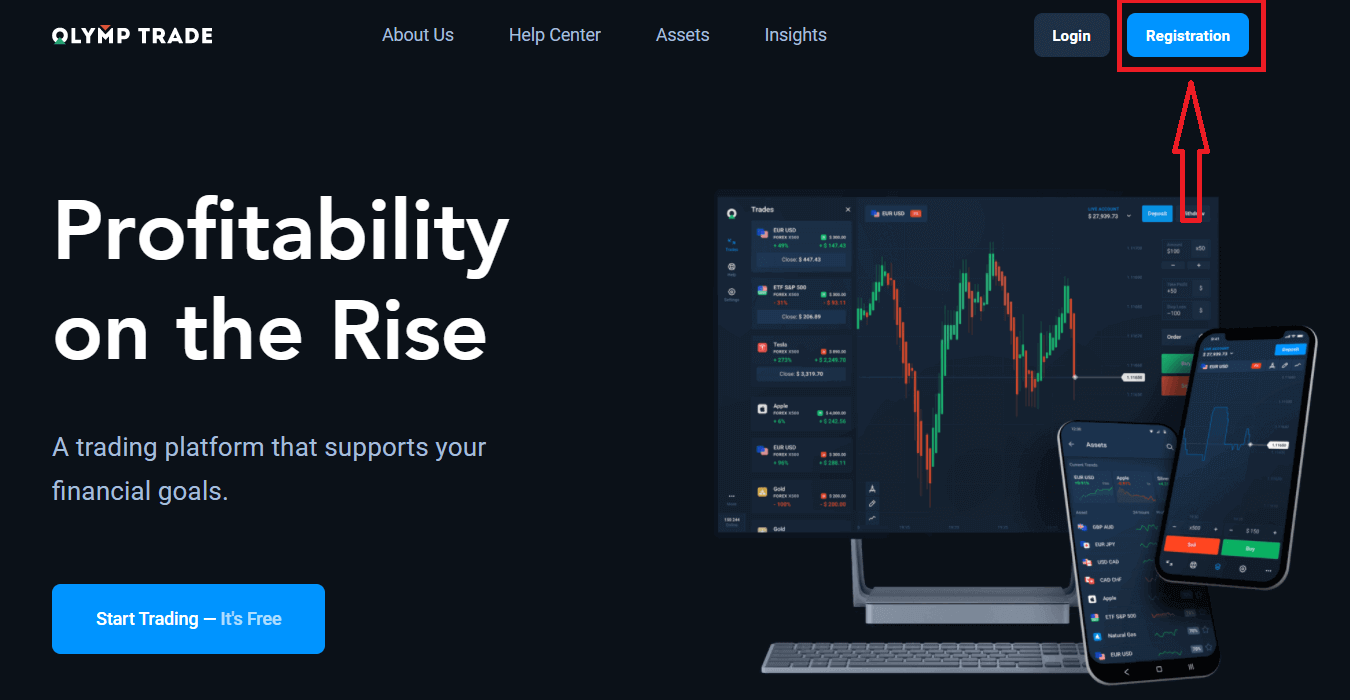
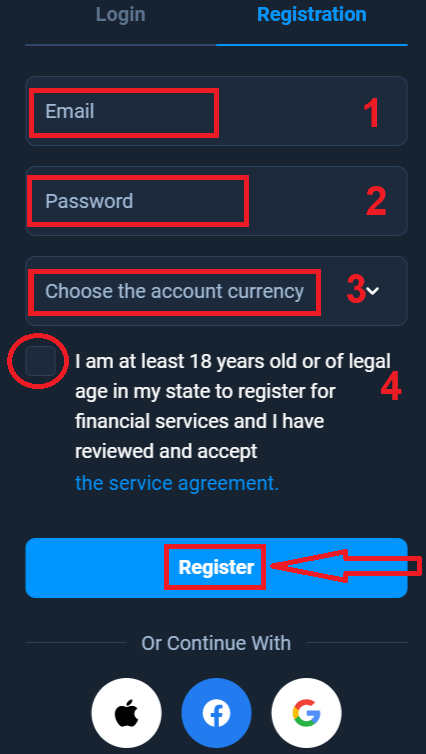
2. ເພື່ອ ລົງທະບຽນ ທ່ານຈຳເປັນຕ້ອງຕື່ມຂໍ້ມູນທີ່ຈຳເປັນທັງໝົດ ແລະ ຄລິກປຸ່ມ “ ລົງທະບຽນ ”
- ໃສ່ທີ່ ຢູ່ ອີເມວ ທີ່ຖືກຕ້ອງ .
- ສ້າງ ລະຫັດຜ່ານ ທີ່ເຂັ້ມແຂງ .
- ເລືອກສະ ກຸນເງິນບັນຊີ: (EUR ຫຼື USD)
- ທ່ານຍັງຈຳເປັນຕ້ອງຕົກລົງເຫັນດີກັບຂໍ້ຕົກລົງການບໍລິການ ແລະ ຢືນຢັນວ່າທ່ານມີອາຍຸຕາມກົດໝາຍ (ອາຍຸເກີນ 18 ປີ).
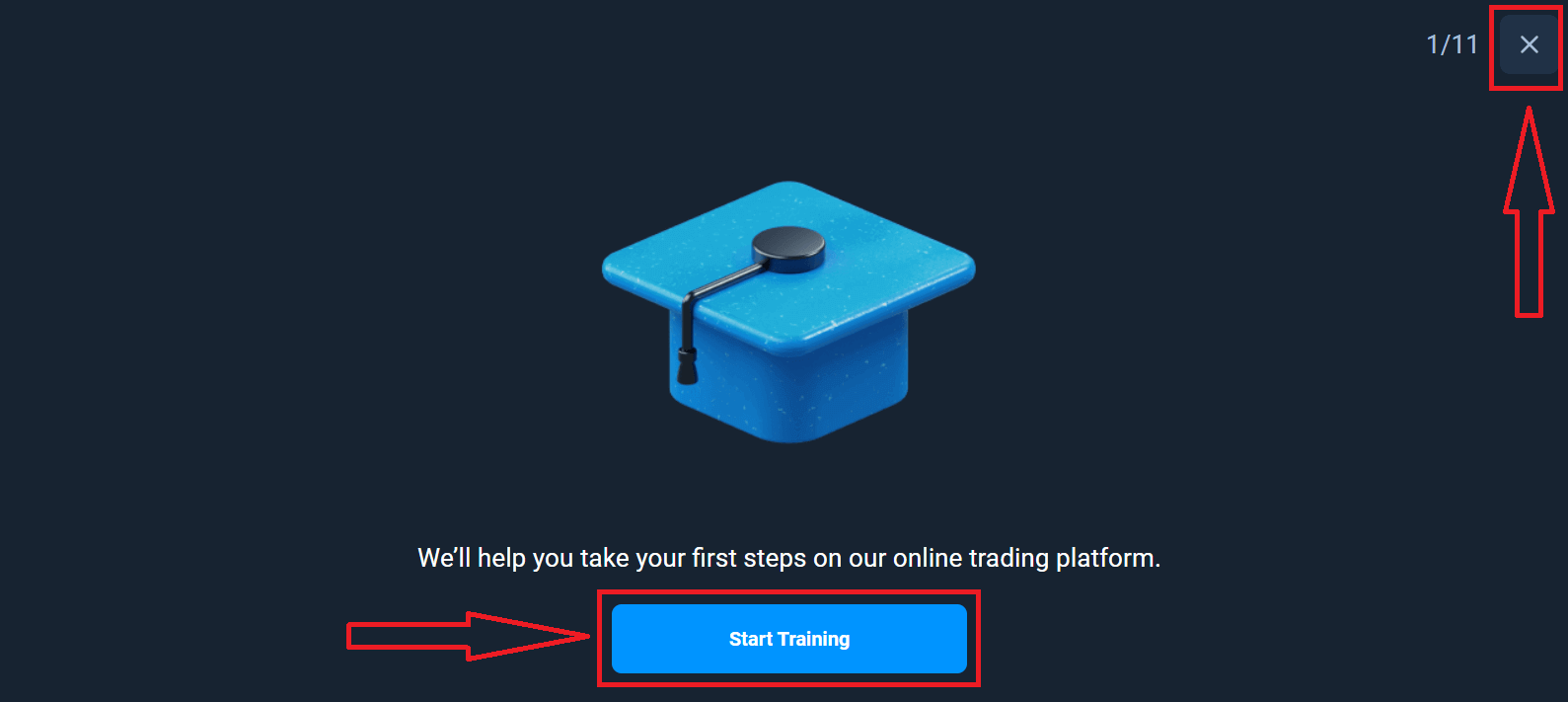
ຊົມເຊີຍ! ທ່ານໄດ້ລົງທະບຽນສຳເລັດແລ້ວ. ກ່ອນອື່ນໝົດ, ພວກເຮົາຈະຊ່ວຍທ່ານກ້າວໄປສູ່ຂັ້ນຕອນທຳອິດຂອງທ່ານໃນແພລດຟອມການຊື້ຂາຍອອນໄລນ໌ຂອງພວກເຮົາ, ຄລິກ "ເລີ່ມການຝຶກອົບຮົມ" ເພື່ອເບິ່ງ Olymptrade ໂດຍຫຍໍ້. ຖ້າທ່ານຮູ້ວິທີການໃຊ້ Olymptrade, ໃຫ້ຄລິກ "X" ຢູ່ແຈຂວາເທິງ.
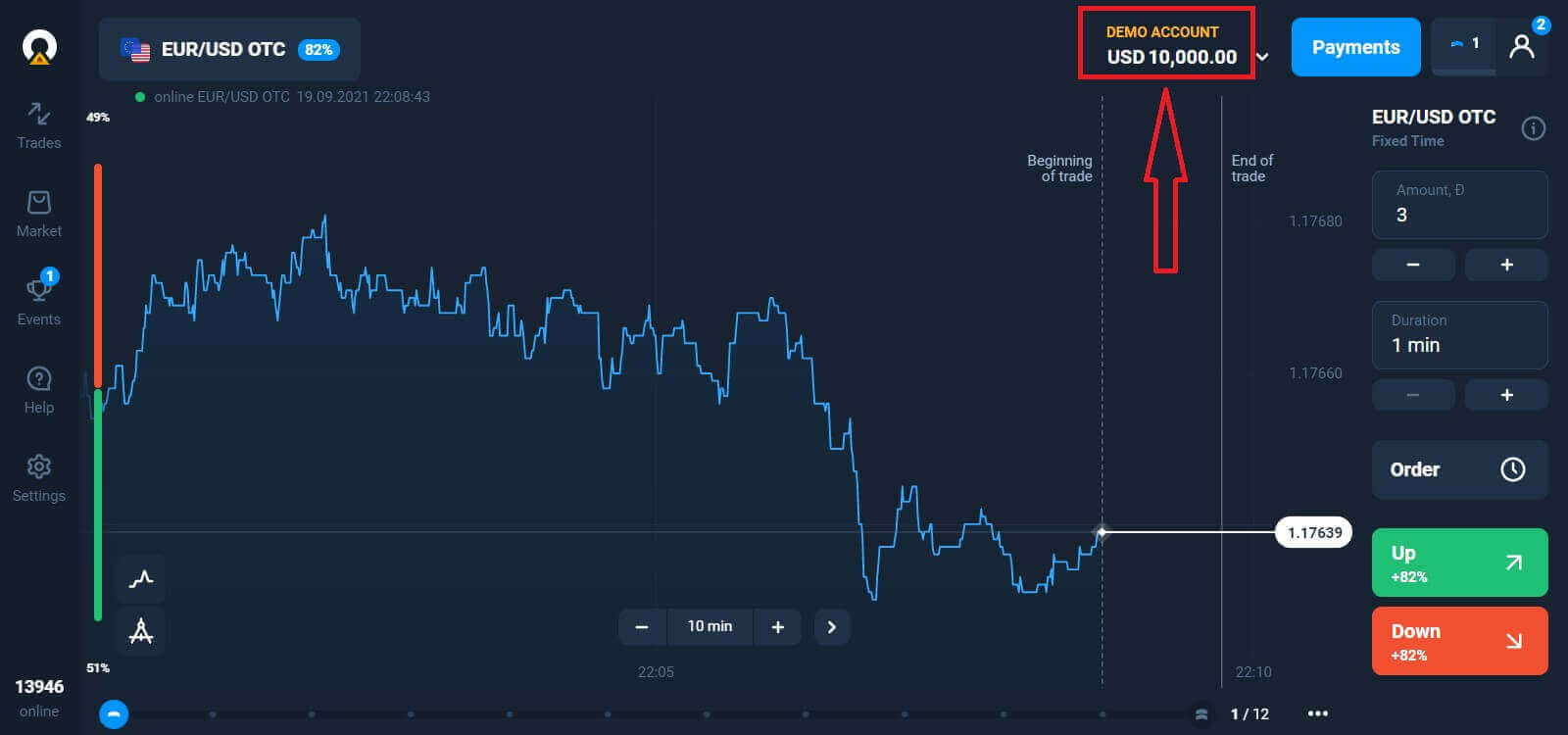
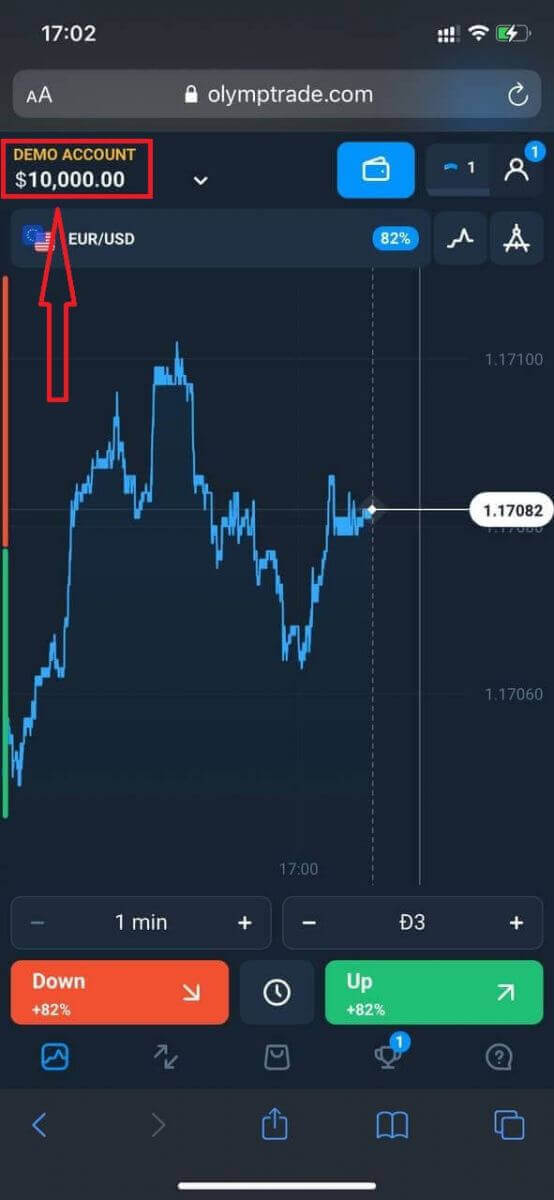
ດຽວນີ້ທ່ານສາມາດເລີ່ມຕົ້ນການຊື້ຂາຍໄດ້ແລ້ວ, ທ່ານມີບັນຊີທົດລອງ $10,000. ບັນຊີທົດລອງແມ່ນເຄື່ອງມືສຳລັບທ່ານທີ່ຈະຄຸ້ນເຄີຍກັບແພລດຟອມ, ຝຶກທັກສະການຊື້ຂາຍຂອງທ່ານໃນຊັບສິນທີ່ແຕກຕ່າງກັນ ແລະ ລອງໃຊ້ກົນໄກໃໝ່ໃນຕາຕະລາງເວລາຈິງໂດຍບໍ່ມີຄວາມສ່ຽງ.
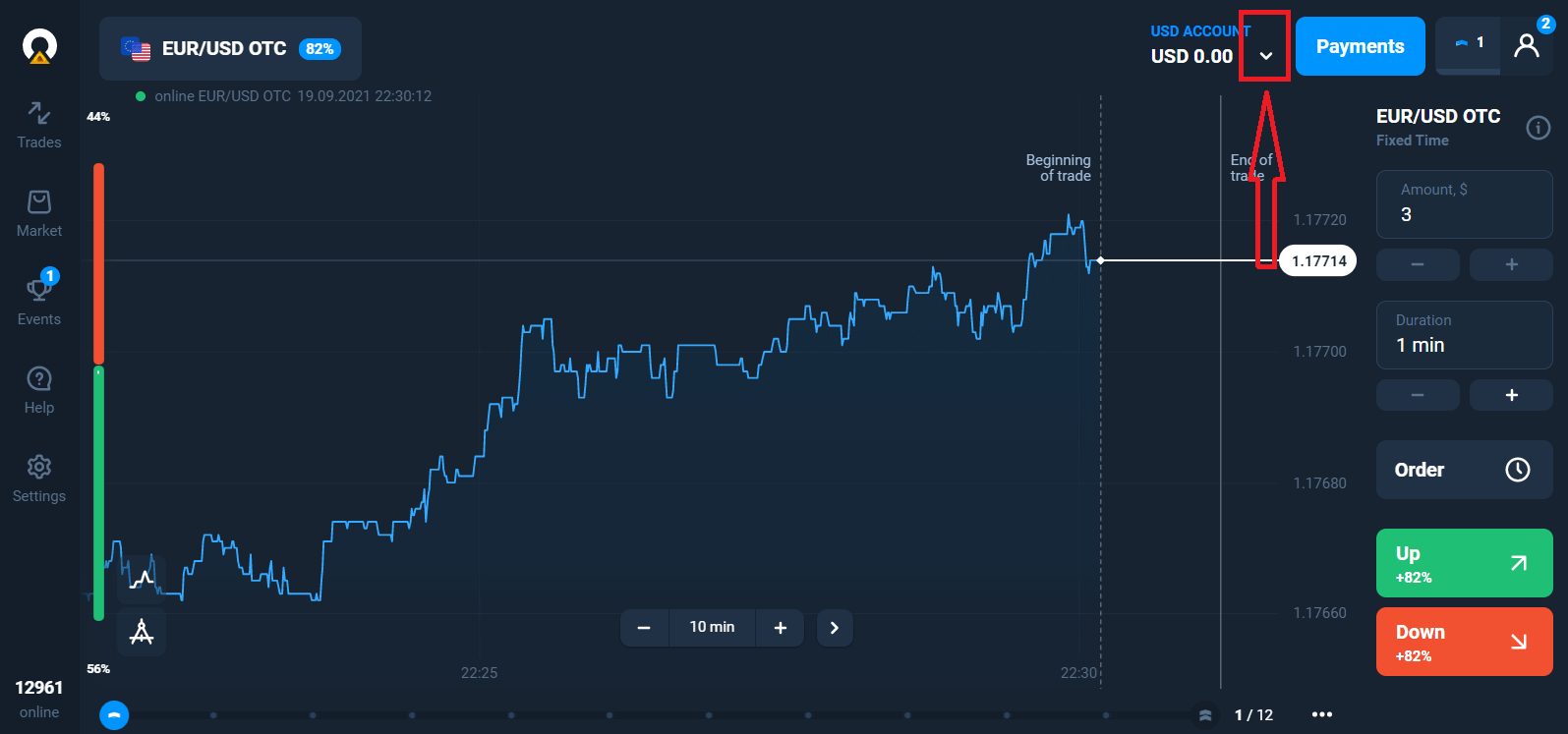
ທ່ານຍັງສາມາດຊື້ຂາຍໃນບັນຊີຈິງຫຼັງຈາກຝາກເງິນໂດຍການຄລິກໃສ່ບັນຊີສົດທີ່ທ່ານຕ້ອງການເຕີມເງິນ (ໃນເມນູ "ບັນຊີ"),
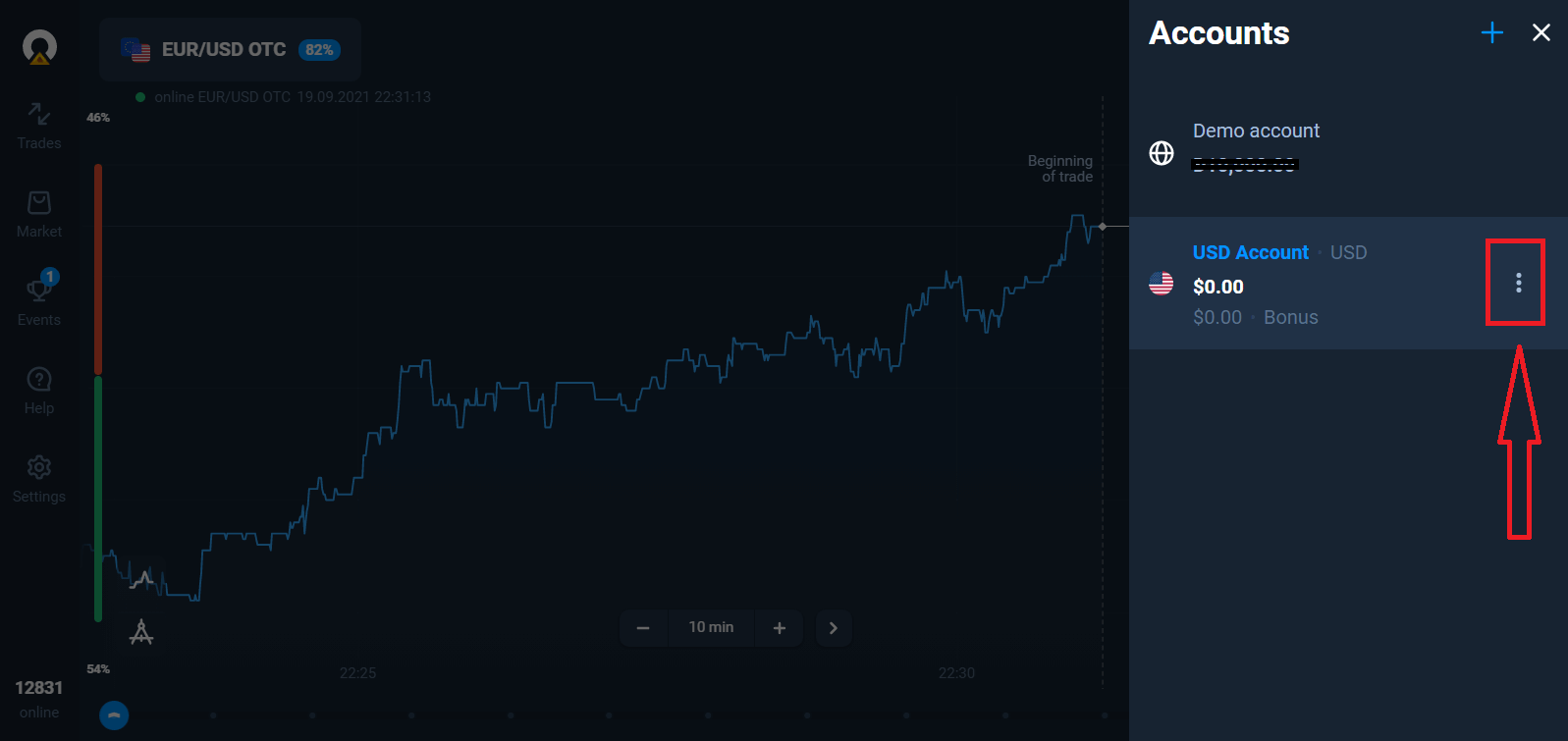
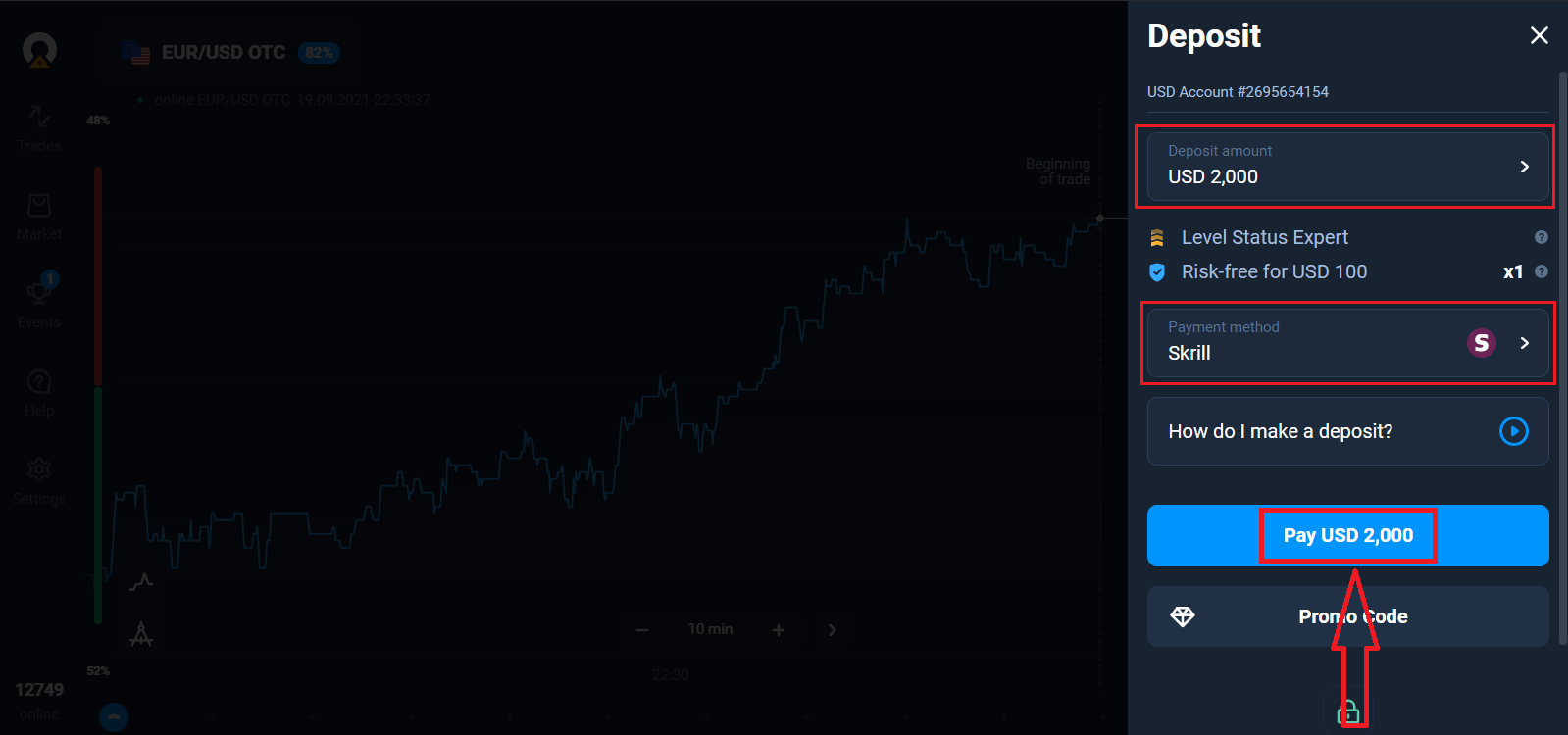
ເລືອກຕົວເລືອກ "ຝາກເງິນ", ແລະຈາກນັ້ນເລືອກຈຳນວນເງິນ ແລະ ວິທີການຊຳລະເງິນ.
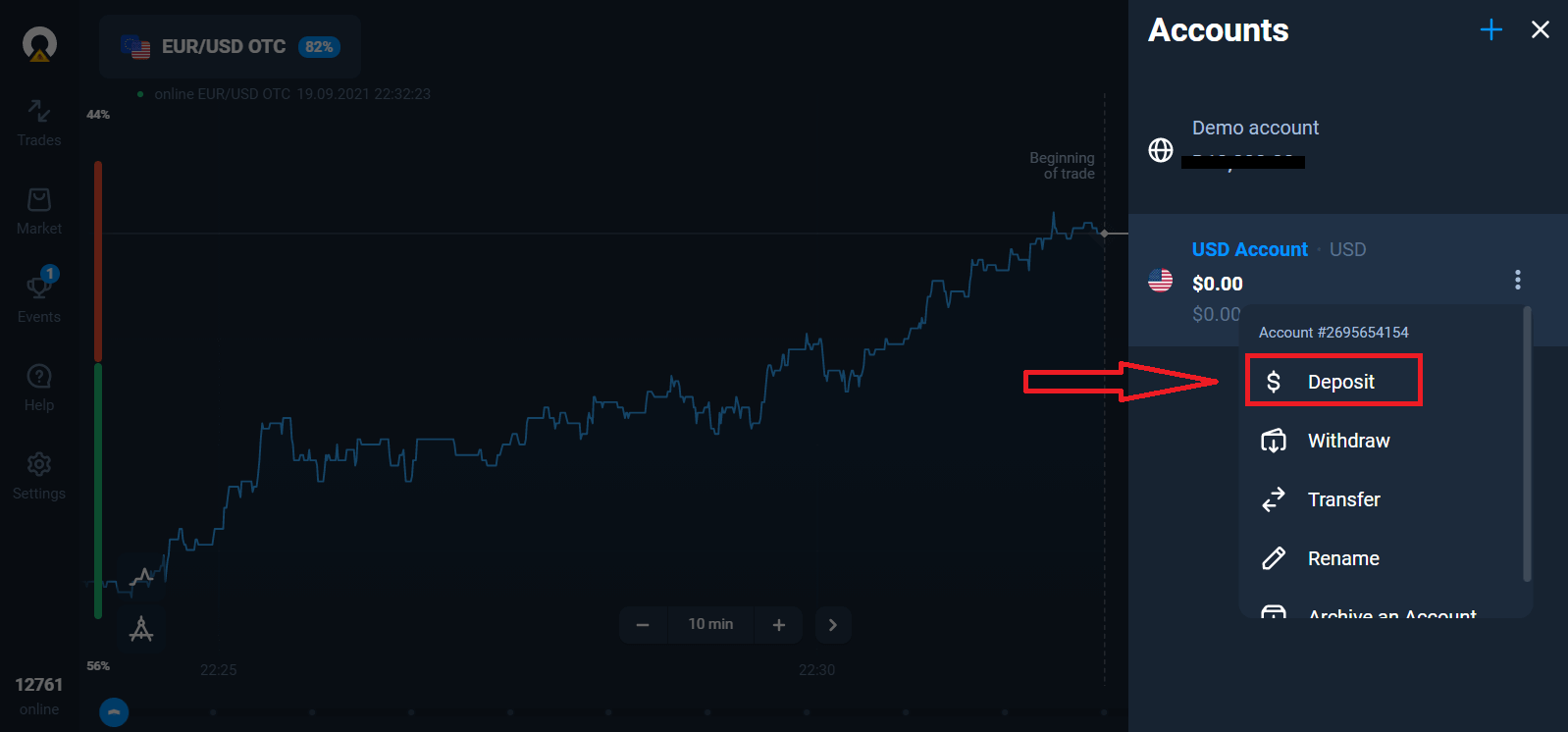
ເພື່ອເລີ່ມຕົ້ນການຊື້ຂາຍສົດ, ທ່ານຕ້ອງລົງທຶນໃນບັນຊີຂອງທ່ານ (ຈຳນວນເງິນຝາກຂັ້ນຕ່ຳແມ່ນ 10 USD/EUR).
ວິທີການຝາກເງິນໃນ Olymptrade
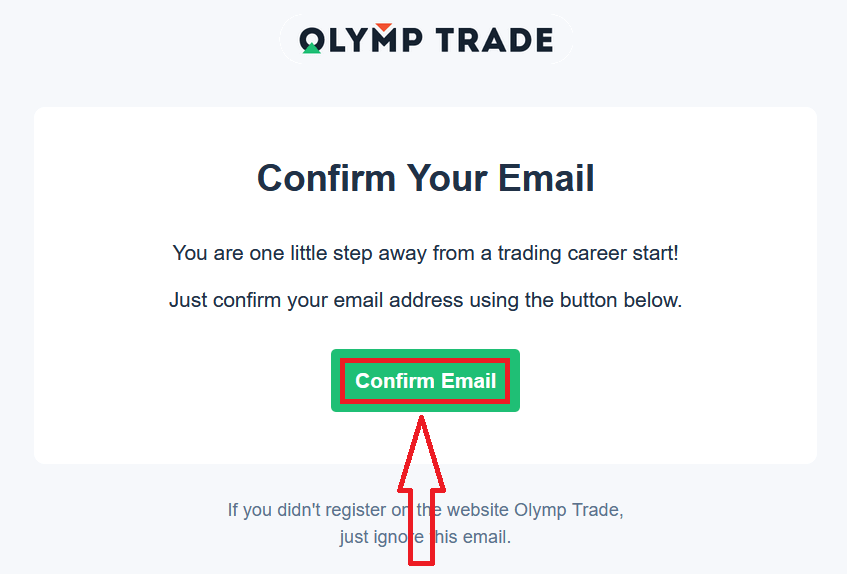
ສຸດທ້າຍ, ທ່ານເຂົ້າເຖິງອີເມວຂອງທ່ານ, Olymptrade ຈະສົ່ງອີເມວຢືນຢັນໃຫ້ທ່ານ. ຄລິກປຸ່ມ "ຢືນຢັນອີເມວ" ໃນອີເມວນັ້ນເພື່ອເປີດໃຊ້ບັນຊີຂອງທ່ານ. ດັ່ງນັ້ນ, ທ່ານຈະສຳເລັດການລົງທະບຽນ ແລະ ເປີດໃຊ້ບັນຊີຂອງທ່ານ.
ວິທີການເປີດບັນຊີດ້ວຍບັນຊີເຟສບຸກ
ນອກຈາກນີ້, ທ່ານຍັງມີທາງເລືອກໃນການເປີດບັນຊີຂອງທ່ານຜ່ານບັນຊີ Facebook ແລະທ່ານສາມາດເຮັດໄດ້ພາຍໃນສອງສາມຂັ້ນຕອນງ່າຍໆຄື: 1. ຄລິກໃສ່ ປຸ່ມ Facebook
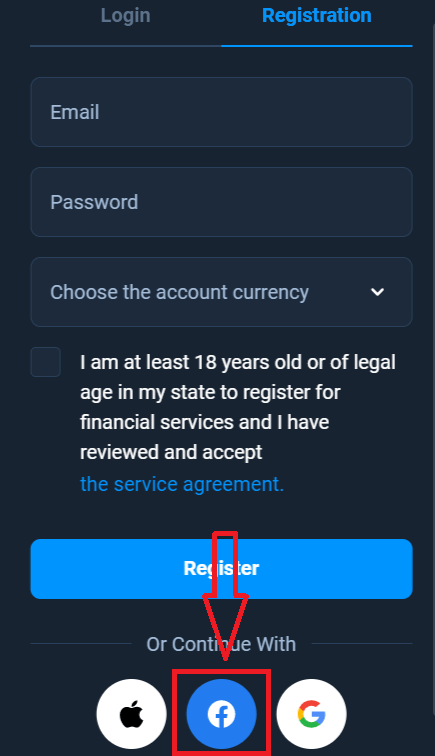
2. ໜ້າຕ່າງເຂົ້າສູ່ລະບົບ Facebook ຈະເປີດຂຶ້ນ, ບ່ອນທີ່ທ່ານຈະຕ້ອງໃສ່ທີ່ຢູ່ອີເມວຂອງທ່ານທີ່ທ່ານໃຊ້ເພື່ອລົງທະບຽນໃນ Facebook
3. ໃສ່ລະຫັດຜ່ານຈາກບັນຊີ Facebook ຂອງທ່ານ
4. ຄລິກໃສ່ “ເຂົ້າສູ່ລະບົບ”
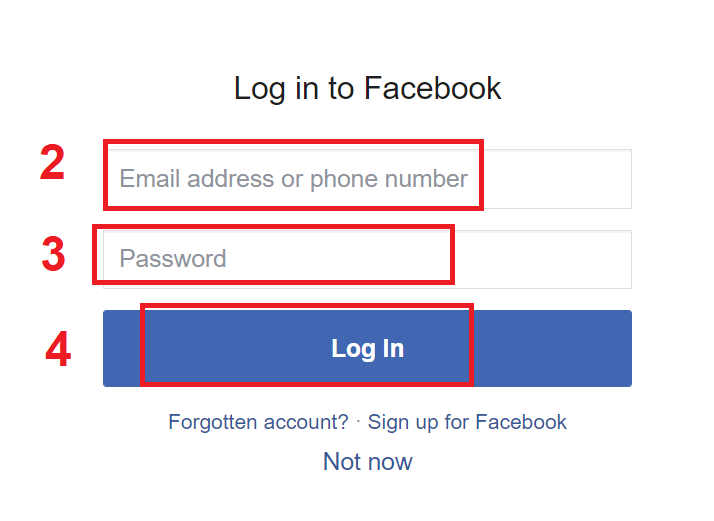
ເມື່ອທ່ານຄລິກໃສ່ປຸ່ມ “ເຂົ້າສູ່ລະບົບ”, Olymptrade ກຳລັງຮ້ອງຂໍການເຂົ້າເຖິງ: ຊື່, ຮູບໂປຣໄຟລ໌ ແລະ ທີ່ຢູ່ອີເມວຂອງທ່ານ. ຄລິກສືບຕໍ່...
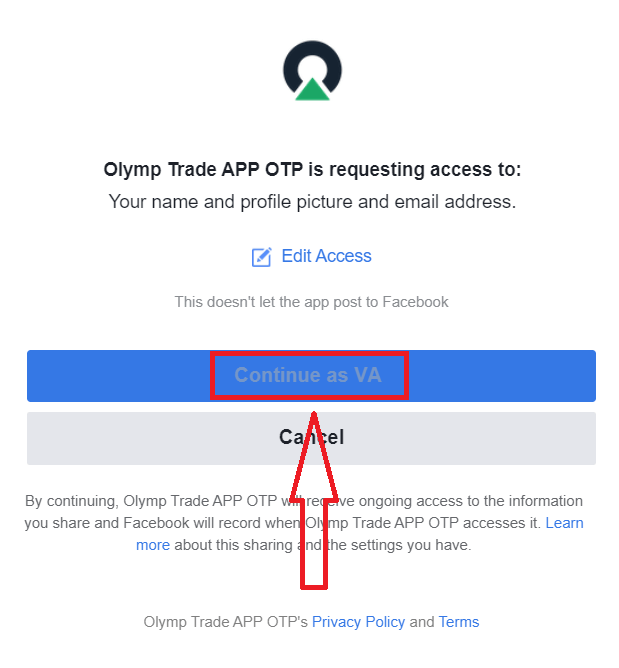
ຫຼັງຈາກນັ້ນ, ທ່ານຈະຖືກໂອນໄປຫາແພລດຟອມ Olymptrade ໂດຍອັດຕະໂນມັດ.
ວິທີການເປີດບັນຊີດ້ວຍບັນຊີ Google
1. ເພື່ອລົງທະບຽນດ້ວຍບັນຊີ Google, ໃຫ້ຄລິກໃສ່ປຸ່ມທີ່ສອດຄ້ອງກັນໃນແບບຟອມລົງທະບຽນ. 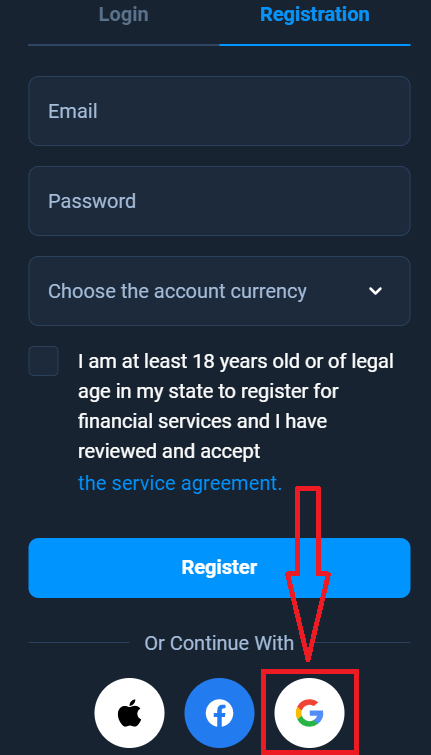
2. ໃນໜ້າຕ່າງທີ່ເປີດໃໝ່, ໃຫ້ໃສ່ເບີໂທລະສັບ ຫຼື ອີເມວຂອງທ່ານ ແລະ ຄລິກ "ຕໍ່ໄປ".
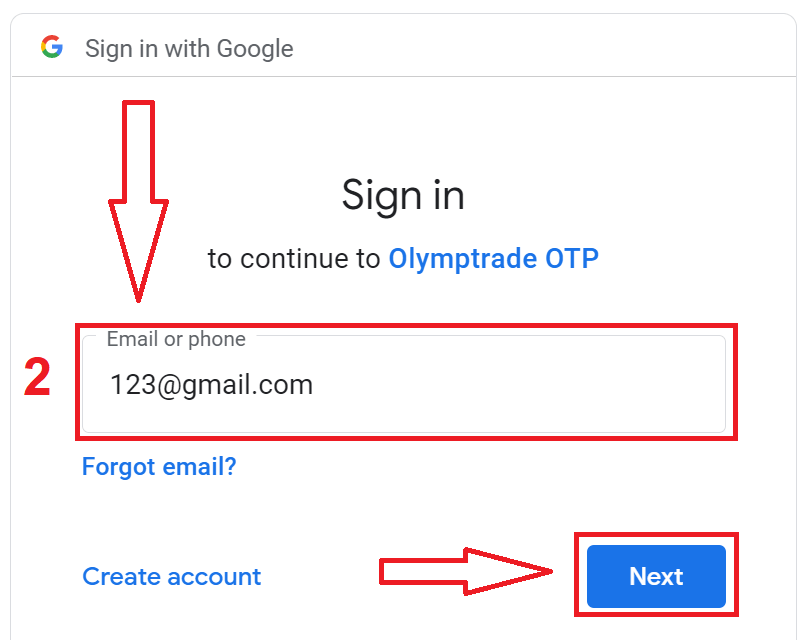
3. ຈາກນັ້ນໃສ່ລະຫັດຜ່ານສຳລັບບັນຊີ Google ຂອງທ່ານ ແລະ ຄລິກ "ຕໍ່ໄປ".
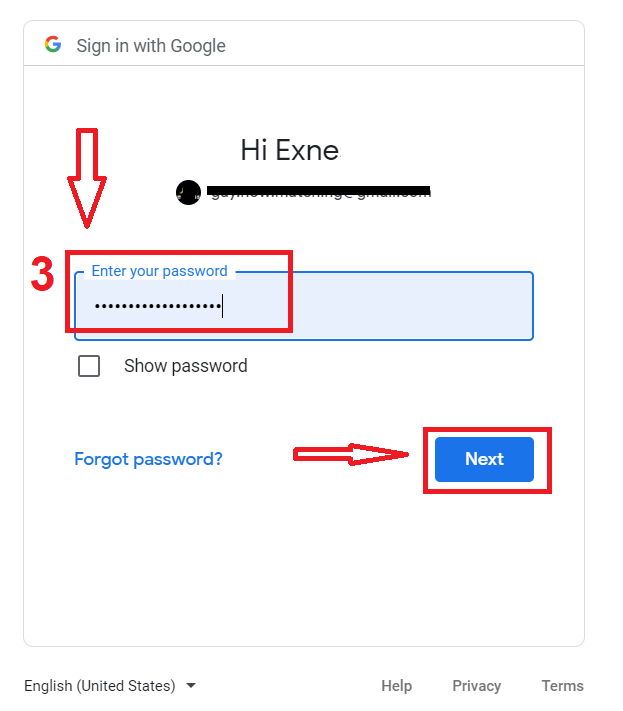
ຫຼັງຈາກນັ້ນ, ໃຫ້ປະຕິບັດຕາມຄຳແນະນຳທີ່ສົ່ງຈາກບໍລິການໄປຫາທີ່ຢູ່ອີເມວຂອງທ່ານ.
ວິທີການເປີດບັນຊີດ້ວຍ Apple ID
1. ເພື່ອລົງທະບຽນດ້ວຍ Apple ID, ໃຫ້ຄລິກໃສ່ປຸ່ມທີ່ສອດຄ້ອງກັນໃນແບບຟອມລົງທະບຽນ.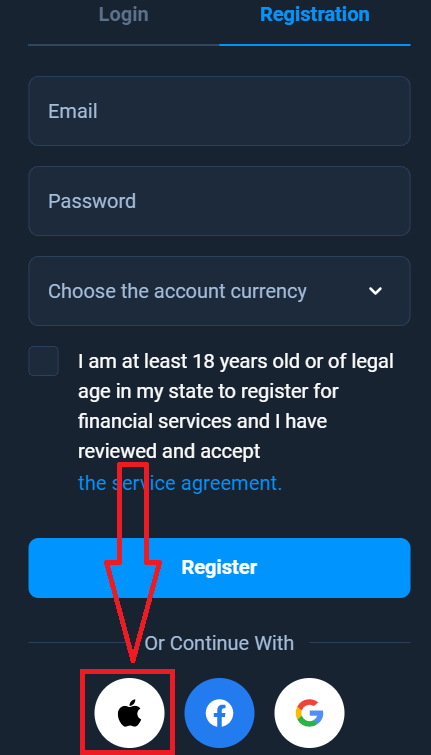
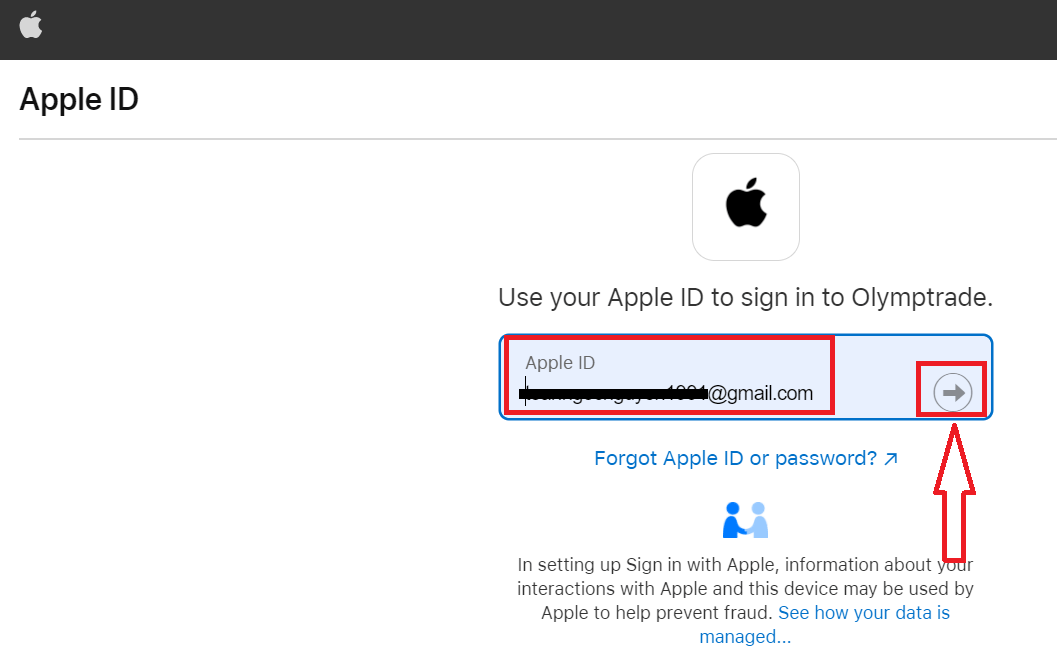
2. ໃນໜ້າຕ່າງທີ່ເປີດໃໝ່, ໃຫ້ໃສ່ Apple ID ຂອງທ່ານ ແລະ ຄລິກ "ຕໍ່ໄປ".
3. ຈາກນັ້ນໃສ່ລະຫັດຜ່ານສຳລັບ Apple ID ຂອງທ່ານ ແລະ ຄລິກ "ຕໍ່ໄປ".
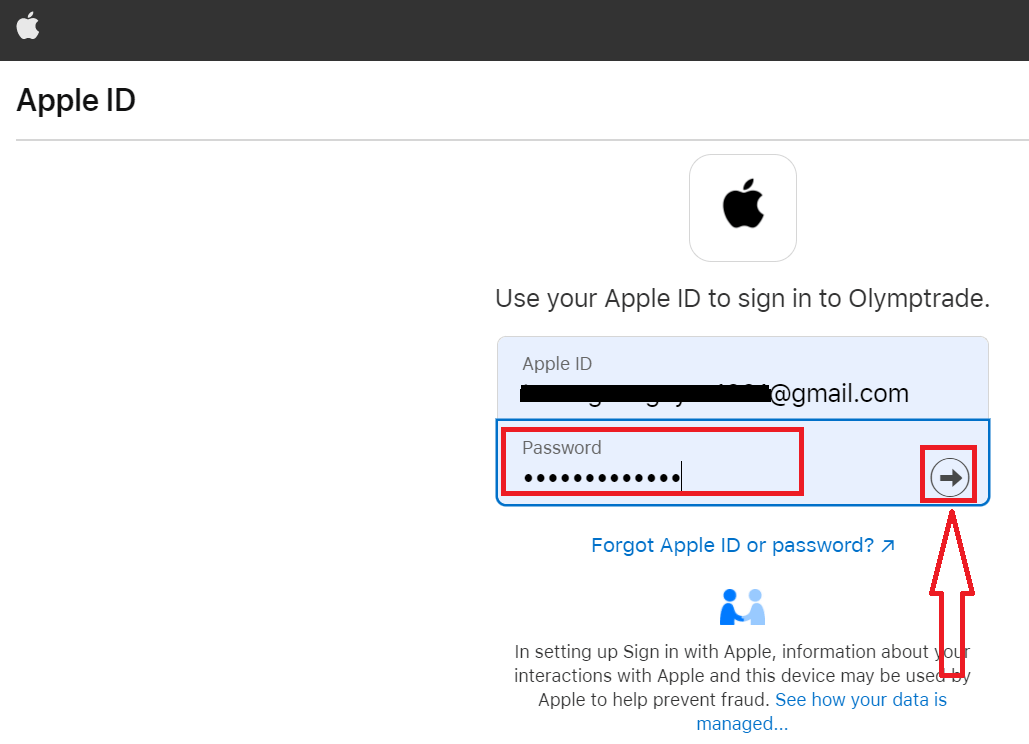
ຫຼັງຈາກນັ້ນ, ປະຕິບັດຕາມຄຳແນະນຳທີ່ສົ່ງມາຈາກການບໍລິການ ແລະ ທ່ານສາມາດເລີ່ມຊື້ຂາຍກັບ Olymptrade ໄດ້.
ເປີດບັນຊີໃນແອັບ Olymptrade iOS
ຖ້າທ່ານມີອຸປະກອນມືຖື iOS ທ່ານຈະຕ້ອງດາວໂຫລດແອັບມືຖື Olymptrade ຢ່າງເປັນທາງການຈາກ App Store ຫຼື ທີ່ນີ້ . ພຽງແຕ່ຄົ້ນຫາແອັບ “Olymptrade - ການຊື້ຂາຍອອນໄລນ໌” ແລະດາວໂຫຼດມັນໃສ່ iPhone ຫຼື iPad ຂອງທ່ານ. ເວີຊັນມືຖືຂອງແພລດຟອມການຊື້ຂາຍແມ່ນຄືກັນກັບເວີຊັນເວັບ. ດັ່ງນັ້ນ, ຈະບໍ່ມີບັນຫາໃດໆກັບການຊື້ຂາຍ ແລະການໂອນເງິນ. ຍິ່ງໄປກວ່ານັ້ນ, ແອັບການຊື້ຂາຍ Olymptrade ສຳລັບ iOS ຖືກຖືວ່າເປັນແອັບທີ່ດີທີ່ສຸດສຳລັບການຊື້ຂາຍອອນໄລນ໌. ດັ່ງນັ້ນ, ມັນຈຶ່ງມີການຈັດອັນດັບສູງໃນຮ້ານ.
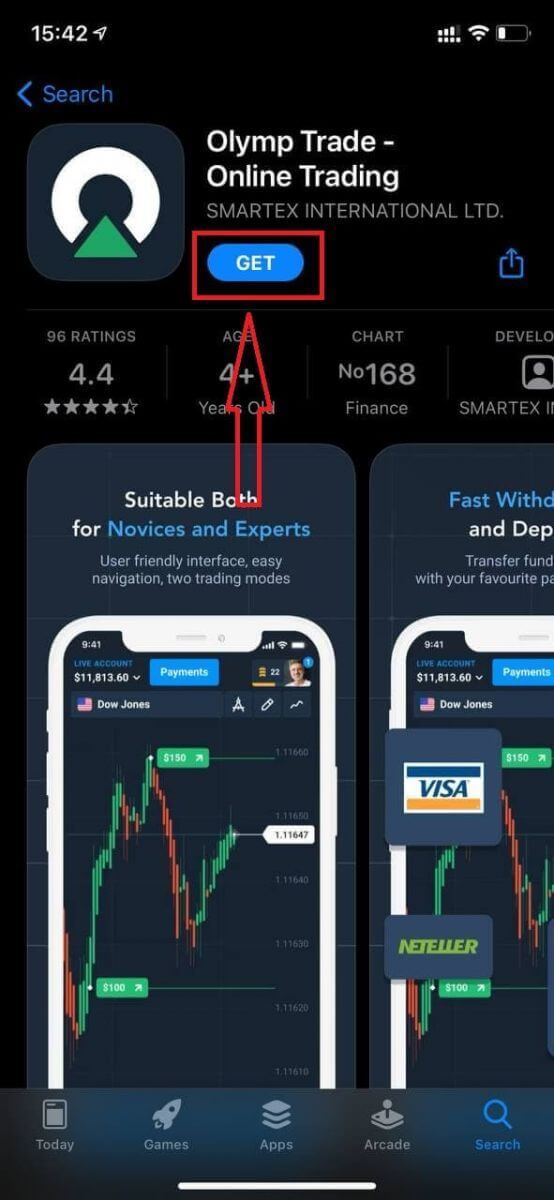
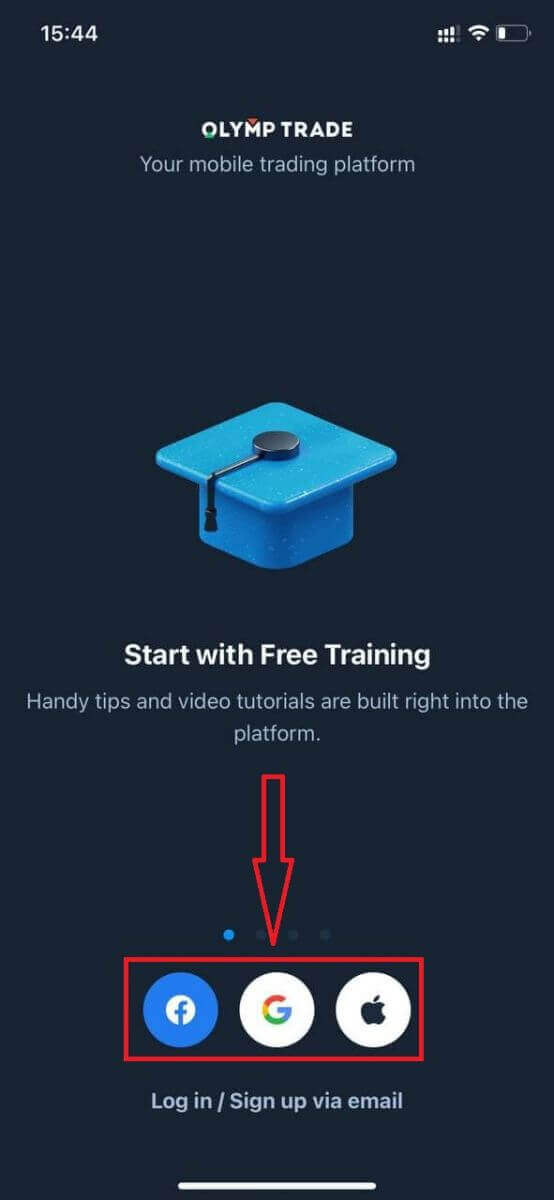
ດຽວນີ້ທ່ານສາມາດລົງທະບຽນຜ່ານທາງອີເມວໄດ້.
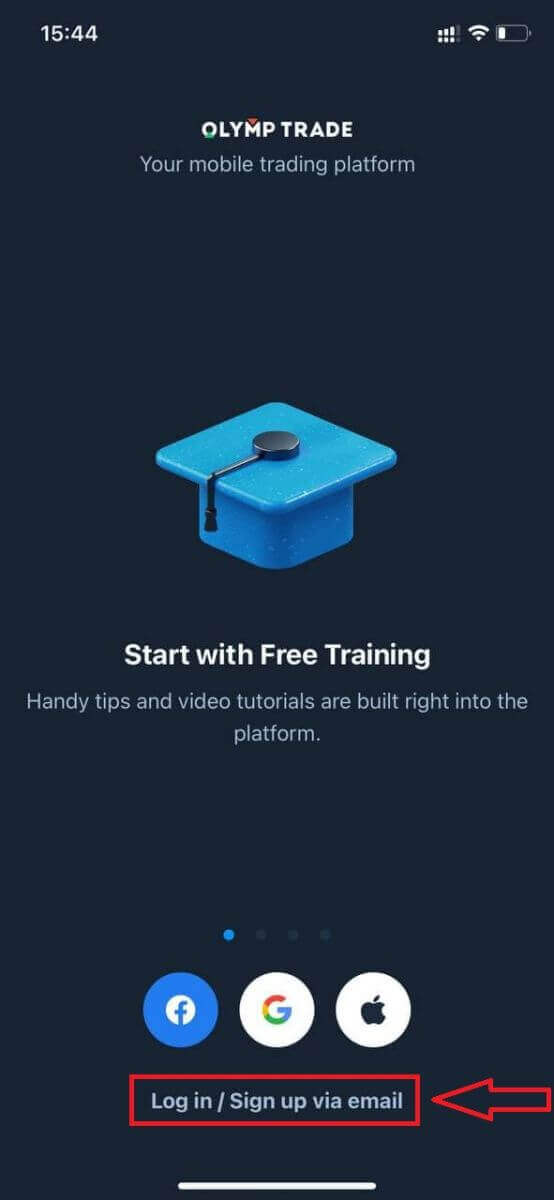
ການລົງທະບຽນສຳລັບແພລດຟອມມືຖື iOS ຍັງມີໃຫ້ທ່ານເລືອກ.
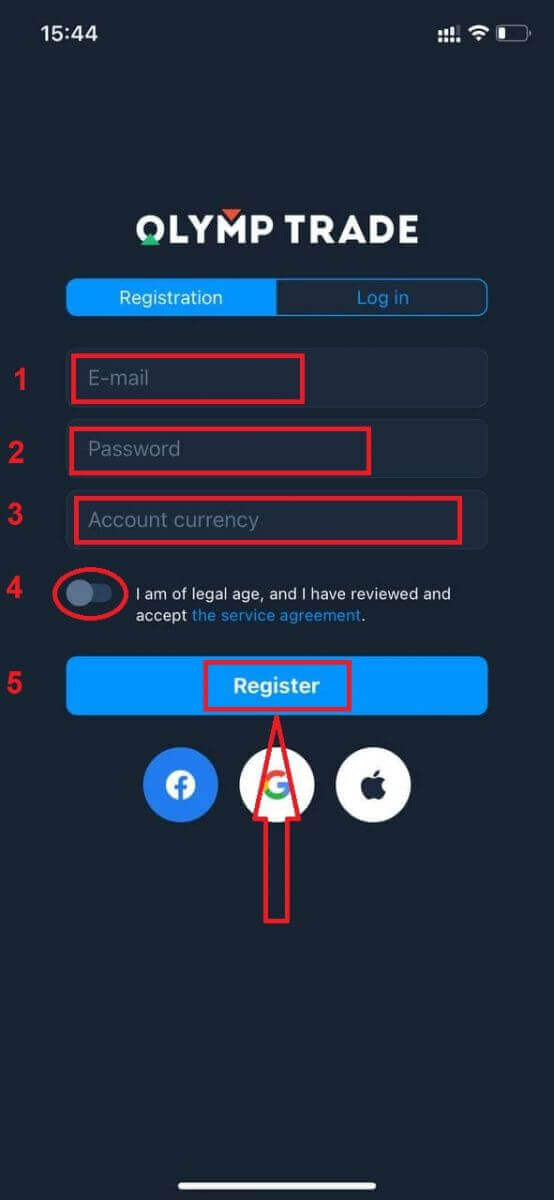
- ໃສ່ທີ່ ຢູ່ ອີເມວ ທີ່ຖືກຕ້ອງ .
- ສ້າງ ລະຫັດຜ່ານ ທີ່ເຂັ້ມແຂງ .
- ເລືອກສະ ກຸນເງິນບັນຊີ (EUR ຫຼື USD)
- ທ່ານຍັງຈຳເປັນຕ້ອງຕົກລົງເຫັນດີກັບຂໍ້ຕົກລົງການບໍລິການ ແລະ ຢືນຢັນວ່າທ່ານມີອາຍຸຕາມກົດໝາຍ (ອາຍຸເກີນ 18 ປີ).
- ກົດປຸ່ມ "ລົງທະບຽນ"
ຍິນດີນຳ! ທ່ານໄດ້ລົງທະບຽນສຳເລັດແລ້ວ. ຕອນນີ້ທ່ານມີບັນຊີທົດລອງ $10,000 ແລ້ວ.
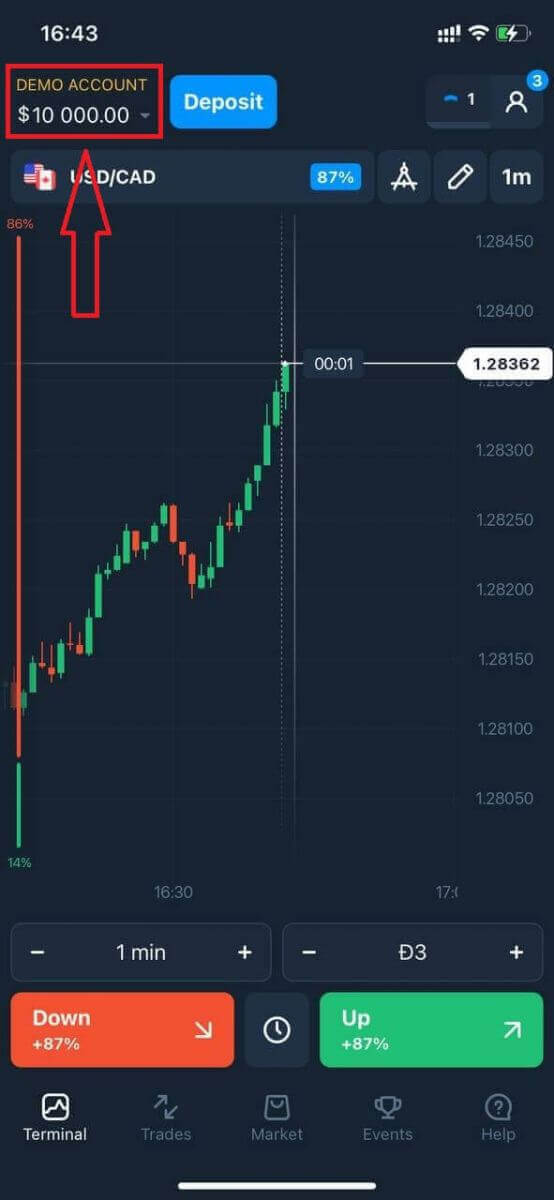
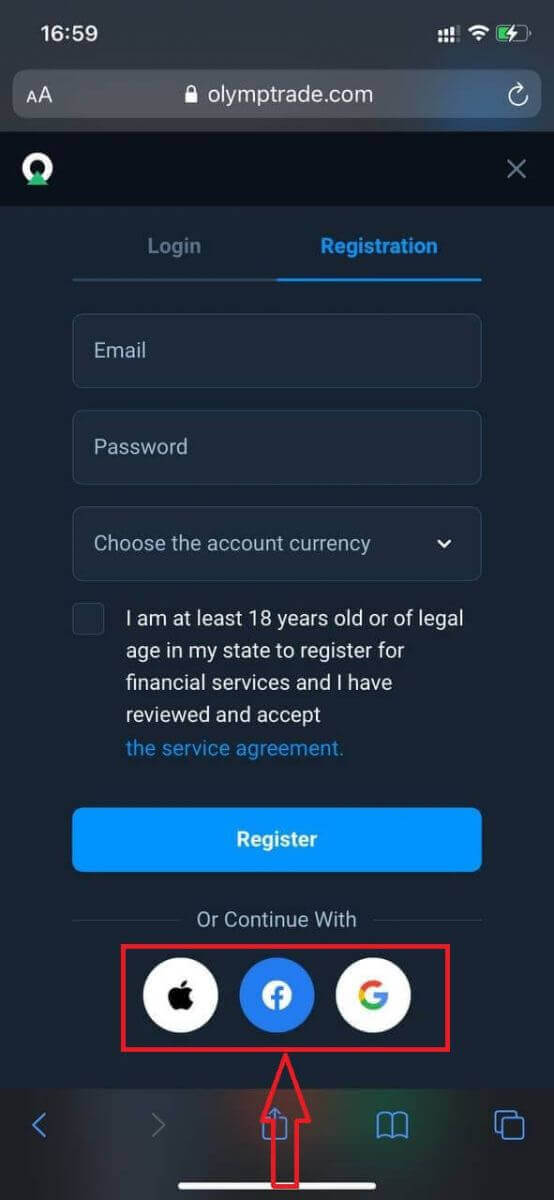
ໃນກໍລະນີຂອງການລົງທະບຽນທາງສັງຄົມ, ໃຫ້ຄລິກໃສ່ “Apple” ຫຼື “Facebook” ຫຼື “Google”.
ເປີດບັນຊີໃນແອັບ Olymptrade Android
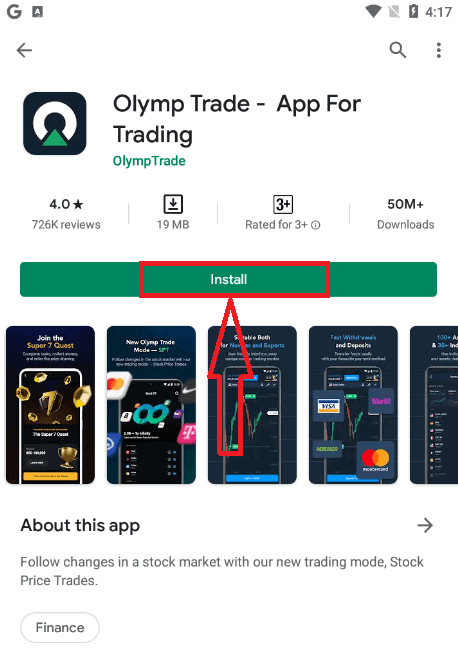
ຖ້າທ່ານມີອຸປະກອນມືຖື Android ທ່ານຈະຕ້ອງດາວໂຫລດແອັບມືຖື Olymptrade ຢ່າງເປັນທາງການຈາກ Google Play ຫຼື ທີ່ນີ້ . ພຽງແຕ່ຄົ້ນຫາແອັບ “Olymptrade - ແອັບສຳລັບການຊື້ຂາຍ” ແລະດາວໂຫຼດມັນໃສ່ອຸປະກອນຂອງທ່ານ. ເວີຊັນມືຖືຂອງແພລດຟອມການຊື້ຂາຍແມ່ນຄືກັນກັບເວີຊັນເວັບ. ດັ່ງນັ້ນ, ຈະບໍ່ມີບັນຫາໃດໆກັບການຊື້ຂາຍ ແລະການໂອນເງິນ. ຍິ່ງໄປກວ່ານັ້ນ, ແອັບການຊື້ຂາຍ Olymptrade ສຳລັບ Android ຖືກຖືວ່າເປັນແອັບທີ່ດີທີ່ສຸດສຳລັບການຊື້ຂາຍອອນໄລນ໌. ດັ່ງນັ້ນ, ມັນຈຶ່ງມີການຈັດອັນດັບສູງໃນຮ້ານ.
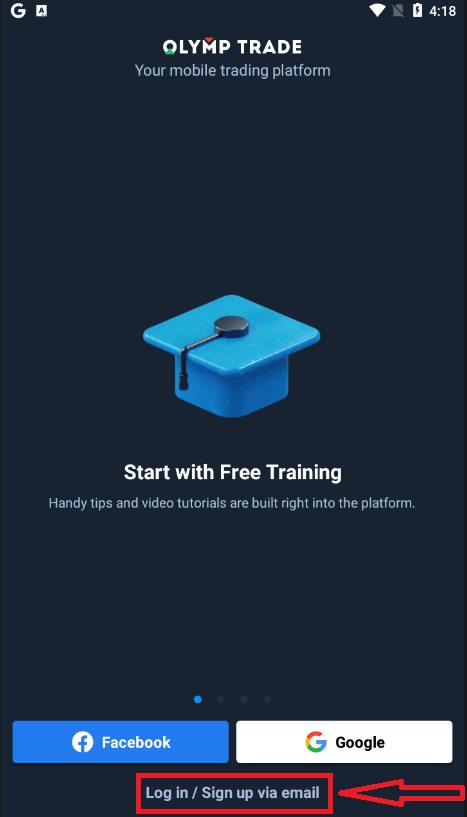
ດຽວນີ້ທ່ານສາມາດລົງທະບຽນຜ່ານທາງອີເມວໄດ້ .
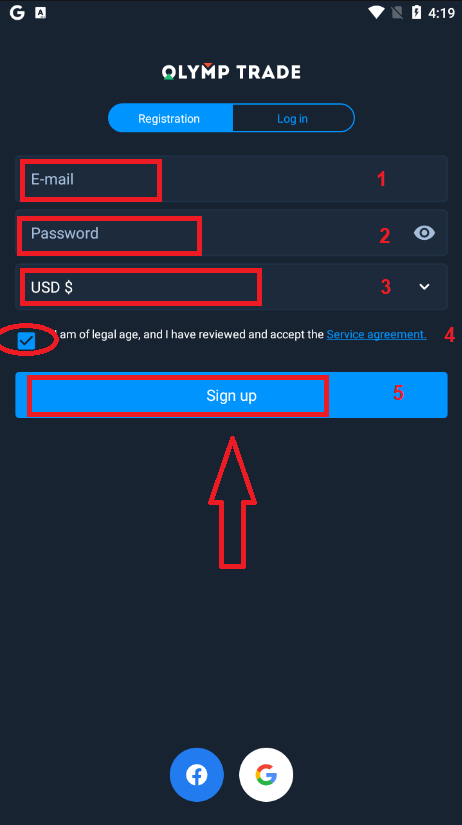
ການລົງທະບຽນສຳລັບແພລດຟອມມືຖື Android ຍັງມີໃຫ້ທ່ານເລືອກ.
- ໃສ່ທີ່ ຢູ່ ອີເມວ ທີ່ຖືກຕ້ອງ .
- ສ້າງ ລະຫັດຜ່ານ ທີ່ເຂັ້ມແຂງ .
- ເລືອກສະ ກຸນເງິນບັນຊີ (EUR ຫຼື USD)
- ທ່ານຍັງຈຳເປັນຕ້ອງຕົກລົງເຫັນດີກັບຂໍ້ຕົກລົງການບໍລິການ ແລະ ຢືນຢັນວ່າທ່ານມີອາຍຸຕາມກົດໝາຍ (ອາຍຸເກີນ 18 ປີ).
- ຄລິກປຸ່ມ "ລົງທະບຽນ"
ຍິນດີນຳ! ທ່ານໄດ້ລົງທະບຽນສຳເລັດແລ້ວ. ຕອນນີ້ທ່ານມີບັນຊີທົດລອງ $10,000 ແລ້ວ.
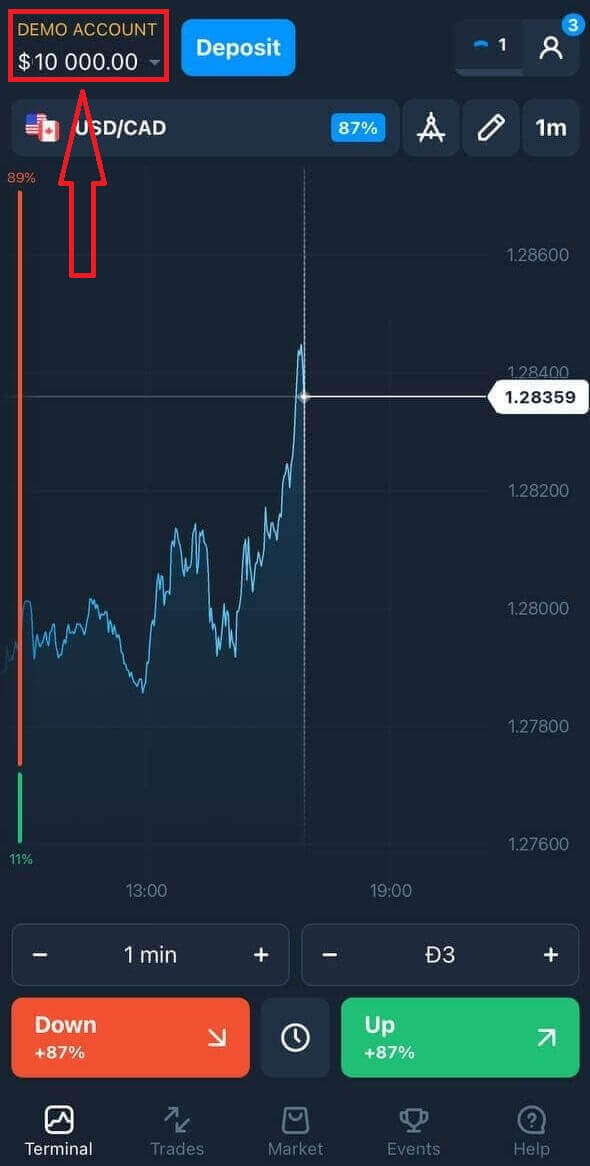
ໃນກໍລະນີຂອງການລົງທະບຽນທາງສັງຄົມ, ໃຫ້ຄລິກໃສ່ “Facebook” ຫຼື “Google”.
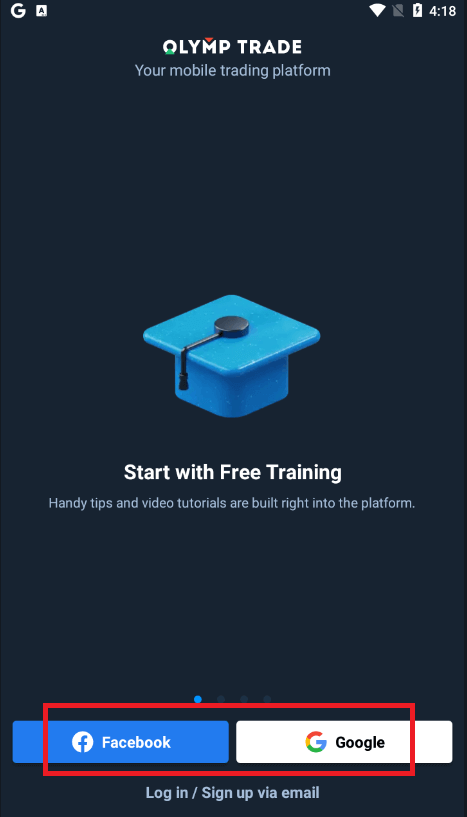
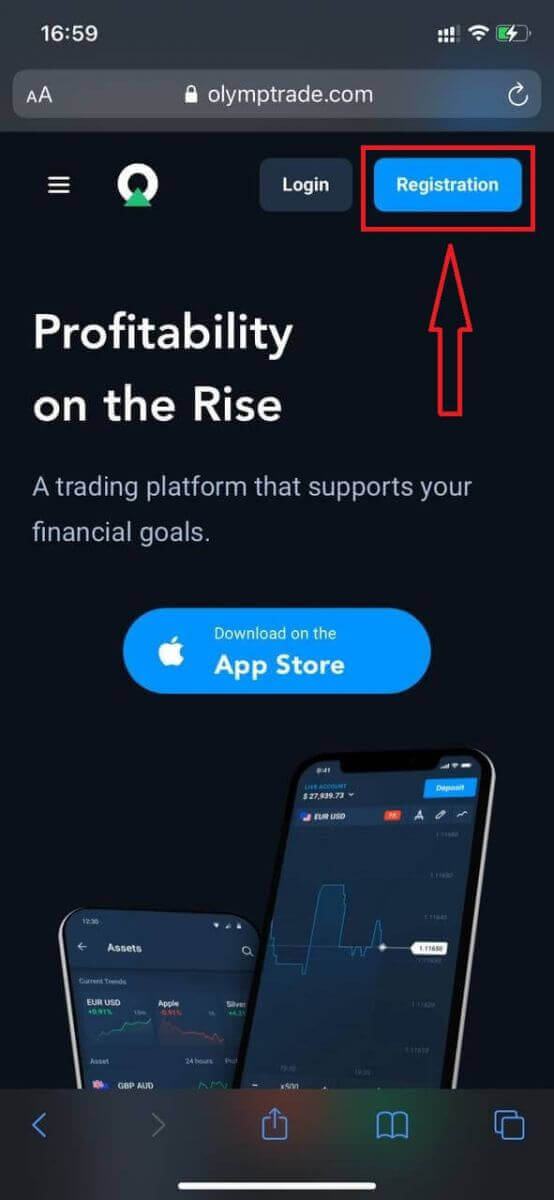
ເປີດບັນຊີ Olymptrade ໃນເວີຊັນເວັບມືຖື
ຖ້າທ່ານຕ້ອງການຊື້ຂາຍໃນແພລດຟອມມືຖື Olymptrade, ທ່ານສາມາດເຮັດໄດ້ງ່າຍໆ. ໃນເບື້ອງຕົ້ນ, ເປີດໂປຣແກຣມທ່ອງເວັບຂອງທ່ານໃນອຸປະກອນມືຖືຂອງທ່ານ. ຫຼັງຈາກນັ້ນ, ຄົ້ນຫາ “ olymptrade.com ” ແລະເຂົ້າເບິ່ງເວັບໄຊທ໌ທາງການຂອງໂບຣກເກີ.ຄລິກປຸ່ມ "ລົງທະບຽນ" ຢູ່ແຈຂວາເທິງ.
ໃນຂັ້ນຕອນນີ້ພວກເຮົາຍັງໃສ່ຂໍ້ມູນ: ອີເມວ, ລະຫັດຜ່ານ, ກວດສອບ "ຂໍ້ຕົກລົງການບໍລິການ" ແລະຄລິກປຸ່ມ "ລົງທະບຽນ".
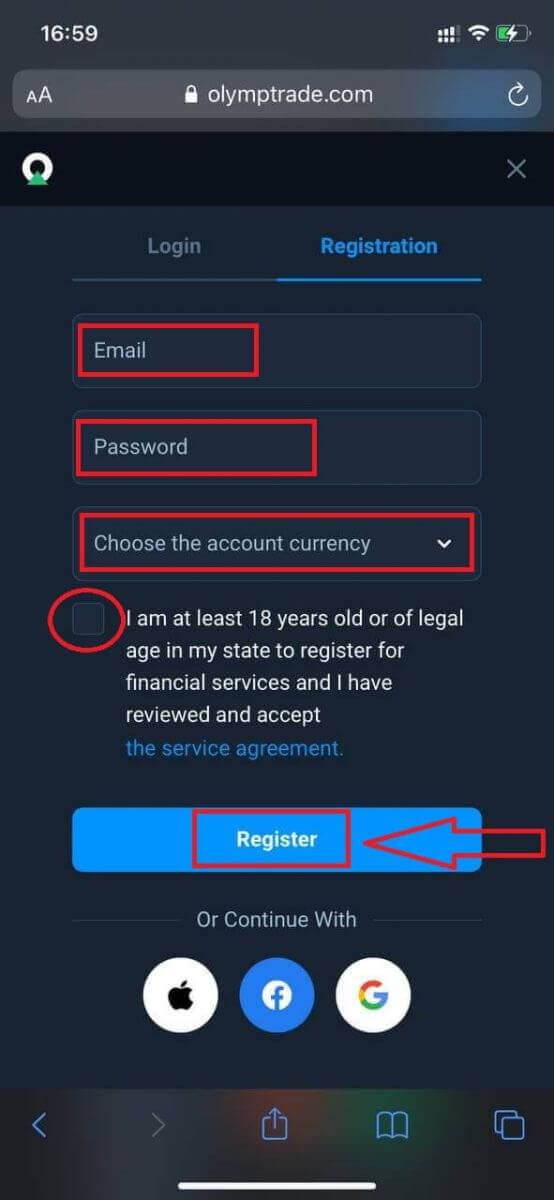
ນີ້ແມ່ນທ່ານແລ້ວ! ດຽວນີ້ທ່ານຈະສາມາດຊື້ຂາຍຈາກແພລດຟອມມືຖືໄດ້. ແພລດຟອມມືຖືແມ່ນຄືກັນກັບແພລດຟອມເວັບທຳມະດາ. ດັ່ງນັ້ນ, ຈະບໍ່ມີບັນຫາຫຍັງກັບການຊື້ຂາຍ ແລະການໂອນເງິນ.
ທ່ານມີບັນຊີສາທິດ $10,000.
ໃນກໍລະນີຂອງການລົງທະບຽນທາງສັງຄົມ, ໃຫ້ຄລິກໃສ່ “Apple” ຫຼື “Facebook” ຫຼື “Google”.
ຄຳຖາມທີ່ຖືກຖາມເລື້ອຍໆ (FAQ)
ຫຼາຍບັນຊີແມ່ນຫຍັງ?
ຫຼາຍບັນຊີ ເປັນຄຸນສົມບັດທີ່ຊ່ວຍໃຫ້ພໍ່ຄ້າສາມາດມີບັນຊີສົດທີ່ເຊື່ອມຕໍ່ກັນໄດ້ສູງສຸດ 5 ບັນຊີໃນ Olymptrade. ໃນລະຫວ່າງການສ້າງບັນຊີຂອງທ່ານ, ທ່ານຈະສາມາດເລືອກສະກຸນເງິນທີ່ມີຢູ່, ເຊັ່ນ USD, EUR, ຫຼືບາງສະກຸນເງິນທ້ອງຖິ່ນ.
ທ່ານຈະມີການຄວບຄຸມຢ່າງເຕັມທີ່ຕໍ່ບັນຊີເຫຼົ່ານັ້ນ, ດັ່ງນັ້ນທ່ານມີອິດສະຫຼະທີ່ຈະຕັດສິນໃຈວ່າຈະໃຊ້ພວກມັນແນວໃດ. ອັນໜຶ່ງສາມາດກາຍເປັນບ່ອນທີ່ທ່ານຮັກສາກຳໄລຈາກການຊື້ຂາຍຂອງທ່ານ, ອີກອັນໜຶ່ງສາມາດອຸທິດໃຫ້ກັບຮູບແບບ ຫຼື ຍຸດທະສາດສະເພາະ. ທ່ານຍັງສາມາດປ່ຽນຊື່ບັນຊີເຫຼົ່ານີ້ ແລະ ເກັບມັນໄວ້ໄດ້.
ກະລຸນາຮັບຊາບວ່າບັນຊີໃນຫຼາຍບັນຊີບໍ່ເທົ່າກັບບັນຊີການຊື້ຂາຍຂອງທ່ານ (ID ພໍ່ຄ້າ). ທ່ານສາມາດມີບັນຊີການຊື້ຂາຍໄດ້ພຽງບັນຊີດຽວ (ID ພໍ່ຄ້າ), ແຕ່ສາມາດເຊື່ອມຕໍ່ບັນຊີສົດໄດ້ສູງສຸດ 5 ບັນຊີທີ່ແຕກຕ່າງກັນເພື່ອເກັບຮັກສາເງິນຂອງທ່ານ.
ວິທີການສ້າງບັນຊີຊື້ຂາຍໃນຫຼາຍບັນຊີ
ເພື່ອສ້າງບັນຊີສົດອື່ນ, ທ່ານຈໍາເປັນຕ້ອງ:
1. ໄປທີ່ເມນູ "ບັນຊີ";
2. ຄລິກໃສ່ປຸ່ມ "+";
3. ເລືອກສະກຸນເງິນ;
4. ຂຽນຊື່ບັນຊີໃໝ່.
ເທົ່ານັ້ນ, ເຈົ້າໄດ້ບັນຊີໃໝ່ແລ້ວ.
ໂບນັດຫຼາຍບັນຊີ: ມັນເຮັດວຽກແນວໃດ
ຖ້າທ່ານມີບັນຊີສົດຫຼາຍບັນຊີໃນຂະນະທີ່ໄດ້ຮັບໂບນັດ, ມັນຈະຖືກສົ່ງໄປທີ່ບັນຊີທີ່ທ່ານກຳລັງຝາກເງິນເຂົ້າ.
ໃນລະຫວ່າງການໂອນເງິນລະຫວ່າງບັນຊີການຊື້ຂາຍ, ຈຳນວນເງິນໂບນັດຕາມສັດສ່ວນຈະຖືກສົ່ງໄປໂດຍອັດຕະໂນມັດພ້ອມກັບສະກຸນເງິນສົດ. ດັ່ງນັ້ນ, ຖ້າທ່ານມີເງິນແທ້ $100 ແລະໂບນັດ $30 ໃນບັນຊີໜຶ່ງ ແລະຕັດສິນໃຈໂອນ $50 ໄປໃຫ້ບັນຊີອື່ນ, ເງິນໂບນັດ $15 ຈະຖືກໂອນໄປນຳ.
ວິທີການເກັບບັນຊີຂອງທ່ານໄວ້
ຖ້າທ່ານຕ້ອງການເກັບບັນຊີສົດຂອງທ່ານໄວ້, ກະລຸນາຮັບປະກັນວ່າມັນຕອບສະໜອງເງື່ອນໄຂຕໍ່ໄປນີ້:
1. ມັນບໍ່ມີເງິນທຶນ.
2. ບໍ່ມີການຊື້ຂາຍທີ່ເປີດຢູ່ດ້ວຍເງິນໃນບັນຊີນີ້.
3. ມັນບໍ່ແມ່ນບັນຊີສົດສຸດທ້າຍ.
ຖ້າທຸກຢ່າງເປັນລະບຽບ, ທ່ານຈະສາມາດເກັບມັນໄວ້ໄດ້.
ທ່ານຍັງສາມາດເບິ່ງປະຫວັດບັນຊີນັ້ນໄດ້ເຖິງແມ່ນວ່າຈະເກັບໄວ້ແລ້ວກໍຕາມ, ຍ້ອນວ່າປະຫວັດການຄ້າ ແລະ ປະຫວັດທາງການເງິນສາມາດເບິ່ງໄດ້ຜ່ານໂປຣໄຟລ໌ຜູ້ໃຊ້.
ບັນຊີແຍກຕ່າງຫາກແມ່ນຫຍັງ?
ເມື່ອທ່ານຝາກເງິນເຂົ້າໃນແພລດຟອມ, ເງິນເຫຼົ່ານັ້ນຈະຖືກໂອນໂດຍກົງໄປຍັງບັນຊີແຍກຕ່າງຫາກ. ບັນຊີແຍກຕ່າງຫາກແມ່ນບັນຊີທີ່ເປັນຂອງບໍລິສັດຂອງພວກເຮົາ ແຕ່ແຍກອອກຈາກບັນຊີທີ່ເກັບຮັກສາເງິນທຶນດຳເນີນງານຂອງມັນ.
ພວກເຮົາໃຊ້ພຽງແຕ່ທຶນຫມູນວຽນຂອງພວກເຮົາເອງເພື່ອສະໜັບສະໜູນກິດຈະກຳຂອງພວກເຮົາ ເຊັ່ນ: ການພັດທະນາ ແລະ ການບຳລຸງຮັກສາຜະລິດຕະພັນ, ການປ້ອງກັນຄວາມສ່ຽງ, ພ້ອມທັງກິດຈະກຳທາງທຸລະກິດ ແລະ ນະວັດຕະກຳ.
ຂໍ້ດີຂອງບັນຊີແຍກຕ່າງຫາກ
ໂດຍການໃຊ້ບັນຊີແຍກຕ່າງຫາກເພື່ອເກັບຮັກສາເງິນຂອງລູກຄ້າຂອງພວກເຮົາ, ພວກເຮົາເພີ່ມຄວາມໂປ່ງໃສໃຫ້ສູງສຸດ, ໃຫ້ຜູ້ໃຊ້ແພລດຟອມສາມາດເຂົ້າເຖິງເງິນຂອງເຂົາເຈົ້າໄດ້ຢ່າງຕໍ່ເນື່ອງ, ແລະປົກປ້ອງເຂົາເຈົ້າຈາກຄວາມສ່ຽງທີ່ອາດເກີດຂຶ້ນ. ເຖິງແມ່ນວ່າສິ່ງນີ້ຈະບໍ່ເກີດຂຶ້ນໄດ້, ແຕ່ຖ້າບໍລິສັດລົ້ມລະລາຍ, ເງິນຂອງທ່ານຈະປອດໄພ 100% ແລະສາມາດຄືນເງິນໄດ້.
ຂ້ອຍຈະປ່ຽນສະກຸນເງິນຂອງບັນຊີໄດ້ແນວໃດ
ທ່ານສາມາດເລືອກສະກຸນເງິນຂອງບັນຊີໄດ້ພຽງຄັ້ງດຽວເທົ່ານັ້ນ. ມັນບໍ່ສາມາດປ່ຽນແປງໄດ້ຕະຫຼອດເວລາ.
ທ່ານສາມາດສ້າງບັນຊີໃໝ່ດ້ວຍອີເມວໃໝ່ ແລະ ເລືອກສະກຸນເງິນທີ່ຕ້ອງການ.
ຖ້າທ່ານໄດ້ສ້າງບັນຊີໃໝ່ແລ້ວ, ໃຫ້ຕິດຕໍ່ຝ່າຍຊ່ວຍເຫຼືອເພື່ອບລັອກບັນຊີເກົ່າ.
ອີງຕາມນະໂຍບາຍຂອງພວກເຮົາ, ພໍ່ຄ້າສາມາດມີບັນຊີໄດ້ພຽງບັນຊີດຽວເທົ່ານັ້ນ.
ວິທີການຝາກເງິນເຂົ້າ Olymptrade
ຂ້ອຍສາມາດໃຊ້ວິທີການຈ່າຍເງິນໃດແດ່?
ມີລາຍຊື່ວິທີການຊໍາລະເງິນທີ່ແຕກຕ່າງກັນສໍາລັບແຕ່ລະປະເທດ. ພວກມັນສາມາດຈັດເປັນກຸ່ມໄດ້ດັ່ງນີ້:
- ບັດທະນາຄານ.
- ກະເປົາເງິນດິຈິຕອນ (Neteller, Skrill, ແລະອື່ນໆ).
- ການສ້າງໃບແຈ້ງໜີ້ການຈ່າຍເງິນໃນທະນາຄານ ຫຼື ຕູ້ບໍລິການພິເສດ.
- ທະນາຄານທ້ອງຖິ່ນ (ການໂອນເງິນຜ່ານທະນາຄານ).
- ສະກຸນເງິນດິຈິຕອນ.
ຕົວຢ່າງ, ທ່ານສາມາດຝາກ ແລະ ຖອນເງິນຂອງທ່ານຈາກ Olymptrade ໃນປະເທດອິນເດຍໂດຍໃຊ້ບັດທະນາຄານ Visa/Mastercard ຫຼື ໂດຍການສ້າງບັດສະເໝືອນໃນລະບົບ AstroPay, ເຊັ່ນດຽວກັນກັບການໃຊ້ກະເປົາເງິນອີເລັກໂທຣນິກເຊັ່ນ Neteller, Skrill, WebMoney, GlobePay. ການເຮັດທຸລະກຳ Bitcoin ກໍ່ດີເຊັ່ນກັນ.
ຂ້ອຍຈະຝາກເງິນໄດ້ແນວໃດ
ຝາກເງິນໂດຍໃຊ້ຄອມພິວເຕີຕັ້ງໂຕະ
ຄລິກປຸ່ມ "ການຈ່າຍເງິນ". 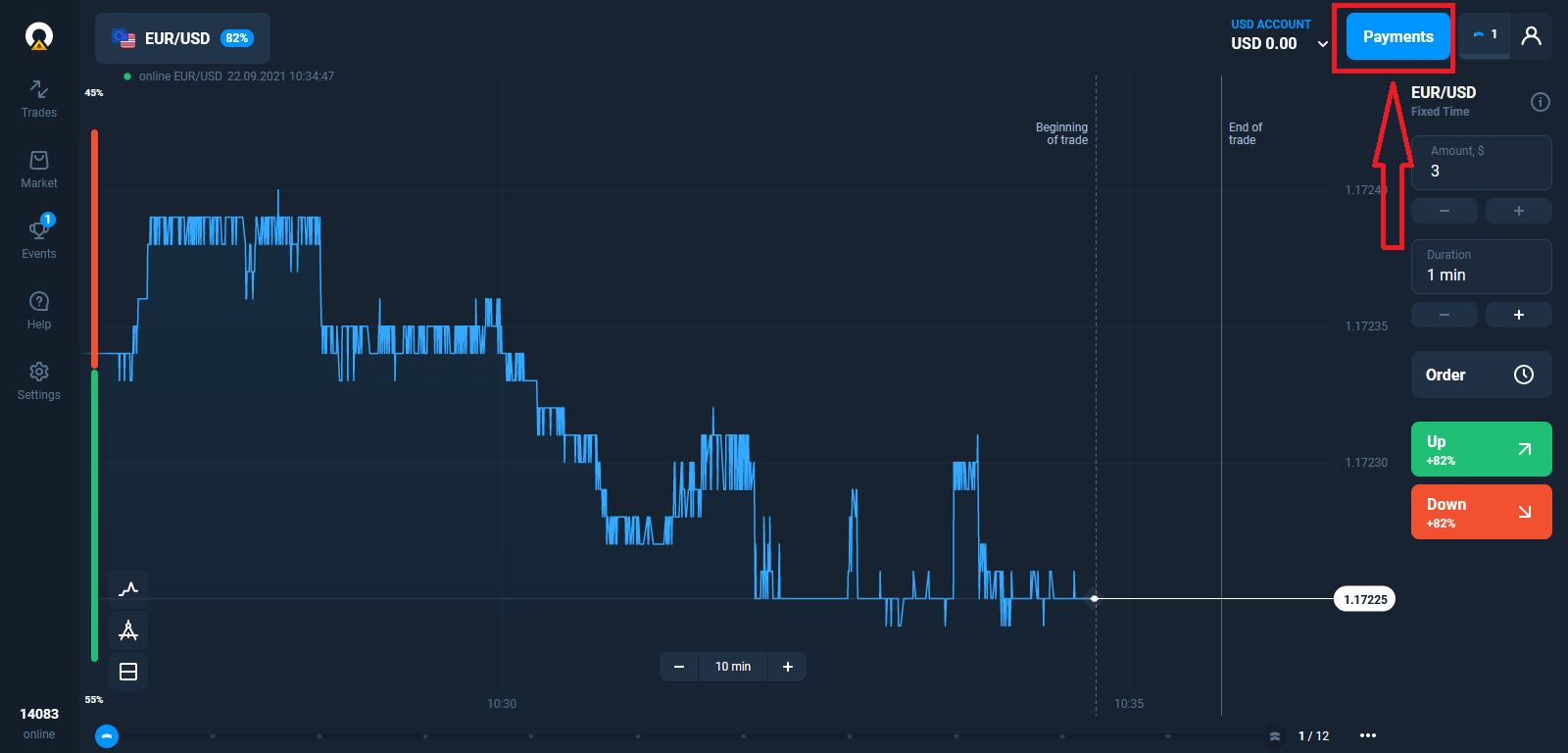
ໄປທີ່ໜ້າຝາກເງິນ
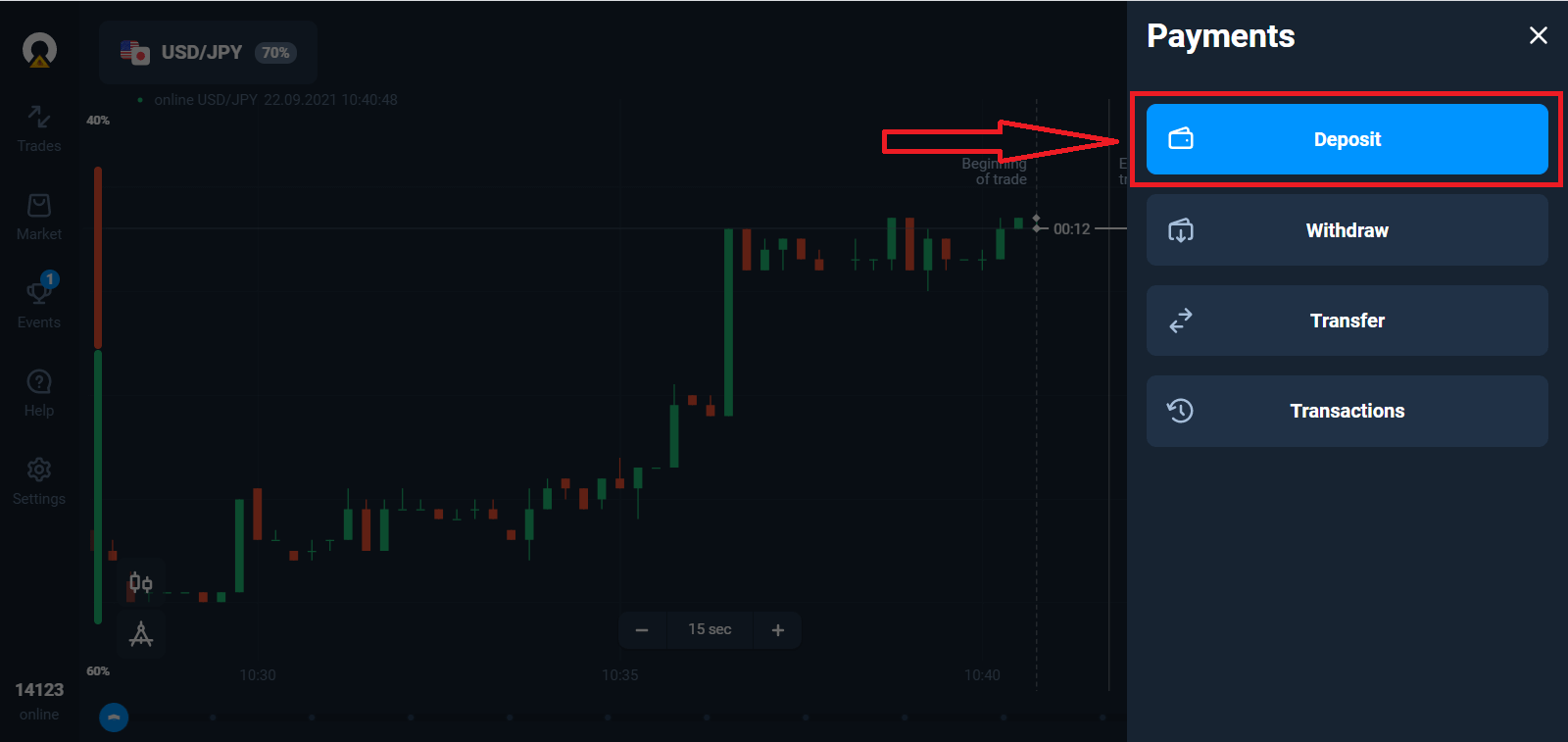
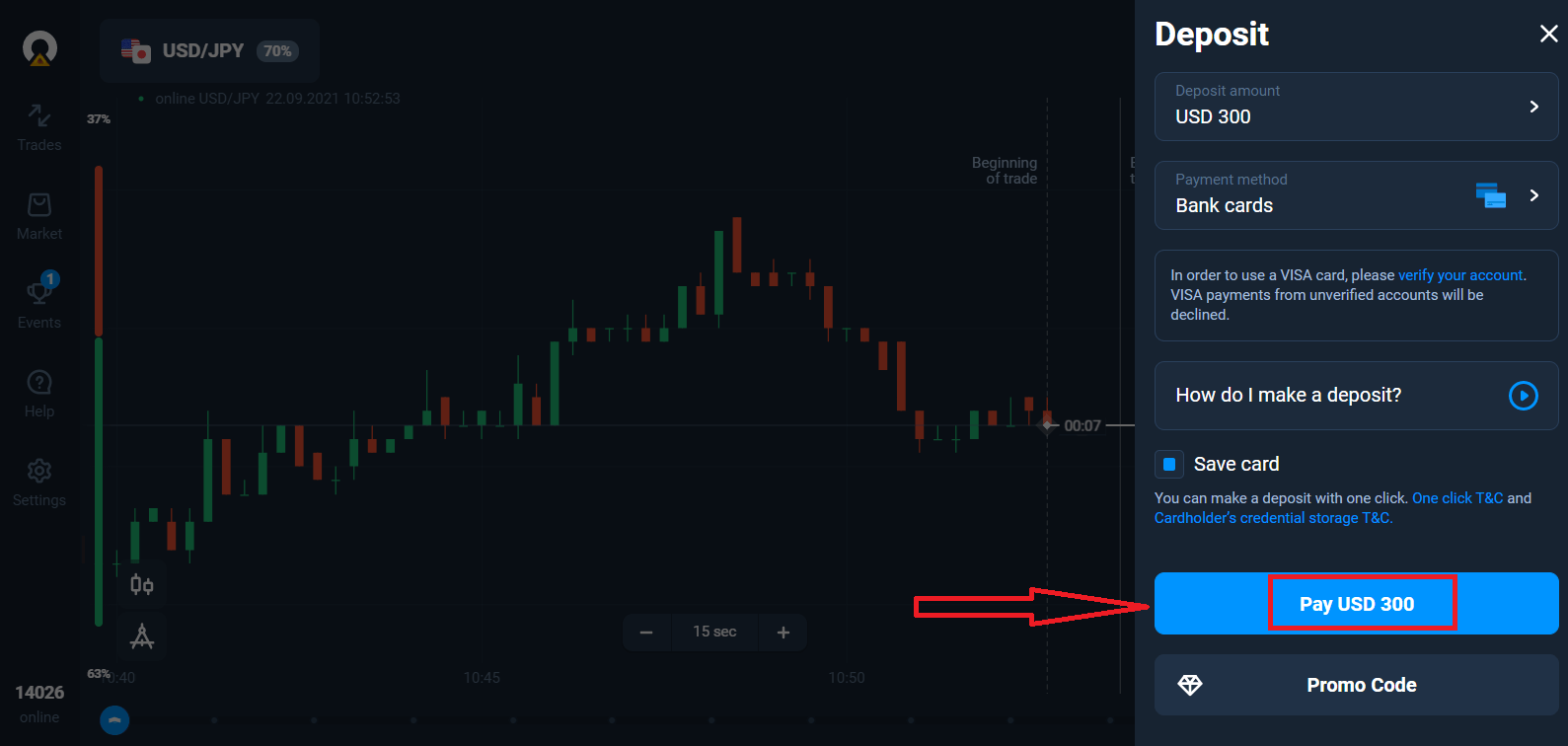
ເລືອກວິທີການຊຳລະເງິນ ແລະ ໃສ່ຈຳນວນເງິນຝາກຂອງທ່ານ. ຈຳນວນເງິນຝາກຂັ້ນຕ່ຳແມ່ນພຽງແຕ່ $10/€10 ເທົ່ານັ້ນ. ຢ່າງໃດກໍຕາມ, ມັນອາດຈະແຕກຕ່າງກັນໄປໃນແຕ່ລະປະເທດ.
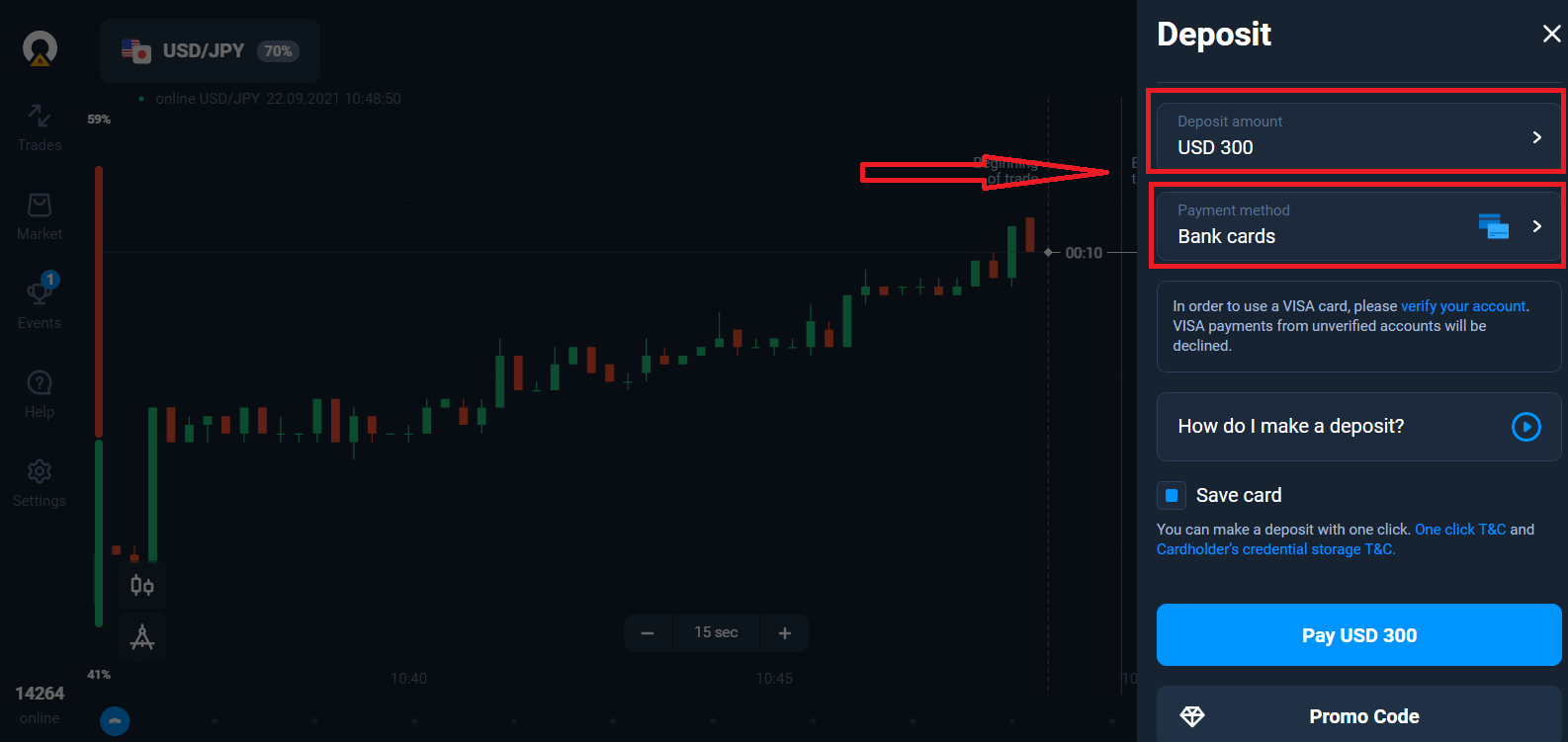
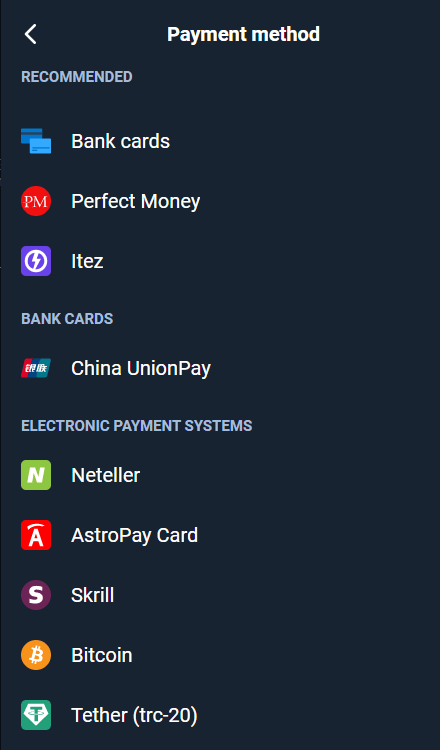
ບາງທາງເລືອກໃນການຊຳລະເງິນໃນລາຍຊື່.
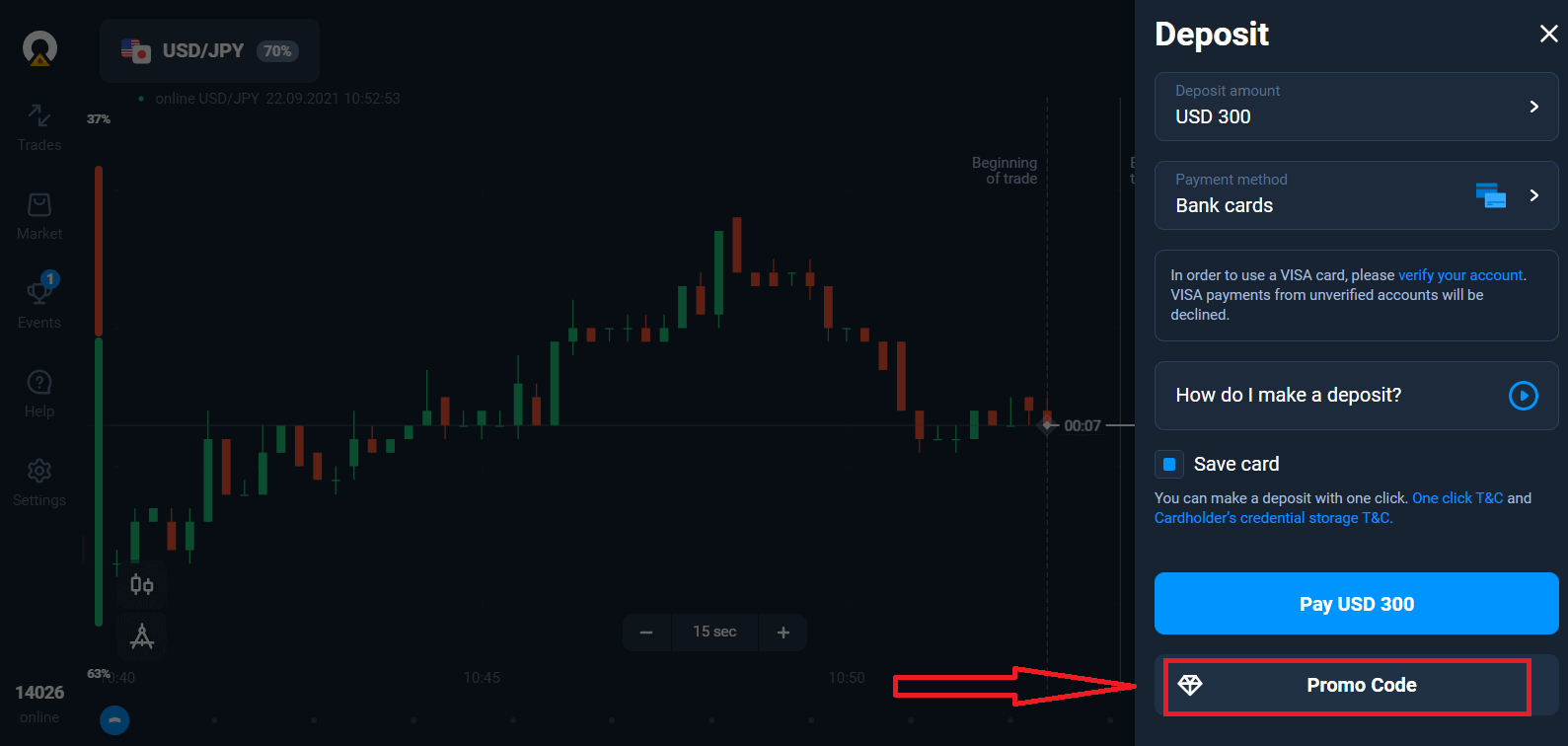
ລະບົບອາດຈະສະເໜີໂບນັດເງິນຝາກໃຫ້ທ່ານ, ໃຊ້ປະໂຫຍດຈາກໂບນັດເພື່ອເພີ່ມເງິນຝາກ.
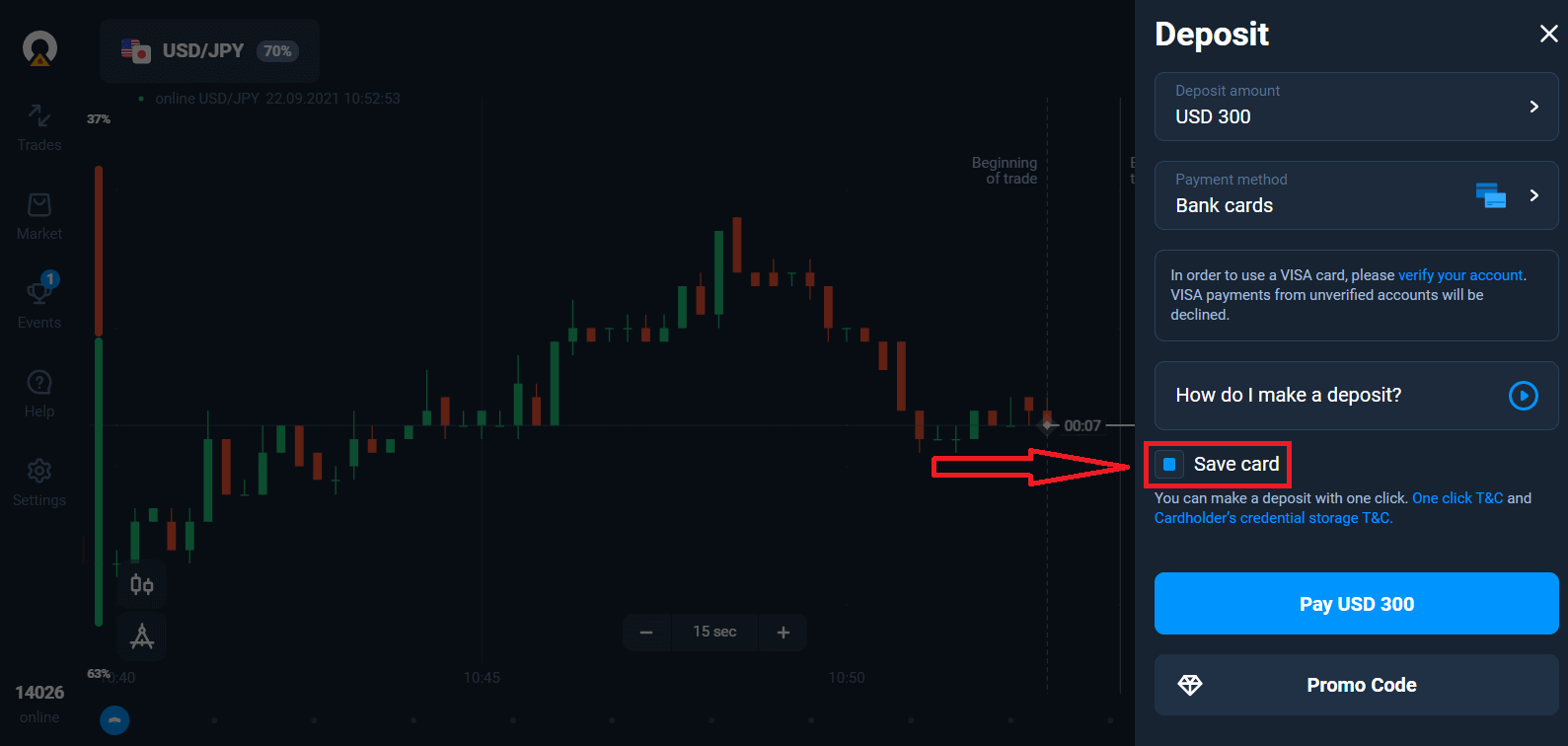
ຖ້າທ່ານເຕີມເງິນດ້ວຍບັດທະນາຄານ, ທ່ານສາມາດເກັບຮັກສາລາຍລະອຽດບັດຂອງທ່ານເພື່ອຝາກເງິນດ້ວຍການຄລິກດຽວໃນອະນາຄົດ.
ຄລິກປຸ່ມສີຟ້າ "ຈ່າຍ...".
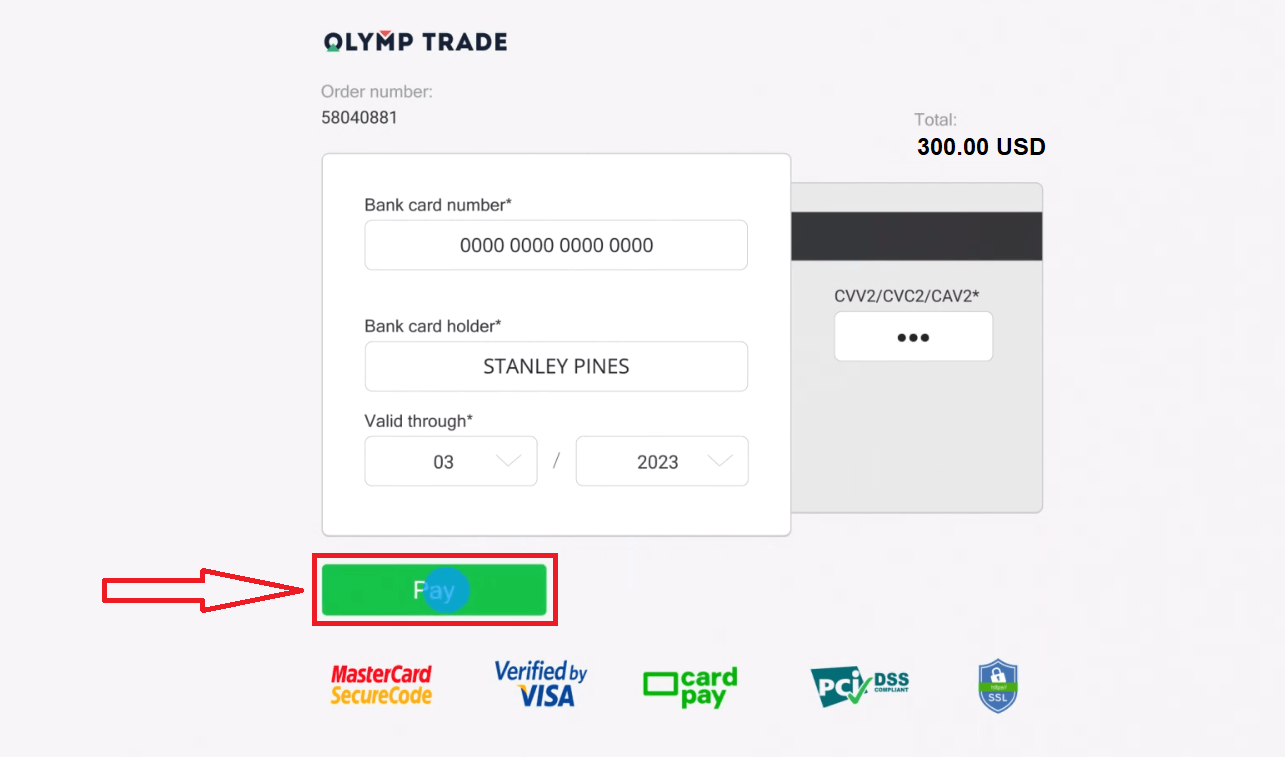
ໃສ່ຂໍ້ມູນບັດ ແລະ ຄລິກ "ຈ່າຍ".
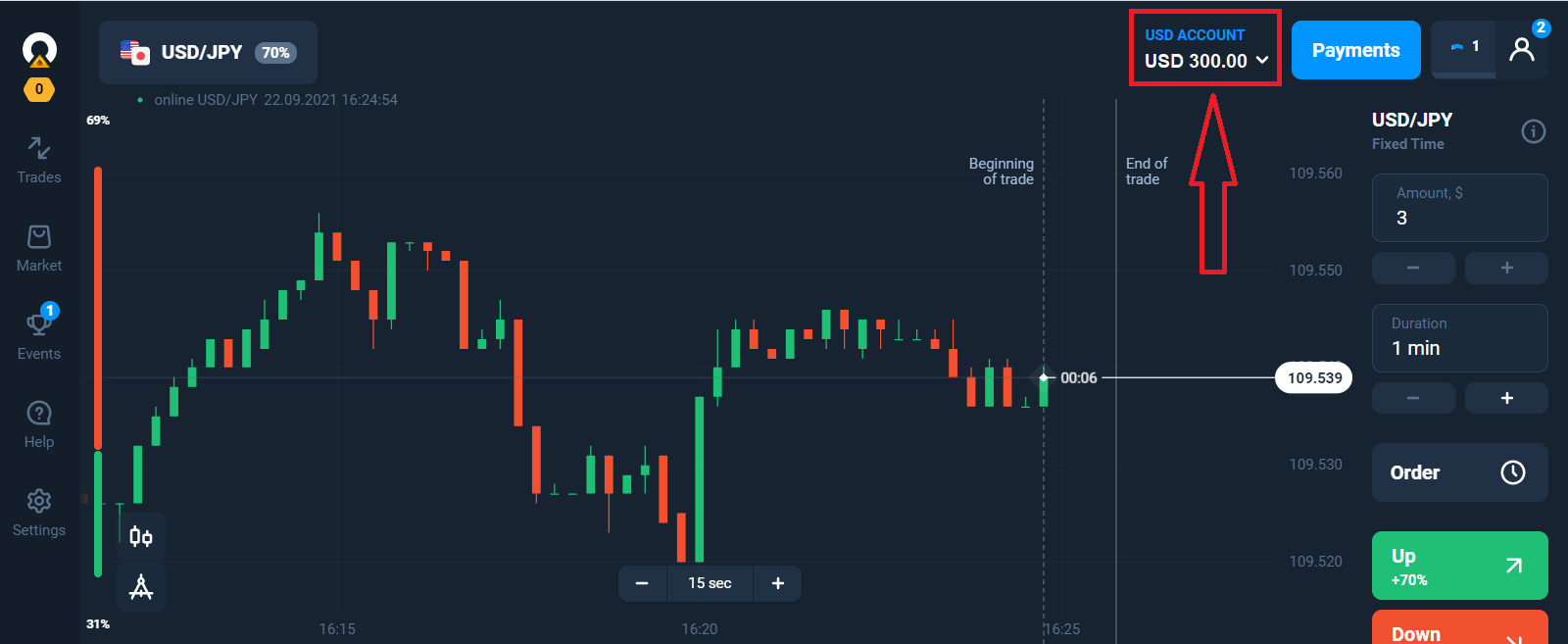
ດຽວນີ້ທ່ານສາມາດຊື້ຂາຍໃນບັນຊີແທ້ໄດ້ແລ້ວ.
ຝາກເງິນໂດຍໃຊ້ອຸປະກອນມືຖື
ຄລິກປຸ່ມ "ຝາກເງິນ". 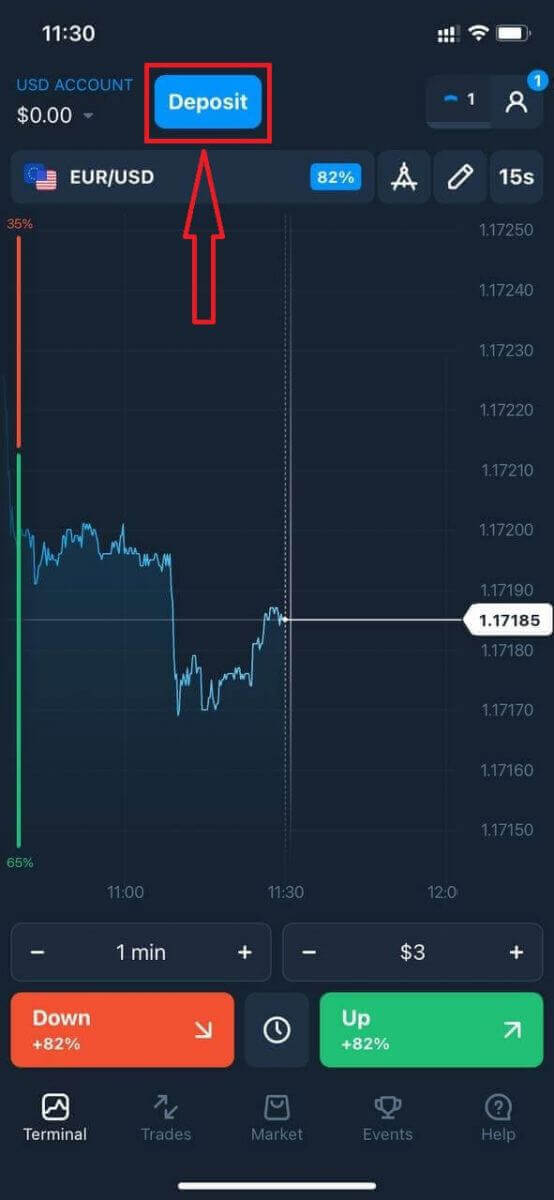
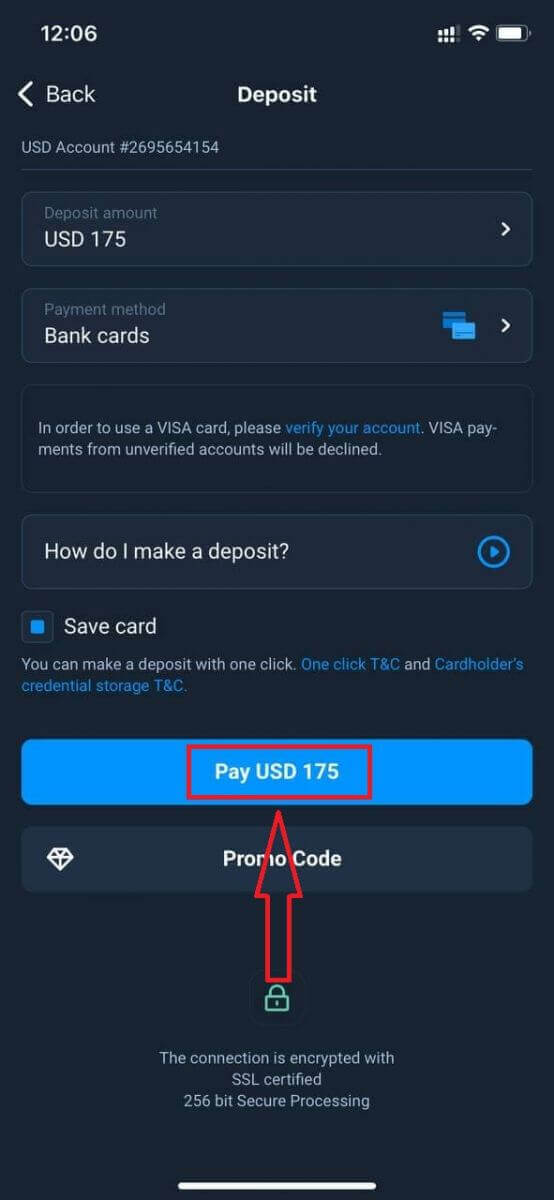
ເລືອກວິທີການຊຳລະເງິນ ແລະ ໃສ່ຈຳນວນເງິນຝາກຂອງທ່ານ. ຈຳນວນເງິນຝາກຂັ້ນຕ່ຳແມ່ນພຽງແຕ່ $10/€10 ເທົ່ານັ້ນ. ເຖິງຢ່າງໃດກໍ່ຕາມ, ມັນອາດຈະແຕກຕ່າງກັນໄປໃນແຕ່ລະປະເທດ.
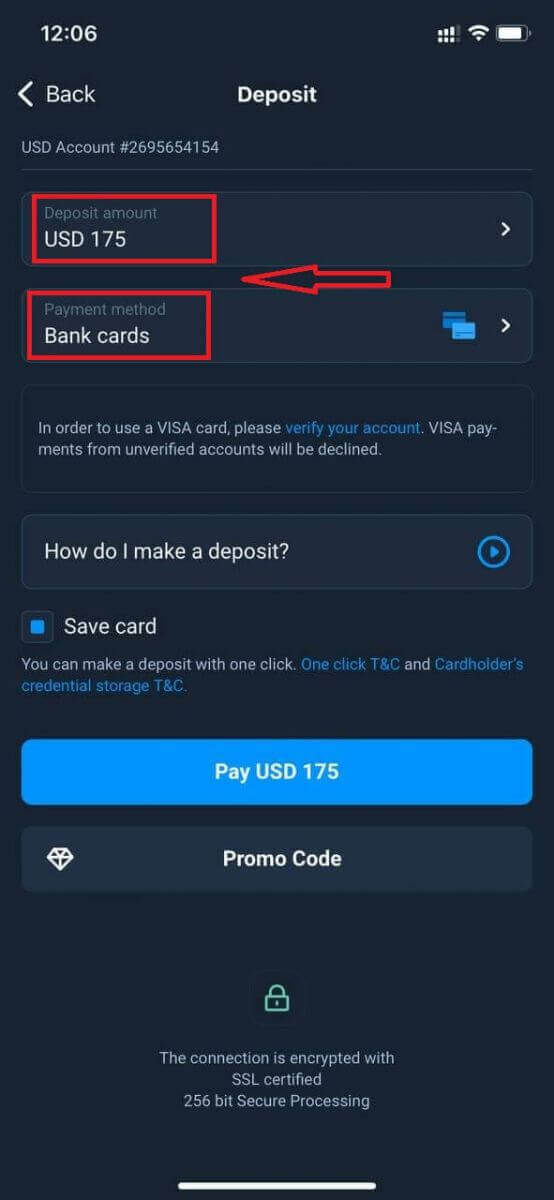
ບາງທາງເລືອກໃນການຊຳລະເງິນຢູ່ໃນລາຍຊື່.
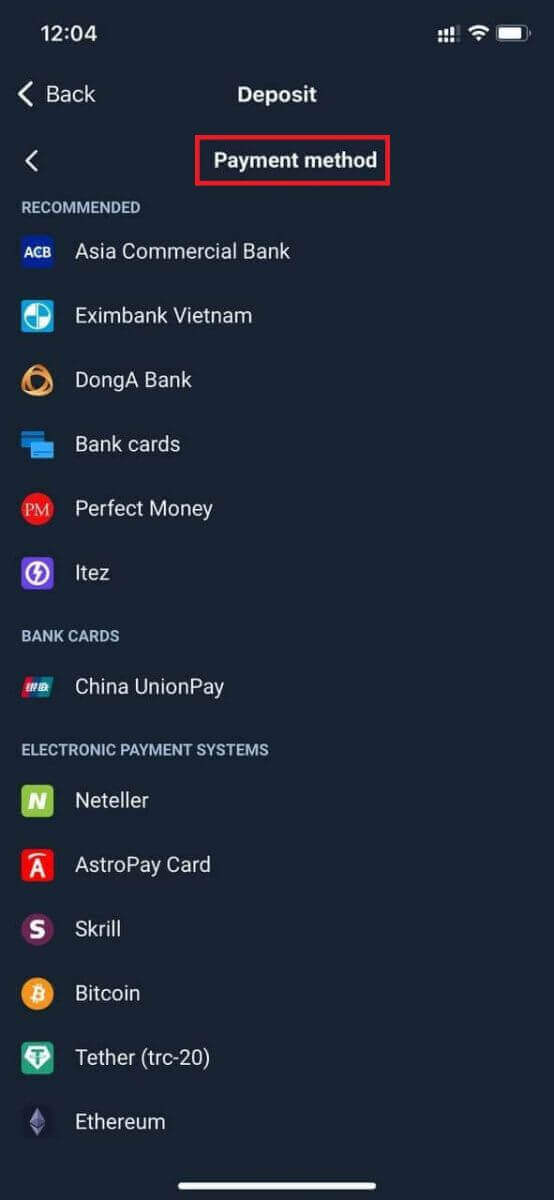
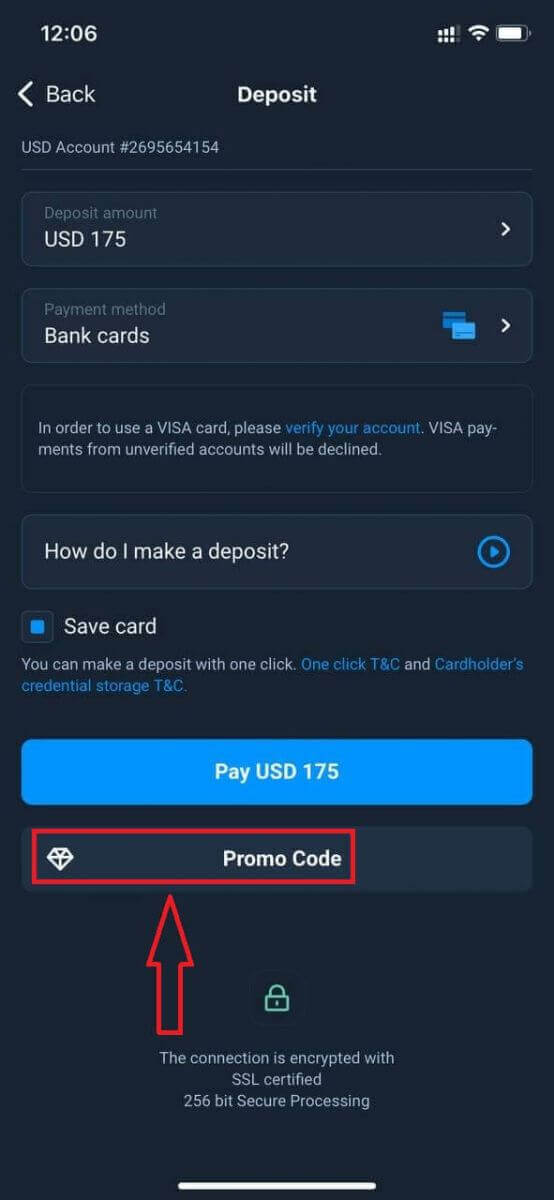
ລະບົບອາດຈະສະເໜີໂບນັດເງິນຝາກໃຫ້ທ່ານ, ໃຊ້ປະໂຫຍດຈາກໂບນັດເພື່ອເພີ່ມເງິນຝາກ.
ຖ້າທ່ານເຕີມເງິນດ້ວຍບັດທະນາຄານ, ທ່ານສາມາດເກັບຮັກສາລາຍລະອຽດບັດຂອງທ່ານເພື່ອຝາກເງິນດ້ວຍການຄລິກດຽວໃນອະນາຄົດ.
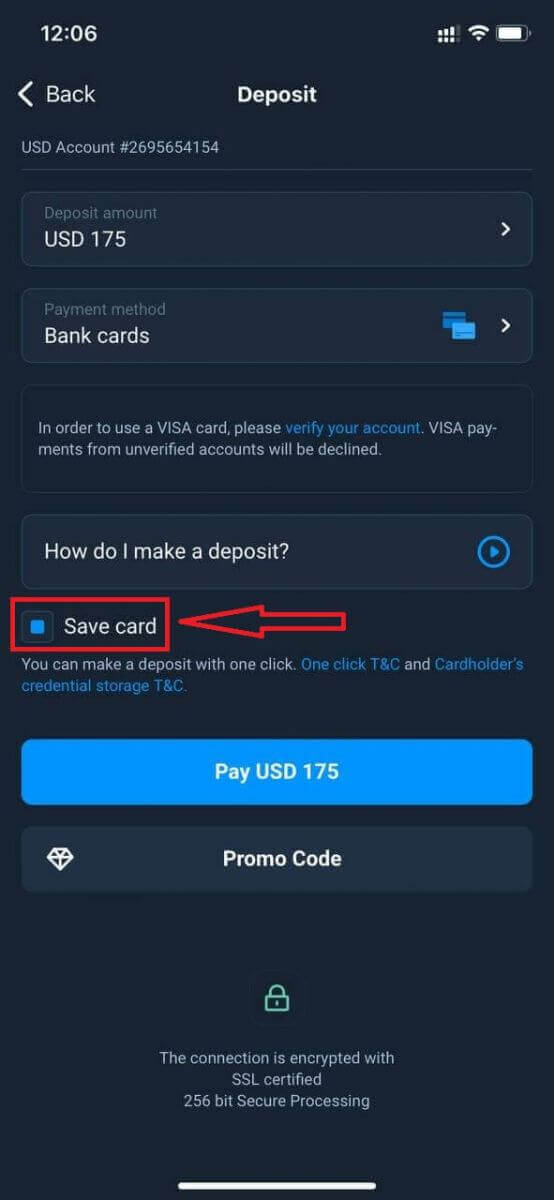
ຄລິກ "ຈ່າຍ...".
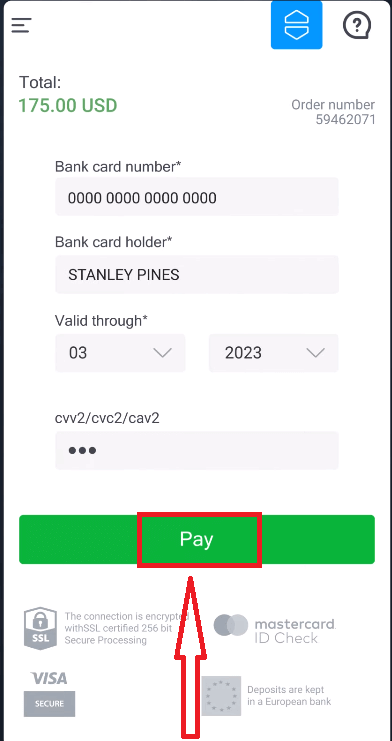
ໃສ່ຂໍ້ມູນບັດ ແລະ ຄລິກປຸ່ມສີຂຽວ "ຈ່າຍ".
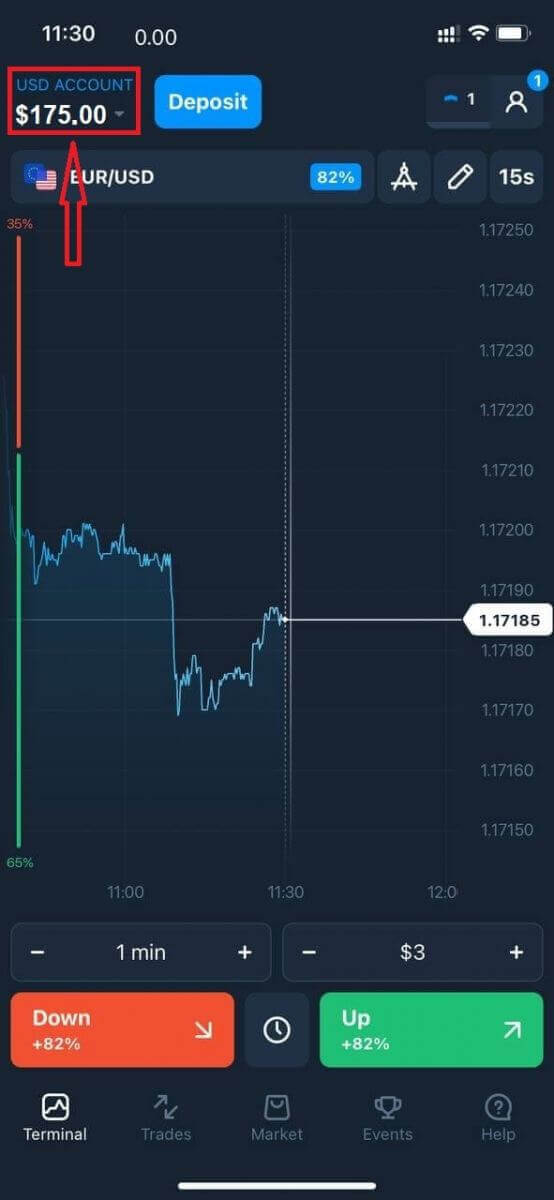
ດຽວນີ້ທ່ານສາມາດຊື້ຂາຍໃນບັນຊີແທ້ໄດ້ແລ້ວ.
ຄຳຖາມທີ່ຖືກຖາມເລື້ອຍໆ (FAQ)
ເງິນຈະຖືກໂອນເຂົ້າບັນຊີເວລາໃດ?
ໂດຍປົກກະຕິແລ້ວ ເງິນຈະຖືກໂອນເຂົ້າບັນຊີການຊື້ຂາຍຢ່າງໄວວາ, ແຕ່ບາງຄັ້ງມັນອາດຈະໃຊ້ເວລາ 2 ຫາ 5 ມື້ເຮັດວຽກ (ຂຶ້ນກັບຜູ້ໃຫ້ບໍລິການຊຳລະເງິນຂອງທ່ານ). ຖ້າເງິນຍັງບໍ່ທັນຖືກໂອນເຂົ້າບັນຊີຂອງທ່ານຫຼັງຈາກທີ່ທ່ານຝາກເງິນແລ້ວ, ກະລຸນາລໍຖ້າ 1 ຊົ່ວໂມງ. ຖ້າຫຼັງຈາກ 1 ຊົ່ວໂມງແລ້ວຍັງບໍ່ມີເງິນ, ກະລຸນາລໍຖ້າແລະກວດສອບອີກຄັ້ງ.
ຂ້ອຍໄດ້ໂອນເງິນແລ້ວ, ແຕ່ເງິນບໍ່ເຂົ້າບັນຊີຂອງຂ້ອຍ
ໃຫ້ແນ່ໃຈວ່າທຸລະກຳຈາກຝ່າຍຂອງທ່ານໄດ້ສຳເລັດແລ້ວ. ຖ້າການໂອນເງິນຈາກຝ່າຍທ່ານສຳເລັດແລ້ວ, ແຕ່ຈຳນວນເງິນຍັງບໍ່ທັນໄດ້ໂອນເຂົ້າບັນຊີຂອງທ່ານ, ກະລຸນາຕິດຕໍ່ທີມງານຊ່ວຍເຫຼືອຂອງພວກເຮົາຜ່ານທາງການສົນທະນາ, ອີເມວ ຫຼື ສາຍດ່ວນ. ທ່ານຈະພົບຂໍ້ມູນຕິດຕໍ່ທັງໝົດໃນເມນູ "ຊ່ວຍເຫຼືອ".
ບາງຄັ້ງມີບັນຫາບາງຢ່າງກັບລະບົບການຈ່າຍເງິນ. ໃນສະຖານະການແບບນີ້, ເງິນຈະຖືກສົ່ງຄືນໃຫ້ວິທີການຈ່າຍເງິນ ຫຼື ໂອນເຂົ້າບັນຊີດ້ວຍຄວາມຊັກຊ້າ.
ທ່ານຄິດຄ່າທຳນຽມບັນຊີນາຍໜ້າຊື້ຂາຍບໍ?
ຖ້າລູກຄ້າຍັງບໍ່ທັນໄດ້ເຮັດການຊື້ຂາຍໃນບັນຊີສົດ ຫຼື/ແລະ ບໍ່ໄດ້ຝາກ/ຖອນເງິນ, ຄ່າທຳນຽມ $10 (ສິບໂດລາສະຫະລັດ ຫຼື ທຽບເທົ່າໃນສະກຸນເງິນຂອງບັນຊີ) ຈະຖືກຄິດຄ່າທຳນຽມທຸກໆເດືອນໃສ່ບັນຊີຂອງເຂົາເຈົ້າ. ກົດລະບຽບນີ້ໄດ້ຖືກກຳນົດໄວ້ໃນລະບຽບການທີ່ບໍ່ແມ່ນການຊື້ຂາຍ ແລະ ນະໂຍບາຍ KYC/AML. ຖ້າບໍ່ມີເງິນພຽງພໍໃນບັນຊີຜູ້ໃຊ້, ຈຳນວນຄ່າທຳນຽມທີ່ບໍ່ມີການເຄື່ອນໄຫວຈະເທົ່າກັບຍອດເງິນໃນບັນຊີ. ຈະບໍ່ມີການຄິດຄ່າທຳນຽມໃດໆໃສ່ບັນຊີທີ່ບໍ່ມີຍອດເງິນ. ຖ້າບໍ່ມີເງິນໃນບັນຊີ, ຈະບໍ່ມີການຈ່າຍໜີ້ໃຫ້ບໍລິສັດ. ຈະ
ບໍ່ມີການຄິດຄ່າທຳນຽມການບໍລິການໃດໆໃສ່ບັນຊີ ໂດຍມີເງື່ອນໄຂວ່າຜູ້ໃຊ້ເຮັດທຸລະກຳການຊື້ຂາຍ ຫຼື ບໍ່ແມ່ນການຊື້ຂາຍ (ຝາກ/ຖອນເງິນ) ໜຶ່ງຄັ້ງໃນບັນຊີສົດຂອງເຂົາເຈົ້າພາຍໃນ 180 ວັນ.
ປະຫວັດຂອງຄ່າທຳນຽມທີ່ບໍ່ມີການເຄື່ອນໄຫວແມ່ນມີຢູ່ໃນພາກສ່ວນ “ທຸລະກຳ” ຂອງບັນຊີຜູ້ໃຊ້.
ທ່ານຄິດຄ່າທຳນຽມສຳລັບການຝາກ/ຖອນເງິນບໍ?
ບໍ່, ບໍລິສັດຮັບຜິດຊອບຄ່າໃຊ້ຈ່າຍຂອງຄ່ານາຍໜ້າດັ່ງກ່າວ.
ຂ້ອຍຈະໄດ້ໂບນັດໄດ້ແນວໃດ?
ເພື່ອຮັບໂບນັດ, ທ່ານຕ້ອງມີລະຫັດໂປຣໂມຊັນ. ທ່ານໃສ່ມັນເມື່ອຝາກເງິນເຂົ້າບັນຊີຂອງທ່ານ. ມີຫຼາຍວິທີໃນການຮັບລະຫັດໂປຣໂມຊັນ: – ມັນອາດຈະມີຢູ່ໃນແພລດຟອມ (ກວດສອບແຖບເງິນຝາກ).
– ມັນອາດຈະຖືກຮັບເປັນລາງວັນສຳລັບຄວາມຄືບໜ້າຂອງທ່ານໃນ Traders Way.
– ນອກຈາກນີ້, ລະຫັດໂປຣໂມຊັນບາງຢ່າງອາດຈະມີຢູ່ໃນກຸ່ມ/ຊຸມຊົນສື່ສັງຄົມອອນລາຍຢ່າງເປັນທາງການຂອງໂບຣກເກີ.
ຈະເກີດຫຍັງຂຶ້ນກັບໂບນັດຂອງຂ້ອຍຖ້າຂ້ອຍຍົກເລີກການຖອນເງິນ?
ຫຼັງຈາກເຮັດການຮ້ອງຂໍຖອນເງິນແລ້ວ, ທ່ານສາມາດສືບຕໍ່ການຊື້ຂາຍໂດຍໃຊ້ຍອດເງິນທັງໝົດຂອງທ່ານຈົນກວ່າຈຳນວນເງິນທີ່ຮ້ອງຂໍຈະຖືກຫັກອອກຈາກບັນຊີຂອງທ່ານ. ໃນຂະນະທີ່ການຮ້ອງຂໍຂອງທ່ານກຳລັງຖືກດຳເນີນການ, ທ່ານສາມາດຍົກເລີກມັນໄດ້ໂດຍການຄລິກປຸ່ມຍົກເລີກການຮ້ອງຂໍໃນພື້ນທີ່ການຖອນເງິນ. ຖ້າທ່ານຍົກເລີກມັນ, ທັງເງິນທຶນ ແລະ ໂບນັດຂອງທ່ານຈະຍັງຄົງຢູ່ ແລະ ສາມາດໃຊ້ໄດ້.
ຖ້າເງິນທຶນ ແລະ ໂບນັດທີ່ຮ້ອງຂໍຖືກຫັກອອກຈາກບັນຊີຂອງທ່ານແລ້ວ, ທ່ານຍັງສາມາດຍົກເລີກການຮ້ອງຂໍຖອນເງິນຂອງທ່ານ ແລະ ໄດ້ຮັບໂບນັດຄືນ. ໃນກໍລະນີນີ້, ຕິດຕໍ່ຝ່າຍສະໜັບສະໜູນລູກຄ້າ ແລະ ຂໍຄວາມຊ່ວຍເຫຼືອຈາກພວກເຂົາ.