Atsisiųskite ir įdiekite „Olymptrade Mobile App“ „Android“ ir „iOS“.
Parašė

Internetinės prekybos platformos tyrinėtojas ir vadovas
Tyrinėja brokerių platformas ir prekybos sąskaitų sistemas.
Norint gauti visišką prekybos prieigą telefone, reikia daugiau nei paliesti programos piktogramą – jums reikia tinkamos OS versijos, pakankamai vietos ir tinkamos prieigos prie parduotuvės, kad užbaigtumėte diegimą ir pirmą kartą prisijungtumėte. Daugelis vartotojų suklumpa dėl pasiekiamumo regione, netikėtų leidimo užklausų ar pasenusios įrenginio programinės įrangos, kuri neleidžia įdiegti „Olymptrade“ programos arba prisijungti prie jų paskyros. Pirmiausia paruošus įrenginį sumažinama delsa ir išvengiama įprastų patikrinimų kartojimo po įdiegimo.
Žemiau rasite aiškius, konkrečiam įrenginiui skirtus veiksmus, kaip atsisiųsti ir įdiegti „Olymptrade“ programą mobiliesiems „Android“ ir „iOS“, taip pat patikrinimus po įdiegimo, pvz., programų naujinimus, pranešimų nustatymus ir saugaus prisijungimo patarimus. Instrukcijos taip pat apima paprastą trikčių šalinimą, kai nepavyko atsisiųsti ir parduotuvės apribojimų, kad galėtumėte paleisti programą ir saugiai bei greitai susieti ją su savo prekybos sąskaita.
Žemiau rasite aiškius, konkrečiam įrenginiui skirtus veiksmus, kaip atsisiųsti ir įdiegti „Olymptrade“ programą mobiliesiems „Android“ ir „iOS“, taip pat patikrinimus po įdiegimo, pvz., programų naujinimus, pranešimų nustatymus ir saugaus prisijungimo patarimus. Instrukcijos taip pat apima paprastą trikčių šalinimą, kai nepavyko atsisiųsti ir parduotuvės apribojimų, kad galėtumėte paleisti programą ir saugiai bei greitai susieti ją su savo prekybos sąskaita.

Kaip atsisiųsti ir įdiegti „Olymptrade“ programėlę „iOS“ telefone
Mobilioji prekybos platformos versija yra visiškai tokia pati kaip ir internetinė. Todėl nekils jokių problemų prekiaujant ir pervedant lėšas. Be to, „Olymptrade“ prekybos programėlė, skirta „iOS“, laikoma geriausia internetinės prekybos programėle. Todėl parduotuvėje ji turi aukštą įvertinimą. Atsisiųskite oficialią „Olymptrade“ programėlę iš „App Store“ arba spustelėkite čia . Tiesiog ieškokite programėlės „Olymptrade - Online Trading“ ir atsisiųskite ją į savo „iPhone“ arba „iPad“.
Atsisiųskite „Olymptrade“ programėlę, skirtą „iOS“
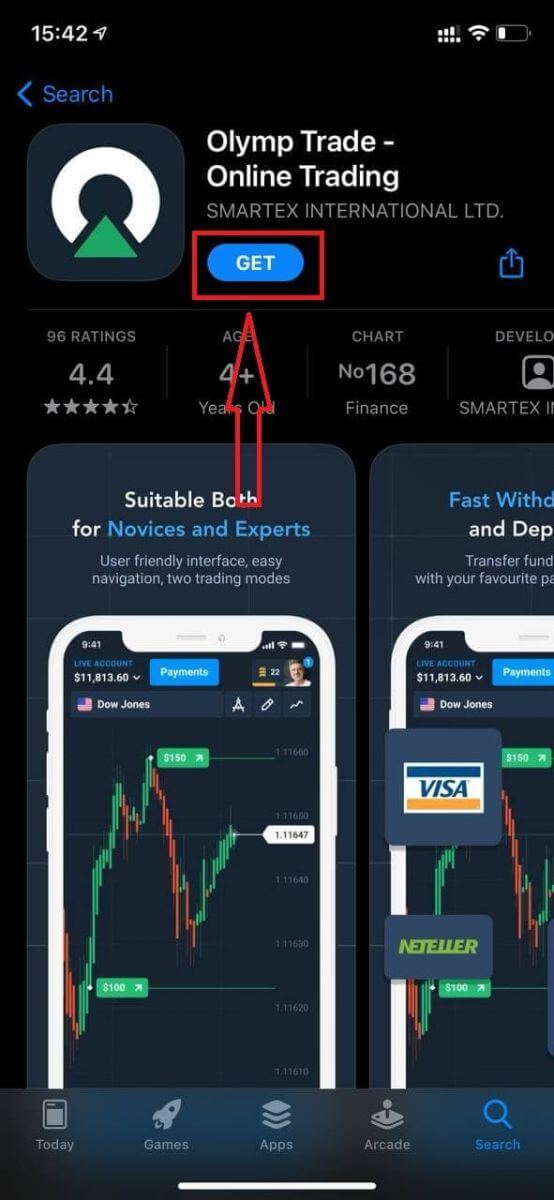
Palaukite, kol diegimas bus baigtas. Tada galite užsiregistruoti „Olymptrade“ programėlėje ir prisijungti, kad pradėtumėte prekiauti.
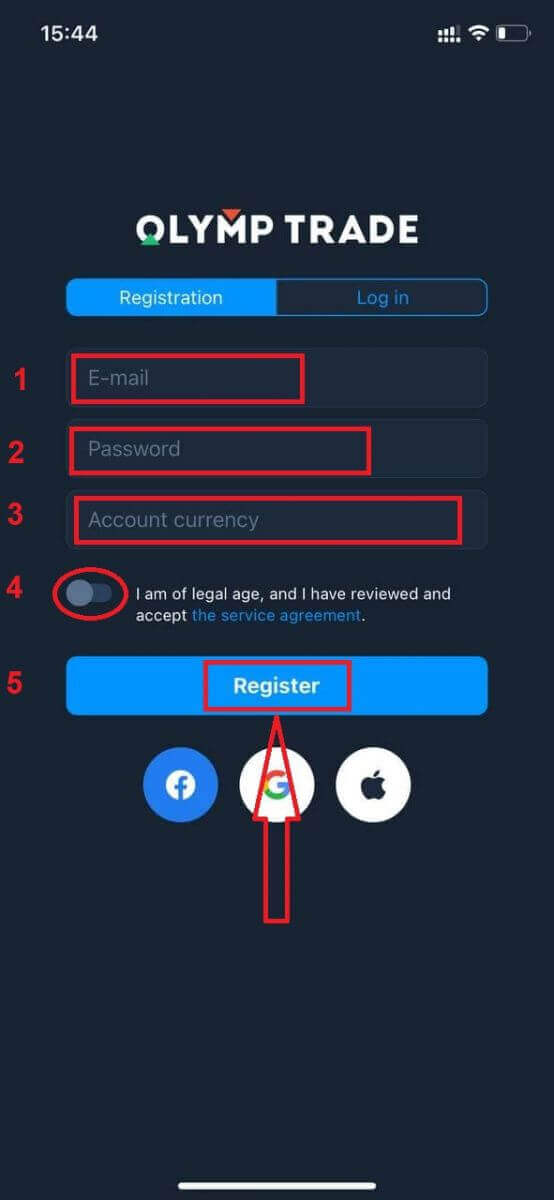
Tiesą sakant, atidaryti sąskaitą per „iOS“ programėlę yra gana paprasta:
- Įveskite galiojantį el. pašto adresą.
- Sukurkite stiprų slaptažodį .
- Pasirinkite sąskaitos valiutą (EUR arba USD)
- Taip pat turite sutikti su paslaugų teikimo sutartimi ir patvirtinti, kad esate pilnametis (vyresnis nei 18 metų).
- Spustelėkite mygtuką „Registruotis“
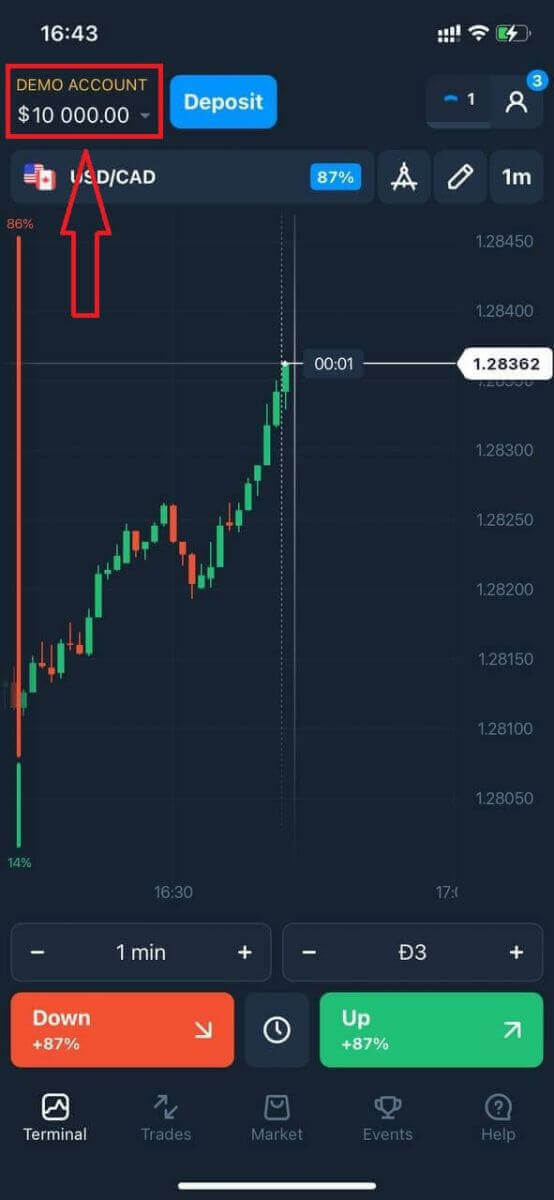
Sveikiname! Sėkmingai užsiregistravote. Dabar demonstracinėje sąskaitoje turite 10 000 USD. Demonstracinė sąskaita – tai įrankis, leidžiantis susipažinti su platforma, praktikuoti prekybos įgūdžius su įvairiais aktyvais ir išbandyti naują mechaniką realaus laiko grafike be rizikos.
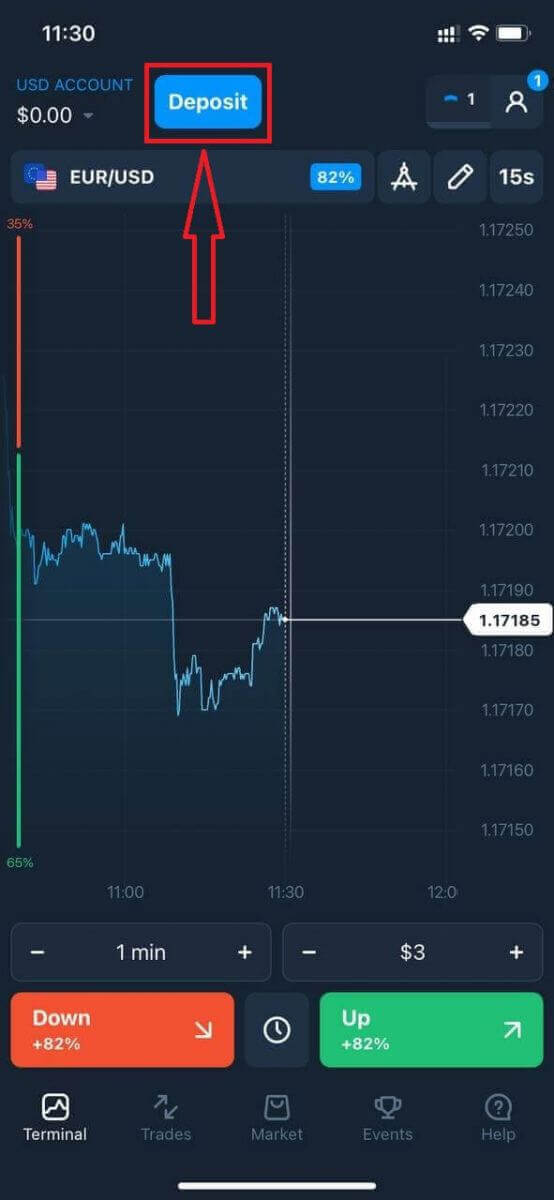
Jei norite prekiauti tikra sąskaita, spustelėkite „Įnešti“, kad pradėtumėte prekiauti tikrais pinigais.
Kaip atlikti įmoką „Olymptrade“?
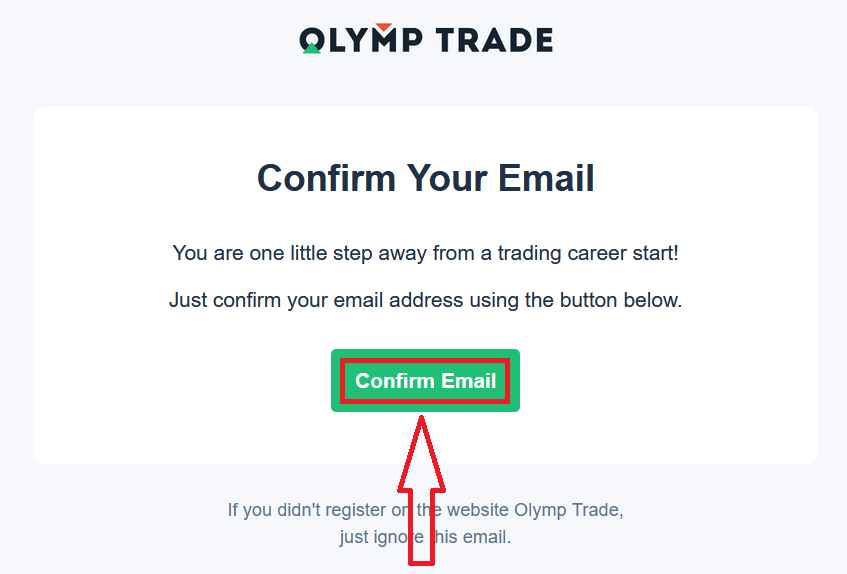
Galiausiai, prisijungę prie savo el. pašto, „Olymptrade“ atsiųs jums patvirtinimo laišką. Spustelėkite mygtuką tame laiške, kad suaktyvintumėte savo paskyrą. Taigi, baigsite registraciją ir paskyros aktyvavimą.
Socialinės registracijos atveju spustelėkite „Apple“, „Facebook“ arba „Google“.
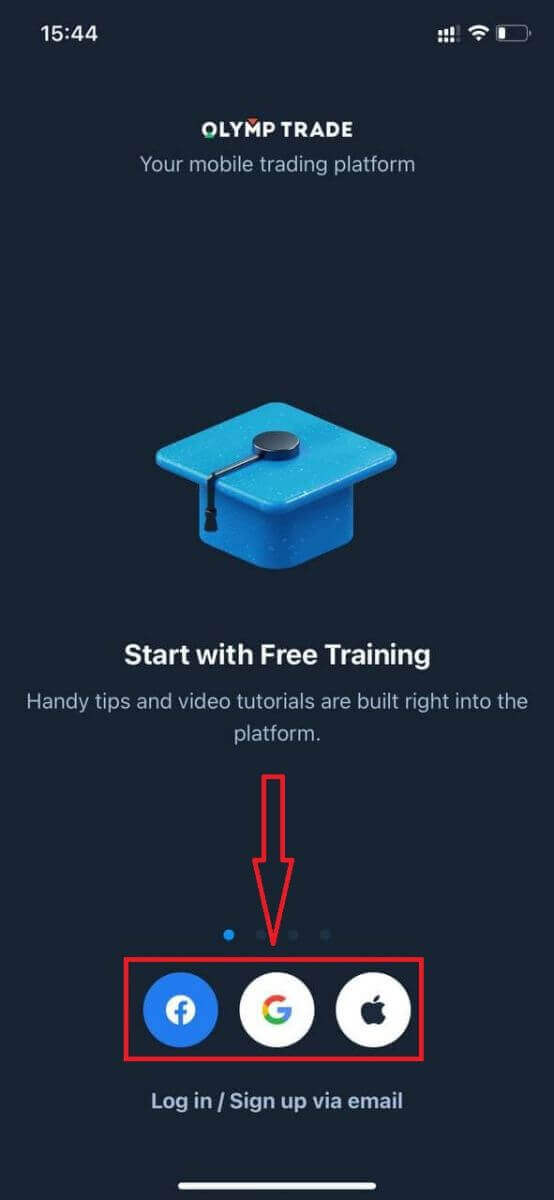
Jei jau dirbate su šia prekybos platforma, prisijunkite prie savo paskyros iOS mobiliajame įrenginyje.
Kaip atsisiųsti ir įdiegti „Olymptrade“ programėlę „Android“ telefone
„Olymptrade“ prekybos programėlė, skirta „Android“, laikoma geriausia internetinės prekybos programėle. Todėl parduotuvėje ji turi aukštą įvertinimą, be to, nekils jokių problemų prekiaujant ir pervedant lėšas.Atsisiųskite oficialią „Olymptrade“ mobiliąją programėlę iš „Google Play“ parduotuvės arba spustelėkite čia . Tiesiog ieškokite programėlės „Olymptrade - App For Trading“ ir atsisiųskite ją į savo „Android“ telefoną.
Atsisiųskite „Olymptrade“ programėlę, skirtą „Android“
Spustelėkite [Įdiegti], kad užbaigtumėte atsisiuntimą.
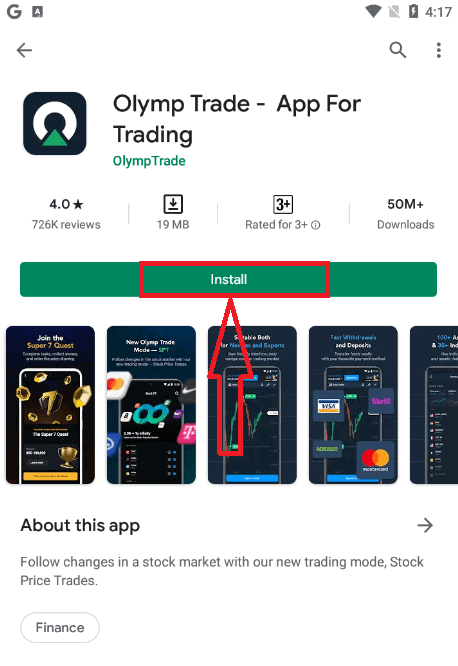
Palaukite, kol diegimas bus baigtas. Tada galite užsiregistruoti „Olymptrade“ programėlėje ir prisijungti, kad pradėtumėte prekiauti.
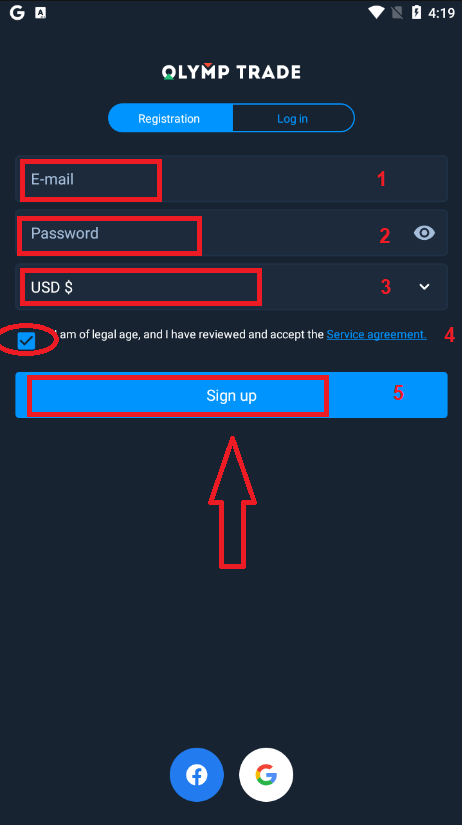
Tiesą sakant, sąskaitą atidaryti ir per „Android“ programėlę yra gana paprasta. Jei norite užsiregistruoti per ją, atlikite šiuos paprastus veiksmus:
- Įveskite galiojantį el. pašto adresą.
- Sukurkite stiprų slaptažodį .
- Pasirinkite sąskaitos valiutą (EUR arba USD)
- Taip pat turite sutikti su paslaugų teikimo sutartimi ir patvirtinti, kad esate pilnametis (vyresnis nei 18 metų).
- Spustelėkite mygtuką „Registruotis“
Sveikiname! Sėkmingai užsiregistravote. Dabar demonstracinėje sąskaitoje turite 10 000 USD. Demonstracinė sąskaita – tai įrankis, leidžiantis susipažinti su platforma, praktikuoti prekybos įgūdžius su įvairiais aktyvais ir išbandyti naują mechaniką realaus laiko grafike be rizikos.
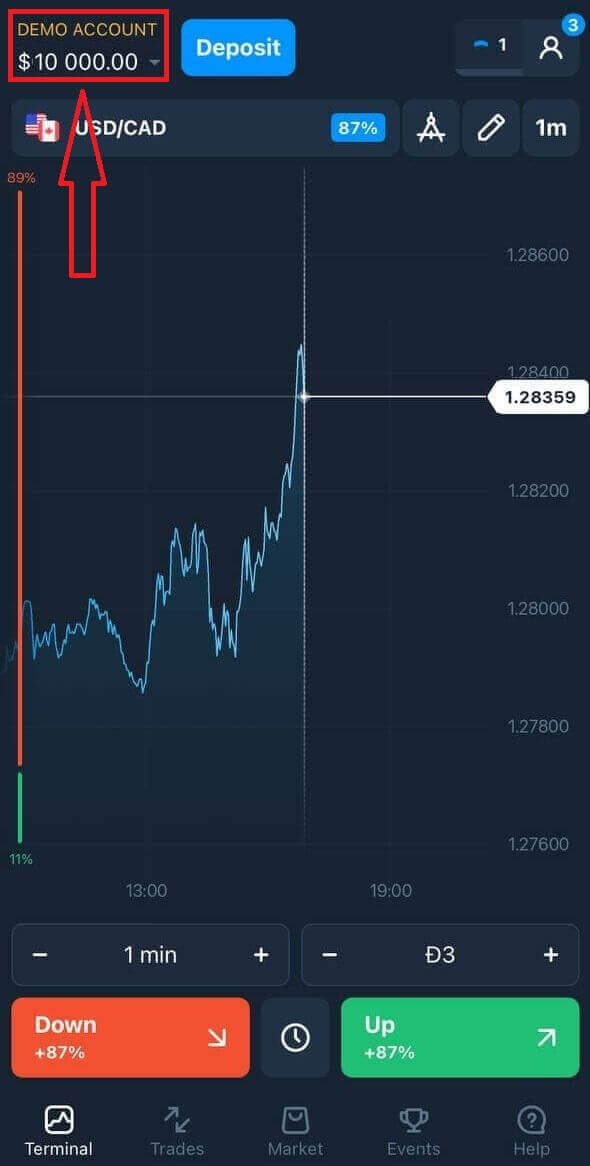
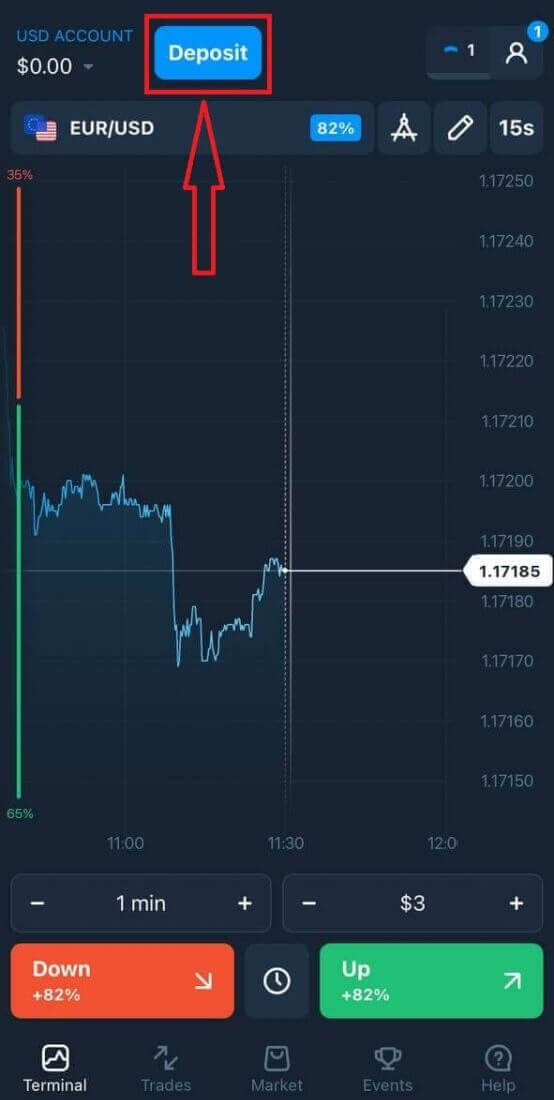
Jei norite prekiauti tikra sąskaita, spustelėkite „Įnešti“, kad pradėtumėte prekiauti tikrais pinigais.
Kaip atlikti įmoką „Olymptrade“?
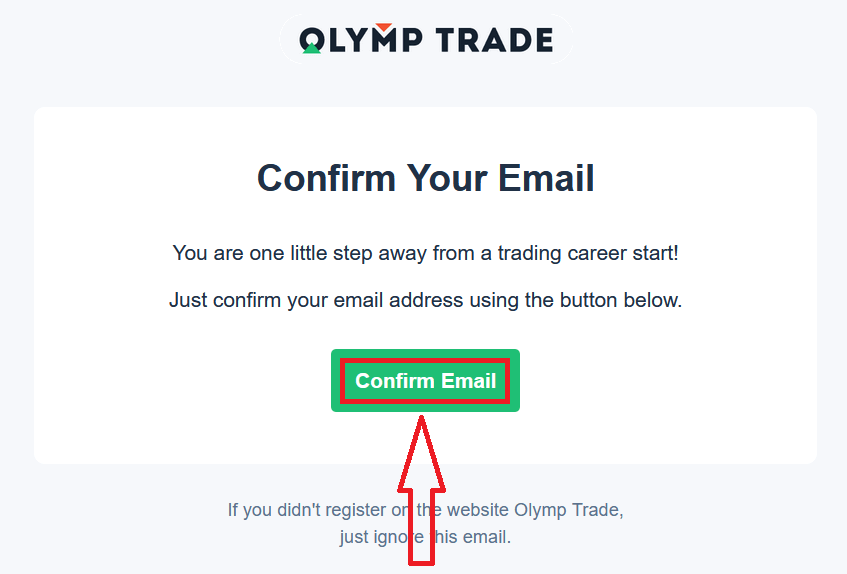
Galiausiai, prisijungę prie savo el. pašto, „Olymptrade“ atsiųs jums patvirtinimo laišką. Spustelėkite mygtuką tame laiške, kad suaktyvintumėte savo paskyrą. Taigi, baigsite registraciją ir paskyros aktyvavimą.
Socialinės registracijos atveju spustelėkite „Facebook“ arba „Google“.
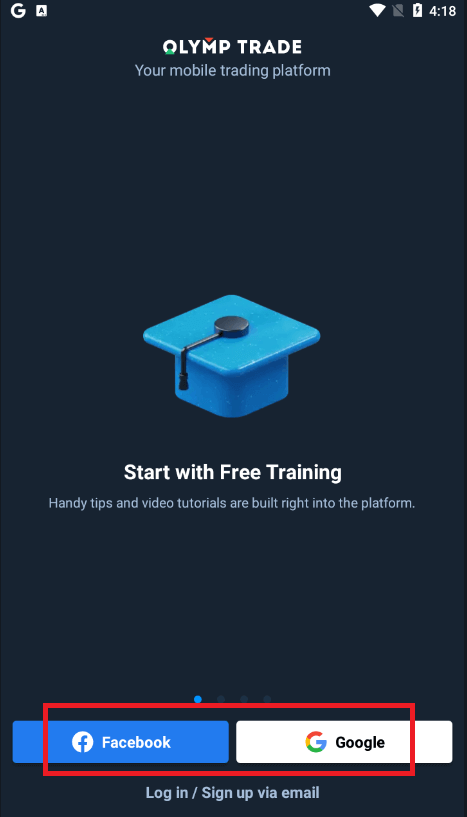
Jei jau dirbate su šia prekybos platforma, prisijunkite prie savo paskyros „Android“ mobiliajame įrenginyje.
DUK
Dauguma šiuolaikinių „Android“ ir „iOS“ telefonų palaiko programą, tačiau patikrinkite „Play Store“ arba „App Store“ sąrašą, kad sužinotumėte tikslius minimalius OS ir vietos reikalavimus. Tikimasi, kad reikės naujausio „Android“ arba „iOS“ leidimo ir maždaug 100–300 MB nemokamos programos saugyklos, taip pat papildomos talpyklos ir naujinimų.
Atidarykite Google Play, ieškokite Olymptrade, patvirtinkite leidėjo pavadinimą, bakstelėkite Įdiegti, tada atidarykite programą ir suteikite prašomus leidimus. Prisijunkite arba užsiregistruokite naudodami savo el. pašto adresą / telefoną, užpildykite SMS arba el. pašto patvirtinimus ir užbaikite bet kokius patvirtinimo raginimus programoje prieš finansuodami ar prekiaujant.
Atidarykite „App Store“, ieškokite „Olymptrade“, patvirtinkite kūrėją, bakstelėkite Gauti ir patvirtinkite naudodami „Face ID“ / „Touch ID“ arba „Apple ID“ slaptažodį. Įdiegę, jei norite, leiskite pranešimus, tada prisijunkite, užpildykite dviejų veiksnių raginimus, jei nustatyta, ir, jei reikia, patikrinkite paskyros informaciją.
Pirmiausia išvalykite „Play Store“ / „App Store“ talpyklą, įsitikinkite, kad jūsų OS palaikoma, ir iš naujo paleiskite įrenginį. Jei parduotuvė blokuoja programą regioniniu mastu, neįkelkite nepatikimų failų; vietoj to susisiekite su palaikymo tarnyba dėl patvirtintų alternatyvų arba naudokite žiniatinklio mobiliesiems versiją. Jei klaida išlieka, patikrinkite paskyros apribojimus arba įrenginio suderinamumą ir bandykite dar kartą po atnaujinimų.
Programa paprastai prašo prieigos prie saugyklos atsisiuntimams ir tiesioginiams pranešimams; mokėjimo arba kontakto leidimai yra neįprasti, nebent naudojate programoje esančias funkcijas, kurioms jų reikia. Atnaujinkite programą, įjunkite stiprų programos užraktą arba įrenginio autentifikavimą, naudokite unikalų slaptažodį ir, jei įmanoma, įgalinkite dviejų veiksnių autentifikavimą, kad apsaugotumėte paskyrą.