Olymptrade အကောင့်ဝင်ပါ။

ဤဆောင်းပါးသည် လက်တွေ့ကျသောလုပ်ငန်းအသွားအလာကို ပိုင်းခြားဖော်ပြထားသည်- လုံခြုံသောဝင်ရောက်မှုအကောင်းဆုံးအလေ့အကျင့်များ၊ စကားဝှက်ပြန်လည်ရယူခြင်းနှင့် စက်ရှင်ပြဿနာဖြေရှင်းခြင်း၊ အတည်ပြုခြင်းအခြေအနေသည် ငွေသားထုတ်ယူမှုအပေါ် သက်ရောက်မှုရှိပုံ၊ ရရှိနိုင်သောငွေထုတ်နည်းလမ်းများနှင့် ၎င်းတို့၏လုပ်ဆောင်ချိန်များ၊ အနည်းဆုံးနှင့် အများဆုံးပေးချေမှုစည်းမျဉ်းများနှင့် ဘုံဆိုင်းငံ့ထားရသည့် အကြောင်းရင်းများ။ ဆိုင်းငံ့ထားသော တောင်းဆိုချက်များနှင့် လုံခြုံရေးစစ်ဆေးမှုများနှင့် စာရွက်စာတမ်းလိုအပ်ချက်များအကြောင်း သတိပေးချက်များကို ဖြေရှင်းရန် ရိုးရှင်းသော ပြဿနာဖြေရှင်းခြင်းအဆင့်များကို သင်တွေ့လိမ့်မည်ဖြစ်သောကြောင့် သင်သည် ယုံကြည်မှုအပြည့်ဖြင့် ငွေထုတ်ခြင်းကို တောင်းဆိုနိုင်ပါသည်။

Olymptrade မှာ ဘယ်လို အကောင့်ဝင်ရမလဲ
Olymptrade အကောင့်ကို ဘယ်လိုဝင်ရမလဲ။
- မိုဘိုင်း Olymptrade အက်ပ် သို့မဟုတ် ဝက်ဘ်ဆိုက် သို့ သွားပါ ။
- အပေါ်ညာဘက်ထောင့်ရှိ “လော့ဂ်အင်ဝင်ရန်” ခလုတ်ကို နှိပ်ပါ
- သင့်အီးမေးလ်နှင့် စကားဝှက်ကို ရိုက်ထည့်ပါ။
- “လော့ဂ်အင်ဝင်ရန်” အပြာရောင်ခလုတ်ကို နှိပ်ပါ။
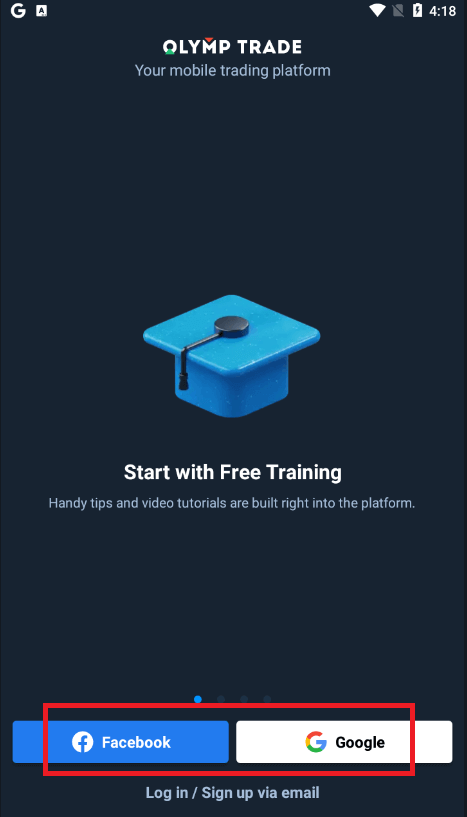
- သင့်အီးမေးလ်ကို မေ့သွားပါက "Apple" သို့မဟုတ် "Google" သို့မဟုတ် "Facebook" ကို အသုံးပြု၍ လော့ဂ်အင်ဝင်နိုင်ပါသည်။
- စကားဝှက်မေ့သွားပါက “စကားဝှက်မေ့သွားပါ” ကိုနှိပ်ပါ။
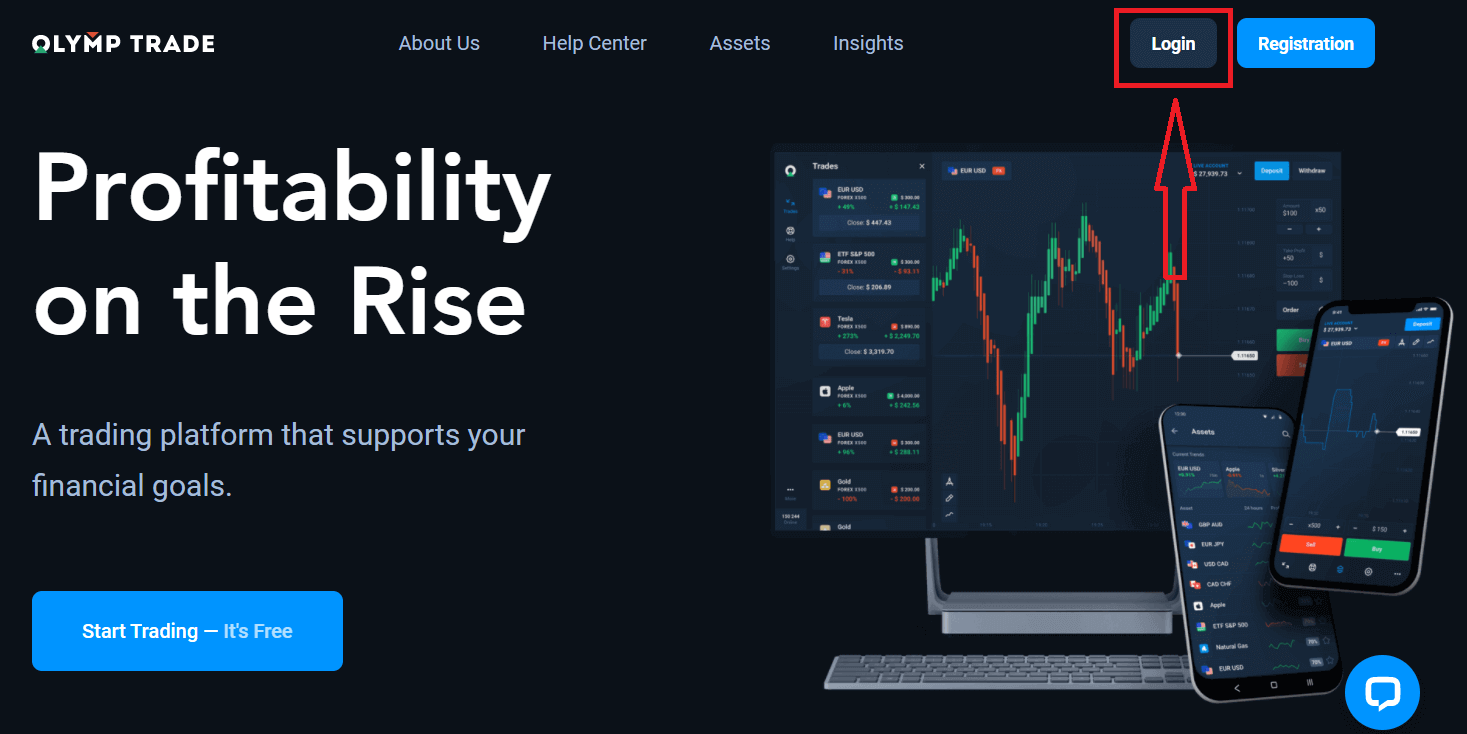
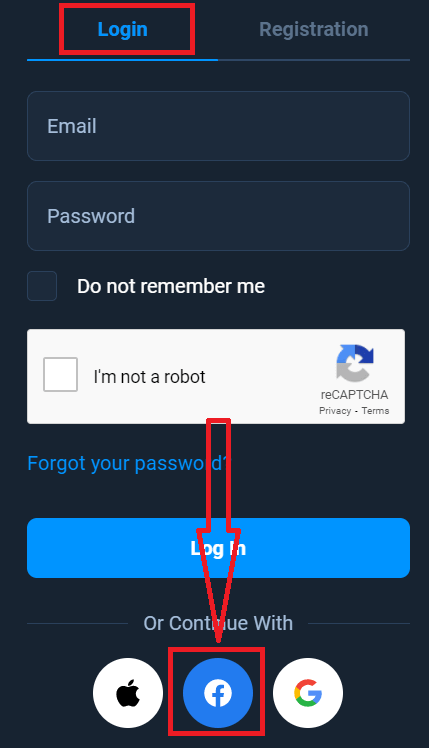
အပေါ်ညာဘက်ထောင့်ရှိ "Login" ခလုတ်ကို နှိပ်ပါ၊ အကောင့်ဝင်ရန် ဖောင်ပေါ်လာပါလိမ့်မည်။
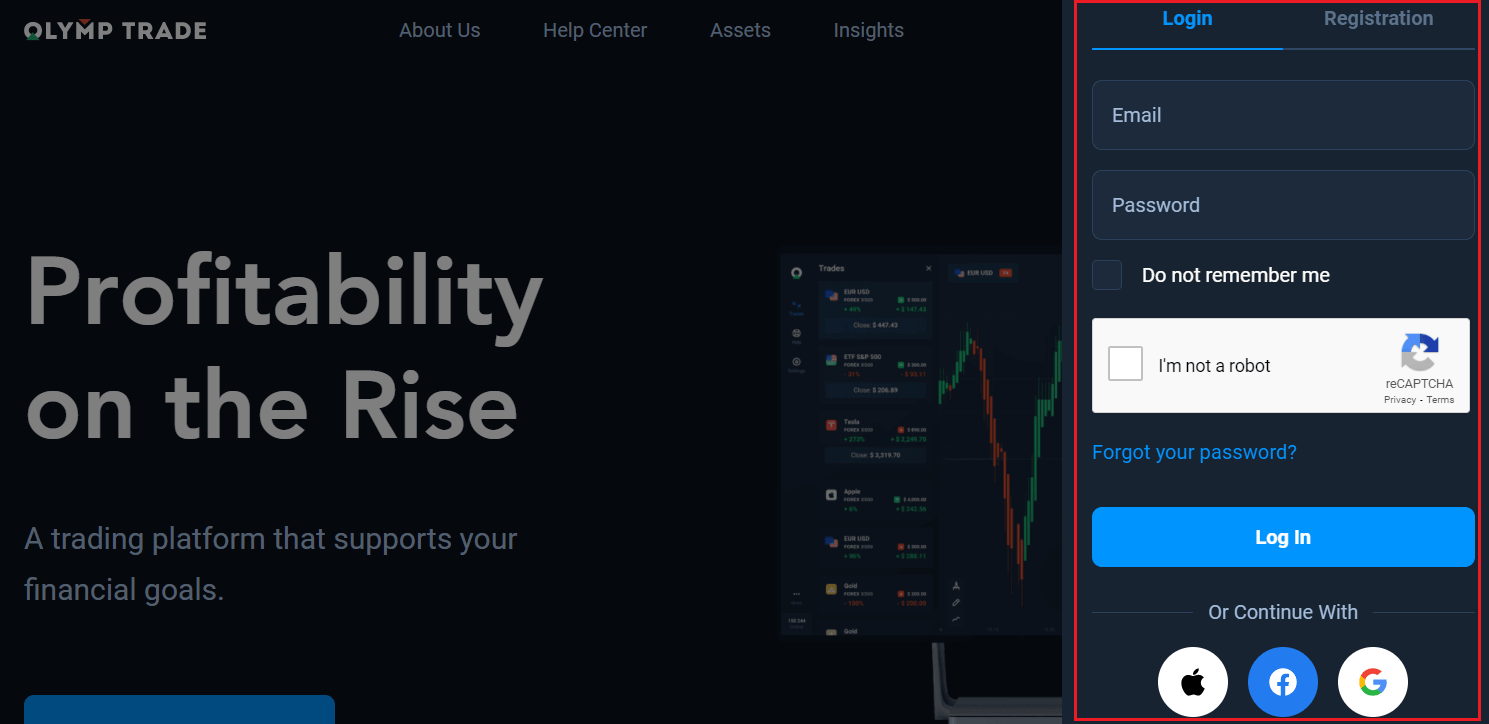
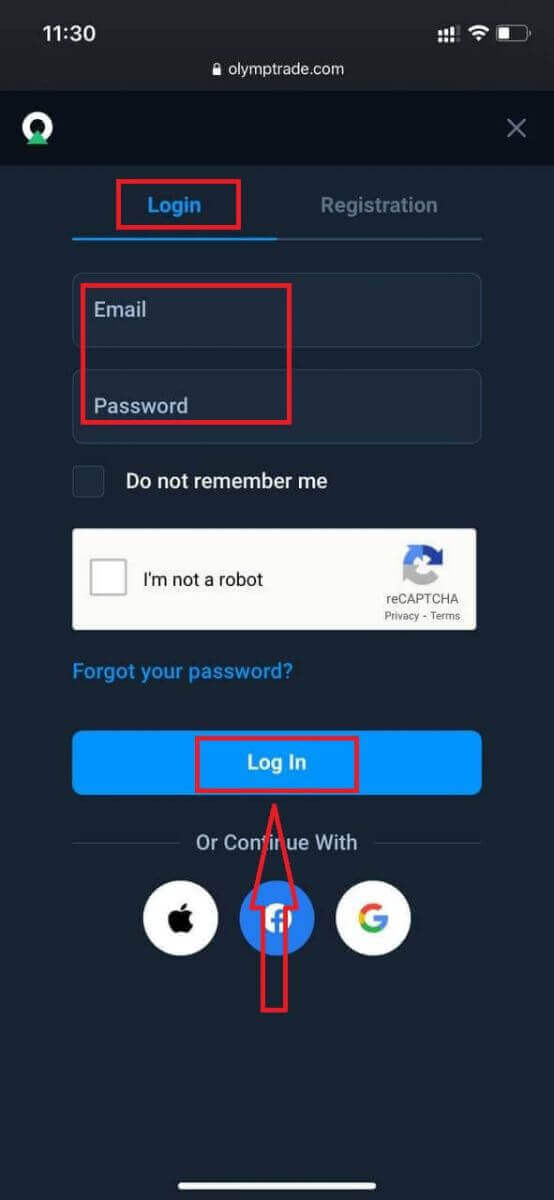
သင့်အကောင့်သို့ ဝင်ရောက်ရန် မှတ်ပုံတင်ထားသော သင့်အီးမေးလ်လိပ်စာနှင့် စကားဝှက်ကို ရိုက်ထည့်ပြီး "Log in" ကို နှိပ်ပါ။
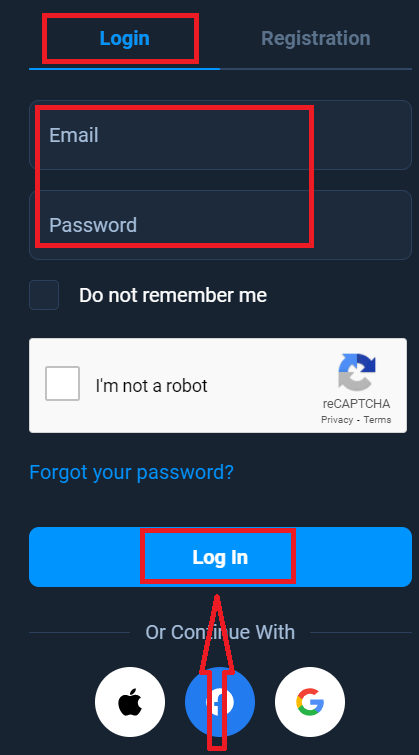
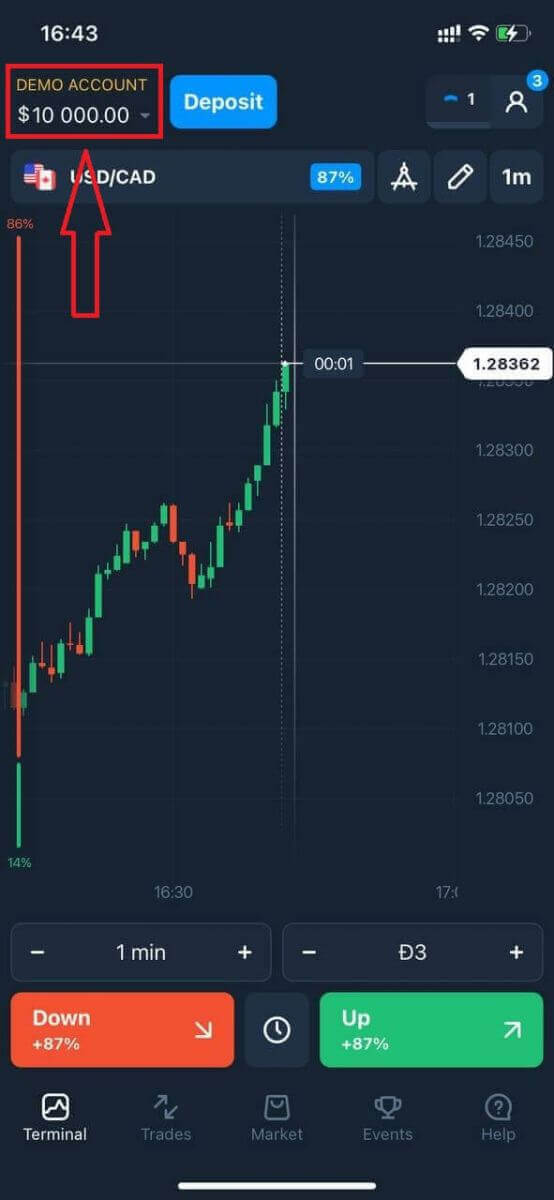
ယခု ကုန်သွယ်မှုစတင်နိုင်ပါပြီ၊ သင့်တွင် Demo အကောင့် $10,000 ရှိပါသည်။ ၎င်းသည် ပလက်ဖောင်းနှင့် ရင်းနှီးကျွမ်းဝင်စေရန်၊ မတူညီသောပိုင်ဆိုင်မှုများတွင် သင်၏ကုန်သွယ်မှုစွမ်းရည်ကို လေ့ကျင့်ရန်နှင့် အန္တရာယ်မရှိဘဲ အချိန်နှင့်တပြေးညီဇယားတွင် ယန္တရားအသစ်များကို စမ်းကြည့်ရန် ကိရိယာတစ်ခုဖြစ်ပြီး ငွေသွင်းပြီးနောက် အစစ်အမှန်အကောင့်တွင်လည်း ကုန်သွယ်မှုပြုလုပ်နိုင်ပါသည်။
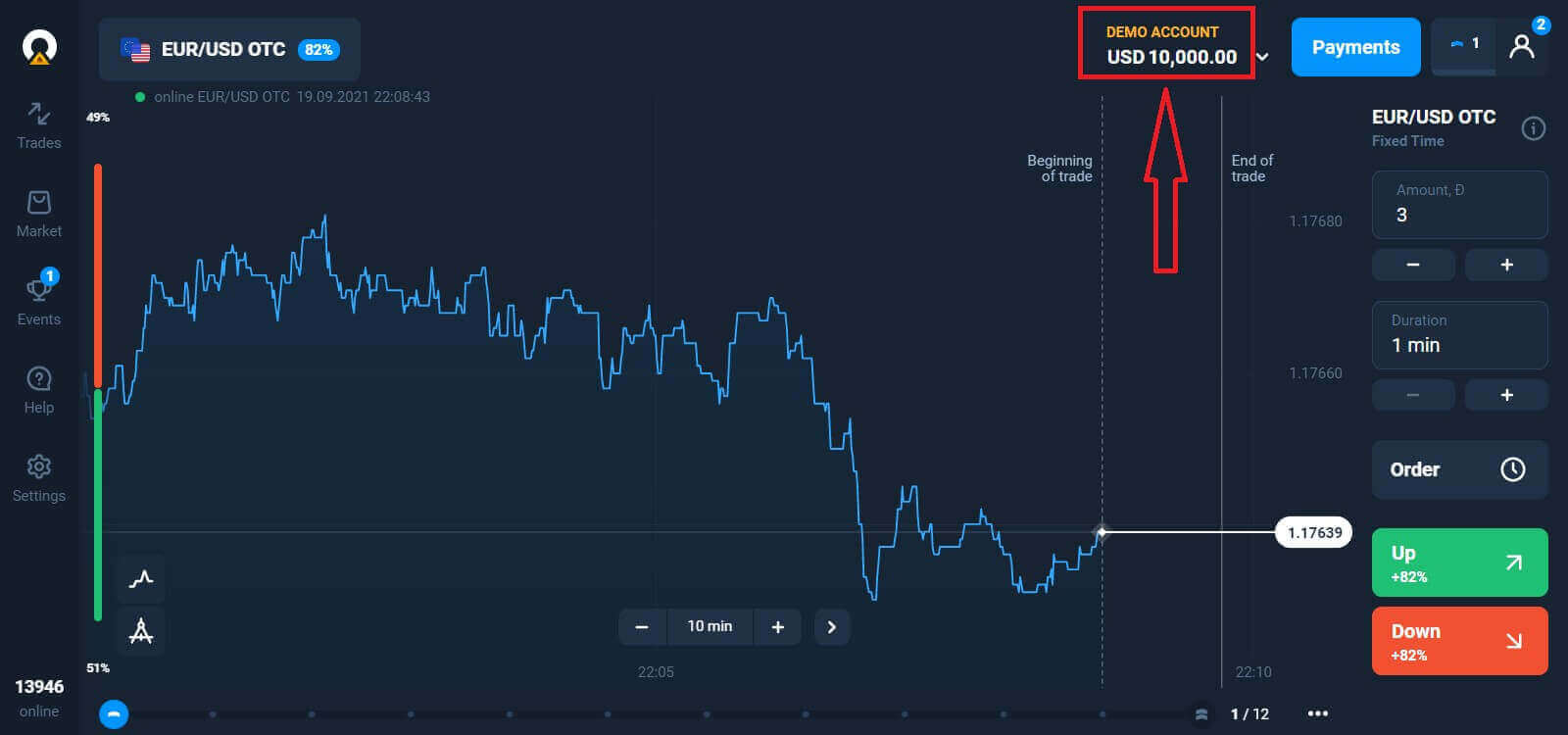
Facebook ကို အသုံးပြုပြီး Olymptrade မှာ ဘယ်လို အကောင့်ဝင်ရမလဲ။
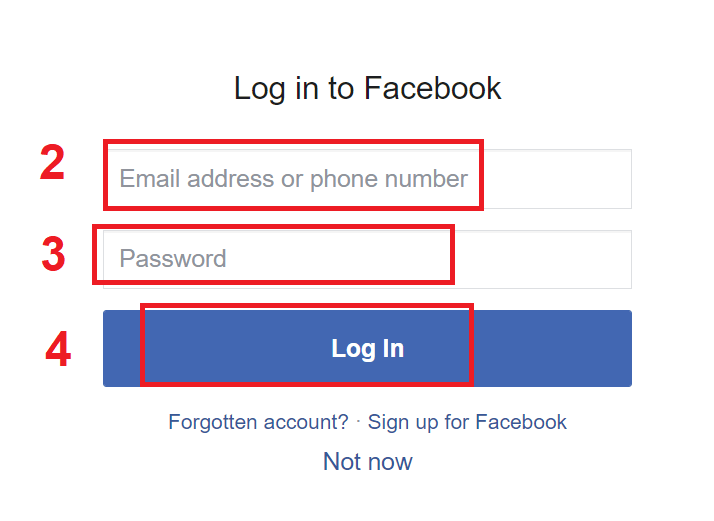
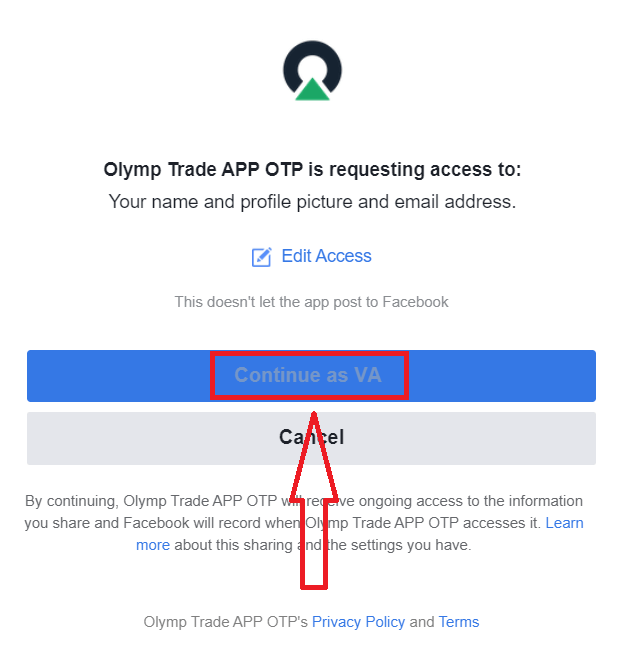
Facebook ခလုတ်ကို နှိပ်ခြင်းဖြင့် သင့်ကိုယ်ပိုင် Facebook အကောင့်ကို အသုံးပြု၍ ဝက်ဘ်ဆိုက်သို့လည်း ဝင်ရောက်နိုင်ပါသည်။ ၁။ Facebook ခလုတ်ကို နှိပ်ပါ ၂။ Facebook login window ပွင့်လာမည်ဖြစ်ပြီး၊ Facebook တွင် မှတ်ပုံတင်ရန် အသုံးပြုခဲ့သော သင့်အီးမေးလ်လိပ်စာကို ရိုက်ထည့်ရန် လိုအပ်မည်ဖြစ်သည်။ ၃။ သင့် Facebook အကောင့်မှ စကားဝှက်ကို ရိုက်ထည့်ပါ ၄။ “Log In” ကို နှိပ်ပါ။ “Log in” ခလုတ်ကို နှိပ်ပြီးသည်နှင့် Olymptrade သည် အောက်ပါတို့ကို ဝင်ရောက်ခွင့် တောင်းဆိုပါလိမ့်မည်။ သင့်အမည်၊ ပရိုဖိုင်ပုံနှင့် အီးမေးလ်လိပ်စာ။ Continue... ကို နှိပ်ပါ။ ထို့နောက် သင့်အား Olymptrade ပလက်ဖောင်းသို့ အလိုအလျောက် ပြန်ညွှန်းပေးပါမည်။
Google ကို အသုံးပြုပြီး Olymptrade မှာ ဘယ်လို Sign in ဝင်ရမလဲ။
၁။ သင့် Google အကောင့်မှတစ်ဆင့် ခွင့်ပြုချက်ရရှိရန်အတွက် Google ခလုတ်ကို နှိပ်ရန် လိုအပ်ပါသည်။ 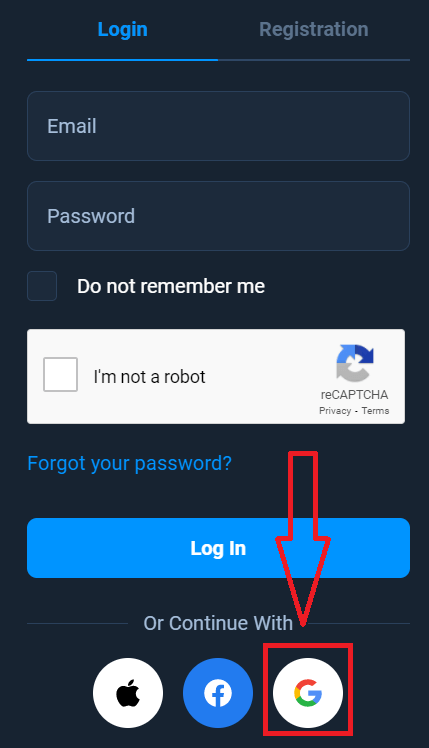
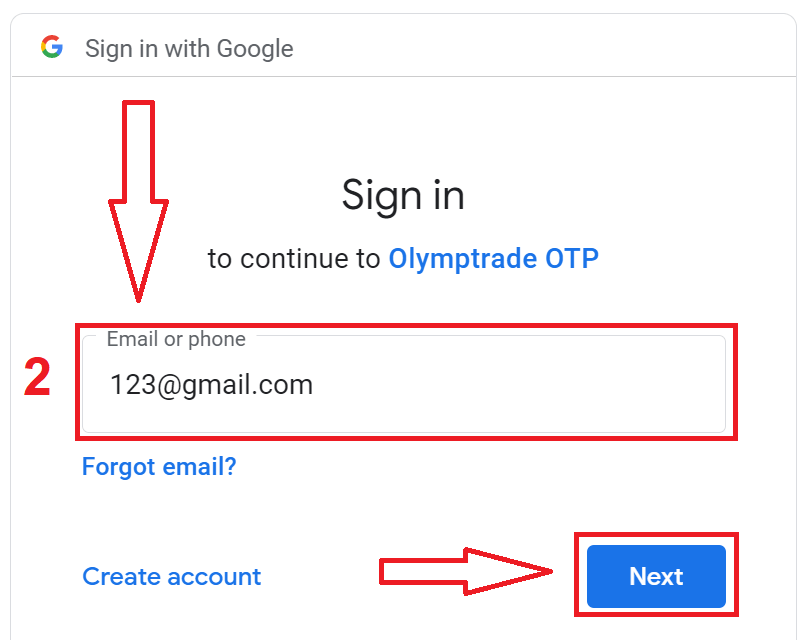
၂။ ထို့နောက် ပေါ်လာသော ဝင်းဒိုးအသစ်တွင် သင့်ဖုန်းနံပါတ် သို့မဟုတ် အီးမေးလ်ကို ရိုက်ထည့်ပြီး “Next” ကိုနှိပ်ပါ။ စနစ်သည် ဝင်းဒိုးတစ်ခု ပွင့်လာမည်ဖြစ်ပြီး သင့် Google အကောင့်အတွက် စကားဝှက်ကို တောင်းပါလိမ့်မည်။
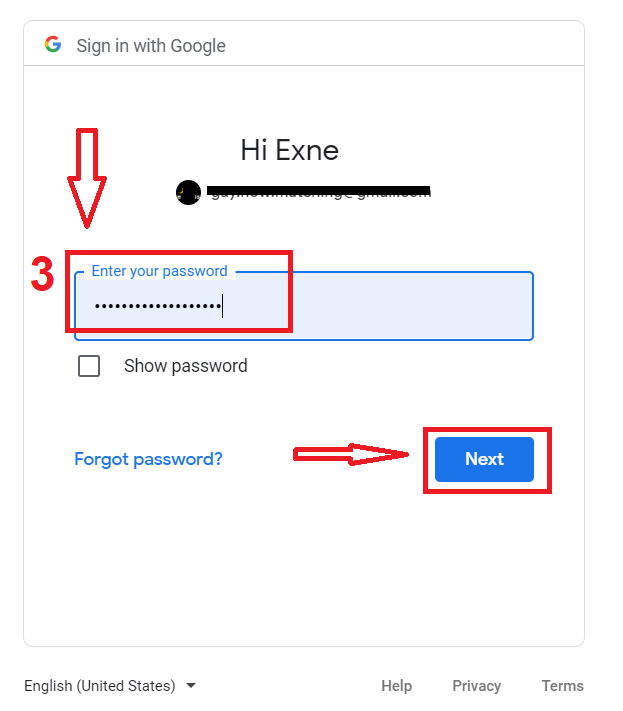
၃။ ထို့နောက် သင့် Google အကောင့်အတွက် စကားဝှက်ကို ရိုက်ထည့်ပြီး “Next” ကိုနှိပ်ပါ။
ထို့နောက် ဝန်ဆောင်မှုမှ သင့်အီးမေးလ်လိပ်စာသို့ ပေးပို့သော ညွှန်ကြားချက်များကို လိုက်နာပါ။ သင့်အား သင့်ကိုယ်ပိုင် Olymptrade အကောင့်သို့ ပို့ဆောင်ပေးပါမည်။
၁၁၁၁၁-၁၁၁၁၁-၁၁၁၁၁-၂၂၂၂၂-၃၃၃၃-၄၄၄၄၄
Apple ID ကို အသုံးပြုပြီး Olymptrade မှာ ဘယ်လို Sign in ဝင်ရမလဲ။
၁။ သင့် Apple ID မှတစ်ဆင့် ခွင့်ပြုချက်ရရှိရန်အတွက် Apple ခလုတ်ကို နှိပ်ရန် လိုအပ်ပါသည်။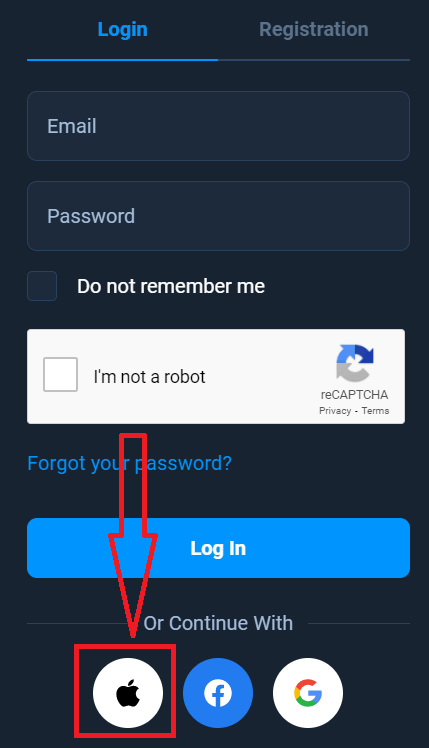
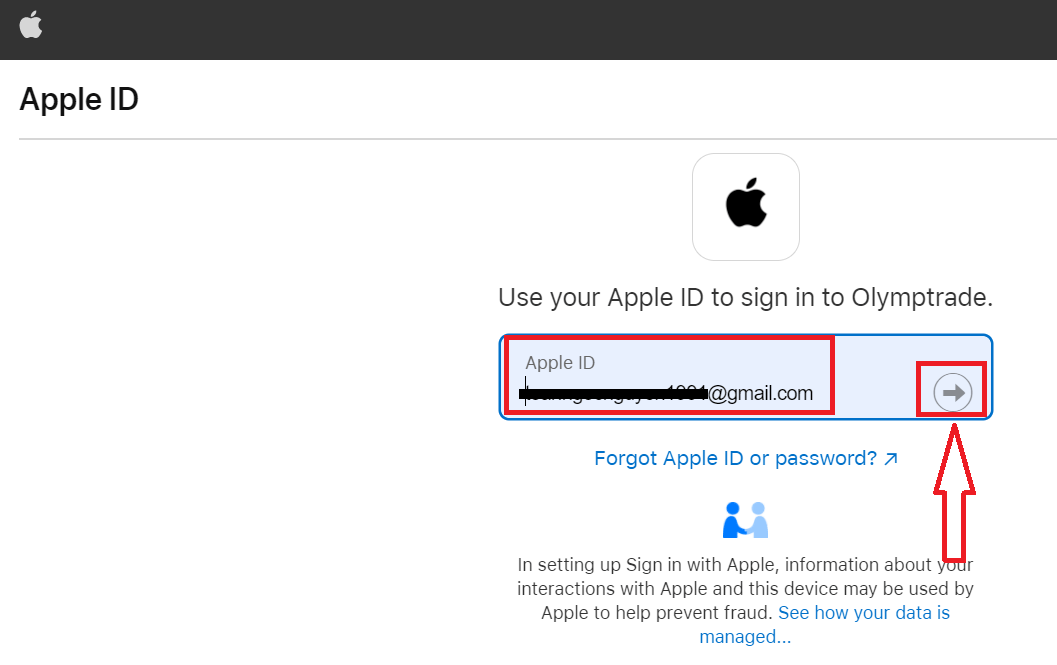
၂။ ထို့နောက် ပေါ်လာသော ဝင်းဒိုးအသစ်တွင် သင့် Apple ID ကို ရိုက်ထည့်ပြီး “Next” ကိုနှိပ်ပါ။
၃။ ထို့နောက် သင့် Apple ID အတွက် စကားဝှက်ကို ရိုက်ထည့်ပြီး “Next” ကိုနှိပ်ပါ။
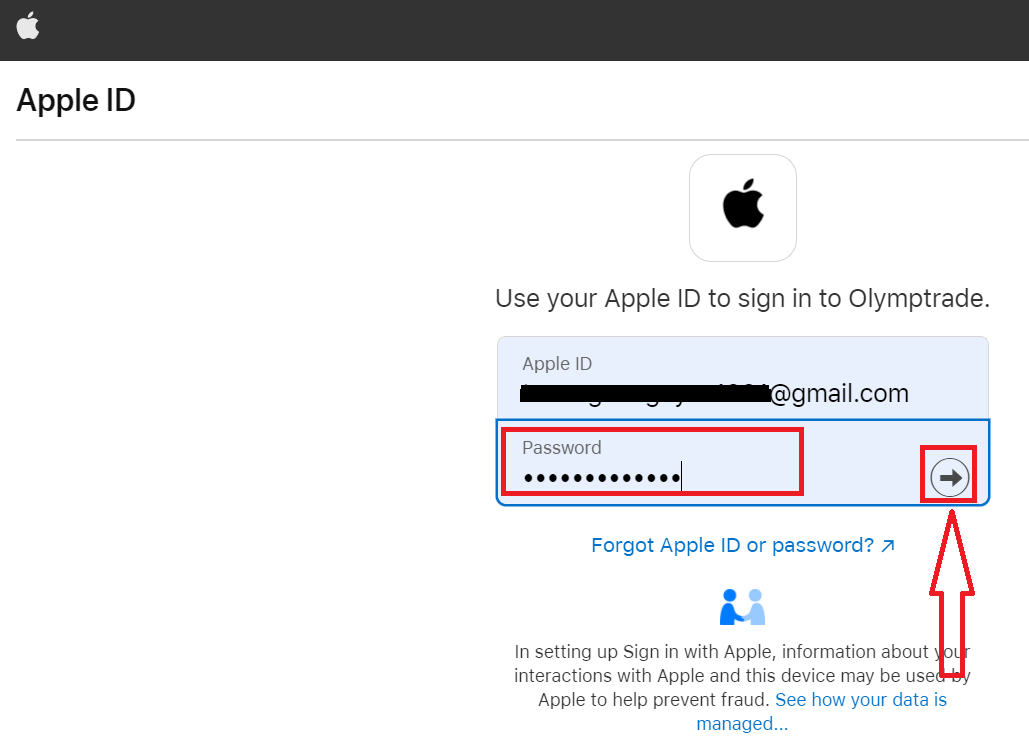
ထို့နောက် ဝန်ဆောင်မှုမှ ပေးပို့သော ညွှန်ကြားချက်များကို လိုက်နာပြီး Olymptrade တွင် ရောင်းဝယ်မှုကို စတင်နိုင်ပါသည်။
Olymptrade အကောင့်မှ စကားဝှက်ပြန်လည်ရယူခြင်း
ပလက်ဖောင်းထဲကို ဝင်လို့မရရင် စိတ်မပူပါနဲ့၊ မှားယွင်းတဲ့ စကားဝှက်ကို ရိုက်ထည့်မိနေတာ ဖြစ်နိုင်ပါတယ်။ အသစ်တစ်ခု တီထွင်နိုင်ပါတယ်။ ဝဘ်ဗားရှင်းကို အသုံးပြုရင်
"Forgot your Password" လင့်ခ်ကို နှိပ်ပါ။
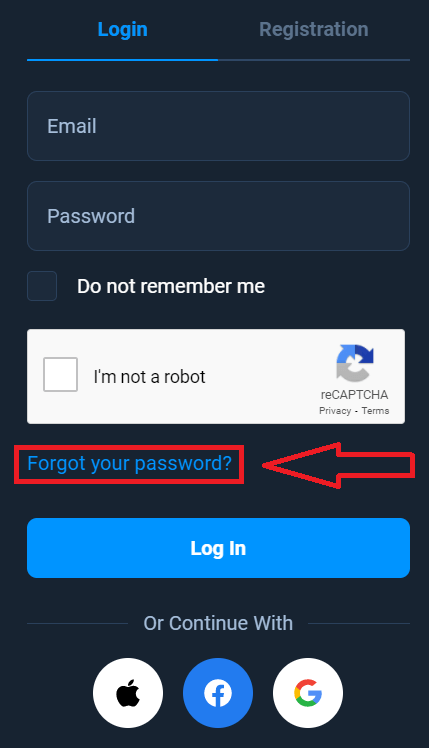
ပြီးရင် စနစ်က သင့်ရဲ့ Olymptrade အကောင့်အတွက် စကားဝှက်ကို ပြန်လည်ရယူဖို့ တောင်းဆိုမယ့် ဝင်းဒိုးတစ်ခု ပွင့်လာပါလိမ့်မယ်။ သင့်တော်တဲ့ အီးမေးလ်လိပ်စာကို စနစ်ကို ပေးပြီး "Restore" ကို နှိပ်ရပါမယ်။ စကားဝှက်ကို
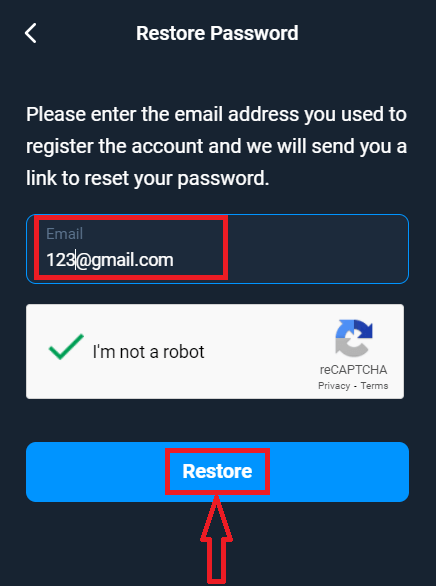
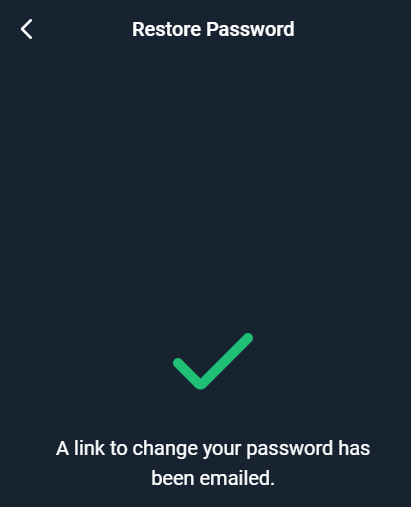
ပြန်လည်သတ်မှတ်ဖို့ ဒီအီးမေးလ်လိပ်စာကို အီးမေးလ်ပို့ထားကြောင်း အသိပေးချက် ပေါ်လာပါလိမ့်မယ်။
နောက်ထပ် သင့်အီးမေးလ်မှာပါတဲ့ စာထဲမှာ စကားဝှက်ကို ပြောင်းလဲဖို့ ကမ်းလှမ်းခံရပါလိမ့်မယ်။ «Change Password» ကို နှိပ်ပါ။
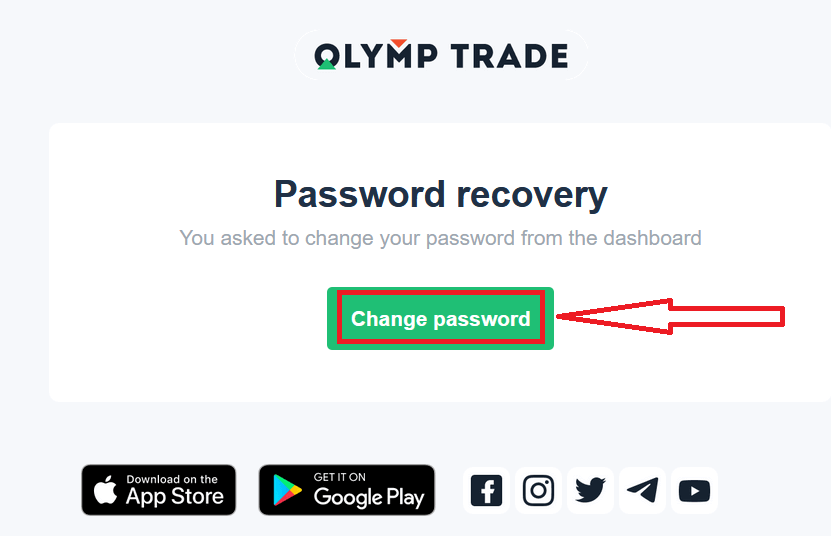
အီးမေးလ်က လင့်ခ်က Olymptrade ဝဘ်ဆိုက်ရဲ့ အထူးကဏ္ဍကို ပို့ဆောင်ပေးပါလိမ့်မယ်။ သင့်ရဲ့ စကားဝှက်အသစ်ကို ဒီမှာ နှစ်ကြိမ်ရိုက်ထည့်ပြီး "Change password" ခလုတ်ကို နှိပ်ပါ
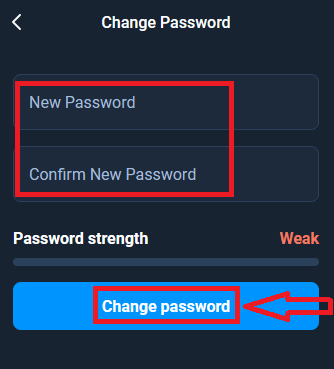
။ ဒါပါပဲ။ အခုဆိုရင် သင့်ရဲ့ အသုံးပြုသူအမည်နဲ့ စကားဝှက်အသစ်ကို အသုံးပြုပြီး Olymptrade ပလက်ဖောင်းထဲကို ဝင်နိုင်ပါပြီ။
မိုဘိုင်းအပလီကေးရှင်းကို အသုံးပြုရင်
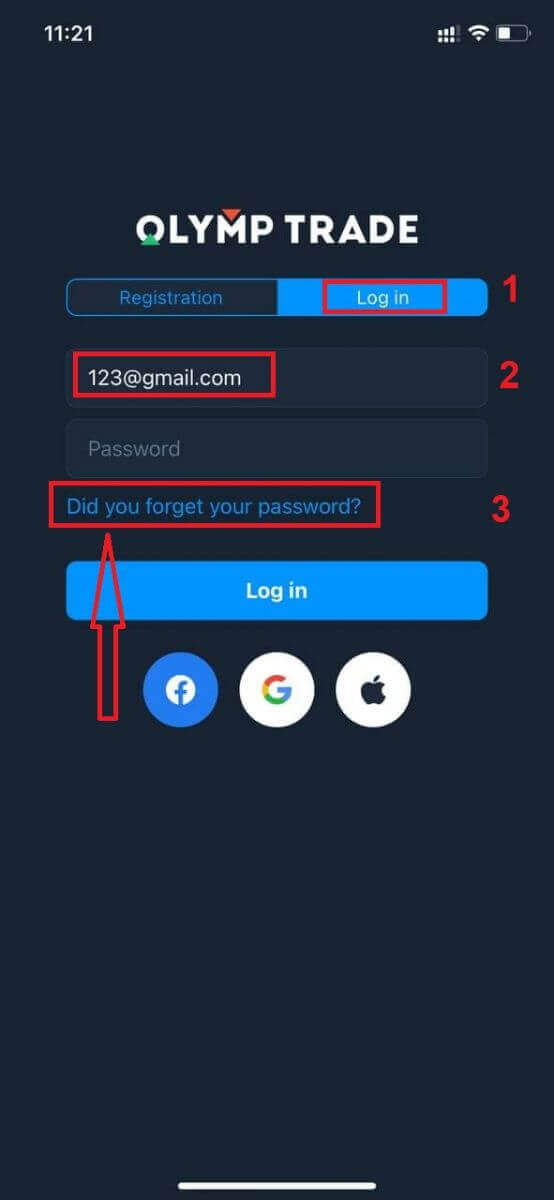
"Login" ရွေးချယ်မှုကို နှိပ်ပြီး စာရင်းသွင်းစဉ်က အသုံးပြုခဲ့တဲ့ အီးမေးလ်ကို ရိုက်ထည့်ပြီး "Did you forget your password" လင့်ခ်ကို နှိပ်ပါ။
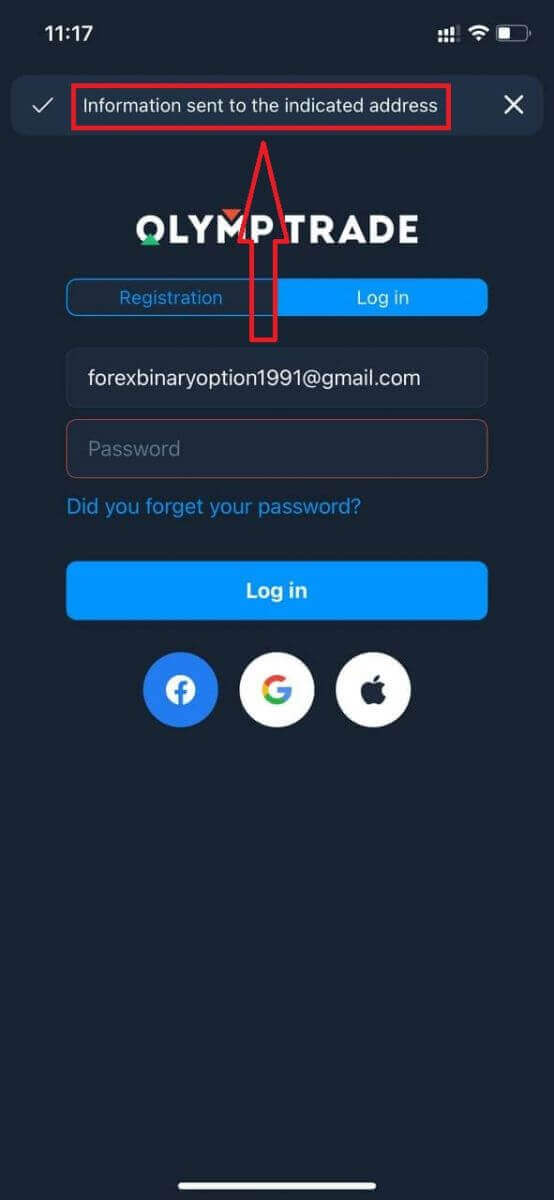
ညွှန်ပြထားတဲ့ လိပ်စာကို ပေးပို့တဲ့ အချက်အလက်တွေ ပေါ်လာပါလိမ့်မယ်။ ပြီးရင် ဝဘ်အက်ပ်လိုပဲ ကျန်အဆင့်တွေကို လုပ်ဆောင်ပါ။
Olymptrade မိုဘိုင်း ဝဘ်ဗားရှင်းသို့ ဝင်ရောက်ပါ
Olymptrade ကုန်သွယ်မှုပလက်ဖောင်းရဲ့ မိုဘိုင်းဝက်ဘ်ဗားရှင်းမှာ ကုန်သွယ်မှုလုပ်ချင်တယ်ဆိုရင် အလွယ်တကူလုပ်ဆောင်နိုင်ပါတယ်။ အစပိုင်းမှာ သင့်ရဲ့မိုဘိုင်းစက်ပစ္စည်းပေါ်က browser ကိုဖွင့်ပါ။ ပြီးရင် “ olymptrade.com ” ကိုရှာပြီး broker ရဲ့တရားဝင်ဝက်ဘ်ဆိုက်ကိုဝင်ကြည့်ပါ။ 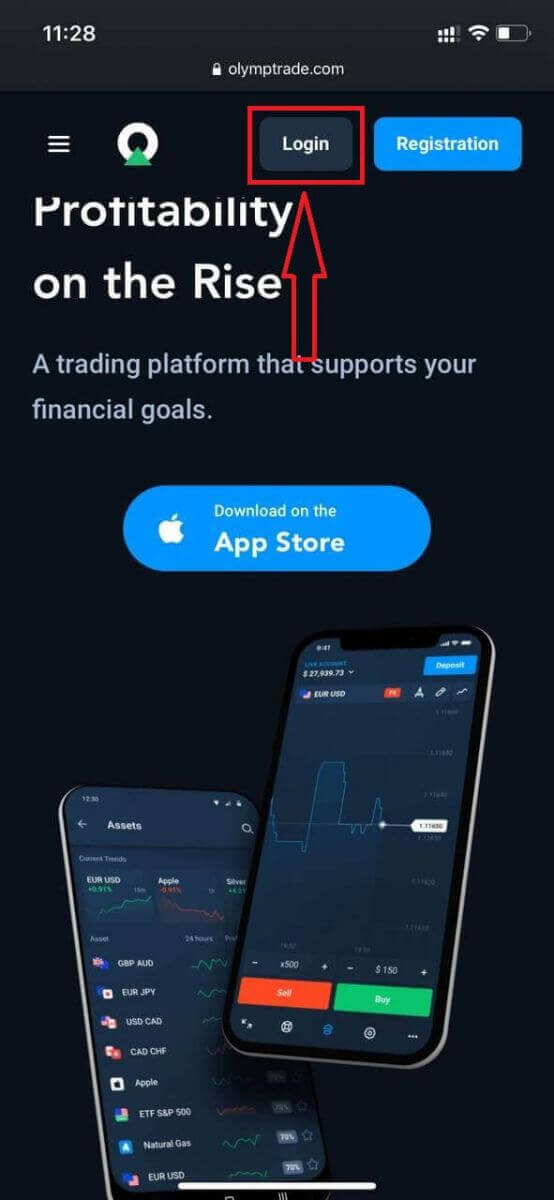
သင့်ရဲ့ email နဲ့ password ကိုရိုက်ထည့်ပြီး “Log in” ခလုတ်ကိုနှိပ်လိုက်ပါ။
ရောက်ပါပြီ။ အခုဆိုရင် ပလက်ဖောင်းရဲ့ မိုဘိုင်းဝက်ဘ်ဗားရှင်းကနေ ကုန်သွယ်မှုလုပ်နိုင်ပါပြီ။ ကုန်သွယ်မှုပလက်ဖောင်းရဲ့ မိုဘိုင်းဝက်ဘ်ဗားရှင်းဟာ ပုံမှန်ဝက်ဘ်ဗားရှင်းနဲ့ တစ်ထပ်တည်းပါပဲ။ ဒါကြောင့် ကုန်သွယ်မှုနဲ့ ရန်ပုံငွေလွှဲပြောင်းရာမှာ ပြဿနာမရှိပါဘူး။ ပလက်ဖောင်း
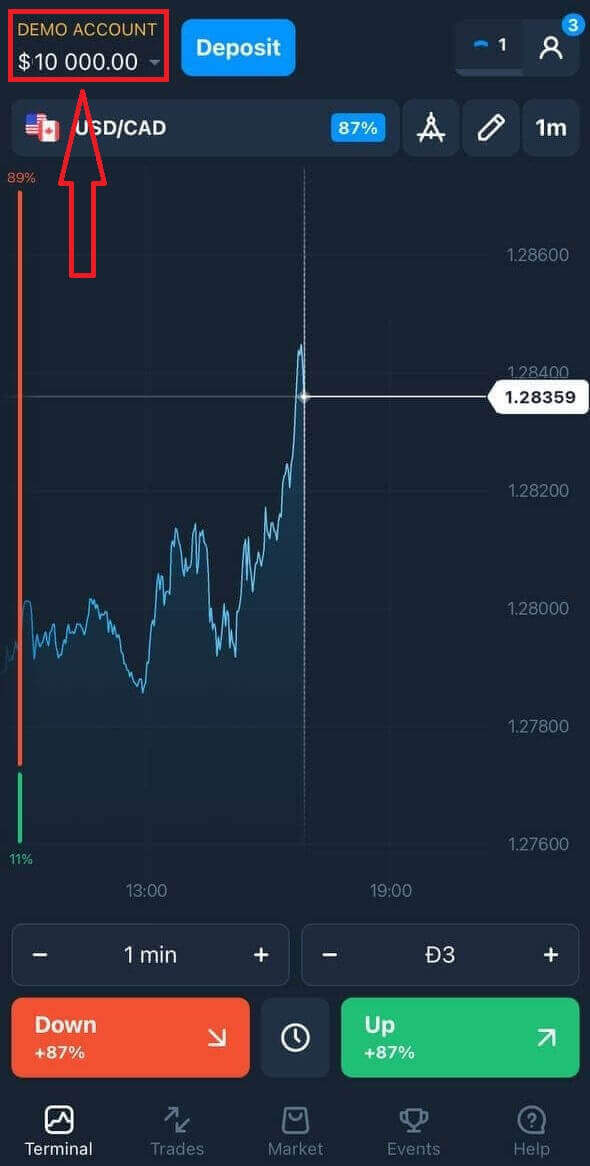
မှာ ကုန်သွယ်မှုလုပ်ဖို့ Demo အကောင့် $10,000 ရှိပါတယ်။
Olymptrade iOS အက်ပ်ကို ဘယ်လိုဝင်ရမလဲ။
iOS မိုဘိုင်းပလက်ဖောင်းမှာ အကောင့်ဝင်တာက Olymptrade ဝဘ်အက်ပ်မှာ အကောင့်ဝင်တာနဲ့ အတူတူပါပဲ။ အပလီကေးရှင်းကို သင့်စက်ပေါ်က App Store ကနေ ဒေါင်းလုဒ်လုပ်နိုင်ပါတယ် ဒါမှမဟုတ် ဒီနေရာကို နှိပ်ပါ ။ “Olymptrade - Online Trading” အက်ပ်ကို ရှာပြီး «GET» ကို နှိပ်ပြီး သင့် iPhone ဒါမှမဟုတ် iPad မှာ ထည့်သွင်းလိုက်ပါ။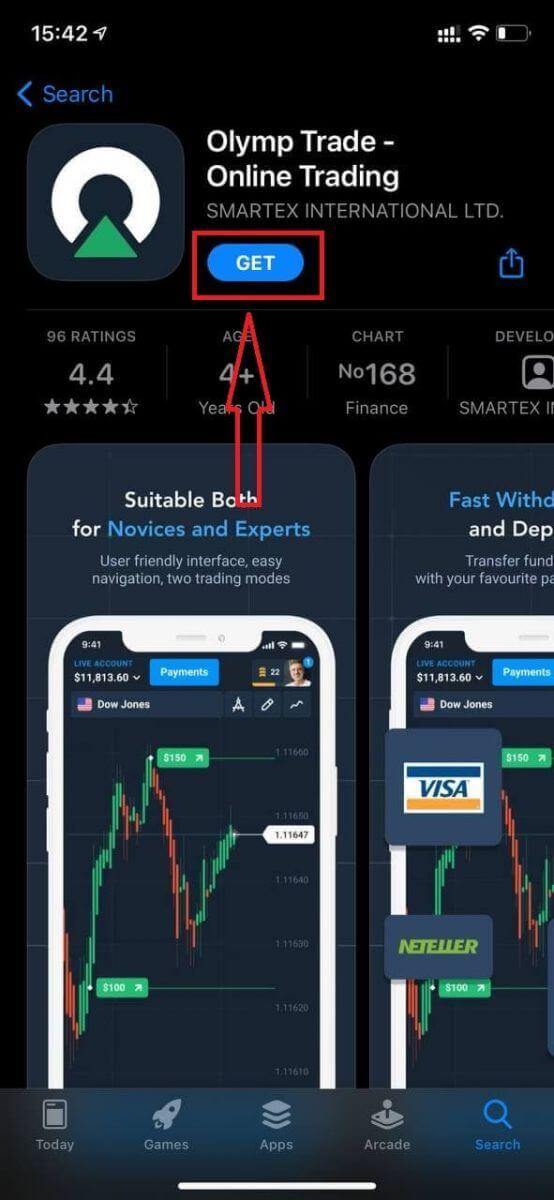
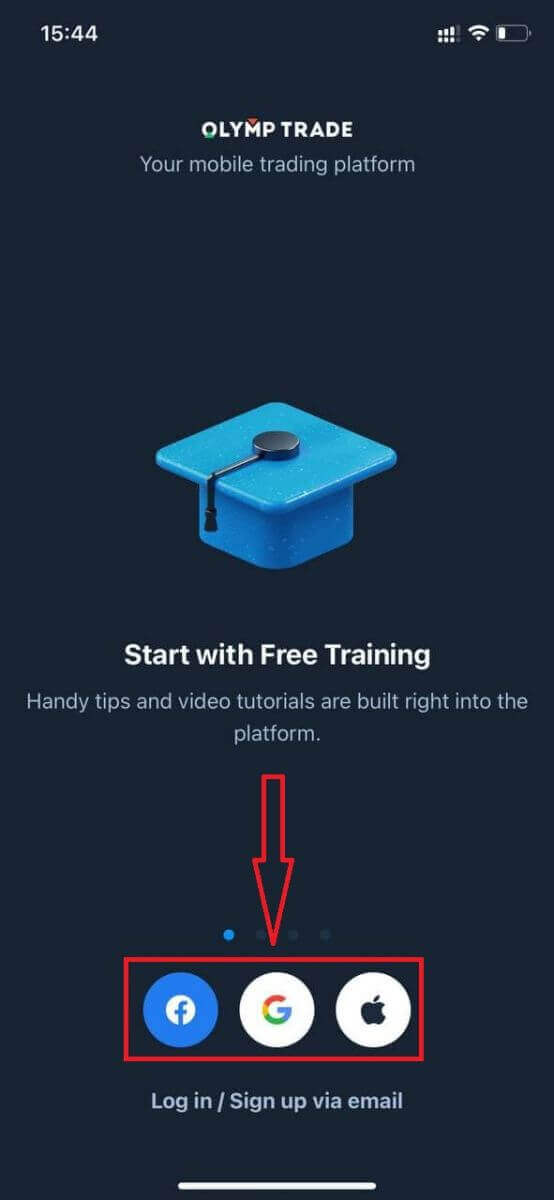
ထည့်သွင်းပြီး စတင်အသုံးပြုပြီးနောက် သင့်အီးမေးလ်၊ Facebook၊ Google သို့မဟုတ် Apple ID ကို အသုံးပြုပြီး Olymptrade iOS မိုဘိုင်းအက်ပ်ကို အကောင့်ဝင်နိုင်ပါတယ်။ “Log in” ရွေးချယ်မှုကို ရွေးချယ်ရုံပါပဲ။
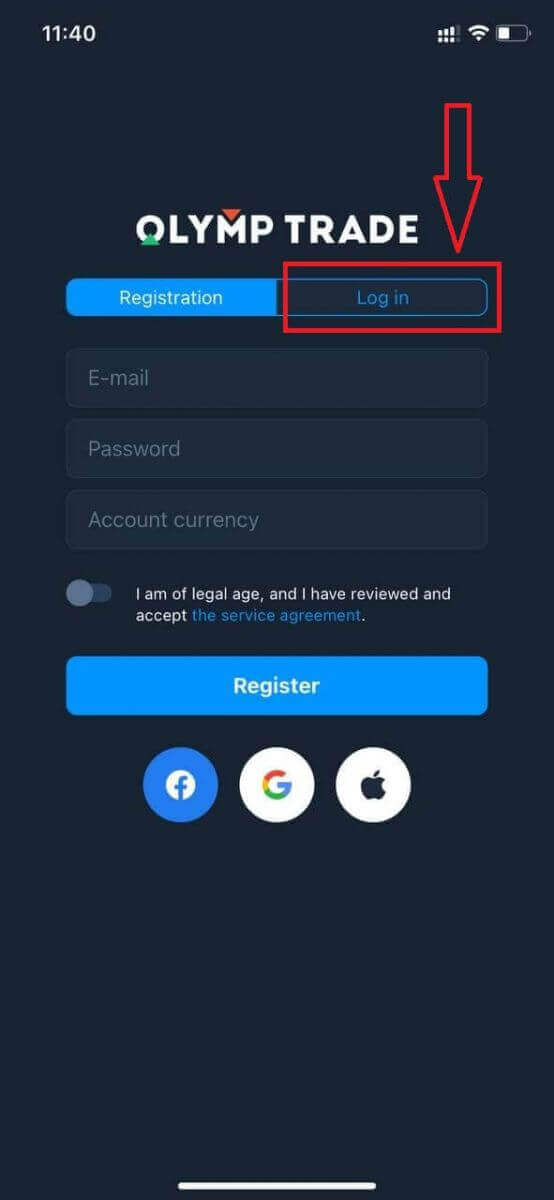
သင့်အီးမေးလ်နဲ့ စကားဝှက်ကို ရိုက်ထည့်ပြီး “Log in” ခလုတ်ကို နှိပ်ပါ။
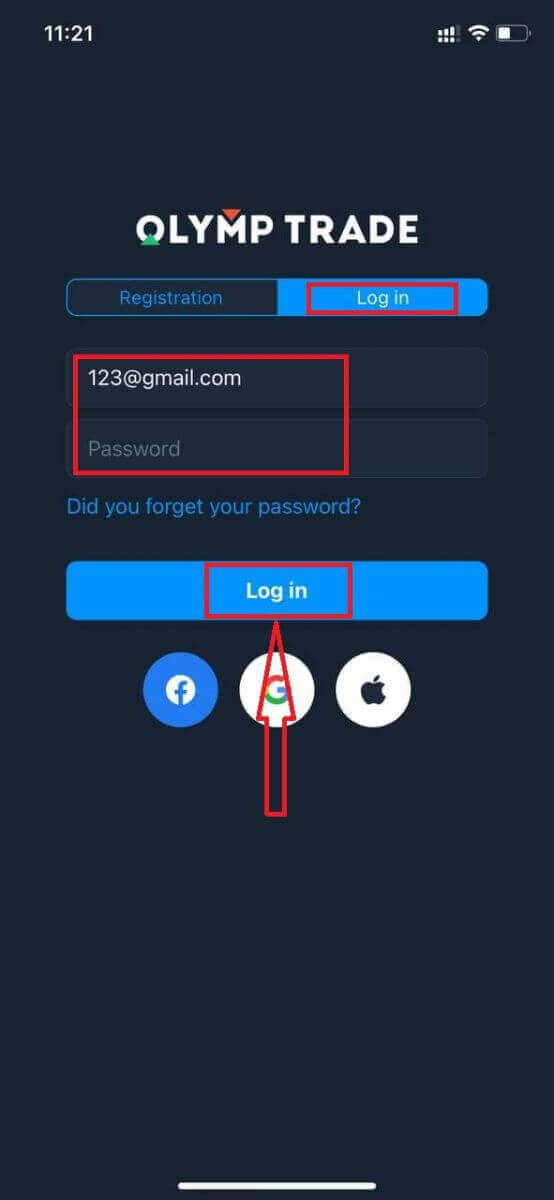
ပလက်ဖောင်းမှာ ရောင်းဝယ်ဖောက်ကားဖို့ Demo အကောင့်မှာ ဒေါ်လာ ၁၀၀၀၀ ရှိပါတယ်။
လူမှုကွန်ရက်အကောင့်နဲ့ Login ဝင်မယ်ဆိုရင် “Apple” ဒါမှမဟုတ် “Facebook” ဒါမှမဟုတ် “Google” ကို နှိပ်ပါ။
Olymptrade Android အက်ပ်ကို ဘယ်လိုဝင်ရမလဲ။
ဒီအက်ပ်ကိုရှာဖို့ Google Play store ကိုသွားပြီး "Olymptrade - App For Trading" လို့ရှာရပါမယ် ဒါမှမဟုတ် ဒီနေရာကို နှိပ်ရပါမယ် ။ 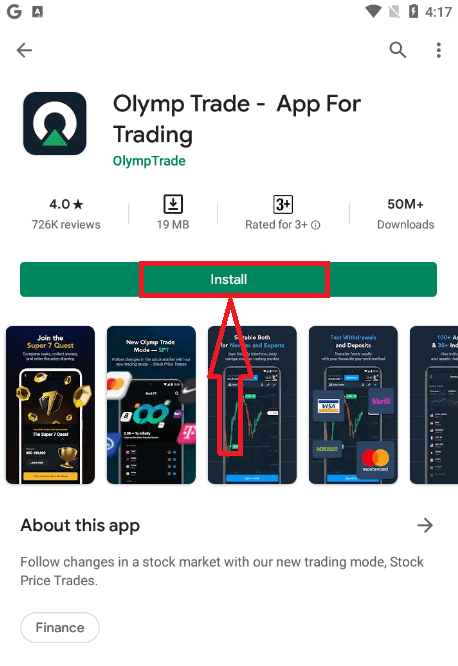
ထည့်သွင်းပြီးတာနဲ့ Olymptrade Android မိုဘိုင်းအက်ပ်ကို သင့်ရဲ့အီးမေးလ်၊ Facebook ဒါမှမဟုတ် Google အကောင့်ကိုသုံးပြီး ဝင်ရောက်နိုင်ပါတယ်။
iOS device မှာလုပ်သလို အဆင့်တွေအတိုင်းလုပ်ဆောင်ပြီး "Log in" option ကိုရွေးပါ။
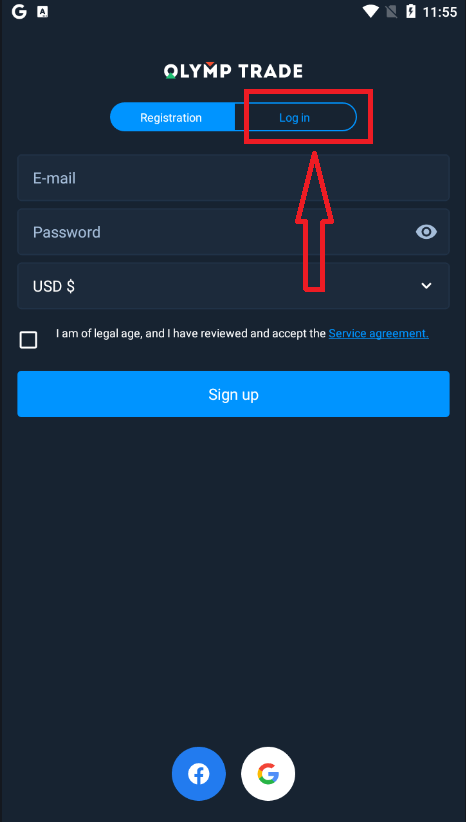
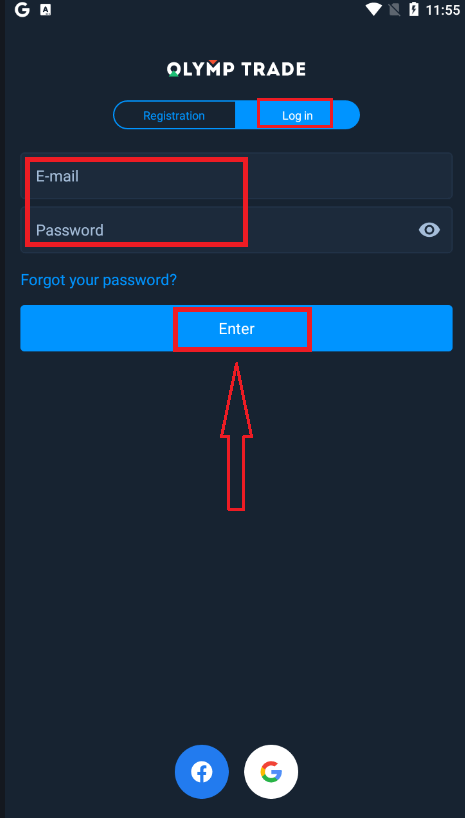
သင့်ရဲ့အီးမေးလ်နဲ့ password ကိုရိုက်ထည့်ပြီး "Enter" ခလုတ်ကိုနှိပ်လိုက်ပါ။
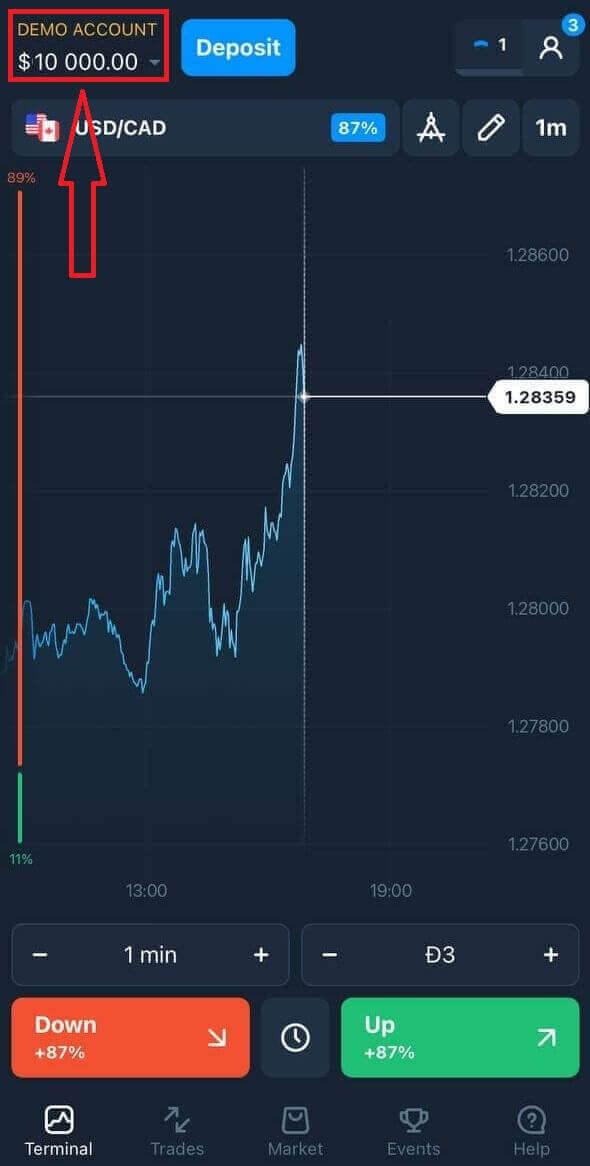
အခုဆိုရင် platform မှာရောင်းဝယ်ဖောက်ကားဖို့ Demo Account မှာ $10,000 ရှိနေပြီဖြစ်ပါတယ်။
social Login ဆိုရင်တော့ "Facebook" ဒါမှမဟုတ် "Google" ကိုနှိပ်လိုက်ပါ။
မကြာခဏမေးလေ့ရှိသော မေးခွန်းများ (FAQ)
Olymptrade အကောင့်က အီးမေးလ်ကို မေ့သွားတယ်။
သင့်အီးမေးလ်ကို မေ့သွားပါက Facebook သို့မဟုတ် Gmail ဖြင့် ဝင်ရောက်နိုင်ပါသည်။ ဤအကောင့်များကို မဖန်တီးရသေးပါက Olymptrade ဝက်ဘ်ဆိုက်တွင် မှတ်ပုံတင်သည့်အခါ ၎င်းတို့ကို ဖန်တီးနိုင်ပါသည်။ အလွန်အမင်းအခြေအနေများတွင် သင့်အီးမေးလ်ကို မေ့သွားပြီး Google နှင့် Facebook မှတစ်ဆင့် ဝင်ရောက်ရန် နည်းလမ်းမရှိပါက ပံ့ပိုးမှုဝန်ဆောင်မှုကို ဆက်သွယ်ရန် လိုအပ်ပါသည်။
အကောင့်ငွေကြေးကို ဘယ်လိုပြောင်းလဲနိုင်မလဲ။
အကောင့်ငွေကြေးကို တစ်ကြိမ်သာ ရွေးချယ်နိုင်ပါသည်။ အချိန်ကြာလာသည်နှင့်အမျှ ပြောင်းလဲ၍မရပါ။
အီးမေးလ်အသစ်ဖြင့် အကောင့်အသစ်တစ်ခု ဖန်တီးနိုင်ပြီး လိုချင်သောငွေကြေးကို ရွေးချယ်နိုင်ပါသည်။
အကောင့်အသစ်တစ်ခု ဖန်တီးပြီးပါက အဟောင်းကို ပိတ်ဆို့ရန် ပံ့ပိုးမှုကို ဆက်သွယ်ပါ။
ကျွန်ုပ်တို့၏မူဝါဒအရ ရောင်းဝယ်သူတစ်ဦးသည် အကောင့်တစ်ခုသာ ရှိနိုင်သည်။
ကျွန်တော့်ရဲ့ အီးမေးလ်ကို ဘယ်လိုပြောင်းရမလဲ
သင့်အီးမေးလ်ကို အပ်ဒိတ်လုပ်ရန်အတွက် ပံ့ပိုးကူညီမှုအဖွဲ့ကို ဆက်သွယ်ပါ။
ကုန်သည်များ၏အကောင့်များကို လိမ်လည်သူများထံမှ ကာကွယ်ရန်အတွက် ကျွန်ုပ်တို့သည် အတိုင်ပင်ခံတစ်ဦးမှတစ်ဆင့် ဒေတာများကို ပြောင်းလဲပါသည်။
အသုံးပြုသူအကောင့်မှတစ်ဆင့် သင့်အီးမေးလ်ကို သင်ကိုယ်တိုင် ပြောင်းလဲ၍မရပါ။
ကျွန်တော့်ရဲ့ ဖုန်းနံပါတ်ကို ဘယ်လိုပြောင်းရမလဲ
သင့်ဖုန်းနံပါတ်ကို အတည်မပြုရသေးပါက သင့်အသုံးပြုသူအကောင့်တွင် ၎င်းကို တည်းဖြတ်နိုင်ပါသည်။
သင့်ဖုန်းနံပါတ်ကို အတည်ပြုပြီးပါက ပံ့ပိုးကူညီမှုအဖွဲ့ထံ ဆက်သွယ်ပါ။
၁၁၁၁၁-၁၁၁၁၁-၁၁၁၁၁-၂၂၂၂၂-၃၃၃၃-၄၄၄၄၄
Olymptrade မှငွေထုတ်ယူနည်း
Olymptrade ပလက်ဖောင်းသည် ငွေကြေးဆိုင်ရာ ငွေပေးငွေယူများ ဆောင်ရွက်ရာတွင် အရည်အသွေးအမြင့်ဆုံး စံနှုန်းများနှင့် ကိုက်ညီစေရန် ကြိုးပမ်းပါသည်။ ထို့အပြင်၊ ကျွန်ုပ်တို့သည် ၎င်းတို့ကို ရိုးရှင်းပြီး ပွင့်လင်းမြင်သာအောင် ထားရှိပါသည်။ကုမ္ပဏီတည်ထောင်ချိန်မှစ၍ ရန်ပုံငွေထုတ်ယူမှုနှုန်းသည် ဆယ်ဆတိုးလာခဲ့သည်။ ယနေ့တွင်၊ တောင်းဆိုမှု ၉၀% ကျော်ကို ကုန်သွယ်မှုတစ်ရက်အတွင်း စီမံဆောင်ရွက်ပါသည်။
သို့သော်၊ ကုန်သည်များသည် ရန်ပုံငွေထုတ်ယူခြင်းလုပ်ငန်းစဉ်နှင့်ပတ်သက်၍ မကြာခဏ မေးခွန်းများရှိလေ့ရှိသည်- ၎င်းတို့၏ဒေသတွင် မည်သည့်ငွေပေးချေမှုစနစ်များ ရရှိနိုင်သည် သို့မဟုတ် ငွေထုတ်ယူမှုကို မည်သို့မြန်ဆန်စေနိုင်သနည်း။
ဤဆောင်းပါးအတွက်၊ အများဆုံးမေးလေ့ရှိသော မေးခွန်းများကို ကျွန်ုပ်တို့ စုဆောင်းထားပါသည်။
ဘယ်လိုငွေပေးချေမှုနည်းလမ်းတွေနဲ့ ငွေထုတ်ယူနိုင်ပါသလဲ။
သင်၏ငွေပေးချေမှုနည်းလမ်းသို့သာ ငွေထုတ်ယူနိုင်ပါသည်။ ငွေပေးချေမှုနည်းလမ်း ၂ ခုကို အသုံးပြု၍ ငွေသွင်းထားပါက ၎င်းတို့တစ်ခုစီမှ ငွေထုတ်ယူမှုသည် ငွေပေးချေမှုပမာဏနှင့် အချိုးကျသင့်သည်။
ငွေထုတ်ယူရန် စာရွက်စာတမ်းများ ပေးရန် လိုအပ်ပါသလား။
ကြိုတင်ပြီး ဘာမှပေးစရာမလိုပါဘူး၊ တောင်းဆိုမှသာ စာရွက်စာတမ်းတွေကို အပ်လုဒ်လုပ်ရပါမယ်။ ဒီလုပ်ထုံးလုပ်နည်းက သင့်ရဲ့ငွေသွင်းငွေတွေအတွက် အပိုလုံခြုံရေးကို ပေးပါတယ်။ သင့်အကောင့်ကို အတည်ပြုဖို့ လိုအပ်ရင် ဘယ်လိုလုပ်ရမလဲဆိုတဲ့ ညွှန်ကြားချက်ကို အီးမေးလ်ကနေ လက်ခံရရှိပါလိမ့်မယ်။
ငွေဘယ်လိုထုတ်ယူရမလဲ
မိုဘိုင်းစက်ပစ္စည်းကို အသုံးပြု၍ ငွေထုတ်ယူခြင်း
သင့်ရဲ့ပလက်ဖောင်းအသုံးပြုသူအကောင့်ကိုသွားပြီး "နောက်ထပ်" ကိုရွေးချယ်ပါ 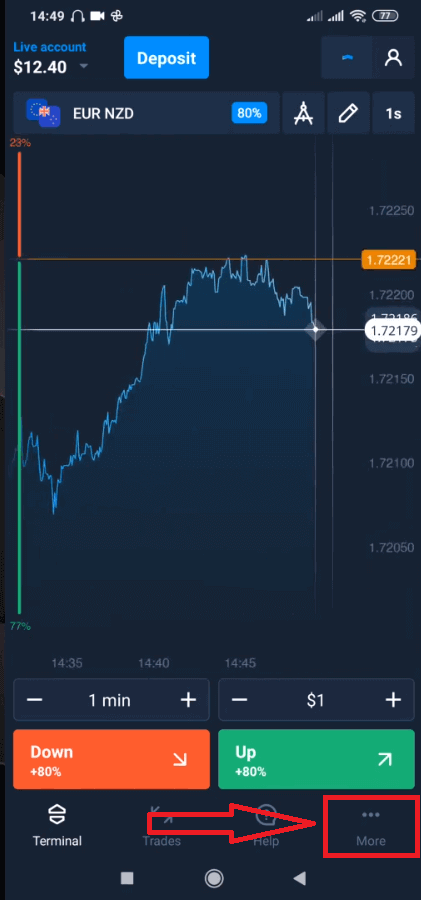
"ငွေထုတ်ခြင်း" ကိုရွေးချယ်ပါ။ 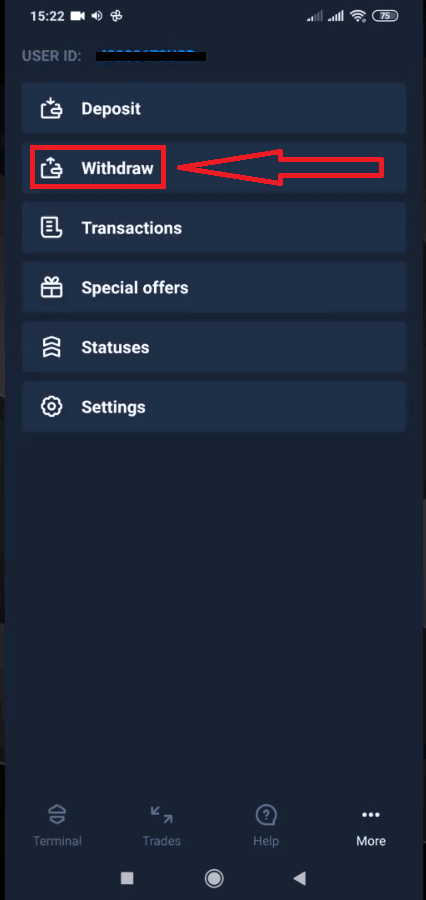
၎င်းသည် Olymptrade ဝက်ဘ်ဆိုက်ရှိ အထူးကဏ္ဍတစ်ခုသို့ သင့်အား ခေါ်ဆောင်သွားပါလိမ့်မည်။ 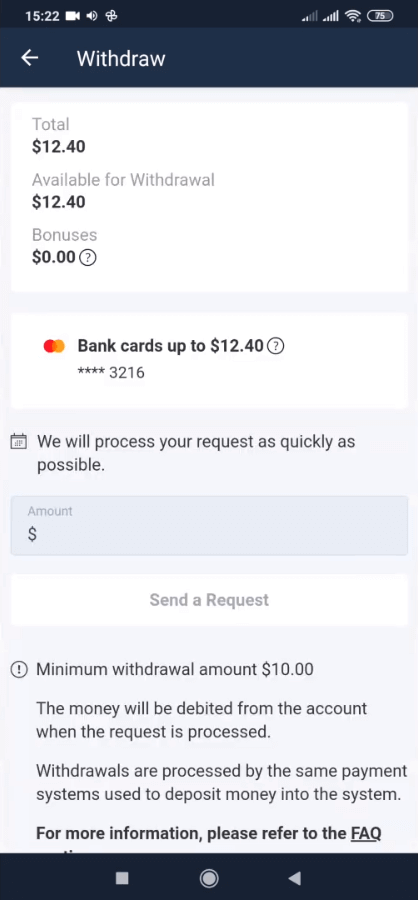
"ငွေထုတ်ရန်ရရှိနိုင်သည်" ဘလောက်တွင် သင်ထုတ်ယူနိုင်သောပမာဏနှင့်ပတ်သက်သည့် အချက်အလက်များကို သင်တွေ့လိမ့်မည်။ 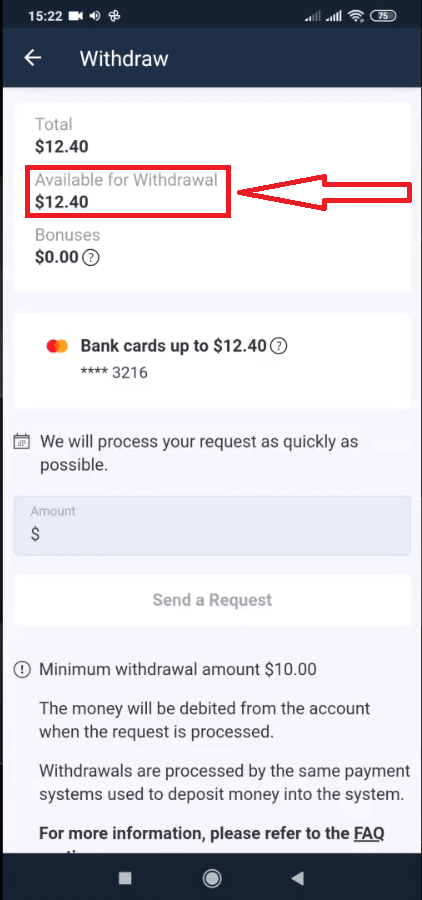
ပမာဏကို ရွေးချယ်ပါ။ အနည်းဆုံးထုတ်ယူနိုင်သောပမာဏမှာ $10/€10/R$50 ဖြစ်သော်လည်း ငွေပေးချေမှုစနစ်အမျိုးမျိုးအတွက် ကွဲပြားနိုင်သည်။ "တောင်းဆိုချက်ပေးပို့ပါ" ကိုနှိပ်ပါ။ 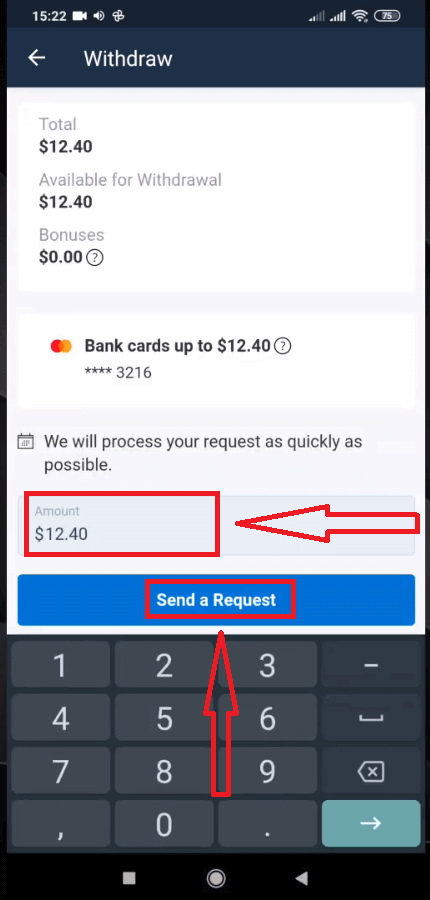
စက္ကန့်အနည်းငယ်စောင့်ပါ၊ သင်၏တောင်းဆိုချက်ကို သင်တွေ့လိမ့်မည်။ 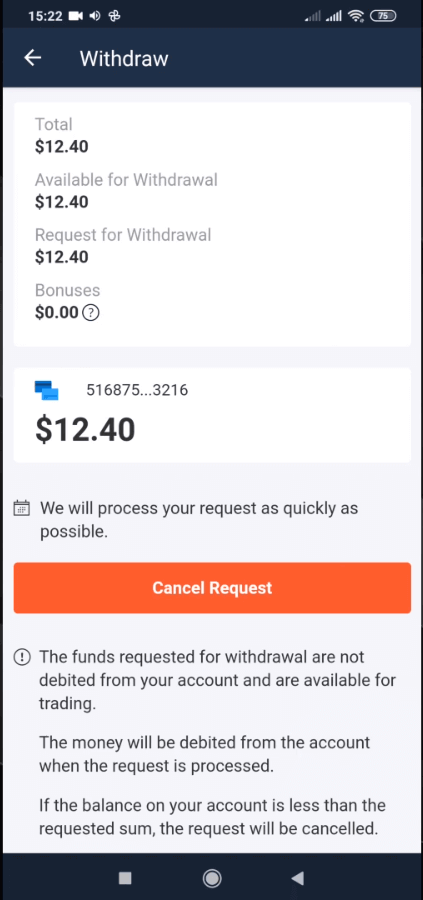
ငွေပေးငွေယူများတွင် သင်၏ငွေပေးချေမှုကို စစ်ဆေးပါ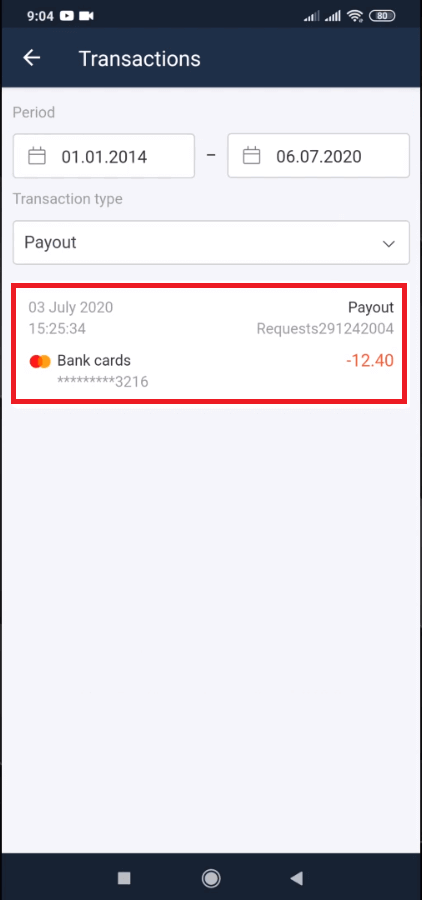
Desktop ကိုအသုံးပြု၍ ငွေထုတ်ယူခြင်း
သင့်ပလက်ဖောင်းအသုံးပြုသူအကောင့်သို့သွားပြီး "ငွေပေးချေမှုများ" ခလုတ်ကိုနှိပ်ပါ။ 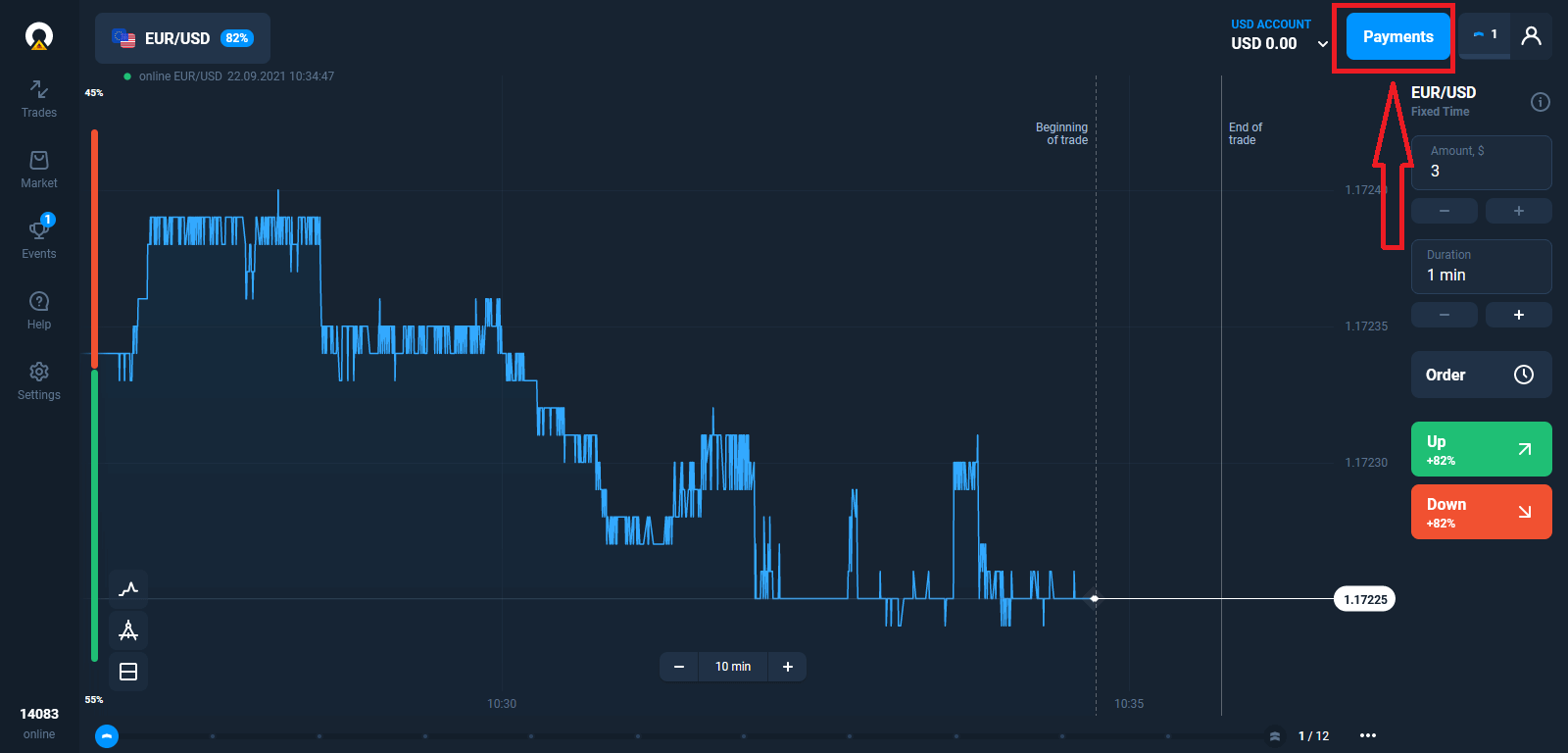
"ငွေထုတ်ခြင်း" ကိုရွေးချယ်ပါ။
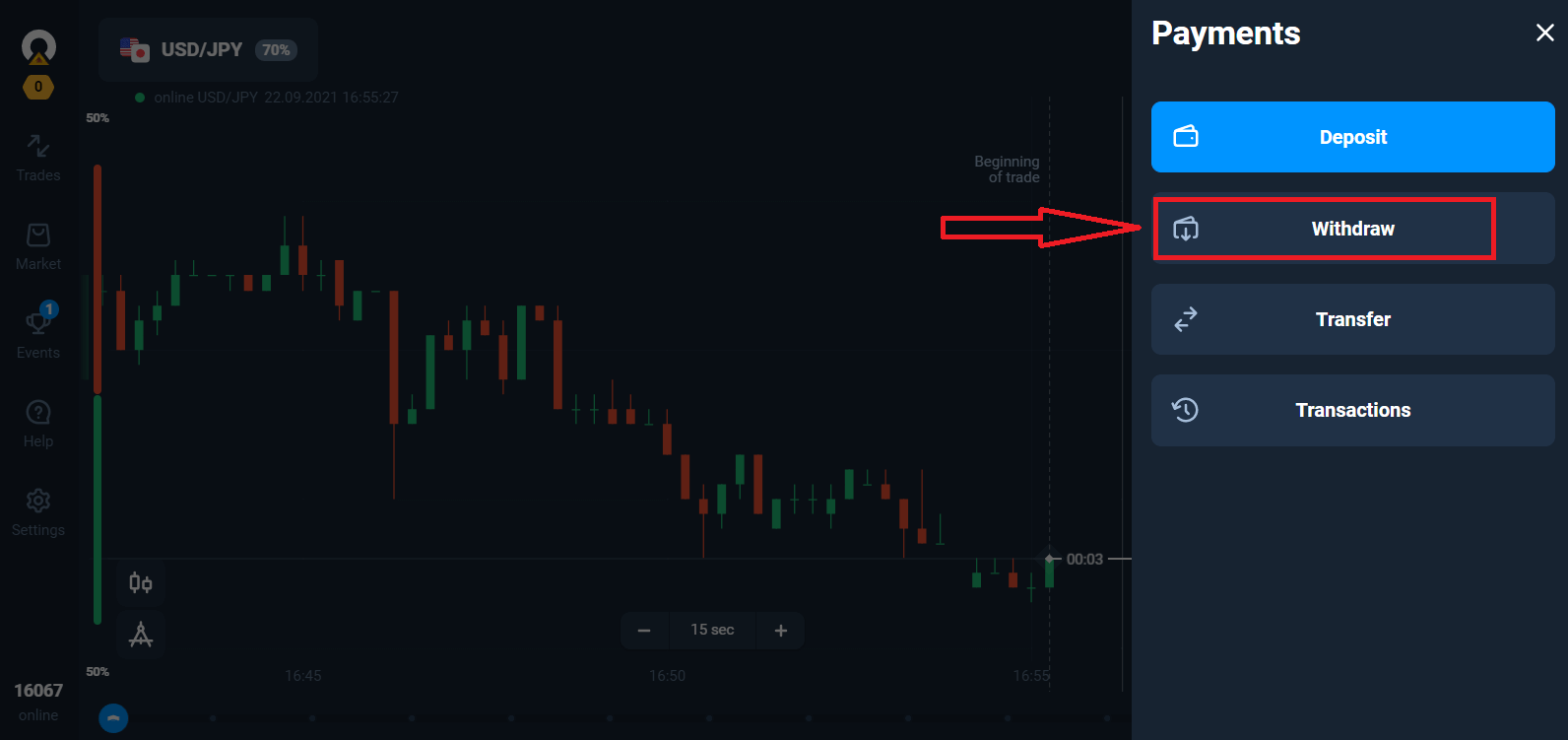
၎င်းသည် Olymptrade ဝက်ဘ်ဆိုက်ရှိ အထူးကဏ္ဍတစ်ခုသို့ သင့်အား ပို့ဆောင်ပေးပါလိမ့်မည်။
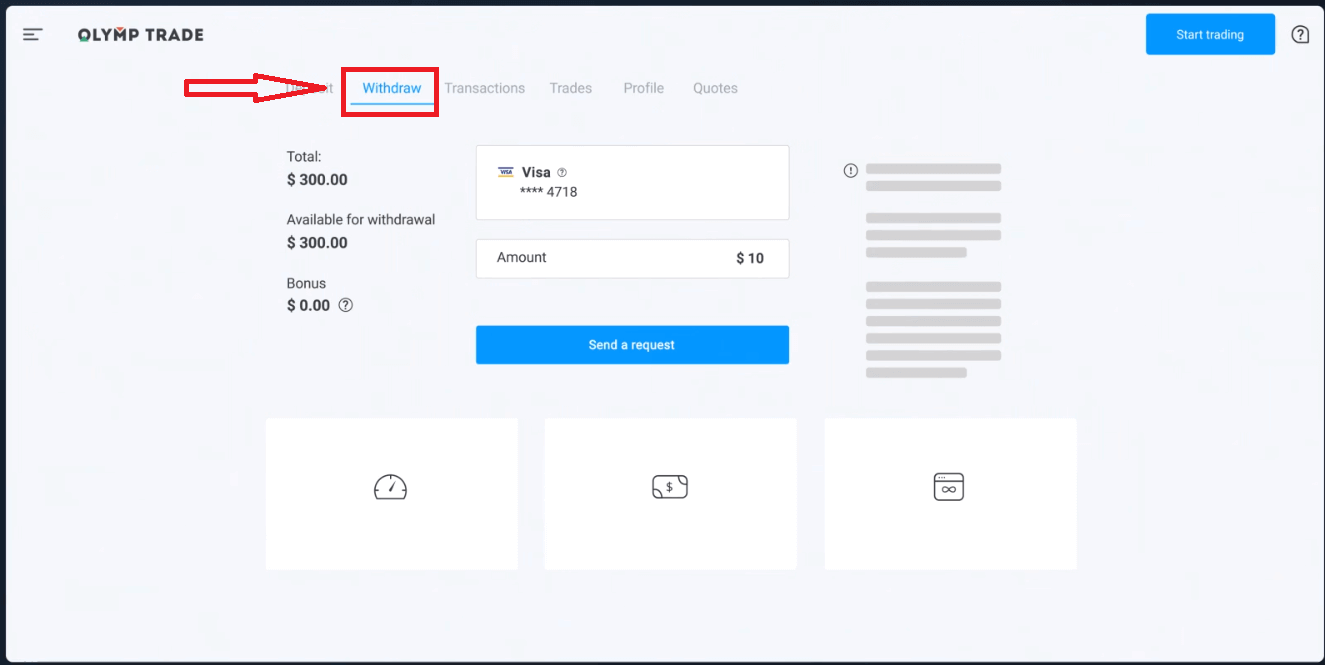
"ငွေထုတ်ရန်ရရှိနိုင်သည်" ဘလောက်တွင် သင်ထုတ်ယူနိုင်သောပမာဏနှင့်ပတ်သက်သည့် အချက်အလက်များကို သင်တွေ့လိမ့်မည်။
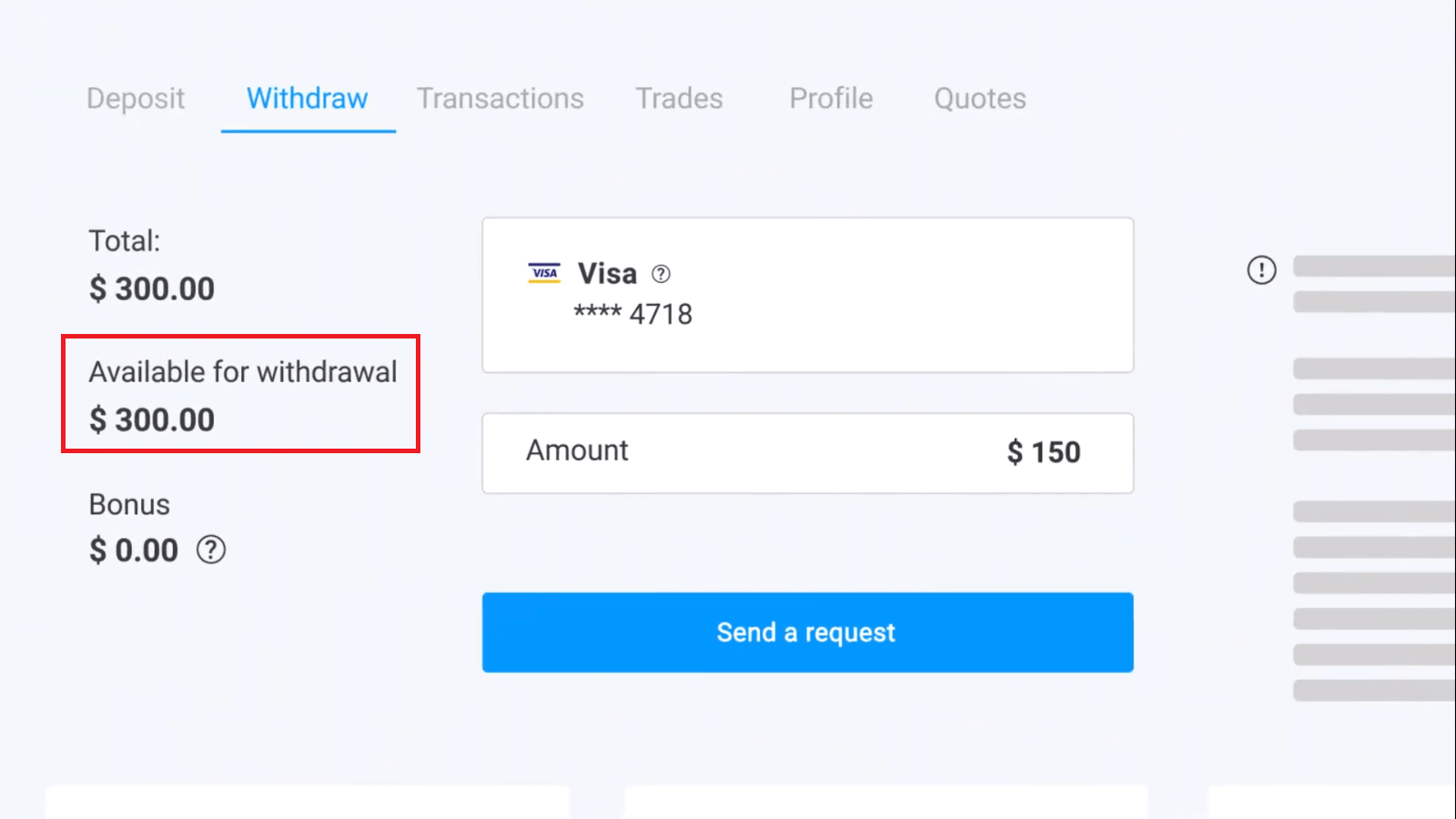
ပမာဏကို ရွေးချယ်ပါ။ အနည်းဆုံးထုတ်ယူသည့်ပမာဏမှာ $10/€10/R$50 ဖြစ်သော်လည်း ငွေပေးချေမှုစနစ်အမျိုးမျိုးအတွက် ကွဲပြားနိုင်သည်။ "တောင်းဆိုချက်ပေးပို့ပါ" ကိုနှိပ်ပါ။
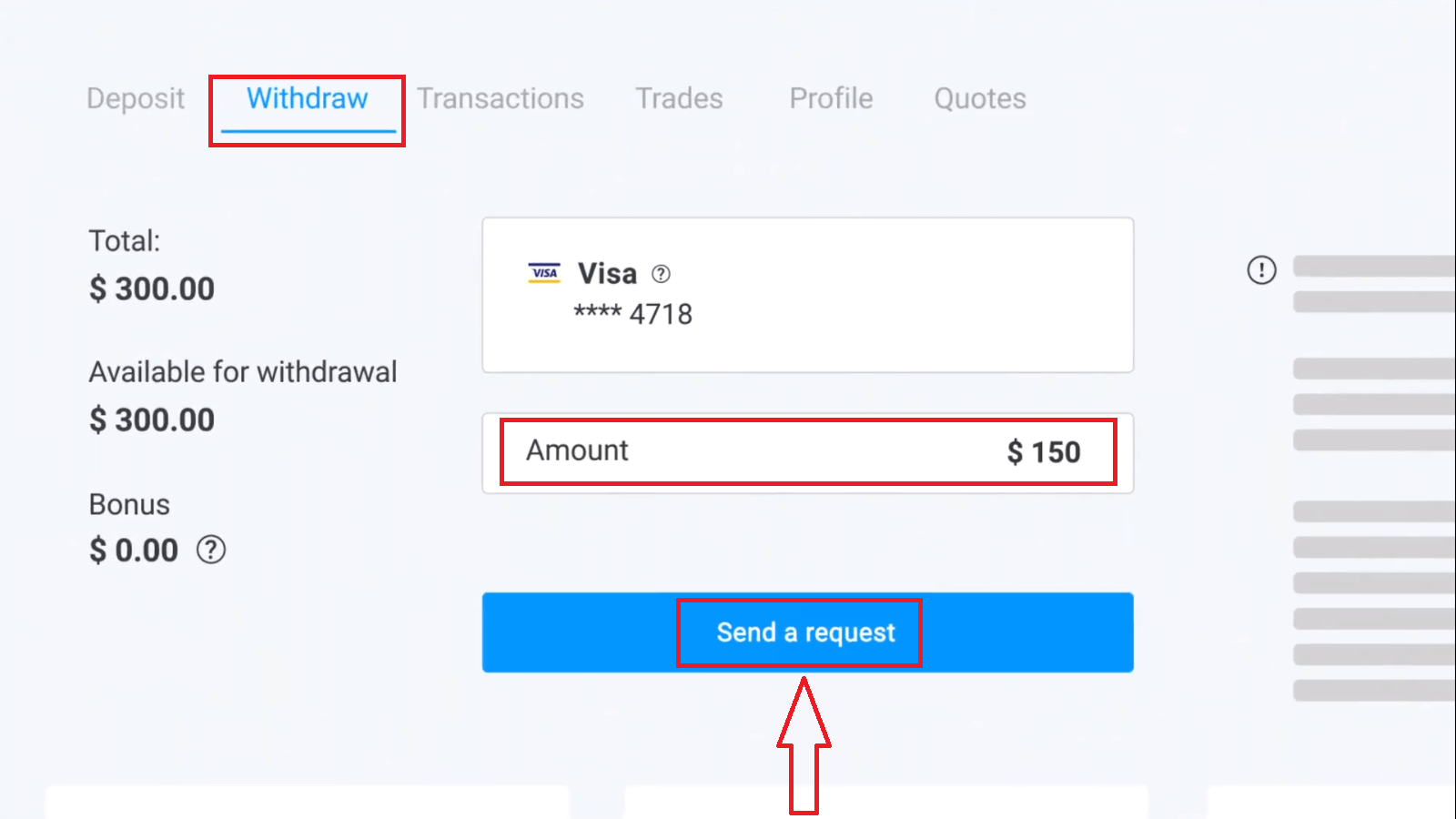
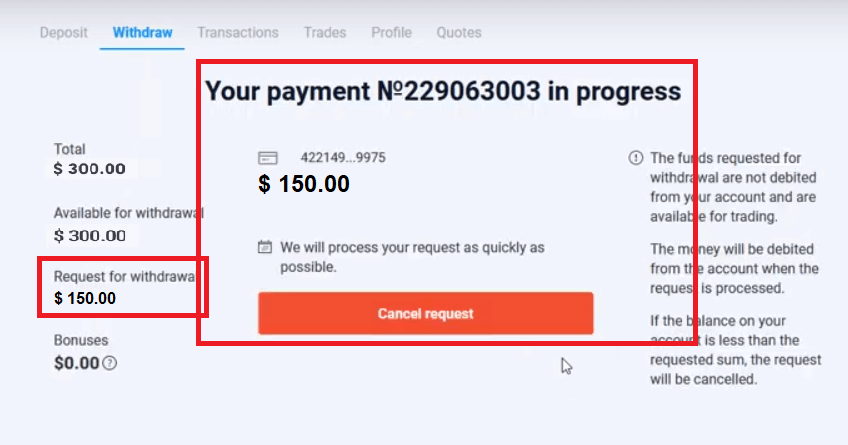
စက္ကန့်အနည်းငယ်စောင့်ပါ၊ သင့်ငွေပေးချေမှုကို သင်မြင်ရပါလိမ့်မည်။
၁၁၁၁၁-၁၁၁၁၁-၁၁၁၁၁-၂၂၂၂၂-၃၃၃၃၃-၄၄၄၄၄
မကြာခဏမေးလေ့ရှိသော မေးခွန်းများ (FAQ)
ဘဏ်က ကျွန်တော့်ရဲ့ ငွေထုတ်ယူခွင့် တောင်းဆိုချက်ကို ငြင်းပယ်ရင် ဘာလုပ်သင့်လဲ။
စိတ်မပူပါနဲ့၊ သင့်ရဲ့ တောင်းဆိုချက်ကို ငြင်းပယ်ခံရတာကို ကျွန်တော်တို့ မြင်နိုင်ပါတယ်။ ကံမကောင်းစွာပဲ၊ ဘဏ်က ငြင်းပယ်ရတဲ့ အကြောင်းရင်းကို မပြောပြပါဘူး။ ဒီကိစ္စမှာ ဘာလုပ်ရမလဲဆိုတာ ရှင်းပြတဲ့ အီးမေးလ်တစ်စောင် ပို့ပေးပါမယ်။
တောင်းဆိုထားသော ပမာဏကို အဘယ်ကြောင့် အပိုင်းလိုက် လက်ခံရရှိရသနည်း။
ဒီအခြေအနေဟာ ငွေပေးချေမှုစနစ်ရဲ့ လည်ပတ်မှုဆိုင်ရာ အင်္ဂါရပ်တွေကြောင့် ဖြစ်ပေါ်လာနိုင်ပါတယ်။ ငွေထုတ်ယူဖို့ တောင်းဆိုထားပြီး တောင်းဆိုထားတဲ့ ပမာဏရဲ့ တစ်စိတ်တစ်ပိုင်းကိုသာ သင့်ကတ် ဒါမှမဟုတ် e-wallet ကို လွှဲပြောင်းပေးခဲ့ပါတယ်။ ငွေထုတ်ယူမှု တောင်းဆိုမှု အခြေအနေက "လုပ်ဆောင်ဆဲ" ဖြစ်နေပါသေးတယ်။
စိတ်မပူပါနဲ့။ ဘဏ်အချို့နဲ့ ငွေပေးချေမှုစနစ်တွေမှာ အများဆုံး ပေးချေမှုအပေါ် ကန့်သတ်ချက်တွေ ရှိတာကြောင့် အကောင့်ထဲကို ပိုကြီးတဲ့ ပမာဏကို အပိုင်းလေးတွေနဲ့ ထည့်သွင်းနိုင်ပါတယ်။
တောင်းဆိုထားတဲ့ ပမာဏကို အပြည့်အဝ ရရှိမှာဖြစ်ပေမယ့် ရန်ပုံငွေတွေကို အဆင့်အနည်းငယ်နဲ့ လွှဲပြောင်းပေးသွားမှာပါ။
သတိပြုရန်- အရင်တစ်ခုကို လုပ်ဆောင်ပြီးမှသာ ငွေထုတ်ယူမှု တောင်းဆိုချက်အသစ်ကို ပြုလုပ်နိုင်ပါတယ်။ ငွေထုတ်ယူမှု တောင်းဆိုချက် အများအပြားကို တစ်ပြိုင်နက်တည်း ပြုလုပ်လို့မရပါဘူး။
ရန်ပုံငွေများ ထုတ်ယူခြင်း ပယ်ဖျက်ခြင်း
ငွေထုတ်ယူရန် တောင်းဆိုချက်ကို စီမံဆောင်ရွက်ရန် အချိန်အနည်းငယ် ကြာပါသည်။ ရောင်းဝယ်မှုအတွက် ရန်ပုံငွေများကို ဤကာလအတွင်း ရရှိနိုင်မည်ဖြစ်သည်။ သို့သော်၊ သင့်အကောင့်တွင် ငွေထုတ်ယူရန် တောင်းဆိုထားသည်ထက် ရန်ပုံငွေနည်းပါက ငွေထုတ်ယူရန် တောင်းဆိုမှုကို အလိုအလျောက် ပယ်ဖျက်ပါမည်။
ထို့အပြင်၊ သုံးစွဲသူများကိုယ်တိုင်သည် အသုံးပြုသူအကောင့်၏ "ငွေပေးငွေယူများ" မီနူးသို့သွားပြီး တောင်းဆိုမှုကို ပယ်ဖျက်ခြင်းဖြင့် ငွေထုတ်ယူရန် တောင်းဆိုမှုများကို ပယ်ဖျက်နိုင်ပါသည်။
ငွေထုတ်ယူရန် တောင်းဆိုမှုများကို အချိန်မည်မျှကြာအောင် စီမံဆောင်ရွက်ရမည်နည်း။
ကျွန်ုပ်တို့၏ဖောက်သည်များ၏ တောင်းဆိုမှုအားလုံးကို အမြန်ဆုံးဆောင်ရွက်ပေးရန် ကျွန်ုပ်တို့ အကောင်းဆုံးကြိုးစားနေပါသည်။ သို့သော် ရန်ပုံငွေများထုတ်ယူရန် ၂ ရက်မှ ၅ ရက်အထိ ကြာနိုင်ပါသည်။ တောင်းဆိုမှုလုပ်ဆောင်ချိန်သည် သင်အသုံးပြုသော ငွေပေးချေမှုနည်းလမ်းပေါ်တွင် မူတည်ပါသည်။
အကောင့်မှ ငွေများကို မည်သည့်အချိန်တွင် ထုတ်ယူသနည်း။
ငွေထုတ်ယူရန် တောင်းဆိုချက်ကို စီမံဆောင်ရွက်ပြီးသည်နှင့် ကုန်သွယ်မှုအကောင့်မှ ရန်ပုံငွေများကို နုတ်ယူသွားပါမည်။ သင်၏ ငွေထုတ်ယူရန် တောင်းဆိုချက်ကို အပိုင်းလိုက် စီမံဆောင်ရွက်နေပါက ရန်ပုံငွေများကိုလည်း သင့်အကောင့်မှ အပိုင်းလိုက် နုတ်ယူသွားပါမည်။
ဘာကြောင့် ငွေသွင်းတာကို ချက်ချင်းထည့်သွင်းပေမယ့် ငွေထုတ်ယူဖို့ အချိန်ယူရတာလဲ။
ငွေဖြည့်သွင်းလိုက်တဲ့အခါ၊ ကျွန်ုပ်တို့က တောင်းဆိုချက်ကို စီမံဆောင်ရွက်ပြီး သင့်အကောင့်ထဲကို ရန်ပုံငွေတွေ ချက်ချင်းထည့်သွင်းပေးပါတယ်။ သင့်ရဲ့ ငွေထုတ်တောင်းဆိုမှုကို ပလက်ဖောင်းနဲ့ သင့်ဘဏ် ဒါမှမဟုတ် ငွေပေးချေမှုစနစ်က စီမံဆောင်ရွက်ပါတယ်။ ကွင်းဆက်ထဲမှာ counterparty တွေ တိုးလာတာကြောင့် တောင်းဆိုချက်ကို ပြီးမြောက်ဖို့ အချိန်ပိုကြာပါတယ်။ ဒါ့အပြင်၊ ငွေပေးချေမှုစနစ်တိုင်းမှာ ကိုယ်ပိုင်ငွေထုတ်ခြင်း လုပ်ဆောင်ချိန်ရှိပါတယ်။
ပျမ်းမျှအားဖြင့်၊ ရန်ပုံငွေတွေကို ဘဏ်ကတ်တစ်ခုထဲကို ၂ ရက်အတွင်း ထည့်သွင်းပေးပါတယ်။ ဒါပေမယ့် တချို့ဘဏ်တွေကတော့ ရန်ပုံငွေလွှဲပြောင်းဖို့ ၃၀ ရက်အထိ ကြာနိုင်ပါတယ်။
E-wallet ကိုင်ဆောင်သူတွေဟာ ပလက်ဖောင်းက တောင်းဆိုချက်ကို စီမံဆောင်ရွက်ပြီးတာနဲ့ ငွေရရှိမှာဖြစ်ပါတယ်။
သင့်အကောင့်မှာ "ငွေပေးချေမှုအောင်မြင်စွာပြုလုပ်ပြီး" ဆိုတဲ့ status ကိုတွေ့ပေမယ့် သင့်ရန်ပုံငွေတွေကို မရရှိသေးရင် စိတ်မပူပါနဲ့။
ဒါက ကျွန်ုပ်တို့က ငွေတွေပေးပို့ပြီးဖြစ်ပြီး ငွေထုတ်တောင်းဆိုမှုကို သင့်ဘဏ် ဒါမှမဟုတ် ငွေပေးချေမှုစနစ်က စီမံဆောင်ရွက်ပြီးပြီလို့ ဆိုလိုပါတယ်။ ဒီလုပ်ငန်းစဉ်ရဲ့ မြန်နှုန်းကို ကျွန်ုပ်တို့ ထိန်းချုပ်လို့မရပါဘူး။
ငွေပေးချေမှုနည်းလမ်း ၂ ခုဖြင့် ငွေထုတ်ယူနည်း
ငွေပေးချေမှုနည်းလမ်းနှစ်ခုဖြင့် ငွေဖြည့်သွင်းပါက ထုတ်ယူလိုသော အပ်ငွေပမာဏကို အချိုးကျခွဲဝေပြီး ဤအရင်းအမြစ်များသို့ ပေးပို့သင့်သည်။ ဥပမာအားဖြင့် ကုန်သည်တစ်ဦးသည် ၎င်းတို့၏အကောင့်တွင် ဘဏ်ကတ်ဖြင့် ဒေါ်လာ ၄၀ ထည့်သွင်းထားသည်။ နောက်ပိုင်းတွင် ကုန်သည်သည် Neteller e-wallet ကို အသုံးပြု၍ ဒေါ်လာ ၁၀၀ ထည့်သွင်းခဲ့သည်။ ထို့နောက် သူ သို့မဟုတ် သူမသည် အကောင့်လက်ကျန်ငွေကို ဒေါ်လာ ၃၀၀ အထိ တိုးမြှင့်ခဲ့သည်။ အပ်နှံထားသော ဒေါ်လာ ၁၄၀ ကို ထုတ်ယူနိုင်သည့်နည်းလမ်းမှာ- ဒေါ်လာ ၄၀ ကို ဘဏ်ကတ်သို့ ပေးပို့ရမည်။ ဒေါ်လာ ၁၀၀ ကို Neteller e-wallet သို့ ပေးပို့ရမည်။ ဤစည်းမျဉ်းသည် အပ်နှံထားသော ရန်ပုံငွေပမာဏအတွက်သာ အကျုံးဝင်ကြောင်း ကျေးဇူးပြု၍ သတိပြုပါ။ အမြတ်ငွေများကို မည်သည့်ငွေပေးချေမှုနည်းလမ်းသို့မဆို ကန့်သတ်ချက်မရှိဘဲ ထုတ်ယူနိုင်သည်။
ဤစည်းမျဉ်းသည် အပ်နှံထားသော ရန်ပုံငွေပမာဏအတွက်သာ အကျုံးဝင်ကြောင်း ကျေးဇူးပြု၍ သတိပြုပါ။ အမြတ်ငွေများကို မည်သည့်ငွေပေးချေမှုနည်းလမ်းသို့မဆို ကန့်သတ်ချက်မရှိဘဲ ထုတ်ယူနိုင်သည်။
ငွေကြေးအဖွဲ့အစည်းတစ်ခုအနေဖြင့် ကျွန်ုပ်တို့သည် နိုင်ငံတကာဥပဒေစည်းမျဉ်းများကို လိုက်နာရမည်ဖြစ်သောကြောင့် ဤစည်းမျဉ်းကို ကျွန်ုပ်တို့ မိတ်ဆက်ခဲ့ခြင်းဖြစ်သည်။ ဤစည်းမျဉ်းများအရ ငွေပေးချေမှုနည်းလမ်း ၂ ခုနှင့်အထက် ထုတ်ယူသည့်ပမာဏသည် ဤနည်းလမ်းများဖြင့် ပြုလုပ်သော အပ်ငွေပမာဏနှင့် အချိုးကျသင့်သည်။